
SPØRGSMÅL & SVAR
Hvad har du brug for hjælp til?
Find svar om dit produkt, eller vælg en kategori nedenfor.
PRODUKTSPØRGSMÅL
WiFi regnsensor
Find svar om funktioner, muligheder og brug af netop dette produkt.
Se produktet →Generelle spørgsmål om produktet
Du får WiFi-regnsensoren, tape til montering, ophængssnor og brugsanvisning. Tilføj to AAA-batterier, så du har det nødvendige klar til opsætningen.
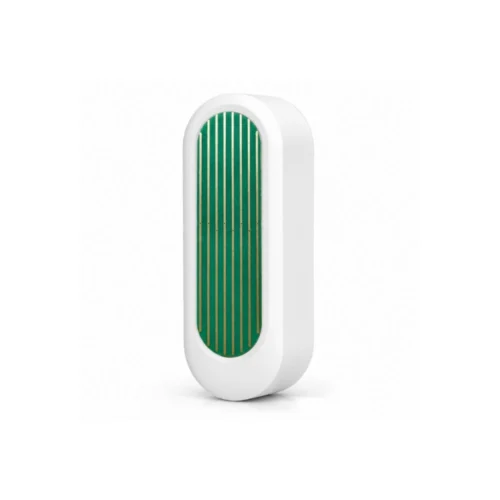
Regnsensoren registrerer vand på kontaktsporene på forsiden. Den giver dig en regnstatus, som du kan følge i appen og bruge i relevante automatiseringer.
Regnsensoren bruger to AAA-batterier, som købes separat. Batteridriften gør det nemt at vælge en placering uden en strømledning.
Regnsensoren fungerer med SmartLife og Tuya. Her kan du følge dens status og lade registreret regn indgå i scener med kompatible enheder.
Sensoren kan placeres udendørs ved eksempelvis et vindue, en terrasse eller et drivhus. Kontaktsporene skal kunne modtage regndråber, og placeringen skal have WiFi-dækning.
Regnsensoren måler 72 × 27 × 23 mm. Den har et hvidt plastkabinet, som er let at placere diskret ved det ønskede målepunkt.
Placér sensoren, så vand kan ramme kontaktsporene på forsiden. Det giver sensoren mulighed for at registrere regn på netop det sted, du ønsker at følge.
Ja. Sensoren kan sende en notifikation til telefonen ved registreret regn. Det er praktisk, når du vil følge forholdene ved eksempelvis terrassen eller drivhuset.
Ja. Regnstatus kan bruges som betingelse i en relevant SmartLife- eller Tuya-scene med en kompatibel vandingsenhed. Det giver mulighed for at tilpasse vandingen til, om sensoren registrerer regn.
Ja. Med kompatibel belysning i SmartLife eller Tuya kan registreret regn indgå i en scene, der tænder en lampe. Det giver en synlig indikation indendørs.
Sensoren viser, om der registreres vand på kontaktfladen. Den er velegnet til regnstatus og automatiseringer; en måling af nedbørsmængde i millimeter kræver en regnmåler med den funktion.
Regnsensoren forbindes direkte til 2,4 GHz WiFi. Du kan derfor bruge appfunktionerne uden en separat hub, når der er WiFi-dækning ved placeringen.
Fejlsøgning af WiFi-regnsensor
Sensoren registrerer vand på kontaktfladen. Rester af vand eller snavs kan derfor holde status aktiv.
1. Tør sensorfladen forsigtigt og helt af.
2. Fjern snavs mellem kontaktbanerne uden at beskadige dem.
3. Kontrollér, at vand kan løbe væk fra placeringen.
4. Vent på, at status opdateres i SmartLife.
»rainy« betyder våd sensorflade, ikke nødvendigvis at der stadig falder regn.
Regndråberne skal ramme selve kontaktbanerne. En sensor under en overdækning kan være tør, mens det regner ved siden af.
1. Kontrollér, at kontaktfladen er fri og kan rammes af regn.
2. Fugt kontaktbanerne let som en kontrolleret test.
3. Se, om status skifter i SmartLife.
4. Kontrollér batterier og WiFi, hvis status ikke skifter.
Tør fladen efter testen. Sensoren må ikke nedsænkes i vand.
Registrering og push-besked skal kontrolleres hver for sig.
1. Åbn »Rain Sensor« → »Set«.
2. Slå »Rain reminder push« til.
3. Tillad SmartLife-notifikationer på telefonen.
4. Fugt sensorfladen let, og kontrollér beskeden på telefonen.
SMS Notification og Phone Notification er separate eventuelle tilkøb. De er ikke nødvendige for den almindelige regn-pushbesked.
Sensoren skal have strøm og blinke hurtigt i parringstilstand.
1. Sæt to friske AAA-batterier korrekt i.
2. Forbind telefonen til 2,4 GHz WiFi, og slå Bluetooth til.
3. Hold WiFi-/resetknappen inde i cirka 5 sekunder, til indikatoren blinker hurtigt.
4. Åbn SmartLife → »+« → »Tilføj enhed«, og vælg »Rain Sensor«.
5. Kontrollér WiFi-oplysningerne, og afslut tilføjelsen.
Denne WiFi-version forbindes direkte til routeren uden gateway.
Kontrollér batterierne før et nyt forsøg med resetknappen.
1. Kontrollér plus og minus i batterirummet.
2. Brug to friske AAA-batterier sammen.
3. Hold WiFi-/resetknappen inde i cirka 5 sekunder.
4. Kontrollér, om indikatoren nu blinker hurtigt.
Kontakt kundeservice, hvis der stadig ikke kommer lys, og oplys hvad du har prøvet.
Start tilføjelsen tæt på routeren, hvor signalet er stabilt.
1. Flyt sensor og telefon tæt på routeren.
2. Kontrollér 2,4 GHz-netværkets navn og adgangskode.
3. Sæt sensoren i parringstilstand igen.
4. Lad appen afslutte »Connecting Device« uden at afbryde processen.
Test derefter registrering og beskeder på den endelige udendørs placering.
Kontrollér batterier og den faktiske WiFi-dækning på monteringsstedet.
1. Åbn »Set« → »Battery level state«, og kontrollér batteristatus.
2. Prøv sensoren tættere på routeren.
3. Åbn blyantsikonet → »Check Device Network«, og kontrollér forbindelsen.
4. Afprøv en placering med bedre dækning, hvor regn stadig kan nå kontaktfladen.
En placering med godt WiFi, men uden adgang for regn, løser ikke selve registreringen.
Sensoren kan ikke skelne regn fra andet vand på kontaktfladen.
1. Se efter vand fra vanding, rengøring, stænk eller kondens.
2. Tør kontaktfladen og fjern snavs.
3. Flyt eventuelt sensoren væk fra kilder til uønsket vand.
4. Kontrollér, at den stadig er placeret, så rigtig regn kan ramme den.
En våd kontaktflade er nok til at udløse registreringen.
Regnsensoren skal være knyttet til en aktiv automatisering med den kompatible vandingstimer.
1. Kontrollér først, at status skifter ved let fugt på sensorfladen.
2. Åbn »Smart«, og gennemgå scenen og den valgte stophandling.
3. Kontrollér, at vandingstimeren er online og kan stoppes manuelt.
4. Kontrollér andre tidsplaner, som kan starte vandingen igen.
5. Test den samlede regel under opsyn.
Hvis vandingen fortsætter under testen, så stop den manuelt og få opsætningen afklaret, før du bruger automatikken.
Regnregistreringer og udførte automatiseringer vises hver for sig.
1. Åbn »Record« → fanen »Record« for statusskift med dato og tidspunkt.
2. Vælg »Automation Record« for udførte automatiseringer.
3. Kontrollér, at en scene er oprettet og aktiveret, hvis du forventer en handling.
»No Log« kan betyde, at ingen automatisering har kørt, selv om sensoren har registreret vand.
Denne sensor viser våd eller tør kontaktflade. Den måler ikke nedbørsmængde.
1. Brug den aktuelle status til at se vandregistrering.
2. Brug »Record« til tidspunkter for registrerede skift.
3. Vælg en regnmåler til mængdemåling, hvis du har brug for millimeter nedbør.
Antallet af regnhændelser kan ikke omregnes til en bestemt nedbørsmængde.
Batteribeskeden vælges separat fra regnbeskeden.
1. Åbn »Rain Sensor« → »Set«.
2. Slå »Low battery« til.
3. Kontrollér telefonens notifikationstilladelser.
4. Udskift begge AAA-batterier ved lavt niveau, og test sensoren igen.
Prøv friske batterier ved manglende funktion, også hvis du ikke har set en advarsel.
Den skal kunne forbinde til det aktuelle WiFi-navn og den aktuelle adgangskode.
Fjern først den gamle registrering fra Smart Life
Det er vigtigt at bruge Device Management. Hvis du kun fjerner enheden fra forsiden, kan du nøjes med at fjerne genvejen, mens selve enheden stadig er registreret i appen.
1. Notér enhedens vigtige indstillinger, tidsplaner og automatiseringer.
2. Åbn Smart Life på den konto og i det hjem, hvor enheden er tilføjet, og gå til Home / forsiden.
3. På Android: Tryk på pilen ned under plustegnet øverst til højre. På iPhone: Tryk på de tre vandrette streger øverst til højre.
4. Vælg Device Management / Enhedshåndtering.
5. Find den enhed, der skal forbindes til det nye WiFi. Markér den lille cirkel ud for enheden, så der vises et flueben. Hvis din visning bruger et langt tryk, så hold fingeren på enheden for at markere den.
6. Tryk på Remove Device / Fjern enhed, og bekræft fjernelsen, hvis appen spørger. Kontrollér, at kun den ønskede enhed er valgt.
Tilføj enheden på det nye WiFi
1. Notér de automatiseringer, regnsensoren indgår i.
2. Kontrollér, at den nye router har 2,4 GHz WiFi.
3. Følg tilføjelsen med WiFi-/resetknappen og de nye netværksoplysninger.
4. Test våd og tør status, push-besked og automatiseringer bagefter.
Slet kun den relevante enhed, hvis ny tilføjelse er nødvendig; de øvrige fungerende enheder behøver ikke ændres.
Selve tilføjelsen starter fra Home / forsiden → + → Add Device / Tilføj enhed. Følg modellens parringsvejledning, og kontrollér, at enheden virker fra appen bagefter.
Test registreringen, forbindelsen og beskeden hver for sig. Så bliver årsagen lettere at finde.
1. Tag et billede af sensorens placering og kontaktflade.
2. Notér, om status skifter, når fladen fugtes let og tørres igen.
3. Oplys resultat med friske batterier og tæt på routeren.
4. Send skærmbilleder af »Set« og den relevante automatisering, hvis fejlen gælder beskeder eller handlinger.
Send ikke adgangskoder. Undlad at nulstille alle dine andre enheder.
Hvis WiFi-navn eller adgangskode er ændret, skal produktet tilføjes med de nye netværksoplysninger. Brug den konto og det hjem i Smart Life, hvor produktet hører til.
Det er vigtigt at bruge Device Management. Hvis du kun fjerner enheden fra forsiden, kan du nøjes med at fjerne genvejen, mens selve enheden stadig er registreret i appen.
1. Notér enhedens navn, vigtige indstillinger, tidsplaner, grupper og automatiseringer, før du går videre.
2. Åbn Smart Life på den konto og i det hjem, hvor enheden er tilføjet, og gå til Home / forsiden.
3. På Android: Tryk på pilen ned under plustegnet øverst til højre. På iPhone: Tryk på de tre vandrette streger øverst til højre.
4. Vælg Device Management / Enhedshåndtering.
5. Find den berørte enhed. Markér den lille cirkel ud for enheden, så der vises et flueben. Hvis din visning bruger et langt tryk, så hold fingeren på enheden for at markere den.
6. Tryk på Remove Device / Fjern enhed, og bekræft fjernelsen, hvis appen spørger. Kontrollér, at kun den ønskede enhed er valgt.
7. Sørg for stabil strøm eller friske/opladede batterier. Forbind telefonen til det ønskede 2,4 GHz WiFi, aktivér Bluetooth til opsætningen, og stå tæt på routeren. Hold WiFi-/resetknappen inde i cirka 5 sekunder, til indikatoren blinker hurtigt. Vælg Rain Sensor i appen.
8. Gå til Home / forsiden i Smart Life → + → Add Device / Tilføj enhed. Følg modellens tilføjelsesguide, og afslut med Done / Færdig, når appen bekræfter tilføjelsen.
9. Kontrollér, at enheden er online og reagerer korrekt. Gennemgå tidsplaner, alarmgrænser, delinger og automatiseringer. Test på den normale placering. Har du en pakke, så afslut og test én enhed, før du fortsætter med den næste.
Kontrollér først strøm eller batteri og forbindelsen tæt på routeren eller hovedenheden. Hvis produktet fortsat reagerer uregelmæssigt, kan genopsætning være næste trin.
Det er vigtigt at bruge Device Management. Hvis du kun fjerner enheden fra forsiden, kan du nøjes med at fjerne genvejen, mens selve enheden stadig er registreret i appen.
1. Notér enhedens navn, vigtige indstillinger, tidsplaner, grupper og automatiseringer, før du går videre.
2. Åbn Smart Life på den konto og i det hjem, hvor enheden er tilføjet, og gå til Home / forsiden.
3. På Android: Tryk på pilen ned under plustegnet øverst til højre. På iPhone: Tryk på de tre vandrette streger øverst til højre.
4. Vælg Device Management / Enhedshåndtering.
5. Find den berørte enhed. Markér den lille cirkel ud for enheden, så der vises et flueben. Hvis din visning bruger et langt tryk, så hold fingeren på enheden for at markere den.
6. Tryk på Remove Device / Fjern enhed, og bekræft fjernelsen, hvis appen spørger. Kontrollér, at kun den ønskede enhed er valgt.
7. Sørg for stabil strøm eller friske/opladede batterier. Forbind telefonen til det ønskede 2,4 GHz WiFi, aktivér Bluetooth til opsætningen, og stå tæt på routeren. Hold WiFi-/resetknappen inde i cirka 5 sekunder, til indikatoren blinker hurtigt. Vælg Rain Sensor i appen.
8. Gå til Home / forsiden i Smart Life → + → Add Device / Tilføj enhed. Følg modellens tilføjelsesguide, og afslut med Done / Færdig, når appen bekræfter tilføjelsen.
9. Kontrollér, at enheden er online og reagerer korrekt. Gennemgå tidsplaner, alarmgrænser, delinger og automatiseringer. Test på den normale placering. Har du en pakke, så afslut og test én enhed, før du fortsætter med den næste.

