
SPØRGSMÅL & SVAR
Hvad har du brug for hjælp til?
Find svar om dit produkt, eller vælg en kategori nedenfor.
PRODUKTSPØRGSMÅL
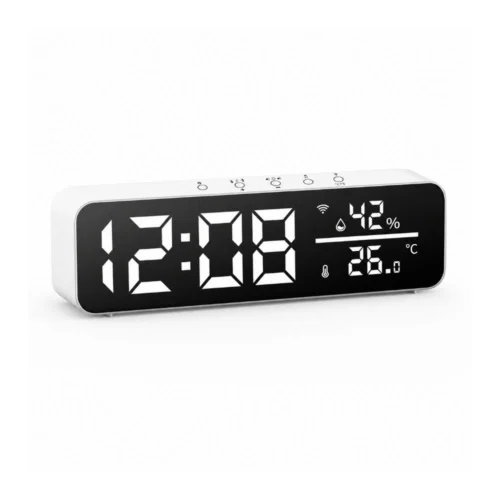
WiFi vækkeur med stort display og indeklimamåling
Find svar om funktioner, muligheder og brug af netop dette produkt.
Se produktet →Generelle spørgsmål om produktet
Du får WiFi-vækkeuret med indbygget USB-strømkabel på 2 meter, skruer, rawlplugs og en brugsanvisning. Tilslut det til en egnet USB-strømkilde på 5 V / 1 A.
Vækkeuret viser klokkeslæt, temperatur og luftfugtighed på samme display. Du får samtidig fleksible alarmer med appstyring, så uret kan følge dine daglige rutiner.
Du kan vælge mellem hvid og grøn skrift i displayet. Kabinettet er det samme på begge varianter, så forskellen ligger i farven på visningen.
Alarmen kan sættes til lydløs, lav, mellem eller høj lydstyrke. Lydniveauet kan ændres både i appen og direkte på uret.
Den indbyggede sensor måler temperatur fra −10 til 65 °C og relativ luftfugtighed fra 0 til 99 % RH. Uret er beregnet til indendørs brug og giver et hurtigt overblik over klimaet i det rum, hvor det står.
Vækkeuret bruger SmartLife eller Tuya. Her kan du administrere alarmer, vælge ugedage, justere lydstyrke og følge rummets temperatur og luftfugtighed.
Vækkeuret forbindes til 2,4 GHz WiFi. Med uret online får du adgang til appens indstillinger og målinger fra din smartphone.
Uret måler 24 × 7,1 × 2,6 cm. Det brede display har store tal til klokkeslættet, mens temperatur og luftfugtighed vises ved siden af. Det giver et overskueligt overblik fra natbord, skrivebord eller hylde.
Vækkeuret bruger fast USB-strøm på 5 V / 1 A. Det passer til en fast placering på eksempelvis natbordet eller kontoret og giver drift uden løbende batteriskift.
Ja. Displayet har fire lysniveauer fra 0 til 3. Du kan tilpasse visningen til både dagslys og en mere dæmpet belysning om aftenen.
Ja. I SmartLife eller Tuya kan du oprette flere alarmer med egne klokkeslæt og ugedage. Det gør det muligt at tilpasse uret til arbejde, fridage og andre faste rutiner.
Ja. Du kan vælge mellem ni alarmtoner. Det giver mulighed for at finde den lyd, der passer til din morgen og dine personlige præferencer.
Ja. Temperaturvisningen kan sættes til °C eller °F. Du kan derfor vælge den enhed, du foretrækker, mens klokkeslæt og luftfugtighed fortsat vises sammen med temperaturen.
Ja. Snooze kan indstilles fra 1 til 30 minutter. Du bestemmer derfor selv, hvor lang pausen skal være, inden alarmen vender tilbage.
Ja. På toppen sidder fysiske knapper til blandt andet lysstyrke, lydniveau, alarmtone og temperaturvisning. Appen supplerer den lokale betjening med et samlet overblik over indstillingerne.
Fejlsøgning af WiFi-vækkeur
Kontrollér både selve alarmen, urets tid og lydstyrken. »Mute« betyder, at lyden er slået fra.
1. Kontrollér, at uret har USB-strøm og viser korrekt klokkeslæt.
2. Åbn uret i appen → »Main«, og kontrollér alarmens tidspunkt og valgte ugedage.
3. Kontrollér »Music type« og »Ringtone size«, og vælg en lydstyrke med lyd.
4. Tryk »Save«.
5. Opret en testalarm til få minutter senere, og lyt efter, at den ringer.
Brug først alarmen til din morgenrutine, når testen har bekræftet både tidspunkt og hørbar lyd.
Fanen »Alarm« bruges til temperatur- og fugtgrænser. Vækkealarmer oprettes et andet sted.
1. Åbn uret i appen, og vælg »Main«.
2. Tryk på det blå »+«.
3. Vælg klokkeslæt, ugedage, navn, tone og lydstyrke.
4. Tryk »Save«.
»Schedule Empty« på Main betyder, at der endnu ikke er oprettet en vækkealarm.
Kontrollér dagene på den konkrete alarm. Hver alarm kan have sin egen gentagelse.
1. Åbn »Main«, og vælg alarmen.
2. Kontrollér de markerede dage: Mon er mandag, Tues tirsdag, Wed onsdag, Thur torsdag, Fri fredag, Sat lørdag og Sun søndag.
3. Ret dagene, og tryk »Save«.
4. Se efter andre alarmer med samme tidspunkt.
Giv alarmerne tydelige navne som »Hverdage« og »Weekend«, så de er nemme at skelne.
Lysstyrke 0 slukker displayet. Et mørkt display betyder derfor ikke nødvendigvis, at strømmen er væk.
1. Tryk kort på lys/plus-knappen øverst på uret for at skifte lysstyrke.
2. Eller åbn »Setting« → »Screen Bright Value«, vælg 1–3, og tryk »Confirm«.
3. Kontrollér USB-kablet og en 5 V/1 A-strømforsyning, hvis displayet fortsat er mørkt.
Uret er beregnet til fast USB-strøm. Kontakt kundeservice, hvis det ikke reagerer med korrekt strømforsyning.
Kontrollér lydniveauet både for uret og den pågældende alarm.
1. Åbn »Setting« → »Volume«.
2. Vælg »Low«, »Middle« eller »High«; »Mute« er lydløs.
3. Kontrollér også »Ringtone size« på den konkrete vækkealarm.
4. Opret en testalarm, og afprøv lyden fra den afstand, hvor du sover.
Lydstyrken kan også skiftes med højttaler/minus-knappen på uret ved normal betjening.
Kontrollér den konkrete alarms tone og urets lydindstillinger.
1. Åbn den ønskede alarm på »Main«, og kontrollér »Music type«.
2. Åbn »Setting« → »Chime Settings«, hvis du vil ændre urets valgte tone.
3. Bekræft ændringen, og gem alarmen.
4. Afprøv den med en testalarm.
Nodeknappen på uret skifter også alarmtone. Uret har ni forskellige toner.
Snooze-tiden bruges kun, når selve snooze-funktionen er slået til.
1. Åbn »Setting«.
2. Slå kontakten »Snooze« til.
3. Åbn »Snooze Time«, vælg 1–30 minutter, og tryk »Confirm«.
4. Afprøv forløbet med en testalarm.
Kontrollér også, om en anden selvstændig vækkealarm ringer i samme tidsrum.
Knapperne har forskellige funktioner under normal brug og under manuel indstilling.
1. Ved normal brug ændrer lys/plus displayets lysstyrke, og højttaler/minus ændrer lydstyrken.
2. Når tiden blinker efter et langt tryk på tandhjulet, bruges plus og minus til at ændre den valgte værdi.
3. Kontrollér, hvilken tilstand uret er i, før du trykker videre.
Du kan også oprette vækkealarmer fra Main i appen, hvis du foretrækker et samlet overblik.
Kontrollér strøm og netværk, og sæt derefter uret i tilføjelsestilstand.
1. Tilslut USB-strøm.
2. Forbind telefonen til 2,4 GHz WiFi, og slå Bluetooth til.
3. Hold WiFi/°C/°F-knappen inde i cirka 5 sekunder, til WiFi-symbolet blinker.
4. Åbn SmartLife → »+« → »Add Device«, og vælg enheden med billedet af uret.
5. Kontrollér netværksoplysningerne, og afslut med »Done«.
Enheden kan først hedde »Temperature and Humidity…«. Kontrollér tid og en testalarm efter opsætningen.
Appstyring kræver strøm til uret og en fungerende WiFi-forbindelse.
1. Kontrollér USB-strømmen.
2. Kontrollér routerens internet.
3. Afprøv uret tættere på routeren.
4. Hvis WiFi-navn eller adgangskode er ændret, følg tilføjelsen med de nye oplysninger.
Kontrollér bagefter klokkeslæt og gemte alarmer, og gennemfør en ny testalarm.
Kontrollér tiden efter opsætning og efter ændringer i strøm eller forbindelse.
1. Kontrollér klokkeslættet på uret mod et korrekt ur.
2. Kontrollér appens forbindelse og telefonens tid og tidszone.
3. Ved manuel indstilling: hold tandhjulsknappen inde, til tiden blinker, og brug plus og minus til at rette den valgte værdi.
4. Kontrollér tiden igen, og afprøv en alarm få minutter fremme.
Kontakt kundeservice, hvis tiden bliver forkert igen. Oplys, om det sker efter en strømafbrydelse eller ændring af forbindelse.
Se først, om visningen står til Fahrenheit i stedet for Celsius.
1. Tryk kort på WiFi/°C/°F-knappen for at skifte temperaturenhed.
2. Eller åbn »Setting« → »Unit convert«, vælg °C, og tryk »Confirm«.
3. Kontrollér derefter, om uret står i sol eller tæt ved en varmekilde.
Hold ikke WiFi-knappen inde for at skifte temperaturvisning; et langt tryk starter WiFi-tilføjelse.
Sammenlign først under ens forhold, før du bruger kalibrering.
1. Stil uret og en pålidelig referencemåler ved siden af hinanden, væk fra sol, varme og træk.
2. Lad målingerne falde til ro.
3. Ved en stabil forskel: åbn »Setting« → »Custom function« → »Temp Calibration« eller »Humidity Calibration«.
4. Vælg korrektion, tryk »Confirm«, og kontrollér igen.
Behold 0 som korrektion, hvis du ikke har konstateret en afvigelse. Kalibrering ændrer målingen, ikke alarmgrænserne.
»Upper alarm« ved klimaindstillingerne betyder, at en øvre temperatur- eller fugtgrænse er overskredet.
1. Åbn fanen »Alarm«.
2. Kontrollér de øvre og nedre grænser under »Temperature alarm« og »Humidity alarm«.
3. Tilpas grænserne til det, du vil overvåge.
4. Kontrollér »Temp Alarm« og »Hum Alarm« under »Setting« for den aktuelle status.
Vækkealarmer styres på Main. De to typer alarm skal ikke forveksles.
Ændringer skal bekræftes i det vindue, hvor du vælger dem.
1. Kontrollér, at uret er online.
2. Åbn den ønskede indstilling, vælg værdien, og tryk »Confirm«.
3. Ved redigering af en vækkealarm skal du afslutte med »Save«.
4. Åbn indstillingen igen og kontrollér resultatet.
»Cancel« lukker vinduet uden at bekræfte det nye valg.
Hvis WiFi-navn eller adgangskode er ændret, skal produktet tilføjes med de nye netværksoplysninger. Brug den konto og det hjem i Smart Life, hvor produktet hører til.
Det er vigtigt at bruge Device Management. Hvis du kun fjerner enheden fra forsiden, kan du nøjes med at fjerne genvejen, mens selve enheden stadig er registreret i appen.
1. Notér enhedens navn, vigtige indstillinger, tidsplaner, grupper og automatiseringer, før du går videre.
2. Åbn Smart Life på den konto og i det hjem, hvor enheden er tilføjet, og gå til Home / forsiden.
3. På Android: Tryk på pilen ned under plustegnet øverst til højre. På iPhone: Tryk på de tre vandrette streger øverst til højre.
4. Vælg Device Management / Enhedshåndtering.
5. Find den berørte enhed. Markér den lille cirkel ud for enheden, så der vises et flueben. Hvis din visning bruger et langt tryk, så hold fingeren på enheden for at markere den.
6. Tryk på Remove Device / Fjern enhed, og bekræft fjernelsen, hvis appen spørger. Kontrollér, at kun den ønskede enhed er valgt.
7. Sørg for stabil strøm eller friske/opladede batterier. Forbind telefonen til det ønskede 2,4 GHz WiFi, aktivér Bluetooth til opsætningen, og stå tæt på routeren. Hold WiFi/°C/°F-knappen inde i cirka 5 sekunder, til WiFi-symbolet blinker.
8. Gå til Home / forsiden i Smart Life → + → Add Device / Tilføj enhed. Følg modellens tilføjelsesguide, og afslut med Done / Færdig, når appen bekræfter tilføjelsen.
9. Kontrollér, at enheden er online og reagerer korrekt. Gennemgå tidsplaner, alarmgrænser, delinger og automatiseringer. Test på den normale placering. Har du en pakke, så afslut og test én enhed, før du fortsætter med den næste.
Kontrollér først strøm eller batteri og forbindelsen tæt på routeren eller hovedenheden. Hvis produktet fortsat reagerer uregelmæssigt, kan genopsætning være næste trin.
Det er vigtigt at bruge Device Management. Hvis du kun fjerner enheden fra forsiden, kan du nøjes med at fjerne genvejen, mens selve enheden stadig er registreret i appen.
1. Notér enhedens navn, vigtige indstillinger, tidsplaner, grupper og automatiseringer, før du går videre.
2. Åbn Smart Life på den konto og i det hjem, hvor enheden er tilføjet, og gå til Home / forsiden.
3. På Android: Tryk på pilen ned under plustegnet øverst til højre. På iPhone: Tryk på de tre vandrette streger øverst til højre.
4. Vælg Device Management / Enhedshåndtering.
5. Find den berørte enhed. Markér den lille cirkel ud for enheden, så der vises et flueben. Hvis din visning bruger et langt tryk, så hold fingeren på enheden for at markere den.
6. Tryk på Remove Device / Fjern enhed, og bekræft fjernelsen, hvis appen spørger. Kontrollér, at kun den ønskede enhed er valgt.
7. Sørg for stabil strøm eller friske/opladede batterier. Forbind telefonen til det ønskede 2,4 GHz WiFi, aktivér Bluetooth til opsætningen, og stå tæt på routeren. Hold WiFi/°C/°F-knappen inde i cirka 5 sekunder, til WiFi-symbolet blinker.
8. Gå til Home / forsiden i Smart Life → + → Add Device / Tilføj enhed. Følg modellens tilføjelsesguide, og afslut med Done / Færdig, når appen bekræfter tilføjelsen.
9. Kontrollér, at enheden er online og reagerer korrekt. Gennemgå tidsplaner, alarmgrænser, delinger og automatiseringer. Test på den normale placering. Har du en pakke, så afslut og test én enhed, før du fortsætter med den næste.

