
SPØRGSMÅL & SVAR
Hvad har du brug for hjælp til?
Find svar om dit produkt, eller vælg en kategori nedenfor.
PRODUKTSPØRGSMÅL
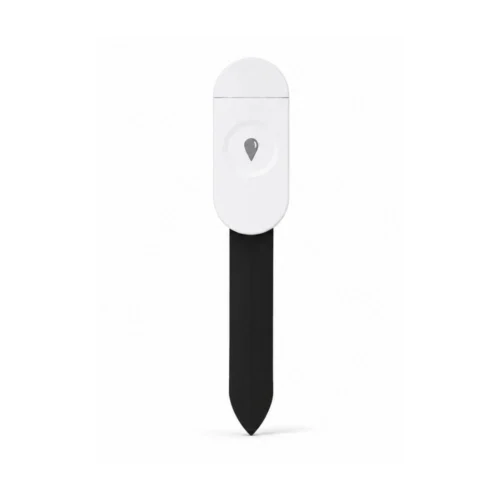
WiFi jordfugtighedsmåler og temperatursensor til planter
Find svar om funktioner, muligheder og brug af netop dette produkt.
Se produktet →Generelle spørgsmål om produktet
Silikonecoveret beskytter elektronikdelen mod fugt og mindre vandsprøjt. Elektronikdelen skal fortsat være over jordoverfladen og beskyttet mod direkte vand. Det er selve måleproben, der placeres i jorden.
Pakken indeholder jordfugtighedsmåleren, det blå silikonecover og en brugsanvisning. Du skal bruge to AAA-batterier og WiFi-dækning ved planten. En eventuel automatisk vandingsenhed vælges separat.
Der er ikke én fælles korrekt grænse for alle planter. Behovet afhænger af planten, jordtypen, potten og placeringen. Brug målingerne til at følge udviklingen mellem vandinger og indstil alarmgrænser efter den konkrete plantes behov frem for at bruge samme procent til alle potter.
Sensoren bruger to AAA-batterier. Det giver frihed til at placere den ved planten uden en strømledning eller en stikkontakt i nærheden. Batteriniveau og påmindelse om lavt batteri er tilgængelige i appen.
Du kan følge jordens aktuelle fugtniveau og udviklingen efter vanding. Det giver et bedre grundlag for at se, hvornår netop din plante har brug for vand. Den passende fugtighed afhænger af plante, jord og placering.
Stik den sorte probe lodret ned i jorden tæt ved plantens rødder. Jordoverfladen skal være mellem de hvide markeringer, og proben må ikke stikkes dybere end den øverste streg. Hold elektronikdelen over jorden, og undgå at tvinge proben gennem sten eller meget hård jord.
Ja. Du kan vælge en nedre jordfugtighedsgrænse og få en appbesked, når den relevante grænse passeres. Tilpas grænsen til plantens behov. Beskederne kræver forbindelse og tilladte notifikationer på telefonen.
Ja. Via SmartLife eller Tuya kan du følge de registrerede målinger fra en anden adresse. Sensoren skal have 2,4 GHz WiFi med internet på sin placering, og telefonen skal være online.
Ja, fanerne Temperature og Humidity viser historik i grafer. De kan hjælpe dig med at se, hvordan jorden tørrer efter vanding, og hvordan temperaturen varierer. Se også den aktuelle måling og enhedens forbindelsesstatus, når du vurderer udviklingen.
Ja. Appen giver mulighed for at vælge °C eller °F til temperaturvisningen. Du kan samtidig følge batteriniveauet, så målinger og strømstatus er samlet ét sted.
Ja. Appen giver mulighed for at følge både fugtighed og temperatur med valgte grænser. Det gør løsningen fleksibel til forskellige planter og placeringer, hvor forholdene kan variere gennem året.
Ja. Målingerne kan bruges som betingelser i SmartLife-scener sammen med en kompatibel vandingsventil eller pumpe. Sensoren leverer målingen, mens den særskilte vandingsenhed udfører vandingen. De tilgængelige handlinger afhænger af den valgte kombination.
Du kan bruge måleren til både indendørs og udendørs planter, når elektronikdelen holdes over jorden og beskyttes mod direkte vand. Sørg også for WiFi-dækning. Sensoren må ikke nedsænkes, spules eller placeres, så en vandstråle rammer elektronikdelen.
Denne sensor måler fugtigheden i jorden omkring proben og temperaturen ved planten. Humidity i appen betyder her jordfugtighed, ikke rummets luftfugtighed. Brug en rumføler, hvis du vil følge luftfugtigheden i eksempelvis stuen eller drivhuset.
Nej, denne WiFi-version forbindes direkte til et 2,4 GHz WiFi-netværk. Du kan bruge SmartLife eller Tuya til at se målinger og indstillinger. Der skal være stabil WiFi-dækning dér, hvor planten og sensoren skal stå.
Fejlsøgning af jordfugtighedsmåler til planter
Jorden kan være meget våd længere nede, selv om overfladen ser tør ud. Kontrollér også, at sensoren ikke er sat for dybt.
1. Tag forsigtigt måleren lige op ved at holde om kabinettet.
2. Tør proben af med en blød klud.
3. Sæt proben lodret tilbage, så jordoverfladen ligger mellem de hvide markeringer og ikke over den øverste streg.
4. Hold det hvide kabinet over jorden og beskyttet mod direkte vand.
5. Vent 1–2 minutter, og følg derefter udviklingen, mens jorden tørrer efter plantens behov.
En høj værdi lige efter vanding er ikke i sig selv en fejl. Vand ikke mere alene for at få tallet til at ændre sig. Kontakt kundeservice, hvis målingen forbliver uændret i tydeligt tørrere jord.
Proben skal have god kontakt med jorden. En luftlomme eller en forkert dybde kan give en misvisende måling.
1. Kontrollér, at størstedelen af den sorte probe er i jorden, inden for de hvide markeringer.
2. Undgå luftlommer og meget hård jord omkring proben.
3. Prøv et repræsentativt sted tæt ved plantens rødder.
4. Vent 1–2 minutter, og kontrollér »Humidity« igen.
Tving ikke proben ned i sten eller hårdt materiale, og nedsænk ikke sensoren i vand for at teste den.
Sensoren skal have batterier, blinke i parringstilstand og forbindes til 2,4 GHz WiFi.
1. Sæt to AAA-batterier korrekt i sensoren.
2. Forbind telefonen til 2,4 GHz WiFi, og slå Bluetooth til.
3. Hold resetknappen inde i cirka 5 sekunder, til indikatoren blinker hurtigt.
4. Åbn SmartLife → »+« → »Add Device«, og vælg »SRW-PM01«.
5. Kontrollér WiFi-oplysningerne, og afslut med »Done«.
Tilføj sensoren, før du sætter den i jorden. Denne WiFi-model kræver ingen gateway.
Kontrollér netværket og placeringen under tilføjelsen.
1. Hold både telefon og sensor tæt på routeren.
2. Kontrollér, at 2,4 GHz WiFi er aktivt.
3. Kontrollér netværksnavn og adgangskode.
4. Sæt sensoren i parringstilstand igen, og gentag tilføjelsen.
Når den er tilføjet, skal du også kontrollere målinger på sensorens endelige plads.
WiFi-dækningen nede ved planten kan være anderledes end ved huset eller i telefonens normale højde.
1. Kontrollér batteriniveauet under »Setting« → »Battery«.
2. Test sensoren tættere på routeren.
3. Kontrollér forbindelsen ved den rigtige placering, også med drivhusets dør lukket.
4. Afprøv en bedre placering eller forbedret 2,4 GHz-dækning.
Telefonens signal er kun et fingerpeg. Kontrollér, at selve sensoren sender nye målinger på stedet.
Giv proben tid til at måle på den nye placering, og kontrollér den rigtige visning.
1. Vent cirka 1–2 minutter efter placering.
2. Åbn sensoren og vælg »Humidity« for jordfugtighed.
3. Tryk eventuelt kort på sensorens knap for at igangsætte målingen.
4. Kontrollér batteri og WiFi, hvis der stadig ikke kommer nye data.
Hold ikke resetknappen inde som en almindelig måleknap; et langt tryk bruges til parring.
Her betyder »Humidity« fugtigheden i jorden omkring proben. Et almindeligt hygrometer måler luftfugtighed.
1. Kontrollér, at du ser jordmåleren i appen.
2. Brug »Humidity« til plantens jord og »Temperature« til temperaturen ved planten.
3. Vurdér jordmålingen i forhold til planten, jordtypen og udviklingen efter vanding.
Du skal ikke kalibrere jordmålingen til at passe med rummets luftfugtighed.
Både grænsen og den tilhørende push-besked skal være valgt.
1. Åbn »Alarm« → »Humidity Upper and lower«, og kontrollér den nedre grænse.
2. Åbn »Setting« → »Alarm push Switch«, og slå »Low humidity« til.
3. Tillad SmartLife-notifikationer på telefonen.
4. Kontrollér, at sensoren sender nye målinger og har WiFi med internet.
Vælg grænsen efter den konkrete plante og jord. Der er ikke én korrekt fugtprocent til alle planter.
Temperatur og jordfugtighed har hver deres grænser og beskedvalg.
1. Kontrollér, om beskeden gælder »Temperature« eller »Humidity«.
2. Åbn »Alarm«, og ret den relevante grænse.
3. Åbn »Setting« → »Alarm push Switch«, og vælg de ønskede lave og høje temperatur- eller fugtalarmer.
Behold kun de alarmer, du har brug for, og test dem enkeltvis.
Jordmåleren måler og sender data. Vandingen kræver separat kompatibelt udstyr og en gemt regel.
1. Kontrollér, at sensoren er online og sender en aktuel jordmåling.
2. Åbn »Smart« → »Add Scene«, og kontrollér fugtbetingelsen.
3. Kontrollér, at reglen styrer den rigtige pumpe eller ventil.
4. Afprøv vandingsenheden manuelt og derefter reglen under opsyn.
Vandingsudstyr medfølger ikke. Behov for en gateway afhænger af det andet udstyr; denne WiFi-sensor skal ikke selv have en gateway.
Kontrollér både målepunktet og, hvordan vandingen stopper. En regel, der kun starter vand, er ikke en fuld vandingsplan.
1. Se, om proben er korrekt placeret i samme område, som bliver vandet.
2. Kontrollér den valgte fugtgrænse mod plantens behov.
3. Kontrollér stopregel, varighed og andre tidsplaner på vandingsudstyret.
4. Test en kort vanding under opsyn, og følg målingen bagefter.
Lad ikke en uprøvet opsætning køre uden opsyn. Brug vandingsudstyrets egne grænser og anvisninger.
Kontrollér først, om appen viser Fahrenheit i stedet for Celsius.
1. Åbn sensoren → »Setting« → »Unit convert«.
2. Vælg °C.
3. Kontrollér derefter placeringen, herunder sol og lokale varmekilder.
Du skal ikke ændre fugtgrænsen for at rette temperaturenheden.
Temperatur og jordfugtighed har hver sin graf.
1. Åbn sensoren i SmartLife.
2. Vælg »Humidity« for jordfugtighed eller »Temperature« for temperatur.
3. Kontrollér periode og tidspunkt i grafen.
4. Brug »Alarm« → »Report« → »Device log«, hvis du vil se registrerede hændelser.
En ny sensor skal først registrere målinger, før der er historik at sammenligne.
Kontrollér de to batterier og husets samling, før du ændrer appopsætningen.
1. Brug to friske AAA-batterier og kontrollér plus og minus.
2. Luk batterirummet helt.
3. Sæt silikonecoveret korrekt på igen.
4. Kontrollér måling og WiFi tæt på routeren.
Sæt først sensoren tilbage i jorden, når du har bekræftet, at den fungerer.
Silikonecoveret erstatter ikke korrekt placering. Elektronikdelen skal være over jorden og beskyttet mod direkte vand.
1. Tag måleren forsigtigt op af jorden.
2. Tør ydersiden af, og kontrollér, om vand er kommet ind i huset eller batterirummet.
3. Tag sensoren ud af brug og kontakt kundeservice ved vand inde i elektronikdelen.
4. Ret placeringen, så vand ikke hældes direkte på kabinettet ved vanding.
Nedsænk ikke sensoren i vand, og brug ikke direkte vandstråler til rengøring.
Et billede af, hvordan proben sidder i jorden, er ofte lige så nyttigt som et tal fra appen.
1. Send et billede, hvor de hvide markeringer og jordoverfladen kan ses.
2. Send aktuel fugtighed og grafen for udviklingen.
3. Fortæl om plante, jordtype, seneste vanding og WiFi-status.
4. Beskriv, om målingen ændrede sig efter korrekt genplacering og friske batterier.
Der er ikke brug for adgangskoder til app eller WiFi.
Hvis WiFi-navn eller adgangskode er ændret, skal produktet tilføjes med de nye netværksoplysninger. Brug den konto og det hjem i Smart Life, hvor produktet hører til.
Det er vigtigt at bruge Device Management. Hvis du kun fjerner enheden fra forsiden, kan du nøjes med at fjerne genvejen, mens selve enheden stadig er registreret i appen.
1. Notér enhedens navn, vigtige indstillinger, tidsplaner, grupper og automatiseringer, før du går videre.
2. Åbn Smart Life på den konto og i det hjem, hvor enheden er tilføjet, og gå til Home / forsiden.
3. På Android: Tryk på pilen ned under plustegnet øverst til højre. På iPhone: Tryk på de tre vandrette streger øverst til højre.
4. Vælg Device Management / Enhedshåndtering.
5. Find den berørte enhed. Markér den lille cirkel ud for enheden, så der vises et flueben. Hvis din visning bruger et langt tryk, så hold fingeren på enheden for at markere den.
6. Tryk på Remove Device / Fjern enhed, og bekræft fjernelsen, hvis appen spørger. Kontrollér, at kun den ønskede enhed er valgt.
7. Sørg for stabil strøm eller friske/opladede batterier. Forbind telefonen til det ønskede 2,4 GHz WiFi, aktivér Bluetooth til opsætningen, og stå tæt på routeren. Hold resetknappen inde i cirka 5 sekunder, til indikatoren blinker hurtigt. Sensoren kan blive fundet som SRW-PM01.
8. Gå til Home / forsiden i Smart Life → + → Add Device / Tilføj enhed. Følg modellens tilføjelsesguide, og afslut med Done / Færdig, når appen bekræfter tilføjelsen.
9. Kontrollér, at enheden er online og reagerer korrekt. Gennemgå tidsplaner, alarmgrænser, delinger og automatiseringer. Test på den normale placering. Har du en pakke, så afslut og test én enhed, før du fortsætter med den næste.
Kontrollér først strøm eller batteri og forbindelsen tæt på routeren eller hovedenheden. Hvis produktet fortsat reagerer uregelmæssigt, kan genopsætning være næste trin.
Det er vigtigt at bruge Device Management. Hvis du kun fjerner enheden fra forsiden, kan du nøjes med at fjerne genvejen, mens selve enheden stadig er registreret i appen.
1. Notér enhedens navn, vigtige indstillinger, tidsplaner, grupper og automatiseringer, før du går videre.
2. Åbn Smart Life på den konto og i det hjem, hvor enheden er tilføjet, og gå til Home / forsiden.
3. På Android: Tryk på pilen ned under plustegnet øverst til højre. På iPhone: Tryk på de tre vandrette streger øverst til højre.
4. Vælg Device Management / Enhedshåndtering.
5. Find den berørte enhed. Markér den lille cirkel ud for enheden, så der vises et flueben. Hvis din visning bruger et langt tryk, så hold fingeren på enheden for at markere den.
6. Tryk på Remove Device / Fjern enhed, og bekræft fjernelsen, hvis appen spørger. Kontrollér, at kun den ønskede enhed er valgt.
7. Sørg for stabil strøm eller friske/opladede batterier. Forbind telefonen til det ønskede 2,4 GHz WiFi, aktivér Bluetooth til opsætningen, og stå tæt på routeren. Hold resetknappen inde i cirka 5 sekunder, til indikatoren blinker hurtigt. Sensoren kan blive fundet som SRW-PM01.
8. Gå til Home / forsiden i Smart Life → + → Add Device / Tilføj enhed. Følg modellens tilføjelsesguide, og afslut med Done / Færdig, når appen bekræfter tilføjelsen.
9. Kontrollér, at enheden er online og reagerer korrekt. Gennemgå tidsplaner, alarmgrænser, delinger og automatiseringer. Test på den normale placering. Har du en pakke, så afslut og test én enhed, før du fortsætter med den næste.

