
SPØRGSMÅL & SVAR
Hvad har du brug for hjælp til?
Find svar om dit produkt, eller vælg en kategori nedenfor.
PRODUKTSPØRGSMÅL
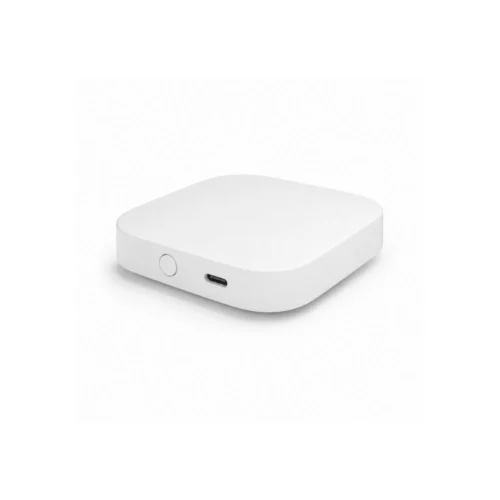
Zigbee gateway til lysskinne
Find svar om funktioner, muligheder og brug af netop dette produkt.
Se produktet →Generelle spørgsmål om produktet
Ja. Den samlede styring passer blandt andet til butikker, kontorer, klinikker og showrooms. Grupper og tidsplaner gør det nemt at tilpasse belysningen til forskellige områder og åbningstider.
Gatewayen forbinder de kompatible Zigbee-lysmoduler med SmartLife- eller Tuya-appen. Den samler forbindelsen mellem lysskinnens belysning, dit WiFi-netværk og mobilen.
Lysmodulerne kommunikerer med gatewayen gennem Zigbee, så de kan styres samlet uden at hvert modul skal have sin egen WiFi-forbindelse til routeren. Det er praktisk i et skinnesystem med flere spots og lampemoduler.
Du får Zigbee-gatewayen og et USB-kabel til strømtilslutning. En passende netadapter købes separat; vi hjælper gerne med valget via kontaktformularen.
Lysskinner, strømforsyningen til skinnen, spots og lampemoduler vælges som de øvrige dele af dit skinnesystem.
Gatewayen passer til kompatible Zigbee LED-spots og lampemoduler i Qsmarts 48 V lyssystem. Lysmodulerne tilføjes gennem gatewayen og kan derefter betjenes i appen.
Du kan bruge SmartLife eller Tuya. Her samler du gatewayen og de kompatible lysmoduler og får adgang til deres lysstyring, grupper og tidsplaner.
Gatewayen bruger 2,4 GHz WiFi til forbindelsen med routeren. Forbindelsen videre ud til de kompatible spots og lampemoduler sker via Zigbee.
Ja. Du kan oprette tidsplaner i SmartLife eller Tuya, så kompatible lysmoduler følger dine daglige rutiner eller virksomhedens åbningstider.
Ja. I appen kan du samle kompatible lysmoduler i belysningsgrupper. Det gør det nemt at betjene lyset i et helt rum eller en udvalgt del af skinnen samlet.
Ja. Gatewayen understøtter Google Home og Amazon Alexa sammen med de kompatible tilsluttede lysmoduler. De mulige kommandoer afhænger af lysmodulernes funktioner.
Ja, på de tilsluttede lysmoduler, der understøtter dæmpning. Du justerer lysstyrken i appen og kan tilpasse belysningen til arbejde, samvær og afslapning.
Ja, når de tilsluttede lysmoduler understøtter justerbar farvetemperatur. Gatewayen giver adgang til modulernes indstillinger i appen, så lysfarven kan passe til rummets brug.
Ja. De kompatible lysmoduler kan betjenes individuelt i appen. Du kan eksempelvis tilpasse lyset ved køkkenbordet og spiseområdet hver for sig.
Ja. Kompatible Zigbee-lysmoduler kan tilføjes gennem gatewayen, når du udvider løsningen. Skinner, strømforsyning og modulvalg skal samtidig passe til det samlede system.
Ja. De kompatible lysmoduler kan indgå i scener og automatiseringer i appen. Det giver mulighed for at samle flere lysindstillinger og understøttede handlinger i én løsning.
Fejlsøgning af Zigbee gateway til lysskinne
Gatewayen forbinder Zigbee-lyset med routeren og appen.
1. Kontrollér gatewayens strømforsyning efter dens vejledning.
2. Kontrollér, at routeren har internet, og at gatewayen står inden for WiFi-dækning.
3. Åbn det rigtige hjem og den rigtige konto i Smart Life eller Tuya. Brug vejledningen om nyt WiFi, hvis netværket er ændret.
Opsæt den tæt på routeren.
1. Forbind telefonen til 2,4 GHz WiFi, og kontrollér adgangskoden.
2. Giv gatewayen strøm og start parringstilstand efter dens præcise modelvejledning.
3. Tryk + → Add Device i appen og følg guiden. Gæt ikke knapvarighed eller resetsekvens, hvis vejledningen mangler.
Lampens Zigbee-parring startes under gatewayen.
1. Kontrollér, at lampen er en kompatibel Zigbee-model og har strøm.
2. Start lampens parringstilstand efter dens egen vejledning.
3. Åbn gatewayen i appen, vælg tilføjelse af underenhed og følg guiden. Test én lampe ad gangen.
Kontrollér den fælles forbindelse først.
1. Kontrollér gatewayens strøm og online-status.
2. Kontrollér strøm til skinnesystemet.
3. Få gateway og strøm på plads og test lamperne. Slet ikke alle registreringer som første forsøg.
Afgræns problemet til lampen eller dens placering.
1. Kontrollér, at gateway og andre lamper reagerer normalt.
2. Kontrollér strøm og afstand til den berørte lampe.
3. Brug lampens egen vejledning til genindlæring, hvis forbindelsen fortsat er ustabil. Fjern ikke hele gatewayen for én lampe.
Giv modulerne tydelige navne og kontrollér medlemslisten.
1. Test den enkelte lampe fra appen.
2. Ret navnet, så det svarer til placeringen.
3. Opdatér gruppens medlemmer og test både gruppen og relevante scener.
Test direkte betjening før automatisk styring.
1. Kontrollér, at gateway og de berørte lamper er online og har strøm.
2. Kontrollér tidspunkt, ugedage, enhedsvalg og om reglen er aktiveret.
3. Lav en test med et nært forestående tidspunkt og kontrollér eventuelle modstridende regler.
Gennemgå scener, planer og andre brugeres adgang.
1. Notér tidspunktet og hvilke lamper der ændrer sig.
2. Kontrollér hjemmets automatiseringer, tidsplaner og gruppestyring.
3. Deaktivér én relevant regel ad gangen og test, så årsagen kan findes.
Start med at kontrollere appstyringen gennem gatewayen.
1. Test lampen direkte i Smart Life eller Tuya.
2. Kontrollér, at stemmeassistenten er forbundet til den samme konto og understøttede enheder.
3. Opdatér enhedslisten og brug tydelige navne. Genpar ikke alle lamper, hvis kun stemmeassistenten mangler forbindelsen.
En ny opsætning kan kræve, at lamper og regler kontrolleres igen.
1. Notér tilknyttede lamper, navne, grupper, scener, delinger og tidsplaner.
2. Sørg for modelvejledningen til både gateway og lamper, før du begynder.
3. Efter genopsætning: kontrollér hver lampe og genindlær kun dem, der mangler. Genskab og afprøv reglerne.
Hvis WiFi-navn eller adgangskode er ændret, skal produktet tilføjes med de nye netværksoplysninger. Brug den konto og det hjem i Smart Life, hvor produktet hører til.
Det er vigtigt at bruge Device Management. Hvis du kun fjerner enheden fra forsiden, kan du nøjes med at fjerne genvejen, mens selve enheden stadig er registreret i appen.
1. Notér enhedens navn, vigtige indstillinger, tidsplaner, grupper og automatiseringer, før du går videre.
2. Åbn Smart Life på den konto og i det hjem, hvor enheden er tilføjet, og gå til Home / forsiden.
3. På Android: Tryk på pilen ned under plustegnet øverst til højre. På iPhone: Tryk på de tre vandrette streger øverst til højre.
4. Vælg Device Management / Enhedshåndtering.
5. Find den berørte enhed. Markér den lille cirkel ud for enheden, så der vises et flueben. Hvis din visning bruger et langt tryk, så hold fingeren på enheden for at markere den.
6. Tryk på Remove Device / Fjern enhed, og bekræft fjernelsen, hvis appen spørger. Kontrollér, at kun den ønskede enhed er valgt.
7. Sørg for stabil strøm til gatewayen. Forbind telefonen til det ønskede 2,4 GHz WiFi, aktivér Bluetooth til opsætningen, og stå tæt på routeren. Sæt enheden i parringstilstand efter dens egen brugsanvisning. Brug den knap og det indikatorforløb, der gælder for netop modellen; et langt tryk kan have en anden funktion på andre produkter.
8. Gå til Home / forsiden i Smart Life → + → Add Device / Tilføj enhed. Følg modellens tilføjelsesguide, og afslut med Done / Færdig, når appen bekræfter tilføjelsen.
9. Kontrollér, at enheden er online og reagerer korrekt. Gennemgå tidsplaner, alarmgrænser, delinger og automatiseringer. Test på den normale placering. Har du en pakke, så afslut og test én enhed, før du fortsætter med den næste.
Efter genopsætningen: Kontrollér alle tilknyttede Zigbee-lamper. Genindlær kun dem, der mangler, efter hver models vejledning. Genskab og afprøv grupper, scener og delinger.
Kontrollér først gatewayens strøm og WiFi-forbindelse tæt på routeren. Hvis produktet fortsat reagerer uregelmæssigt, kan genopsætning være næste trin.
Det er vigtigt at bruge Device Management. Hvis du kun fjerner enheden fra forsiden, kan du nøjes med at fjerne genvejen, mens selve enheden stadig er registreret i appen.
1. Notér enhedens navn, vigtige indstillinger, tidsplaner, grupper og automatiseringer, før du går videre.
2. Åbn Smart Life på den konto og i det hjem, hvor enheden er tilføjet, og gå til Home / forsiden.
3. På Android: Tryk på pilen ned under plustegnet øverst til højre. På iPhone: Tryk på de tre vandrette streger øverst til højre.
4. Vælg Device Management / Enhedshåndtering.
5. Find den berørte enhed. Markér den lille cirkel ud for enheden, så der vises et flueben. Hvis din visning bruger et langt tryk, så hold fingeren på enheden for at markere den.
6. Tryk på Remove Device / Fjern enhed, og bekræft fjernelsen, hvis appen spørger. Kontrollér, at kun den ønskede enhed er valgt.
7. Sørg for stabil strøm til gatewayen. Forbind telefonen til det ønskede 2,4 GHz WiFi, aktivér Bluetooth til opsætningen, og stå tæt på routeren. Sæt enheden i parringstilstand efter dens egen brugsanvisning. Brug den knap og det indikatorforløb, der gælder for netop modellen; et langt tryk kan have en anden funktion på andre produkter.
8. Gå til Home / forsiden i Smart Life → + → Add Device / Tilføj enhed. Følg modellens tilføjelsesguide, og afslut med Done / Færdig, når appen bekræfter tilføjelsen.
9. Kontrollér, at enheden er online og reagerer korrekt. Gennemgå tidsplaner, alarmgrænser, delinger og automatiseringer. Test på den normale placering. Har du en pakke, så afslut og test én enhed, før du fortsætter med den næste.
Efter genopsætningen: Kontrollér alle tilknyttede Zigbee-lamper. Genindlær kun dem, der mangler, efter hver models vejledning. Genskab og afprøv grupper, scener og delinger.

