
SPØRGSMÅL & SVAR
Hvad har du brug for hjælp til?
Find svar om dit produkt, eller vælg en kategori nedenfor.
PRODUKTSPØRGSMÅL
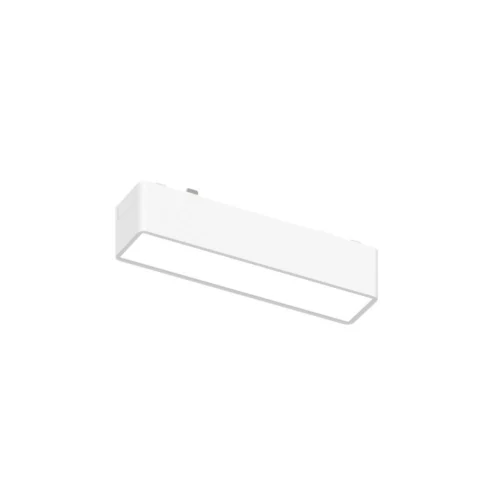
5W WiFi Zigbee LED lampemodul til lysskinne
Find svar om funktioner, muligheder og brug af netop dette produkt.
Se produktet →Generelle spørgsmål om produktet
Lampemodulet har CRI90, som giver god gengivelse af farver og materialer. Det er en fordel, når du belyser eksempelvis billeder, tekstiler, varer eller indretning, hvor farverne er vigtige.
En lysvinkel på 120° fordeler lyset over et bredere område. Det gør lampemodulet velegnet til jævn grundbelysning eller som supplement til mere fokuserede spots i samme skinne.
Lampemodulet giver bred grundbelysning i Qsmarts ultratynde 48 V-magnetskinnesystem. Det passer til eksempelvis stue, køkkenalrum, kontor og butik, hvor du ønsker et sammenhængende lys over et større område.
Ud over lampemodulet skal du bruge en kompatibel 48 V-magnetskinne og en strømforsyning med passende kapacitet. Til appstyring skal du også bruge en kompatibel Zigbee-gateway. Samlestykker vælges efter skinnernes forløb.
Lampemodulet har IP20 og er beregnet til tørre indendørs rum. Det kan indgå i et kompatibelt skinnesystem på loft eller væg, hvor lys, placering og strømtilslutning passer til rummets anvendelse.
Lampemodulet passer til Qsmarts kompatible ultratynde 48 V-magnetskinne. Brug skinne og strømforsyning fra det samme system, så delene passer sammen mekanisk og elektrisk.
Lampemodulet giver 475 lm ved en effekt på 5W. Lyset fordeles bredt, så modulet kan bidrage til rummets samlede grundbelysning.
Lampemodulet kommunikerer med en kompatibel gateway via Zigbee. Gatewayen forbinder løsningen med WiFi og SmartLife eller Tuya, så du kan styre lyset fra telefonen.
Ja. Du kan samle kompatible lysmoduler i grupper og styre dem gennem appen. Det er praktisk, når flere moduler skal følge samme lysindstilling i eksempelvis et køkken eller et showroom.
Ja. Belysningen understøtter Google Home og Amazon Alexa via gatewayen og appintegrationen. Det giver mulighed for stemmebetjening sammen med den almindelige appstyring.
Ja. Du kan kombinere kompatible lysmoduler og spots i samme 48 V-system. Husk at medregne de 5W i den samlede belastning, når strømforsyningen vælges. Det giver mulighed for at samle både grundbelysning og fremhævelse af detaljer.
Ja. Farvetemperaturen kan justeres fra 2700 til 5700 K gennem appstyringen. Du kan bruge varmt hvidt lys til hygge og et køligere udtryk til arbejde eller præsentation. Lampemodulet giver hvidt lys i forskellige nuancer.
Ja. SmartLife eller Tuya giver mulighed for tidsplaner og scener gennem gatewayen. Du kan vælge forskellige belysningsindstillinger til arbejdsdag, aften eller åbningstid og kombinere med andre kompatible enheder.
Ja. Med en kompatibel Zigbee-gateway kan du justere lysstyrken i SmartLife eller Tuya. Det gør det muligt at bruge lampemodulet til både praktisk belysning og en mere dæmpet stemning.
Ja. Lampemodulet monteres magnetisk i den kompatible skinne og kan omplaceres efter behov. Det giver fleksibilitet, når du flytter møbler eller vil ændre fordelingen af lys i rummet.
Fejlsøgning af 5W LED lampemodul
Undersøg strøm og appstyring hver for sig.
1. Kontrollér, at den almindelige afbryder er tændt, og prøv at tænde lampen i Smart Life.
2. Kontrollér lysstyrken i appen og sæt den til et tydeligt niveau.
3. Kontrollér, om de øvrige moduler på samme skinne lyser. Afbryd strømmen, før et modul flyttes eller genmonteres.
4. Hvis der fortsat ikke er lys, så kontakt kundeservice med model og testresultat. Få en elektriker til at kontrollere fast elinstallation.
Lampen bruger en kompatibel Zigbee-gateway.
1. Kontrollér, at gatewayen allerede er tilføjet og online i det rigtige hjem i Smart Life eller Tuya.
2. Sørg for strøm til lampen og start dens parringstilstand efter den medfølgende modelvejledning.
3. Åbn gatewayen og brug tilføjelse af Zigbee-underenhed. Vælg ikke en direkte WiFi-pære som erstatning for gatewayen.
4. Hvis lampen stadig ikke findes, så kontrollér kompatibilitet og afstand til gatewayen. Kontakt kundeservice om den præcise parringssekvens, hvis vejledningen mangler.
Når flere lamper forsvinder samtidig, er gateway eller fælles strøm et godt sted at begynde.
1. Kontrollér strømforsyningen til belysningen og gatewayen.
2. Kontrollér gatewayens online-status og routerens internet.
3. Få gatewayen online og test én lampe. Slet ikke alle lysmoduler som første skridt.
4. Brug vejledningen om nyt WiFi, hvis netværksnavn eller adgangskode er ændret.
Sammenlign med et fungerende lysmodul.
1. Kontrollér, at gatewayen og andre tilsluttede lamper er online.
2. Kontrollér strøm til lampen. På skinnen skal strømmen afbrydes før kontrol af modulets montering.
3. Kontrollér afstand og forhindringer mellem lampe og gateway.
4. Hvis problemet fortsætter, brug vejledningen om at fjerne og tilføje netop denne lampe igen.
Test lampens individuelle betjening før grupper og stemmestyring.
1. Åbn selve lampen i Smart Life og kontrollér, at den er online.
2. Tænd lampen, og flyt lysstyrken tydeligt op eller ned.
3. Hvis direkte betjening virker, så kontrollér gruppen eller scenen, der ikke reagerer.
4. Hvis direkte betjening heller ikke virker, så undersøg gatewayforbindelsen. Tilslut ikke en almindelig vægdæmper uden bekræftet kompatibilitet.
Farvetemperaturen kan justeres fra 2700 til 5700 K.
1. Åbn lampens egen betjening i appen.
2. Vælg varmere hvidt lys ved den lave ende af skalaen eller køligere hvidt lys ved den høje.
3. Kontrollér, om en scene eller tidsplan ændrer indstillingen igen. Ret den pågældende regel, hvis lyset skifter tilbage.
En tidsplan, scene eller anden bruger kan ændre lyset.
1. Åbn lampens tidsplaner og hjemmets automatiseringer i Smart Life.
2. Kontrollér regler med tidspunkt, andre sensorer eller gruppestyring og spørg andre med adgang til hjemmet.
3. Deaktivér én mistænkt regel midlertidigt og test. Notér ændringen, så du kan gendanne den.
4. Hvis der ikke er en forklaring, brug vejledningen om ustabil funktion efter kontrol af strøm og gateway.
Kontrollér gruppens medlemmer med én lampe ad gangen.
1. Giv hvert lysmodul et genkendeligt navn efter placering.
2. Test tænd/sluk på den enkelte lampe, så navn og placering passer.
3. Ret medlemmerne i den berørte gruppe og test igen. Kontrollér også scener, der bruger gruppen.
Kontrollér først styringen i Smart Life eller Tuya.
1. Test lampen direkte i den app, gatewayen er tilknyttet.
2. Hvis dette virker, kontrollér forbindelsen til den samme konto i stemmeassistenten og opdatér enhedslisten.
3. Brug et tydeligt enhedsnavn og kontrollér, at du styrer den rigtige lampe eller gruppe. Nulstil ikke lampen alene for et problem i stemmeassistenten.
Kontrollér strøm og belastning før appopsætning.
1. Notér, om flimren gælder én lampe eller hele belysningen, og om den opstår ved bestemte lysstyrker.
2. Kontrollér den samlede effekt på skinnen. Dette modul er 5W. Belastningen skal passe til strømforsyningen.
3. Afbryd strømmen ved synlige skader, brændt lugt eller unormal varme. Åbn ikke strømforsyning eller fast eltilslutning.
4. Kontakt kundeservice med modellen og en kort beskrivelse eller video af flimren.
Spredningsvinklen er 120°.
1. Vurdér afstanden fra lampen til det område, der skal belyses.
2. Lysstyrken i appen ændrer lysmængden, men gør ikke den faste spredningsvinkel justerbar.
3. Vælg en anden placering eller kombination af lysmoduler, hvis lysfordelingen ikke passer. Afbryd strømmen før flytning af moduler.
Modulet er til Qsmarts kompatible ultratynde 48 V-magnetskinnesystem.
1. Afbryd strømmen til skinnesystemet, og lad modulet køle af.
2. Kontrollér, at skinne og modul tilhører det kompatible system, og at kontaktfladerne er rene og ubeskadigede.
3. Montér efter vejledningen uden vold. Brug ikke et modul, der ikke sidder sikkert. Kontakt kundeservice ved fortsat dårlig pasform.
Det er gatewayen, der skal have det nye WiFi. Lampen kommunikerer med gatewayen via Zigbee.
1. Kontrollér gatewayens status i Smart Life. Hvis den er online, så test lampen, før du sletter noget.
2. Hvis gatewayen er offline, så notér tilknyttede lamper, grupper og scener. Følg gatewayens vejledning til nyt WiFi.
3. Hvis gatewayen skal fjernes: Åbn Home → Android: pilen ned under +; iPhone: de tre streger → Device Management. Markér kun gatewayen og vælg Remove Device. At fjerne Home-genvejen er ikke tilstrækkeligt.
4. Sæt gatewayen i parringstilstand efter dens modelvejledning. Forbind telefonen til det nye 2,4 GHz WiFi, og tilføj gatewayen via Home → + → Add Device.
5. Kontrollér lamperne under gatewayen bagefter. Genindlær kun manglende lamper efter deres egne vejledninger, og genskab grupper og scener ved behov.
Kontrollér først strømmen til lampen og forbindelsen til den online Zigbee-gateway. Hvis produktet fortsat reagerer uregelmæssigt, kan genopsætning være næste trin.
Lampen bruger Zigbee til gatewayen. Den tilføjes under gatewayen og skal ikke forbindes direkte til routerens WiFi.
1. Kontrollér lampens strøm og at gatewayen er online. Hvis flere lamper er offline, skal gatewayens forbindelse kontrolleres først.
2. Notér lampens navn, grupper, tidsplaner og scener, før du fjerner registreringen.
3. Åbn Smart Life Home. På Android: Tryk på pilen ned under +. På iPhone: Tryk på de tre streger. Åbn Device Management.
4. Markér kun den berørte lampe, hvis den vises som selvstændig registrering, og vælg Remove Device. Hvis lampen kun vises som underenhed, så åbn gatewayen og fjern netop lampen fra dens enhedsliste. Slet ikke gatewayen eller andre lamper. At fjerne en genvej på Home er ikke det samme som at slette enheden.
5. Start lampens parringstilstand efter dens egen vejledning. Antal tænd/sluk-skift og blinkforløb skal passe til modellen; brug ikke en tilfældig sekvens. Kontakt kundeservice, hvis vejledningen mangler.
6. Åbn den online gateway i appen og vælg dens tilføjelsesfunktion til Zigbee-underenheder. Følg guiden, indtil lampen er fundet.
7. Giv lampen sit navn igen og test tænd/sluk, dæmpning og farvetemperatur. Genskab grupper, delinger og scener og kontrollér dem enkeltvis.

