
SPØRGSMÅL & SVAR
Hvad har du brug for hjælp til?
Find svar om dit produkt, eller vælg en kategori nedenfor.
PRODUKTSPØRGSMÅL
DanGear® 4MP 4G PTZ overvågningskamera med batteri og autotracking
Find svar om funktioner, muligheder og brug af netop dette produkt.
Se produktet →Generelle spørgsmål om produktet
Ja. Kameraet har IP65-klassificering og monteres med vægbeslag. Vælg en placering med godt udsyn og den nødvendige netværksdækning.
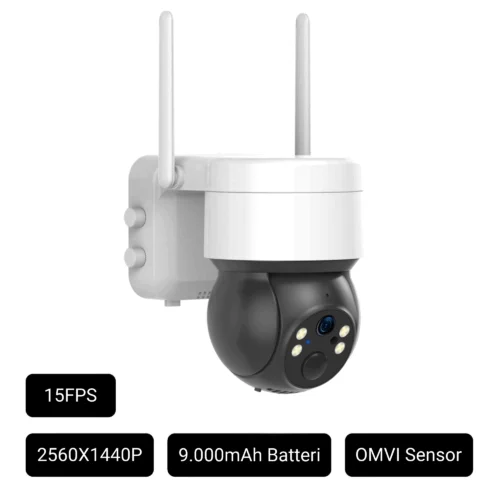
Du får et kamera, som kan placeres uden fast strømtilslutning og styres fra SmartLife. Det kombinerer 4 MP-video med motoriseret drejning, tilt og automatisk tracking.
Du får PTZ-kameraet, monteringsbeslag, skruer og rawlplugs, et 1 meter USB til USB-C-kabel, Greentel SIM-startpakke og brugsanvisning. MicroSD-kort og solcelle er separate tilvalg.
Der følger en Greentel SIM-startpakke med. Du skal aktivere et dataabonnement, og forbruget afhænger især af livevisning og afspilning over mobilnettet.
Det bruger 4G-mobilnettet med et aktivt data-SIM. Det passer derfor til steder med mobildækning, hvor du ønsker en løsning uafhængigt af WiFi.
Kameraet leverer 4 MP med 2.560 × 1.440 pixels. Det giver et detaljeret billede til livevisning og gemte hændelsesklip.
Kameraet har et genopladeligt batteri på 9.000 mAh. Tiden mellem opladninger afhænger blandt andet af aktivitet, kliplængde, tracking og livevisning.
Du kan vælge klip på mellem 15 og 120 sekunder. Valget påvirker både forbruget på batteriet og den plads, optagelserne bruger på hukommelseskortet.
Du kan panorere 355° vandret og vippe 90° lodret fra appen. Det giver mulighed for at vælge udsnittet uden at ændre monteringen.
Kameraet understøtter microSD-kort på op til 128 GB, som købes separat. Optagelserne kan genses i SmartLife-appen.
Kameraet har infrarød sort/hvid nightvision og mulighed for farvevisning med LED-lys. Vælg den belysning, der passer til det område, du følger.
Ja. Bevægelse kan udløse en appnotifikation, og du kan indstille besked ved lavt batteriniveau i SmartLife. Det giver et samlet overblik fra telefonen.
Ja. Den indbyggede mikrofon og højttaler giver tovejskommunikation i SmartLife. Kameraet og telefonen skal have internetforbindelse til fjernbetjeningen.
Ja. Kameraet kan bruges sammen med en kompatibel solcelle som tilkøb. Solpanelets bidrag afhænger af lys og årstid, så vælg en placering med god adgang til dagslys.
Ja. Kameraet har autotracking både vandret og lodret samt menneskegenkendelse. Det hjælper med at følge aktivitet inden for kameraets udsyn.
Fejlsøgning af DanGear® 4MP 4G-kamera med autotracking
Offline betyder, at appen ikke kan få kontakt med kameraet. Start med strøm og mobilforbindelse, før du ændrer indstillinger.
1. Kontrollér, at kameraet er tændt og har strøm. Oplad et afladet batteri med den strømforsyning og det kabel, der passer til modellen.
2. Kontrollér hos teleselskabet, at kameraets SIM-kort er aktiveret, at abonnementet har data, og at dataforbruget ikke er opbrugt.
3. Test på en åben placering med god mobildækning. En metalcontainer eller tæt bygning kan svække signalet.
4. Kontrollér også telefonens internet. Åbn derefter Smart Life med den konto, hvor kameraet er tilføjet, og prøv livebilledet igen.
SIM-kortet giver internet. MicroSD-kortet gemmer optagelser. De to kort har forskellige opgaver.
Et medfølgende SIM-kort skal være aktiveret, før det kan give kameraet internet.
1. Færdiggør aktiveringen hos teleselskabet, og kontrollér, at kortet har en aktiv datapakke.
2. Sluk kameraet, før du tager SIM-kortet ud eller sætter det i. Kontrollér størrelse og retning mod markeringen ved kortpladsen; pres ikke kortet på plads med magt.
3. Sæt kortet korrekt i, luk kortdækslet, og tænd kameraet. Giv det tid til at få forbindelse til mobilnettet.
4. Hvis det stadig er offline, så få teleselskabet til at kontrollere kortets aktivering og dækning. Notér kameraets indikatorforløb til kundeservice.
Del ikke SIM-koder, appadgangskode eller andre loginoplysninger i en offentlig besked.
Livebillede og lagring er to forskellige funktioner. Kameraet kan vise livevideo, selvom der ikke er et fungerende hukommelseskort.
1. Kontrollér, at der sidder et microSD-kort på højst 128 GB i kameraet. Sluk kameraet, før kortet håndteres.
2. Åbn kameraet i Smart Life, og kontrollér, om kortet bliver registreret under lagring.
3. Kontrollér, at den ønskede optagelsesfunktion er slået til. Lav en bevægelsestest foran kameraet.
4. Åbn afspilning, vælg dagens dato og tidspunktet for testen, og se efter den nye optagelse.
En besked eller et lille hændelsesbillede er ikke nødvendigvis en gemt video. Cloudoptagelser kræver, at den relevante cloudtjeneste er aktiv.
Start med at kontrollere kortet. Formatering skal ikke være det første forsøg, fordi det sletter kortets indhold.
1. Gem vigtige optagelser, hvis kortet stadig kan læses.
2. Sluk kameraet. Tag microSD-kortet ud, og sæt det forsigtigt korrekt i igen. Brug et kort på højst 128 GB, der er egnet til løbende videooptagelse.
3. Tænd kameraet, vent på at det er online, og kontrollér lagringsstatus igen.
4. Hvis kortet fortsat ikke registreres, så afprøv et andet kompatibelt kort. Et ældre kort kan være slidt af mange overskrivninger.
Vælger du senere at formatere i appen, slettes alle optagelser på kortet. Gem det vigtige først.
Store ændringer i billedet kan give ekstra registreringer. Placering og følsomhed skal passe til området.
1. Se et par af hændelserne igennem, og find ud af, hvad der udløser dem: grene, trafik, skygger eller personer.
2. Drej kameraet, så bevægende vegetation og skarpe sol-/skyggeskift fylder mindre i det vigtigste område.
3. Aktivér menneskegenkendelse, hvis du ønsker beskeder om personer. Sænk følsomheden ét trin ad gangen.
4. Gå selv gennem det område, der skal overvåges, efter hver ændring. Kontrollér, at rigtige hændelser stadig bliver registreret.
Kontrollér både kameraets registrering og telefonens tilladelse til at vise beskeder.
1. Åbn kameraet i Smart Life, og kontrollér, at bevægelsesregistrering og de ønskede alarmbeskeder er slået til.
2. Kontrollér eventuelle tidsplaner og filtre. En tidsplan uden for det aktuelle tidspunkt kan forklare manglende beskeder.
3. Åbn telefonens appindstillinger, og tillad notifikationer fra Smart Life. Kontrollér også Fokus/Forstyr ikke.
4. Lås telefonen, og lav en ny gåtest i kameraets synsfelt. Se efter både besked og optagelse.
Hvis optagelsen findes, men beskeden mangler, skal du især kontrollere telefonens og appens beskedindstillinger.
Batteriforbruget afhænger af, hvor meget kameraet arbejder. Lang livevisning, mange hændelser og motorbevægelser bruger mere strøm.
1. Oplad batteriet helt, så du starter testen med et kendt udgangspunkt.
2. Gennemgå antallet af daglige hændelser. Reducér unødvendige registreringer ved at justere vinkel, følsomhed og menneskegenkendelse.
3. Begræns langvarig livevisning. Slå automatisk følgning fra under testen, hvis funktionen er aktiveret og ikke er nødvendig.
4. Notér batteriprocent og antal hændelser over nogle døgn. Sammenlign ved omtrent samme brug og vejr.
Et stort batteri er ikke en garanti for samme driftstid ved alle indstillinger.
Sort-hvidt billede er normalt, når kameraet bruger infrarødt nattesyn. Farvenattesyn bruger det indbyggede hvide lys.
1. Kontrollér kameraets nattesynsindstilling i appen.
2. Vælg farvetilstand med hvidt lys, hvis du ønsker farver om natten, eller infrarød tilstand til sort-hvidt billede.
3. Afprøv indstillingen, når det er mørkt. Kameraets lys skal kunne belyse det område, du vil se.
4. Hvis billedet bliver meget lyst tæt på kameraet, så kontrollér, om en væg, et udhæng eller glas reflekterer lyset tilbage.
Lys, som bliver reflekteret tilbage i linsen, kan skjule området længere væk.
1. Kontrollér linsen og området foran den for snavs, vanddråber, spindelvæv og beskyttelsesfolie.
2. Rengør forsigtigt med en blød klud, som er egnet til linser.
3. Ret kameraet væk fra nærliggende vægge, rør, udhæng og glas, der rammes af natelyset.
4. Lav en ny test i mørke, og sammenlign før og efter ændringen.
Kontrollér først, om lyden er slået til i livevisningen. Lytning og tale har hver sin betjening.
1. Åbn livevisningen i Smart Life, og slå kameraets lyd til. Skru op for telefonens medielyd.
2. Tillad mikrofonadgang til Smart Life i telefonens indstillinger, hvis du vil tale gennem kameraet.
3. Brug taleknappen i livevisningen efter den viste betjening. Lav testen med en anden person ved kameraet.
4. Hold telefonen et stykke fra kameraets højttaler under testen for at undgå ekko.
Kameraet skal være online, og livevisningen skal være åben, før du kan bedømme motorstyringen.
1. Åbn livebilledet, og kontrollér, at det er opdateret.
2. Brug kameraets retningspile til en kort bevægelse, og vent på reaktionen. Gentagne hurtige tryk kan gøre en langsom forbindelse svær at vurdere.
3. Kontrollér udefra, at beslag, kabel eller en genstand ikke blokerer kamerahovedet. Drej ikke motoren med hånden.
4. Kontrollér batteriet og 4G-forbindelsen, hvis både billede og styring reagerer langsomt.
Automatisk følgning skal være slået til, og kameraet skal kunne registrere personen.
1. Åbn kameraets detektionsindstillinger. Aktivér bevægelsesregistrering og menneskegenkendelse.
2. Aktivér Motion Tracking / automatisk følgning.
3. Start med middel følsomhed, og lav en rolig gåtest i et tydeligt oplyst område af billedet.
4. Kontrollér, at kamerahovedet kan bevæge sig frit, og at batteriet er tilstrækkeligt opladet.
På denne model anbefaler kundeservice Medium både under Alarm Sensitivity Level og PIR Settings som udgangspunkt.
Mange timers livevisning og hyppig hentning af video kan øge dataforbruget på kameraets SIM-kort.
1. Kontrollér det faktiske forbrug hos teleselskabet for kameraets SIM-kort.
2. Se på, hvor længe kameraet står åbent i livevisning, og om flere brugere ser med.
3. Begræns unødvendige hændelser, og brug korte livekontroller, når det dækker behovet.
4. Vælg en datapakke, der passer til den observerede brug. Test forbruget over en repræsentativ periode frem for kun den første opsætningsdag.
Adgang skal gives til den rigtige konto i den app, kameraet bruger.
1. Kontrollér, at begge bruger Smart Life. Denne model skal ikke tilføjes i en anden kameraapp.
2. Åbn kameraet fra ejerens konto, og kontrollér den delte adgang eller invitation.
3. Kontrollér, at modtageren er logget ind med den konto, invitationen er sendt til.
4. Afslut invitationen, og test livevisning på modtagerens telefon. Del ikke ejerens adgangskode for at give adgang.
Kameraet skal være i parringstilstand, og du skal følge 4G-guiden i Smart Life.
1. Tænd kameraet. Hold RST ved microSD-kortpladsen inde, indtil kameraet giver lyd og er klar til parring.
2. I Smart Life: Tryk + → Add Device → Camera & Lock → 4G camera.
3. Når telefonen viser QR-koden, så hold skærmen cirka 15–20 cm foran kameraets linse. Undgå genskin, og bevæg telefonen roligt lidt frem og tilbage.
4. Når kameraet bekræfter med lyd, trykker du I heard a prompt. Afslut guiden med Done, og vent på online-status.
Er kameraet allerede registreret, skal den gamle registrering først fjernes korrekt via Device Management, som beskrevet i vejledningen om genopsætning.
Kameraet kan gemme hændelsesklip på 15–120 sekunder. Længere klip bruger mere batteri og lagerplads.
1. Åbn kameraets optagelsesindstillinger i Smart Life.
2. Vælg den ønskede varighed for hændelsesoptagelser inden for 15–120 sekunder.
3. Lav en bevægelsestest, og kontrollér det nye klips længde i Playback.
4. Hold øje med batteriforbruget efter ændringen. Vælg kun så lang optagelse, som situationen kræver.
Nej, kameraets internet kommer fra SIM-kortet og mobilnettet. En ny router eller WiFi-kode ændrer ikke kameraets 4G-forbindelse.
1. Forbind telefonen til dit nye WiFi, eller brug telefonens mobildata.
2. Åbn Smart Life med den sædvanlige konto og det rigtige hjem, og prøv livebilledet.
3. Hvis kameraet står offline, så kontrollér kameraets batteri, aktive data-SIM og mobildækning. Routerens WiFi-kode skal ikke indtastes på kameraet.
4. Hvis kameraet fortsat virker ustabilt, så følg den særskilte vejledning om at fjerne og tilføje 4G-kameraet igen.
Hvis livebilledet bliver ved med at fryse eller ikke åbner efter kontrol af batteri, SIM-kort og mobildækning, kan du genoprette kameraets registrering i Smart Life.
Dette kamera bruger 4G med SIM-kort. Det skal ikke forbindes til routerens WiFi.
1. Oplad kameraet, og kontrollér hos teleselskabet, at SIM-kortet er aktivt, har data og har dækning på placeringen. Telefonen skal også have internet.
2. Åbn Smart Life med den konto og det hjem, kameraet tilhører. Notér navn, delinger, detektionsindstillinger og eventuelle automatiseringer.
3. Fra Home: På Android trykker du på pilen ned under plustegnet. På iPhone trykker du på de tre streger. Åbn Device Management.
4. Markér kun det berørte kamera, og vælg Remove Device. At fjerne kameraets genvej på forsiden fjerner ikke selve enheden.
5. Hold RST ved microSD-kortpladsen inde, mens kameraet er tændt, indtil det giver lyd og er klar til parring.
6. Tryk Home → + → Add Device, og følg kameraets 4G-opsætningsvejledning. Vælg 4G-kameratypen, ikke en WiFi-kameratype.
7. Vent på, at kameraet er online. Genskab navn, delinger og indstillinger, og test livebillede, bevægelsesbesked og en gemt optagelse.

