
SPØRGSMÅL & SVAR
Hvad har du brug for hjælp til?
Find svar om dit produkt, eller vælg en kategori nedenfor.
PRODUKTSPØRGSMÅL
WiFi termohygrometer med display og ur og sensorer
Find svar om funktioner, muligheder og brug af netop dette produkt.
Se produktet →Generelle spørgsmål om produktet
Indendørssensoren er til måling i rum som stue, kontor og kælder. Udendørssensoren har IP65-beskyttelse og er beregnet til eksempelvis terrasse, drivhus og udhus. Vælg sensortype efter placeringen.
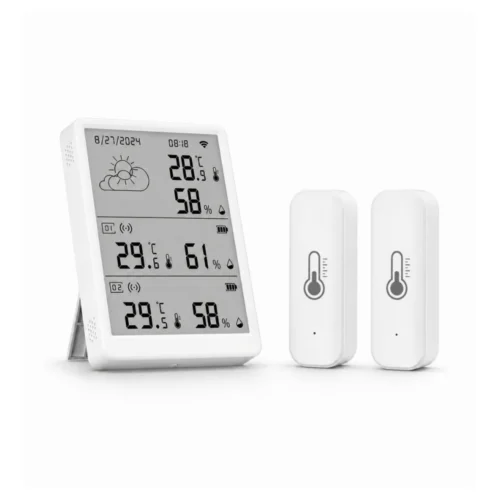
Du får en hovedenhed med display og ur samt de sensorer, du vælger til pakken. Du kan vælge mellem 2 og 10 sensorer og kombinere indendørs- og udendørssensorer. Det giver et samlet overblik over temperatur og luftfugtighed flere steder.
Displayet viser temperatur, luftfugtighed, dato og klokkeslæt samt WiFi-status, signalstyrke og sensorernes batteristatus. Du kan skifte mellem de tilsluttede sensorers målinger direkte på hovedenheden.
Hver indendørs- eller udendørssensor bruger to AAA-batterier. Batteridriften giver fleksibel placering, fordi der ikke skal føres strømledning til hvert målepunkt.
Du kan bruge både vores indendørs RF-sensor og udendørs RF-sensor. Begge sender temperatur og luftfugtighed til hovedenheden via radiofrekvens. Kombinér dem efter de rum og steder, du vil holde øje med, og saml målingerne på det samme display.
Hovedenheden forbindes til 2,4 GHz WiFi. Sensorerne kommunikerer med hovedenheden via radio, så du kan samle flere målepunkter under én WiFi-forbindelse.
Rækkevidden er op til 100 meter i åbent område. Vægge, etager og placering påvirker rækkevidden i bygninger. En central placering af hovedenheden giver et godt udgangspunkt for måling i flere rum.
Hovedenheden understøtter op til 10 kompatible radiofrekvenssensorer. Pakken sammensættes med mindst 2 sensorer, og du kan udvide senere ved at tilkøbe flere, indtil du når de 10.
Målenøjagtigheden er cirka ±0,3 °C for temperatur og ±3 % RH for luftfugtighed. Det giver et nyttigt grundlag for at sammenligne klimaet forskellige steder. Placér sensorerne, så de måler de forhold, du ønsker at følge.
Hovedenheden får strøm via USB-C. USB-kabel og USB-strømadapter vælges separat. Du kan bruge en passende eksisterende strømforsyning og kabel eller tilkøbe det nødvendige tilbehør.
Sensorerne bruger 433 MHz radiofrekvens til hovedenheden. Hovedenheden forbinder derefter systemet med dit WiFi. Det betyder, at det er hovedenheden, der skal have adgang til hjemmets WiFi-netværk.
Ja. SmartLife eller Tuya giver adgang til temperatur og luftfugtighed fra din smartphone. Med internetforbindelse på hovedenheden og telefonen kan du også følge målingerne, når du er væk hjemmefra.
Ja. Du kan kombinere kompatible indendørs- og udendørssensorer i samme system. Vælg eksempelvis indendørssensorer til soveværelse og kælder og en udendørssensor til drivhuset.
Ja. Du kan kontakte os for at tilkøbe kompatible sensorer og udvide op til 10 i alt. Du kan dermed begynde med de vigtigste rum og tilføje flere målepunkter efter behov.
Ja. Temperatur og luftfugtighed kan indgå som betingelser i SmartLife-regler med kompatible enheder. Eksempelvis kan en egnet smart plug styre en ventilator eller affugter ud fra de valgte målinger.
Fejlsøgning af WiFi-termohygrometer
Hovedenheden skal have strøm via USB-C. Sensorernes batterier giver ikke strøm til selve displayet.
1. Brug et USB til USB-C-kabel og en 5 V/1 A USB-strømadapter.
2. Kontrollér, at stikkene sidder helt i, og at stikkontakten er tændt.
3. Kontrollér kabel og adapter, hvis displayet fortsat er slukket.
Kabel og strømadapter medfølger ikke til denne model. Brug den korrekte spænding på 5 V.
Hovedenheden skal i WiFi-tilføjelse, før de eksterne sensorer tilføjes.
1. Tilslut hovedenheden til korrekt USB-C-strøm.
2. Forbind telefonen til 2,4 GHz WiFi, og slå Bluetooth til.
3. Hold »Wi-Fi/Channel« bagpå inde i cirka 5 sekunder, til WiFi-symbolet blinker.
4. Åbn SmartLife → »+« → »Add Device«, vælg enheden, og indtast de korrekte WiFi-oplysninger.
5. Afslut med »Done«, og åbn hovedenheden.
Navnet kan først være »Temperature and Humidity Sensor Host«. Giv den gerne et genkendeligt navn.
Appen kræver, at hovedenheden har både strøm, WiFi og internet.
1. Kontrollér USB-kabel og 5 V/1 A-adapter.
2. Kontrollér routerens internetforbindelse.
3. Prøv hovedenheden tættere på routeren.
4. Hvis WiFi-navn eller adgangskode er ændret, følg hovedenhedens WiFi-tilføjelse igen.
Notér vigtige indstillinger før ny opsætning, og kontrollér sensorer, alarmer og automatiseringer bagefter.
Sensoren skal tilføjes gennem termohygrometeret. Den skal ikke findes som en selvstændig WiFi-enhed.
1. Kontrollér, at hovedenheden er tændt og allerede er tilføjet i SmartLife.
2. Sæt to friske AAA-batterier korrekt i sensoren, og læg den tæt på hovedenheden.
3. Åbn hovedenheden → »Home« → tryk på det blå »+« nederst til højre.
4. Hold sensorens resetknap under bagdækslet inde i cirka 5 sekunder, og slip.
5. Vent på sensoren, tryk »Next«, giv den et navn, og afslut med »Done«.
Kontrollér bagefter sensorens eget kort under »Home«. Tilføj én sensor ad gangen.
Beskeden betyder, at hovedenheden endnu ikke har RF-sensorer på sin oversigt. Hovedenhedens egne målinger kan godt være synlige imens.
1. Åbn termohygrometerets egen »Home«-side.
2. Tryk på det blå »+«, og start søgning efter sensoren.
3. Hold sensorens resetknap inde i cirka 5 sekunder.
4. Afslut hele tilføjelsen med »Next« og »Done«.
Det er plusset inde på hovedenheden, du skal bruge. Plusset på appens almindelige startside bruges til selve hovedenheden.
Sensoren sender med radio til hovedenheden. Vægge og metal kan svække signalet, selv om afstanden ser kort ud.
1. Flyt sensoren tæt på hovedenheden, og kontrollér, om målingen kommer tilbage.
2. Prøv friske AAA-batterier.
3. Afprøv en placering med færre forhindringer og uden direkte montering på metal.
4. Kontrollér målingen igen på den endelige plads.
Op til 100 meter gælder åbent område. Det er ikke en garanti gennem vægge eller metal.
Når de andre sensorer virker, kan du begynde med den ene berørte sensor frem for at sætte hele systemet op igen.
1. Kontrollér navn og kanal, så du undersøger den rigtige sensor.
2. Kontrollér batteriernes retning, og prøv to friske AAA-batterier.
3. Flyt sensoren tæt på hovedenheden.
4. Kontrollér dens kort i appen og det tilhørende felt på displayet.
Hvis sensoren stadig mangler, så kontakt kundeservice med resultatet. Undlad at slette alle de fungerende sensorer.
Displayet viser sensorfelter, som du kan bladre mellem. De øvrige sensorer behøver derfor ikke være væk.
1. Tryk kort på »Wi-Fi/Channel« bag på hovedenheden.
2. Se, om de næste sensorers målinger vises.
3. Åbn samtidig »Home« på hovedenhedens side i appen, hvor sensorerne vises som kort.
Hold ikke knappen inde for at bladre. Et langt tryk starter WiFi-tilføjelse.
Systemet viser både hovedenhedens egen måling og målinger fra de eksterne sensorer.
1. Se, om du læser hovedenhedens måling øverst eller en RF-sensors felt længere nede.
2. Åbn den samme sensor i SmartLife.
3. Sammenhold navn og kanalnummer.
4. Giv hver sensor et tydeligt navn og markér eventuelt dens nummer på huset.
En temperatur fra stuen og en temperatur fra udhuset skal ikke nødvendigvis være ens.
Displayets og appens temperaturenheder synkroniseres ikke automatisk med hinanden.
1. Skift hovedenhedens display med knappen »°C/°F« bagpå.
2. Kontrollér appens generelle temperaturenhed under »Me« → »Settings«.
3. Åbn den relevante RF-sensor → »Settings« → »°C/°F«, og kontrollér også denne indstilling.
Ret temperaturenheden, før du justerer eller kalibrerer målingen.
Alarmen skal være slået til for den rigtige enhed, og appbeskeder skal være valgt og gemt.
1. Åbn hovedenheden → »Alarm«, og vælg den ønskede sensor eller hovedenhed øverst.
2. Slå »Alarm Enable« til, og kontrollér »Min« og »Max« for temperatur og fugt.
3. Vælg »Alarm Push« → »App« → »Confirm«.
4. Tryk »Save« øverst.
5. Tillad notifikationer fra SmartLife på telefonen, og kontrollér hovedenhedens internet.
Test med en passende grænse tæt på den aktuelle måling, og sæt grænsen tilbage bagefter. Du behøver ikke aktivere SMS eller Mobile for at vælge App.
Alarmhistorik og målehistorik er to forskellige ting. »No data« i alarmhistorikken kan blot betyde, at der ikke er nogen alarmhændelser i visningen.
1. Brug »Statistics«, hvis du vil se temperatur- og fugtgrafer.
2. Vælg den rigtige enhed øverst.
3. Brug »Alarm« → »Alarm Log« → »Go«, hvis du vil se udløste alarmer.
4. Kontrollér alarmgrænser og aktivering, hvis du forventede en alarm.
En nytilføjet enhed skal først registrere målinger, før der er en målehistorik.
Kontrollér først placeringen og sammenlign under ens forhold. Kalibrering skal rette en stabil afvigelse, ikke skjule varme fra en radiator eller direkte sol.
1. Stil sensoren ved en pålidelig sammenligningsmåler i et stabilt rum.
2. Lad målingerne falde til ro.
3. Åbn hovedenheden → »Home« → sensorens kort → »Settings«.
4. Brug »Temp Calibration« eller »Humidity Calibration«, hvis en stabil forskel er bekræftet.
5. Kontrollér resultatet efter justeringen.
Lad korrektionen stå på 0, hvis der ikke er behov for den. Kontakt kundeservice ved store eller skiftende afvigelser.
Kontrollér batteriindstillingen for netop den sensor. En anden sensors indstillinger gælder ikke automatisk for denne.
1. Åbn hovedenheden → »Home« → sensorens kort → »Settings«.
2. Se »Battery level«, og slå »Low battery« til.
3. Tillad SmartLife-notifikationer på telefonen.
4. Kontrollér, at hovedenheden har strøm og internet, og at sensoren har radioforbindelse.
Prøv friske batterier ved manglende målinger, også hvis du ikke har modtaget en advarsel.
Kontrollér både den valgte sensor og den handling, reglen skal udføre.
1. Åbn hovedenheden → »Home« → den relevante sensors kort → »Smart«.
2. Gennemgå scenens temperatur- eller fugtbetingelse.
3. Kontrollér, at handlingen styrer den rigtige kompatible enhed.
4. Kontrollér, at målingen opdateres, og at den styrede enhed virker manuelt.
5. Test både tænding og slukning under opsyn.
Et tilsluttet apparat skal være egnet til styringen. Overhold dets krav om belastning og pauser mellem stop og start.
Hovedenheden bruger kompatible 433 MHz RF-sensorer til denne model. En separat WiFi-temperaturmåler sender på en anden måde.
1. Kontrollér produktnavnet på sensoren.
2. Brug den indendørs eller udendørs RF-sensor, der hører til termohygrometeret.
3. Tilføj den via det blå »+« inde på hovedenhedens »Home«-side.
At en sensor bruger SmartLife eller 433 MHz er ikke alene en garanti for kompatibilitet. Kontakt kundeservice, hvis du er i tvivl om modellen.
Tidsformatet kan ændres på hovedenheden uden at nulstille systemet.
1. Find knappen »24H/12H« bag på hovedenheden.
2. Tryk for at skifte mellem 12- og 24-timers visning.
3. Kontrollér displayets tidsformat bagefter.
Denne knap ændrer tidsformatet. Brug ikke WiFi-nulstilling for at ændre mellem AM/PM og 24 timer.
Hovedenhedens kalibrering er adskilt fra RF-sensorernes kalibrering.
1. Sammenlign hovedenheden med en pålidelig måler på samme sted, og lad værdierne stabilisere sig.
2. Åbn hovedenheden → »Setting« → »Calibration«.
3. Justér »Temperature« eller »Humidity« med minus eller plus.
4. Tryk »Save«, og kontrollér resultatet.
Behold 0 som korrektion, hvis der ikke er en bekræftet afvigelse. En RF-sensor justeres i stedet på sin egen »Settings«-side.
Der er to forbindelser i systemet: WiFi fra hovedenheden til routeren og radio fra sensorerne til hovedenheden.
1. Kontrollér, hvilken forbindelse der mangler.
2. Hvis hovedenheden er online, men én sensor mangler, flyt sensoren tættere på hovedenheden.
3. Hvis alle appmålinger mangler, kontrollér hovedenhedens strøm og internet.
4. Vælg en placering, hvor hovedenheden både har god WiFi og kan modtage sensorerne.
En WiFi-forstærker forbedrer ikke i sig selv 433 MHz-radioforbindelsen fra sensoren.
Oplys, om fejlen gælder hovedenheden, én sensor eller alle sensorer. Det afgør, hvor fejlsøgningen skal begynde.
1. Send produktnavn og antal indendørs og udendørs sensorer.
2. Send et billede af displayet og det relevante sensorfelt i appen.
3. Beskriv strømforsyning, batteritest og resultatet tæt på hovedenheden.
4. Fortæl, hvilke alarm- eller sceneindstillinger der ikke virker.
Send ikke adgangskoder til WiFi eller app.
Hvis WiFi-navn eller adgangskode er ændret, skal produktet tilføjes med de nye netværksoplysninger. Brug den konto og det hjem i Smart Life, hvor produktet hører til.
Det er vigtigt at bruge Device Management. Hvis du kun fjerner enheden fra forsiden, kan du nøjes med at fjerne genvejen, mens selve enheden stadig er registreret i appen.
1. Notér enhedens navn, vigtige indstillinger, tidsplaner, grupper og automatiseringer, før du går videre.
2. Åbn Smart Life på den konto og i det hjem, hvor enheden er tilføjet, og gå til Home / forsiden.
3. På Android: Tryk på pilen ned under plustegnet øverst til højre. På iPhone: Tryk på de tre vandrette streger øverst til højre.
4. Vælg Device Management / Enhedshåndtering.
5. Find den berørte enhed. Markér den lille cirkel ud for enheden, så der vises et flueben. Hvis din visning bruger et langt tryk, så hold fingeren på enheden for at markere den.
6. Tryk på Remove Device / Fjern enhed, og bekræft fjernelsen, hvis appen spørger. Kontrollér, at kun den ønskede enhed er valgt.
7. Sørg for stabil strøm eller friske/opladede batterier. Forbind telefonen til det ønskede 2,4 GHz WiFi, aktivér Bluetooth til opsætningen, og stå tæt på routeren. Hold Wi-Fi/Channel bag på hovedenheden inde i cirka 5 sekunder, til WiFi-symbolet blinker.
8. Gå til Home / forsiden i Smart Life → + → Add Device / Tilføj enhed. Følg modellens tilføjelsesguide, og afslut med Done / Færdig, når appen bekræfter tilføjelsen.
9. Kontrollér, at enheden er online og reagerer korrekt. Gennemgå tidsplaner, alarmgrænser, delinger og automatiseringer. Test på den normale placering. Har du en pakke, så afslut og test én enhed, før du fortsætter med den næste.
Kontrollér først strøm eller batteri og forbindelsen tæt på routeren eller hovedenheden. Hvis produktet fortsat reagerer uregelmæssigt, kan genopsætning være næste trin.
Det er vigtigt at bruge Device Management. Hvis du kun fjerner enheden fra forsiden, kan du nøjes med at fjerne genvejen, mens selve enheden stadig er registreret i appen.
1. Notér enhedens navn, vigtige indstillinger, tidsplaner, grupper og automatiseringer, før du går videre.
2. Åbn Smart Life på den konto og i det hjem, hvor enheden er tilføjet, og gå til Home / forsiden.
3. På Android: Tryk på pilen ned under plustegnet øverst til højre. På iPhone: Tryk på de tre vandrette streger øverst til højre.
4. Vælg Device Management / Enhedshåndtering.
5. Find den berørte enhed. Markér den lille cirkel ud for enheden, så der vises et flueben. Hvis din visning bruger et langt tryk, så hold fingeren på enheden for at markere den.
6. Tryk på Remove Device / Fjern enhed, og bekræft fjernelsen, hvis appen spørger. Kontrollér, at kun den ønskede enhed er valgt.
7. Sørg for stabil strøm eller friske/opladede batterier. Forbind telefonen til det ønskede 2,4 GHz WiFi, aktivér Bluetooth til opsætningen, og stå tæt på routeren. Hold Wi-Fi/Channel bag på hovedenheden inde i cirka 5 sekunder, til WiFi-symbolet blinker.
8. Gå til Home / forsiden i Smart Life → + → Add Device / Tilføj enhed. Følg modellens tilføjelsesguide, og afslut med Done / Færdig, når appen bekræfter tilføjelsen.
9. Kontrollér, at enheden er online og reagerer korrekt. Gennemgå tidsplaner, alarmgrænser, delinger og automatiseringer. Test på den normale placering. Har du en pakke, så afslut og test én enhed, før du fortsætter med den næste.

