
SPØRGSMÅL & SVAR
Hvad har du brug for hjælp til?
Find svar om dit produkt, eller vælg en kategori nedenfor.
PRODUKTSPØRGSMÅL
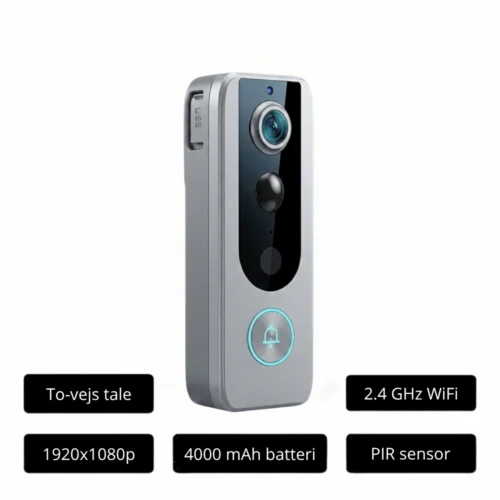
DanGear® 2MP WiFi trådløs dørklokke med kamera og bevægelsessensor og batteri
Find svar om funktioner, muligheder og brug af netop dette produkt.
Se produktet →Generelle spørgsmål om produktet
Ja. Bevægelsesregistreringen kan sende en appnotifikation, selvom der endnu ikke er trykket på ringeknappen. Du kan tilpasse varslingen i appen.
Ja. Du får en separat ringeklokke til indendørs brug sammen med videodørklokken. Lydstyrken kan justeres, så den passer til rummet.
Du får en batteridrevet dørklokke med Full HD-kamera, bevægelsesregistrering og tovejslyd. Den medfølgende indendørs ringeklokke giver også lyd i boligen, når nogen ringer på.
Du får videodørklokken, indendørs ringeklokke, monteringsskal, dobbeltklæbende tape, skruer og rawlplugs samt brugsanvisning. Der medfølger desuden et 1 meter USB til USB-C-kabel. MicroSD-kort vælges separat.
Du bruger SmartLife til livevideo, notifikationer, tovejslyd og indstillinger. Den almindelige appbetjening er gratis.
Modellen har et indbygget genopladeligt batteri på 4.000 mAh. Opladning sker via USB-C, og tiden mellem opladninger afhænger af aktivitet og livevisning.
Dørklokken tilsluttes 2,4 GHz WiFi. Kontrollér, at netværket dækker det ønskede sted ved døren, så video og appbeskeder kan bruges.
Kameraet leverer 2 MP Full HD med 1.920 × 1.080 pixels. Det giver et klart overblik over den besøgende og området i kameraets synsfelt.
Dørklokken understøtter microSD-kort på op til 128 GB. Vælg et passende kort separat, hvis du vil gemme og gense hændelser i SmartLife.
Den fastgøres i den medfølgende monteringsskal ved indgangen. Planlæg vinkel, WiFi-dækning og adgang til opladning, og afprøv udsnittet, før du afslutter monteringen.
En lyssensor skifter automatisk til nightvision, når lyset falder. Det giver mulighed for at følge indgangen både dag og nat.
Ja. Videodørklokken kan deles med andre brugere i SmartLife. Det giver familien mulighed for at se livevideo og modtage beskeder fra deres egne telefoner.
Ja. Du kan gemme på et microSD-kort i dørklokken og afspille optagelser i appen. Et cloud-abonnement er derfor ikke nødvendigt til denne form for lagring.
Ja. Når dørklokken og telefonen begge har internet, kan du åbne livevideo og tale med gæsten gennem appen. Det er praktisk ved eksempelvis besøg eller pakkelevering.
Nej. Videodørklokken bruger genopladelige batterier, så du kan montere den uden fast strømtilslutning ved indgangen.
Fejlsøgning af DanGear® 2MP videodørklokke
Denne model har et indbygget batteri, som først skal oplades.
1. Oplad dørklokken via USB-C med det medfølgende kabel og en passende strømforsyning.
2. Kontrollér, at stikket sidder helt i, og at kabel og opladningsport er ubeskadigede.
3. Prøv ringeknappen efter opladning.
4. Hvis den fortsat ikke reagerer, så kontakt kundeservice. Åbn ikke kabinettet for at tage det indbyggede batteri ud.
Denne model tilføjes med Smart Lifes søgning efter enheder i nærheden.
1. Oplad dørklokken, og forbind telefonen til 2,4 GHz WiFi. Slå Bluetooth og placering til, og giv Smart Life de nødvendige tilladelser.
2. Tryk på ringeknappen for at vække dørklokken. Hvis parring ikke starter, så hold R-knappen øverst i venstre side inde i cirka 5 sekunder, til indikatoren blinker hurtigt.
3. Tryk + → Add Device. Når dørklokken findes, trykker du Add.
4. Vælg dit 2,4 GHz-netværk, indtast koden, og gennemfør guiden med Done. Test livebillede og ringetryk.
Telefonen skal kunne finde dørklokken lokalt under opsætningen.
1. Hold telefonen tæt på den opladede dørklokke og routeren.
2. Kontrollér Bluetooth og Smart Lifes tilladelser til placering og enheder i nærheden i telefonens indstillinger.
3. Væk dørklokken med ringeknappen. Start om nødvendigt parring med R-knappen i cirka 5 sekunder, til indikatoren blinker hurtigt.
4. Åbn + → Add Device igen, og vælg Add, når dørklokken vises. Denne models vejledning bruger automatisk opdagelse.
Det tyder på, at WiFi-forbindelsen er svag på monteringsstedet.
1. Test livebilledet på den ønskede placering med døren lukket, inden dørklokken skrues fast.
2. Sammenlign med en test tæt på routeren. Vægge og metaldøre kan dæmpe signalet.
3. Forbedr dækningen ved døren, og kontrollér, at et eventuelt adgangspunkt eller mesh-system faktisk dækker placeringen på 2,4 GHz.
4. Test igen med ringetryk, livebillede og besked på telefonen.
Ringetrykket kræver både online-forbindelse og tilladelse til beskeder på telefonen.
1. Åbn dørklokkens livebillede for at kontrollere, at den er online.
2. Åbn dørklokkens indstillinger via de tre prikker → Message notification Settings, og kontrollér de ønskede beskeder.
3. Tillad notifikationer fra Smart Life i telefonens indstillinger, og kontrollér Fokus/Forstyr ikke.
4. Lås telefonen, få en anden til at trykke på dørklokken, og test det indgående opkald eller beskeden.
Den indendørs ringeklokke parres direkte med videodørklokken. Den skal ikke oprettes som en separat WiFi-enhed.
1. Placér den medfølgende ringeklokke tæt på videodørklokken, og sørg for, at den har strøm.
2. Hold ringeklokkens særskilte parringsknap inde i cirka 3 sekunder, til indikatoren blinker.
3. Tryk én gang på videodørklokken. Når ringeklokken ringer, er forbindelsen oprettet.
4. Test med endnu et ringetryk. Flyt først derefter ringeklokken til den ønskede placering.
Hold andre trådløse sensorer i ro under parring, så ringeklokken ikke indlærer et forkert signal.
Ringeklokken kan være blevet parret med et andet trådløst signal under indlæring.
1. Kontrollér, om ringelyden kommer samtidig med, at en anden sensor eller dør aktiveres.
2. Slet den forkerte parring efter ringeklokkens egen vejledning.
3. Par den igen tæt på videodørklokken. Sørg for, at andre sensorer, døre og ringeklokker ikke aktiveres imens.
4. Test både et rigtigt ringetryk og den aktivitet, som tidligere fik den til at ringe forkert.
Kontrollér ringeklokkens egen lydstyrke. Telefonens lydstyrke ændrer ikke nødvendigvis lyden inde i huset.
1. Tryk på ringeklokkens lydstyrkeknap for at vælge et højere niveau.
2. Vælg eventuelt en anden ringetone med musikknappen.
3. Test med et ringetryk fra videodørklokken.
4. Hvis den kun virker tæt på døren, så flyt den til en stikkontakt med færre vægge og metalgenstande mellem enhederne.
Den brede kameravinkel kan også omfatte trafik og forbipasserende.
1. Se i livebilledet, hvor meget af gaden eller fortovet der er med.
2. Justér placering eller vinkel, så indgangen fylder mest.
3. Sænk bevægelses-/PIR-følsomheden i dørklokkens detektionsindstillinger, og lav en gåtest ved din egen dør.
4. Hvis du kun vil have besked ved ringetryk, kan du slå bevægelsesregistreringen fra og teste ringeknappen bagefter.
Færre unødvendige registreringer kan også reducere batteriforbruget.
Batteritiden afhænger af antal ringetryk, bevægelser og minutter med livevideo.
1. Oplad batteriet helt, og notér niveauet som udgangspunkt.
2. Se efter mange unødvendige bevægelsesbeskeder. Justér vinkel og følsomhed, især hvis dørklokken ser en trafikeret vej.
3. Undgå at lade livevisningen køre unødvendigt længe.
4. Kontrollér WiFi-dækningen og batteriets udvikling over nogle dage med normal brug.
For lokal afspilning skal dørklokken have et fungerende microSD-kort.
1. Kontrollér, at der er isat et kompatibelt microSD-kort på højst 128 GB efter modelvejledningen.
2. Åbn dørklokken → indstillinger → Storage Settings, og se, om kortet bliver registreret.
3. Lav et ringetryk eller en bevægelsestest. Åbn derefter afspilning og vælg det rigtige tidspunkt.
4. Hvis kortet ikke findes, så kontrollér isætningen med enheden slukket efter vejledningen. Gem vigtige optagelser, før du overvejer formatering.
Format sletter optagelserne på kortet. Brug ikke formatering som første forsøg.
Appen skal have mikrofontilladelse, og du skal åbne samtalen eller livevisningen.
1. Besvar ringetrykket med den grønne telefonknap, eller åbn dørklokkens livevisning.
2. Tillad mikrofonadgang til Smart Life i telefonens appindstillinger.
3. Kontrollér telefonens lydstyrke, og brug taleknappen efter den viste funktion.
4. Test med en anden person ved døren. Hold din egen telefon væk fra dørklokken under testen for at undgå ekko.
Dørklokken bruger infrarødt sort-hvidt nattesyn. Et meget hvidt eller sløret billede kan skyldes refleksioner.
1. Kontrollér, at kameraet ikke filmer gennem glas eller direkte mod en nærliggende lys væg.
2. Rengør linsen og området omkring den forsigtigt for snavs, dråber og spindelvæv.
3. Justér vinklen væk fra reflekterende flader.
4. Test igen i mørke. Sort-hvidt billede i sig selv er normal funktion.
Brug delingsfunktionen, så hver person kan benytte sin egen konto.
1. Åbn dørklokken fra ejerens konto i Smart Life.
2. Tryk på de tre prikker → Share Device, og invitér den ønskede bruger.
3. Kontrollér, at modtageren bruger den inviterede konto og accepterer invitationen.
4. Test livebillede og de ønskede beskeder på den anden telefon. Del ikke ejerens adgangskode.
Har du ændret WiFi-navn eller adgangskode, skal dørklokken tilføjes med de nye oplysninger.
1. Oplad dørklokken. Notér navn, optageindstillinger, beskeder, delinger og automatiseringer, så de kan genskabes.
2. Åbn Smart Life på ejerens konto i det rigtige hjem, og gå til Home / forsiden.
3. På Android: Tryk på pilen ned under plustegnet. På iPhone: Tryk på de tre vandrette streger. Åbn Device Management / Enhedshåndtering.
4. Markér kun den berørte dørklokke, og tryk Remove Device / Fjern enhed. Bekræft efter kontrol af valget. At fjerne en genvej på Home sletter ikke selve registreringen.
5. Forbind telefonen til det ønskede 2,4 GHz WiFi. Slå Bluetooth og placering til, og giv Smart Life de nødvendige tilladelser.
6. Tryk på ringeknappen for at vække dørklokken. Hold R-knappen øverst i venstre side inde i cirka 5 sekunder, til indikatoren blinker hurtigt, og slip.
7. Tryk Home → + → Add Device. Hold telefonen tæt på dørklokken og routeren. Når dørklokken findes, tryk Add.
8. Vælg det aktuelle 2,4 GHz-netværk, indtast WiFi-koden og afslut med Done / Færdig.
9. Test livebillede og ringetryk. Kontrollér og genskab optagelser, beskeder, delinger og automatiseringer. Test også på den endelige placering.
Kontakt kundeservice med model og testresultat, hvis udfaldet fortsætter. Genopsætning kan ikke rette manglende strøm eller utilstrækkelig dækning.
Hvis livebilledet stadig fryser eller ikke åbner efter kontrol af batteri og WiFi-dækning, kan du genoprette dørklokkens registrering.
1. Oplad dørklokken. Notér navn, optageindstillinger, beskeder, delinger og automatiseringer, så de kan genskabes.
2. Åbn Smart Life på ejerens konto i det rigtige hjem, og gå til Home / forsiden.
3. På Android: Tryk på pilen ned under plustegnet. På iPhone: Tryk på de tre vandrette streger. Åbn Device Management / Enhedshåndtering.
4. Markér kun den berørte dørklokke, og tryk Remove Device / Fjern enhed. Bekræft efter kontrol af valget. At fjerne en genvej på Home sletter ikke selve registreringen.
5. Forbind telefonen til det ønskede 2,4 GHz WiFi. Slå Bluetooth og placering til, og giv Smart Life de nødvendige tilladelser.
6. Tryk på ringeknappen for at vække dørklokken. Hold R-knappen øverst i venstre side inde i cirka 5 sekunder, til indikatoren blinker hurtigt, og slip.
7. Tryk Home → + → Add Device. Hold telefonen tæt på dørklokken og routeren. Når dørklokken findes, tryk Add.
8. Vælg det aktuelle 2,4 GHz-netværk, indtast WiFi-koden og afslut med Done / Færdig.
9. Test livebillede og ringetryk. Kontrollér og genskab optagelser, beskeder, delinger og automatiseringer. Test også på den endelige placering.
Kontakt kundeservice med model og testresultat, hvis udfaldet fortsætter. Genopsætning kan ikke rette manglende strøm eller utilstrækkelig dækning.

