
SPØRGSMÅL & SVAR
Hvad har du brug for hjælp til?
Find svar om dit produkt, eller vælg en kategori nedenfor.
PRODUKTSPØRGSMÅL
3 pak E27 smart WiFi LED pære 10W med RGB og CCT
Find svar om funktioner, muligheder og brug af netop dette produkt.
Se produktet →Generelle spørgsmål om produktet
Nej, 10 W er effekten pr. pære. Pakken med 3 pærer har derfor flere lyskilder, der hver bruger strøm. Effekten fortæller ikke i sig selv præcist, hvor meget lys du oplever, da det også afhænger af lysindstilling, armatur og placering.
RGB giver dig farvet lys, eksempelvis rødt, grønt og blåt samt kombinationer heraf. CCT betyder, at du kan justere det hvide lys mellem varmere og koldere nuancer. Det er derfor både en farvepære og en pære til almindelig hvid belysning.
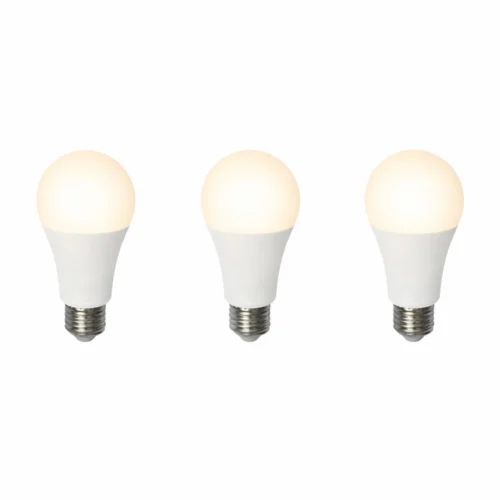
Pakken indeholder 3 smart LED-pærer med E27-fatning og en effekt på 10 W pr. pære. Alle er modellen med RGB-farver og justerbart hvidt lys. Kontrollér, at dine lamper har E27-fatning og plads til pæren.
Pæren styres med SmartLife eller Tuya på iPhone eller Android. Her kan du tænde og slukke, ændre lysstyrken, vælge farver og oprette tidsplaner. Tilføj hver pære i pakken og giv den et tydeligt navn efter placeringen.
Pæren forbindes til 2,4 GHz WiFi. Det giver adgang til den trådløse appstyring uden en separat Zigbee-hub. Der skal være WiFi-dækning ved den lampe, hvor pæren skal bruges.
Pæren har en forventet levetid på op til 25.000 timer. Den faktiske levetid afhænger af brug og driftsforhold. LED-teknologien giver en energieffektiv lyskilde med mulighed for både hvidt og farvet lys.
Dæmpningen foregår digitalt i appen, hvor du vælger den ønskede lysstyrke. Pæren skal have stabil strøm fra lampen. En almindelig vægdæmper bør kun bruges, hvis kompatibiliteten udtrykkeligt er bekræftet.
Ja. Lysstyrken på denne E27-pære på 10 W kan justeres i SmartLife eller Tuya. Vælg eksempelvis kraftigere hvidt lys til daglige opgaver og lavere styrke med en varm nuance til aftenbelysning.
Ja. De 3 pærer er separate enheder, som kan placeres i forskellige lamper med den rigtige fatning. Navngiv dem i appen og organisér dem efter rum. Alle skal have strøm og WiFi-dækning på deres placering.
Ja. Når pæren er forbundet til hjemmets WiFi med internet, kan du styre den fra telefonen på en anden adresse. Telefonen skal også være online. Bluetooth-forbindelse alene giver ikke fjernadgang over lange afstande.
Ja. Du kan tilføje flere kompatible smartpærer i samme app og opbygge belysningen rum for rum. Vælg den fatning, der passer til hver lampe, og organisér pærerne med tydelige navne og relevante scener.
Ja. Denne E27-pære på 10 W kombinerer RGB-farver, justerbart hvidt lys og appdæmpning. Du kan derfor vælge klarere hvidt lys til daglige aktiviteter og en varmere, dæmpet indstilling til aftenhygge.
Ja. Kompatible pærer kan samles i grupper eller scener i SmartLife eller Tuya, så du styrer flere på én gang. Du kan eksempelvis lave en gruppe til stuen og en til køkkenet og samtidig bevare den enkelte pæres betjening.
Nej. Det er en WiFi-pære, der tilsluttes dit 2,4 GHz-netværk. Du behøver derfor ikke en Zigbee-hub til den normale appstyring. Routerens dækning skal nå frem til lampen.
Ja. Hvis du afbryder strømmen på vægkontakten, kan pæren ikke modtage kommandoer eller udføre appstyrede handlinger. Lad strømmen være tændt, og brug appen til den daglige tænd/sluk-funktion.
Fejlsøgning af 3-pak E27 WiFi LED-pærer 10W
Når vægkontakten slukkes, mister pæren strøm og kan ikke modtage kommandoer fra appen.
1. Tænd for vægkontakten, og lad pæren få strøm.
2. Vent på, at pæren igen vises online i Smart Life.
3. Sluk derefter lyset fra appen, hvis pæren fortsat skal kunne tændes via tidsplaner og automatiseringer.
Appen kan ikke tænde en pære, hvis strømmen til lampen er afbrudt.
Start med strøm, 2,4 GHz WiFi og én pære ad gangen.
1. Kontrollér, at pæren sidder i en passende E27-fatning, og at lampen er tændt.
2. Forbind telefonen til det ønskede 2,4 GHz WiFi, og aktivér Bluetooth til opsætningen.
3. Sæt pæren i parringstilstand efter den medfølgende vejledning. Brug blinkforløbet og tænd/sluk-sekvensen for netop pæren.
4. Åbn Home i Smart Life → + → Add Device, og gennemfør tilføjelsen med det korrekte WiFi-navn og kode.
5. Giv pæren et navn efter placeringen, og test tænd/sluk, farve og lysstyrke.
Kontakt kundeservice, hvis du ikke har pærens parringsvejledning. Brug ikke et vilkårligt antal hurtige tænd/sluk fra en anden model.
En netværksforbindelse er ikke i sig selv bevis på, at selve lyset virker. Kontrollér først lysindstillingerne.
1. Åbn pærens egen side i Smart Life og vælg Tænd.
2. Vælg hvidt lys, og sæt lysstyrken tydeligt op.
3. Prøv derefter en RGB-farve for at se, om nogen af lystilstandene virker.
4. Hvis pæren stadig ikke lyser, så afbryd strømmen og lad den køle af, før du kontrollerer, at den sidder korrekt i en passende lampe.
5. Kontakt kundeservice, hvis appen reagerer, men der fortsat ikke kommer lys. Oplys modellen og resultatet af testen.
Fortsæt ikke med gentagne nulstillinger, hvis pæren er online, men ingen lystilstand virker.
RGB-farver og justerbart hvidt lys er to forskellige lystilstande. Hvidt lys indstilles med CCT-funktionen.
1. Åbn pærens egen styring i Smart Life.
2. Skift fra farvevisningen til indstillingen for hvidt lys.
3. Juster mellem varmt og koldt hvidt lys, og vælg lysstyrken.
4. Gem eventuelt indstillingen i en scene, så du kan vælge den igen med ét tryk.
Kontrollér lystilstand, lysstyrke og lampeskærm, før du vurderer lysmængden.
1. Vælg hvidt lys i appen, og skru lysstyrken op.
2. Kontrollér, at en scene eller automatisering ikke dæmper pæren igen.
3. Afbryd strømmen og lad lampen køle af før rengøring af en støvet skærm.
4. Sammenlign på samme afstand og med samme hvidtone, hvis du sammenligner flere pærer.
Denne pære har en effekt på 10 W. Watt angiver strømforbrug og er ikke det samme som en bestemt lysmængde.
Pærerne kan stå i forskellige farvetilstande eller have forskellige indstillinger.
1. Åbn hver pære og vælg hvidt lys frem for RGB.
2. Sæt samme hvidtone og lysstyrke på pærerne.
3. Kontrollér, om en individuel scene ændrer en enkelt pære.
4. Sammenlign lyset under ens forhold; forskellige lampeskærme og vægfarver kan påvirke oplevelsen.
Pæren skal have strøm, og tidsplanen skal ramme den rigtige enhed på de rigtige dage.
1. Kontrollér, at vægkontakten er tændt, og at pæren er online.
2. Åbn den relevante tidsplan i Smart Life.
3. Kontrollér klokkeslæt, gentagelsesdage, aktiv-status og om handlingen er Tænd eller Sluk.
4. Kontrollér, at tidsplanen henviser til den aktuelle pære, især hvis den har været slettet og tilføjet igen.
5. Opret en kort test til et tidspunkt, du kan følge, og kontrollér resultatet.
En tidsplan, scene eller automatisering kan sende en ny indstilling til pæren.
1. Kontrollér pærens tidsplaner og de Smart Life-scener, den indgår i.
2. Se især efter regler fra bevægelsessensorer, alarmsystem eller faste tidspunkter.
3. Deaktivér én mistænkt regel midlertidigt, og test om ændringen stopper.
4. Ret reglen og aktivér de ønskede automatiseringer igen.
Hvis pæren fortsat reagerer uregelmæssigt uden aktive regler, så brug vejledningen om genoprettelse af forbindelsen nedenfor.
Sensoren og pæren skal begge virke hver for sig, før en regel kan forbinde dem.
1. Tænd og sluk pæren manuelt fra appen.
2. Aktivér sensoren og kontrollér, at dens registrering opdateres.
3. Åbn automatiseringen og kontrollér den valgte sensor, betingelse og pære.
4. Kontrollér eventuelle ekstra krav, som tidspunkt eller lysniveau.
5. Lav en ny test, efter du har rettet reglen.
Brug kun de betingelser og handlinger, der faktisk tilbydes for enhederne i appen.
Fjernstyring kræver internet til både telefonen og pærens WiFi-netværk.
1. Kontrollér, at lampens vægkontakt stadig er tændt.
2. Kontrollér internetforbindelsen på stedet, hvor pæren står.
3. Kontrollér mobildata eller WiFi på telefonen.
4. Åbn samme Smart Life-konto og hjem, som du brugte ved opsætningen.
5. Prøv igen, og notér om andre enheder på samme netværk også er offline.
WiFi-dækning og materialer omkring pæren kan påvirke forbindelsen.
1. Sammenlign forbindelsen med andre enheder i området.
2. Afprøv pæren i en passende lampe tættere på routeren. Afbryd strømmen og lad pæren køle af, før den flyttes.
3. Hvis den virker stabilt dér, så forbedr WiFi-dækningen ved den oprindelige lampe.
4. Kontrollér, at lampen er egnet til pæren og giver passende ventilation.
Et metalarmatur eller stor afstand kan gøre signalet dårligere. Nulstilling forbedrer ikke i sig selv dækningen.
Ens standardnavne kan gøre det svært at vælge den rigtige pære.
1. Åbn hver pære og test den med et enkelt tænd/sluk.
2. Giv den et tydeligt navn efter rum og placering.
3. Åbn scenen, og vælg den rigtige pære i handlingen.
4. Gem ændringen og test scenen igen.
Nej. Denne model kræver en E27-fatning og plads til pærens størrelse.
1. Afbryd strømmen til lampen.
2. Kontrollér lampens mærkning og at fatningen er E27.
3. Kontrollér også pladsen omkring pæren og lampens tilladte lyskilde.
4. Kontakt kundeservice om en passende model, hvis fatning eller størrelse ikke passer.
Brug ikke kraft, og foretag ikke ændringer i lampens ledninger eller fatning.
Kontrollér først, om de manglende pærer virker enkeltvis. En gruppe gør ikke en offline pære online.
1. Åbn hver manglende pære og test tænd/sluk.
2. Kontrollér, at den har strøm, WiFi og er i det rigtige hjem i appen.
3. Åbn gruppens opsætning og kontrollér, at alle ønskede pærer er valgt.
4. Hvis en pære er blevet tilføjet på ny, så knyt dens nye registrering til gruppen igen.
5. Test samlet tænd/sluk, hvidtone og lysstyrke.
Afprøv én pære ad gangen, så du kan skelne mellem pære, lampe og WiFi-dækning.
1. Notér den berørte pæres placering og appnavn.
2. Sammenlign dens hvidtone, lysstyrke og scener med en fungerende pære.
3. Afbryd strømmen og lad pærerne køle af, før du bytter dem mellem to kompatible lamper.
4. Se, om problemet følger pæren eller bliver ved samme lampe.
5. Oplys resultatet til kundeservice, hvis problemet fortsætter. Genopsæt kun den berørte pære, hvis det er appforbindelsen, der fejler.
Hvis WiFi-navn eller adgangskode er ændret, skal produktet tilføjes med de nye netværksoplysninger. Brug den konto og det hjem i Smart Life, hvor produktet hører til.
Det er vigtigt at bruge Device Management. Hvis du kun fjerner enheden fra forsiden, kan du nøjes med at fjerne genvejen, mens selve enheden stadig er registreret i appen.
1. Notér enhedens navn, vigtige indstillinger, tidsplaner, grupper og automatiseringer, før du går videre.
2. Åbn Smart Life på den konto og i det hjem, hvor enheden er tilføjet, og gå til Home / forsiden.
3. På Android: Tryk på pilen ned under plustegnet øverst til højre. På iPhone: Tryk på de tre vandrette streger øverst til højre.
4. Vælg Device Management / Enhedshåndtering.
5. Find den berørte enhed. Markér den lille cirkel ud for enheden, så der vises et flueben. Hvis din visning bruger et langt tryk, så hold fingeren på enheden for at markere den.
6. Tryk på Remove Device / Fjern enhed, og bekræft fjernelsen, hvis appen spørger. Kontrollér, at kun den ønskede enhed er valgt.
7. Sørg for, at lyskilden har stabil strøm, og at den almindelige afbryder er tændt. Forbind telefonen til det ønskede 2,4 GHz WiFi, aktivér Bluetooth til opsætningen, og stå tæt på routeren. Sæt enheden i parringstilstand efter dens egen brugsanvisning. Brug den knap og det indikatorforløb, der gælder for netop modellen; et langt tryk kan have en anden funktion på andre produkter.
8. Gå til Home / forsiden i Smart Life → + → Add Device / Tilføj enhed. Følg modellens tilføjelsesguide, og afslut med Done / Færdig, når appen bekræfter tilføjelsen.
9. Kontrollér, at enheden er online og reagerer korrekt. Gennemgå tidsplaner, alarmgrænser, delinger og automatiseringer. Test på den normale placering. Har du en pakke, så afslut og test én enhed, før du fortsætter med den næste.
Kontrollér først strømmen og WiFi-dækningen ved lyskilden. Hvis produktet fortsat reagerer uregelmæssigt, kan genopsætning være næste trin.
Det er vigtigt at bruge Device Management. Hvis du kun fjerner enheden fra forsiden, kan du nøjes med at fjerne genvejen, mens selve enheden stadig er registreret i appen.
1. Notér enhedens navn, vigtige indstillinger, tidsplaner, grupper og automatiseringer, før du går videre.
2. Åbn Smart Life på den konto og i det hjem, hvor enheden er tilføjet, og gå til Home / forsiden.
3. På Android: Tryk på pilen ned under plustegnet øverst til højre. På iPhone: Tryk på de tre vandrette streger øverst til højre.
4. Vælg Device Management / Enhedshåndtering.
5. Find den berørte enhed. Markér den lille cirkel ud for enheden, så der vises et flueben. Hvis din visning bruger et langt tryk, så hold fingeren på enheden for at markere den.
6. Tryk på Remove Device / Fjern enhed, og bekræft fjernelsen, hvis appen spørger. Kontrollér, at kun den ønskede enhed er valgt.
7. Sørg for, at lyskilden har stabil strøm, og at den almindelige afbryder er tændt. Forbind telefonen til det ønskede 2,4 GHz WiFi, aktivér Bluetooth til opsætningen, og stå tæt på routeren. Sæt enheden i parringstilstand efter dens egen brugsanvisning. Brug den knap og det indikatorforløb, der gælder for netop modellen; et langt tryk kan have en anden funktion på andre produkter.
8. Gå til Home / forsiden i Smart Life → + → Add Device / Tilføj enhed. Følg modellens tilføjelsesguide, og afslut med Done / Færdig, når appen bekræfter tilføjelsen.
9. Kontrollér, at enheden er online og reagerer korrekt. Gennemgå tidsplaner, alarmgrænser, delinger og automatiseringer. Test på den normale placering. Har du en pakke, så afslut og test én enhed, før du fortsætter med den næste.

