
SPØRGSMÅL & SVAR
Hvad har du brug for hjælp til?
Find svar om dit produkt, eller vælg en kategori nedenfor.
PRODUKTSPØRGSMÅL
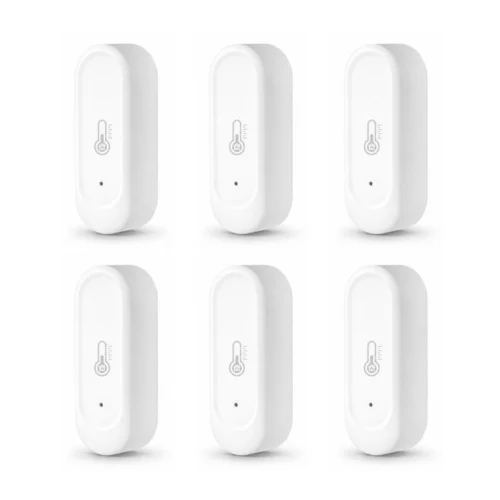
6 pak smart udendørs WiFi termometer og fugtighedssensor
Find svar om funktioner, muligheder og brug af netop dette produkt.
Se produktet →Generelle spørgsmål om produktet
Pakken indeholder 6 udendørs WiFi-sensorer. Hver sensor måler temperatur og relativ luftfugtighed på sin placering og vises som en separat enhed i SmartLife eller Tuya.
Hver sensor bruger 2 AAA-batterier. Til pakkens 6 sensorer skal du dermed bruge 12 AAA-batterier i alt. Batteridriften giver frihed til at placere målerne uden en strømledning, inden for modellens anvendelsesområde og WiFi-dækning.
Pakken har 6 udendørssensorer med IP65. IP65 beskytter mod støv og vandstråler, men betyder ikke, at sensoren må nedsænkes i vand.
Udendørsmodellen har et driftsområde fra −15 til +60 °C. Placér sensoren inden for dette område og vælg sensor efter de forhold, du vil måle i.
Sensorerne bruger 2,4 GHz WiFi og forbindes hver især til routeren. Du kan placere dem forskellige steder, så længe der er dækning ved hvert målepunkt. Der kræves ikke en fælles hub.
Vælg et sted med luft omkring sensoren og stabil WiFi-dækning. Undgå direkte sol, radiatorer og andre lokale varmekilder, hvis du vil måle den omgivende luft. Udendørs er en skyggefuld, repræsentativ placering bedre til lufttemperatur end en solopvarmet væg.
De selvstændige WiFi-modeller er ikke de radiofrekvenssensorer, som bruges til vores termohygrometer med fælles display. Det displaysystem kræver sine kompatible radiosensorer. Vælg derfor efter, om du vil have selvstændige WiFi-enheder i appen eller sensorer til en bestemt hovedenhed.
Ja. Du kan vælge de grænser, du vil holde øje med, og modtage appnotifikationer ved de relevante hændelser. Det gør det muligt at følge eksempelvis lav temperatur eller høj luftfugtighed, også når du er væk. Beskeder kræver forbindelse og tilladte notifikationer på telefonen.
Ja. Du kan følge temperatur og luftfugtighed i SmartLife eller Tuya fra en anden adresse. Sensorerne skal have internet via sommerhusets WiFi, og telefonen skal være online. Appen viser de registrerede målinger og historikken.
Ja. Giv hver sensor et tydeligt navn, eksempelvis “Kælder” eller “Sommerhus”, og åbn den relevante enhed i appen. De 6 sensorer i pakken sender hver deres målinger; de bliver ikke automatisk slået sammen til ét gennemsnit.
Ja. Appen viser grafer og historik, så du kan følge ændringer gennem dagen og sammenligne forskellige perioder. Det giver et nyttigt overblik over eksempelvis klimaet i kælderen, sommerhuset eller drivhuset med den passende sensormodel.
Ja. Du kan tilføje flere kompatible WiFi-sensorer i den samme app og navngive dem efter placering. Vælg indendørsmodeller til tørre rum og udendørsmodeller til de relevante udendørsforhold, så hvert målepunkt får den passende sensor.
Ja. Sensorerne understøtter Google Home og Amazon Alexa gennem appintegrationen. Det giver adgang til de funktioner og måleværdier, som den pågældende integration tilbyder i dit setup.
Målingerne kan bruges i SmartLife-regler sammen med kompatible styreenheder, eksempelvis en egnet smart plug. Opret både en tænd- og en sluk-betingelse. Selve sensoren har ingen strømudgang, og apparatet skal være egnet til den måde at styre strømmen på.
Nej. Hver sensor i denne pakke forbindes direkte til 2,4 GHz WiFi. Der følger derfor ikke en fælles radio- eller Zigbee-hub med. Du skal have netværksdækning ved hvert målepunkt.
Fejlsøgning af 6-pak WiFi-termometre til udendørs brug
Pakken indeholder 6 selvstændige sensorer. Hver sensor skal have batterier og tilføjes særskilt i SmartLife.
1. Tæl sensorerne i appens enhedsoversigt.
2. Tilføj én manglende sensor ad gangen, og giv den straks et tydeligt navn.
3. Kontrollér, at hver sensor viser temperatur og luftfugtighed.
4. Placér dem først på deres faste pladser, når de er fundet og virker.
Kontrollér også enhedsoversigten, hvis en tilføjelse så ud til at fejle til sidst; sensoren kan allerede være registreret.
Start med batterier og WiFi. Sensoren skal blinke i parringstilstand, før den kan tilføjes.
1. Sæt to friske AAA-batterier i, og kontrollér plus og minus.
2. Forbind telefonen til det 2,4 GHz WiFi, sensoren skal bruge.
3. Åbn SmartLife → »+« → »Add Device«.
4. Hold RESET nede i cirka 5 sekunder, til sensoren blinker. RESET sidder under bagbeslaget ved batterierne.
5. Vælg den fundne sensor, bekræft netværket med »Next«, og afslut med »Done«.
Kontrollér bagefter, at der kommer temperatur og luftfugtighed frem på sensorens side.
Kontrollér først, om sensoren allerede ligger i appen. En tilføjelse kan være nået længere, end afslutningsbeskeden viser.
1. Åbn Home / forsiden i Smart Life. På Android trykker du på pilen ned under +; på iPhone trykker du på de tre streger. Vælg Device Management / Enhedshåndtering, og se efter den nye sensor.
2. Åbn den, hvis den er der, og kontrollér, om den viser målinger.
3. Hvis tilføjelsen ikke er gennemført, kontrollér netværksnavn og adgangskode.
4. Sørg for, at 2,4 GHz er aktivt på routeren. Ved problemer med ét fælles netværksnavn kan et særskilt navn til 2,4 GHz gøre opsætningen lettere.
5. Prøv igen tæt på routeren med én sensor ad gangen.
Et fælles navn til 2,4 og 5 GHz er ikke i sig selv en fejl. Sensoren skal blot kunne forbindes på 2,4 GHz.
Offline betyder, at appen ikke har den forventede forbindelse til sensoren. Kontrollér strøm, internet og placering i den rækkefølge.
1. Kontrollér batterierne, og prøv to friske AAA-batterier.
2. Kontrollér, at hjemmets router har internet.
3. Flyt sensoren tættere på routeren, og se, om nye målinger kommer frem.
4. Hvis den virker dér, afprøv en anden fast placering med bedre WiFi-dækning.
Notér, om alle sensorer er offline, eller om det kun gælder én. Det gør det lettere at finde årsagen.
Sensoren og appens visning skal have tid til at følge en ændring. En batterisensor er ikke det samme som en måler, der sender hvert sekund.
1. Flyt sensoren til et andet rum med mærkbart anderledes temperatur.
2. Lad den stå frit og i ro, væk fra hænder, sol og varmekilder.
3. Kontrollér, at den har WiFi-dækning og friske batterier.
4. Sammenlign den aktuelle værdi og de efterfølgende registreringer i historikken.
Hvis værdierne fortsat slet ikke ændrer sig, så kontakt kundeservice med billeder af visningen og en beskrivelse af testen. Der er ikke angivet et fast opdateringsinterval for modellen.
Den aktuelle visning og grafen kan vise målinger fra forskellige tidspunkter. En historisk registrering er ikke nødvendigvis taget præcis på det klokkeslæt, du sammenligner med.
1. Vælg den rigtige sensor i appen.
2. Kontrollér, om du ser temperatur eller luftfugtighed.
3. Se på dato og tidspunkt i grafen.
4. Sammenlign udviklingen over en længere periode i stedet for kun ét punkt på en hel time.
Hvis grafen har store uforklarlige udsving, så gem et skærmbillede og notér, om den aktuelle visning også svinger.
To sensorer kan blive påvirket forskelligt af deres placering. Lav først en sammenligning under ens forhold.
1. Stil sensorerne ved siden af hinanden i et rum med stabil temperatur.
2. Vælg et sted væk fra sol, vinduer, radiatorer og ventilation.
3. Lad dem stå i 24 timer, og sammenlign derefter de aktuelle værdier og graferne.
4. Stil gerne et almindeligt termometer ved siden af som ekstra sammenligning.
Send resultatet til kundeservice, hvis forskellen fortsætter. Undlad at justere målingerne, før placering og sammenligningsgrundlag er kontrolleret.
Sensoren måler dér, hvor den står. Sol på huset, en varm væg eller luft fra en radiator kan derfor påvirke resultatet.
1. Se efter direkte sol, varmeapparater, vinduer og ventilation tæt på sensoren.
2. Flyt den til et mere stabilt og repræsentativt sted.
3. Lad den falde til ro på den nye plads.
4. Kontrollér både den aktuelle visning og grafen, så du kan se, om ændringen hjalp.
Hvis udsvingene fortsætter, så send billeder af placeringen og grafen til kundeservice.
Kontrollér først, hvilken visning der er valgt. Temperatur og luftfugtighed er to forskellige målinger.
1. Åbn den rigtige sensor i SmartLife.
2. Vælg temperaturvisningen eller temperaturgrafen; »Humidity« betyder luftfugtighed, og »Temperature« betyder temperatur.
3. Kontrollér, om værdien vises i grader eller procent.
4. Hvis temperaturfeltet mangler helt, kontrollér batteri og forbindelse, og tag et skærmbillede.
Kontakt kundeservice, hvis den ene måling stadig mangler. Et skærmbillede gør det lettere at skelne mellem forkert fane og manglende data.
En almindelig ændring udløser ikke nødvendigvis en alarm. Målingen skal passere den grænse, du har valgt.
1. Åbn sensorens indstillinger, og kontrollér de valgte temperatur- og fugtighedsgrænser.
2. Kontrollér, at de ønskede notifikationer er aktiveret.
3. Tillad notifikationer fra SmartLife i telefonens indstillinger.
4. Lav en rolig test ved at vælge en grænse tæt på den aktuelle værdi, og kontrollér, om en ny måling passerer grænsen.
5. Sæt grænsen tilbage til dit normale niveau efter testen.
Brug ikke varme, vand eller kulde uden for sensorens anvendelsesområde til at fremtvinge en alarm.
Hvis en grænse ligger tæt på den normale måling, kan små ændringer udløse gentagne beskeder.
1. Se i historikken, hvilke værdier der udløser beskederne.
2. Kontrollér, om sensoren står i træk, sol eller tæt ved en varmekilde.
3. Tilpas grænserne til det område, du faktisk vil holde øje med.
4. Se også efter ekstra SmartLife-regler, som sender samme besked.
Tilpas én indstilling ad gangen, så du kan se, hvad der løser de mange beskeder.
Sensoren måler klimaet. Den styrer først en anden enhed, når der er lavet en aktiv automatisering i SmartLife.
1. Kontrollér, at sensoren sender nye målinger.
2. Kontrollér, at den valgte smart plug eller anden enhed er online og kan betjenes manuelt.
3. Åbn automatiseringen, og kontrollér sensor, grænse, tidsrum og handling.
4. Kontrollér, om et tilsluttet apparat selv skal tændes på sin egen knap efter strømtilførsel.
5. Test reglen, mens du er til stede.
Brug kun en smart plug og et apparat, der egner sig til den ønskede styring. Kontrollér også startstrøm og eventuelle pauser mellem stop og start i apparatets manual. Et højt amperetal på stikket er ikke alene nok til at afgøre, om kombinationen er egnet.
En tænd-regel og en sluk-regel bør ikke kæmpe om den samme grænse.
1. Se efter regler, der styrer samme smart plug eller varmeapparat.
2. Brug forskellige grænser til at tænde og slukke, så der er et lille mellemrum imellem dem.
3. Et eksempel ved temperaturstyring er tænd under 22 °C og sluk over 23 °C, hvis det passer til formålet.
4. Kontrollér også tidsplaner og manuelle indstillinger på den styrede enhed.
Forskellige grænser erstatter ikke en minimumspause fra apparatets manual. Undgå hurtige gentagne tænd/sluk-forsøg. Tallene er et eksempel, ikke en fast anbefaling til alle installationer.
Det kan være WiFi-dækningen på den faste plads. En sensor ved routeren har ikke nødvendigvis samme forbindelse som i et skur eller et andet rum.
1. Kontrollér, at det rigtige WiFi-netværk når ud til placeringen.
2. Flyt sensoren tættere på routeren og sammenlign.
3. Afprøv en anden placering, eller forbedr 2,4 GHz-dækningen.
4. Vent på nye målinger på den endelige plads, før du afslutter testen.
Telefonens dækning kan give et fingerpeg, men det er sensorens egne opdateringer på stedet, der viser, om den fungerer dér.
Hvis netværksnavn eller adgangskode er ændret, skal sensoren tilsluttes med de nye oplysninger.
Fjern først den gamle registrering fra Smart Life
Det er vigtigt at bruge Device Management. Hvis du kun fjerner enheden fra forsiden, kan du nøjes med at fjerne genvejen, mens selve enheden stadig er registreret i appen.
1. Notér enhedens vigtige indstillinger, tidsplaner og automatiseringer.
2. Åbn Smart Life på den konto og i det hjem, hvor enheden er tilføjet, og gå til Home / forsiden.
3. På Android: Tryk på pilen ned under plustegnet øverst til højre. På iPhone: Tryk på de tre vandrette streger øverst til højre.
4. Vælg Device Management / Enhedshåndtering.
5. Find den enhed, der skal forbindes til det nye WiFi. Markér den lille cirkel ud for enheden, så der vises et flueben. Hvis din visning bruger et langt tryk, så hold fingeren på enheden for at markere den.
6. Tryk på Remove Device / Fjern enhed, og bekræft fjernelsen, hvis appen spørger. Kontrollér, at kun den ønskede enhed er valgt.
Tilføj enheden på det nye WiFi
1. Kontrollér, at den nye router har 2,4 GHz WiFi.
2. Forbind telefonen til det netværk, sensoren skal bruge.
3. Følg parringen med RESET i cirka 5 sekunder, til sensoren blinker.
4. Tilføj sensoren i SmartLife, og kontrollér nye målinger.
5. Kontrollér bagefter alarmgrænser og automatiseringer.
Notér dine vigtige indstillinger før ny opsætning. Del ikke netværksadgangskoden med kundeservice.
Selve tilføjelsen starter fra Home / forsiden → + → Add Device / Tilføj enhed. Følg modellens parringsvejledning, og kontrollér, at enheden virker fra appen bagefter.
Sensoren skal have internet på sin placering, og telefonen skal også være online.
1. Kontrollér, om sensoren sender målinger, mens du er hjemme.
2. Kontrollér hjemmets internetforbindelse.
3. Kontrollér mobildata eller WiFi på telefonen.
4. Åbn den samme app og konto, som sensoren er tilføjet under.
Telefonen behøver ikke være på hjemmets WiFi, men sensoren skal fortsat have forbindelse til sit eget netværk.
Kontrollér først målingen i SmartLife. Det viser, om problemet ligger ved sensoren eller forbindelsen til stemmeassistenten.
1. Åbn sensoren i SmartLife, og kontrollér en aktuel måling.
2. Kontrollér, at den korrekte SmartLife- eller Tuya-konto er knyttet til stemmeassistenten.
3. Giv sensoren et tydeligt navn, der er forskelligt fra de andre sensorer.
4. Kontrollér, hvilken sensor og hvilket rum assistenten bruger.
Hvis målingen er korrekt i SmartLife, men forkert hos assistenten, så kontrollér konto- og enhedstilknytningen dér.
Kontrollér først de to batterier. Et batteri, der vender forkert eller ikke har kontakt, kan holde hele sensoren slukket.
1. Kontrollér plus og minus i batterirummet.
2. Brug to friske AAA-batterier sammen.
3. Se efter, om batterierne sidder ordentligt på plads, og om kontakterne er tørre og rene.
4. Luk huset korrekt, og kontrollér, om sensoren igen sender målinger.
Hvis der stadig ikke kommer liv eller data, så kontakt kundeservice. Begynd ikke med at slette alle dine sensorer fra appen.
Et par konkrete oplysninger gør det lettere at finde årsagen uden at gentage de samme tests.
1. Oplys produktnavn og hvilken sensor eller placering der er berørt.
2. Send et billede af placeringen og et skærmbillede af aktuel måling og graf.
3. Fortæl, om sensoren står offline, hvilke batterier du har prøvet, og om den virker tæt på routeren.
4. Beskriv eventuel sammenligning med en anden måler under ens forhold.
Send kun oplysninger, der vedrører fejlen. Der er ikke brug for adgangskoder til WiFi eller app.
Udendørssensoren har mulighed for finjustering i appen. Sammenlign først under ens forhold, så en uhensigtsmæssig placering ikke bliver skjult af en justering.
1. Stil sensoren sammen med en pålidelig sammenligningsmåler i et stabilt rum.
2. Lad dem stå i ro, væk fra sol og varme.
3. Notér, om forskellen er stabil over tid.
4. Åbn udendørssensorens indstillinger i SmartLife, og brug kalibreringen til den konstaterede afvigelse.
5. Kontrollér resultatet efter justeringen.
Kontakt kundeservice, hvis afvigelsen svinger meget eller ikke kan forklares. Overfør ikke automatisk denne indstilling til en anden sensormodel.
Udendørssensoren er IP65-beskyttet, men placeringen påvirker stadig målingen af luften omkring den.
1. Vælg en placering med luft omkring sensoren og helst i skygge, eksempelvis under et udhæng.
2. Kontrollér, at huset er lukket korrekt efter batteriskift.
3. Undgå nedsænkning i vand og placering, hvor vand samler sig omkring huset.
4. Kontrollér, at forholdene ligger inden for −15 til +60 °C og 10–90 % relativ luftfugtighed.
Hvis der er kommet vand ind i batterirummet, så tag sensoren ud af brug og kontakt kundeservice.
På udendørssensoren kan lavt batteri vælges som push-besked. Beskeden kræver både en aktiv indstilling og mulighed for at komme frem.
1. Åbn udendørssensorens indstillinger, og aktivér advarsel om lavt batteri.
2. Tillad SmartLife-notifikationer på telefonen.
3. Kontrollér, at sensoren har forbindelse, og at telefonen er online.
4. Udskift batterierne, hvis sensoren ikke længere sender målinger, også selv om du ikke har set en advarsel.
Kontrollér funktionen efter batteriskift. En manglende besked er ikke i sig selv en bekræftelse på, at batterierne er gode.
Undersøg én sensor ad gangen. Du behøver ikke nulstille hele pakken, fordi én måling mangler.
1. Sammenhold navnet i appen med sensorens placering.
2. Flyt den berørte sensor tæt på routeren, og prøv friske batterier.
3. Sammenlign eventuelt med en af de sensorer, der virker, på samme sted.
4. Notér, om fejlen følger sensoren eller placeringen.
Oplys resultatet til kundeservice. Det hjælper med at skelne mellem en enkelt sensor og fælles WiFi-problemer.
Hvis WiFi-navn eller adgangskode er ændret, skal produktet tilføjes med de nye netværksoplysninger. Brug den konto og det hjem i Smart Life, hvor produktet hører til.
Det er vigtigt at bruge Device Management. Hvis du kun fjerner enheden fra forsiden, kan du nøjes med at fjerne genvejen, mens selve enheden stadig er registreret i appen.
1. Notér enhedens navn, vigtige indstillinger, tidsplaner, grupper og automatiseringer, før du går videre.
2. Åbn Smart Life på den konto og i det hjem, hvor enheden er tilføjet, og gå til Home / forsiden.
3. På Android: Tryk på pilen ned under plustegnet øverst til højre. På iPhone: Tryk på de tre vandrette streger øverst til højre.
4. Vælg Device Management / Enhedshåndtering.
5. Find den berørte enhed. Markér den lille cirkel ud for enheden, så der vises et flueben. Hvis din visning bruger et langt tryk, så hold fingeren på enheden for at markere den.
6. Tryk på Remove Device / Fjern enhed, og bekræft fjernelsen, hvis appen spørger. Kontrollér, at kun den ønskede enhed er valgt.
7. Sørg for stabil strøm eller friske/opladede batterier. Forbind telefonen til det ønskede 2,4 GHz WiFi, aktivér Bluetooth til opsætningen, og stå tæt på routeren. For de medfølgende sensorer: Hold RESET under bagbeslaget ved batterierne inde i cirka 5 sekunder, til sensoren blinker.
8. Gå til Home / forsiden i Smart Life → + → Add Device / Tilføj enhed. Følg modellens tilføjelsesguide, og afslut med Done / Færdig, når appen bekræfter tilføjelsen.
9. Kontrollér, at enheden er online og reagerer korrekt. Gennemgå tidsplaner, alarmgrænser, delinger og automatiseringer. Test på den normale placering. Har du en pakke, så afslut og test én enhed, før du fortsætter med den næste.
Kontrollér først strøm eller batteri og forbindelsen tæt på routeren eller hovedenheden. Hvis produktet fortsat reagerer uregelmæssigt, kan genopsætning være næste trin.
Det er vigtigt at bruge Device Management. Hvis du kun fjerner enheden fra forsiden, kan du nøjes med at fjerne genvejen, mens selve enheden stadig er registreret i appen.
1. Notér enhedens navn, vigtige indstillinger, tidsplaner, grupper og automatiseringer, før du går videre.
2. Åbn Smart Life på den konto og i det hjem, hvor enheden er tilføjet, og gå til Home / forsiden.
3. På Android: Tryk på pilen ned under plustegnet øverst til højre. På iPhone: Tryk på de tre vandrette streger øverst til højre.
4. Vælg Device Management / Enhedshåndtering.
5. Find den berørte enhed. Markér den lille cirkel ud for enheden, så der vises et flueben. Hvis din visning bruger et langt tryk, så hold fingeren på enheden for at markere den.
6. Tryk på Remove Device / Fjern enhed, og bekræft fjernelsen, hvis appen spørger. Kontrollér, at kun den ønskede enhed er valgt.
7. Sørg for stabil strøm eller friske/opladede batterier. Forbind telefonen til det ønskede 2,4 GHz WiFi, aktivér Bluetooth til opsætningen, og stå tæt på routeren. For de medfølgende sensorer: Hold RESET under bagbeslaget ved batterierne inde i cirka 5 sekunder, til sensoren blinker.
8. Gå til Home / forsiden i Smart Life → + → Add Device / Tilføj enhed. Følg modellens tilføjelsesguide, og afslut med Done / Færdig, når appen bekræfter tilføjelsen.
9. Kontrollér, at enheden er online og reagerer korrekt. Gennemgå tidsplaner, alarmgrænser, delinger og automatiseringer. Test på den normale placering. Har du en pakke, så afslut og test én enhed, før du fortsætter med den næste.

