
SPØRGSMÅL & SVAR
Hvad har du brug for hjælp til?
Find svar om dit produkt, eller vælg en kategori nedenfor.
PRODUKTSPØRGSMÅL
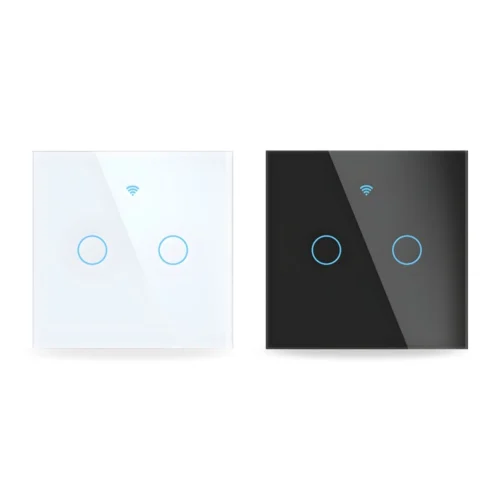
Smart WiFi lyskontakt med touch 2 zoner
Find svar om funktioner, muligheder og brug af netop dette produkt.
Se produktet →Generelle spørgsmål om produktet
To zoner betyder, at modellen har to separate tænd/sluk-kanaler til hver sin tilsluttede lyskreds. Det gør det muligt at styre to lysgrupper fra samme kontakt. Den eksisterende installation skal være indrettet til de ønskede kredse; to touchfelter skaber ikke i sig selv ekstra ledningsforbindelser.
Der medfølger en kondensator til LED-bypass. Den indgår, når den konkrete tilslutningsvejledning og installation kræver det. Installatøren vurderer anvendelsen sammen med kontakt, lyskilder og ledningsføring.
Du får én WiFi-touchkontakt med to zoner, to skruer, en kondensator til LED-bypass og en brugsanvisning. Kontakten fås med hvid eller sort glasfront. Vælg den ønskede variant og kontrollér installationsforholdene før bestilling.
Kontakten styres i SmartLife, hvor du kan betjene de to zoner og bruge relevante tidsplaner og scener. Den fysiske touchbetjening på væggen er samtidig en del af den daglige brug.
Denne model kræver nulledning og tilsluttes med fase (L) og nul (N). Den er beregnet til to separate lysgrupper. Få installatøren til at kontrollere vægdåse, ledningsføring og tilslutning, så kontakten passer til din installation. Har du spørgsmål til valget af model, hjælper vi gerne via kontaktformularen.
Ja, modellen er beregnet til to separate lyszoner. Sørg for, at appens kanaler kan genkendes, og afprøv hver kanal efter installationen. Det gør det lettere at vælge den rigtige zone i tidsplaner og automatiseringer.
Kontakten tænder og slukker de tilsluttede lyskredse. Den skal derfor ikke vælges som erstatning for en lysdæmper. Hvis du ønsker dæmpning, skal du vælge en løsning, hvor både styring og lyskilder udtrykkeligt understøtter det.
Ja, kontakten kan indgå i SmartLife-scener sammen med kompatible enheder. Brug eksempelvis en sensorhændelse som betingelse og den ønskede lyszone som handling. Mulighederne afhænger af begge enheders appfunktioner, så gem og afprøv scenen i den konkrete installation.
Ja. Adgangen kan deles gennem appens funktioner til hjem eller enhedsdeling. Det gør det muligt for relevante personer i husstanden at betjene belysningen fra hver deres telefon.
Ja. Kontakten understøtter timer og planlægning i SmartLife. Du kan vælge de relevante kanaler, tidspunkter og gentagelser, så belysningen passer til hverdagsrutiner og forskellige behov i rummet.
Ja, touchfelterne på fronten bruges til den lokale betjening af de tilsluttede lyszoner. Appen giver yderligere muligheder for fjernstyring og planlægning. Den elektriske installation skal være korrekt tilsluttet og have strøm, for at kontakten kan fungere.
Ja. SmartLife giver fjernadgang, når kontakten har internet via hjemmets WiFi, og telefonen er online. Det er praktisk, hvis du eksempelvis vil tænde belysning inden hjemkomst.
Kontakten er beregnet til tørre indendørs omgivelser. Vælg derfor en egnet indendørs placering. Hvis installationen har særlige krav til fugt eller vandbeskyttelse, skal det afklares med installatøren, om der skal vælges et andet produkt.
Nej. Modellen forbindes direkte til 2,4 GHz WiFi. Det giver appstyring uden en separat Zigbee-gateway, når der er dækning ved kontaktens placering.
Ja. Kontakten understøtter både Google Home og Amazon Alexa. Sæt først kontakten op i SmartLife og tilknyt derefter appintegrationen til din stemmetjeneste. Brug tydelige navne på lyszonerne og afprøv, hvilke kommandoer der er tilgængelige i din opsætning.
Fejlsøgning af Smart WiFi touchkontakt med 2 zoner
Kontakten skal have strøm, god WiFi-dækning og være klar til parring.
1. Kontrollér, at installationen er afsluttet, og at front eller kapsling er monteret korrekt.
2. Forbind telefonen til 2,4 GHz WiFi, og kontrollér adgangskoden.
3. Sæt kontakten i parring med touchfronten monteret efter vejledningen til den leverede variant. Åbn ikke kontakten for at starte parring.
4. Åbn Smart Life → + → Add Device. Vælg den fundne enhed eller WiFi-kontaktens kategori, og gennemfør guiden med den blinktilstand, enheden faktisk viser.
Appen kan ikke styre enheden, hvis strøm eller internetforbindelse mangler.
1. Kontrollér, om routeren har internet, og om andre WiFi-enheder i samme område fungerer.
2. Kontrollér, om strømmen til kontakten er afbrudt. Åbn ikke fronten eller kapslingen for at undersøge spænding selv.
3. Afprøv den normale touchbetjening på fronten.
4. Hvis lokal betjening virker, så undersøg WiFi-dækningen. Hvis intet reagerer, skal installatøren kontrollere forsyning og installation.
Undersøg først, om problemet følger lampen eller kontakten.
1. Kontrollér, at du betjener den rigtige enhed og eventuelle zone i appen.
2. Kontrollér lampens egen normale afbryder og lyskilde uden at åbne installationen.
3. Prøv samme tænd/sluk fra touchfronten.
4. Hvis lampen ikke reagerer fra nogen betjening, så få installatøren til at kontrollere lyskilde, belastning og forbindelser.
Tænd/sluk i appen er ikke en sikker afbrydelse ved arbejde på ledninger eller klemmer.
Brug et kort tryk på den ønskede touchknap. Et langt tryk kan starte parring.
1. Tør fronten med en blød, tør klud, og brug en tør finger.
2. Tryk kort på én zone, og kontrollér lyset.
3. Prøv samme zone i appen, hvis kontakten er online.
4. Hvis fronten fortsat ikke reagerer, så notér om appen virker, og kontakt kundeservice eller installatøren. Fronten skal blive siddende.
Lyskilde, belastning og installation skal passe sammen.
1. Notér hvilke LED-lyskilder der bruges, og om problemet kun gælder én zone.
2. Kontrollér, om blinket opstår ved både touchbetjening og appbetjening.
3. Få installatøren til at kontrollere LED-kompatibilitet, tilslutning og eventuelt behov for den medfølgende bypass.
4. Brug kun diagrammet til den leverede variant. Flyt eller montér ikke bypass med strøm tilsluttet.
At en bypass ligger i æsken betyder ikke, at den automatisk skal monteres. Det afhænger af installationen.
Denne kontakt har 2 separate lyszoner.
1. Sluk lyszonerne med den normale betjening.
2. Tryk kort på én touchknap ad gangen, og notér hvilket lys der tænder.
3. Gentag fra appen, og sammenlign med touchknapperne.
4. Giv zonerne tydelige navne i appen, hvis funktionen er tilgængelig. Hvis den fysiske tilslutning er forkert, skal installatøren rette den.
En timer, scene eller en anden bruger kan sende tænd/sluk-kommandoer.
1. Kontrollér tidsplaner og nedtællinger på den berørte kontakt, hvis de er oprettet.
2. Gennemgå Smart Life → Scene og se, om kontakten bruges som handling.
3. Kontrollér også eventuelle rutiner i Google Home eller Alexa og tal med andre brugere.
4. Sæt én relevant regel på pause ad gangen, og gentag testen. Slet ikke hele hjemmets opsætning.
Kontrollér først selve kontakten i Smart Life.
1. Test tænd/sluk i Smart Life. Hvis det ikke virker, skal strøm eller WiFi-forbindelse løses først.
2. Kontrollér, at Google Home eller Alexa er forbundet med den rigtige Smart Life-konto.
3. Kontrollér kontaktens navn og at den findes i stemmeassistentens enhedsliste.
4. Synkronisér enhederne igen, hvis den er blevet omdøbt eller genoprettet, og test en tydelig tænd/sluk-kommando.
Denne enhed tænder og slukker strømmen. Den er ikke en lysdæmper.
1. Test almindelig tænd/sluk for at kontrollere, at enheden fungerer.
2. Brug ikke gentagen parring eller nulstilling for at lede efter en dæmpefunktion.
3. Hvis lyset skal kunne dæmpes, så få vurderet en egnet dæmper sammen med kompatible lyskilder.
4. Kontakt kundeservice med lampetype og den ønskede betjening, før installationen ændres.
Både kontakten og telefonen skal have internet.
1. Kontrollér, at hjemmets router har internet, og at kontakten er online.
2. Prøv Smart Life på telefonens mobildata.
3. Kontrollér, at telefonen tillader mobildata til Smart Life.
4. Test tænd/sluk igen, og kontrollér at du er i det rigtige hjem og på den rigtige konto.
Stop brugen ved unormal varme, lugt eller misfarvning.
1. Afbryd forsyningen ved gruppen, hvis det kan gøres sikkert.
2. Undlad at åbne eller røre ved ledninger og klemmer.
3. Få en autoriseret elinstallatørvirksomhed til at kontrollere produkt, belastning og installation.
4. Tag først løsningen i brug igen, når årsagen er afklaret og rettet.
Hvis WiFi-navn eller adgangskode er ændret, skal produktet tilføjes med de nye netværksoplysninger. Brug den konto og det hjem i Smart Life, hvor produktet hører til.
Det er vigtigt at bruge Device Management. Hvis du kun fjerner enheden fra forsiden, kan du nøjes med at fjerne genvejen, mens selve enheden stadig er registreret i appen.
1. Notér enhedens navn, vigtige indstillinger, tidsplaner, grupper og automatiseringer, før du går videre.
2. Åbn Smart Life på den konto og i det hjem, hvor enheden er tilføjet, og gå til Home / forsiden.
3. På Android: Tryk på pilen ned under plustegnet øverst til højre. På iPhone: Tryk på de tre vandrette streger øverst til højre.
4. Vælg Device Management / Enhedshåndtering.
5. Find den berørte enhed. Markér den lille cirkel ud for enheden, så der vises et flueben. Hvis din visning bruger et langt tryk, så hold fingeren på enheden for at markere den.
6. Tryk på Remove Device / Fjern enhed, og bekræft fjernelsen, hvis appen spørger. Kontrollér, at kun den ønskede enhed er valgt.
7. Kontrollér, at kontakten er korrekt monteret og forsynet med strøm. Front og kapsling skal blive siddende. Forbind telefonen til det ønskede 2,4 GHz WiFi, aktivér Bluetooth til opsætningen, og stå tæt på routeren. Sæt kontakten i parring med touchfronten monteret efter vejledningen til den leverede variant. Åbn ikke kontakten for at starte parring.
8. Gå til Home / forsiden i Smart Life → + → Add Device / Tilføj enhed. Følg modellens tilføjelsesguide, og afslut med Done / Færdig, når appen bekræfter tilføjelsen.
9. Kontrollér, at enheden er online og reagerer korrekt. Gennemgå tidsplaner, alarmgrænser, delinger og automatiseringer. Test på den normale placering. Har du en pakke, så afslut og test én enhed, før du fortsætter med den næste.
Kontrollér først strømforsyning og WiFi-dækning ved kontakten uden at åbne installationen. Hvis produktet fortsat reagerer uregelmæssigt, kan genopsætning være næste trin.
Det er vigtigt at bruge Device Management. Hvis du kun fjerner enheden fra forsiden, kan du nøjes med at fjerne genvejen, mens selve enheden stadig er registreret i appen.
1. Notér enhedens navn, vigtige indstillinger, tidsplaner, grupper og automatiseringer, før du går videre.
2. Åbn Smart Life på den konto og i det hjem, hvor enheden er tilføjet, og gå til Home / forsiden.
3. På Android: Tryk på pilen ned under plustegnet øverst til højre. På iPhone: Tryk på de tre vandrette streger øverst til højre.
4. Vælg Device Management / Enhedshåndtering.
5. Find den berørte enhed. Markér den lille cirkel ud for enheden, så der vises et flueben. Hvis din visning bruger et langt tryk, så hold fingeren på enheden for at markere den.
6. Tryk på Remove Device / Fjern enhed, og bekræft fjernelsen, hvis appen spørger. Kontrollér, at kun den ønskede enhed er valgt.
7. Kontrollér, at kontakten er korrekt monteret og forsynet med strøm. Front og kapsling skal blive siddende. Forbind telefonen til det ønskede 2,4 GHz WiFi, aktivér Bluetooth til opsætningen, og stå tæt på routeren. Sæt kontakten i parring med touchfronten monteret efter vejledningen til den leverede variant. Åbn ikke kontakten for at starte parring.
8. Gå til Home / forsiden i Smart Life → + → Add Device / Tilføj enhed. Følg modellens tilføjelsesguide, og afslut med Done / Færdig, når appen bekræfter tilføjelsen.
9. Kontrollér, at enheden er online og reagerer korrekt. Gennemgå tidsplaner, alarmgrænser, delinger og automatiseringer. Test på den normale placering. Har du en pakke, så afslut og test én enhed, før du fortsætter med den næste.

