
SPØRGSMÅL & SVAR
Hvad har du brug for hjælp til?
Find svar om dit produkt, eller vælg en kategori nedenfor.
PRODUKTSPØRGSMÅL
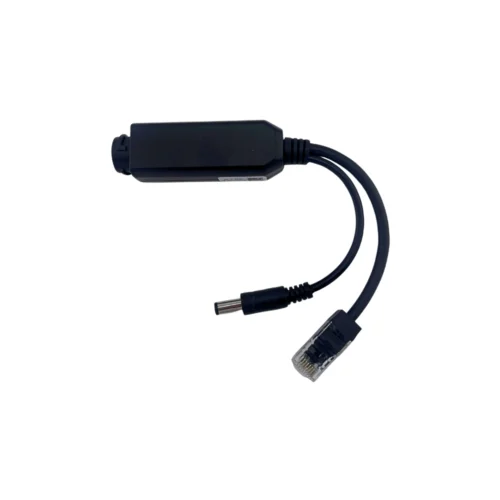
PoE splitter til DanGear® 6MP WiFi PTZ overvågningskamera
Find svar om funktioner, muligheder og brug af netop dette produkt.
Se produktet →Generelle spørgsmål om produktet
PoE står for Power over Ethernet. Det betyder, at strøm kan føres gennem et Ethernet-netværkskabel sammen med netværksforbindelsen.
Du får PoE-splitteren, en vandtæt kabelgennemføring, en skruekrave og to tætningsringe. Kamera, netværkskabel og PoE-forsyning er separate dele af installationen.
Splitteren tager strømmen fra et PoE-netværkskabel og fører den ud til MUNIN-kameraets passende strømtilslutning. Det kan forenkle strømføringen frem til kameraet.
Splitteren understøtter IEEE 802.3af/at. Den skal bruges med en kompatibel PoE-forsyning og en installation, der passer til MUNIN-kameraet.
Splitteren har 48 V-indgang og 12 V-udgang til kameraet. Den tilpasser dermed PoE-strømmen til den relevante strømtilslutning på MUNIN-modellen.
PoE-splitteren er tilpasset DanGear® MUNIN 6 MP WiFi PTZ-overvågningskameraet. Den vælges specifikt til denne model.
Denne splitter er udviklet til DanGear® MUNIN 6 MP-kameraet. Til andre kameraer vælges en løsning, som passer til deres konkrete spænding, stik og strømbehov.
Med en passende PoE-installation kan strømmen føres frem gennem netværkskablet og udskilles ved kameraet. Strømforsyningen til PoE-systemet placeres efter den samlede installation.
Fejlsøgning af PoE-splitter til MUNIN
Kontrollér hele forbindelsen fra PoE-kilde til kamera.
1. Kontrollér, at kameraet er DanGear® MUNIN 6MP, som splitteren er beregnet til.
2. Kontrollér, at netværkskablet kommer fra en kompatibel IEEE 802.3af/at PoE-switch eller injektor. En almindelig routerport giver ikke automatisk PoE-strøm.
3. Kontrollér splitterens netværks- og strømforbindelser efter vejledningen. Test kameraet med dets oprindelige strømforsyning ved fortsat fejl.
Denne splitter er ikke universel.
1. Kontrollér kameraets modelnavn: DanGear® MUNIN 6MP WiFi PTZ.
2. Kontrollér stik uden at presse dem sammen.
3. Kontakt kundeservice om en anden kameramodel. Brug ikke adaptere for at tvinge kompatibilitet.
Strøm og datatilslutning skal begge være korrekt forbundet.
1. Kontrollér netværkskablets tilslutning til dit lokale netværk.
2. Kontrollér forbindelsen fra splitter til kamera.
3. Prøv et kendt fungerende netværkskabel og den dokumenterede kabelopsætning til MUNIN.
Ved den beskrevne kablede PoE-opsætning føres både data og strøm frem via netværkskablet.
1. Kontrollér, at PoE-kilden også er forbundet til netværket og internettet.
2. Kontrollér kabel og splitterforbindelser.
3. Test livebilledet. Undersøg kabelnetværket frem for at flytte routeren, hvis installationen bruger kablet netværk.
Ustabil forsyning kan kræve kontrol af PoE-kilde og kabelføring.
1. Kontrollér PoE-standard og switchens tilgængelige effekt til den samlede installation.
2. Test med et kort, kendt fungerende netværkskabel.
3. Sammenlign med kameraets oprindelige strømforsyning. Oplys resultatet og switchmodel til kundeservice.
Brug en kompatibel PoE-kilde, ikke en hjemmelavet indføring af spænding.
1. Kontrollér mærkning for IEEE 802.3af/at.
2. Brug splitterens dokumenterede tilslutning med 48 V-indgang og 12 V-udgang til MUNIN.
3. Få kundeservice eller installatøren til at afklare en ukendt PoE-kilde, før tilslutning.
Stik og tætningsdele skal være samlet korrekt.
1. Afbryd strømmen ved PoE-kilden på et tørt sted.
2. Kontrollér den medfølgende kabelgennemføring, skruekrave og de to tætningsringe efter montagevejledningen.
3. Tilslut ikke en våd eller beskadiget forbindelse. Kontakt kundeservice ved tegn på vandindtrængning.
Kontrollér stik og kabel uden at tvinge forbindelsen.
1. Afbryd PoE-strømmen.
2. Se efter knækket låsetap, snavs eller beskadiget stik.
3. Test med et andet kompatibelt kabel og saml tætningen korrekt bagefter.
Splitteren har ikke sin egen Smart Life-registrering.
1. Kontrollér PoE-strøm og netværkskabel først.
2. Brug kameraets egen fejlvejledning, hvis den fysiske forbindelse fungerer.
3. Fjern ikke andre enheder eller kameraets registrering, før strøm og netværk er kontrolleret.
Genopret kameraets forbindelse
Hvis problemet fortsætter efter kontrollerne ovenfor, eller enheden skal forbindes til et nyt WiFi, kan du genoprette forbindelsen sådan her:
Det er vigtigt at bruge Device Management. Hvis du kun fjerner enheden fra forsiden, kan du nøjes med at fjerne genvejen, mens selve enheden stadig er registreret i appen.
1. Notér kameraets navn, optageindstillinger, registrering, delinger og automatiseringer, så du kan kontrollere dem efter genopsætningen. Sørg for stabil strøm; oplad et batterikamera først.
2. Åbn Smart Life på den konto og i det hjem, hvor enheden er tilføjet, og gå til Home / forsiden.
3. På Android: Tryk på pilen ned under plustegnet øverst til højre. På iPhone: Tryk på de tre vandrette streger øverst til højre.
4. Vælg Device Management / Enhedshåndtering.
5. Find det kamera, der skal forbindes igen. Markér den lille cirkel ud for enheden, så der vises et flueben. Hvis din visning bruger et langt tryk, så hold fingeren på enheden for at markere den.
6. Tryk på Remove Device / Fjern enhed, og bekræft fjernelsen, hvis appen spørger. Kontrollér, at kun den ønskede enhed er valgt.
7. Lad kameraet være tændt. Har det en fysisk tænd/sluk-knap, skal den stå på ON. Hold kameraets RESET-knap inde, indtil det går i parringstilstand som beskrevet i kameraets vejledning. Slip derefter knappen. Brug ikke en anden models nulstillingstid.
8. Forbind telefonen til det 2,4 GHz WiFi, kameraet skal bruge, og stå tæt på routeren under opsætningen.
9. Gå tilbage til Home / forsiden i Smart Life. Tryk på + øverst til højre, og vælg Add Device / Tilføj enhed.
10. Vælg kameraet, hvis det findes automatisk. Ellers vælger du kameraets tilføjelsesmetode fra brugsanvisningen. Indtast de aktuelle WiFi-oplysninger, og gennemfør guiden. Hvis guiden viser en QR-kode, skal kameraet læse den fra telefonens skærm.
11. Vent på, at appen bekræfter tilføjelsen, og afslut med Done / Færdig.
12. Åbn livebilledet. Kontrollér derefter optagelser, beskeder, delinger og automatiseringer, og ret dem til efter behov. Test også kameraet på den endelige placering.
Har kameraet stadig de samme udfald efter en korrekt genopsætning, så kontakt kundeservice med modelnavn, tidspunkt og et kort eksempel. En genopsætning kan ikke kompensere for manglende strøm eller utilstrækkelig WiFi-dækning.
En beskrivelse af hele forbindelsen gør fejlsøgningen mere præcis.
1. Oplys MUNIN-model, PoE-switch/injektor og omtrentlige kabellængder.
2. Fortæl, om kameraet har strøm, genstarter eller blot mangler appkontakt.
3. Beskriv testen med et andet kabel og kameraets oprindelige strømforsyning. Send eventuelt billeder af tilslutningerne.

