
SPØRGSMÅL & SVAR
Hvad har du brug for hjælp til?
Find svar om dit produkt, eller vælg en kategori nedenfor.
PRODUKTSPØRGSMÅL
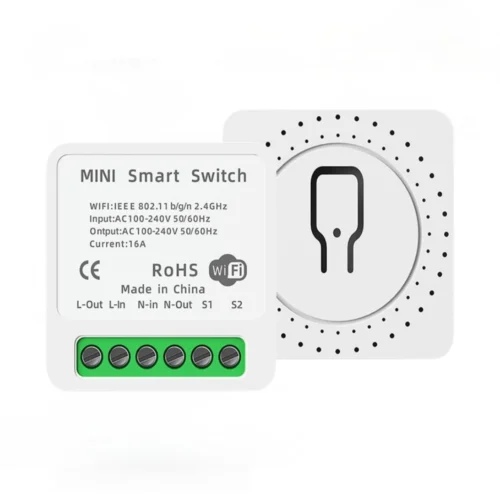
16A WiFi smart switch
Find svar om funktioner, muligheder og brug af netop dette produkt.
Se produktet →Generelle spørgsmål om produktet
Afklar pladsen i dåsen, adgang til fase og nul, den ønskede kontaktbetjening og belastningen med installatøren. Så kan modulet vælges til den konkrete installation og det udstyr, der skal styres.
Du får ét 16 A WiFi smart switch-modul samt brugsanvisning. Modulet monteres i en egnet installation, hvor tilslutningerne er korrekt beskyttet.
Smart switchen giver appstyret tænd/sluk af en egnet tilsluttet belastning, eksempelvis belysning eller ventilation. Den kan bygges ind i en passende installation og betjenes fra SmartLife.
Du kan bruge SmartLife eller Tuya til at tænde og slukke den tilsluttede enhed. Appstyringen kan kombineres med relevante tidsplaner og scener.
Modulet understøtter op til 16 A, afhængigt af det tilsluttede udstyr og installationen. Belastningstype, ledningsføring og installationens øvrige grænser skal passe til den valgte anvendelse.
Relæet tænder og slukker den tilsluttede belastning. Det er en tænd/sluk-løsning; til regulering af lysstyrke skal du vælge en kompatibel lysdæmper.
Modulet bruger 100–240 V AC ved 50/60 Hz og kræver både fase og nul. Det indgår i en egnet elinstallation med beskyttede tilslutninger.
Smart switchen bruger 2,4 GHz WiFi med IEEE 802.11 b/g/n. Den forbindes til netværket ved installationsstedet, så den kan styres i appen.
Modulet placeres i en egnet dåse eller kapsling med beskyttede klemmer. Det kan give diskret smart styring, mens den synlige vægkontakt bevares.
Ja. Enheden kan deles gennem SmartLife, så husstanden kan tænde og slukke den fra deres egne telefoner.
Ja. Modulet har en S1/S2-indgang til en ekstern kontakt, så fysisk betjening kan kombineres med appstyring. Installationen skal passe til modulets tilslutning og kontaktindgang.
Ja. Modulet understøtter Google Home og Amazon Alexa. Med den relevante appintegration kan den tilsluttede enhed tændes og slukkes med stemmen.
Ja. Tidsplaner i appen kan bruges til at lade den tilsluttede enhed følge hverdagsrutiner. Det er blandt andet praktisk til egnet belysning med faste tænd- og sluktider.
Ja. Fjernstyring er mulig, når modulet har strøm og internet via WiFi, og telefonen er online. Det gør det muligt at betjene en egnet installation fra mobilen, når du er væk hjemmefra.
Ja. Modulet kan indgå i SmartLife-scener sammen med kompatible enheder. En fælles scene kan eksempelvis slukke udvalgt belysning, når du forlader hjemmet.
Fejlsøgning af 16A WiFi smart switch
Kontakten skal have strøm, god WiFi-dækning og være klar til parring.
1. Kontrollér, at installationen er afsluttet, og at front eller kapsling er monteret korrekt.
2. Forbind telefonen til 2,4 GHz WiFi, og kontrollér adgangskoden.
3. Hold modulets knap inde i cirka 5 sekunder, til WiFi-indikatoren blinker hurtigt. Betjen kun knappen, hvis den er sikkert tilgængelig uden adgang til spændingsførende dele. Ellers skal installatøren hjælpe.
4. Åbn Smart Life → + → Add Device. Vælg den fundne enhed eller WiFi-kontaktens kategori, og gennemfør guiden med den blinktilstand, enheden faktisk viser.
Appen kan ikke styre enheden, hvis strøm eller internetforbindelse mangler.
1. Kontrollér, om routeren har internet, og om andre WiFi-enheder i samme område fungerer.
2. Kontrollér, om strømmen til kontakten er afbrudt. Åbn ikke fronten eller kapslingen for at undersøge spænding selv.
3. Afprøv en eventuel korrekt monteret ekstern vægkontakt.
4. Hvis lokal betjening virker, så undersøg WiFi-dækningen. Hvis intet reagerer, skal installatøren kontrollere forsyning og installation.
Undersøg først, om problemet følger lampen eller kontakten.
1. Kontrollér, at du betjener den rigtige enhed og eventuelle zone i appen.
2. Kontrollér lampens egen normale afbryder og lyskilde uden at åbne installationen.
3. Prøv en eventuel tilsluttet vægkontakt.
4. Hvis lampen ikke reagerer fra nogen betjening, så få installatøren til at kontrollere lyskilde, belastning og forbindelser.
Tænd/sluk i appen er ikke en sikker afbrydelse ved arbejde på ledninger eller klemmer.
Smart switchen har en separat indgang til ekstern vægkontakt.
1. Test først tænd/sluk i Smart Life og notér, om udstyret reagerer korrekt.
2. Test derefter vægkontakten med dens normale betjening.
3. Hvis kun vægkontakten fejler, så få installatøren til at kontrollere kontakttype og forbindelsen ved S1/S2 efter moduldiagrammet.
4. Lav en fælles test af app og vægkontakt efter rettelsen. Åbn ikke modulets klemmer med strøm på.
Klemmer og ledninger skal være beskyttet i en egnet dåse eller kapsling.
1. Stop monteringen, hvis fronten ikke kan lukkes, eller ledninger bliver klemt.
2. Få installatøren til at vurdere plads, kapsling og varmeafledning.
3. Brug ikke modulet med blotlagte klemmer eller en løs installation.
4. Test først betjeningen, når installationen er afsluttet og lukket.
Nogle apparater kræver deres egen startknap, når strømmen kommer tilbage.
1. Læs det tilsluttede udstyrs vejledning om genstart efter strømafbrydelse.
2. Kontrollér, at udstyret er egnet til at blive styret ved afbrydelse af forsyningen.
3. Få installatøren til at vurdere belastning og startstrøm. 16 A er ikke en garanti for alle typer motorer eller apparater.
4. Brug kun løsningen til udstyr, der kan starte og stoppe sikkert på denne måde.
En timer, scene eller en anden bruger kan sende tænd/sluk-kommandoer.
1. Kontrollér tidsplaner og nedtællinger på den berørte kontakt, hvis de er oprettet.
2. Gennemgå Smart Life → Scene og se, om kontakten bruges som handling.
3. Kontrollér også eventuelle rutiner i Google Home eller Alexa og tal med andre brugere.
4. Sæt én relevant regel på pause ad gangen, og gentag testen. Slet ikke hele hjemmets opsætning.
Kontrollér først selve kontakten i Smart Life.
1. Test tænd/sluk i Smart Life. Hvis det ikke virker, skal strøm eller WiFi-forbindelse løses først.
2. Kontrollér, at Google Home eller Alexa er forbundet med den rigtige Smart Life-konto.
3. Kontrollér kontaktens navn og at den findes i stemmeassistentens enhedsliste.
4. Synkronisér enhederne igen, hvis den er blevet omdøbt eller genoprettet, og test en tydelig tænd/sluk-kommando.
Denne enhed tænder og slukker strømmen. Den er ikke en lysdæmper.
1. Test almindelig tænd/sluk for at kontrollere, at enheden fungerer.
2. Brug ikke gentagen parring eller nulstilling for at lede efter en dæmpefunktion.
3. Hvis lyset skal kunne dæmpes, så få vurderet en egnet dæmper sammen med kompatible lyskilder.
4. Kontakt kundeservice med lampetype og den ønskede betjening, før installationen ændres.
Både kontakten og telefonen skal have internet.
1. Kontrollér, at hjemmets router har internet, og at kontakten er online.
2. Prøv Smart Life på telefonens mobildata.
3. Kontrollér, at telefonen tillader mobildata til Smart Life.
4. Test tænd/sluk igen, og kontrollér at du er i det rigtige hjem og på den rigtige konto.
Stop brugen ved unormal varme, lugt eller misfarvning.
1. Afbryd forsyningen ved gruppen, hvis det kan gøres sikkert.
2. Undlad at åbne eller røre ved ledninger og klemmer.
3. Få en autoriseret elinstallatørvirksomhed til at kontrollere produkt, belastning og installation.
4. Tag først løsningen i brug igen, når årsagen er afklaret og rettet.
Hvis WiFi-navn eller adgangskode er ændret, skal produktet tilføjes med de nye netværksoplysninger. Brug den konto og det hjem i Smart Life, hvor produktet hører til.
Det er vigtigt at bruge Device Management. Hvis du kun fjerner enheden fra forsiden, kan du nøjes med at fjerne genvejen, mens selve enheden stadig er registreret i appen.
1. Notér enhedens navn, vigtige indstillinger, tidsplaner, grupper og automatiseringer, før du går videre.
2. Åbn Smart Life på den konto og i det hjem, hvor enheden er tilføjet, og gå til Home / forsiden.
3. På Android: Tryk på pilen ned under plustegnet øverst til højre. På iPhone: Tryk på de tre vandrette streger øverst til højre.
4. Vælg Device Management / Enhedshåndtering.
5. Find den berørte enhed. Markér den lille cirkel ud for enheden, så der vises et flueben. Hvis din visning bruger et langt tryk, så hold fingeren på enheden for at markere den.
6. Tryk på Remove Device / Fjern enhed, og bekræft fjernelsen, hvis appen spørger. Kontrollér, at kun den ønskede enhed er valgt.
7. Kontrollér, at kontakten er korrekt monteret og forsynet med strøm. Front og kapsling skal blive siddende. Forbind telefonen til det ønskede 2,4 GHz WiFi, aktivér Bluetooth til opsætningen, og stå tæt på routeren. Hold modulets knap inde i cirka 5 sekunder, til WiFi-indikatoren blinker hurtigt. Betjen kun knappen, hvis den er sikkert tilgængelig uden adgang til spændingsførende dele. Ellers skal installatøren hjælpe.
8. Gå til Home / forsiden i Smart Life → + → Add Device / Tilføj enhed. Følg modellens tilføjelsesguide, og afslut med Done / Færdig, når appen bekræfter tilføjelsen.
9. Kontrollér, at enheden er online og reagerer korrekt. Gennemgå tidsplaner, alarmgrænser, delinger og automatiseringer. Test på den normale placering. Har du en pakke, så afslut og test én enhed, før du fortsætter med den næste.
Kontrollér først strømforsyning og WiFi-dækning ved kontakten uden at åbne installationen. Hvis produktet fortsat reagerer uregelmæssigt, kan genopsætning være næste trin.
Det er vigtigt at bruge Device Management. Hvis du kun fjerner enheden fra forsiden, kan du nøjes med at fjerne genvejen, mens selve enheden stadig er registreret i appen.
1. Notér enhedens navn, vigtige indstillinger, tidsplaner, grupper og automatiseringer, før du går videre.
2. Åbn Smart Life på den konto og i det hjem, hvor enheden er tilføjet, og gå til Home / forsiden.
3. På Android: Tryk på pilen ned under plustegnet øverst til højre. På iPhone: Tryk på de tre vandrette streger øverst til højre.
4. Vælg Device Management / Enhedshåndtering.
5. Find den berørte enhed. Markér den lille cirkel ud for enheden, så der vises et flueben. Hvis din visning bruger et langt tryk, så hold fingeren på enheden for at markere den.
6. Tryk på Remove Device / Fjern enhed, og bekræft fjernelsen, hvis appen spørger. Kontrollér, at kun den ønskede enhed er valgt.
7. Kontrollér, at kontakten er korrekt monteret og forsynet med strøm. Front og kapsling skal blive siddende. Forbind telefonen til det ønskede 2,4 GHz WiFi, aktivér Bluetooth til opsætningen, og stå tæt på routeren. Hold modulets knap inde i cirka 5 sekunder, til WiFi-indikatoren blinker hurtigt. Betjen kun knappen, hvis den er sikkert tilgængelig uden adgang til spændingsførende dele. Ellers skal installatøren hjælpe.
8. Gå til Home / forsiden i Smart Life → + → Add Device / Tilføj enhed. Følg modellens tilføjelsesguide, og afslut med Done / Færdig, når appen bekræfter tilføjelsen.
9. Kontrollér, at enheden er online og reagerer korrekt. Gennemgå tidsplaner, alarmgrænser, delinger og automatiseringer. Test på den normale placering. Har du en pakke, så afslut og test én enhed, før du fortsætter med den næste.

