
SPØRGSMÅL & SVAR
Hvad har du brug for hjælp til?
Find svar om dit produkt, eller vælg en kategori nedenfor.
PRODUKTSPØRGSMÅL
2G og 4G GPS tracker til kat og lille hund med gratis app
Find svar om funktioner, muligheder og brug af netop dette produkt.
Se produktet →Generelle spørgsmål om produktet
Ja. Trackeren har IP67-beskyttelse og er egnet til almindeligt udendørs vejr. Dækslet skal være lukket korrekt, og længerevarende ophold under vand er ikke en del af den daglige anvendelse.
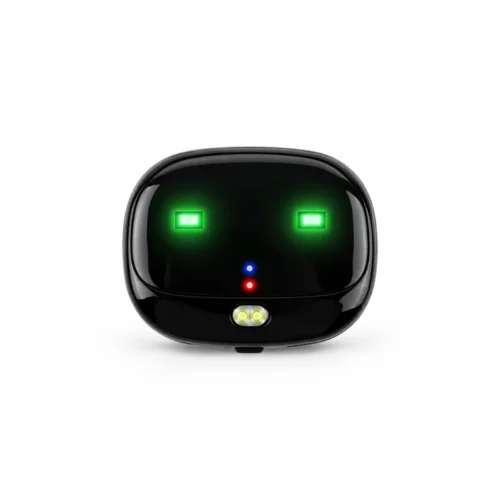
Ja. Trackeren har indbygget LED-lys, som gør den mere synlig i mørke. Det kan hjælpe dig med at få øje på kæledyret i nærheden.
AnyTracking-appen er gratis, og en Greentel-SIM-startpakke følger med. SIM-kortet aktiveres separat, og den valgte mobilpakke eller forbruget betales til teleudbyderen.
Du får trackeren, et 0,5 meter magnetisk ladekabel, pincet til SIM-kort, miniskruetrækker, ekstra dækselskruer, silikonecover til halsbånd, halsbånd, Greentel-SIM-kort og dansk brugsanvisning.
Qsmart-trackeren er udviklet til katte og små hunde. Den monteres på halsbåndet med det medfølgende silikonecover; vælg og tilpas halsbåndet efter dyrets størrelse og komfort.
Trackeren bruger 4G med automatisk 2G-fallback, hvor det understøttes. Den kræver et aktivt Nano-SIM med data, tale og SMS samt passende netværksdækning.
Batteriet er på 500 mAh og kan give op til cirka fire dages standby. Den faktiske tid mellem opladninger afhænger blandt andet af opdateringsinterval, signalforhold og brug.
Udendørs kan GPS-positionen under gode forhold være præcis ned til cirka 5–15 meter. WiFi- og mobilbaseret positionering kan supplere GPS, men nøjagtigheden varierer med omgivelserne.
Trackeren oplades med det medfølgende magnetiske kabel. Et ekstra kompatibelt magnetisk ladekabel kan købes separat, hvis du ønsker en opladningsmulighed flere steder.
Ja. Adgangen kan deles med pårørende gennem appen. Det gør det muligt at følge lokation og relevante beskeder sammen.
Ja. Du kan oprette en geofence-zone og få en besked ved passage af zonen. Vælg zonens størrelse efter området og den variation, der kan være i positioneringen.
Ja. Søgefunktionen i appen kan aktivere en ringetone på trackeren. Det er praktisk, når du befinder dig i nærheden og vil finde den med lyd.
Ja. AnyTracking-appen til iPhone og Android viser trackerens position. Opdateringen afhænger af det valgte interval samt GPS-modtagelse og mobilforbindelse.
Ja. Opdateringsintervallet kan tilpasses i appen. Hyppigere opdatering giver flere positioner, mens et længere interval kan give længere batteritid.
Ja. Appen viser rutehistorik ud fra de positioner, trackeren har sendt. Det giver et overblik over ture og de områder, kæledyret besøger.
Fejlsøgning af GPS-tracker til kat og lille hund
Det kan ske, når trackeren endnu ikke har startet med et aktivt SIM-kort, eller kortet ikke sidder helt korrekt.
1. Kontrollér hos teleselskabet, at Nano-SIM-kortet er aktivt og har data, tale og SMS.
2. Sørg for, at trackeren er slukket, før SIM-kortet håndteres. Brug slukningsvejledningen til modellen; hvis den ikke vil slukke, så få hjælp før kortet tages ud.
3. Åbn SIM-dækslet og kontrollér kortets retning efter illustrationen i brugsanvisningen. Kortet skal skubbes helt ind og blive siddende efter et klik.
4. Luk dækslet korrekt, og tænd trackeren med det aktive SIM-kort allerede isat. Vent på mobilforbindelsen, og kontrollér appen igen.
Pres ikke et forkert vendt kort ind med magt. Hvis det springer ud igen, er det ikke låst korrekt.
Efter opladning skal du kontrollere, at enheden er startet og søger forbindelse.
1. Kontrollér, at ladekablet har haft ordentlig kontakt, og at trackeren faktisk har ladet.
2. Hold tænd/sluk-knappen inde, indtil trackeren bekræfter med lyd og indikatorlys.
3. Tag trackeren til et sted med god mobildækning og fri himmel, og vent på forbindelse.
4. Åbn AnyTracking, og kontrollér online-status samt tidspunktet for den seneste position.
Kontakt kundeservice, hvis der slet ikke kommer lys eller lyd efter opladning. Åbn ikke det indbyggede batteri.
Start med strøm og SIM-kort. Telefonens internet alene er ikke nok til at få trackeren online.
1. Oplad og tænd trackeren.
2. Kontrollér aktivering, dataforbrug og mobildækning for trackerens eget SIM-kort.
3. Kontrollér, at SIM-kortet sidder helt korrekt, og at enheden er startet med kortet isat.
4. Prøv udendørs, og se efter en opdateret status i AnyTracking. Stationary eller Moving betyder, at enheden er online.
Ja. Denne tracker skal have Nano-SIM med data, tale og SMS, så alle relevante funktioner kan bruges.
1. Kontrollér abonnementets indhold hos teleselskabet.
2. Data bruges til positioner i appen. Tale og SMS bruges til de funktioner, der sender beskeder eller foretager opkald.
3. Et datadelingskort uden tale og SMS dækker derfor ikke alle funktioner.
4. Vælg et passende abonnement, og test position, beskeder og opkald hver for sig bagefter.
Log ind med trackerens enheds-ID, ikke med SIM-kortets telefonnummer.
1. Åbn AnyTracking og vælg Device ID.
2. Kontrollér det 10-cifrede ID på trackerens mærkat, og indtast din aktuelle adgangskode.
3. Vælg Google Maps under loginfeltet efter vejledningen.
4. Hvis du har fået en anden tracker, skal du bruge dens ID. Kontakt kundeservice, hvis det rigtige ID stadig afvises.
Gem ID sikkert, og del ikke adgangskoden i offentlige beskeder.
Ladekontakterne skal sidde præcist mod hinanden og være rene og tørre.
1. Tag trackeren af halsbåndet ved opladning efter modellens monteringsvejledning.
2. Vend bagsiden opad, og læg trackeren stabilt, så kablet ikke trækker i kontakten.
3. Kontrollér, at kontaktfladerne er tørre og fri for snavs. Sæt det medfølgende magnetkabel korrekt på.
4. Kontrollér opladningsindikatoren. Hvis opladning ikke starter, så afprøv en fungerende USB-strømkilde, der passer til den medfølgende opladningsvejledning.
Et langt opdateringsinterval sparer batteri, men giver færre positioner.
1. Åbn Real-time tracking i AnyTracking.
2. Tryk på ikonet øverst til højre for opdatering og interval.
3. Kontrollér, om 12 hours battery saving mode eller Power saving mode er valgt. Tolv timer mellem opdateringer er ikke løbende sporing.
4. Vælg et interval, der passer til behovet, eller anmod om en enkelt opdatering. Kontrollér tidsstemplet bagefter.
Hyppigere opdatering bruger mere batteri. Tilpas indstillingen før en tur, hvor du ønsker tættere opfølgning.
Indendørs kan trackeren bruge WiFi- eller mobilmastbaseret position i stedet for en god GPS-position.
1. Tag trackeren ud under fri himmel, og anmod om en ny position i Real-time tracking.
2. Kontrollér tidspunktet og sammenlign med den indendørs position.
3. Hvis upræcise WiFi-/LBS-positioner skal filtreres fra, så åbn About the device og vælg Filter LBS og Filter WiFi. En blå prik markerer det aktive filter.
4. Test igen udendørs. Med disse kilder filtreret fra kan der mangle en ny position steder, hvor GPS ikke kan modtages.
Et filter forbedrer ikke selve satellitmodtagelsen. Vælg opsætningen efter, hvor trackeren skal bruges.
Hyppig GPS-opdatering og aktiv brug bruger mere strøm end standby.
1. Oplad helt og notér batteriniveauet.
2. Kontrollér opdateringsintervallet under Real-time tracking.
3. Vælg en mindre hyppig opdatering, når du ikke behøver tæt sporing. Slå unødvendige funktioner fra.
4. Test over nogle dage under normal brug, og vurder batteriet sammen med det valgte interval.
Brug ikke maksimal strømbesparelse, hvis du samtidig har brug for hyppige aktuelle positioner.
Både zonen, positionsopdateringen og beskedindstillingerne skal være på plads.
1. Åbn Geofence, og kontrollér den gemte zones navn, centrum og radius.
2. Kontrollér en aktuel position i Real-time tracking, og brug et passende opdateringsinterval under testen.
3. Åbn Remind setting, aktivér de ønskede påmindelser, og gem. Tillad også notifikationer fra AnyTracking på telefonen.
4. Lav en kontrolleret tur over zonegrænsen med trackeren, og se efter registreringen i Alert List.
En lille zone eller en upræcis position kan give gentagne ind- og udpassager.
1. Kontrollér GPS-positionen udendørs og se, om den er stabil.
2. Kontrollér, at geofencens centrum og radius passer til det ønskede område.
3. Giv zonen en passende afstandsmargin frem for at lægge grænsen helt tæt på et sted, hvor dyret ofte opholder sig.
4. Test ændringen med et passende opdateringsinterval og kontrollér Alert List.
Historikken indeholder de positioner, der er registreret og sendt; et langt interval giver en grovere rute.
1. Åbn Historical route, og vælg den rigtige dato og tidsperiode.
2. Kontrollér, om trackeren var online og havde strøm under turen.
3. Kontrollér det valgte opdateringsinterval.
4. Lav en ny kort testtur med hyppigere opdatering, hvis du har brug for flere punkter, og sammenlign bagefter.
Påmindelser styres både i AnyTracking og i telefonens indstillinger.
1. Åbn Remind setting i AnyTracking.
2. Aktivér de ønskede påmindelser, og vælg lyd, vibration eller begge dele. Gem med ikonet øverst til højre.
3. Tillad notifikationer fra AnyTracking på telefonen, og kontrollér Fokus/Forstyr ikke.
4. Lav en kontrolleret test og sammenlign beskeden med Alert List.
Ring your tracker kræver, at trackeren er online og har strøm.
1. Kontrollér online-status og batteriet i AnyTracking.
2. Prøv Ring your tracker, mens enheden ligger tæt på dig, så du kan høre resultatet.
3. Kontrollér SIM-kortets forbindelse, hvis kommandoen ikke når frem.
4. Hvis funktionen stadig ikke reagerer, så kontakt kundeservice med status og modelnavn.
Trackeren skal være online for at modtage nye indstillinger.
1. Kontrollér, at appen viser Stationary eller Moving og en aktuel forbindelse.
2. Ændr én indstilling, og brug OK eller gem-ikonet i den viste menu.
3. Åbn menuen igen for at kontrollere værdien.
4. Hvis den ikke bliver gemt, så kontrollér SIM/data og prøv efter genoprettet forbindelse. Undgå at ændre mange indstillinger på én gang.
En genstart kan afprøves efter kontrol af batteri og mobilforbindelse.
1. Notér symptomet og tidspunktet, og kontrollér, at trackeren er online.
2. Brug Remote reboot i AnyTracking for at genstarte enheden.
3. Vent på, at den kommer online igen, og kontrollér en ny position.
4. Test den funktion, der gav problemer. Brug ikke Restore factory settings som første trin, da den kan slette personlige indstillinger og data.
Hvis enheden er offline, kan appkommandoen ikke forventes at nå frem. Følg først vejledningen til offline-status.
Trackeren bruger sit eget SIM-kort. Hjemmets WiFi-kode skal ikke lægges ind på den.
1. Forbind telefonen til dit nye WiFi eller mobildata.
2. Åbn AnyTracking med den sædvanlige konto/enheds-ID.
3. Kontrollér en aktuel position og tidsstemplet.
4. Hvis trackeren er offline, så undersøg dens SIM-kort, strøm og mobildækning. Den skal ikke slettes i Smart Life.
Denne lille model har lyttefunktion ved opkald, men ikke tovejstale.
1. Kontrollér, at du bruger den lille katte-/hundetracker og ikke modellen med tovejstale.
2. Kontrollér SIM-kortets tale-funktion og de relevante kontaktindstillinger, hvis opkaldet ikke etableres.
3. Brug Ring your tracker, hvis formålet er at få trackeren til at afgive søgelyd.
4. Nulstil ikke enheden for at få en talefunktion, som modellen ikke har.

