
SPØRGSMÅL & SVAR
Hvad har du brug for hjælp til?
Find svar om dit produkt, eller vælg en kategori nedenfor.
PRODUKTSPØRGSMÅL
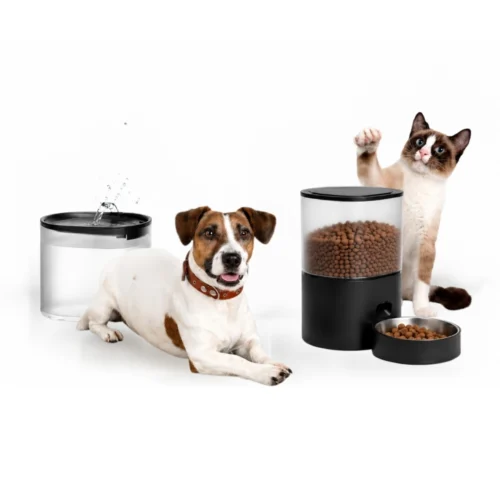
Qsmart 3L WiFi foderautomat og 3.5L drikkeautomat til kat og hund sæt
Find svar om funktioner, muligheder og brug af netop dette produkt.
Se produktet →Generelle spørgsmål om produktet
Ja. Foderautomaten har plads til 3 D-batterier som backup, så den planlagte fodring kan fortsætte ved en midlertidig strømafbrydelse. Drikkeautomaten skal have strømtilslutning for at fungere.
Sættet samler en 3 L WiFi-foderautomat og en 3,5 L drikkeautomat. Det giver en samlet mad- og vandstation til katte og mindre hunde.
Der medfølger et 1 meter langt USB til USB-C-kabel til drikkeautomaten og et 1,5 meter langt USB til USB-C-kabel til foderautomaten samt brugsanvisning. Foderautomaten bruger 5 V DC, og drikkeautomaten kræver strømtilslutning.
Foderautomaten bruger den gratis SmartLife-app. Her kan du indstille fodringstider, aktivere manuel fodring og se historikken over serverede måltider. Drikkeautomaten betjenes lokalt på selve enheden. Vi hjælper gerne med at gennemgå sættet via kontaktformularen.
Foderautomaten passer til tørfoder på 2–15 mm. Det giver mulighed for at bruge mange typer tørfoder til katte og mindre hunde.
Madskålen er lavet af rustfrit stål og kan tages ud separat. Det gør den nem at rengøre som en del af den daglige rutine.
Du kan planlægge op til 10 måltider dagligt i SmartLife. Tidspunkter og portioner kan tilpasses, så fodringen passer til dit kæledyrs daglige rutine.
Placér sættet stabilt og vandret på gulvet i et tørt område med god adgang for kæledyret. Antiskrid-puder i bunden bidrager til, at madstationen står stabilt under brug.
I låget er der plads til en fugtabsorberende pose, som reducerer fugten i foderbeholderen. Der medfølger en pose, så funktionen kan bruges fra starten.
Foderbeholderen er gennemsigtig, så du kan se den resterende mængde tørfoder. Beholderen rummer 3 liter og er nem at tage af ved rengøring.
Foderautomaten doserer i portioner à 10 gram. Du kan vælge portionsmængden for hvert måltid i appen og fordele dagens tørfoder mellem de planlagte fodringer.
Ja. Beholder, låg, skål og base kan adskilles uden skruer eller værktøj. Det gør det nemt at komme til de dele, der skal rengøres.
Ja. Flere brugere kan tilknyttes i SmartLife, så husstanden kan følge foderautomaten fra hver sin telefon. Det gør det nemmere at dele overblikket over måltiderne.
Ja. Du kan aktivere manuel fodring fra SmartLife. Med internet på både foderautomaten og telefonen kan du også gøre det, mens du er væk hjemmefra.
Ja. SmartLife viser en oversigt over de serverede måltider. Det giver et praktisk overblik over den daglige fodring.
Fejlsøgning af Qsmart 3L foder- og drikkeautomatsæt
Tilføj foderautomaten tæt på routeren med normal strømtilslutning.
1. Forbind telefonen til 2,4 GHz WiFi, og slå Bluetooth til til opsætningen.
2. Start parring efter den medfølgende vejledning. Brug ikke en anden models knapsekvens.
3. Åbn Smart Life → + → Add Device, vælg den fundne enhed eller den type, vejledningen angiver, og indtast netværksoplysningerne.
4. Afslut med Done, og kontrollér enhedens funktion, før den flyttes til den normale placering.
Hvis enheden allerede er registreret, så følg den detaljerede genopsætning nedenfor.
Den almindelige betjening foregår i Smart Life uden et obligatorisk appabonnement. Kontrollér appen, før du betaler for noget.
1. Kontrollér, at appen er Smart Life, som produktets vejledning henviser til.
2. Hvis du har installeret en anden app, så kontakt kundeservice, hvis du er i tvivl om at flytte registreringen.
3. Ved genopsætning i Smart Life skal en eksisterende registrering fjernes korrekt fra Device Management, som forklaret nedenfor.
4. Tilføj enheden efter dens egen vejledning, og kontrollér den normale betjening.
Eventuelle ekstra tjenester i en app skal vurderes særskilt; de er ikke nødvendige for den normale produktbetjening.
Der skal være internet ved enheden og på din telefon. Internetdeling fra en telefon forsvinder fra hjemmet, når telefonen tages med.
1. Forbind enheden til en stabil hjemmerouter på 2,4 GHz.
2. Kontrollér, at routeren har internet, og at enheden er online på sin normale placering.
3. Kontrollér mobildata eller WiFi på den telefon, du bruger ude.
4. Test forbindelsen, før du regner med fjernbetjening.
Kontrollér både enhedens beskedindstillinger og telefonens tilladelser.
1. Åbn enheden i Smart Life, og aktivér de relevante påmindelser.
2. Kontrollér, at Smart Life må vise notifikationer i telefonens indstillinger.
3. Kontrollér Forstyr ikke, internet og enhedens online-status.
4. Følg med ved en normal hændelse eller påmindelse, og kontrollér, om beskeden kommer frem.
Lad ikke et dyr mangle mad eller vand for at fremkalde en testbesked.
Kontrollér først foder, strøm og udløb. Sørg samtidig for, at kæledyret får sit måltid på anden måde.
1. Kontrollér, at beholderen har tørt foder i størrelsen 2–15 mm. Brug ikke vådfoder.
2. Kontrollér normal strømtilslutning og skålens placering.
3. Afbryd strømmen, før du undersøger udløbet for synlige foderrester. Fjern kun dele, som vejledningen tillader at tage af.
4. Saml korrekt igen, tilslut strømmen, og prøv en lille manuel fodring under opsyn.
5. Kontakt kundeservice, hvis udløbet stadig er blokeret eller motoren ikke reagerer.
Stik ikke fingre eller redskaber ind i en mekanisme, mens den kan starte.
Stop nye fodringsforsøg, indtil du har kontrolleret, at foderet kan bevæge sig frit.
1. Afbryd strømmen, og fjern eventuel batteribackup, før du håndterer den aftagelige beholder.
2. Fjern synlige klumper og foderrester fra de dele, der må rengøres.
3. Kontrollér, at foderet er tørt og har en størrelse på 2–15 mm.
4. Lad vaskbare dele tørre helt, saml igen, og lav en lille kontrolleret test.
Gentagne appkommandoer løser ikke et mekanisk stop. Kontakt kundeservice, hvis alarmen fortsætter.
Kontrollér alle de måder, en fodring kan startes på: tidsplan, manuel knap, app og andre brugere.
1. Åbn fodringsplanerne i Smart Life, og kontrollér tidspunkter, aktive dage og antal portioner.
2. Se fodringshistorikken omkring det tidspunkt, hvor det skete.
3. Kontrollér, om en person har brugt den manuelle knap eller startet fodring fra appen.
4. Gennemgå automatiseringer og aftal betjeningen med andre, som har adgang.
5. Hvis det gentager sig uden forklaring, så notér planerne og følg den detaljerede vejledning om korrekt fjernelse og genopsætning nedenfor. Genskab og test fodringsplanerne bagefter.
Kontakt kundeservice med tidspunkt og indstillinger, hvis det fortsætter efter genopsætningen.
Test manuel fodring først, så du kan skelne et problem med tidsplanen fra et problem med udløbet.
1. Kontrollér foder og strøm, og prøv en lille manuel portion under opsyn.
2. Hvis det virker, så åbn tidsplanen og kontrollér aktivering, ugedag, klokkeslæt og antal portioner.
3. Se efter andre planer eller automatiseringer, der kan ændre forløbet.
4. Gem planen, og følg den næste planlagte fodring, så du ved, at den udføres.
Der kan oprettes op til 10 fodringsplaner om dagen.
Kontrollér den faktiske mængde med det foder, du bruger. Antal appportioner er ikke det samme som en individuelt vurderet dagsration.
1. Sæt en tom skål under udløbet, og vælg en lille manuel fodring.
2. Vej eller mål det serverede foder.
3. Tilpas antal portioner i hver tidsplan ud fra den ønskede mængde.
4. Kontrollér et planlagt måltid, og husk at medregne eventuelle manuelle fodringer.
Følg foderets anvisning og få individuel rådgivning ved tvivl om kæledyrets behov.
Fugt og rester i beholderen kan forstyrre doseringen.
1. Fjern gammelt eller fugtigt foder.
2. Rengør de aftagelige, vaskbare dele efter vejledningen, og lad dem tørre helt.
3. Kontrollér tørremidlets placering og tilstand i det dertil indrettede rum.
4. Fyld frisk, tørt foder på, luk låget korrekt, og lav en kontrolleret fodring.
Tørremidlet skal blive i sin lukkede pose og må ikke blandes i foderet.
Kontrollér, at delene er helt tørre og samlet korrekt. Elektronikken må ikke vaskes sammen med beholder og skål.
1. Afbryd strømmen, før du kontrollerer samlingen.
2. Sæt beholder, udløbsdele og skål tilbage som vist i vejledningen.
3. Tør hovedenheden forsigtigt af; nedsænk den ikke i vand.
4. Tilslut strøm og test manuel fodring, når alt er tørt og korrekt samlet.
Hvis der kan være kommet vand ind i elektronikken, så lad være med at tilslutte strømmen og kontakt kundeservice.
Batteribackup er en reserve til fodringen ved strømsvigt. Test appbetjening med den normale strømforsyning tilsluttet.
1. Kontrollér, om stikkontakten og adapteren giver strøm.
2. Tilslut den korrekte normale strømforsyning igen.
3. Kontrollér enhedens online-status, og se efter besked om lavt batteri.
4. Kontrollér manuelt, at næste planlagte måltid bliver serveret.
Regn ikke med, at alle appfunktioner fungerer på batteribackup, uden at det er bekræftet for din model.
Fodringshistorikken viser serverede måltider i appen. Kontrollér, at du ser på den rigtige automat og dato.
1. Åbn foderautomaten i Smart Life, og gå til fodringshistorikken.
2. Kontrollér den valgte dato og det rigtige hjem/enhed.
3. Lav om nødvendigt en lille manuel test og kontrollér den nye registrering.
4. Gem et skærmbillede af en relevant hændelse, hvis den skal undersøges af kundeservice.
Sættet leveres med kabler. Foderautomaten kræver en egnet 5 V DC-strømforsyning, som passer til mærkning og kabel.
1. Kontrollér indholdet i pakken og mærkningen på hver enhed.
2. Brug en adapter, der opfylder den konkrete enheds spændings- og strømkrav.
3. Tilslut foder- og drikkeenheden korrekt hver for sig.
4. Send et billede af mærkning og adapter til kundeservice, hvis du er i tvivl om kompatibiliteten.
Brug ikke en vilkårlig adapter alene fordi stikket passer.
Drikkeautomaten stopper, når vandbeholderen er tom. Start med at kontrollere vand og korrekt samling.
1. Sørg straks for frisk vand i en almindelig skål.
2. Afbryd strømmen, og fyld beholderen efter dens mærkning uden at overfylde.
3. Kontrollér, at delene sidder rigtigt, og at vandvejen er fri for synlige rester.
4. Tilslut strømmen, og kontrollér, at vandet løber som normalt.
Kontrollér den fysiske opstilling, før du forsøger at nulstille appen.
1. Sæt madskålen korrekt i dens holder.
2. Kontrollér den gennemsigtige foderbeholder og fyld passende tørt foder på.
3. Kontrollér, at udløbet er frit, og at beholderen sidder korrekt.
4. Lav én manuel test med SET-knappen eller appen, og kontrollér resultatet.
Hvis WiFi-navn eller adgangskode er ændret, skal produktet tilføjes med de nye netværksoplysninger. Brug den konto og det hjem i Smart Life, hvor produktet hører til.
Det er vigtigt at bruge Device Management. Hvis du kun fjerner enheden fra forsiden, kan du nøjes med at fjerne genvejen, mens selve enheden stadig er registreret i appen.
1. Notér enhedens navn, vigtige indstillinger, tidsplaner, grupper og automatiseringer, før du går videre.
2. Åbn Smart Life på den konto og i det hjem, hvor enheden er tilføjet, og gå til Home / forsiden.
3. På Android: Tryk på pilen ned under plustegnet øverst til højre. På iPhone: Tryk på de tre vandrette streger øverst til højre.
4. Vælg Device Management / Enhedshåndtering.
5. Find den berørte enhed. Markér den lille cirkel ud for enheden, så der vises et flueben. Hvis din visning bruger et langt tryk, så hold fingeren på enheden for at markere den.
6. Tryk på Remove Device / Fjern enhed, og bekræft fjernelsen, hvis appen spørger. Kontrollér, at kun den ønskede enhed er valgt.
7. Sørg for stabil strøm eller friske/opladede batterier. Forbind telefonen til det ønskede 2,4 GHz WiFi, aktivér Bluetooth til opsætningen, og stå tæt på routeren. Sæt enheden i parringstilstand efter dens egen brugsanvisning. Brug den knap og det indikatorforløb, der gælder for netop modellen; et langt tryk kan have en anden funktion på andre produkter.
8. Gå til Home / forsiden i Smart Life → + → Add Device / Tilføj enhed. Følg modellens tilføjelsesguide, og afslut med Done / Færdig, når appen bekræfter tilføjelsen.
9. Kontrollér, at enheden er online og reagerer korrekt. Gennemgå tidsplaner, alarmgrænser, delinger og automatiseringer. Test på den normale placering. Har du en pakke, så afslut og test én enhed, før du fortsætter med den næste.
Kontrollér først strøm eller batteri og forbindelsen tæt på routeren eller hovedenheden. Hvis produktet fortsat reagerer uregelmæssigt, kan genopsætning være næste trin.
Det er vigtigt at bruge Device Management. Hvis du kun fjerner enheden fra forsiden, kan du nøjes med at fjerne genvejen, mens selve enheden stadig er registreret i appen.
1. Notér enhedens navn, vigtige indstillinger, tidsplaner, grupper og automatiseringer, før du går videre.
2. Åbn Smart Life på den konto og i det hjem, hvor enheden er tilføjet, og gå til Home / forsiden.
3. På Android: Tryk på pilen ned under plustegnet øverst til højre. På iPhone: Tryk på de tre vandrette streger øverst til højre.
4. Vælg Device Management / Enhedshåndtering.
5. Find den berørte enhed. Markér den lille cirkel ud for enheden, så der vises et flueben. Hvis din visning bruger et langt tryk, så hold fingeren på enheden for at markere den.
6. Tryk på Remove Device / Fjern enhed, og bekræft fjernelsen, hvis appen spørger. Kontrollér, at kun den ønskede enhed er valgt.
7. Sørg for stabil strøm eller friske/opladede batterier. Forbind telefonen til det ønskede 2,4 GHz WiFi, aktivér Bluetooth til opsætningen, og stå tæt på routeren. Sæt enheden i parringstilstand efter dens egen brugsanvisning. Brug den knap og det indikatorforløb, der gælder for netop modellen; et langt tryk kan have en anden funktion på andre produkter.
8. Gå til Home / forsiden i Smart Life → + → Add Device / Tilføj enhed. Følg modellens tilføjelsesguide, og afslut med Done / Færdig, når appen bekræfter tilføjelsen.
9. Kontrollér, at enheden er online og reagerer korrekt. Gennemgå tidsplaner, alarmgrænser, delinger og automatiseringer. Test på den normale placering. Har du en pakke, så afslut og test én enhed, før du fortsætter med den næste.

