
SPØRGSMÅL & SVAR
Hvad har du brug for hjælp til?
Find svar om dit produkt, eller vælg en kategori nedenfor.
PRODUKTSPØRGSMÅL
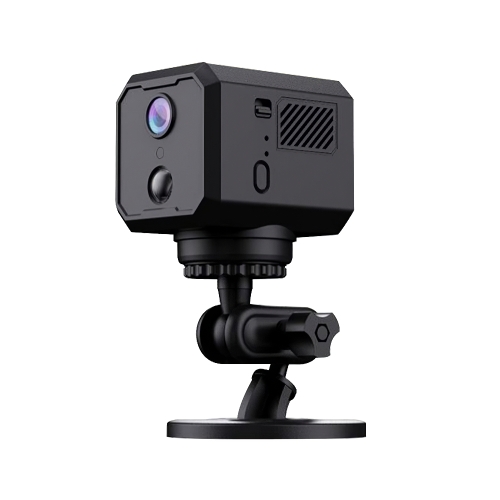
DanGear® 5MP WiFi lille indendørs overvågningskamera med batteri
Find svar om funktioner, muligheder og brug af netop dette produkt.
Se produktet →Generelle spørgsmål om produktet
Denne kompakte model er beregnet til indendørs brug. Vælg et udendørs kamera med passende beskyttelse, hvis det skal placeres på facade, terrasse eller andre udsatte steder.
Ja. Kameraet har infrarød nightvision, så du også kan følge rummet i dæmpet belysning og mørke.
Standby beskriver tiden, hvor kameraet hovedsageligt venter på aktivitet. Den faktiske tid mellem opladninger afhænger af brugen; livevisning, optagelser og bevægelse bruger mere strøm end standby.
Kameraet passer til dig, der ønsker en kompakt løsning til indendørs overvågning med batteridrift. Det kan placeres fleksibelt i hjemmet eller på kontoret med adgang til WiFi.
Kameraet styres med SmartLife. Her kan du åbne livevisningen og dreje kameraet, så du får det ønskede udsnit af rummet. Vi hjælper gerne med at finde rundt i funktionerne via kontaktformularen.
Kameraet har 5 MP-opløsning. Det giver et detaljeret billede, når du følger rummet i SmartLife eller gennemgår gemte optagelser.
Kameraet understøtter blandt andet 64 GB og 128 GB microSD-kort. Vælg den større kapacitet, hvis du ønsker mere plads til optagelser inden for kameraets understøttede maksimum.
Kameraet har et indbygget batteri på 2.200 mAh. Batteridriften giver frihed til at placere kameraet uden en fast strømledning under brug.
Kameraet forbindes til 2,4 GHz WiFi og understøtter IEEE 802.11 b/g/n. Planlæg placeringen, så der er passende WiFi-dækning.
Kameraet kan monteres på væg eller i loft med det justerbare beslag og dobbeltklæbende tape. Vælg en placering med godt udsyn og adgang til kameraet, når det skal oplades.
Du kan vælge lokal lagring på et microSD-kort på op til 128 GB. Kameraet har også mulighed for cloudlagring gennem appen som et separat tilvalg.
Ja. Kameraet har motorstyret panorering, så du kan ændre det vandrette udsnit i SmartLife uden at flytte beslaget. Du kan også bruge den automatiske persontracking. Har du brug for hjælp til placeringen, kan du skrive via kontaktformularen.
Ja. Kameraet skal være forbundet til internettet via WiFi, og telefonen skal også have internetforbindelse. Så kan du åbne kameraet i SmartLife fra en anden adresse.
Ja. Tovejslyd gør det muligt både at lytte og tale gennem kameraet. Det er praktisk, når du ønsker kontakt med nogen i rummet.
Ja. Kameraet har automatisk persontracking, som hjælper med at følge en person i billedet. Du kan også dreje kameraet fra SmartLife og selv vælge udsnittet. Har du spørgsmål til den bedste placering, hjælper vi gerne via kontaktformularen.
Fejlsøgning af DanGear® 5MP indendørs batterikamera
Kameraet drives af et indbygget batteri på 2.200 mAh. Start med opladning efter den medfølgende vejledning.
1. Kontrollér strømtilslutningen og alle stik. Brug det kabel og den strømforsyning, der passer til modellen.
2. Prøv en fungerende stikkontakt. Hvis kameraet har batteri, så oplad det efter vejledningen, og kontrollér tænd/sluk-knappen.
3. Vent på kameraets opstart, og se efter livstegn, før du prøver appen.
4. Kontakt kundeservice, hvis der stadig ikke er nogen reaktion med korrekt strøm.
Åbn ikke kameraet, og brug ikke en strømforsyning med en anden spænding.
Start tæt på routeren. På den måde kan du skelne et opsætningsproblem fra manglende dækning på den endelige placering.
1. Kontrollér, at kameraet er tændt, og forbind telefonen til 2,4 GHz WiFi.
2. Åbn den rigtige konto og det rigtige hjem i Smart Life. Tryk på + → Add Device.
3. Start kameraets parring efter den medfølgende vejledning, og vælg den tilføjelsesmetode, der vises for modellen.
4. Kontrollér netværksnavn og adgangskode, og afslut hele guiden. Test livebilledet, før kameraet flyttes.
5. Har kameraet været tilføjet tidligere, så brug den detaljerede vejledning om genoprettelse af forbindelsen nedenfor.
En hændelsesbesked og en gemt video er to forskellige ting. Videoen skal være blevet optaget, før du kan afspille den.
1. Åbn kameraet i Smart Life, og find Playback / afspilning af optagelser.
2. Vælg den relevante dato og det relevante tidspunkt.
3. Hvis der ikke er optagelser, så kontrollér, at microSD-kortet er registreret, og at optagelse er aktiveret.
4. Lav en ny test, og kontrollér bagefter, at den nye video kan afspilles.
Ændrede indstillinger skaber ikke optagelser af hændelser, der allerede er sket.
Kameraet understøtter microSD-kort på op til 128 GB. Kontrollér kort og montering, før du ændrer optageindstillinger.
1. Sluk kameraet eller afbryd strømmen som beskrevet i vejledningen, før du håndterer kortet.
2. Kontrollér, at kortet sidder korrekt og i den rigtige retning. Pres det ikke ind med kraft.
3. Tænd kameraet igen, og se kortets status under kameraets lagerindstillinger i Smart Life.
4. Hvis kortet stadig mangler, så prøv et kompatibelt, kendt fungerende kort eller kontakt kundeservice.
Formatering sletter kortets indhold. Gem vigtige optagelser, før du vælger at formatere.
Kontrollér både kameraets registrering og telefonens tilladelse til at vise beskeder.
1. Åbn kameraets alarm-/registreringsindstillinger i Smart Life, og aktivér den type hændelse, du vil have besked om.
2. Kontrollér eventuelle tidsplaner og valgte overvågningsområder.
3. Giv Smart Life tilladelse til notifikationer i telefonens indstillinger. Kontrollér også Forstyr ikke og lydløs tilstand.
4. Lav en ny test inden for kameraets synsfelt, og kontrollér både hændelsen i appen og beskeden på telefonen.
Det infrarøde nattesyn viser et sort-hvidt billede i mørke. Det er normalt.
1. Kontrollér kameraets nattesynsindstilling i appen.
2. Sammenlign billedet, når det er mørkt, så du tester den relevante tilstand.
3. Fjern snavs og eventuel beskyttelsesfilm fra linsen, og sørg for, at udsynet er frit.
Lys kan blive kastet tilbage mod linsen fra glas, vægge eller genstande tæt på kameraet.
1. Kontrollér linsen for snavs eller fugt, og rengør den forsigtigt med en blød, egnet klud.
2. Undgå at filme gennem en rude med kameraets infrarøde lys tændt.
3. Ret kameraet lidt væk fra en nærliggende væg eller anden reflekterende flade.
4. Kontrollér billedet igen i mørke efter ændringen.
Start med afspilningen på telefonen. Lyden kan være slået fra, selv om livebilledet virker.
1. Åbn livevisningen, og slå lyd/højttaler til i appen.
2. Skru op for telefonens medielyd, og kontrollér, om et Bluetooth-headset modtager lyden.
3. Lav en almindelig taletest ved kameraet med en anden person.
4. Hvis billedet også fryser eller mangler, så kontrollér netforbindelsen og brug vejledningen om ustabil forbindelse.
Appen skal have adgang til telefonens mikrofon, og talefunktionen skal være startet.
1. Tillad mikrofonadgang for Smart Life i telefonens indstillinger.
2. Åbn kameraets livevisning, og start talefunktionen som vist i appen.
3. Tal tydeligt i telefonen, og kontrollér lydstyrken ved kameraet, hvis den kan justeres i appen.
4. Test med telefon og kamera i forskellige rum, så du undgår akustisk tilbagekobling.
Kameraet har motorstyret panorering i SmartLife. Justering af selve beslaget er en anden funktion.
- Åbn livevisningen, og prøv kameraets bevægelsesknapper i appen.
- Se efter, at kameraet har plads til at bevæge sig, og at kabel eller beslag ikke er i vejen.
- Prøv bevægelse i den modsatte retning; kameraet kan stå ved enden af sit bevægelsesområde.
- Reagerer motoren stadig ikke, selvom livevisningen fungerer, hjælper vi gerne via kontaktformularen.
Brug appens betjening frem for at dreje den motoriserede del med kraft.
Del kameraet gennem Smart Life, så hver person bruger sin egen konto.
1. Åbn kameraet på ejerens konto, og vælg deling i kameraets indstillinger.
2. Kontrollér modtagerens konto, og send invitationen gennem appen.
3. Bed modtageren acceptere invitationen og vælge det rigtige hjem i appen.
4. Test livevisningen fra modtagerens telefon.
Del ikke din egen adgangskode. Hvis kameraet er registreret på en tidligere konto, skal ejeren fjerne registreringen korrekt i Device Management først.
Optagelser på et registreret microSD-kort kan afspilles lokalt gennem kameraets afspilningsfunktion. Cloud er en separat mulighed.
1. Kontrollér, at kortet er registreret i kameraets lagerindstillinger.
2. Åbn Playback / afspilning og vælg video fra kortet.
3. Læs vilkårene særskilt, hvis du ønsker at tilkøbe en cloudtjeneste.
Et cloudtilbud løser ikke i sig selv et kort, der ikke er registreret.
Beskriv det konkrete symptom, så vi kan hjælpe med den rigtige del af kameraet.
1. Oplys produktnavnet og om problemet gælder strøm, forbindelse, billede, lyd, optagelser eller beskeder.
2. Fortæl, hvornår fejlen opstår, og hvilke trin du allerede har prøvet.
3. Vedlæg gerne et skærmbillede af den relevante indstilling og et kort eksempel uden uvedkommende personoplysninger.
Send ikke adgangskoder, WiFi-koder eller private loginoplysninger.
Op til 30 dage gælder standby og afhænger af aktiviteten. Livevisning, bevægelsesregistrering og motorbevægelse bruger strøm.
1. Oplad kameraet helt, og notér datoen.
2. Se efter, om det står et sted med meget bevægelse eller ofte åbnes til livevisning.
3. Tilpas registreringen til det område, du faktisk vil følge.
4. Kontrollér WiFi-dækningen, og sammenlign batteriforbruget ved et stabilt brugsmønster.
Kontakt kundeservice, hvis kameraet aflades usædvanligt hurtigt, også når aktiviteten er lav.
Automatisk tracking skal være aktiv, og motivet skal kunne ses i kameraets billede.
1. Åbn kameraets indstillinger i appen, og kontrollér funktionen til automatisk tracking.
2. Kontrollér først manuel panorering, så du ved, at motorstyringen virker.
3. Gå roligt gennem synsfeltet, og kontrollér om kameraet følger med.
4. Ret placeringen, hvis møbler eller andre genstande skjuler motivet.
Kameraet skal sidde stabilt, også når motoren bevæger sig.
1. Tag kameraet ned, hvis fastgørelsen er ved at slippe.
2. Kontrollér, at underlaget er rent, tørt og egnet til det medfølgende beslag og tape.
3. Montér og justér beslaget efter vejledningen uden at belaste tapen unødigt.
4. Kontrollér fastgørelsen og synsfeltet før brug.
Kameraet er til indendørs brug. Placér det uden for børns rækkevidde.
Hvis WiFi-navn eller adgangskode er ændret, skal produktet tilføjes med de nye netværksoplysninger. Brug den konto og det hjem i Smart Life, hvor produktet hører til.
Genopret kameraets forbindelse ved at fjerne den gamle registrering, sætte kameraet i parringstilstand og tilføje det igen:
Det er vigtigt at bruge Device Management. Hvis du kun fjerner enheden fra forsiden, kan du nøjes med at fjerne genvejen, mens selve enheden stadig er registreret i appen.
1. Notér kameraets navn, optageindstillinger, registrering, delinger og automatiseringer, så du kan kontrollere dem efter genopsætningen. Sørg for stabil strøm; oplad et batterikamera først.
2. Åbn Smart Life på den konto og i det hjem, hvor enheden er tilføjet, og gå til Home / forsiden.
3. På Android: Tryk på pilen ned under plustegnet øverst til højre. På iPhone: Tryk på de tre vandrette streger øverst til højre.
4. Vælg Device Management / Enhedshåndtering.
5. Find det kamera, der skal forbindes igen. Markér den lille cirkel ud for enheden, så der vises et flueben. Hvis din visning bruger et langt tryk, så hold fingeren på enheden for at markere den.
6. Tryk på Remove Device / Fjern enhed, og bekræft fjernelsen, hvis appen spørger. Kontrollér, at kun den ønskede enhed er valgt.
7. Lad kameraet være tændt. Har det en fysisk tænd/sluk-knap, skal den stå på ON. Hold kameraets RESET-knap inde, indtil det går i parringstilstand som beskrevet i kameraets vejledning. Slip derefter knappen. Brug ikke en anden models nulstillingstid.
8. Forbind telefonen til det 2,4 GHz WiFi, kameraet skal bruge, og stå tæt på routeren under opsætningen.
9. Gå tilbage til Home / forsiden i Smart Life. Tryk på + øverst til højre, og vælg Add Device / Tilføj enhed.
10. Vælg kameraet, hvis det findes automatisk. Ellers vælger du kameraets tilføjelsesmetode fra brugsanvisningen. Indtast de aktuelle WiFi-oplysninger, og gennemfør guiden. Hvis guiden viser en QR-kode, skal kameraet læse den fra telefonens skærm.
11. Vent på, at appen bekræfter tilføjelsen, og afslut med Done / Færdig.
12. Åbn livebilledet. Kontrollér derefter optagelser, beskeder, delinger og automatiseringer, og ret dem til efter behov. Test også kameraet på den endelige placering.
Har kameraet stadig de samme udfald efter en korrekt genopsætning, så kontakt kundeservice med modelnavn, tidspunkt og et kort eksempel. En genopsætning kan ikke kompensere for manglende strøm eller utilstrækkelig WiFi-dækning.
Hvis livebilledet bliver ved med at fryse, indlæses langsomt eller ikke åbner, så kontrollér først strøm, internet og dækning. Hvis problemet fortsætter, kan forbindelsen oprettes på ny.
Genopret kameraets forbindelse ved at fjerne den gamle registrering, sætte kameraet i parringstilstand og tilføje det igen:
Det er vigtigt at bruge Device Management. Hvis du kun fjerner enheden fra forsiden, kan du nøjes med at fjerne genvejen, mens selve enheden stadig er registreret i appen.
1. Notér kameraets navn, optageindstillinger, registrering, delinger og automatiseringer, så du kan kontrollere dem efter genopsætningen. Sørg for stabil strøm; oplad et batterikamera først.
2. Åbn Smart Life på den konto og i det hjem, hvor enheden er tilføjet, og gå til Home / forsiden.
3. På Android: Tryk på pilen ned under plustegnet øverst til højre. På iPhone: Tryk på de tre vandrette streger øverst til højre.
4. Vælg Device Management / Enhedshåndtering.
5. Find det kamera, der skal forbindes igen. Markér den lille cirkel ud for enheden, så der vises et flueben. Hvis din visning bruger et langt tryk, så hold fingeren på enheden for at markere den.
6. Tryk på Remove Device / Fjern enhed, og bekræft fjernelsen, hvis appen spørger. Kontrollér, at kun den ønskede enhed er valgt.
7. Lad kameraet være tændt. Har det en fysisk tænd/sluk-knap, skal den stå på ON. Hold kameraets RESET-knap inde, indtil det går i parringstilstand som beskrevet i kameraets vejledning. Slip derefter knappen. Brug ikke en anden models nulstillingstid.
8. Forbind telefonen til det 2,4 GHz WiFi, kameraet skal bruge, og stå tæt på routeren under opsætningen.
9. Gå tilbage til Home / forsiden i Smart Life. Tryk på + øverst til højre, og vælg Add Device / Tilføj enhed.
10. Vælg kameraet, hvis det findes automatisk. Ellers vælger du kameraets tilføjelsesmetode fra brugsanvisningen. Indtast de aktuelle WiFi-oplysninger, og gennemfør guiden. Hvis guiden viser en QR-kode, skal kameraet læse den fra telefonens skærm.
11. Vent på, at appen bekræfter tilføjelsen, og afslut med Done / Færdig.
12. Åbn livebilledet. Kontrollér derefter optagelser, beskeder, delinger og automatiseringer, og ret dem til efter behov. Test også kameraet på den endelige placering.
Har kameraet stadig de samme udfald efter en korrekt genopsætning, så kontakt kundeservice med modelnavn, tidspunkt og et kort eksempel. En genopsætning kan ikke kompensere for manglende strøm eller utilstrækkelig WiFi-dækning.

