
SPØRGSMÅL & SVAR
Hvad har du brug for hjælp til?
Find svar om dit produkt, eller vælg en kategori nedenfor.
PRODUKTSPØRGSMÅL
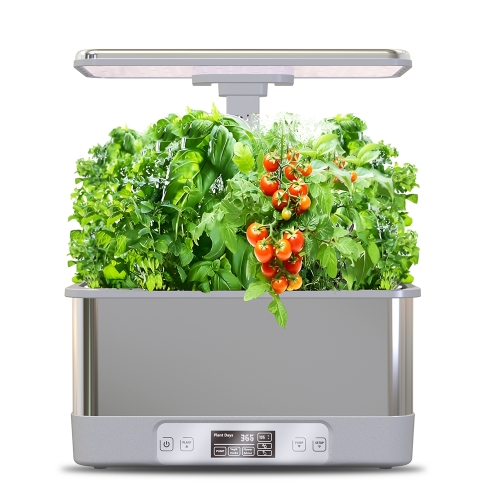
Smart WiFi hydroponisk køkkenhave til grøntsager og krydderurter 24W
Find svar om funktioner, muligheder og brug af netop dette produkt.
Se produktet →Generelle spørgsmål om produktet
Planterne dyrkes i et vandbaseret system uden almindelig pottejord. Vand, plantenæring, vækstmedie og LED-lys indgår i den samlede løsning til indendørs dyrkning.
Den lille model har 8 plantepladser og en effekt på 24 W. Den store model har 15 plantepladser, en effekt på 36 W og en vandtank på 5,5 liter. Vælg ud fra pladsen og hvor mange planter du vil dyrke.
Du får det hydroponiske system, vandpumpe, strømforsyning, 8 plantekurve, 8 stykker vækstvat, 8 spirehætter, 8 stykker lysresistent papir, A- og B-gødningsmiddel samt brugervejledning. Vælg derudover de frø, du vil dyrke.
Pumpen cirkulerer vandet og fordeler den næring, du selv har tilsat. Sammen med LED-lyset gør den den daglige pasning lettere. Du doserer næringen manuelt efter vejledningen og planternes behov. Har du spørgsmål til din køkkenhave, hjælper vi gerne via kontaktformularen.
Køkkenhaven er velegnet til blandt andet basilikum, persille og andre krydderurter samt egnede mindre grøntsager. Vælg sorter med en størrelse og et vækstmønster, der passer til pladsen i systemet.
Køkkenhaven kan styres i SmartLife, hvor du får adgang til lysindstillinger, vandstatus og pumpens cirkulation. Appen gør det nemt at samle overblikket på mobilen.
Køkkenhaven bruger 2,4 GHz WiFi. Placér den med netværksdækning og adgang til strøm, så du kan bruge appfunktionerne i hverdagen.
Modellen har en effekt på 24 W og integreret LED-lys til dyrkningen. Lyset hjælper med at give planterne en regelmæssig belysning i den indendørs opsætning.
Denne model har 8 plantepladser. Du kan dyrke forskellige egnede krydderurter og mindre grøntsager samtidig og tilpasse pladsen til planternes størrelse.
Køkkenhaven er 28 cm bred og 16,2 cm dyb med en maksimal højde på 47 cm. Det kompakte format passer godt til et egnet sted i køkkenet eller på en plantehylde.
Modellen har et LCD-display, der giver overblik over blandt andet vandniveau, timer og lysstyrke. Appen supplerer displayet med adgang til indstillingerne fra mobilen.
Ja. Appen kan hjælpe med overblik over vandniveauet og påmindelser om påfyldning. Du fylder selv vand og passende plantenæring på som en del af den løbende pasning.
Ja. Du kan bruge automatisk drift af lys og cirkulationspumpe eller tilpasse indstillingerne til dine planter. Du fylder selv vand og næring på, så pasningen kan følge planternes udvikling. Spørg os gerne via kontaktformularen, hvis du vil have hjælp til din model.
Ja. Det integrerede LED-lys og den vandbaserede dyrkning gør den velegnet til indendørs brug året rundt. Planternes udvikling afhænger fortsat af sort, temperatur, næring og den valgte lysplan.
Ja. LED-lyset er højdejusterbart, så placeringen kan tilpasses, efterhånden som planterne vokser. Det giver fleksibilitet til forskellige egnede sorter.
Fejlsøgning af den hydroponiske køkkenhave på 24 W
Kontrollér den medfølgende strømforsyning og tilslutningen til køkkenhaven. Hold strømstik og elektronik adskilt fra vand.
1. Kontrollér, at stikkontakten virker, og at alle stik sidder helt i.
2. Brug den strømforsyning, der passer til produktets mærkning og vejledning.
3. Prøv den lokale betjening, så du kan skelne et strømproblem fra et appproblem.
4. Stop brugen ved synlig skade, fugt i elektronikken eller unormal lugt, og kontakt kundeservice.
Start med normal strømtilslutning og kort afstand til routeren.
1. Forbind telefonen til 2,4 GHz WiFi, og aktivér Bluetooth under opsætningen.
2. Sæt enheden i parringstilstand efter dens egen vejledning. Brug ikke andre produkters resetsekvens.
3. Åbn Smart Life → + → Add Device, vælg modellen efter vejledningen, og indtast de rigtige netværksoplysninger.
4. Afslut opsætningen med Done, og test appbetjeningen på den normale placering.
Har den været tilføjet før, så brug den detaljerede genopsætning nedenfor.
Kontrollér først, at enheden kan betjenes manuelt fra appen.
1. Åbn enheden i Smart Life, og test den relevante funktion.
2. Åbn tidsplanen, og kontrollér, at den er aktiv med de rigtige ugedage, tidspunkt og handling.
3. Kontrollér eventuelle andre automatiseringer, der kan ændre funktionen.
4. Gem ændringerne og følg en planlagt handling, før du regner med den automatiske drift.
Undersøg automatiseringer, tidsplaner og andre brugeres betjening, før du nulstiller enheden.
1. Notér klokkeslættet og den indstilling, der ændrer sig.
2. Gennemgå de scener i Smart Life, som styrer enheden.
3. Kontrollér gentagne tidsplaner og eventuel nedtælling.
4. Aftal betjeningen med andre brugere, og test én ændring ad gangen.
Hvis det fortsætter uden forklaring, så brug den detaljerede genopsætning nedenfor.
Kontrollér både den valgte driftstilstand og lysplanen. En mørkeperiode kan være planlagt.
1. Se lysindstillingen på enheden eller i Smart Life.
2. Kontrollér automatisk drift, tidsplan og lysstyrke.
3. Prøv at aktivere lyset med den normale betjening.
4. Hvis det ikke reagerer trods korrekt strøm, så kontakt kundeservice med et billede af indstillingerne.
Kontrollér pumpens valgte drift og vandstanden, før du vurderer, om den er defekt. En cirkulationsplan kan indeholde pauser.
1. Kontrollér vandstanden direkte i beholderen.
2. Åbn pumpens indstillinger i Smart Life eller på enheden, og se den valgte drift.
3. Afprøv den tilgængelige pumpebetjening med tilstrækkeligt vand i beholderen.
4. Kontakt kundeservice, hvis pumpen ikke reagerer, selv om strøm og vand er i orden.
Lad ikke pumpen køre tør.
Lav vandstand eller synlige rester omkring vandvejen kan påvirke cirkulationen.
1. Afbryd strømmen før rengøring eller håndtering af pumpen.
2. Kontrollér vandstanden og fjern synlige planterester fra de dele, der må rengøres.
3. Kontrollér, at rødder eller løse dele ikke spærrer vandvejen.
4. Saml efter vejledningen, tilslut igen, og kontrollér cirkulationen.
Åbn ikke elektriske komponenter og brug ikke stærke rengøringsmidler uden vejledning.
Kontrollér den faktiske vandstand først. Appvisningen må ikke være eneste kontrol.
1. Se i beholderen, og fyld efter mærkningen uden at overfylde.
2. Kontrollér, at køkkenhaven står plant og er samlet korrekt.
3. Kontrollér enhedens forbindelse, og åbn vandvisningen igen.
4. Send et billede af vandstand og appvisning til kundeservice, hvis forskellen fortsætter.
Manglende spiring kan have flere årsager. Kontrollér først systemets funktioner og frøenes egne dyrkningskrav.
1. Kontrollér, at lys og vandcirkulation fungerer som indstillet.
2. Kontrollér frøenes alder, sådybde og anbefalede spireforhold.
3. Kontrollér, at plantemediet er placeret korrekt efter sættets vejledning.
4. Sammenlign med frøleverandørens forventede spiretid, før du ændrer flere forhold på én gang.
Der er ikke én fælles spiretid eller næringsdosering for alle planter.
Kontrollér plads, lyshøjde og lysplan i forhold til de planter, du dyrker.
1. Justér lampens højde med systemets normale højdejustering.
2. Undgå, at blade ligger direkte mod lampen.
3. Fordel planterne hensigtsmæssigt mellem de 8 plantepladser, så større planter ikke skygger unødigt for små.
4. Følg plantens dyrkningsvejledning for lysperiode og plads, og undgå at gætte en universel afstand.
Rengør de vandførende dele efter vejledningen, og hold elektronik og strømforsyning tørre.
1. Afbryd strømmen og tag de aftagelige dele af som beskrevet i vejledningen.
2. Rengør beholder og de vaskbare dele, og fjern planterester.
3. Saml korrekt igen, og fyld vand og eventuel næring efter de gældende anvisninger.
4. Kontrollér pumpe og lys efter rengøringen.
Bland ikke rengøringsmidler eller tilsæt vilkårlige kemikalier til dyrkningsvandet.
Stop vandets kontakt med strøm og undersøg samling og fyldning.
1. Afbryd strømmen sikkert, og flyt ikke våde stik med våde hænder.
2. Kontrollér overfyldning, skæv opstilling og synlige revner i beholderen.
3. Kontrollér, at de aftagelige dele er sat korrekt sammen.
4. Kontakt kundeservice, hvis beholderen er beskadiget eller vandet kommer ved elektronikken.
Tilslut ikke våd elektronik igen for at teste den.
Hvis WiFi-navn eller adgangskode er ændret, skal produktet tilføjes med de nye netværksoplysninger. Brug den konto og det hjem i Smart Life, hvor produktet hører til.
Det er vigtigt at bruge Device Management. Hvis du kun fjerner enheden fra forsiden, kan du nøjes med at fjerne genvejen, mens selve enheden stadig er registreret i appen.
1. Notér enhedens navn, vigtige indstillinger, tidsplaner, grupper og automatiseringer, før du går videre.
2. Åbn Smart Life på den konto og i det hjem, hvor enheden er tilføjet, og gå til Home / forsiden.
3. På Android: Tryk på pilen ned under plustegnet øverst til højre. På iPhone: Tryk på de tre vandrette streger øverst til højre.
4. Vælg Device Management / Enhedshåndtering.
5. Find den berørte enhed. Markér den lille cirkel ud for enheden, så der vises et flueben. Hvis din visning bruger et langt tryk, så hold fingeren på enheden for at markere den.
6. Tryk på Remove Device / Fjern enhed, og bekræft fjernelsen, hvis appen spørger. Kontrollér, at kun den ønskede enhed er valgt.
7. Sørg for stabil strøm eller friske/opladede batterier. Forbind telefonen til det ønskede 2,4 GHz WiFi, aktivér Bluetooth til opsætningen, og stå tæt på routeren. Sæt enheden i parringstilstand efter dens egen brugsanvisning. Brug den knap og det indikatorforløb, der gælder for netop modellen; et langt tryk kan have en anden funktion på andre produkter.
8. Gå til Home / forsiden i Smart Life → + → Add Device / Tilføj enhed. Følg modellens tilføjelsesguide, og afslut med Done / Færdig, når appen bekræfter tilføjelsen.
9. Kontrollér, at enheden er online og reagerer korrekt. Gennemgå tidsplaner, alarmgrænser, delinger og automatiseringer. Test på den normale placering. Har du en pakke, så afslut og test én enhed, før du fortsætter med den næste.
Kontrollér først strøm eller batteri og forbindelsen tæt på routeren eller hovedenheden. Hvis produktet fortsat reagerer uregelmæssigt, kan genopsætning være næste trin.
Det er vigtigt at bruge Device Management. Hvis du kun fjerner enheden fra forsiden, kan du nøjes med at fjerne genvejen, mens selve enheden stadig er registreret i appen.
1. Notér enhedens navn, vigtige indstillinger, tidsplaner, grupper og automatiseringer, før du går videre.
2. Åbn Smart Life på den konto og i det hjem, hvor enheden er tilføjet, og gå til Home / forsiden.
3. På Android: Tryk på pilen ned under plustegnet øverst til højre. På iPhone: Tryk på de tre vandrette streger øverst til højre.
4. Vælg Device Management / Enhedshåndtering.
5. Find den berørte enhed. Markér den lille cirkel ud for enheden, så der vises et flueben. Hvis din visning bruger et langt tryk, så hold fingeren på enheden for at markere den.
6. Tryk på Remove Device / Fjern enhed, og bekræft fjernelsen, hvis appen spørger. Kontrollér, at kun den ønskede enhed er valgt.
7. Sørg for stabil strøm eller friske/opladede batterier. Forbind telefonen til det ønskede 2,4 GHz WiFi, aktivér Bluetooth til opsætningen, og stå tæt på routeren. Sæt enheden i parringstilstand efter dens egen brugsanvisning. Brug den knap og det indikatorforløb, der gælder for netop modellen; et langt tryk kan have en anden funktion på andre produkter.
8. Gå til Home / forsiden i Smart Life → + → Add Device / Tilføj enhed. Følg modellens tilføjelsesguide, og afslut med Done / Færdig, når appen bekræfter tilføjelsen.
9. Kontrollér, at enheden er online og reagerer korrekt. Gennemgå tidsplaner, alarmgrænser, delinger og automatiseringer. Test på den normale placering. Har du en pakke, så afslut og test én enhed, før du fortsætter med den næste.

