
SPØRGSMÅL & SVAR
Hvad har du brug for hjælp til?
Find svar om dit produkt, eller vælg en kategori nedenfor.
PRODUKTSPØRGSMÅL
Smart WiFi stjernehimmel projektor
Find svar om funktioner, muligheder og brug af netop dette produkt.
Se produktet →Generelle spørgsmål om produktet
Du får WiFi-stjernehimmelprojektoren, et USB til USB-C-kabel på 1 meter, en 220 V til 5 V-strømadapter og en brugsanvisning. Du skal have 2,4 GHz WiFi for at bruge appfunktionerne.
Projektoren er oplagt som stemningsbelysning i stue eller soveværelse. Den kan også skabe en stjernehimmel på børneværelset, hvor en voksen sørger for en passende placering og brug.
Projektoren styres i SmartLife eller Tuya. Her kan du ændre farver, lysstyrke og mønstre samt bruge tidsplaner og relevante scener.
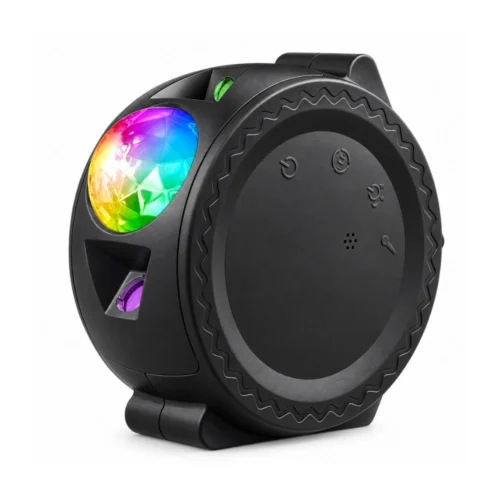
Projektoren har et sort kabinet. Det enkle udtryk gør det let at lade lyseffekterne være i fokus, når den står på et bord eller en hylde.
Projektoren kombinerer laserstjerner, måneprojektioner og nordlyslignende farver på loft og vægge. Du kan skabe en rolig kulisse til aftenhygge eller vælge mere farve og bevægelse til festlige lejligheder.
Projektionerne kan dække op til 50 m². Det synlige område afhænger af placering, afstand til loft og vægge samt rummets øvrige lys. Du kan tilpasse placeringen til det udtryk, du ønsker.
Projektoren får 5 V strøm via USB-C og den medfølgende adapter til stikkontakten. Den kan dermed placeres ved en passende strømtilslutning i det rum, hvor du ønsker lyseffekterne.
Ja. I SmartLife eller Tuya kan den indgå i scener med kompatible enheder. Du kan eksempelvis tænde projektoren og dæmpe andre smarte lamper som en samlet indstilling til filmhygge.
Ja. Du kan vælge farver i SmartLife eller Tuya og ændre rummets stemning fra telefonen. Det gør projektoren velegnet til at give samme rum forskellige udtryk.
Ja. Bevægelseshastigheden kan tilpasses. Du kan vælge rolige mønstre til aftenhygge eller mere bevægelse, når du ønsker et livligere lysudtryk.
Ja. Lysstyrken kan justeres, så du kan vælge et mere dæmpet farvespil til afslapning eller kraftigere effekter til en festlig stemning.
Ja. Autosluk lader projektoren slukke efter et valgt tidsrum. Du kan bruge det som en del af en fast aftenrutine eller til en tidsbegrænset stemningsbelysning.
Ja. Du kan vælge tidsplaner for tænding og slukning i appen. Det gør det muligt at lade lyset følge de tidspunkter, du bruger rummet.
Ja. Projektoren har manuelle knapper, så lyset også kan betjenes direkte. Det er praktisk, når du vil ændre belysningen uden at finde telefonen frem.
Nej. Projektoren forbindes direkte til 2,4 GHz WiFi. Du kan derfor bruge appstyringen uden en separat Zigbee-gateway.
Fejlsøgning af WiFi stjernehimmelprojektoren
Projektoren bruger USB-C-strøm på 5 V gennem den medfølgende adapter.
1. Kontrollér, at stikkontakten virker, og at alle stik sidder helt i.
2. Brug den strømforsyning, der passer til produktets mærkning og vejledning.
3. Prøv den lokale betjening, så du kan skelne et strømproblem fra et appproblem.
4. Stop brugen ved synlig skade, fugt i elektronikken eller unormal lugt, og kontakt kundeservice.
Start med normal strømtilslutning og kort afstand til routeren.
1. Forbind telefonen til 2,4 GHz WiFi, og aktivér Bluetooth under opsætningen.
2. Sæt enheden i parringstilstand efter dens egen vejledning. Brug ikke andre produkters resetsekvens.
3. Åbn Smart Life → + → Add Device, vælg modellen efter vejledningen, og indtast de rigtige netværksoplysninger.
4. Afslut opsætningen med Done, og test appbetjeningen på den normale placering.
Har den været tilføjet før, så brug den detaljerede genopsætning nedenfor.
Kontrollér først, at enheden kan betjenes manuelt fra appen.
1. Åbn enheden i Smart Life, og test den relevante funktion.
2. Åbn tidsplanen, og kontrollér, at den er aktiv med de rigtige ugedage, tidspunkt og handling.
3. Kontrollér eventuelle andre automatiseringer, der kan ændre funktionen.
4. Gem ændringerne og følg en planlagt handling, før du regner med den automatiske drift.
Undersøg automatiseringer, tidsplaner og andre brugeres betjening, før du nulstiller enheden.
1. Notér klokkeslættet og den indstilling, der ændrer sig.
2. Gennemgå de scener i Smart Life, som styrer enheden.
3. Kontrollér gentagne tidsplaner og eventuel nedtælling.
4. Aftal betjeningen med andre brugere, og test én ændring ad gangen.
Hvis det fortsætter uden forklaring, så brug den detaljerede genopsætning nedenfor.
Lysforhold og projektionsflade påvirker oplevelsen.
1. Dæmp den øvrige belysning, og prøv en lys, ensartet væg eller loftflade.
2. Kontrollér lysstyrken i Smart Life eller på projektoren.
3. Tilpas projektorens placering og vinkel, så lyset rammer den ønskede flade.
4. Kontrollér forsigtigt, at projektionsåbningen er ren og ikke dækket til.
Se aldrig direkte ind i laser-/lysudgangen, og ret ikke projektoren mod øjne.
Farver, mønstre og effekter kan være indstillet forskelligt.
1. Åbn projektoren i Smart Life, og gennemgå de tilgængelige effektvalg.
2. Prøv effekterne én ad gangen i et mørkere rum.
3. Kontrollér lysstyrke og den valgte scene.
4. Send et billede af indstillingerne til kundeservice, hvis en effekt fortsat ikke vises.
Bevægelseshastigheden kan justeres. En meget rolig indstilling kan opleves som næsten stillestående.
1. Åbn projektorens bevægelses-/hastighedsindstilling i appen.
2. Vælg et højere tempo, og se virkningen på loftet.
3. Kontrollér, at den valgte effekt understøtter den bevægelse, du vil bruge.
4. Kontakt kundeservice, hvis hastighedsændringen ikke giver nogen reaktion.
En valgt autoslukning, nedtælling eller tidsplan kan stoppe lyset.
1. Åbn timer-/autoslukindstillingen i appen og kontrollér den valgte tid.
2. Kontrollér tidsplaner og Smart Life-scener, der slukker projektoren.
3. Kontrollér strømstik og kabel, hvis lyset afbrydes ved bevægelse af kablet.
4. Test igen uden en aktiv slukplan, hvis du vil afklare årsagen.
Det viser, at projektoren får strøm. Undersøg derfor appforbindelsen særskilt.
1. Kontrollér, at enheden er online i Smart Life.
2. Kontrollér routerens internet og telefonens forbindelse.
3. Afprøv tættere på routeren.
4. Brug vejledningen om genoprettelse nedenfor, hvis forbindelsen fortsat er ustabil.
Vægfarve, omgivende lys og den valgte scene påvirker de synlige farver.
1. Test på en lys, ensartet overflade med dæmpet rumbelysning.
2. Vælg en enkelt farve eller effekt i appen, og justér lysstyrken.
3. Kontrollér, om en scene eller anden bruger ændrer indstillingen.
4. Sammenlign de enkelte valg, og send et eksempel til kundeservice ved fortsat afvigelse.
Kontrollér både udløser og handling i scenen.
1. Kontrollér, at projektoren kan tændes manuelt fra Smart Life.
2. Åbn scenen, og kontrollér, at Then/handlingen peger på den rigtige projektor.
3. Kontrollér udløserens registrering samt gyldige dage og tidsrum.
4. Gem og udløs scenen på ny.
Placér den stabilt, så lysretningen ikke ændrer sig ved små berøringer.
1. Vælg et fast, plant underlag efter produktets vejledning.
2. Før kablet, så det ikke trækker i projektoren eller bliver en snublefare.
3. Ret lyset mod loft eller væg og væk fra personer.
4. Hold produkt og ledning uden for små børns rækkevidde.
Hvis WiFi-navn eller adgangskode er ændret, skal produktet tilføjes med de nye netværksoplysninger. Brug den konto og det hjem i Smart Life, hvor produktet hører til.
Det er vigtigt at bruge Device Management. Hvis du kun fjerner enheden fra forsiden, kan du nøjes med at fjerne genvejen, mens selve enheden stadig er registreret i appen.
1. Notér enhedens navn, vigtige indstillinger, tidsplaner, grupper og automatiseringer, før du går videre.
2. Åbn Smart Life på den konto og i det hjem, hvor enheden er tilføjet, og gå til Home / forsiden.
3. På Android: Tryk på pilen ned under plustegnet øverst til højre. På iPhone: Tryk på de tre vandrette streger øverst til højre.
4. Vælg Device Management / Enhedshåndtering.
5. Find den berørte enhed. Markér den lille cirkel ud for enheden, så der vises et flueben. Hvis din visning bruger et langt tryk, så hold fingeren på enheden for at markere den.
6. Tryk på Remove Device / Fjern enhed, og bekræft fjernelsen, hvis appen spørger. Kontrollér, at kun den ønskede enhed er valgt.
7. Sørg for stabil strøm eller friske/opladede batterier. Forbind telefonen til det ønskede 2,4 GHz WiFi, aktivér Bluetooth til opsætningen, og stå tæt på routeren. Sæt enheden i parringstilstand efter dens egen brugsanvisning. Brug den knap og det indikatorforløb, der gælder for netop modellen; et langt tryk kan have en anden funktion på andre produkter.
8. Gå til Home / forsiden i Smart Life → + → Add Device / Tilføj enhed. Følg modellens tilføjelsesguide, og afslut med Done / Færdig, når appen bekræfter tilføjelsen.
9. Kontrollér, at enheden er online og reagerer korrekt. Gennemgå tidsplaner, alarmgrænser, delinger og automatiseringer. Test på den normale placering. Har du en pakke, så afslut og test én enhed, før du fortsætter med den næste.
Kontrollér først strøm eller batteri og forbindelsen tæt på routeren eller hovedenheden. Hvis produktet fortsat reagerer uregelmæssigt, kan genopsætning være næste trin.
Det er vigtigt at bruge Device Management. Hvis du kun fjerner enheden fra forsiden, kan du nøjes med at fjerne genvejen, mens selve enheden stadig er registreret i appen.
1. Notér enhedens navn, vigtige indstillinger, tidsplaner, grupper og automatiseringer, før du går videre.
2. Åbn Smart Life på den konto og i det hjem, hvor enheden er tilføjet, og gå til Home / forsiden.
3. På Android: Tryk på pilen ned under plustegnet øverst til højre. På iPhone: Tryk på de tre vandrette streger øverst til højre.
4. Vælg Device Management / Enhedshåndtering.
5. Find den berørte enhed. Markér den lille cirkel ud for enheden, så der vises et flueben. Hvis din visning bruger et langt tryk, så hold fingeren på enheden for at markere den.
6. Tryk på Remove Device / Fjern enhed, og bekræft fjernelsen, hvis appen spørger. Kontrollér, at kun den ønskede enhed er valgt.
7. Sørg for stabil strøm eller friske/opladede batterier. Forbind telefonen til det ønskede 2,4 GHz WiFi, aktivér Bluetooth til opsætningen, og stå tæt på routeren. Sæt enheden i parringstilstand efter dens egen brugsanvisning. Brug den knap og det indikatorforløb, der gælder for netop modellen; et langt tryk kan have en anden funktion på andre produkter.
8. Gå til Home / forsiden i Smart Life → + → Add Device / Tilføj enhed. Følg modellens tilføjelsesguide, og afslut med Done / Færdig, når appen bekræfter tilføjelsen.
9. Kontrollér, at enheden er online og reagerer korrekt. Gennemgå tidsplaner, alarmgrænser, delinger og automatiseringer. Test på den normale placering. Har du en pakke, så afslut og test én enhed, før du fortsætter med den næste.

