
SPØRGSMÅL & SVAR
Hvad har du brug for hjælp til?
Find svar om dit produkt, eller vælg en kategori nedenfor.
PRODUKTSPØRGSMÅL
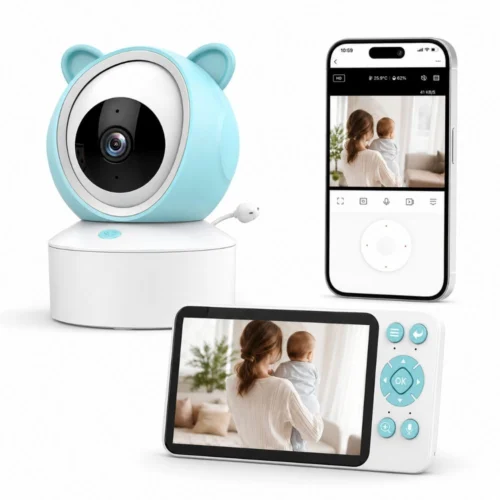
Babyalarm med 3MP PTZ overvågningskamera og 5" monitor og gratis app
Find svar om funktioner, muligheder og brug af netop dette produkt.
Se produktet →Generelle spørgsmål om produktet
Ja. Der er otte vuggeviser, som kan afspilles fra appen eller monitoren. Du kan vælge den melodi, der passer til putterutinen.
Du får et 3 MP PTZ-kamera i bamsedesign og en separat 5″ IPS-monitor. Du kan følge kameraet på monitoren og også bruge SmartLife på telefonen.
Du får ét babykamera og én 5″ monitor, monteringsbeslag, skruer og rawlplugs, separate 220 V til USB-C-strømadaptere med 1,5 meter ledning til kamera og monitor samt brugsanvisning.
Kameraet kan panorere 355° vandret og vippe 55° lodret. Det giver mulighed for at vælge et passende udsnit af rummet.
Kamera og monitor har en separat trådløs forbindelse. Kameraets WiFi-forbindelse bruges til SmartLife og giver en ekstra mulighed for at følge med fra telefonen.
Vælg et stabilt monteringssted med godt udsyn og passende forbindelse til monitor og WiFi. Placér kamera og ledninger uden for barnets rækkevidde.
Ja. Kameraet har gråddetektering og kan sende en appnotifikation ved registreret babygråd. Funktionen giver et ekstra overblik sammen med livebillede og lyd.
Ja. Tilslut kameraet til 2,4 GHz WiFi. Med internet til både kamera og telefon kan du åbne livevisning og bruge appfunktionerne fra en anden adresse.
Ja. Kameraet måler rumtemperaturen ved sin placering. Det giver en praktisk temperaturvisning sammen med billedet af rummet.
Ja. Kameraet understøtter microSD-kort på op til 128 GB. Et passende kort kan tilkøbes, hvis du ønsker lokal lagring af optagelser.
Ja. Monitoren har et genopladeligt batteri på 3.000 mAh. Du kan tage den med inden for den trådløse forbindelses rækkevidde, som påvirkes af vægge og etager.
Ja. Tovejslyd gør det muligt at lytte og tale gennem kameraet. Du kan dermed bruge stemmen som en del af den daglige kontakt.
Ja. Kameraet har 4× digital zoom. Funktionen forstørrer et udsnit af det eksisterende billede, så du lettere kan undersøge det i visningen.
Ja. Kameraet har nightvision, så du også kan følge rummet i mørke. Vælg en placering med frit udsyn til det område, du ønsker at se.
Ja. Kameraet tilsluttes 5 V-strøm via USB-C. Monitoren kan bruge sit genopladelige batteri og oplades også via USB-C.
Fejlsøgning af babyalarm med kamera og monitor
Dormant Mode er ikke en tilstand, hvor skærmen slukker, mens den almindelige live-lyd fortsætter uændret. I dvale er reaktionen afhængig af registrering af gråd, lyd og bevægelse.
1. På monitoren: Åbn Event Alarm → Crying Detect. Vælg 3 babyikoner for den højeste følsomhed.
2. På telefonen: Åbn babykameraet i Smart Life → indstillinger → Detection Alarm Settings → Sound Detection. Aktivér lydregistrering, og vælg høj følsomhed.
3. På monitoren: Indstil Alarm Volume til en tydelig lydstyrke.
4. Lav en kontrolleret test med en anden voksen ved kameraet, både med monitoren vågen og i dvale.
5. Hvis du ønsker almindelig, løbende live-lyd, skal du bruge den aktive kameravisning frem for at regne med, at Dormant Mode viderefører den.
Gråd-, lyd- og bevægelsesregistrering er separate funktioner. Kontrollér selv, at den valgte opsætning reagerer som ønsket; babyalarmen erstatter ikke almindeligt opsyn.
Sound Detection findes i Smart Life/Tuya-appen. Du skal derfor åbne indstillingen på telefonen.
1. Åbn babykameraet i Smart Life.
2. Åbn kameraets indstillinger → Detection Alarm Settings → Sound Detection.
3. Aktivér lydregistrering, og vælg den ønskede følsomhed.
4. På den separate monitor indstiller du i stedet grådregistrering under Event Alarm → Crying Detect.
Menupunkter kan afhænge af softwareversionen. Hvis din skærm ser anderledes ud, så send et billede af menuen til kundeservice.
Grådregistrering og almindelig lydregistrering skal kontrolleres hver for sig.
1. Vælg Event Alarm → Crying Detect på monitoren.
2. Sæt den til 3 babyikoner, som er den højeste følsomhed.
3. Åbn Sound Detection under Detection Alarm Settings i Smart Life, og vælg høj følsomhed.
4. Indstil monitorens Alarm Volume, og test derefter den samlede opsætning på den normale placering.
Høj følsomhed kan også give reaktion på flere lyde. Justér efter en kontrolleret test.
Motion Detect registrerer bevægelse. Det er en anden funktion end lydregistrering, og en bevægelse betyder ikke nødvendigvis, at almindelig live-lyd starter.
1. Åbn Event Alarm på monitoren, og kontrollér Motion Detect.
2. Slå Motion Detect fra, hvis bevægelse ikke skal aktivere monitoren.
3. Kontrollér Crying Detect på monitoren og Sound Detection i appen særskilt.
4. Test bevægelse og lyd hver for sig, så du kan se, hvilken funktion der udløser reaktionen.
Den almindelige kameralyde og alarmlydstyrken har hver sin indstilling.
1. Åbn kameravisningen på monitoren, og tryk på OK-knappen.
2. Brug pil op for at øge den almindelige lydstyrke. Pil ned sænker den.
3. Åbn Event Alarm → Alarm Volume, hvis det er alarmtonen, der skal være højere.
4. Lav en test af både almindelig tale ved kameraet og den valgte alarmfunktion.
Kamera og monitor bruger en separat trådløs forbindelse. At appen virker, beviser derfor ikke, at monitorens radiosignal er stærkt nok.
1. Sæt monitoren tæt på kameraet, og kontrollér billedet.
2. Hvis det virker dér, så flyt monitoren gradvist tilbage til den ønskede placering.
3. Undgå så vidt muligt store metalgenstande og mange tunge vægge mellem de to enheder.
4. Kontrollér opladningen på monitoren og den faste strøm til kameraet.
Den brugbare rækkevidde afhænger af bolig og materialer. Nulstil ikke kameraets appforbindelse som første forsøg på at rette et problem, der kun gælder monitoren.
Monitorens lokale forbindelse og kameraets WiFi-forbindelse til appen er forskellige. Kontrollér derfor WiFi og internet særskilt.
1. Kontrollér, at routeren har internet, og at telefonen også er online.
2. Åbn det rigtige hjem og den rigtige babyalarm i Smart Life.
3. Afprøv kameraets WiFi-forbindelse tæt på routeren.
4. Hvis kameraet stadig er offline, eller du har fået nyt WiFi, så følg den detaljerede genopsætning nedenfor.
Genopsætningen vedrører kameraets Smart Life-forbindelse. Kontrollér den separate monitorforbindelse bagefter.
Monitoren har et batteri på 3.000 mAh. Brugstid afhænger blandt andet af, hvor meget skærmen er tændt.
1. Oplad monitoren med den medfølgende oplader og kabel.
2. Kontrollér, at stikket sidder ordentligt i, og at opladningen faktisk starter.
3. Notér, hvor længe monitoren bruges med aktiv skærm, og sammenlign ved samme brugsmønster.
4. Kontakt kundeservice, hvis den ikke oplader, eller brugstiden ændrer sig markant.
Vælg ikke dvaletilstand alene for batteriets skyld uden samtidig at kontrollere lyd- og grådalarmerne.
Kameraet måler temperaturen ved sin egen placering. En måler et andet sted i rummet kan vise noget andet.
1. Placér kameraet væk fra direkte sol, varmeapparater og træk.
2. Lad det stå i ro, før du vurderer en ny måling.
3. Sammenlign med en anden måler placeret tæt ved kameraet i samme højde.
4. Send begge målinger og et billede af placeringen til kundeservice, hvis forskellen fortsætter.
Vuggeviserne kan styres både fra monitoren og appen. Kontrollér begge betjeningssteder.
1. Åbn musik-/vuggevisefunktionen på monitoren, og stop afspilningen.
2. Åbn babykameraets musikfunktion i Smart Life, og kontrollér, at afspilningen også er stoppet dér.
3. Kontrollér eventuelle automatiseringer, hvis musikken starter igen på bestemte tidspunkter.
4. Aftal betjeningen med andre, der har adgang til kameraet.
Kameraet skal have fast USB-C-strøm på 5 V. Monitoren har sit eget genopladelige batteri på 3.000 mAh. De to enheder skal derfor kontrolleres hver for sig.
1. Kontrollér strømtilslutningen og alle stik. Brug det kabel og den strømforsyning, der passer til modellen.
2. Prøv en fungerende stikkontakt. Hvis kameraet har batteri, så oplad det efter vejledningen, og kontrollér tænd/sluk-knappen.
3. Vent på kameraets opstart, og se efter livstegn, før du prøver appen.
4. Kontakt kundeservice, hvis der stadig ikke er nogen reaktion med korrekt strøm.
Åbn ikke kameraet, og brug ikke en strømforsyning med en anden spænding.
Start tæt på routeren. På den måde kan du skelne et opsætningsproblem fra manglende dækning på den endelige placering.
1. Kontrollér, at kameraet er tændt, og forbind telefonen til 2,4 GHz WiFi.
2. Åbn den rigtige konto og det rigtige hjem i Smart Life. Tryk på + → Add Device.
3. Start kameraets parring efter den medfølgende vejledning, og vælg den tilføjelsesmetode, der vises for modellen.
4. Kontrollér netværksnavn og adgangskode, og afslut hele guiden. Test livebilledet, før kameraet flyttes.
5. Har kameraet været tilføjet tidligere, så brug den detaljerede vejledning om genoprettelse af forbindelsen nedenfor.
En hændelsesbesked og en gemt video er to forskellige ting. Videoen skal være blevet optaget, før du kan afspille den.
1. Åbn kameraet i Smart Life, og find Playback / afspilning af optagelser.
2. Vælg den relevante dato og det relevante tidspunkt.
3. Hvis der ikke er optagelser, så kontrollér, at microSD-kortet er registreret, og at optagelse er aktiveret.
4. Lav en ny test, og kontrollér bagefter, at den nye video kan afspilles.
Ændrede indstillinger skaber ikke optagelser af hændelser, der allerede er sket.
Kameraet understøtter microSD-kort på op til 128 GB. Kontrollér kort og montering, før du ændrer optageindstillinger.
1. Sluk kameraet eller afbryd strømmen som beskrevet i vejledningen, før du håndterer kortet.
2. Kontrollér, at kortet sidder korrekt og i den rigtige retning. Pres det ikke ind med kraft.
3. Tænd kameraet igen, og se kortets status under kameraets lagerindstillinger i Smart Life.
4. Hvis kortet stadig mangler, så prøv et kompatibelt, kendt fungerende kort eller kontakt kundeservice.
Formatering sletter kortets indhold. Gem vigtige optagelser, før du vælger at formatere.
Kontrollér både kameraets registrering og telefonens tilladelse til at vise beskeder.
1. Åbn kameraets alarm-/registreringsindstillinger i Smart Life, og aktivér den type hændelse, du vil have besked om.
2. Kontrollér eventuelle tidsplaner og valgte overvågningsområder.
3. Giv Smart Life tilladelse til notifikationer i telefonens indstillinger. Kontrollér også Forstyr ikke og lydløs tilstand.
4. Lav en ny test inden for kameraets synsfelt, og kontrollér både hændelsen i appen og beskeden på telefonen.
Nattesynet gør det muligt at følge billedet i mørke. Lys, der reflekteres tilbage fra nærliggende genstande, kan dog forringe det.
1. Kontrollér kameraets nattesynsindstilling i appen.
2. Sammenlign billedet, når det er mørkt, så du tester den relevante tilstand.
3. Fjern snavs og eventuel beskyttelsesfilm fra linsen, og sørg for, at udsynet er frit.
Lys kan blive kastet tilbage mod linsen fra glas, vægge eller genstande tæt på kameraet.
1. Kontrollér linsen for snavs eller fugt, og rengør den forsigtigt med en blød, egnet klud.
2. Undgå at filme gennem en rude med kameraets infrarøde lys tændt.
3. Ret kameraet lidt væk fra en nærliggende væg eller anden reflekterende flade.
4. Kontrollér billedet igen i mørke efter ændringen.
Start med afspilningen på telefonen. Lyden kan være slået fra, selv om livebilledet virker.
1. Åbn livevisningen, og slå lyd/højttaler til i appen.
2. Skru op for telefonens medielyd, og kontrollér, om et Bluetooth-headset modtager lyden.
3. Lav en almindelig taletest ved kameraet med en anden person.
4. Hvis billedet også fryser eller mangler, så kontrollér netforbindelsen og brug vejledningen om ustabil forbindelse.
Appen skal have adgang til telefonens mikrofon, og talefunktionen skal være startet.
1. Tillad mikrofonadgang for Smart Life i telefonens indstillinger.
2. Åbn kameraets livevisning, og start talefunktionen som vist i appen.
3. Tal tydeligt i telefonen, og kontrollér lydstyrken ved kameraet, hvis den kan justeres i appen.
4. Test med telefon og kamera i forskellige rum, så du undgår akustisk tilbagekobling.
Kameraet kan dreje 355° vandret og 55° lodret. Placér det, så beslag og kabel ikke begrænser bevægelsen.
1. Åbn livevisningen, og prøv kameraets bevægelsesknapper i appen.
2. Kontrollér, at kameraet har fri plads til at bevæge sig, og at kabel eller beslag ikke spærrer.
3. Vurder, om kameraet allerede står ved enden af sit bevægelsesområde.
4. Kontakt kundeservice, hvis motoren ikke reagerer, selv om livevisningen og forbindelsen er stabile.
Drej ikke en motoriseret kameradel med kraft.
Del kameraet gennem Smart Life, så hver person bruger sin egen konto.
1. Åbn kameraet på ejerens konto, og vælg deling i kameraets indstillinger.
2. Kontrollér modtagerens konto, og send invitationen gennem appen.
3. Bed modtageren acceptere invitationen og vælge det rigtige hjem i appen.
4. Test livevisningen fra modtagerens telefon.
Del ikke din egen adgangskode. Hvis kameraet er registreret på en tidligere konto, skal ejeren fjerne registreringen korrekt i Device Management først.
Optagelser på et registreret microSD-kort kan afspilles lokalt gennem kameraets afspilningsfunktion. Cloud er en separat mulighed.
1. Kontrollér, at kortet er registreret i kameraets lagerindstillinger.
2. Åbn Playback / afspilning og vælg video fra kortet.
3. Læs vilkårene særskilt, hvis du ønsker at tilkøbe en cloudtjeneste.
Et cloudtilbud løser ikke i sig selv et kort, der ikke er registreret.
Beskriv det konkrete symptom, så vi kan hjælpe med den rigtige del af kameraet.
1. Oplys produktnavnet og om problemet gælder strøm, forbindelse, billede, lyd, optagelser eller beskeder.
2. Fortæl, hvornår fejlen opstår, og hvilke trin du allerede har prøvet.
3. Vedlæg gerne et skærmbillede af den relevante indstilling og et kort eksempel uden uvedkommende personoplysninger.
Send ikke adgangskoder, WiFi-koder eller private loginoplysninger.
Hvis WiFi-navn eller adgangskode er ændret, skal produktet tilføjes med de nye netværksoplysninger. Brug den konto og det hjem i Smart Life, hvor produktet hører til.
Genopret kameraets forbindelse ved at fjerne den gamle registrering, sætte kameraet i parringstilstand og tilføje det igen:
Det er vigtigt at bruge Device Management. Hvis du kun fjerner enheden fra forsiden, kan du nøjes med at fjerne genvejen, mens selve enheden stadig er registreret i appen.
1. Notér kameraets navn, optageindstillinger, registrering, delinger og automatiseringer, så du kan kontrollere dem efter genopsætningen. Sørg for stabil strøm; oplad et batterikamera først.
2. Åbn Smart Life på den konto og i det hjem, hvor enheden er tilføjet, og gå til Home / forsiden.
3. På Android: Tryk på pilen ned under plustegnet øverst til højre. På iPhone: Tryk på de tre vandrette streger øverst til højre.
4. Vælg Device Management / Enhedshåndtering.
5. Find det kamera, der skal forbindes igen. Markér den lille cirkel ud for enheden, så der vises et flueben. Hvis din visning bruger et langt tryk, så hold fingeren på enheden for at markere den.
6. Tryk på Remove Device / Fjern enhed, og bekræft fjernelsen, hvis appen spørger. Kontrollér, at kun den ønskede enhed er valgt.
7. Lad kameraet være tændt. Har det en fysisk tænd/sluk-knap, skal den stå på ON. Hold kameraets RESET-knap inde, indtil det går i parringstilstand som beskrevet i kameraets vejledning. Slip derefter knappen. Brug ikke en anden models nulstillingstid.
8. Forbind telefonen til det 2,4 GHz WiFi, kameraet skal bruge, og stå tæt på routeren under opsætningen.
9. Gå tilbage til Home / forsiden i Smart Life. Tryk på + øverst til højre, og vælg Add Device / Tilføj enhed.
10. Vælg kameraet, hvis det findes automatisk. Ellers vælger du kameraets tilføjelsesmetode fra brugsanvisningen. Indtast de aktuelle WiFi-oplysninger, og gennemfør guiden. Hvis guiden viser en QR-kode, skal kameraet læse den fra telefonens skærm.
11. Vent på, at appen bekræfter tilføjelsen, og afslut med Done / Færdig.
12. Åbn livebilledet. Kontrollér derefter optagelser, beskeder, delinger og automatiseringer, og ret dem til efter behov. Test også kameraet på den endelige placering.
Har kameraet stadig de samme udfald efter en korrekt genopsætning, så kontakt kundeservice med modelnavn, tidspunkt og et kort eksempel. En genopsætning kan ikke kompensere for manglende strøm eller utilstrækkelig WiFi-dækning.
Hvis livebilledet bliver ved med at fryse, indlæses langsomt eller ikke åbner, så kontrollér først strøm, internet og dækning. Hvis problemet fortsætter, kan forbindelsen oprettes på ny.
Genopret kameraets forbindelse ved at fjerne den gamle registrering, sætte kameraet i parringstilstand og tilføje det igen:
Det er vigtigt at bruge Device Management. Hvis du kun fjerner enheden fra forsiden, kan du nøjes med at fjerne genvejen, mens selve enheden stadig er registreret i appen.
1. Notér kameraets navn, optageindstillinger, registrering, delinger og automatiseringer, så du kan kontrollere dem efter genopsætningen. Sørg for stabil strøm; oplad et batterikamera først.
2. Åbn Smart Life på den konto og i det hjem, hvor enheden er tilføjet, og gå til Home / forsiden.
3. På Android: Tryk på pilen ned under plustegnet øverst til højre. På iPhone: Tryk på de tre vandrette streger øverst til højre.
4. Vælg Device Management / Enhedshåndtering.
5. Find det kamera, der skal forbindes igen. Markér den lille cirkel ud for enheden, så der vises et flueben. Hvis din visning bruger et langt tryk, så hold fingeren på enheden for at markere den.
6. Tryk på Remove Device / Fjern enhed, og bekræft fjernelsen, hvis appen spørger. Kontrollér, at kun den ønskede enhed er valgt.
7. Lad kameraet være tændt. Har det en fysisk tænd/sluk-knap, skal den stå på ON. Hold kameraets RESET-knap inde, indtil det går i parringstilstand som beskrevet i kameraets vejledning. Slip derefter knappen. Brug ikke en anden models nulstillingstid.
8. Forbind telefonen til det 2,4 GHz WiFi, kameraet skal bruge, og stå tæt på routeren under opsætningen.
9. Gå tilbage til Home / forsiden i Smart Life. Tryk på + øverst til højre, og vælg Add Device / Tilføj enhed.
10. Vælg kameraet, hvis det findes automatisk. Ellers vælger du kameraets tilføjelsesmetode fra brugsanvisningen. Indtast de aktuelle WiFi-oplysninger, og gennemfør guiden. Hvis guiden viser en QR-kode, skal kameraet læse den fra telefonens skærm.
11. Vent på, at appen bekræfter tilføjelsen, og afslut med Done / Færdig.
12. Åbn livebilledet. Kontrollér derefter optagelser, beskeder, delinger og automatiseringer, og ret dem til efter behov. Test også kameraet på den endelige placering.
Har kameraet stadig de samme udfald efter en korrekt genopsætning, så kontakt kundeservice med modelnavn, tidspunkt og et kort eksempel. En genopsætning kan ikke kompensere for manglende strøm eller utilstrækkelig WiFi-dækning.

