
SPØRGSMÅL & SVAR
Hvad har du brug for hjælp til?
Find svar om dit produkt, eller vælg en kategori nedenfor.
PRODUKTSPØRGSMÅL
Motoriseret WiFi gardinmotor
Find svar om funktioner, muligheder og brug af netop dette produkt.
Se produktet →Generelle spørgsmål om produktet
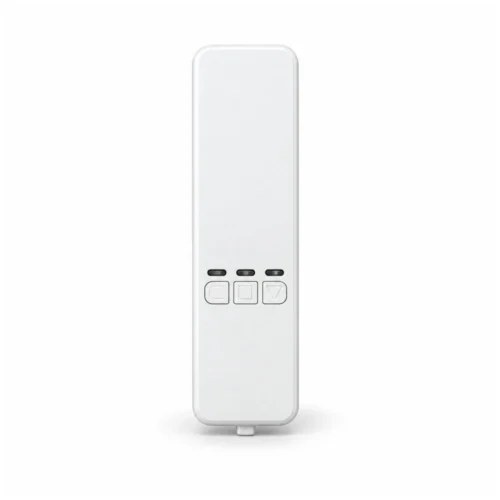
Du får WiFi-gardinmotor, fjernbetjening, tre adaptere til kæde- og snoretræk, monteringsbeslag og papirskabelon, dobbeltklæbende tape, skruer og rawlplugs, to AAA-batterier, strømadapter med 1,5 meter kabel og brugsanvisning.
Gardinmotoren passer til egnede rullegardiner, persienner og blinds med kæde- eller snoretræk. Den eftermonteres ved det eksisterende træk, så gardinet kan få elektrisk betjening.
Du kan bruge SmartLife eller Tuya til at åbne og lukke gardinet. I appen kan motoren også indgå i tidsplaner og automatiseringer.
Motoren kan bruges til egnede gardiner på op til cirka 2,5 × 3,5 meter og højst 8 kg. Gardinets mekanisme og træk skal samtidig passe til motoren og adapteren.
Motoren monteres indendørs ved gardinets eksisterende kæde- eller snoretræk. Der skal være plads til beslaget og adgang til strøm ved placeringen.
Motoren bruger 12 V DC fra den medfølgende strømadapter. Adapteren tilsluttes en almindelig stikkontakt, så motoren kan bruges med fast strøm i hverdagen.
Ja. Styringen kan deles med husstanden i SmartLife, så flere personer kan betjene motoren fra deres egen telefon.
Ja. Motoren kan indgå i en SmartLife-scene med en kompatibel temperaturmåler. En understøttet måling kan eksempelvis bruges til at lukke gardinet, når rummet bliver varmt.
Ja. Du kan oprette tidsplaner for åbning og lukning i appen. Det gør det muligt at lade gardinerne følge eksempelvis morgenrutinen og aftenens behov for afskærmning.
Ja. Motoren er beregnet til eftermontering på kompatible gardiner med kæde- eller snoretræk. De tre medfølgende adaptere gør det muligt at tilpasse motoren til flere typer træk.
Ja. Der medfølger en fjernbetjening, og motoren har lokal betjening med op, stop og ned. Det giver flere måder at betjene gardinet i hverdagen.
Ja. Motoren understøtter Google Home og Alexa, så gardinerne kan indgå i stemmestyring gennem appintegrationen.
Ja. Med kompatible enheder i SmartLife kan du samle gardinbetjening og eksempelvis dæmpning af lys i samme scene. Funktionerne afhænger af de enheder, du kombinerer.
Ja. Den øvre og nedre stopposition kan indstilles, så motorens bevægelse passer til det konkrete gardin.
Motoren bruger direkte 2,4 GHz WiFi. Den kan derfor tilføjes til SmartLife eller Tuya uden en separat Zigbee-gateway.
Fejlsøgning af WiFi gardinmotoren
Øvre og nedre stopposition skal være gemt, før appstyringen virker korrekt. Kontrollér først, at kæden løber jævnt.
1. Kør gardinet til den ønskede helt åbne position med op-knappen.
2. Tryk kort på stop. Hold derefter stop inde i cirka 5 sekunder, til den røde indikator blinker.
3. Tryk på ned, og kør til den ønskede lukkede position.
4. Tryk på stop for at gemme. Test derefter begge retninger og stoppositioner fra appen.
Hold øje med gardinet under hele indstillingen, og stop straks ved modstand.
Retningen i appen skal passe til motorens montering.
1. Åbn Smart Life → Blinds Controller → more → Setting → Motor Direction.
2. Vælg Forward eller Back, og tryk confirm.
3. Indstil øvre og nedre stopposition igen efter ændringen.
4. Test åbning, stop og lukning under opsyn.
Alternativt beskriver vejledningen op-knappen holdt i cirka 6 sekunder, til det blå lys blinker, for retningsskift.
Gem stoppositionerne på ny, hvis de ikke passer til gardinets fulde bevægelse.
1. Kør gardinet til den ønskede helt åbne position med op-knappen.
2. Tryk kort på stop. Hold derefter stop inde i cirka 5 sekunder, til den røde indikator blinker.
3. Tryk på ned, og kør til den ønskede lukkede position.
4. Tryk på stop for at gemme. Test derefter begge retninger og stoppositioner fra appen.
Kontrollér kædeadapter og kædespænding først, hvis bevægelsen er ujævn.
Forkert adapter eller kædespænding kan give ujævnt træk.
1. Stop motoren, og afbryd strømmen før mekanisk justering.
2. Kontrollér, at adapterhjulet passer til den konkrete kæde eller snor.
3. Kontrollér, at kæden ligger korrekt omkring hjulet, og at dækslet er lukket.
4. Justér placeringen, så kæden griber sikkert uden at være overspændt.
5. Kontrollér, at motoren er låst i beslaget. Tilslut og test kort under opsyn.
Kontrollér både mekanisk modstand og belastning. Motoren er angivet til højst 8 kg og gardiner op til cirka 2,5 × 3,5 m.
1. Stop forsøget, hvis motoren står og presser uden bevægelse.
2. Afbryd strømmen, og kontrollér, at gardinet kan bevæges normalt med sit eksisterende træk.
3. Kontrollér korrekt kædeadapter, let spænding og frit forløb.
4. Kontrollér belastningen mod modellens kapacitet, og kontakt kundeservice, hvis gardinet fortsat ikke kan bevæges.
Fjernbetjeningen bruger radio og parres med motoren. Den tilføjes ikke som en selvstændig WiFi-enhed.
1. Kontrollér fjernbetjeningens batteri.
2. Hold stop-knappen på motoren inde i cirka 5 sekunder, til den røde indikator blinker.
3. Tryk én gang på op-knappen på fjernbetjeningen, mens indikatoren blinker.
4. Kontrollér motorens blink som bekræftelse, og test op, stop og ned.
Brug direkte 2,4 GHz WiFi og kort afstand til routeren.
1. Tilslut den medfølgende 12 V-strømforsyning til motoren.
2. Hold op og stop inde samtidigt i cirka 5–8 sekunder, til op-indikatoren blinker blåt.
3. Åbn Smart Life → + → Add Device → Small Home Appliances → Motor → curtain.
4. Bekræft hurtigt blink, indtast WiFi-koden, og vent på tilføjelsen af Blinds Controller.
5. Tryk Done og indstil stoppositionerne.
Motoren kræver fast strøm fra den medfølgende adapter, der leverer 12 V DC.
1. Kontrollér stikkontakt, adapter og forbindelsen til motoren.
2. Prøv op/stop/ned på motoren, så du tester uden appen.
3. Kontrollér, at gardinet ikke er mekanisk blokeret.
4. Kontakt kundeservice ved fortsat manglende reaktion.
Brug ikke en anden adapter alene, fordi stikket passer.
Kontrollér nedtælling og gentagne tidsplaner særskilt.
1. Åbn Blinds Controller → more → Setting → Countdown. Vælg Cancel, hvis ingen nedtælling skal være aktiv.
2. Åbn Schedule, og kontrollér tidspunkter, gentagelser og handlinger.
3. Gennemgå automatiseringer, der bruger motoren.
4. Gem ændringen, og kontrollér næste planlagte bevægelse.
Kontrollér, at motoren kan styres manuelt fra appen, før du tester tidsplanen.
1. Åbn more → Setting → Schedule.
2. Hvis der står No timer data, så tryk Add og opret tidspunkt og handling.
3. Kontrollér, at planen er gemt og aktiv på de ønskede dage.
4. Test den planlagte bevægelse under opsyn.
Tapemontering kræver egnet underlag og tid til at hæfte før belastning.
1. Tag motoren ned, hvis beslaget er ved at løsne sig.
2. Kontrollér, at underlaget er rent, tørt og egnet til tapen.
3. Følg monteringsskabelonen og vejledningen for beslagets placering.
4. Ved tapemontering skal beslaget sidde på tapen i mindst 12 timer, før motoren bruges.
5. Brug den beskrevne skruemontering med egnet fastgørelse, hvis tape ikke passer til underlaget.
En fuld nulstilling betyder, at motoren skal tilføjes og indstilles igen. Notér indstillingerne og sørg for frit gardinforløb først.
1. Hvis motoren skal fjernes fra Smart Life, så følg Device Management-fremgangsmåden i spørgsmålene nedenfor.
2. Hold op- og ned-knapperne på motoren inde samtidigt i cirka 12 sekunder.
3. Slip, når lyset har blinket rødt, blåt og grønt 2–3 gange.
4. Tryk på stop for at afslutte nulstillingen.
5. Tilføj motoren igen, indstil stoppositioner, og kontrollér retning, fjernbetjening og tidsplaner.
Nulstil ikke gentagne gange for at løse en kæde, der sidder mekanisk fast.
Kontrollér først motoren i Smart Life. Derefter kan du undersøge forbindelsen til Google Home eller Alexa.
1. Test åbning og lukning direkte i Smart Life.
2. Kontrollér, at den ønskede integration er forbundet til den konto, hvor motoren ligger.
3. Kontrollér enhedsnavnet og synkronisér enhederne gennem den pågældende tjeneste.
4. Test igen og følg tjenestens aktuelle vejledning, hvis motoren stadig ikke vises.
Hvis WiFi-navn eller adgangskode er ændret, skal produktet tilføjes med de nye netværksoplysninger. Brug den konto og det hjem i Smart Life, hvor produktet hører til.
Det er vigtigt at bruge Device Management. Hvis du kun fjerner enheden fra forsiden, kan du nøjes med at fjerne genvejen, mens selve enheden stadig er registreret i appen.
1. Notér enhedens navn, vigtige indstillinger, tidsplaner, grupper og automatiseringer, før du går videre.
2. Åbn Smart Life på den konto og i det hjem, hvor enheden er tilføjet, og gå til Home / forsiden.
3. På Android: Tryk på pilen ned under plustegnet øverst til højre. På iPhone: Tryk på de tre vandrette streger øverst til højre.
4. Vælg Device Management / Enhedshåndtering.
5. Find den berørte enhed. Markér den lille cirkel ud for enheden, så der vises et flueben. Hvis din visning bruger et langt tryk, så hold fingeren på enheden for at markere den.
6. Tryk på Remove Device / Fjern enhed, og bekræft fjernelsen, hvis appen spørger. Kontrollér, at kun den ønskede enhed er valgt.
7. Sørg for stabil strøm eller friske/opladede batterier. Forbind telefonen til det ønskede 2,4 GHz WiFi, aktivér Bluetooth til opsætningen, og stå tæt på routeren. Hold op og stop inde samtidigt i cirka 5–8 sekunder, til indikatoren ved op-knappen blinker blåt. Vælg Small Home Appliances → Motor → curtain i Smart Life. Kontrollér og indstil stoppositionerne efter genopsætning.
8. Gå til Home / forsiden i Smart Life → + → Add Device / Tilføj enhed. Følg modellens tilføjelsesguide, og afslut med Done / Færdig, når appen bekræfter tilføjelsen.
9. Kontrollér, at enheden er online og reagerer korrekt. Gennemgå tidsplaner, alarmgrænser, delinger og automatiseringer. Test på den normale placering. Har du en pakke, så afslut og test én enhed, før du fortsætter med den næste.
Kontrollér først strøm eller batteri og forbindelsen tæt på routeren eller hovedenheden. Hvis produktet fortsat reagerer uregelmæssigt, kan genopsætning være næste trin.
Det er vigtigt at bruge Device Management. Hvis du kun fjerner enheden fra forsiden, kan du nøjes med at fjerne genvejen, mens selve enheden stadig er registreret i appen.
1. Notér enhedens navn, vigtige indstillinger, tidsplaner, grupper og automatiseringer, før du går videre.
2. Åbn Smart Life på den konto og i det hjem, hvor enheden er tilføjet, og gå til Home / forsiden.
3. På Android: Tryk på pilen ned under plustegnet øverst til højre. På iPhone: Tryk på de tre vandrette streger øverst til højre.
4. Vælg Device Management / Enhedshåndtering.
5. Find den berørte enhed. Markér den lille cirkel ud for enheden, så der vises et flueben. Hvis din visning bruger et langt tryk, så hold fingeren på enheden for at markere den.
6. Tryk på Remove Device / Fjern enhed, og bekræft fjernelsen, hvis appen spørger. Kontrollér, at kun den ønskede enhed er valgt.
7. Sørg for stabil strøm eller friske/opladede batterier. Forbind telefonen til det ønskede 2,4 GHz WiFi, aktivér Bluetooth til opsætningen, og stå tæt på routeren. Hold op og stop inde samtidigt i cirka 5–8 sekunder, til indikatoren ved op-knappen blinker blåt. Vælg Small Home Appliances → Motor → curtain i Smart Life. Kontrollér og indstil stoppositionerne efter genopsætning.
8. Gå til Home / forsiden i Smart Life → + → Add Device / Tilføj enhed. Følg modellens tilføjelsesguide, og afslut med Done / Færdig, når appen bekræfter tilføjelsen.
9. Kontrollér, at enheden er online og reagerer korrekt. Gennemgå tidsplaner, alarmgrænser, delinger og automatiseringer. Test på den normale placering. Har du en pakke, så afslut og test én enhed, før du fortsætter med den næste.

