
SPØRGSMÅL & SVAR
Hvad har du brug for hjælp til?
Find svar om dit produkt, eller vælg en kategori nedenfor.
PRODUKTSPØRGSMÅL
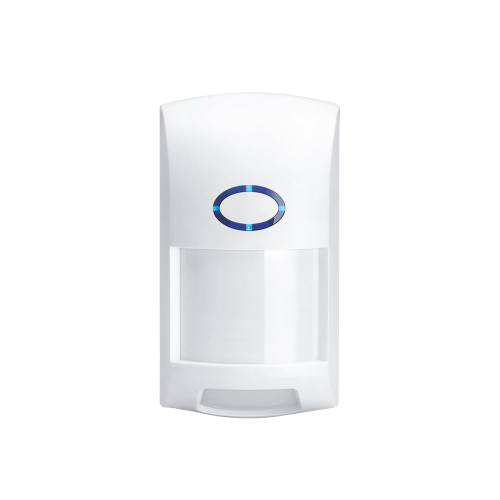
Smart WiFi bevægelsessensor dyreimmun op til 20 kg
Find svar om funktioner, muligheder og brug af netop dette produkt.
Se produktet →Generelle spørgsmål om produktet
Sensoren er udviklet til at tage højde for kæledyr op til 20 kg i registreringsområdet. Korrekt placering og montering er en del af at få dyreimmuniteten til at fungere som tiltænkt.
Sensoren har lysimmunitet op til 6.500 lux. Det er en del af konstruktionen, som hjælper med at bevare registreringen i omgivelser med kraftig belysning.
Du får WiFi-bevægelsessensoren med dyreimmunitet op til 20 kg, monteringsbeslag, skruer og rawlplugs samt brugsanvisning.
Sensoren registrerer bevægelse indendørs og kan bruges til appbeskeder og automatiseringer i SmartLife. Den er velegnet til blandt andet stue, gang og andre indendørs rum.
Sensoren bruger to AAA-batterier. Det gør det muligt at placere den uden at føre en strømledning frem til monteringsstedet.
Sensoren bruger SmartLife. Her kan du modtage beskeder og lade registreret bevægelse indgå i scener med andre kompatible enheder.
Sensoren har en registreringsvinkel på 110 grader. Det giver en bred dækning fra en egnet placering i rummet.
Sensoren bruger infrarød bevægelsesregistrering. Den registrerer bevægelse i sit dækningsområde og kan bruge hændelsen til beskeder eller kompatible appautomatiseringer.
Sensoren er beregnet til indendørs brug. Den passer til rum, hvor du ønsker bevægelsesregistrering og SmartLife-automatiseringer med hensyn til mindre kæledyr.
Sensoren har en registreringsafstand på op til 12 meter. Den konkrete dækning afhænger af rummets indretning og sensorens placering.
Sensoren forbindes til et 2,4 GHz WiFi-netværk. Det giver adgang til SmartLife-funktionerne via hjemmets eller kontorets trådløse netværk.
Ja. I SmartLife kan sensoren indgå som betingelse for at tænde en kompatibel pære eller lampe. Det er praktisk til lys, som skal følge aktiviteten i rummet.
Ja. Sensoren kan sende en appbesked, når bevægelse registreres. Det giver dig mulighed for at følge aktiviteten fra telefonen.
Ja. Du kan bruge bevægelse fra sensoren i en SmartLife-scene med en kompatibel smart plug. En egnet tilsluttet lampe eller andet apparat kan dermed indgå i automatiseringen.
Ja. Med kompatibel dæmpbar belysning kan du oprette en scene, hvor registreret bevægelse i den valgte natperiode tænder lyset på en lav styrke.
Fejlsøgning af den dyreimmune WiFi-bevægelsessensor
Start med strømmen. Denne model bruger 2 × AAA-batterier.
1. Kontrollér strømtilslutningen eller batteriernes plus/minus-markeringer.
2. Ved batteridrift: Sæt friske batterier af korrekt type i, og udskift dem samtidig. Ved kabeldrift: Kontrollér stik, kabel og den korrekte strømforsyning.
3. Kontrollér derefter enhedens status i Smart Life, og afprøv dens normale funktion.
4. Hvis der fortsat ikke er nogen reaktion, så kontakt kundeservice med en kort beskrivelse.
Tilføj enheden tæt på routeren, før du monterer den permanent.
1. Forbind telefonen til 2,4 GHz WiFi, slå Bluetooth til, og giv appen de nødvendige tilladelser.
2. Hold resetknappen inde, indtil indikatorlampen blinker hurtigt.
3. Åbn Smart Life → + → Add Device. Vælg PIR sensor, når den vises, og følg opsætningen med det rigtige netværksnavn og kode.
4. Vent på bekræftet tilføjelse, tryk Done, og afprøv enheden.
5. Hvis enheden allerede ligger på din konto, så brug den detaljerede genopsætning nedenfor, så den gamle registrering fjernes korrekt.
Offline betyder, at appen ikke har forbindelse til enheden. Kontrollér strøm og netværk, før du ændrer andre indstillinger.
1. Kontrollér 2 × AAA-batterier.
2. Kontrollér, at routeren har internet, og om andre enheder på samme netværk også er offline.
3. Afprøv enheden tættere på routeren. Virker den dér, så undersøg dækningen på den normale placering.
4. Hvis problemet fortsætter, så følg spørgsmålet om ustabil forbindelse nedenfor. Ved nyt netværksnavn eller ny kode bruges spørgsmålet om nyt WiFi.
En registrering i appen og en besked på telefonen er ikke det samme. Begge dele skal være aktiveret korrekt.
1. Åbn enheden → Set → PIR alarm push:, og slå de ønskede beskeder til.
2. Kontrollér også Message notification Settings, hvis denne indstilling vises under enhedens menu.
3. Giv Smart Life tilladelse til notifikationer i telefonens indstillinger. Kontrollér Forstyr ikke.
4. Lav en ny test, og kontrollér både telefonens besked og Record.
SMS- og opkaldstjenester med en Buy-knap er separate tilvalg; de er ikke nødvendige for almindelige pushbeskeder.
Test først den udløsende hændelse og derefter handlingen. Så kan du se, hvor forløbet stopper.
1. Lav en ny registrering eller test af enheden, og kontrollér Record.
2. Åbn den relevante automatisering i Smart Life. Kontrollér, at den er aktiveret, og at If/betingelsen bruger den rigtige enhed og hændelse.
3. Kontrollér Then/handlingen og eventuelle ekstra betingelser, dage og tidsrum.
4. Kontrollér, at den enhed, der skal reagere, er online og kan betjenes manuelt.
5. Gem ændringen, og udløs hændelsen på ny.
Flere aktive scener eller en forkert gyldighedsperiode kan give en anden reaktion end forventet.
1. Åbn Smart Life, og gennemgå de automatiseringer, som bruger enheden.
2. Kontrollér tidsrum, ugedage og eventuelle forsinkelser.
3. Se efter flere scener, der styrer samme lampe, stik eller sirene.
4. Slå kun den scene fra, du tester, ændr én ting ad gangen, og kontrollér resultatet med en ny hændelse.
Kontrollér enhedens egen log, så du ikke forveksler manglende telefonbeskeder med manglende registrering.
1. Åbn PIR sensor eller det navn, du selv har givet den, i Smart Life.
2. Åbn Record, og kontrollér dato og tidspunkt.
3. Lav én kontrolleret test, og åbn loggen igen.
4. Hvis der ikke kommer en ny hændelse, så kontrollér enhedens strøm, forbindelse og funktionsindstillinger.
Dette er et selvstændigt WiFi-produkt. Det forbindes direkte til Smart Life og skal ikke indlæres som en almindelig RF-sensor på alarmpanelet.
1. Åbn enheden direkte fra det rigtige hjem i Smart Life.
2. Kontrollér, at dens egen status og funktion virker.
3. Hvis den skal samarbejde med andre kompatible produkter, så opret en automatisering med de handlinger, der faktisk tilbydes i appen.
4. Test hele forløbet efter opsætningen.
WiFi-produkter og alarmens radiosensorer har forskellige tilslutningsmetoder.
Sensorens oplyste område er op til 12 meter og 110°. Placering og omgivelser påvirker den brugbare dækning.
1. Kontrollér, at sensorens front er fri og rettet mod området.
2. Gå på tværs af synsfeltet, og kontrollér en ny registrering i appen.
3. Lad der være ro mellem forsøgene, så du kan skelne én ny registrering fra en allerede aktiv tilstand.
4. Justér vinkel eller placering, og test fra de retninger, der er vigtige i rummet.
Undersøg omgivelserne på det tidspunkt, hvor registreringen opstår.
1. Ret sensoren væk fra varmekilder, ventilation, direkte sollys og bevægelige gardiner.
2. Kontrollér, at beslaget sidder fast og ikke flytter sig.
3. Afprøv en anden vinkel, og sammenlign registreringerne.
4. Gem tidspunkt og et billede af placeringen til kundeservice, hvis registreringerne fortsætter.
Dyreimmunitet op til 20 kg forudsætter en passende placering og vinkel. Et dyr tæt på sensoren eller oppe på møbler kan fylde mere i synsfeltet.
1. Kontrollér, at kæledyret er inden for modellens vægtangivelse.
2. Undgå at rette sensoren stejlt ned mod gulvet eller direkte mod steder, hvor dyret hopper op.
3. Justér højden og vinklen, og lad dyret bevæge sig normalt i området under opsyn.
4. Kontrollér samtidig, at en person stadig registreres i det ønskede område.
Fastgør først beslaget endeligt, når både person- og kæledyrstesten er tilfredsstillende.
Hvis WiFi-navn eller adgangskode er ændret, skal produktet tilføjes med de nye netværksoplysninger. Brug den konto og det hjem i Smart Life, hvor produktet hører til.
Det er vigtigt at bruge Device Management. Hvis du kun fjerner enheden fra forsiden, kan du nøjes med at fjerne genvejen, mens selve enheden stadig er registreret i appen.
1. Notér enhedens navn, vigtige indstillinger, tidsplaner, grupper og automatiseringer, før du går videre.
2. Åbn Smart Life på den konto og i det hjem, hvor enheden er tilføjet, og gå til Home / forsiden.
3. På Android: Tryk på pilen ned under plustegnet øverst til højre. På iPhone: Tryk på de tre vandrette streger øverst til højre.
4. Vælg Device Management / Enhedshåndtering.
5. Find den berørte enhed. Markér den lille cirkel ud for enheden, så der vises et flueben. Hvis din visning bruger et langt tryk, så hold fingeren på enheden for at markere den.
6. Tryk på Remove Device / Fjern enhed, og bekræft fjernelsen, hvis appen spørger. Kontrollér, at kun den ønskede enhed er valgt.
7. Sørg for stabil strøm eller friske/opladede batterier. Forbind telefonen til det ønskede 2,4 GHz WiFi, aktivér Bluetooth til opsætningen, og stå tæt på routeren. Hold resetknappen inde, indtil indikatorlampen blinker hurtigt.
8. Gå til Home / forsiden i Smart Life → + → Add Device / Tilføj enhed. Følg modellens tilføjelsesguide, og afslut med Done / Færdig, når appen bekræfter tilføjelsen.
9. Kontrollér, at enheden er online og reagerer korrekt. Gennemgå tidsplaner, alarmgrænser, delinger og automatiseringer. Test på den normale placering. Har du en pakke, så afslut og test én enhed, før du fortsætter med den næste.
Kontrollér først strøm eller batteri og forbindelsen tæt på routeren eller hovedenheden. Hvis produktet fortsat reagerer uregelmæssigt, kan genopsætning være næste trin.
Det er vigtigt at bruge Device Management. Hvis du kun fjerner enheden fra forsiden, kan du nøjes med at fjerne genvejen, mens selve enheden stadig er registreret i appen.
1. Notér enhedens navn, vigtige indstillinger, tidsplaner, grupper og automatiseringer, før du går videre.
2. Åbn Smart Life på den konto og i det hjem, hvor enheden er tilføjet, og gå til Home / forsiden.
3. På Android: Tryk på pilen ned under plustegnet øverst til højre. På iPhone: Tryk på de tre vandrette streger øverst til højre.
4. Vælg Device Management / Enhedshåndtering.
5. Find den berørte enhed. Markér den lille cirkel ud for enheden, så der vises et flueben. Hvis din visning bruger et langt tryk, så hold fingeren på enheden for at markere den.
6. Tryk på Remove Device / Fjern enhed, og bekræft fjernelsen, hvis appen spørger. Kontrollér, at kun den ønskede enhed er valgt.
7. Sørg for stabil strøm eller friske/opladede batterier. Forbind telefonen til det ønskede 2,4 GHz WiFi, aktivér Bluetooth til opsætningen, og stå tæt på routeren. Hold resetknappen inde, indtil indikatorlampen blinker hurtigt.
8. Gå til Home / forsiden i Smart Life → + → Add Device / Tilføj enhed. Følg modellens tilføjelsesguide, og afslut med Done / Færdig, når appen bekræfter tilføjelsen.
9. Kontrollér, at enheden er online og reagerer korrekt. Gennemgå tidsplaner, alarmgrænser, delinger og automatiseringer. Test på den normale placering. Har du en pakke, så afslut og test én enhed, før du fortsætter med den næste.

