
SPØRGSMÅL & SVAR
Hvad har du brug for hjælp til?
Find svar om dit produkt, eller vælg en kategori nedenfor.
PRODUKTSPØRGSMÅL
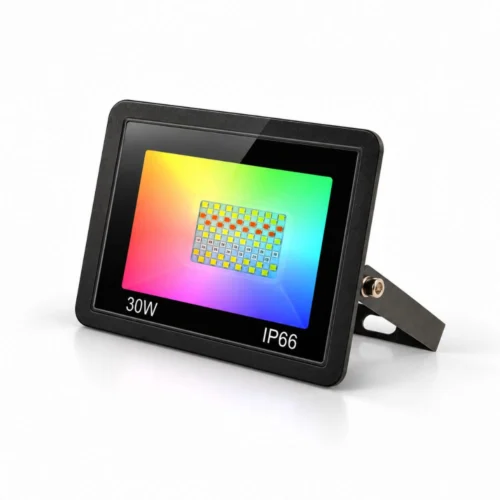
Udendørs WiFi LED projektør 30W med RGB + CCT i aluminium
Find svar om funktioner, muligheder og brug af netop dette produkt.
Se produktet →Generelle spørgsmål om produktet
Ja. Projektøren har IP66-beskyttelse mod støv og kraftige vandstråler. Den er egnet til udendørs brug, når montering og elektriske forbindelser er udført til placeringen.
Du får 30W-projektøren med monteringsbeslag og en 1,5 meter strømledning med stik samt en brugsanvisning. Den tilsluttes en passende stikkontakt, så du kan placere den efter dit lysbehov.
Du kan bruge 30W-projektøren til praktisk belysning i indkørslen, til at fremhæve facaden eller til farverig stemning på terrassen. Kombinationen af RGB-farver og justerbart hvidt lys gør den alsidig til både hverdag og fest.
Projektøren styres med SmartLife eller Tuya. Appen samler tænd/sluk, lysstyrke, farver og tidsplaner, så du kan tilpasse belysningen fra telefonen.
Projektøren har et hus i smedet aluminium. Det giver en robust konstruktion og et enkelt udtryk, der passer til placering ved hus, terrasse eller indkørsel.
30W-projektøren måler 16 × 12 × 3 cm. Det kompakte hus og det justerbare beslag giver flere muligheder for at finde en passende placering.
Ja. CCT-funktionen giver justerbart varmt og koldt hvidt lys. Du kan derfor bruge projektøren til både en hyggelig aftenstemning og et køligere lysudtryk.
Ja. Monteringsbeslaget kan justeres 180°, så lyset kan vinkles mod det område, du vil fremhæve. Projektøren kan monteres på væg, loft eller pæl eller placeres på jorden med passende tilslutning.
Ja. Du kan samle handlinger for flere kompatible lamper i en SmartLife- eller Tuya-scene. Det giver mulighed for at gøre havens belysning klar med én samlet handling.
Ja. Når projektøren har strøm og internet via WiFi, og telefonen er online, kan du styre lyset på afstand. Du kan eksempelvis tænde belysningen ved indgangen inden hjemkomst.
Ja. Projektøren har RGB-farver, så du kan vælge en stemning, der passer til omgivelserne og anledningen. Brug eksempelvis farver til en havefest eller som dekorativ belysning ved terrassen.
Ja. Projektøren understøtter tidsplaner i appen. Du kan lade lyset tænde og slukke på valgte tidspunkter, så belysningen følger dagens rutiner.
Ja. Projektøren kan indgå i SmartLife-scener med kompatible enheder. En relevant sensorhændelse kan eksempelvis tænde lyset. Mulighederne afhænger af de betingelser og handlinger, de valgte enheder tilbyder.
Ja. Du kan justere lysstyrken i appen og tilpasse projektøren til både praktisk belysning og mere dæmpet stemningslys. Lys og farver kan dermed følge den måde, du bruger området på.
Nej. Projektøren forbindes direkte til 2,4 GHz WiFi og kræver ikke en separat Zigbee-hub til appstyringen. Placér den et sted med WiFi-dækning og en egnet strømtilslutning.
Fejlsøgning af WiFi LED-projektør 30W
Appstyringen kræver, at lampen både har strøm og forbindelse til WiFi.
1. Kontrollér, at den kontakt eller stikkontakt, der forsyner lampen, er tændt.
2. Kontrollér internetforbindelsen på routeren.
3. Kontrollér 2,4 GHz WiFi-dækningen på lampens placering.
4. Hvis netværksnavn eller adgangskode er ændret, så brug vejledningen om nyt WiFi nedenfor.
Åbn ikke lampens elektriske dele for at undersøge appforbindelsen.
Opsætningen skal ske med den modelkorrekte parring og et 2,4 GHz-netværk.
1. Kontrollér, at lampen får strøm.
2. Forbind telefonen til det 2,4 GHz WiFi, lampen skal bruge.
3. Start lampens parringstilstand efter den medfølgende vejledning.
4. Åbn Smart Life → Home → + → Add Device, og følg opsætningen.
5. Kontrollér WiFi-navn og adgangskode, og afslut med Done.
Hvis parringsforløbet er uklart, så kontakt kundeservice med modellen. Brug ikke en tilfældig nulstillingssekvens fra en anden lampe.
Begynd med at kontrollere tænd/sluk, lystilstand og lysstyrke i appen.
1. Åbn lampens egen side i Smart Life, og vælg Tænd.
2. Vælg hvidt lys og skru lysstyrken op.
3. Prøv også en RGB-farve, og kontrollér om nogen lystilstand virker.
4. Kontrollér, at en scene ikke straks slukker eller dæmper lampen igen.
5. Kontakt kundeservice, hvis appen reagerer, men der fortsat ikke kommer lys.
Forsøg ikke at reparere driver eller ledninger inde i lampen.
Lampen har både RGB-farver og CCT til varmt eller koldt hvidt lys.
1. Åbn lampens lysstyring i Smart Life.
2. Vælg tilstanden for hvidt lys i stedet for RGB-farven.
3. Tilpas hvidtone og lysstyrke.
4. Kontrollér, om en aktiv scene ændrer indstillingen igen.
Tidsplaner, scener eller andre smart home-enheder kan udløse ændringen.
1. Gennemgå lampens tidsplaner.
2. Åbn automatiseringer, hvor lampen indgår, og kontrollér betingelserne.
3. Deaktivér én mistænkt regel midlertidigt og afprøv lampen igen.
4. Ret reglen og genskab de automatiseringer, du vil beholde.
Hvis problemet fortsætter uden aktive regler, så følg vejledningen om ustabil funktion nedenfor.
En tidsplan skal være aktiv, gælde det rigtige tidspunkt og styre den aktuelle registrering af lampen.
1. Kontrollér, at lampen har strøm og er online.
2. Kontrollér tidspunkt, ugedage og den valgte tænd/sluk-handling.
3. Kontrollér, at lampens nuværende registrering er valgt, hvis den har været fjernet og tilføjet igen.
4. Lav en test på et tidspunkt, hvor du kan følge resultatet.
Lampen og sensoren skal fungere hver for sig, og reglen skal forbinde dem korrekt.
1. Tænd lampen manuelt i Smart Life.
2. Kontrollér, at sensoren faktisk registrerer din test.
3. Åbn reglen og kontrollér den rigtige sensor og lampe.
4. Kontrollér ekstra betingelser som tidsrum og lysniveau.
5. Gem og udfør en ny test.
En automatisering kan kun bruge de funktioner, som de konkrete enheder tilbyder i appen.
Udendørs afstand, vægge og placering kan gøre WiFi-signalet for svagt.
1. Kontrollér 2,4 GHz-dækningen på den præcise placering.
2. Sammenlign med andre enheder på samme netværk.
3. Forbedr dækningen med en egnet netværksplacering eller adgangspunkt, hvis det er signalet, der mangler.
4. Test appstyring flere gange efter ændringen.
En ny parring skaber ikke bedre fysisk WiFi-dækning. Flyt ikke en fast elinstallation som et fejlsøgningsforsøg.
Både lampens netværk og telefonen skal have internet.
1. Kontrollér, at lampens strøm ikke er slukket ved kontakten.
2. Kontrollér routerens internet.
3. Kontrollér telefonens mobildata eller WiFi.
4. Åbn den konto og det hjem i Smart Life, hvor lampen blev tilføjet.
Placeringsbaseret styring afhænger af appens funktioner, tilladelser og selve reglen.
1. Kontrollér, at reglen for ankomst er aktiv og styrer den rigtige lampe.
2. Kontrollér den valgte placering og betingelserne i reglen.
3. Giv Smart Life de placeringstilladelser, funktionen beder om, hvis du vil bruge den.
4. Kontrollér, at telefonen har internet, og at lampen er online.
5. Afprøv reglen og kontrollér resultatet.
Forvent ikke en præcis, garanteret tændingsafstand i meter.
Lysstyrke, hvidtone og lysretning påvirker, hvordan lyset opleves.
1. Skru lysstyrken ned i Smart Life.
2. Vælg en varmere hvidtone, hvis du ønsker et roligere udtryk.
3. Ret belysningen mod det ønskede område med de justeringsmuligheder, denne model har.
4. Kontrollér resultatet i mørke fra de steder, hvor personer normalt opholder sig.
Monteringsbeslaget kan justeres 180°, så lyset kan rettes mod det ønskede område.
1. Sluk for strømmen og lad projektøren køle af før mekanisk justering.
2. Juster beslaget inden for dets normale bevægelse, og fastgør det sikkert igen.
3. Sørg for, at den 1,5 meter lange strømledning ikke bliver stram eller kommer i klemme.
4. Tænd og kontrollér lyset i mørke.
Begynd med Smart Life. Stemmestyring kan først undersøges meningsfuldt, når lampen virker i sin egen app.
1. Test tænd/sluk i Smart Life eller Tuya.
2. Kontrollér forbindelsen til den rigtige konto i din stemmeassistents app.
3. Kontrollér, at projektørens aktuelle registrering er tilgængelig dér, især efter genopsætning.
4. Brug et tydeligt enhedsnavn og prøv en enkel tænd/sluk-kommando.
IP66 på projektørens kabinet gør ikke en ubeskyttet stikforbindelse vandtæt.
1. Afbryd brugen, hvis stik, ledning eller lampe er beskadiget eller har vandindtrængning.
2. Sørg for en egnet og beskyttet strømtilslutning til placeringen.
3. Kontakt kundeservice eller en fagperson om beskadiget udstyr, før det bruges igen.
Åbn ikke elektriske dele, og arbejd ikke på en våd tilslutning med strøm på.
Hvis WiFi-navn eller adgangskode er ændret, skal produktet tilføjes med de nye netværksoplysninger. Brug den konto og det hjem i Smart Life, hvor produktet hører til.
Det er vigtigt at bruge Device Management. Hvis du kun fjerner enheden fra forsiden, kan du nøjes med at fjerne genvejen, mens selve enheden stadig er registreret i appen.
1. Notér enhedens navn, vigtige indstillinger, tidsplaner, grupper og automatiseringer, før du går videre.
2. Åbn Smart Life på den konto og i det hjem, hvor enheden er tilføjet, og gå til Home / forsiden.
3. På Android: Tryk på pilen ned under plustegnet øverst til højre. På iPhone: Tryk på de tre vandrette streger øverst til højre.
4. Vælg Device Management / Enhedshåndtering.
5. Find den berørte enhed. Markér den lille cirkel ud for enheden, så der vises et flueben. Hvis din visning bruger et langt tryk, så hold fingeren på enheden for at markere den.
6. Tryk på Remove Device / Fjern enhed, og bekræft fjernelsen, hvis appen spørger. Kontrollér, at kun den ønskede enhed er valgt.
7. Sørg for, at lyskilden har stabil strøm, og at den almindelige afbryder er tændt. Forbind telefonen til det ønskede 2,4 GHz WiFi, aktivér Bluetooth til opsætningen, og stå tæt på routeren. Sæt enheden i parringstilstand efter dens egen brugsanvisning. Brug den knap og det indikatorforløb, der gælder for netop modellen; et langt tryk kan have en anden funktion på andre produkter.
8. Gå til Home / forsiden i Smart Life → + → Add Device / Tilføj enhed. Følg modellens tilføjelsesguide, og afslut med Done / Færdig, når appen bekræfter tilføjelsen.
9. Kontrollér, at enheden er online og reagerer korrekt. Gennemgå tidsplaner, alarmgrænser, delinger og automatiseringer. Test på den normale placering. Har du en pakke, så afslut og test én enhed, før du fortsætter med den næste.
Kontrollér først strømmen og WiFi-dækningen ved lyskilden. Hvis produktet fortsat reagerer uregelmæssigt, kan genopsætning være næste trin.
Det er vigtigt at bruge Device Management. Hvis du kun fjerner enheden fra forsiden, kan du nøjes med at fjerne genvejen, mens selve enheden stadig er registreret i appen.
1. Notér enhedens navn, vigtige indstillinger, tidsplaner, grupper og automatiseringer, før du går videre.
2. Åbn Smart Life på den konto og i det hjem, hvor enheden er tilføjet, og gå til Home / forsiden.
3. På Android: Tryk på pilen ned under plustegnet øverst til højre. På iPhone: Tryk på de tre vandrette streger øverst til højre.
4. Vælg Device Management / Enhedshåndtering.
5. Find den berørte enhed. Markér den lille cirkel ud for enheden, så der vises et flueben. Hvis din visning bruger et langt tryk, så hold fingeren på enheden for at markere den.
6. Tryk på Remove Device / Fjern enhed, og bekræft fjernelsen, hvis appen spørger. Kontrollér, at kun den ønskede enhed er valgt.
7. Sørg for, at lyskilden har stabil strøm, og at den almindelige afbryder er tændt. Forbind telefonen til det ønskede 2,4 GHz WiFi, aktivér Bluetooth til opsætningen, og stå tæt på routeren. Sæt enheden i parringstilstand efter dens egen brugsanvisning. Brug den knap og det indikatorforløb, der gælder for netop modellen; et langt tryk kan have en anden funktion på andre produkter.
8. Gå til Home / forsiden i Smart Life → + → Add Device / Tilføj enhed. Følg modellens tilføjelsesguide, og afslut med Done / Færdig, når appen bekræfter tilføjelsen.
9. Kontrollér, at enheden er online og reagerer korrekt. Gennemgå tidsplaner, alarmgrænser, delinger og automatiseringer. Test på den normale placering. Har du en pakke, så afslut og test én enhed, før du fortsætter med den næste.

