
SPØRGSMÅL & SVAR
Hvad har du brug for hjælp til?
Find svar om dit produkt, eller vælg en kategori nedenfor.
PRODUKTSPØRGSMÅL
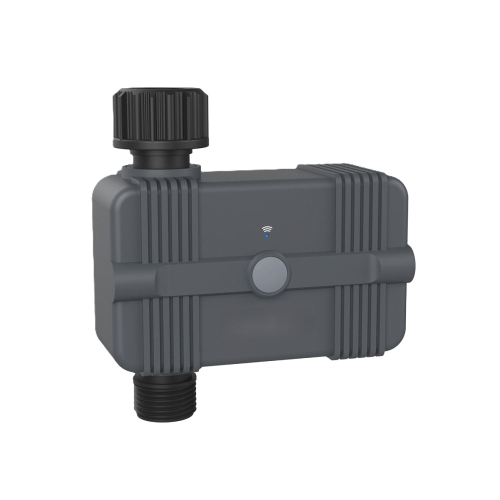
Udendørs WiFI vandingstimer til havevanding
Find svar om funktioner, muligheder og brug af netop dette produkt.
Se produktet →Generelle spørgsmål om produktet
Du får WiFi-vandingstimer, en DN20 til DN15-adapter, teflontape og en brugsanvisning. Kontrollér din vandhanes tilslutning og det øvrige vandingsudstyr før bestilling. Slanger, sprinkler eller drypvandingsanlæg skal passe til den samlede opsætning.
Vandingstimeren styrer vandingen efter de tidsrum, du vælger, og kan bruges til eksempelvis blomsterbede, drivhus og køkkenhave. Timeren kan bruges til både sprinkler- og drypvanding. Tilpas slanger, tilslutninger og vandingsudstyr til den konkrete installation.
Timeren bruger fire udskiftelige AA-batterier, så der ikke skal trækkes en strømledning til vandhanen. Sørg for at have fire AA-batterier klar sammen med de slanger og tilslutninger, du vil bruge.
Den er velegnet til at planlægge vanding af eksempelvis blomsterbede, drivhus og køkkenhave med passende tilsluttet udstyr. Du kan tilpasse vandingsdage og varighed til de enkelte planters behov og sæsonen.
Vandingstimeren er velegnet til den frostfri havesæson. Om vinteren afmonteres og tømmes den og opbevares frostfrit, så den er klar til næste sæson.
Timeren har op til seks måneders batteritid ved normal brug. Den faktiske batteritid afhænger af brug og forhold. Den batteridrevne konstruktion giver fleksibel placering ved den passende vandtilslutning.
Ja. Appen kan give besked, når batterierne skal skiftes. Det giver mulighed for at planlægge batteriskift som en del af havens almindelige sæsonpleje. Notifikationer kræver forbindelse og appens tilladelse på telefonen.
Ja. SmartLife giver mulighed for manuel start på afstand og indstilling af vanding. Timeren skal være forbundet til WiFi med internet, og telefonen skal være online. Det giver fleksibilitet i eksempelvis sommerhus og have.
Ja. Du kan vælge vandingsperioder fra ét minut og opefter. Du kan dermed tilpasse varigheden til planterne, årstiden og det vandingsudstyr, der er tilsluttet.
Ja. Timeren passer til både sprinkler- og drypvanding. Du vælger passende slanger, sprinkler eller drypvandingsudstyr til din have, mens timeren styrer, hvornår og hvor længe vandtilførslen er åben.
Ja. Kompatible SmartLife-sensorer kan levere betingelser til scener med vandingstimeren. Det giver mulighed for at kombinere en tidsplan med relevante målinger. Sensor og øvrigt vandingsudstyr vælges efter den ønskede løsning.
Ja. Med tidsplaner i SmartLife kan vandingen følge de dage og tidspunkter, du vælger. Du bestemmer også varigheden, så rutinen kan tilpasses dine planter og dit vandingsudstyr.
Ja. Modellen understøtter Google Home og Amazon Alexa gennem appintegrationen. Det giver mulighed for de relevante stemmekommandoer i din opsætning, ud over den almindelige betjening i SmartLife.
Ja. Timeren har IP55-beskyttelse og er beregnet til udendørs brug i den frostfri sæson. Den monteres ved en passende vandtilslutning med korrekt lukkede dæksler og pakninger.
Nej. Modellen forbindes direkte til 2,4 GHz WiFi og styres i SmartLife. Du kan derfor bruge appfunktionerne uden at købe en separat hub, når der er WiFi-dækning ved vandhanen.
Fejlsøgning af WiFi-vandingstimer
Kontrollér vandtilførsel og batterier før tidsplanerne. Appens startkommando er ikke i sig selv bevis på, at vandet når frem.
1. Kontrollér, at vandhanen er åben, og at der er vandtilførsel.
2. Kontrollér, at slange og tilslutninger ikke er knækket eller blokeret.
3. Prøv fire friske AA-batterier med korrekt plus og minus.
4. Start en kort manuel vanding under opsyn, og kontrollér udløbet.
Hvis ventilen ikke åbner, så luk vandtilførslen og kontakt kundeservice. Undlad at skille ventilhuset ad.
Kontrollér først, om manuel vanding virker. Det skelner et vand- eller strømproblem fra en forkert plan.
1. Lav en kort manuel test.
2. Kontrollér, at den ønskede tidsplan er aktiv og gemt.
3. Kontrollér starttid, gentagelser og varighed.
4. Se efter en regnpause eller en anden regel, der udsætter vandingen.
5. Afprøv en kort testplan, mens du er til stede.
Fjern testplanen bagefter, så den ikke giver en ekstra uønsket vanding.
Flere planer eller scener kan styre den samme timer.
1. Gennemgå alle vandingscyklusser i appen.
2. Kontrollér ugedage, klokkeslæt og gentagelser.
3. Se efter SmartLife-scener eller stemmeaktiverede handlinger, der også starter vand.
4. Kontrollér telefonens tid og tidszone.
Behold kun de ønskede regler, og prøv en kort plan under opsyn.
Stop først vandet, hvis der løber for meget. Undersøg derefter plan og ventil hver for sig.
1. Stop vandingen i appen.
2. Luk vandhanen, hvis vandet fortsætter.
3. Kontrollér varighed, overlappende planer og automatiseringer.
4. Kontrollér batterierne, og test en kort start og stop under opsyn.
Brug ikke automatikken uden opsyn, hvis den ikke stopper korrekt. Kontakt kundeservice, hvis ventilen ikke lukker.
Kontrollér hele vandvejen. En knækket slange eller en tilstoppet dyse kan mindske vandet, selv om timeren er åben.
1. Kontrollér vandtilførslen ved hanen.
2. Se efter knæk og blokeringer i slangen.
3. Kontrollér sprinkler eller dryphoveder efter deres egen vejledning.
4. Prøv en enkel, kort opsætning for at se, hvor gennemstrømningen bliver mindre.
Kontakt kundeservice med oplysninger om tilslutningen, hvis problemet ser ud til at sidde i timeren. Brug ikke udokumenterede trykindstillinger.
Luk vandtilførslen, før du undersøger en utæt tilslutning.
1. Kontrollér, at gevind og eventuel DN20-til-DN15-adapter passer til tilslutningen.
2. Kontrollér, at samlingen sidder lige og ikke er skruet skævt på.
3. Kontrollér pakning og tætning efter monteringsvejledningen.
4. Åbn forsigtigt for vandet igen og se, om samlingen er tæt.
Spænd ikke hårdere for at tvinge et forkert gevind sammen. Kontakt kundeservice ved revner eller beskadigede dele.
Denne model forbindes direkte til 2,4 GHz WiFi. Start med strøm og netværk.
1. Sæt fire friske AA-batterier korrekt i.
2. Forbind telefonen til det ønskede 2,4 GHz-netværk.
3. Åbn SmartLife og start tilføjelse af en enhed.
4. Følg parringsknappen og indikatorforløbet i den medfølgende vejledning til denne model.
5. Prøv tæt på routeren, og kontrollér netværksnavn og adgangskode.
Der kræves ikke en ekstra hub til denne direkte WiFi-model. Brug ikke et knapforløb fra en anden vandingstimer.
Kontrollér batterier og 2,4 GHz-dækning på den faste plads.
1. Se batteristatus i appen, og prøv friske batterier ved tvivl.
2. Kontrollér, at routeren har internet.
3. Test forbindelsen tættere på routeren, når vandet er lukket og timeren kan flyttes forsvarligt.
4. Forbedr WiFi-dækningen ved vandhanen, hvis timeren kun virker tæt på huset.
Test altid både forbindelse og vandflow igen efter montering.
Timeren kan udsætte vandingen automatisk ud fra vejrdata. Se først, om funktionen er aktiv i din opsætning.
- Åbn timeren i SmartLife, og gennemgå den aktive vejr- eller regnpauseindstilling.
- Kontrollér de planlagte vandingstidspunkter og eventuelle andre regler.
- Brug manuel pause, hvis du vil udsætte næste vanding med det samme.
- Følg den næste planlagte vanding, så du kan se, om indstillingen virker som ønsket.
Vejrfunktionen bruger vejrdata frem for en indbygget regnsensor. Send gerne et billede af indstillingen via kontaktformularen, hvis du vil have hjælp.
De to produkter skal være forbundet gennem en aktiv SmartLife-regel med understøttede betingelser og handlinger.
1. Kontrollér, at jordmåleren sender en ny måling.
2. Kontrollér, at timeren kan betjenes manuelt.
3. Gennemgå den valgte sensor, fugtgrænse og vandingshandling i scenen.
4. Test en kort vanding og en sikker stopfunktion under opsyn.
At to produkter bruger en app, betyder ikke, at alle kombinationer af handlinger findes. Behov for en gateway afhænger af den konkrete anden enhed.
Timeren tåler ikke frost. Vand, der fryser i ventilen, kan beskadige den.
1. Luk vandtilførslen, og afmontér timeren forsvarligt.
2. Kontrollér for revner og utætheder efter optøning.
3. Kontakt kundeservice, hvis ventilen er beskadiget eller ikke åbner og lukker korrekt.
4. Afmontér fremover timeren før de første frostgrader.
Lad ikke en timer med mistænkt frostskade passe vandingen uden opsyn.
Appbeskeder kræver forbindelse og tilladelse på telefonen.
1. Kontrollér timerens batteristatus.
2. Kontrollér timerens forbindelse til appen.
3. Tillad SmartLife-notifikationer på telefonen.
4. Udskift alle fire AA-batterier sammen, og test start og stop bagefter.
Vent ikke på en advarsel, hvis timeren allerede reagerer ustabilt.
Afprøv først manuel styring i SmartLife. Hvis den virker, ligger næste kontrol ved stemmeassistentens tilknytning.
1. Kontrollér, at timeren er online i SmartLife.
2. Kontrollér den tilknyttede konto i Google Home eller Alexa.
3. Giv timeren et tydeligt navn, der adskiller den fra andre enheder.
4. Afprøv kommandoen under opsyn og kontrollér den faktiske vandstrøm.
Stop vandet manuelt, hvis en stemmekommando ikke virker som forventet.
Beskriv, om fejlen gælder forbindelse, plan, manglende vand eller manglende stop.
1. Send et billede af timer og tilslutninger.
2. Oplys resultatet af en kort manuel start- og stoptest.
3. Fortæl, om du har prøvet fire friske AA-batterier.
4. Send den relevante tidsplan eller scene, hvis fejlen gælder automatikken.
Der er ikke brug for app- eller WiFi-adgangskoder.
Hvis WiFi-navn eller adgangskode er ændret, skal produktet tilføjes med de nye netværksoplysninger. Brug den konto og det hjem i Smart Life, hvor produktet hører til.
Det er vigtigt at bruge Device Management. Hvis du kun fjerner enheden fra forsiden, kan du nøjes med at fjerne genvejen, mens selve enheden stadig er registreret i appen.
1. Notér enhedens navn, vigtige indstillinger, tidsplaner, grupper og automatiseringer, før du går videre.
2. Åbn Smart Life på den konto og i det hjem, hvor enheden er tilføjet, og gå til Home / forsiden.
3. På Android: Tryk på pilen ned under plustegnet øverst til højre. På iPhone: Tryk på de tre vandrette streger øverst til højre.
4. Vælg Device Management / Enhedshåndtering.
5. Find den berørte enhed. Markér den lille cirkel ud for enheden, så der vises et flueben. Hvis din visning bruger et langt tryk, så hold fingeren på enheden for at markere den.
6. Tryk på Remove Device / Fjern enhed, og bekræft fjernelsen, hvis appen spørger. Kontrollér, at kun den ønskede enhed er valgt.
7. Sørg for stabil strøm eller friske/opladede batterier. Forbind telefonen til det ønskede 2,4 GHz WiFi, aktivér Bluetooth til opsætningen, og stå tæt på routeren. Sæt enheden i parringstilstand efter dens egen brugsanvisning. Brug den knap og det indikatorforløb, der gælder for netop modellen; et langt tryk kan have en anden funktion på andre produkter.
8. Gå til Home / forsiden i Smart Life → + → Add Device / Tilføj enhed. Følg modellens tilføjelsesguide, og afslut med Done / Færdig, når appen bekræfter tilføjelsen.
9. Kontrollér, at enheden er online og reagerer korrekt. Gennemgå tidsplaner, alarmgrænser, delinger og automatiseringer. Test på den normale placering. Har du en pakke, så afslut og test én enhed, før du fortsætter med den næste.
Kontrollér først strøm eller batteri og forbindelsen tæt på routeren eller hovedenheden. Hvis produktet fortsat reagerer uregelmæssigt, kan genopsætning være næste trin.
Det er vigtigt at bruge Device Management. Hvis du kun fjerner enheden fra forsiden, kan du nøjes med at fjerne genvejen, mens selve enheden stadig er registreret i appen.
1. Notér enhedens navn, vigtige indstillinger, tidsplaner, grupper og automatiseringer, før du går videre.
2. Åbn Smart Life på den konto og i det hjem, hvor enheden er tilføjet, og gå til Home / forsiden.
3. På Android: Tryk på pilen ned under plustegnet øverst til højre. På iPhone: Tryk på de tre vandrette streger øverst til højre.
4. Vælg Device Management / Enhedshåndtering.
5. Find den berørte enhed. Markér den lille cirkel ud for enheden, så der vises et flueben. Hvis din visning bruger et langt tryk, så hold fingeren på enheden for at markere den.
6. Tryk på Remove Device / Fjern enhed, og bekræft fjernelsen, hvis appen spørger. Kontrollér, at kun den ønskede enhed er valgt.
7. Sørg for stabil strøm eller friske/opladede batterier. Forbind telefonen til det ønskede 2,4 GHz WiFi, aktivér Bluetooth til opsætningen, og stå tæt på routeren. Sæt enheden i parringstilstand efter dens egen brugsanvisning. Brug den knap og det indikatorforløb, der gælder for netop modellen; et langt tryk kan have en anden funktion på andre produkter.
8. Gå til Home / forsiden i Smart Life → + → Add Device / Tilføj enhed. Følg modellens tilføjelsesguide, og afslut med Done / Færdig, når appen bekræfter tilføjelsen.
9. Kontrollér, at enheden er online og reagerer korrekt. Gennemgå tidsplaner, alarmgrænser, delinger og automatiseringer. Test på den normale placering. Har du en pakke, så afslut og test én enhed, før du fortsætter med den næste.

