
SPØRGSMÅL & SVAR
Hvad har du brug for hjælp til?
Find svar om dit produkt, eller vælg en kategori nedenfor.
PRODUKTSPØRGSMÅL
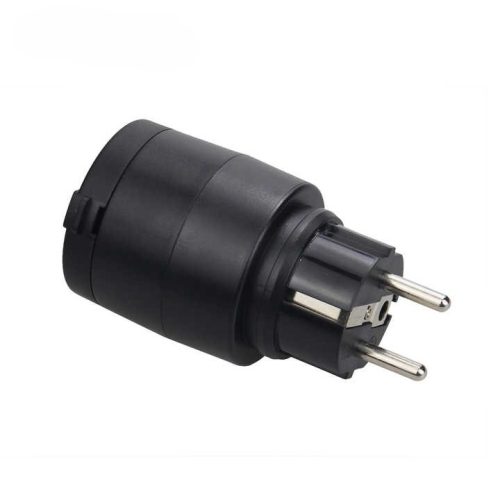
16A udendørs WiFi smart plug med energimåler 3500W
Find svar om funktioner, muligheder og brug af netop dette produkt.
Se produktet →Generelle spørgsmål om produktet
Nej. Denne sorte udendørsmodel har ét strømudtag og ingen USB-porte. Den styrer strømmen til det apparat, du sætter i udtaget, og måler dets energiforbrug i SmartLife.
Den bruges til at tænde og slukke et tilsluttet apparat via SmartLife og følge energiforbruget. Modellen er beregnet til udendørs brug med IP44 og ét strømudtag, eksempelvis til egnet havebelysning.
Smart pluggen kan belastes med op til 3.500 W og højst 16 A. Det tilsluttede apparat skal også passe til stikkontakten, sikringsgruppen og den øvrige installation. Vælg altid ud fra den laveste grænse, så løsningen er korrekt dimensioneret.
Appen viser energiforbruget for det tilsluttede apparat. Watt beskriver den aktuelle effekt, mens kWh beskriver forbruget over tid. Det giver et bedre grundlag for at finde standbyforbrug og tilpasse den daglige brug.
Modellen bruger 2,4 GHz WiFi og forbindes direkte til routeren. Det er denne forbindelse, der giver adgang til appstyring hjemme og ude. Vælg en placering med WiFi-dækning ved stikkontakten.
Denne sorte udendørsmodel er beregnet til blandt andet terrasse- og havebelysning og har IP44-beskyttelse mod vandsprøjt. Den skal bruges med egnede udendørstilslutninger og må ikke nedsænkes i vand.
Den sættes som et mellemstik i en egnet stikkontakt, hvorefter apparatets stik sættes i smart pluggen. Det kræver ingen ændring af den faste elinstallation. Både apparatets og installationens belastningsgrænser skal overholdes.
Ja, hvis det tilsluttede apparats forbrug og installationen er egnede. En 16A smart plug ændrer ikke eksempelvis en 10A-gruppe til en 16A-gruppe. Medregn også de øvrige apparater på samme gruppe.
Ja, den kan tænde og slukke strømmen til en egnet lampe med stikprop. Det er en praktisk måde at give eksisterende belysning appstyring og tidsplaner. Lampen skal kunne tænde, når den får strøm; smart pluggen regulerer ikke lysstyrke eller lysfarve.
En mulighed er en kompatibel SmartLife-kontakt med en scene, der styrer smart pluggen. En sådan kontakt er et separat produkt og kan kræve fast installation. Der medfølger ikke en traditionel trådløs fjernbetjening. Afklar kontaktens scene-funktioner og installation, før du vælger den løsning.
Ja. Tilføj hvert stik som en separat enhed og giv det et genkendeligt navn. SmartLife-scener kan samle flere handlinger, så du eksempelvis slukker belysning og standby-apparater med én scene.
Ja. SmartLife understøtter tidsplaner med valgte tidspunkter og ugedage. Du kan eksempelvis lade en lampe tænde om aftenen og slukke ved sengetid eller give et egnet apparat strøm i et bestemt tidsrum.
Ja. Smart pluggen kan styres i SmartLife, også når du er på en anden adresse. Den skal have strøm og internet via sommerhusets WiFi, og din telefon skal være online. Du får dermed mulighed for eksempelvis at tænde eller slukke egnet belysning, før du ankommer.
Ja. Sammen med en kompatibel temperatur- eller fugtsensor kan den indgå i SmartLife-scener, eksempelvis til styring af en egnet ventilator eller affugter. Sensoren købes separat, og det tilsluttede apparat skal kunne bruges med automatisk tænd/sluk.
Nej. Det er en WiFi-model, som forbindes direkte til dit 2,4 GHz-netværk og SmartLife-appen. En Zigbee-gateway er derfor ikke nødvendig. Der skal være WiFi-dækning ved stikkontakten.
Fejlsøgning af 16A udendørs WiFi smart plug
Står stikket som offline i SmartLife? Start med at se, om det virker på sin egen knap. Det viser, om du først skal undersøge strømmen eller WiFi-forbindelsen.
1. Prøv stikket i en stikkontakt, som du ved virker.
2. Tryk på smart pluggens tænd/sluk-knap.
3. Reagerer knappen, så kontrollér routerens internet og 2,4 GHz WiFi-dækningen ved stikket.
4. Test ét stik ad gangen, hvis du har flere.
Reagerer knappen heller ikke, så følg svaret om manglende reaktion på knappen. Notér dine tidsplaner og automatiseringer, før du eventuelt fjerner stikket fra appen.
Finder appen ikke stikket, så kontrollér først, at det er klar til at blive tilføjet, og at du bruger 2,4 GHz WiFi.
1. Sæt stikket til strøm, og gør det klar til tilføjelse som vist i brugsanvisningen.
2. Forbind telefonen til routerens 2,4 GHz WiFi.
3. Åbn SmartLife, og vælg at tilføje en enhed.
4. Kontrollér netværksnavnet og indtast WiFi-adgangskoden omhyggeligt.
Har routeren samme navn til 2,4 og 5 GHz, så kontrollér i routerens indstillinger, at opsætningen kan ske på 2,4 GHz. Kundeservice kan hjælpe dig med at finde det rigtige næste trin.
Er der ingen reaktion, når du trykker på knappen, så undersøg strømtilslutningen, før du ændrer WiFi.
1. Tag det tilsluttede apparat ud af smart pluggen.
2. Prøv smart pluggen i en anden stikkontakt, som du ved virker.
3. Prøv tænd/sluk-knappen igen.
Er der fortsat hverken lys eller reaktion, så tag stikket ud af brug og kontakt kundeservice.
Står smart pluggen som tændt, men starter apparatet ikke? Smart pluggen giver apparatet strøm, men kan ikke trykke på apparatets egen startknap.
1. Kontrollér apparatets egen tænd/sluk-knap.
2. Afprøv apparatet direkte i en egnet stikkontakt.
3. Se, om apparatet kræver et tryk på sin startknap, hver gang strømmen bliver tilsluttet.
Kræver apparatet et nyt tryk, starter det ikke automatisk alene ved, at smart pluggen tænder. Afprøv dette, før du bruger en tidsplan eller fjernstyring.
Kan du styre stikket hjemme, men ikke på tur? Både stikkets router og din telefon skal have internet, når du fjernstyrer.
1. Kontrollér, at routeren er tændt og har internet.
2. Se, at du bruger den rigtige SmartLife-konto og det rigtige hjem i appen.
3. Mens du stadig er hjemme, kan du prøve at styre stikket med telefonen på mobildata.
Lad ikke smart pluggen slukke den router, som den selv bruger til forbindelsen. Kontakt kundeservice, hvis stikket er online, men stadig ikke kan styres udefra.
Er stikket blevet offline efter en ny router eller en ny WiFi-adgangskode? Så kan de netværksoplysninger, der er gemt i stikket, være forældede.
Fjern først den gamle registrering fra Smart Life
Det er vigtigt at bruge Device Management. Hvis du kun fjerner enheden fra forsiden, kan du nøjes med at fjerne genvejen, mens selve enheden stadig er registreret i appen.
1. Notér enhedens vigtige indstillinger, tidsplaner og automatiseringer.
2. Åbn Smart Life på den konto og i det hjem, hvor enheden er tilføjet, og gå til Home / forsiden.
3. På Android: Tryk på pilen ned under plustegnet øverst til højre. På iPhone: Tryk på de tre vandrette streger øverst til højre.
4. Vælg Device Management / Enhedshåndtering.
5. Find den enhed, der skal forbindes til det nye WiFi. Markér den lille cirkel ud for enheden, så der vises et flueben. Hvis din visning bruger et langt tryk, så hold fingeren på enheden for at markere den.
6. Tryk på Remove Device / Fjern enhed, og bekræft fjernelsen, hvis appen spørger. Kontrollér, at kun den ønskede enhed er valgt.
Tilføj enheden på det nye WiFi
1. Kontrollér, om netværksnavnet eller adgangskoden er ændret.
2. Notér dine tidsplaner, grupper og automatiseringer.
3. Følg brugsanvisningen for at tilføje stikket på det nye 2,4 GHz-netværk.
4. Test tænd og sluk i appen, og gennemgå dine gemte rutiner bagefter.
Lav opsætningen med ét stik ad gangen, så du kan se, hvilket stik der er klar.
Selve tilføjelsen starter fra Home / forsiden → + → Add Device / Tilføj enhed. Følg modellens parringsvejledning, og kontrollér, at enheden virker fra appen bagefter.
Tænder eller slukker stikket ikke på det tidspunkt, du har valgt? En forkert ugedag eller en anden automatisk regel kan være forklaringen.
1. Åbn tidsplanen og kontrollér tidspunkt, ugedage og om handlingen er »tænd« eller »sluk«.
2. Se, at planen er gemt og slået til.
3. Kontrollér, om andre timere eller automatiseringer styrer samme stik.
4. Lav en enkel testplan til et tidspunkt om lidt, mens du selv er til stede.
Brug et egnet apparat til testen. Hvis testen virker, så gennemgå den oprindelige plan én indstilling ad gangen.
Slukker stikket kort efter, du har tændt det? Se først efter en automatisk slukkefunktion.
1. Kontrollér nedtælling, auto-sluk og tidsplaner i appen.
2. Se efter en automatisering, der sender en sluk-kommando.
3. Afprøv med én ønsket regel ad gangen.
Sker afbrydelsen, når et bestemt apparat belaster stikket, så få apparatet og belastningen vurderet. Slå ikke beskyttelse fra for at få det til at fortsætte.
Tænder eller slukker stikket tilsyneladende af sig selv? Det kan stadig være en gemt regel eller en kommando fra en anden bruger.
1. Gennemgå stikkets tidsplaner og automatiseringer i SmartLife.
2. Kontrollér, om andre i hjemmet eller en stemmeassistent styrer stikket.
3. Slå kun de regler fra, som du ikke ønsker, og test én ændring ad gangen.
Notér tidspunktet, hvis det sker igen. Det hjælper kundeservice med at sammenligne med de gemte regler.
Viser energimåleren nul eller et meget lille tal? Det kan være normalt, hvis apparatet er slukket eller kun står på standby.
1. Kontrollér, at smart pluggen er tændt.
2. Se, at apparatet faktisk arbejder og ikke kun står klar.
3. Find den aktuelle effekt i watt i appen.
4. Sammenlign eventuelt med et kendt, egnet apparat, der har et tydeligt strømforbrug.
Hvis tænd/sluk virker, men målingerne stadig ikke ændrer sig, så send kundeservice et skærmbillede og tidspunktet for testen.
Ser tallene i watt og kWh forskellige ud? De måler to forskellige ting, og skal derfor ikke være ens.
1. Brug watt til at se, hvor meget effekt apparatet bruger lige nu.
2. Brug kWh til at se det samlede energiforbrug over en periode.
3. Kontrollér, at du sammenligner det samme stik og den samme periode i historikken.
Et apparat kan bruge lidt strøm lige nu, selvom det allerede har brugt en del tidligere på dagen. Det er derfor ikke i sig selv en fejl, at dagens kWh og tallet i watt ser forskellige ud.
Tænder stikket ikke, når temperaturen eller fugten når din valgte grænse? Test stikket og sensoren hver for sig, før du retter reglen.
1. Prøv at tænde og slukke stikket direkte i SmartLife.
2. Kontrollér, at sensoren viser en aktuel måling.
3. Se, at reglen bruger den rigtige sensor, grænse og handling.
4. Brug en tydelig regel for at tænde og en separat regel for at slukke. Vælg forskellige grænser, så reglerne ikke modarbejder hinanden.
Apparatet skal være egnet til styring via strømmen og kunne starte igen efter strømtilslutning. Følg også apparatets krav til pauser mellem genstarter; forskellige temperatur- eller fugtgrænser garanterer ikke en bestemt pause.
Reagerer Google Home eller Alexa ikke, selvom du har tilføjet stikket? Start med at teste i SmartLife, så du ved, hvilken forbindelse der skal undersøges.
1. Prøv tænd/sluk direkte i SmartLife.
2. Virker det dér, så kontrollér forbindelsen mellem SmartLife og Google Home eller Alexa.
3. Se, at den rigtige konto er tilknyttet, og at stikket er fundet i stemmetjenesten.
4. Giv stikket et tydeligt navn, som ikke let forveksles med andre enheder.
Virker stikket heller ikke i SmartLife, så begynd med svaret om offline-status og strømtilslutning.
Reagerer kun nogle stik, når du tænder en gruppe? Find først det enkelte stik, der ikke følger med.
1. Åbn hvert stik i SmartLife og test tænd/sluk hver for sig.
2. Kontrollér, at de ønskede stik faktisk er med i gruppen.
3. Se efter strøm og WiFi-forbindelse ved de stik, der ikke reagerer.
Et stik uden strøm eller forbindelse kan ikke følge gruppens kommando. Løs forbindelsen til det stik, før du ændrer hele gruppen.
Slår sikringen fra, når apparatet tilsluttes eller starter? Stop med at bruge den kombination, der udløser sikringen.
1. Afbryd brugen af de berørte apparater, hvis det kan gøres sikkert.
2. Husk, at smart pluggens mærkning på 16 A og højst 3.500 W ikke øger stikkontaktens eller sikringsgruppens kapacitet.
3. Medregn også andre apparater på samme sikringsgruppe.
4. Få belastningen og installationen vurderet af en fagperson, hvis årsagen er uklar.
Forsøg ikke at omgå sikringen eller anden beskyttelse. Fortæl kundeservice, hvilket apparat der er tilsluttet, og hvad der sker ved opstart.
Bliver stikket usædvanligt varmt, lugter det, eller ser du tegn på skade? Stop brugen.
1. Afbryd strømmen, hvis det kan gøres sikkert.
2. Undlad at fortsætte testen eller åbne smart pluggen.
3. Kontakt kundeservice med oplysninger om det tilsluttede apparat og dets angivne effekt.
Er der også varme eller skade ved selve stikkontakten, skal en fagperson undersøge den, før den bruges igen.
Hvis smart pluggen skal forbindes igen, skal den fjernes helt fra Smart Life, før du tilføjer den på ny. Arbejd med ét stik ad gangen.
Det er vigtigt at bruge Device Management. Hvis du kun fjerner enheden fra forsiden, kan du nøjes med at fjerne genvejen, mens selve enheden stadig er registreret i appen.
1. Notér enhedens navn, vigtige indstillinger, tidsplaner, grupper og automatiseringer, før du går videre.
2. Åbn Smart Life på den konto og i det hjem, hvor enheden er tilføjet, og gå til Home / forsiden.
3. På Android: Tryk på pilen ned under plustegnet øverst til højre. På iPhone: Tryk på de tre vandrette streger øverst til højre.
4. Vælg Device Management / Enhedshåndtering.
5. Find den berørte smart plug. Markér den lille cirkel ud for enheden, så der vises et flueben. Hvis din visning bruger et langt tryk, så hold fingeren på enheden for at markere den.
6. Tryk på Remove Device / Fjern enhed, og bekræft fjernelsen, hvis appen spørger. Kontrollér, at kun den ønskede enhed er valgt.
7. Sæt smart pluggen i en fungerende stikkontakt tæt på routeren. Sæt den i parringstilstand som beskrevet i dens vejledning, og forbind telefonen til det ønskede 2,4 GHz WiFi.
8. Gå til Home / forsiden i Smart Life → + → Add Device / Tilføj enhed. Følg modellens tilføjelsesguide, og afslut med Done / Færdig, når appen bekræfter tilføjelsen.
9. Test tænd og sluk både på stikkets knap og fra appen. Gennemgå tidsplaner, grupper og automatiseringer bagefter, så de igen styrer det rigtige stik.
Du kan hjælpe kundeservice ved at beskrive, hvad stikket gør, og hvad du allerede har prøvet.
1. Oplys model og om problemet gælder ét eller flere stik.
2. Fortæl, om knappen på stikket virker, og hvilke stikkontakter du har prøvet.
3. Beskriv det tilsluttede apparat, dets effekt og eventuelle fejlbeskeder i appen.
4. Vedlæg gerne et skærmbillede af den tidsplan eller måling, der giver problemer.
Du skal ikke sende din WiFi-adgangskode.
Kommer udfaldet efter regn eller fugt? Så skal placeringen og strømforbindelserne undersøges, før du prøver at ændre WiFi.
1. Stop brugen, hvis du mistænker fugt i stik eller forbindelser.
2. Modellen er IP44. Den må ikke stå i vand eller nedsænkes.
3. Få placering og beskyttelse af udtag og stik gennemgået af en fagperson ved tvivl.
Kontakt kundeservice ved tegn på indtrængende vand eller skade. En WiFi-nulstilling løser ikke en fugtskade.
Hvis WiFi-navn eller adgangskode er ændret, skal produktet tilføjes med de nye netværksoplysninger. Brug den konto og det hjem i Smart Life, hvor produktet hører til.
Det er vigtigt at bruge Device Management. Hvis du kun fjerner enheden fra forsiden, kan du nøjes med at fjerne genvejen, mens selve enheden stadig er registreret i appen.
1. Notér enhedens navn, vigtige indstillinger, tidsplaner, grupper og automatiseringer, før du går videre.
2. Åbn Smart Life på den konto og i det hjem, hvor enheden er tilføjet, og gå til Home / forsiden.
3. På Android: Tryk på pilen ned under plustegnet øverst til højre. På iPhone: Tryk på de tre vandrette streger øverst til højre.
4. Vælg Device Management / Enhedshåndtering.
5. Find den berørte enhed. Markér den lille cirkel ud for enheden, så der vises et flueben. Hvis din visning bruger et langt tryk, så hold fingeren på enheden for at markere den.
6. Tryk på Remove Device / Fjern enhed, og bekræft fjernelsen, hvis appen spørger. Kontrollér, at kun den ønskede enhed er valgt.
7. Sørg for stabil strøm eller friske/opladede batterier. Forbind telefonen til det ønskede 2,4 GHz WiFi, aktivér Bluetooth til opsætningen, og stå tæt på routeren. Sæt enheden i parringstilstand efter dens egen brugsanvisning. Brug den knap og det indikatorforløb, der gælder for netop modellen; et langt tryk kan have en anden funktion på andre produkter.
8. Gå til Home / forsiden i Smart Life → + → Add Device / Tilføj enhed. Følg modellens tilføjelsesguide, og afslut med Done / Færdig, når appen bekræfter tilføjelsen.
9. Kontrollér, at enheden er online og reagerer korrekt. Gennemgå tidsplaner, alarmgrænser, delinger og automatiseringer. Test på den normale placering. Har du en pakke, så afslut og test én enhed, før du fortsætter med den næste.
Kontrollér først strøm eller batteri og forbindelsen tæt på routeren eller hovedenheden. Hvis produktet fortsat reagerer uregelmæssigt, kan genopsætning være næste trin.
Det er vigtigt at bruge Device Management. Hvis du kun fjerner enheden fra forsiden, kan du nøjes med at fjerne genvejen, mens selve enheden stadig er registreret i appen.
1. Notér enhedens navn, vigtige indstillinger, tidsplaner, grupper og automatiseringer, før du går videre.
2. Åbn Smart Life på den konto og i det hjem, hvor enheden er tilføjet, og gå til Home / forsiden.
3. På Android: Tryk på pilen ned under plustegnet øverst til højre. På iPhone: Tryk på de tre vandrette streger øverst til højre.
4. Vælg Device Management / Enhedshåndtering.
5. Find den berørte enhed. Markér den lille cirkel ud for enheden, så der vises et flueben. Hvis din visning bruger et langt tryk, så hold fingeren på enheden for at markere den.
6. Tryk på Remove Device / Fjern enhed, og bekræft fjernelsen, hvis appen spørger. Kontrollér, at kun den ønskede enhed er valgt.
7. Sørg for stabil strøm eller friske/opladede batterier. Forbind telefonen til det ønskede 2,4 GHz WiFi, aktivér Bluetooth til opsætningen, og stå tæt på routeren. Sæt enheden i parringstilstand efter dens egen brugsanvisning. Brug den knap og det indikatorforløb, der gælder for netop modellen; et langt tryk kan have en anden funktion på andre produkter.
8. Gå til Home / forsiden i Smart Life → + → Add Device / Tilføj enhed. Følg modellens tilføjelsesguide, og afslut med Done / Færdig, når appen bekræfter tilføjelsen.
9. Kontrollér, at enheden er online og reagerer korrekt. Gennemgå tidsplaner, alarmgrænser, delinger og automatiseringer. Test på den normale placering. Har du en pakke, så afslut og test én enhed, før du fortsætter med den næste.

