
SPØRGSMÅL & SVAR
Hvad har du brug for hjælp til?
Find svar om dit produkt, eller vælg en kategori nedenfor.
PRODUKTSPØRGSMÅL
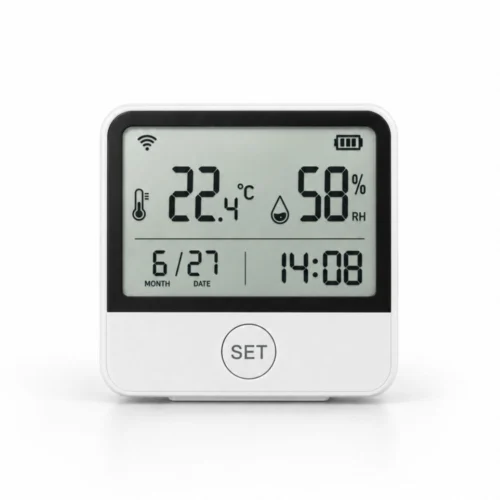
Smart WiFi temperatur og luftfugtighedsmåler med display og ur og batteri
Find svar om funktioner, muligheder og brug af netop dette produkt.
Se produktet →Generelle spørgsmål om produktet
Nej. Den registrerer temperatur og fugtighed. Den regulerer ikke radiatorventilen i sig selv. Regulering kræver en kompatibel termostat eller anden styreenhed samt en opsætning, der forbinder måling og handling.
Batteridriften giver en fleksibel placering uden en strømledning til enheden. Du kan derfor vælge placeringen efter det klima, du ønsker at måle, inden for WiFi-dækningen.
Displayet viser temperatur, luftfugtighed og klokkeslæt. Du får dermed en lokal visning af indeklimaet uden at skulle åbne appen.
Temperaturmåleren er beregnet til indeklimaet og passer eksempelvis til stue, soveværelse og kontor. Displayet giver et hurtigt lokalt overblik. Til terrasse og drivhus kan du vælge en udendørssensor, der er beregnet til placeringen.
Den er velegnet til at følge indeklimaet i eksempelvis stue, soveværelse, kontor eller et tørt rum i sommerhuset. Displayet gør det let at aflæse forholdene lokalt, mens appen samler den digitale adgang.
Modellen bruger SmartLife til målinger og relevante indstillinger. Sammen med den lokale displayvisning giver det et praktisk overblik over klimaet både ved enheden og fra telefonen.
Måleren bruger 2,4 GHz WiFi og forbindes direkte til routeren. Du skal derfor have dækning ved placeringen og internet til fjernadgang. En separat Zigbee-gateway er ikke nødvendig.
Placér den, så den måler den omgivende rumluft. Undgå direkte sol, radiatorer, vinduestræk og andre lokale påvirkninger, hvis du vil følge rummets almindelige klima. Lad den tilpasse sig stedet, før du sammenligner med en anden måler.
Temperaturmåleren bruger udskiftelige batterier. Du kan derfor placere den på en hylde eller et bord uden at føre en strømledning hen til den. Det gør den nem at flytte mellem de rum, hvor du ønsker overblik over indeklimaet.
Ja, du kan tilføje flere kompatible enheder i SmartLife og give dem forskellige rumnavne. De måler hver på deres egen placering. Opret eventuelle regler og alarmer for den relevante enhed, så en måling fra ét rum ikke utilsigtet styrer et andet.
Ja. Når måleren har internet via hjemmets WiFi, kan du følge de registrerede målinger i SmartLife fra en anden adresse. Telefonen skal også være online. Det er praktisk til både hjem og sommerhus.
Ja. Modellen understøtter grænser for de relevante målinger. Måleren har desuden en indbygget lydalarm på 55 dB, så de valgte forhold kan give en lokal alarm.
Ja. Målingerne kan bruges i SmartLife-regler sammen med en kompatibel styreenhed og en egnet affugter. Måleren leverer klimaoplysningen, mens eksempelvis en passende smart plug står for tænd/sluk. Det giver mulighed for at udbygge klimaoverblikket med automatisering.
Ja. Modellen understøtter disse integrationer gennem SmartLife. Du får adgang til de måleværdier og funktioner, som den relevante integration tilbyder i din opsætning.
Nej. Denne WiFi-model forbindes direkte til dit 2,4 GHz-netværk. Du behøver ikke en separat Zigbee-gateway til den normale opsætning. Placeringen skal have stabil WiFi-dækning.
Fejlsøgning af WiFi-klimamåler med batteri
Start med strømforsyningen, før du ændrer indstillinger i appen.
1. Kontrollér, at batterierne sidder rigtigt med plus og minus.
2. Udskift batterierne med friske batterier af den type, der er angivet i batterirummet.
3. Kontrollér, at kontakterne er tørre og rene, og luk batterirummet korrekt.
Hvis displayet fortsat er helt slukket, så kontakt kundeservice med produktnavn og en beskrivelse af, hvad du har prøvet.
Måleren bruger 2,4 GHz WiFi. Kontrollér strøm og netværk, inden du prøver tilføjelsen igen.
1. Kontrollér friske batterier og et tændt display.
2. Forbind telefonen til dit 2,4 GHz WiFi.
3. Åbn SmartLife, og vælg tilføjelse af en enhed.
4. Følg parringsvejledningen til netop batterimodellen; knapforløbet kan være forskelligt fra modellen med USB-C og IR.
5. Kontrollér netværksnavn og adgangskode, og afslut tilføjelsen.
Kontakt kundeservice, hvis parringstilstanden ikke kan aktiveres. Undlad at bruge en nulstillingsvejledning til en anden model.
Det lokale display kan vise målinger, selv om forbindelsen til appen ikke fungerer. Kontrollér derfor WiFi og internet særskilt.
1. Kontrollér, at hjemmets router har internet.
2. Afprøv måleren tættere på routeren.
3. Kontrollér, om netværksnavn eller adgangskode er ændret.
4. Åbn den rigtige enhed i SmartLife, og se efter nye målinger.
Hvis måleren virker ved routeren, skal dækningen på dens normale plads forbedres.
Placering og tid til at tilpasse sig rummet er vigtige, når du sammenligner.
1. Stil begge målere ved siden af hinanden, væk fra sol, radiatorer og ventilation.
2. Lad dem stå i ro under ens forhold.
3. Sammenlign de aktuelle værdier, ikke en gammel værdi fra grafen.
Kontakt kundeservice, hvis afvigelsen fortsætter. Overfør ikke præcisionsangivelser eller kalibreringsmenuer fra USB-C-modellen til denne batterimodel.
Måleren registrerer luften omkring sig. Et åbent vindue, vådt tøj eller varme fra elektronik kan give synlige ændringer.
1. Se efter sol, varmekilder, træk og fugtkilder ved måleren.
2. Flyt den til et stabilt sted med luft omkring den.
3. Sammenlign udviklingen før og efter flytningen.
4. Notér, om udsvingene vises både på displayet og i appen.
Send billeder af placering og grafer til kundeservice, hvis udsvingene fortsat virker uforklarlige.
Kontrollér først, at du sammenligner samme måling, samme enhed og samme tidspunkt.
1. Åbn den rigtige måler i appen.
2. Kontrollér temperatur versus luftfugtighed og grader versus procent.
3. Sammenlign den aktuelle værdi med displayet, ikke et gammelt punkt i historikken.
4. Kontrollér forbindelse, og se, om der kommer en ny måling i appen.
Gem et billede af displayet og et skærmbillede fra samme tidspunkt, hvis forskellen bliver ved.
Kontrollér både den valgte alarmgrænse og telefonens tilladelse til at vise beskeder.
1. Åbn måleren i SmartLife, og kontrollér øvre og nedre alarmgrænser.
2. Kontrollér, at den ønskede alarm er aktiv.
3. Tillad notifikationer fra SmartLife på telefonen.
4. Lav en test med en grænse tæt på den aktuelle værdi, og se, om en ny måling passerer den.
5. Sæt grænsen tilbage efter testen.
En måling, der ændrer sig inden for dine grænser, behøver ikke udløse en besked.
Små udsving kan give flere alarmer, hvis grænsen ligger tæt på den normale måling.
1. Se, hvilken temperatur- eller fugtgrænse der er passeret.
2. Kontrollér placeringen og mulige lokale påvirkninger.
3. Tilpas grænsen til det, du vil reagere på.
4. Se efter ekstra SmartLife-regler, der sender samme besked.
Ændr én ting ad gangen, og behold en indstilling, der giver dig nyttige beskeder frem for gentagelser.
En måling tænder ikke i sig selv affugteren. Der skal være en aktiv regel, og apparatet skal kunne starte på den valgte måde.
1. Kontrollér en ny måling fra den rigtige sensor.
2. Kontrollér, at den valgte smart plug eller anden styring virker manuelt.
3. Kontrollér betingelse, handling og tidsrum i SmartLife-reglen.
4. Se i affugterens manual, om ekstern tænd/sluk-styring er tilladt, og om den selv starter, når strømmen vender tilbage.
Kontrollér også belastning og krav om pauser mellem stop og start. Undgå hurtige gentagne tænd/sluk-tests.
Kontrollér, om tænd- og slukregler bruger samme grænse, eller om flere regler styrer den samme enhed.
1. Gennemgå alle regler og tidsplaner for den styrede enhed.
2. Brug en tænd-grænse og en anden sluk-grænse med et passende mellemrum.
3. Overhold apparatets krav om pauser; forskellige målegrænser er ikke det samme som en timer.
4. Test ændringen, mens du er til stede.
Lad apparatets egen styring arbejde, hvis den nødvendige styring og beskyttelse ikke kan sikres med appen.
Måleren skal forbindes til det aktuelle netværk, hvis navn eller adgangskode er ændret.
Fjern først den gamle registrering fra Smart Life
Det er vigtigt at bruge Device Management. Hvis du kun fjerner enheden fra forsiden, kan du nøjes med at fjerne genvejen, mens selve enheden stadig er registreret i appen.
1. Notér enhedens vigtige indstillinger, tidsplaner og automatiseringer.
2. Åbn Smart Life på den konto og i det hjem, hvor enheden er tilføjet, og gå til Home / forsiden.
3. På Android: Tryk på pilen ned under plustegnet øverst til højre. På iPhone: Tryk på de tre vandrette streger øverst til højre.
4. Vælg Device Management / Enhedshåndtering.
5. Find den enhed, der skal forbindes til det nye WiFi. Markér den lille cirkel ud for enheden, så der vises et flueben. Hvis din visning bruger et langt tryk, så hold fingeren på enheden for at markere den.
6. Tryk på Remove Device / Fjern enhed, og bekræft fjernelsen, hvis appen spørger. Kontrollér, at kun den ønskede enhed er valgt.
Tilføj enheden på det nye WiFi
1. Kontrollér, at den nye router har 2,4 GHz WiFi.
2. Notér alarmgrænser og vigtige automatiseringer.
3. Følg parringsvejledningen til denne model med de nye oplysninger.
4. Kontrollér målinger, alarmer og regler bagefter.
Slet ikke andre enheder, der allerede fungerer. Send ikke dine adgangskoder til kundeservice.
Selve tilføjelsen starter fra Home / forsiden → + → Add Device / Tilføj enhed. Følg modellens parringsvejledning, og kontrollér, at enheden virker fra appen bagefter.
Kontrollér, hvilken app og konto måleren er tilføjet under. SmartLife og Tuya er ikke automatisk samme enhedsoversigt.
1. Åbn den app, der blev brugt ved opsætningen.
2. Kontrollér den rigtige konto og det rigtige hjem i appen.
3. Brug appens deling, når en anden person skal have adgang.
4. Kontrollér målinger og beskedtilladelser på den anden telefon.
Del adgangen gennem appen frem for at sende din adgangskode til andre.
Oplys først, om du har batterimodellen eller USB-C-modellen. De har forskellige funktioner og opsætning.
1. Send produktnavn og et billede af enheden.
2. Beskriv præcis, hvad displayet viser, og hvad appen viser.
3. Oplys, om fejlen gælder måling, forbindelse, alarm eller en automatisering.
4. Fortæl, hvad du allerede har prøvet, og vedlæg relevante skærmbilleder.
Der er ikke brug for konto- eller netværksadgangskoder.
Batterimodellen har en lokal klimaalarm. Lyden fra enheden og notifikationen på telefonen skal derfor kontrolleres hver for sig.
1. Se, hvilken temperatur eller luftfugtighed displayet viser.
2. Kontrollér de indstillede alarmgrænser.
3. Kontrollér separat WiFi-forbindelse og beskedtilladelser på telefonen.
4. Tilpas alarmgrænsen, hvis den ikke passer til det, du ønsker at overvåge.
Hvis lyden fortsætter uden en overskredet grænse, så kontakt kundeservice med et billede af visningen og alarmindstillingerne.
Hvis WiFi-navn eller adgangskode er ændret, skal produktet tilføjes med de nye netværksoplysninger. Brug den konto og det hjem i Smart Life, hvor produktet hører til.
Det er vigtigt at bruge Device Management. Hvis du kun fjerner enheden fra forsiden, kan du nøjes med at fjerne genvejen, mens selve enheden stadig er registreret i appen.
1. Notér enhedens navn, vigtige indstillinger, tidsplaner, grupper og automatiseringer, før du går videre.
2. Åbn Smart Life på den konto og i det hjem, hvor enheden er tilføjet, og gå til Home / forsiden.
3. På Android: Tryk på pilen ned under plustegnet øverst til højre. På iPhone: Tryk på de tre vandrette streger øverst til højre.
4. Vælg Device Management / Enhedshåndtering.
5. Find den berørte enhed. Markér den lille cirkel ud for enheden, så der vises et flueben. Hvis din visning bruger et langt tryk, så hold fingeren på enheden for at markere den.
6. Tryk på Remove Device / Fjern enhed, og bekræft fjernelsen, hvis appen spørger. Kontrollér, at kun den ønskede enhed er valgt.
7. Sørg for stabil strøm eller friske/opladede batterier. Forbind telefonen til det ønskede 2,4 GHz WiFi, aktivér Bluetooth til opsætningen, og stå tæt på routeren. Sæt enheden i parringstilstand efter dens egen brugsanvisning. Brug den knap og det indikatorforløb, der gælder for netop modellen; et langt tryk kan have en anden funktion på andre produkter.
8. Gå til Home / forsiden i Smart Life → + → Add Device / Tilføj enhed. Følg modellens tilføjelsesguide, og afslut med Done / Færdig, når appen bekræfter tilføjelsen.
9. Kontrollér, at enheden er online og reagerer korrekt. Gennemgå tidsplaner, alarmgrænser, delinger og automatiseringer. Test på den normale placering. Har du en pakke, så afslut og test én enhed, før du fortsætter med den næste.
Kontrollér først strøm eller batteri og forbindelsen tæt på routeren eller hovedenheden. Hvis produktet fortsat reagerer uregelmæssigt, kan genopsætning være næste trin.
Det er vigtigt at bruge Device Management. Hvis du kun fjerner enheden fra forsiden, kan du nøjes med at fjerne genvejen, mens selve enheden stadig er registreret i appen.
1. Notér enhedens navn, vigtige indstillinger, tidsplaner, grupper og automatiseringer, før du går videre.
2. Åbn Smart Life på den konto og i det hjem, hvor enheden er tilføjet, og gå til Home / forsiden.
3. På Android: Tryk på pilen ned under plustegnet øverst til højre. På iPhone: Tryk på de tre vandrette streger øverst til højre.
4. Vælg Device Management / Enhedshåndtering.
5. Find den berørte enhed. Markér den lille cirkel ud for enheden, så der vises et flueben. Hvis din visning bruger et langt tryk, så hold fingeren på enheden for at markere den.
6. Tryk på Remove Device / Fjern enhed, og bekræft fjernelsen, hvis appen spørger. Kontrollér, at kun den ønskede enhed er valgt.
7. Sørg for stabil strøm eller friske/opladede batterier. Forbind telefonen til det ønskede 2,4 GHz WiFi, aktivér Bluetooth til opsætningen, og stå tæt på routeren. Sæt enheden i parringstilstand efter dens egen brugsanvisning. Brug den knap og det indikatorforløb, der gælder for netop modellen; et langt tryk kan have en anden funktion på andre produkter.
8. Gå til Home / forsiden i Smart Life → + → Add Device / Tilføj enhed. Følg modellens tilføjelsesguide, og afslut med Done / Færdig, når appen bekræfter tilføjelsen.
9. Kontrollér, at enheden er online og reagerer korrekt. Gennemgå tidsplaner, alarmgrænser, delinger og automatiseringer. Test på den normale placering. Har du en pakke, så afslut og test én enhed, før du fortsætter med den næste.

