
SPØRGSMÅL & SVAR
Hvad har du brug for hjælp til?
Find svar om dit produkt, eller vælg en kategori nedenfor.
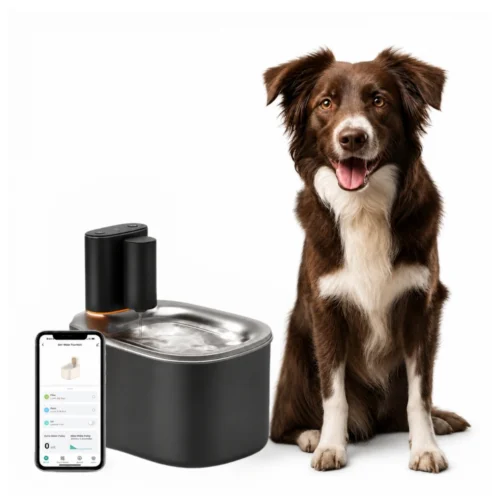
PRODUKTSPØRGSMÅL
Qsmart 3.5L WiFi vandfontæne til kat og hund
Find svar om funktioner, muligheder og brug af netop dette produkt.
Se produktet →Generelle spørgsmål om produktet
Ja. Fontænen har automatisk periodisk cirkulation og kører i 1 minut hver anden time. Det holder vandet i bevægelse mellem aktiveringerne fra bevægelsessensoren.
Ja. Fontænen kan adskilles, så de relevante dele er nemme at rengøre. Regelmæssig rengøring og filterskift gør det enkelt at holde drikkeområdet rent.
Du får Qsmart 3,5 L WiFi-vandfontænen med komplet filterpakke, strømadapter, et 1 meter langt USB til USB-C-kabel og brugsanvisning.
Vandfontænen er velegnet til katte og mindre eller mellemstore hunde. Den giver adgang til rindende, filtreret vand og kan også bruges i hjem med flere kæledyr.
Fontænen er fremstillet i fødevaregodkendt gummi og plast. Materialerne indgår i et design, der kan skilles ad til den daglige rengøring.
Vandfontænen bruger den gratis SmartLife-app til Android og iOS. Her får du et overblik over blandt andet vandniveau, filterstatus og batteri.
Det indbyggede 5.000 mAh-batteri kan holde vandfontænen i gang ved en midlertidig strømafbrydelse. Den almindelige drift med WiFi og appbetjening kræver strømtilslutning; backupbatteriet er til den midlertidige vandforsyning.
Vandfontænen forbindes til et 2,4 GHz WiFi-netværk. Placér den, hvor der er WiFi-dækning og adgang til strøm, så appfunktionerne kan bruges i hverdagen.
Vandtanken rummer 3,5 liter. Det giver en god kapacitet i hverdagen, mens den passende hyppighed for genopfyldning afhænger af antallet af dyr og deres vandforbrug.
Vandfontænen har et støjniveau på 23 dB. Den støjsvage drift gør den velegnet til daglig brug i hjemmet.
En indbygget bevægelsessensor registrerer kæledyret, når det nærmer sig, og aktiverer vandstrømmen. Sensoren dækker en vinkel på 180 grader og har en registreringsafstand på 60 cm.
Fontænen bruger ultrafiltrering og skumfiltre, som hjælper med at tilbageholde urenheder og større partikler. Filtreringen kombineres med løbende vandcirkulation.
Vandfontænen bruger den medfølgende adapter og et USB til USB-C-kabel med 5 V. Den er beregnet til daglig brug med strøm fra en almindelig stikkontakt.
Ja. Appen kan give påmindelser om genopfyldning og vedligeholdelse. Det hjælper dig med at holde fontænen klar til kæledyrets daglige brug.
Ja. Qsmart vandfontæne udskiftningsfilter fås som en komplet filterpakke til denne 3,5 L WiFi-vandfontæne. Pakken indeholder også skumfiltre og en lille rengøringsbørste.
Fejlsøgning af Qsmart 3,5L vandfontæne
Tilføj vandfontænen tæt på routeren med normal strømtilslutning.
1. Forbind telefonen til 2,4 GHz WiFi, og slå Bluetooth til til opsætningen.
2. Start parring efter den medfølgende vejledning. Brug ikke en anden models knapsekvens.
3. Åbn Smart Life → + → Add Device, vælg den fundne enhed eller den type, vejledningen angiver, og indtast netværksoplysningerne.
4. Afslut med Done, og kontrollér enhedens funktion, før den flyttes til den normale placering.
Hvis enheden allerede er registreret, så følg den detaljerede genopsætning nedenfor.
Den almindelige betjening foregår i Smart Life uden et obligatorisk appabonnement. Kontrollér appen, før du betaler for noget.
1. Kontrollér, at appen er Smart Life, som produktets vejledning henviser til.
2. Hvis du har installeret en anden app, så kontakt kundeservice, hvis du er i tvivl om at flytte registreringen.
3. Ved genopsætning i Smart Life skal en eksisterende registrering fjernes korrekt fra Device Management, som forklaret nedenfor.
4. Tilføj enheden efter dens egen vejledning, og kontrollér den normale betjening.
Eventuelle ekstra tjenester i en app skal vurderes særskilt; de er ikke nødvendige for den normale produktbetjening.
Der skal være internet ved enheden og på din telefon. Internetdeling fra en telefon forsvinder fra hjemmet, når telefonen tages med.
1. Forbind enheden til en stabil hjemmerouter på 2,4 GHz.
2. Kontrollér, at routeren har internet, og at enheden er online på sin normale placering.
3. Kontrollér mobildata eller WiFi på den telefon, du bruger ude.
4. Test forbindelsen, før du regner med fjernbetjening.
Kontrollér både enhedens beskedindstillinger og telefonens tilladelser.
1. Åbn enheden i Smart Life, og aktivér de relevante påmindelser.
2. Kontrollér, at Smart Life må vise notifikationer i telefonens indstillinger.
3. Kontrollér Forstyr ikke, internet og enhedens online-status.
4. Følg med ved en normal hændelse eller påmindelse, og kontrollér, om beskeden kommer frem.
Lad ikke et dyr mangle mad eller vand for at fremkalde en testbesked.
Kontrollér vandniveau og samling. Stil en almindelig skål med frisk vand frem, mens du undersøger fontænen.
1. Afbryd strømmen, og kontrollér, at der er vand i beholderen inden for mærkningen.
2. Kontrollér, at filter, bakke og pumpeenhed sidder korrekt efter vejledningen.
3. Fjern synlige madrester, hår og snavs fra de dele, som må rengøres.
4. Saml igen, tilslut den medfølgende strømforsyning, og test vandstrømmen.
Nedsænk ikke elektronikdelen, og lad ikke pumpen køre uden vand.
Hår, madrester og aflejringer kan hæmme vandvejen. Begynd med de aftagelige dele.
1. Afbryd strømmen, og adskil kun de dele, der er beregnet til almindelig rengøring.
2. Rengør beholder, bakke og filterholder efter vejledningen, og fjern synligt snavs.
3. Kontrollér filterets tilstand, og udskift det, hvis vedligeholdelsen kræver det.
4. Saml delene korrekt, fyld rent vand på, og afprøv igen.
Åbn ikke den elektriske pumpeenhed. Kontakt kundeservice, hvis gennemstrømningen fortsat mangler.
Nej. Den elektriske del med knap og elektronik må ikke nedsænkes. Rengør kun de dele, som brugsanvisningen angiver som vaskbare.
1. Afbryd strømmen før rengøring.
2. Tag de vaskbare dele af efter vejledningen.
3. Hold elektronik og strømtilslutninger tørre; aftør dem forsigtigt efter anvisningen.
4. Saml korrekt igen, og kontrollér vandstrømmen.
Hvis der er kommet vand ind i elektronikken, skal enheden holdes frakoblet og undersøges af kundeservice.
Ja. Den automatiske cirkulation starter cirka ét minut hver anden time for at sætte vandet i bevægelse.
1. Se, om aktiveringen passer til den periodiske cirkulation.
2. Kontrollér også bevægelse tæt foran sensoren og eventuelle appindstillinger.
3. Notér varighed og tidspunkt, hvis pumpen kører anderledes end forventet.
4. Kontakt kundeservice med et eksempel, hvis den ikke følger den valgte drift.
Bevægelsessensoren dækker cirka 180° og registrerer inden for cirka 60 cm. Placeringen skal gøre det muligt at nærme sig i feltet.
1. Kontrollér, at sensorens front er ren og fri.
2. Afprøv en bevægelse foran sensoren inden for den angivne afstand.
3. Kontrollér vandniveau, strøm og korrekt samling, hvis der ikke kommer vand.
4. Flyt fontænen, hvis en kant eller genstand blokerer tilgangen.
Når fontænen bruger batteribackup, er WiFi og appbetjening ikke aktive. Det er derfor ikke i sig selv tegn på en mistet parring.
1. Tilslut den medfølgende normale strømforsyning igen.
2. Kontrollér, at stikkontakten er tændt, og at kablet sidder ordentligt i.
3. Vent på forbindelsen, og åbn fontænen i Smart Life.
4. Hvis den stadig er offline med normal strøm, så kontrollér WiFi-dækning og følg genopsætningen nedenfor.
Backupbatteriet er til midlertidige strømafbrydelser.
Op til 45 dage bygger på meget begrænset brug: én aktivering på cirka 10 sekunder om dagen. Hyppigere aktivering bruger mere strøm.
1. Kontrollér, hvor ofte dyr og anden bevægelse aktiverer fontænen.
2. Brug den normale strømforsyning til den daglige drift.
3. Kontrollér opladning og batteristatus med normal strøm tilsluttet.
4. Kontakt kundeservice, hvis batteriet ikke lader eller brugstiden ændrer sig markant ved samme brug.
Batteribackup er en nødløsning og ikke en garanti for mange ugers daglig ledningsfri drift.
Kontrollér først vandniveau, snavs og om delene sidder rigtigt.
1. Afbryd strømmen, og kontrollér vandniveauet.
2. Kontrollér samlingen af filter, bakke og pumpeenhed.
3. Rengør de vaskbare dele, og fjern synlige hår eller madrester.
4. Stil fontænen stabilt, tilslut igen, og sammenlign lyden.
Stop brugen og kontakt kundeservice, hvis lyden tyder på en blokering eller der ikke kommer vand.
Holderen skal passe i den korrekte retning. Brug ikke kraft, hvis den ikke klikker på plads.
1. Afbryd strømmen, og tag holderen af som vist i vejledningen.
2. Kontrollér filterets retning og holderens låsepunkter.
3. Fjern snavs fra pasfladerne, og sæt delene sammen forsigtigt.
4. Kontakt kundeservice med et billede, hvis holderen er revnet eller ikke passer.
Nej. En påmindelse erstatter ikke kontrol af vand og filter. Synligt snavs, lugt eller aflejringer skal håndteres, når du opdager det.
1. Skift vandet, og rengør de vaskbare dele efter vejledningen.
2. Kontrollér filteret og følg udskiftningsintervallet i den aktuelle filtervejledning.
3. Saml korrekt igen, og kontrollér vandstrømmen.
4. Sørg for frisk drikkevand i en anden skål under vedligeholdelsen.
Et filter gør ikke gammel vandbeholdning eller manglende rengøring ufarlig.
Kontrollér den faktiske vandmængde først, så kæledyret ikke mangler vand.
1. Se vandstanden direkte i beholderen, og fyld efter mærkningen.
2. Kontrollér samling og sensor-/kontaktområder, som vejledningen beskriver, uden at åbne elektronikken.
3. Tilslut normal strøm, kontrollér online-status, og åbn visningen igen.
4. Send et billede af vandstanden og appvisningen til kundeservice, hvis forskellen fortsætter.
Hvis WiFi-navn eller adgangskode er ændret, skal produktet tilføjes med de nye netværksoplysninger. Brug den konto og det hjem i Smart Life, hvor produktet hører til.
Det er vigtigt at bruge Device Management. Hvis du kun fjerner enheden fra forsiden, kan du nøjes med at fjerne genvejen, mens selve enheden stadig er registreret i appen.
1. Notér enhedens navn, vigtige indstillinger, tidsplaner, grupper og automatiseringer, før du går videre.
2. Åbn Smart Life på den konto og i det hjem, hvor enheden er tilføjet, og gå til Home / forsiden.
3. På Android: Tryk på pilen ned under plustegnet øverst til højre. På iPhone: Tryk på de tre vandrette streger øverst til højre.
4. Vælg Device Management / Enhedshåndtering.
5. Find den berørte enhed. Markér den lille cirkel ud for enheden, så der vises et flueben. Hvis din visning bruger et langt tryk, så hold fingeren på enheden for at markere den.
6. Tryk på Remove Device / Fjern enhed, og bekræft fjernelsen, hvis appen spørger. Kontrollér, at kun den ønskede enhed er valgt.
7. Sørg for stabil strøm eller friske/opladede batterier. Forbind telefonen til det ønskede 2,4 GHz WiFi, aktivér Bluetooth til opsætningen, og stå tæt på routeren. Sæt enheden i parringstilstand efter dens egen brugsanvisning. Brug den knap og det indikatorforløb, der gælder for netop modellen; et langt tryk kan have en anden funktion på andre produkter.
8. Gå til Home / forsiden i Smart Life → + → Add Device / Tilføj enhed. Følg modellens tilføjelsesguide, og afslut med Done / Færdig, når appen bekræfter tilføjelsen.
9. Kontrollér, at enheden er online og reagerer korrekt. Gennemgå tidsplaner, alarmgrænser, delinger og automatiseringer. Test på den normale placering. Har du en pakke, så afslut og test én enhed, før du fortsætter med den næste.
Kontrollér først strøm eller batteri og forbindelsen tæt på routeren eller hovedenheden. Hvis produktet fortsat reagerer uregelmæssigt, kan genopsætning være næste trin.
Det er vigtigt at bruge Device Management. Hvis du kun fjerner enheden fra forsiden, kan du nøjes med at fjerne genvejen, mens selve enheden stadig er registreret i appen.
1. Notér enhedens navn, vigtige indstillinger, tidsplaner, grupper og automatiseringer, før du går videre.
2. Åbn Smart Life på den konto og i det hjem, hvor enheden er tilføjet, og gå til Home / forsiden.
3. På Android: Tryk på pilen ned under plustegnet øverst til højre. På iPhone: Tryk på de tre vandrette streger øverst til højre.
4. Vælg Device Management / Enhedshåndtering.
5. Find den berørte enhed. Markér den lille cirkel ud for enheden, så der vises et flueben. Hvis din visning bruger et langt tryk, så hold fingeren på enheden for at markere den.
6. Tryk på Remove Device / Fjern enhed, og bekræft fjernelsen, hvis appen spørger. Kontrollér, at kun den ønskede enhed er valgt.
7. Sørg for stabil strøm eller friske/opladede batterier. Forbind telefonen til det ønskede 2,4 GHz WiFi, aktivér Bluetooth til opsætningen, og stå tæt på routeren. Sæt enheden i parringstilstand efter dens egen brugsanvisning. Brug den knap og det indikatorforløb, der gælder for netop modellen; et langt tryk kan have en anden funktion på andre produkter.
8. Gå til Home / forsiden i Smart Life → + → Add Device / Tilføj enhed. Følg modellens tilføjelsesguide, og afslut med Done / Færdig, når appen bekræfter tilføjelsen.
9. Kontrollér, at enheden er online og reagerer korrekt. Gennemgå tidsplaner, alarmgrænser, delinger og automatiseringer. Test på den normale placering. Har du en pakke, så afslut og test én enhed, før du fortsætter med den næste.

