
SPØRGSMÅL & SVAR
Hvad har du brug for hjælp til?
Find svar om dit produkt, eller vælg en kategori nedenfor.
PRODUKTSPØRGSMÅL
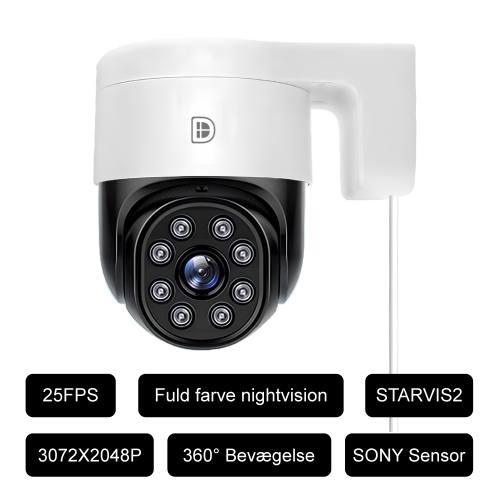
DanGear® 6MP WiFi PTZ overvågningskamera
Find svar om funktioner, muligheder og brug af netop dette produkt.
Se produktet →Generelle spørgsmål om produktet
Ja. Kameraet er IP65-klassificeret og kan bruges både inde og ude. Placér forbindelserne passende beskyttet, og vælg en vinkel, der giver godt udsyn til dit område.
Ved den relevante optageindstilling kan MUNIN medtage fem sekunder fra før den registrerede bevægelse. Det giver mere sammenhæng omkring hændelsen i den gemte optagelse.
MUNIN kombinerer 6 MP-video med motoriseret drejning og tilt, autotracking og en lysfølsom Sony STARVIS 2-billedsensor. Det giver både et fleksibelt overblik og gode muligheder ved svagt lys.
Du får MUNIN 6MP PTZ-kameraet, lodret monteringsbeslag, skruer og rawlplugs, en 220 V til 12 V-strømadapter med 1,5 meter ledning og brugsanvisning. MicroSD-kort og PoE-splitter vælges separat.
Du kan bruge den medfølgende strømadapter med 1,5 meter ledning. Til strøm og data i ét netværkskabel kan du tilkøbe den kompatible PoE-splitter til MUNIN 6MP samt bruge passende PoE-switch eller injector.
Kameraet leverer 3.072 × 2.048 pixels ved 25 billeder i sekundet. Den høje opløsning og billedhastighed giver et detaljeret billede med jævne bevægelser.
Du kan panorere op til 355° vandret og vippe op til 90° lodret. Retningen styres fra appen, så du nemt kan vælge det relevante udsnit.
Kameraet måler 140 × 155 × 95 mm. Planlæg også plads til, at kamerahovedet kan bevæge sig frit, og til kabler ved monteringsstedet.
Den lysfølsomme Sony-sensor kan give farvebilleder ved svagt omgivelseslys. Du kan også aktivere kameraets hvide LED-lys eller infrarøde belysning, når forholdene kræver ekstra lys.
Kameraet understøtter microSD-kort på op til 128 GB. Optagelserne gemmes lokalt på kortet og kan afspilles i SmartLife. Et passende kort vælges separat.
Ja. Med internet til kameraet og telefonen kan du se livevideo samt bruge mikrofon og højttaler til tovejslyd gennem SmartLife eller Tuya.
Ja. Kameraet kan tilsluttes 2,4 GHz WiFi eller RJ45 Ethernet. Du kan vælge den løsning, der passer bedst til dit netværk og monteringssted.
Ja. MUNIN kan vende tilbage til en foruddefineret position efter 10 sekunder uden registreret bevægelse. Det er praktisk, hvis du ønsker et bestemt område som dit normale overblik.
Ja. Livevisning og lokal lagring på microSD-kort kan bruges uden et cloud-abonnement. Vælg kortkapacitet og optageform efter den historik, du ønsker at gemme.
Ja. MUNIN har AI-baseret menneskegenkendelse og autotracking både vandret og lodret. Funktionerne hjælper med at følge aktivitet inden for kameraets udsyn.
Fejlsøgning af DanGear® 6MP PTZ-kamera
Dette kamera skal have strøm hele tiden. Det har ikke et batteri, der kan oplades til trådløs drift.
1. Sæt den medfølgende 12V-strømadapter i en stikkontakt, du ved virker.
2. Kontrollér, at adapterens stik sidder helt i kameraets strømstik. Har du en strømforlænger, så prøv kortvarigt uden den.
3. Vent på, at kameraet starter. Hvis der stadig ikke er nogen reaktion, så kontakt kundeservice med et billede af adapterens mærkat og tilslutningen.
Brug ikke en tilfældig adapter, selv om stikket ser ud til at passe.
Start med at tilføje kameraet tæt på routeren, før du monterer det på huset.
1. Tænd kameraet med den medfølgende adapter, og vent på opstarten og beskeden om, at det venter på forbindelse.
2. Forbind telefonen til et 2,4 GHz WiFi-netværk, og slå Bluetooth til på telefonen.
3. Åbn SmartLife, tryk på + og Tilføj enhed. Vælg det fundne kamera, og indtast WiFi-adgangskoden.
4. Hvis kameraet ikke findes, kontrollér telefonens tilladelser til SmartLife og følg WiFi-opsætningen i brugsanvisningen igen.
Kameraet tilføjes direkte i SmartLife. Det skal ikke indlæres som en sensor på alarmpanelet.
Kameraet bruger 2,4 GHz WiFi. En forkert adgangskode eller valg af 5 GHz kan stoppe tilslutningen.
1. Kontrollér WiFi-navnet og adgangskoden. Store og små bogstaver skal være korrekte.
2. Brug 2,4 GHz. Hvis routeren samler 2,4 og 5 GHz under ét navn, kan et særskilt 2,4 GHz-netværk hjælpe under opsætningen.
3. Prøv tæt på routeren og med stabil strøm til kameraet.
4. Bliver opsætningen stadig afbrudt, så tag et skærmbillede af det trin, hvor den stopper, og kontakt kundeservice.
Offline betyder, at appen ikke kan få kontakt med kameraet lige nu. Undersøg først strøm og netværk.
1. Kontrollér strømstikket og stikkontakten. Se også, om en eventuel smart plug har slukket strømmen.
2. Kontrollér, at internettet virker på stedet. Er flere enheder offline samtidig, så undersøg routeren først.
3. Ved WiFi: prøv kameraet tættere på routeren. Ved kabel: kontrollér netværkskablet og forbindelsen til routeren.
4. Har du skiftet router eller WiFi-navn/adgangskode, skal kameraets netværksopsætning tilpasses. Følg brugsanvisningen eller kontakt kundeservice.
Start ikke med at slette kameraet fra appen. Det er ofte nok at genoprette strømmen eller netværksforbindelsen.
Genopret kameraets forbindelse
Hvis problemet fortsætter efter kontrollerne ovenfor, eller enheden skal forbindes til et nyt WiFi, kan du genoprette forbindelsen sådan her:
Det er vigtigt at bruge Device Management. Hvis du kun fjerner enheden fra forsiden, kan du nøjes med at fjerne genvejen, mens selve enheden stadig er registreret i appen.
1. Notér kameraets navn, optageindstillinger, registrering, delinger og automatiseringer, så du kan kontrollere dem efter genopsætningen. Sørg for stabil strøm; oplad et batterikamera først.
2. Åbn Smart Life på den konto og i det hjem, hvor enheden er tilføjet, og gå til Home / forsiden.
3. På Android: Tryk på pilen ned under plustegnet øverst til højre. På iPhone: Tryk på de tre vandrette streger øverst til højre.
4. Vælg Device Management / Enhedshåndtering.
5. Find det kamera, der skal forbindes igen. Markér den lille cirkel ud for enheden, så der vises et flueben. Hvis din visning bruger et langt tryk, så hold fingeren på enheden for at markere den.
6. Tryk på Remove Device / Fjern enhed, og bekræft fjernelsen, hvis appen spørger. Kontrollér, at kun den ønskede enhed er valgt.
7. Lad kameraet være tændt. Har det en fysisk tænd/sluk-knap, skal den stå på ON. Hold kameraets RESET-knap inde, indtil det går i parringstilstand som beskrevet i kameraets vejledning. Slip derefter knappen. Brug ikke en anden models nulstillingstid.
8. Forbind telefonen til det 2,4 GHz WiFi, kameraet skal bruge, og stå tæt på routeren under opsætningen.
9. Gå tilbage til Home / forsiden i Smart Life. Tryk på + øverst til højre, og vælg Add Device / Tilføj enhed.
10. Vælg kameraet, hvis det findes automatisk. Ellers vælger du kameraets tilføjelsesmetode fra brugsanvisningen. Indtast de aktuelle WiFi-oplysninger, og gennemfør guiden. Hvis guiden viser en QR-kode, skal kameraet læse den fra telefonens skærm.
11. Vent på, at appen bekræfter tilføjelsen, og afslut med Done / Færdig.
12. Åbn livebilledet. Kontrollér derefter optagelser, beskeder, delinger og automatiseringer, og ret dem til efter behov. Test også kameraet på den endelige placering.
Har kameraet stadig de samme udfald efter en korrekt genopsætning, så kontakt kundeservice med modelnavn, tidspunkt og et kort eksempel. En genopsætning kan ikke kompensere for manglende strøm eller utilstrækkelig WiFi-dækning.
MUNIN skal tilføjes i Cable-tilstand for at bruge den kablede forbindelse korrekt. Et kamera, der tidligere blev tilføjet via WiFi, kan fortsat forsøge at bruge WiFi, selv om du sætter et netværkskabel i.
Det er vigtigt at bruge Device Management. Hvis du kun fjerner enheden fra forsiden, kan du nøjes med at fjerne genvejen, mens selve enheden stadig er registreret i appen.
1. Kontrollér, at netværkskablet går til routeren eller en fungerende netværksswitch, og at kameraet har stabil strøm. PoE kræver en kompatibel strøm- og splitterløsning til modellen.
2. Notér kameraets vigtige optage-, alarm- og delingsindstillinger.
3. Åbn Smart Life på den konto og i det hjem, hvor enheden er tilføjet, og gå til Home / forsiden.
4. På Android: Tryk på pilen ned under plustegnet øverst til højre. På iPhone: Tryk på de tre vandrette streger øverst til højre.
5. Vælg Device Management / Enhedshåndtering.
6. Find det kamera, der skal skifte fra WiFi til kabel. Markér den lille cirkel ud for enheden, så der vises et flueben. Hvis din visning bruger et langt tryk, så hold fingeren på enheden for at markere den.
7. Tryk på Remove Device / Fjern enhed, og bekræft fjernelsen, hvis appen spørger. Kontrollér, at kun den ønskede enhed er valgt.
8. Lad kameraet være tændt, og hold RESET inde, indtil det går i parringstilstand efter kameraets vejledning.
9. Forbind telefonen til WiFi på samme lokale netværk som kameraets netværkskabel.
10. Åbn Smart Life → + → Add Device → Add Manually → Camera & Lock → Smart Camera (WiFi).
11. Tryk på opsætningsmetoden øverst til højre, hvor der står QR Code for Camera, og vælg Cable. Det er dette valg, der sikrer den kablede opsætning.
12. Tryk Next og følg guiden. Når QR-koden vises, skal kameraet læse den fra telefonens skærm.
13. Vent på bekræftelsen, og afslut med Done. Kontrollér livebillede, optagelser, notifikationer og delinger bagefter.
Et kort øjebliks indlæsning er normalt, når appen opretter forbindelse. Ved lang ventetid eller gentagne stop kan du kontrollere forbindelsen.
1. Åbn kameraet igen, og se, om billedet starter efter et kort øjeblik.
2. Prøv telefonen på et andet stabilt netværk, f.eks. mobildata, for at sammenligne.
3. Undersøg kameraets forbindelse på monteringsstedet. Et svagt WiFi-signal kan påvirke billedet, selv om internettet generelt er hurtigt.
4. Notér, om det kun sker på ét kamera eller på alle. Det hjælper kundeservice med at finde årsagen.
Genopret kameraets forbindelse
Hvis problemet fortsætter efter kontrollerne ovenfor, eller enheden skal forbindes til et nyt WiFi, kan du genoprette forbindelsen sådan her:
Det er vigtigt at bruge Device Management. Hvis du kun fjerner enheden fra forsiden, kan du nøjes med at fjerne genvejen, mens selve enheden stadig er registreret i appen.
1. Notér kameraets navn, optageindstillinger, registrering, delinger og automatiseringer, så du kan kontrollere dem efter genopsætningen. Sørg for stabil strøm; oplad et batterikamera først.
2. Åbn Smart Life på den konto og i det hjem, hvor enheden er tilføjet, og gå til Home / forsiden.
3. På Android: Tryk på pilen ned under plustegnet øverst til højre. På iPhone: Tryk på de tre vandrette streger øverst til højre.
4. Vælg Device Management / Enhedshåndtering.
5. Find det kamera, der skal forbindes igen. Markér den lille cirkel ud for enheden, så der vises et flueben. Hvis din visning bruger et langt tryk, så hold fingeren på enheden for at markere den.
6. Tryk på Remove Device / Fjern enhed, og bekræft fjernelsen, hvis appen spørger. Kontrollér, at kun den ønskede enhed er valgt.
7. Lad kameraet være tændt. Har det en fysisk tænd/sluk-knap, skal den stå på ON. Hold kameraets RESET-knap inde, indtil det går i parringstilstand som beskrevet i kameraets vejledning. Slip derefter knappen. Brug ikke en anden models nulstillingstid.
8. Forbind telefonen til det 2,4 GHz WiFi, kameraet skal bruge, og stå tæt på routeren under opsætningen.
9. Gå tilbage til Home / forsiden i Smart Life. Tryk på + øverst til højre, og vælg Add Device / Tilføj enhed.
10. Vælg kameraet, hvis det findes automatisk. Ellers vælger du kameraets tilføjelsesmetode fra brugsanvisningen. Indtast de aktuelle WiFi-oplysninger, og gennemfør guiden. Hvis guiden viser en QR-kode, skal kameraet læse den fra telefonens skærm.
11. Vent på, at appen bekræfter tilføjelsen, og afslut med Done / Færdig.
12. Åbn livebilledet. Kontrollér derefter optagelser, beskeder, delinger og automatiseringer, og ret dem til efter behov. Test også kameraet på den endelige placering.
Har kameraet stadig de samme udfald efter en korrekt genopsætning, så kontakt kundeservice med modelnavn, tidspunkt og et kort eksempel. En genopsætning kan ikke kompensere for manglende strøm eller utilstrækkelig WiFi-dækning.
Livevisningen og den gemte optagelse vises ikke i samme opløsning. Kameraets livevisning er 1080P, mens optagelserne gemmes i 6MP.
1. Åbn kameraet i SmartLife, og gå til Features → Playback.
2. Find en optagelse, og hent den med downloadfunktionen for at vurdere den fulde opløsning.
3. Vurdér billedet uden kraftig digital zoom. Digital zoom forstørrer billedet og kan derfor gøre detaljerne mindre skarpe.
Er også den hentede optagelse utydelig, så kontrollér linsens yderside, belysningen og kameraets retning.
Livebilledet kan fungere, selv om lokal optagelse ikke er slået til. Tjek derfor optagelsen særskilt.
1. Kontrollér i Storage Settings, at kameraet genkender microSD-kortet.
2. Gå til Setting → Recording settings, og slå Local Recording til.
3. Kontrollér Recording mode. Event recording gemmer hændelser, mens Non-stop recording optager løbende.
4. Se efter tidsplaner under Schedule og kontrollér, at Private Mode er slået fra.
5. Lav en kort prøve, og kontrollér den under Playback.
Kortet skal sidde i kortslottet, og det skal være isat, inden kameraet tændes.
1. Afbryd kameraets strøm, før du undersøger eller tager kortet ud.
2. Kontrollér, at det er et microSD-kort på højst 128 GB, som er egnet til kameraoptagelser. Til 6MP anbefales DanGear® klasse 3.
3. Følg kortets retning i brugsanvisningen, og tryk det forsigtigt ind i selve slottet, til det klikker på plads. Brug ikke kraft.
4. Tænd kameraet igen, og kontrollér Storage Settings.
Hvis kortet er gledet ind i kameraets kabinet ved siden af slottet, skal du kontakte kundeservice. Åbn ikke selve kameraet for at hente det ud.
En formatering kan hjælpe ved fejl på lagringen, men den sletter alle optagelser på kortet. Gem vigtige klip først.
1. Kontrollér først, at kortet genkendes, og at Local Recording er slået til.
2. Hent de optagelser, du vil bevare. Hvis de ikke kan hentes, og de er vigtige, så kontakt kundeservice før formatering.
3. Når optagelserne er sikret, kan du vælge Setting → Storage Settings → Format.
4. Lav derefter en ny prøveoptagelse, og kontrollér Playback.
Fortsætter fejlen, kan kortet eller korttypen være årsagen. Kundeservice kan hjælpe med at vurdere næste skridt.
Hændelseslisten og videoarkivet er to forskellige steder i appen. En besked i Messages er ikke det samme som en gemt videofil.
1. Åbn det rigtige kamera, og vælg Features → Playback.
2. Vælg datoen for hændelsen, og find tidspunktet på tidslinjen.
3. Kontrollér, om kameraet optog hændelser eller løbende på det tidspunkt.
4. Hvis der ikke var kort i kameraet, eller optagelse var slået fra, er der ingen lokal video fra perioden.
En formatering sletter tidligere optagelser. Formatér derfor ikke kortet, mens du forsøger at finde et vigtigt klip.
Ved Event recording optager kameraet kun registrerede hændelser. Mellemrum på tidslinjen kan derfor være helt forventelige.
1. Gå til Setting → Recording settings → Recording mode.
2. Vælg Non-stop recording, hvis du ønsker løbende optagelse, og sørg for, at Local Recording er slået til.
3. Kontrollér Schedule. En plan med Local Recording: Off kan stoppe optagelsen på et bestemt tidspunkt.
4. Kontrollér også Private Mode, som standser optagelserne, mens den er aktiv.
Skiftet påvirker nye optagelser. Det kan ikke genskabe video fra et tidsrum, der ikke blev optaget.
Der skal både være registrering på kameraet og tilladelse til beskeder på telefonen.
1. Gå til Setting → Detection Alarm Settings, og kontrollér den ønskede bevægelses- eller persongenkendelse.
2. Sørg for, at Private Mode er slået fra, og afprøv med en person i kameraets synsfelt.
3. Se, om hændelsen dukker op under Messages. Hvis den gør, men telefonen er tavs, skal du kontrollere SmartLifes beskeder under Me → Message Center.
4. Kontrollér desuden telefonens tilladelse til notifikationer fra SmartLife og eventuel Forstyr ikke-tilstand.
Har du flere ens kameraer, så sammenlign indstillingerne med et kamera, hvor beskederne virker.
Almindelig bevægelsesregistrering kan reagere på mere end personer. Du kan målrette registreringen til det, du vil holde øje med.
1. Gå til Setting → Detection Alarm Settings. Prøv Alarm Sensitivity: Low som udgangspunkt.
2. Slå Human Detection / Only Human Events til, hvis du ønsker beskeder om personer, og slå den almindelige Motion Detection Alarm fra ved denne opsætning.
3. Tilpas Activity Area efter visningen i appen, og ret kameraet, så bevægelige grene og kraftige refleksioner fylder mindre i billedet.
4. Gå selv gennem det ønskede område, og kontrollér, at vigtige hændelser stadig registreres.
Personfiltrering kan mindske uønskede beskeder, men er ikke en garanti for, at alle registreringer bliver perfekte.
Det kan skyldes, at Trigger siren er slået til. Den indstilling styrer, om kameraet selv skal give lyd ved en registrering.
1. Åbn kameraet, og gå til Setting → Detection Alarm Settings.
2. Slå Trigger siren fra, hvis du ønsker overvågning uden automatisk sirenelyd.
3. Lad de ønskede registreringer og telefonbeskeder være slået til, og lav en prøve ved kameraet.
Du behøver ikke slå hele kameraets overvågning fra for at få en lydløs registrering.
Farvenattesyn uden kameraets lys kræver en smule lys fra omgivelserne. I helt mørke skal du bruge kameraets belysning.
1. Gå til Setting, og kontrollér Night Mode og IR Night Vision.
2. Ved lidt lys fra f.eks. en gadelampe kan Color mode med IR Night Vision: Off bruges.
3. Er området helt mørkt, så aktivér den relevante IR- eller LED-belysning efter brugsanvisningen.
4. Vurdér billedet om aftenen på den faktiske placering, da lysforholdene ændrer sig.
Et sort/hvidt billede med infrarødt lys er normalt for den valgte nattilstand.
Hvis kameraets infrarøde lys rammer en nærliggende væg eller et udhæng, kan lyset blive kastet tilbage mod linsen.
1. Se, om væg, gavl eller udhæng fylder i den nærmeste del af billedet.
2. Ret kameraet mere mod det åbne område, du ønsker at overvåge, og væk fra den nære flade.
3. Kontrollér forsigtigt linsens yderside for snavs, vanddråber og spind, og rengør den skånsomt.
4. Sammenlign billedet igen i mørke, hvor IR-lyset er aktivt.
PTZ-styringen findes under Direction i kameraets livevisning. Pilen skal holdes inde for at fortsætte bevægelsen.
1. Åbn kameraets livebillede, og kontrollér, at forbindelsen er aktiv.
2. Vælg Direction, og hold den ønskede pil nede.
3. Prøv den modsatte retning, hvis kameraet står ved ydergrænsen. Det kan dreje 355° vandret og 90° lodret.
4. Hvis der slet ikke sker noget, så kontrollér Private Mode og kontakt kundeservice, hvis genstart ikke hjælper.
Drej ikke kamerahovedet med håndkraft.
At få en bevægelsesbesked og at lade kameraet følge motivet er to forskellige funktioner.
1. Gå til Setting → Detection Alarm Settings.
2. Slå Motion Tracking til.
3. Lav en rolig gåtest i det område, kameraet ser, og kontrollér også detekteringsindstillingerne.
4. Hvis kameraet stadig ikke følger med, så prøv genstart i kameraets indstillinger og send kundeservice en kort video af forløbet.
Små, trinvise bevægelser kan være normale, når kameraet følger en person. Hvis bevægelsen virker usædvanlig eller fastlåst, kan du undersøge den nærmere.
1. Åbn kameraets indstillinger via de tre prikker, og vælg Genstart enhed, hvis funktionen vises.
2. Lad kameraet komme online igen, og lav en ny gåtest.
3. Optag en kort video af kameraets bevægelse. Har du et andet af samme model, kan en kort sammenligningsvideo også hjælpe.
4. Send materialet til kundeservice med en beskrivelse af, hvad du forventede, og hvad der skete.
En gemt kameraretning kaldes et Preset Point. Kameraet kan vende tilbage til den senest valgte gemte retning efter en bevægelse.
1. Gå til Setting → Preset Point.
2. Vælg det punkt, du ønsker at bruge, og styr kameraet til den ønskede retning.
3. Tryk Save, så den nye retning bliver gemt.
4. Lav en gåtest, og kontrollér, at kameraet efterfølgende vender tilbage til det ønskede udsyn.
Hvis en automatisering også vælger et Preset Point, skal dens valg passe til den retning, du vil bruge.
Ja. Private Mode slukker overvågningen, herunder billede, lyd og optagelser. Det er mere end blot at slå telefonbeskeder fra.
1. Åbn kameraet, og gå til Setting → Private Mode.
2. Slå tilstanden fra, hvis du ønsker normal overvågning.
3. Kontrollér, om en automatisering slår Private Mode til igen, f.eks. når alarmen frakobles.
4. Lav en ny prøve med livebillede og optagelse.
Hvis du kun ønsker færre beskeder, skal du tilpasse notifikationerne i stedet for at bruge Private Mode.
Start med lydstyrken og privat tilstand, før du ændrer forbindelsen til kameraet.
1. Åbn livevisningen, og kontrollér, om lyden er slået fra i visningen.
2. Skru op for telefonens medielyd, og se, om lyden eventuelt sendes til et tilsluttet headset.
3. Kontrollér, at kameraets Private Mode er slået fra.
4. Prøv med en person tæt ved kameraet. Hvis der fortsat ingen lyd er, så kontakt kundeservice og fortæl, om billedet samtidig fungerer.
Der er forskel på at sende en talebesked og at starte en samtale. Vælg den funktion, der passer til det, du vil gøre.
1. Gå til Setting → Basic Function Settings → Talk Mode.
2. Ved One-Way Communication holder du mikrofonikonet inde, mens du taler, og slipper bagefter.
3. Ved Two-Way Communication trykker du på telefonikonet for at starte samtalen.
4. Giv SmartLife adgang til telefonens mikrofon, hvis telefonen spørger, og kontrollér, at Private Mode er slået fra.
Samtalen foregår gennem kameraet og SmartLife. Personen ved kameraet behøver ikke selv en telefon.
Kameraet skal deles i SmartLife med den konto, familiemedlemmet bruger. I behøver ikke dele adgangskode.
1. Åbn kameraet på den konto, der ejer det, og vælg Setting → Share Device.
2. Send invitationen til den rigtige SmartLife-bruger, og få personen til at acceptere den i appen.
3. Hvis hele hjemmet skal deles, bruges Me → Home Management → det ønskede hjem → Add Member.
4. Kontrollér, at familiemedlemmet har valgt det rigtige hjem og er logget ind på den konto, invitationen blev sendt til.
En regel kan styre beskeder, optagelse eller privat tilstand. De tre ting giver forskellige resultater.
1. Kontrollér, at reglen vælger det rigtige kamera og den funktion, du faktisk vil ændre.
2. Hvis reglen slår Private Mode til, stopper overvågningen. Brug kun den funktion, hvis det er meningen.
3. Kontrollér, at der også er en regel, som slår den ønskede funktion til igen, når betingelsen ændrer sig.
4. Afprøv begge tilstande manuelt, og se derefter, om automatiseringen udfører samme ændring.
Ved samspil med et alarmpanel tilføjes kamera og panel stadig som hver sin enhed i SmartLife.
Et par konkrete oplysninger gør det lettere at finde den rigtige løsning uden at starte forfra.
1. Oplys kameramodellen DanGear® 6MP WiFi PTZ og om forbindelsen er WiFi, netværkskabel eller PoE med splitter.
2. Fortæl, om problemet gælder livebillede, lagring, beskeder, lyd eller bevægelse, og hvornår det begyndte.
3. Ved optageproblemer: oplys kortets størrelse/type og om Local Recording er slået til.
4. Vedlæg gerne et skærmbillede af den relevante indstilling eller en kort video af fejlen. Undlad adgangskoder og uvedkommende personoplysninger.
Hvis WiFi-navn eller adgangskode er ændret, skal produktet tilføjes med de nye netværksoplysninger. Brug den konto og det hjem i Smart Life, hvor produktet hører til.
Genopret kameraets forbindelse ved at fjerne den gamle registrering, sætte kameraet i parringstilstand og tilføje det igen:
Det er vigtigt at bruge Device Management. Hvis du kun fjerner enheden fra forsiden, kan du nøjes med at fjerne genvejen, mens selve enheden stadig er registreret i appen.
1. Notér kameraets navn, optageindstillinger, registrering, delinger og automatiseringer, så du kan kontrollere dem efter genopsætningen. Sørg for stabil strøm; oplad et batterikamera først.
2. Åbn Smart Life på den konto og i det hjem, hvor enheden er tilføjet, og gå til Home / forsiden.
3. På Android: Tryk på pilen ned under plustegnet øverst til højre. På iPhone: Tryk på de tre vandrette streger øverst til højre.
4. Vælg Device Management / Enhedshåndtering.
5. Find det kamera, der skal forbindes igen. Markér den lille cirkel ud for enheden, så der vises et flueben. Hvis din visning bruger et langt tryk, så hold fingeren på enheden for at markere den.
6. Tryk på Remove Device / Fjern enhed, og bekræft fjernelsen, hvis appen spørger. Kontrollér, at kun den ønskede enhed er valgt.
7. Lad kameraet være tændt. Har det en fysisk tænd/sluk-knap, skal den stå på ON. Hold kameraets RESET-knap inde, indtil det går i parringstilstand som beskrevet i kameraets vejledning. Slip derefter knappen. Brug ikke en anden models nulstillingstid.
8. Forbind telefonen til det 2,4 GHz WiFi, kameraet skal bruge, og stå tæt på routeren under opsætningen.
9. Gå tilbage til Home / forsiden i Smart Life. Tryk på + øverst til højre, og vælg Add Device / Tilføj enhed.
10. Vælg kameraet, hvis det findes automatisk. Ellers vælger du kameraets tilføjelsesmetode fra brugsanvisningen. Indtast de aktuelle WiFi-oplysninger, og gennemfør guiden. Hvis guiden viser en QR-kode, skal kameraet læse den fra telefonens skærm.
11. Vent på, at appen bekræfter tilføjelsen, og afslut med Done / Færdig.
12. Åbn livebilledet. Kontrollér derefter optagelser, beskeder, delinger og automatiseringer, og ret dem til efter behov. Test også kameraet på den endelige placering.
Har kameraet stadig de samme udfald efter en korrekt genopsætning, så kontakt kundeservice med modelnavn, tidspunkt og et kort eksempel. En genopsætning kan ikke kompensere for manglende strøm eller utilstrækkelig WiFi-dækning.
Hvis livebilledet bliver ved med at fryse, indlæses langsomt eller ikke åbner, så kontrollér først strøm, internet og dækning. Hvis problemet fortsætter, kan forbindelsen oprettes på ny.
Genopret kameraets forbindelse ved at fjerne den gamle registrering, sætte kameraet i parringstilstand og tilføje det igen:
Det er vigtigt at bruge Device Management. Hvis du kun fjerner enheden fra forsiden, kan du nøjes med at fjerne genvejen, mens selve enheden stadig er registreret i appen.
1. Notér kameraets navn, optageindstillinger, registrering, delinger og automatiseringer, så du kan kontrollere dem efter genopsætningen. Sørg for stabil strøm; oplad et batterikamera først.
2. Åbn Smart Life på den konto og i det hjem, hvor enheden er tilføjet, og gå til Home / forsiden.
3. På Android: Tryk på pilen ned under plustegnet øverst til højre. På iPhone: Tryk på de tre vandrette streger øverst til højre.
4. Vælg Device Management / Enhedshåndtering.
5. Find det kamera, der skal forbindes igen. Markér den lille cirkel ud for enheden, så der vises et flueben. Hvis din visning bruger et langt tryk, så hold fingeren på enheden for at markere den.
6. Tryk på Remove Device / Fjern enhed, og bekræft fjernelsen, hvis appen spørger. Kontrollér, at kun den ønskede enhed er valgt.
7. Lad kameraet være tændt. Har det en fysisk tænd/sluk-knap, skal den stå på ON. Hold kameraets RESET-knap inde, indtil det går i parringstilstand som beskrevet i kameraets vejledning. Slip derefter knappen. Brug ikke en anden models nulstillingstid.
8. Forbind telefonen til det 2,4 GHz WiFi, kameraet skal bruge, og stå tæt på routeren under opsætningen.
9. Gå tilbage til Home / forsiden i Smart Life. Tryk på + øverst til højre, og vælg Add Device / Tilføj enhed.
10. Vælg kameraet, hvis det findes automatisk. Ellers vælger du kameraets tilføjelsesmetode fra brugsanvisningen. Indtast de aktuelle WiFi-oplysninger, og gennemfør guiden. Hvis guiden viser en QR-kode, skal kameraet læse den fra telefonens skærm.
11. Vent på, at appen bekræfter tilføjelsen, og afslut med Done / Færdig.
12. Åbn livebilledet. Kontrollér derefter optagelser, beskeder, delinger og automatiseringer, og ret dem til efter behov. Test også kameraet på den endelige placering.
Har kameraet stadig de samme udfald efter en korrekt genopsætning, så kontakt kundeservice med modelnavn, tidspunkt og et kort eksempel. En genopsætning kan ikke kompensere for manglende strøm eller utilstrækkelig WiFi-dækning.

