
SPØRGSMÅL & SVAR
Hvad har du brug for hjælp til?
Find svar om dit produkt, eller vælg en kategori nedenfor.
PRODUKTSPØRGSMÅL
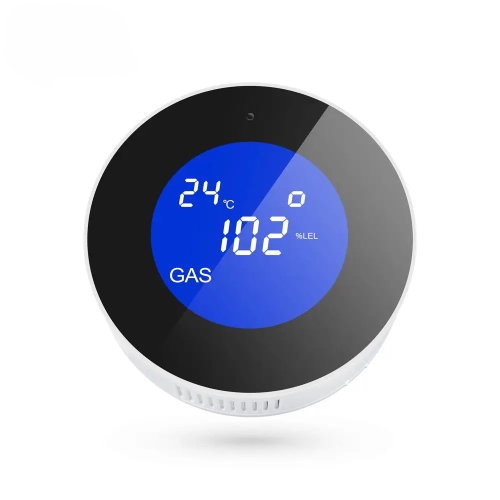
DanGear® WiFi gasalarm med LCD display
Find svar om funktioner, muligheder og brug af netop dette produkt.
Se produktet →Generelle spørgsmål om produktet
Ja. Enheden har en testknap og en funktion til midlertidig lydløs betjening. Følg vejledningen ved test og brug af funktionerne.
Ja. Den har en lokal alarmlyd på cirka 80 dB. Den kombinerer dermed lyd ved enheden med mulighed for notifikation på telefonen.
Du får gasalarmen med LCD-display, beslag, skruer og rawlplugs, en 220 V til 5 V-strømadapter, et 1 meter USB til Micro USB-kabel og brugsanvisning.
Displayet viser gasniveau, temperatur, relativ luftfugtighed og LEL-visning. Du kan dermed aflæse de vigtigste målinger direkte ved enheden.
Gasalarmen er beregnet til at registrere metan, også kaldet CH₄. Vælg den til denne gastype; til andre gasser skal du vælge en detektor, der udtrykkeligt understøtter den pågældende gas.
Gasalarmen bruger et 2,4 GHz WiFi-netværk. Vælg en placering med passende WiFi-dækning, så appfunktionerne kan bruges.
Den er til indendørs brug. Vælg den konkrete placering efter gasalarmens vejledning og gastypen metan, og sørg for adgang til fast strøm og WiFi.
Der medfølger et USB til Micro USB-kabel på 1 meter. Tag kabellængden og vejledningens krav til placering med i planlægningen af monteringsstedet.
Den kræver fast strøm via Micro USB med 5 V. Der medfølger en adapter fra 220 V til 5 V og et USB-kabel, så du kan planlægge installationen ved en egnet stikkontakt.
Den kan bruges i samme SmartLife-miljø som øvrige kompatible enheder. Denne model er en selvstændig WiFi-gasalarm og forbindes ikke direkte til DanGear®-alarmpanelet via radio.
Ja. Den forbindes direkte til 2,4 GHz WiFi og tilføjes i SmartLife eller Tuya. Du behøver ikke et DanGear®-alarmpanel for at bruge dens appfunktioner.
Ja. Gasalarmen kan sende en appbesked via SmartLife eller Tuya. Enheden skal have strøm og internet via WiFi, og telefonen skal kunne modtage appens notifikationer.
Ja. SmartLife indeholder en alarmhistorik, så du kan få overblik over registrerede alarmhændelser fra gasalarmen.
Ja. Ud over gasvisningen kan du aflæse temperatur og relativ luftfugtighed på LCD-displayet. Det giver et samlet overblik ved enheden.
Fejlsøgning af IGNIFRYGT gasalarm
Behandl det som en mulig gaslækage. Begynd ikke at genstarte eller fejlfinde elektrisk udstyr, mens der kan være gas i rummet.
1. Undgå ild, gnister og betjening af elektriske kontakter eller apparater – hverken tænd eller sluk.
2. Luk for gassens hovedhane og åbn døre og vinduer til det fri, hvis det kan gøres sikkert.
3. Advar andre og gå til et sikkert sted udenfor.
4. Ved gas fra gasnettet: Kontakt Evidas døgnvagt på 62 25 91 14 fra et sikkert sted. Ring 112 ved akut fare.
Fejlsøg først selve alarmen, når en mulig lækage er håndteret og området er sikkert.
Når der ikke er mistanke om gasudslip, kan du kontrollere strømtilslutningen. Gasalarmen kræver fast strøm og er ikke beregnet til batteridrift.
1. Kontrollér den medfølgende 5 V-adapter og USB til micro-USB-kablet.
2. Kontrollér begge stik og stikkontakten.
3. Afprøv om nødvendigt stikkontakten med en anden almindelig enhed, når området er sikkert.
4. Se, om displayet tænder ved korrekt tilslutning.
Kontakt kundeservice, hvis displayet forbliver slukket. Ved gaslugt skal du følge rådet om mulig gaslækage i stedet.
Gasalarmen skal være tilsluttet den medfølgende strømforsyning hele tiden for at fungere.
1. Brug en fast stikkontakt til adapteren.
2. Kontrollér, at strømmen ikke afbrydes af en timer, smart plug eller almindelig vægkontakt.
3. Kontrollér displayet efter en strømafbrydelse.
Regn ikke med, at gasalarmen overvåger rummet, når den er uden strøm.
Kontrollér strøm og WiFi, før du ændrer opsætningen. Modellen bruger 2,4 GHz WiFi og tilføjes som sin egen enhed.
1. Kontrollér, at displayet lyser.
2. Forbind telefonen til et 2,4 GHz WiFi-netværk.
3. Åbn SmartLife og se efter tilbuddet om at tilføje enheden.
4. Vælg »Add«, kontrollér WiFi-oplysningerne og fortsæt med »Next«.
5. Afslut med »Done«, når forbindelsen er bekræftet.
Hvis en tidligere opsat enhed ikke kan tilføjes, så få modelkorrekt hjælp til at genskabe forbindelsen. Undgå tilfældige knapforløb.
Gasalarmen er en selvstændig WiFi-enhed i SmartLife. Den parres ikke direkte med HEIMDALL-panelet som en 433 MHz-sensor.
1. Åbn SmartLife-appens enhedsoversigt.
2. Tilføj gasalarmen som sin egen enhed via WiFi.
3. Åbn derefter gasalarmens egen visning for status og indstillinger.
Du behøver ikke slette eller nulstille alarmpanelets øvrige sensorer.
Displayet viser, at alarmen har strøm. Appforbindelsen afhænger desuden af WiFi og internet.
1. Kontrollér, om andre enheder på samme WiFi har internet.
2. Kontrollér dækningen ved gasalarmens monteringssted.
3. Kontrollér, om WiFi-navn eller adgangskode er ændret.
4. Åbn appen igen og kontrollér den aktuelle status.
Flyt ikke alarmen til en dårligere placering for gasregistrering for at få bedre WiFi. Få i stedet hjælp til netværksdækningen.
Når WiFi-navn, adgangskode eller netværksopsætning ændres, skal gasalarmens forbindelse muligvis sættes op igen.
1. Kontrollér, at den nye router tilbyder 2,4 GHz WiFi.
2. Forbind telefonen til det netværk, alarmen skal bruge.
3. Kontrollér netværksnavn og adgangskode.
4. Følg den modelkorrekte vejledning til at tilføje enheden i SmartLife igen.
Kontakt kundeservice, hvis enheden ikke går i tilføjelsestilstand. Send ikke din WiFi-adgangskode.
Appbeskeder kræver en online gasalarm og tilladelse til notifikationer. Kontrollér disse indstillinger, når der ikke er mistanke om gasudslip.
1. Kontrollér, at gasalarmen er online i SmartLife.
2. Tillad notifikationer fra SmartLife i telefonens indstillinger.
3. Kontrollér appens beskedindstillinger.
4. Kontrollér, at alarm- og fejlvarsling ikke er slået fra.
5. Afprøv den dokumenterede testfunktion og kontrollér resultatet i appen.
Brug aldrig udslip fra et gasapparat eller en lighter som test.
Brug den indbyggede testfunktion. Du skal ikke åbne for en gaskilde for at afprøve alarmen.
1. Kontrollér, at området er sikkert, og at der ikke er gaslugt.
2. Orientér andre i boligen om testen.
3. Kontrollér testindstillingen »Gas test« i SmartLife.
4. Tryk på Test-knappen på siden og kontrollér den beskrevne lyd- eller talebekræftelse.
5. Kontrollér også appens status og den forventede testbesked.
En knaptest er en funktionskontrol og erstatter ikke korrekt montering eller vurdering af en reel gaslækage.
En fejlmeddelelse skal undersøges. Den er ikke en besked, du bør slå fra for at få ro.
1. Notér den nøjagtige tekst og tidspunktet.
2. Kontrollér strøm og appforbindelse, hvis der ikke er mistanke om gasudslip.
3. Kontrollér, at »Gas failure«-varsling er slået til.
4. Kontakt kundeservice med modelnavn og fejltekst.
Stol ikke på en enhed med en vedvarende fejl som din eneste varsling. Ved gaslugt eller alarm følges rådet om mulig gaslækage.
Kontrollér gasalarmens egne indstillinger i SmartLife. »Gas leakage« vedrører gasvarslingen, mens »Gas failure« vedrører fejlvarsling.
1. Åbn gasalarmen i appen og tryk på tandhjulet.
2. Kontrollér, at »Gas leakage« er aktiveret.
3. Kontrollér også »Gas failure«.
4. Gennemfør en dokumenteret funktionstest, når området er sikkert.
Deaktivér ikke varsling som løsning på gentagne alarmer. Få årsagen undersøgt.
Visse dampe, blandt andet fra maling, alkohol og kemiske produkter, kan påvirke sensoren. En mulig gaslækage skal dog altid udelukkes først.
1. Følg sikkerhedsrådet om mulig gaslækage ved gaslugt eller uafklaret alarm.
2. Når området er vurderet sikkert, så undersøg kilder til dampe omkring alarmen.
3. Hold kemiske produkter, spray, fedt og damp væk fra sensoren.
4. Få placeringen vurderet, hvis alarmerne gentager sig.
Dæk ikke alarmen til og slå ikke gasvarslingen fra for at skjule problemet.
»Silence« dæmper lyden midlertidigt. Funktionen fjerner ikke gas og bekræfter ikke, at rummet er sikkert.
1. Behandl først en uafklaret alarm som en mulig gaslækage.
2. Følg sikkerhedsrådet og få årsagen undersøgt.
3. Brug først lydløs-funktionen som beskrevet i vejledningen, når situationen er afklaret og sikker.
En alarm, der bliver stille, er ikke i sig selv bevis for, at en fare er væk.
CH₄ er den kemiske betegnelse for metan, som denne alarm registrerer. Kulilte hedder CO og er en anden gas.
1. Kontrollér, hvilken gas din installation kræver en alarm til.
2. Brug produktets dokumenterede gastype ved valg og montering.
3. Kontakt kundeservice, hvis du er i tvivl om modellen passer til dit behov.
Et normalt display på en metanalarm kan ikke bruges som bevis for, at der ikke er kulilte eller andre gasser.
Denne vejledning gælder kun et problem med appforbindelsen, når der ikke er mistanke om gas. Lugter du gas, eller lyder gasalarmen, skal du følge sikkerhedsvejledningen om gasalarm først. Betjen ikke elektriske kontakter eller apparater i det berørte område.
Hvis WiFi-navn eller adgangskode er ændret, skal produktet tilføjes med de nye netværksoplysninger. Brug den konto og det hjem i Smart Life, hvor produktet hører til.
Det er vigtigt at bruge Device Management. Hvis du kun fjerner enheden fra forsiden, kan du nøjes med at fjerne genvejen, mens selve enheden stadig er registreret i appen.
1. Notér enhedens navn, vigtige indstillinger, tidsplaner, grupper og automatiseringer, før du går videre.
2. Åbn Smart Life på den konto og i det hjem, hvor enheden er tilføjet, og gå til Home / forsiden.
3. På Android: Tryk på pilen ned under plustegnet øverst til højre. På iPhone: Tryk på de tre vandrette streger øverst til højre.
4. Vælg Device Management / Enhedshåndtering.
5. Find den berørte enhed. Markér den lille cirkel ud for enheden, så der vises et flueben. Hvis din visning bruger et langt tryk, så hold fingeren på enheden for at markere den.
6. Tryk på Remove Device / Fjern enhed, og bekræft fjernelsen, hvis appen spørger. Kontrollér, at kun den ønskede enhed er valgt.
7. Sørg for stabil strøm eller friske/opladede batterier. Forbind telefonen til det ønskede 2,4 GHz WiFi, aktivér Bluetooth til opsætningen, og stå tæt på routeren. Sæt enheden i parringstilstand efter dens egen brugsanvisning. Brug den knap og det indikatorforløb, der gælder for netop modellen; et langt tryk kan have en anden funktion på andre produkter.
8. Gå til Home / forsiden i Smart Life → + → Add Device / Tilføj enhed. Følg modellens tilføjelsesguide, og afslut med Done / Færdig, når appen bekræfter tilføjelsen.
9. Kontrollér, at enheden er online og reagerer korrekt. Gennemgå tidsplaner, alarmgrænser, delinger og automatiseringer. Test på den normale placering. Har du en pakke, så afslut og test én enhed, før du fortsætter med den næste.
Denne vejledning gælder kun et problem med appforbindelsen, når der ikke er mistanke om gas. Lugter du gas, eller lyder gasalarmen, skal du følge sikkerhedsvejledningen om gasalarm først. Betjen ikke elektriske kontakter eller apparater i det berørte område.
Kontrollér først strøm eller batteri og forbindelsen tæt på routeren eller hovedenheden. Hvis produktet fortsat reagerer uregelmæssigt, kan genopsætning være næste trin.
Det er vigtigt at bruge Device Management. Hvis du kun fjerner enheden fra forsiden, kan du nøjes med at fjerne genvejen, mens selve enheden stadig er registreret i appen.
1. Notér enhedens navn, vigtige indstillinger, tidsplaner, grupper og automatiseringer, før du går videre.
2. Åbn Smart Life på den konto og i det hjem, hvor enheden er tilføjet, og gå til Home / forsiden.
3. På Android: Tryk på pilen ned under plustegnet øverst til højre. På iPhone: Tryk på de tre vandrette streger øverst til højre.
4. Vælg Device Management / Enhedshåndtering.
5. Find den berørte enhed. Markér den lille cirkel ud for enheden, så der vises et flueben. Hvis din visning bruger et langt tryk, så hold fingeren på enheden for at markere den.
6. Tryk på Remove Device / Fjern enhed, og bekræft fjernelsen, hvis appen spørger. Kontrollér, at kun den ønskede enhed er valgt.
7. Sørg for stabil strøm eller friske/opladede batterier. Forbind telefonen til det ønskede 2,4 GHz WiFi, aktivér Bluetooth til opsætningen, og stå tæt på routeren. Sæt enheden i parringstilstand efter dens egen brugsanvisning. Brug den knap og det indikatorforløb, der gælder for netop modellen; et langt tryk kan have en anden funktion på andre produkter.
8. Gå til Home / forsiden i Smart Life → + → Add Device / Tilføj enhed. Følg modellens tilføjelsesguide, og afslut med Done / Færdig, når appen bekræfter tilføjelsen.
9. Kontrollér, at enheden er online og reagerer korrekt. Gennemgå tidsplaner, alarmgrænser, delinger og automatiseringer. Test på den normale placering. Har du en pakke, så afslut og test én enhed, før du fortsætter med den næste.

