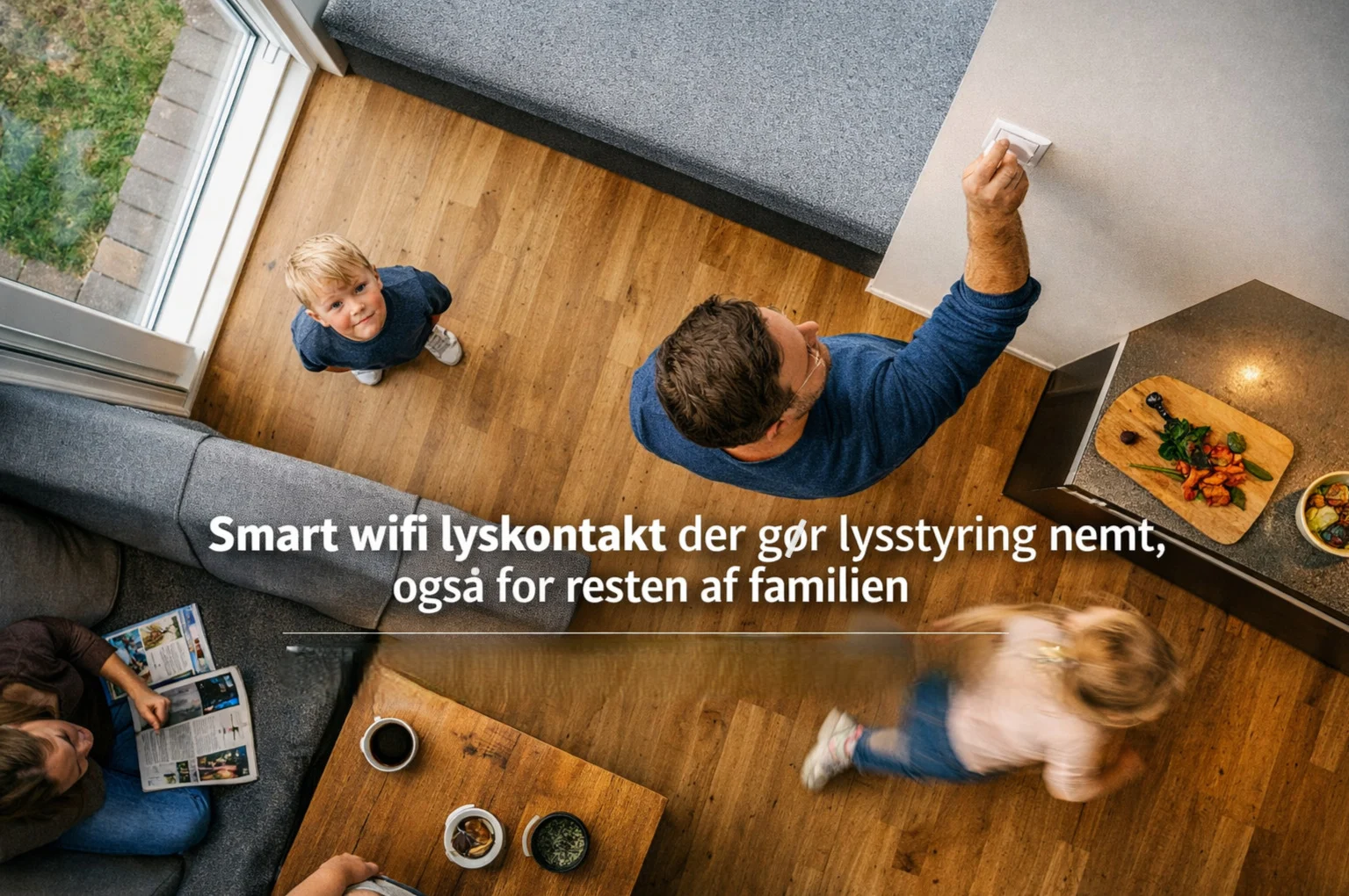
Smart wifi lyskontakt der gør lysstyring nemt, også for resten af familien
Det bedste ved en smart kontakt er, at den stadig føles som en normal kontakt
En smart wifi lyskontakt gør din hverdag nem, fordi du og resten af familien stadig klikker på væggen som altid – forskellen er, at lyset også kan styres i SmartLife app, via scener og tidsplaner. Vores Qsmart smart home-løsninger arbejder i SmartLife, så du kan tænde/slukke, gruppere og automatisere lyset ét samlet sted .
Det vigtigste ved en smart wifi lyskontakt er derfor ikke en lang funktionsliste, men den daglige følelse: ét klik, klart respons og ingen friktion for dem, der bare vil have lys på. Vil du dykke ned i model‑detaljer først, kan du se specifikationerne på produktsiden her: se specifikationerne på produktsiden.
Når smart wifi lyskontakt skal være stabil, er netværket ofte den skjulte nøgle
Stabilitet starter med netværket. Mange SmartLife‑enheder forbinder direkte til dit 2,4 GHz WiFi, så du undgår hubs og kan holde opsætningen enkel . Sørg for god dækning der, hvor kontakten sidder, og undgå for mange navne/SSID’er i hjemmet – jo enklere, desto færre fejl.
SmartLife binder dine Qsmart enheder sammen på tværs af rum og typer, så lyskontakter, pærer og sensorer reagerer hurtigt på scener og automatiseringer . Hvis du har store arealer eller et ældre hus med tykke vægge, kan det være en fordel at optimere WiFi‑dækningen dér, hvor du bruger automationsknapper og vægkontakter mest.
Vil du se specifikke muligheder i en variant med flere touch‑zoner til scener og grupper, så se specifikationerne på produktsiden.
Kom med videre – om lidt får du en enkel metode til at teste ‘klik og respons’ på din smart wifi lyskontakt, før du ruller ud i hele hjemmet.
Klik, respons og ‘føles rigtigt’ er vigtigere end lange funktionslister
Når du vurderer en smart wifi lyskontakt, så test den helt lavpraktisk i et vigtigt rum i 3–5 dage. Mål ikke kun på app‑funktioner, men på oplevelsen i rummet: Hvem tænder lyset? Hvor står børnene typisk? Hvor ofte bliver lyset overstyret i appen? Den rette kontakt skal føles helt naturlig for alle.
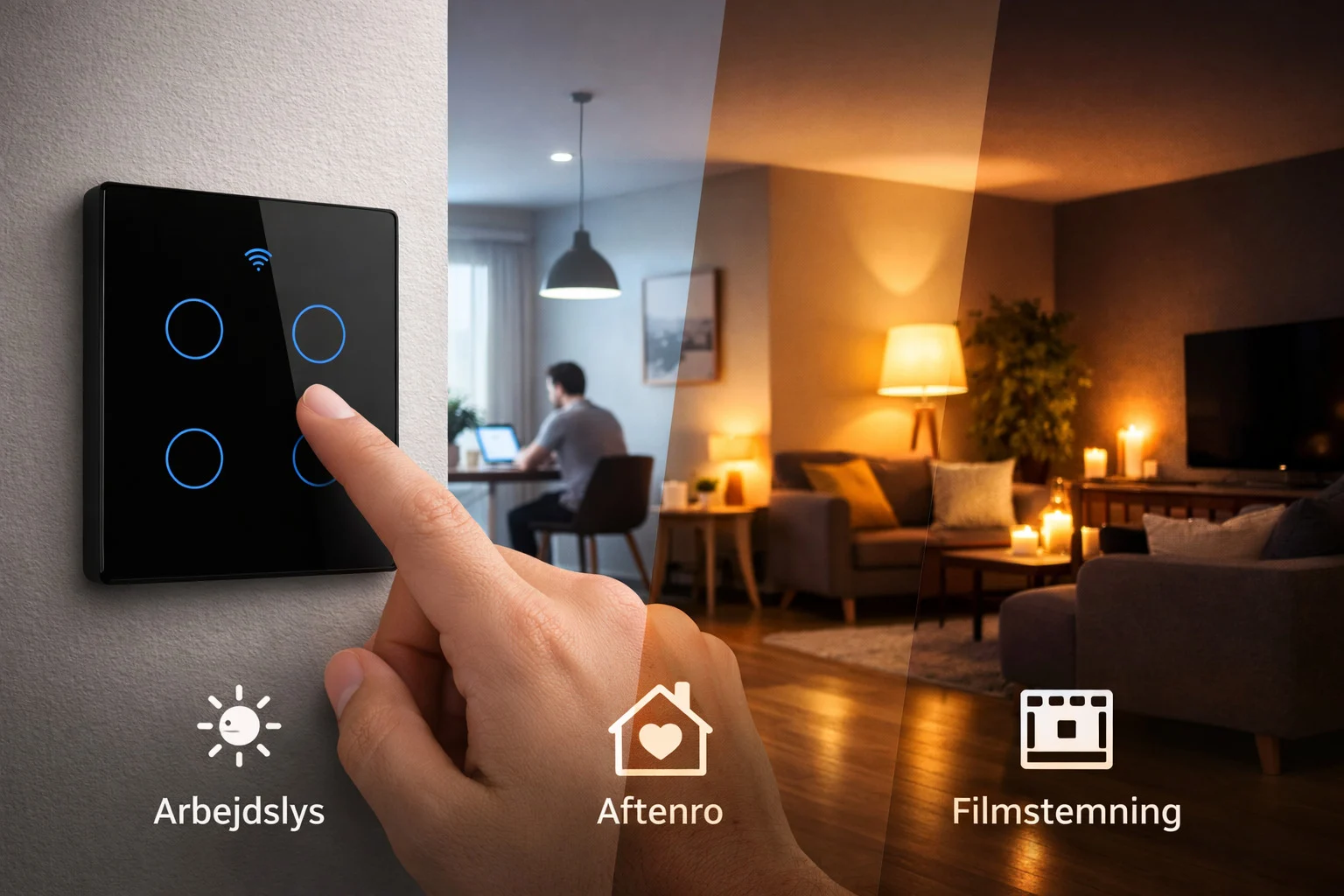
Skal responsen fintrimmes, så tænk i scener. I SmartLife kan du samle flere lamper i én handling og gøre klik på væggen til ‘Aften’ eller ‘Arbejdslys’. Scenerne er hurtige at kalde i appen og kan udvides senere med fx varme eller gardiner – stadig i samme applogik .
Vil du have lyset til at følge dagen uden app‑tryk, er tidsplaner og solopgang/solnedgang stærke værktøjer. De kan sættes op på få minutter i SmartLife og kører derefter helt automatisk .
Lysrutiner der gør hverdagen lettere uden at det bliver nørdet
Med SmartLife får du styr på rutiner, uden at nogen behøver være ‘tech‑chef’. Sæt ‘Morgenlys’ til at tænde blødt før vækning, skift til funktionelt arbejdslys i køkkenet, og dæmp automatisk om aftenen – alt sammen styret centralt i appen, hvor du kan ændre on‑the‑fly .
Vil du have lyset til at følge årstiderne, kan du lade solopgang/solnedgang styre start og slut for udvalgte scener, så du slipper for at rette tider hver anden uge . Har du zoner med mange lamper, bliver ‘scener’ dit hemmelige våben, fordi et klik på kontakten eller i appen skifter hele stemningen på én gang .
Automatiseringer bliver ekstra smidige, når du tilføjer en sensor. En Smart WiFi bevægelses og lyssensor kan fx tænde/blænde efter lysniveau og bevægelse, så du får belysning, kun når det giver mening – og med notifikationer, hvis du ønsker det . Har du lyst til at bygge mere komplekse flows, så finder du step‑for‑step‑inspiration i vores Komplet guide til SmartLife‑automatiseringer .
Scener, grupper og favoritgenveje
Gruppér lamper pr. rum, sæt scener pr. aktivitet, og gem favoritter i toppen. Det er hurtigere i hverdagen – også for dem, der slet ikke åbner appen til dagligt. Widgets til iOS/Android gør det endnu nemmere at aktivere dine favorit‑scener fra startskærmen, uden at åbne appen .
Hvis smart wifi lyskontakt reagerer langsomt, kan du ofte løse det med én ændring
Langsomt respons skyldes sjældent kontakten selv. Oftest handler det om WiFi. Tjek at den tilsluttes dit 2,4 GHz‑net og har stærkt signal dér, hvor kontakten sidder . Derefter kan du optimere scenerne: skift fra mange enkeltkommandoer til én samlet scene, så færre beskeder skal sendes i samme sekund .
Bruger du rutiner efter solopgang/solnedgang, kan du desuden lade SmartLife styre tiderne automatisk. Det reducerer behovet for manuelle justeringer og minimerer ‘overlap’, hvor flere regler konkurrerer om samme lampe . Overvej også at bruge Enhedslog/Scenelog, hvis noget driller – loggen afslører, om en kommando når frem, og hvor den evt. fejler .
Vil du se, hvordan du gør deling og genveje intuitive for hele familien på få minutter? Læs med i næste afsnit.
Deling med partner og børn så smart wifi lyskontakt ikke kun virker på din telefon
SmartLife er lavet til at blive delt. Giv partneren adgang, så I har samme scener og kan overstyre manuelt, når det passer jer. Widgets på fælles tablet eller børnenes telefon gør det nemt at tænde ‘Læselys’ eller ‘Godnat’ uden at åbne appen – konfigurationen kan synkroniseres via kontoen, så genveje følger med .
Hold styr på de vigtigste zoner med klare navne. ‘Stue – Film’, ‘Gang – Aften’ og ‘Værelse – Læs’ er langt lettere at ramme korrekt end generiske navne. Får du mange enheder, hjælper Enhedslog/Scenelog med at fejlsøge og dokumentere ændringer – og du kan endda tage backup af opsætningen til senere brug .
En enkel plan for udvidelse rum for rum med smart wifi lyskontakt
Trin 1 – start småt: Vælg ét rum og én smart wifi lyskontakt. Byg en eller to scener og kør i 3–5 dage, så hele familien når at bruge den. Små skridt giver hurtigere succes og færre fejl .
Trin 2 – læg tidsplaner på: Morgenlys og Aftenlys er typisk de første, der skaber værdi. Brug evt. solopgang/solnedgang, så tiderne følger årstiderne automatisk .
Trin 3 – tilføj sensor: En bevægelses‑/lyssensor kan tænde blidt om aftenen, og slukke igen efter få minutter uden bevægelse. Det giver komfort og sparer strøm i gang, bryggers og børneværelser .
Trin 4 – rul ud i næste rum: Når ‘klik og respons’ føles rigtigt i det første rum, kopierer du strukturen til næste. Du kan genbruge navne, scener og widgets, så arbejdet går hurtigere for hvert trin .
Eksempel: Stue, køkken/alrum og gang
Stue: Én smart wifi lyskontakt styrer loftlys via scene; ‘Film’ dæmper flere lamper på én gang. Køkken/alrum: ‘Madlavning’ giver koldere hvidt lys, ‘Middag’ er varmere. Gang: Sensor + tidsvindue = automatisk 30 % lys om aftenen, sluk efter 2 min. .
Hvornår giver flere touch‑zoner mening?
Har du rum med mange scener eller behov for hurtige stemningsskift, kan en kontakt med flere touch‑felter give mening. Brug én zone til ‘Alt sluk’, én til ‘Aften’, én til ‘Arbejdslys’ og én til ‘Gæster’. Se den konkrete enheds specifikationer for understøttede funktioner og opsætning: se specifikationerne på produktsiden.
Når familien ikke bruger appen
Lad vægkontakten være ‘først’, og hold appen i baggrunden. I praksis betyder det, at scenen på væggen er det primære, mens appen bruges til tidsplaner, ferie‑mode og hurtige overstyringer. På den måde føles huset altid ‘normalt’ – bare smartere.
Klar til at tage næste skridt?
Når rum for rum kører stabilt, kan du samle hele udvalget og udbygge med flere smart home enheder – se vores store udvalg af smart home produkter. Herfra kan du lade lys spille sammen med varme, gardiner og sensorer – stadig i SmartLife appen, uden komplekse hubs .
👉 Kig forbi shoppen og oplev vores mange alarm, overvågning, GPS og smart home produkter
👇 Eller læs videre i vores spændende blogindlæg