
SPØRSMÅL OG SVAR
Hva trenger du hjelp med?
Finn svar om produktet ditt, eller velg en kategori nedenfor.
Spørsmål om produktet
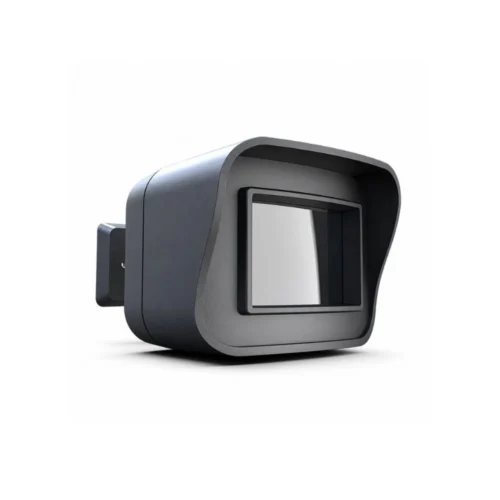
Bevegelsessensor med WiFi og lang rekkevidde til utendørs bruk
Her finner du svar om produktets funksjoner og hvordan du bruker det.
Se produktet →Vanlige spørsmål før kjøp
Hva kan jeg bruke sensoren til?
Besøk ved inngangen eller aktivitet ved garasjen? Sensoren vår kan varsle deg om bevegelse ved boligen, hytta eller bedriften, også når du er borte. Bruk den ved en avgrenset adkomstvei og ta hensyn til rekkevidde og registreringsvinkel når du velger plassering.
Hvor langt unna kan sensoren registrere bevegelse?
Med høy følsomhet kan sensoren registrere bevegelse på opptil 15 meter. Ved lav følsomhet er rekkevidden opptil 10 meter. Velg nivå etter avstanden ved inngangen din. Se oppsettsveiledningen vår.
Hvor bredt er registreringsområdet?
Registreringsvinkelen er 15 grader og passer en avgrenset passasje. Med den justerbare braketten retter du sensoren mot for eksempel en inngang eller gangsti. Se rådene om plassering og gangtest, og prøv at den dekker ønsket område.
Wifi-nettet mitt bruker både 2,4 og 5 GHz. Hvordan kobler jeg til enheten?
Ruteren bruker trolig samme nettverksnavn for 2,4 og 5 GHz. Båndene har ulike egenskaper.
- 2,4 GHz har vanligvis lengre rekkevidde og når bedre gjennom vegger. Hastigheten er ofte litt lavere enn ved 5 GHz, men holder til å slå på lys, styre stikkontakter, koble til alarmen eller se direktevideo fra et kamera. Rekkevidden er en av grunnene til at mange smarthusprodukter bruker 2,4 GHz.
- 5 GHz gir vanligvis høyere hastighet, men har kortere rekkevidde. Det passer for eksempel til en smart-TV som strømmer film eller en datamaskin som laster ned store filer, når høy hastighet er viktigst.
Våre wifi-produkter for 2,4 GHz må kobles til dette båndet. Et eget nett på 2,4 GHz kan gjøre oppsettet enklere. Du kan endre innstillingen i ruteren selv eller be internettleverandøren gi de to båndene hvert sitt nettverksnavn. Se fremgangsmåten nedenfor.
Hvordan deler jeg wifi-nettet i egne nett for 2,4 og 5 GHz?
På mange rutere kan du gi de to wifi-båndene ulike navn. Da er det enkelt å velge 2,4 GHz når du kobler til en smartenhet. Begge nettene bruker fortsatt den vanlige internettforbindelsen din.
Det enkleste er å kontakte internettleverandøren din og be om separate nettverksnavn for 2,4 og 5 GHz.
Vil du gjøre det selv, følger du disse trinnene.
- Åpne ruterinnstillingene. Bruk internettleverandørens app eller nettadressen som står på ruteren eller i veiledningen.
- Finn wifi-innstillingene. Se etter funksjonen som bruker samme navn på begge bånd. Den kan hete Smart Connect eller Band Steering.
- Slå av funksjonen og gi båndene hvert sitt navn, for eksempel MittWifi-2,4 og MittWifi-5. Lagre endringen.
- Velg MittWifi-2,4 på telefonen. Åpne deretter SmartLife-appen eller Tuya Smart og følg produktets veiledning for å legge til enheten.
Hvis du endrer nettverksnavnet, kan det hende at andre enheter må kobles til det nye wifi-nettet på nytt.
Hvilket wifi-nettverk skal jeg bruke?
Sensoren kobles til wifi på 2,4 GHz. Sjekk at dekningen er stabil der den skal plasseres, også ved boden eller hytteinngangen. For appvarsler trenger både sensoren og telefonen internett. Se veiledningen til første wifi-tilkobling.
Hvilken app bruker sensoren?
Du kan få bevegelsesvarsler fra sensoren i SmartLife-appen eller Tuya Smart på iPhone eller Android. Da kan du følge med både hjemme og på farten. Vi viser deg hvordan du setter opp sensoren i appen.
Kan jeg få et varsel når jeg er borte fra huset?
Ja. Du kan få et varsel ved bevegelse mens du er på jobb eller borte fra hytta. Sensorens wifi og telefonen må ha internett, og telefonen må tillate varsler fra appen. Følg veiledningen om å kontrollere varsler og prøv forbindelsen fra den endelige plasseringen.
Hvilke batterier trenger jeg?
Sensoren bruker tre alkaliske AA-batterier på 1,5 V som kjøpes separat. Du kan plassere den uten å trekke strømledning. Lukk bakdekselet ordentlig etter innsetting og batteribytte. Se sensorens spesifikasjoner.
Hvordan monterer og retter jeg inn sensoren?
Monter sensoren på en stabil vegg med den justerbare kuleleddsbraketten. Rett sensoren litt nedover mot en fri passasje, og hold bevegelige greiner og busker utenfor området. Finjuster retningen med braketten. Følg monteringsveiledningen og gangtesten etterpå før du avslutter oppsettet.
Egner sensoren seg til utendørs bruk?
Ja. Sensoren vår er beregnet for utendørs bruk og har et IP65-klassifisert hus i ABS-plast. Du kan plassere den ved for eksempel inngangen, terrassen eller garasjen. Lukk bakdekselet ordentlig etter batteribytte og prøv wifi-signalet på stedet. Se opplysningene om kapsling og bruk.
Hvor mye plass tar sensoren på veggen?
Sensoren er 7,1 cm høy. Med braketten er dybden 12,2 cm, mens selve huset er 8,4 cm dypt. Det mørke, kompakte huset passer ved en inngang, og kuleleddet lar deg finjustere retningen. Se alle spesifikasjonene når du velger plass.
Må jeg kjøpe en egen hub eller alarmsentral?
Du kan koble sensoren direkte til wifi på 2,4 GHz og få appvarsler uten egen hub eller alarmsentral. Det gjør den enkel å ta i bruk hjemme eller på hytta. Vil du kombinere den med annet utstyr, hjelper kundeservice deg å velge.
Kan bevegelse brukes til å slå på lys?
Ja. En Alexa-rutine kan la registrert bevegelse slå på kompatibel belysning. Med vår utendørs wifi-lyskaster på 50 W med RGB + CCT og aluminiumshus kan for eksempel innkjørselen lyses opp når noen kommer. Lyskasteren kjøpes separat. Koble begge enhetene til Alexa og følg eksemplet med bevegelsesstyrt lys.
Kan Alexa si fra når noen kommer inn i innkjørselen?
Ja. Bevegelse kan utløse en talemelding i en Alexa-rutine, for eksempel om aktivitet i innkjørselen. Du trenger en kompatibel Amazon Echo-høyttaler, som kjøpes separat, og en tilknyttet konto i SmartLife-appen. Se eksemplet med talemelding hvis du vil høre varselet inne i huset.
Kan jeg få et eget Alexa-varsel ved bevegelse?
Ja. Registrert bevegelse kan utløse et varsel gjennom en Alexa-rutine. Det passer hvis du allerede bruker Alexa og vil samle noen varsler der. Koble til kontoen din i SmartLife-appen og velg varsling som handling. Se eksemplet vårt med Alexa-varsel.
Krever sensorens vanlige appvarsler et abonnement?
Nei. Vanlige bevegelsesvarsler krever ikke månedsabonnement. Du bruker ditt eget wifi og telefonen din, og begge trenger internettforbindelse. Har du spørsmål om et oppsett hjemme eller på hytta, kan vi hjelpe deg å velge.
Oppsett og montering
Hva bør jeg ha klart før jeg setter opp sensoren?
Ha sensoren, tre alkaliske AA-batterier på 1,5 V og en iPhone eller Android-telefon klar.
- Sjekk at du kjenner navnet og passordet til wifi-nettet på 2,4 GHz.
- Last ned SmartLife-appen eller Tuya Smart fra telefonens offisielle appbutikk. Opprett en konto eller logg inn.
- Sett inn batteriene etter polaritetsmerkene. Indikatoren lyser i omtrent fem sekunder, og oppstarten tar omtrent 30 sekunder.
- Slå på Bluetooth på telefonen ved første tilkobling. Gi appen nødvendige tillatelser når den ber om dem.
Begynn nær ruteren og sjekk deretter forbindelsen på monteringsstedet. Se sensorens nettverks- og strømkrav.
Hvordan kobler jeg sensoren til SmartLife-appen?
Legg til sensoren i SmartLife-appen ved hjelp av telefonens Bluetooth.
- Koble telefonen til wifi-nettet på 2,4 GHz som sensoren skal bruke, og åpne appen.
- Hold sensorens «Setting Button» inne i omtrent fem sekunder. Slipp når den grønne indikatoren blinker.
- Trykk på + i appen og velg «Add Device». Trykk på «Add» når sensoren blir funnet.
- Velg wifi-nettet ditt og skriv inn passordet. Vent til appen viser at sensoren er lagt til.
- Gi sensoren navn etter plasseringen og avslutt med «Done».
Test en registrering og et appvarsel før montering. Se feilsøking for sensoren hvis appen ikke finner den.
Hvordan monterer jeg sensoren ved inngangen eller innkjørselen?
Velg en stabil vegg med wifi-dekning og fri sikt mot passasjen du vil dekke.
- Prøv først sensoren og appvarslene på den valgte plassen.
- Fest kuleleddsbraketten godt med et feste som passer underlaget.
- Rett sensoren litt nedover, aldri oppover. Unngå trær og busker som beveger seg i vinden.
- Gå gjennom området fra flere retninger og finjuster braketten ut fra registreringene.
- Sett bakdekselet ordentlig på slik at huset er lukket før utendørs bruk.
Velg høyden etter adkomstveien du vil overvåke. Bruk registreringsvinkelen på 15 grader når du planlegger et avgrenset område.
Wifi-nettet mitt bruker både 2,4 og 5 GHz. Hvordan kobler jeg til enheten?
Ruteren bruker trolig samme nettverksnavn for 2,4 og 5 GHz. Båndene har ulike egenskaper.
- 2,4 GHz har vanligvis lengre rekkevidde og når bedre gjennom vegger. Hastigheten er ofte litt lavere enn ved 5 GHz, men holder til å slå på lys, styre stikkontakter, koble til alarmen eller se direktevideo fra et kamera. Rekkevidden er en av grunnene til at mange smarthusprodukter bruker 2,4 GHz.
- 5 GHz gir vanligvis høyere hastighet, men har kortere rekkevidde. Det passer for eksempel til en smart-TV som strømmer film eller en datamaskin som laster ned store filer, når høy hastighet er viktigst.
Våre wifi-produkter for 2,4 GHz må kobles til dette båndet. Et eget nett på 2,4 GHz kan gjøre oppsettet enklere. Du kan endre innstillingen i ruteren selv eller be internettleverandøren gi de to båndene hvert sitt nettverksnavn. Se fremgangsmåten nedenfor.
Hvordan deler jeg wifi-nettet i egne nett for 2,4 og 5 GHz?
På mange rutere kan du gi de to wifi-båndene ulike navn. Da er det enkelt å velge 2,4 GHz når du kobler til en smartenhet. Begge nettene bruker fortsatt den vanlige internettforbindelsen din.
Det enkleste er å kontakte internettleverandøren din og be om separate nettverksnavn for 2,4 og 5 GHz.
Vil du gjøre det selv, følger du disse trinnene.
- Åpne ruterinnstillingene. Bruk internettleverandørens app eller nettadressen som står på ruteren eller i veiledningen.
- Finn wifi-innstillingene. Se etter funksjonen som bruker samme navn på begge bånd. Den kan hete Smart Connect eller Band Steering.
- Slå av funksjonen og gi båndene hvert sitt navn, for eksempel MittWifi-2,4 og MittWifi-5. Lagre endringen.
- Velg MittWifi-2,4 på telefonen. Åpne deretter SmartLife-appen eller Tuya Smart og følg produktets veiledning for å legge til enheten.
Hvis du endrer nettverksnavnet, kan det hende at andre enheter må kobles til det nye wifi-nettet på nytt.
Hvordan velger jeg mellom 10 og 15 meters rekkevidde?
Følsomhetsvelgeren sitter ved batterirommet.
- Åpne bakdekselet og finn «Sensitivity Switch».
- Velg «Low» for opptil 10 meter eller «High» for opptil 15 meter.
- Lukk bakdekselet ordentlig igjen.
- Gjør en gangtest på ønsket avstand og juster retningen ved behov.
Vurder avstand og retning med en gangtest på stedet. Se rekkevidde og vinkel i spesifikasjonene.
Hvordan sjekker jeg at sensoren dekker riktig område?
En gangtest viser hvor sensoren registrerer bevegelse med din montering.
- Sjekk at sensoren er på nett og åpne appen på telefonen.
- Gå gjennom passasjen du vil dekke, fra forskjellige utgangspunkter.
- Se etter det korte blinket fra indikatoren og varselet i appen.
- Vent noen sekunder mellom forsøkene slik at sensoren rekker å bli klar til neste registrering.
- Juster følsomheten eller braketten og gjenta testen til ønsket passasje er dekket.
Ved uønskede registreringer, følg rådene om smådyr, vær og greiner i bevegelse.
Hvordan prøver jeg appvarsler når jeg er borte?
Både sensorens wifi og telefonen trenger internett, og varsler må være tillatt.
- Åpne sensorsiden i appen og sjekk at sensoren ligger på riktig konto.
- Tillat varsler fra appen i telefonens innstillinger. På iPhone finner du dem under Innstillinger → Varslinger, på Android under appens varslingsinnstillinger.
- Sjekk at Fokus eller Ikke forstyrr ikke skjuler varslene.
- Bytt fra hjemmets wifi til mobildata på telefonen, og be noen gå gjennom sensorområdet.
- Sjekk at et bevegelsesvarsel kommer frem.
Hvis hendelsen vises i appen uten et telefonvarsel, følg hjelpen ved manglende varsler.
Hvordan kobler jeg sensoren til Amazon Alexa?
Legg først til sensoren i SmartLife-appen. Alexa må kobles til kontoen der sensoren er registrert.
- Åpne Alexa-appen og velg More → Skills & Games.
- Søk etter «Smart Life» og velg appens skill i Alexa.
- Velg «Enable to Use», logg inn på kontoen din i SmartLife-appen og godkjenn kontotilknytningen.
- La Alexa søke etter enheter og sjekk at bevegelsessensoren vises.
- Sjekk sensorens navn slik at du velger riktig enhet i en rutine.
I Alexa kan du velge lys, en talemelding eller et varsel som handling. Se også kjøpsspørsmålene om sensorens muligheter.
Hvordan lar jeg bevegelse slå på utelyset via Alexa?
Eksemplet bruker sensoren vår og vår utendørs wifi-lyskaster på 50 W med RGB + CCT og aluminiumshus, som kjøpes separat. Begge må være tilgjengelige på samme Alexa-konto.
- Åpne Alexa → More → Routines og lag en ny rutine med +.
- Velg registrert bevegelse fra sensoren som hendelse under When → Add an event → Smart Home.
- Velg lyskasteren som handling under Alexa Will → Add Action → Smart Home og velg å slå på lyset.
- Begrens eventuelt rutinen til tidsrommet du ønsker lys, og lagre den.
- Gå gjennom registreringsområdet og sjekk at lyskasteren slår seg på.
Slå av rutinen under «Routines» for å stoppe automatisk tenning. Ved tilkoblingsproblemer, se feilsøking for sensoren.
Hvordan får jeg en talemelding fra en Amazon Echo-høyttaler?
Eksemplet bruker sensoren og en kompatibel Amazon Echo-høyttaler som kjøpes separat. Begge må være tilgjengelige på Alexa-kontoen din.
- Åpne Alexa → More → Routines og opprett en ny rutine.
- Velg sensorens bevegelsesregistrering som hendelse under «Smart Home».
- Legg til en talemelding i rutinen og skriv for eksempel «Det er bevegelse i innkjørselen».
- Velg Echo-høyttaleren som skal spille av meldingen, og lagre rutinen.
- Utløs sensoren og sjekk at riktig høyttaler spiller av meldingen.
Handlingsnavnene kan variere med språket i appen. Slå av rutinen under «Routines» hvis du vil stoppe den. Kontakt oss for hjelp med et passende oppsett.
Hvordan får jeg et Alexa-varsel på telefonen?
Du kan få et eget varsel via en Alexa-rutine. Sensoren må være funnet i Alexa, og Alexa-appen må være installert på telefonen.
- Åpne Alexa → More → Routines og opprett en ny rutine.
- Velg registrert bevegelse fra sensoren som hendelse under «Smart Home».
- Legg til handlingen for å sende et varsel og skriv en melding som angir sensorens plassering.
- Lagre rutinen og tillat varsler fra Alexa-appen i telefonens innstillinger.
- Gå gjennom området og sjekk varselet på telefonen.
Slå av rutinen under «Routines» når du ikke lenger ønsker varselet. Varsler fra SmartLife-appen styres separat. Se hjelpen ved manglende eller uventede varsler.
Feilsøking og hjelp
Hvorfor blir ikke sensoren funnet når jeg prøver å legge den til?
Sjekk først strøm, paringsmodus og telefonens forbindelse.
- Sjekk at tre alkaliske AA-batterier på 1,5 V er satt inn med riktig polaritet.
- Slå på Bluetooth og koble telefonen til wifi på 2,4 GHz nær ruteren.
- Sjekk at den grønne indikatoren blinker når du har holdt «Setting Button» inne i omtrent fem sekunder.
- Åpne + → Add Device i appen og sjekk nødvendige tillatelser.
- Velg riktig wifi-navn og skriv passordet nøye.
Følg paringen for akkurat denne modellen. Kontakt kundeservice hvis indikatoren fortsatt ikke reagerer med nye batterier satt inn riktig vei.
Hvorfor vises sensoren som frakoblet i appen?
Sjekk at nettverket og strømmen fungerer før du endrer paringen.
- Sjekk om andre enheter har internett ved sensoren.
- Sjekk batteriene og polariteten.
- Prøv sensoren midlertidig nærmere ruteren. Virker den der, må dekningen ved monteringsstedet forbedres.
- Sjekk at du bruker kontoen der sensoren er lagt til.
- Er wifi-navnet eller passordet endret, følg svaret om nytt wifi.
Hele tilkoblingen er beskrevet under oppsett av sensoren.
Hvordan kobler jeg sensoren til et nytt wifi-nett?
Du trenger et nett på 2,4 GHz og det nye passordet. Noter sensorens navn og rutinene som bruker den før du endrer tilknytningen.
- Sjekk først om ruteren kan beholde det gamle wifi-navnet og passordet. Prøv deretter sensoren.
- Må du legge til sensoren på nytt, velg «Device Management» på appens startside via pil ned på Android eller de tre strekene på iPhone.
- Velg selve sensoren og fjern den fra kontoen. Å fjerne en snarvei på startsiden fjerner bare snarveien.
- Legg til sensoren igjen med «Setting Button» etter veiledningen og velg det nye nettet.
- Sjekk varslene og gå gjennom Alexa-rutinene. De må kanskje knyttes til sensoren på nytt.
Fjerning endrer kontotilknytningen. Les appens advarsel om data før du bekrefter. Se paringen trinn for trinn.
Hvorfor får jeg ikke bevegelsesvarsel på telefonen?
Prøv først om sensoren registrerer en ny hendelse.
- Sjekk strøm og wifi ved sensoren og gjennomfør en gangtest.
- Se om hendelsen vises på siden for riktig enhet.
- Tillat varsler i telefonens innstillinger og sjekk Fokus eller Ikke forstyrr.
- Sjekk internett på telefonen og prøv på nytt med mobildata.
- På Android, sjekk om batterisparing begrenser appens aktivitet i bakgrunnen.
Følg testen av varsler på avstand. Fortell gjerne om hendelsen vises i appen hvis du trenger mer hjelp.
Hvorfor registrerer sensoren bare bevegelse på kort avstand?
Registreringsavstand og retning må passe til passasjen.
- Sjekk følsomhetsvelgeren. «Low» gir opptil 10 meter og «High» opptil 15 meter.
- Sjekk at personen går gjennom sensorens smale registreringsfelt på 15 grader.
- Fjern hindringer foran sensoren og rett den litt nedover.
- Prøv fra flere posisjoner på ønsket avstand og finjuster braketten.
- Sjekk batterier og wifi hvis registreringen er ustabil.
Følg veiledningen om følsomhet og gangtest for å tilpasse sensoren på stedet.
Kan smådyr og vær gi uønskede varsler?
Smådyr, blader i bevegelse og omslag i været kan føre til uønskede registreringer. Sensoren er utformet for å begrense dem, men de kan fortsatt forekomme.
- Rett sensoren mot en fri passasje, unna greiner og busker.
- Fest braketten slik at vinden ikke flytter sensoren.
- Prøv lav følsomhet hvis rekkevidden passer til ønsket avstand.
- Gjør en ny gangtest og sjekk resultatet under forholdene som tidligere ga varsler.
Se rådene om plassering hvis du trenger å avgrense området bedre.
Hvorfor kommer det ikke en ny registrering med en gang?
Sensoren blir automatisk klar til neste registrering etter noen sekunder.
- Vent mellom forsøkene og gå deretter gjennom passasjen igjen.
- Se etter indikatorens korte blink og en ny hendelse i appen.
- Sjekk rekkevidde og retning hvis sensoren fortsatt ikke reagerer.
- Hvis bare den første hendelsen kom frem, sjekk strøm og wifi.
Det er ikke oppgitt et fast intervall mellom varsler. Bruk gangtesten for å prøve registreringen på stedet.
Hva gjør jeg hvis sensoren virker ustabilt eller uforutsigbart?
Undersøk én mulig årsak om gangen slik at du ser hva som endrer resultatet.
- Sjekk at batteriene er friske og huset skikkelig lukket.
- Prøv wifi ved sensoren og sammenlign midlertidig med en plass nærmere ruteren.
- Sjekk at braketten sitter fast og at området er fritt for busker i bevegelse.
- Sammenlign «Low» og «High» med en gangtest gjennom samme passasje.
- Noter tidspunkt, vær og om appen mottok en hendelse da feilen oppstod.
Send observasjonene til kundeservice hvis problemet vedvarer. De hjelper oss å skille registreringsfeil fra tilkoblingsproblemer.
Hvorfor finner jeg ikke sensoren i Alexa?
Sjekk kontotilknytningen før du endrer noe på selve sensoren.
- Sjekk at sensoren er på nett og virker i SmartLife-appen.
- Åpne «Smart Life» under Alexa → More → Skills & Games og sjekk hvilken konto som er tilknyttet.
- Sjekk at det er samme konto som sensoren er lagt til på.
- La Alexa søke etter enheter igjen og se etter sensorens nåværende navn.
- Hvis sensoren er fjernet og lagt til igjen, gå gjennom kontotilknytningen og rutinene på nytt.
Følg veiledningen om å koble til Alexa for hjelp trinn for trinn.
Hvorfor utfører ikke Alexa-rutinen den valgte handlingen?
Sjekk sensorens bevegelsesregistrering og rutinens handling hver for seg.
- Sjekk at sensoren registrerer en ny hendelse i appen.
- Åpne rutinen og sjekk riktig sensor, bevegelse som hendelse og at rutinen er slått på.
- Sjekk eventuelle tidsrom og andre vilkår.
- Prøv lampen, Echo-høyttaleren eller telefonvarselet separat.
- Sjekk internett og kontotilknytningen. Test deretter rutinen med en ny bevegelse.
Sammenlign med de tre rutineeksemplene. Et fungerende appvarsel bekrefter mottak i appen. Sjekk også selve rutinen.

