
FRÅGOR OCH SVAR
Vad behöver du hjälp med?
Sök efter svar om din produkt eller välj en kategori här nedanför.
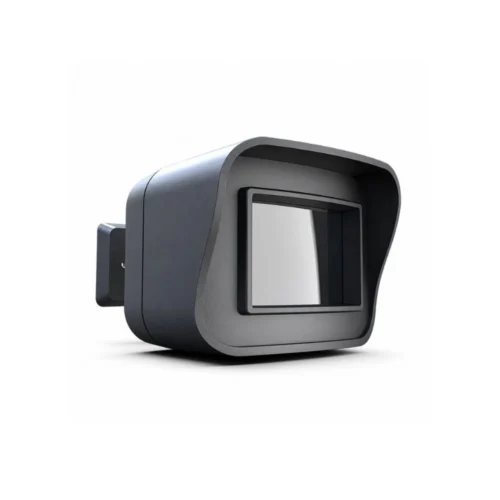
Frågor om produkten
Rörelsesensor med WiFi och lång räckvidd för utomhusbruk
Här hittar du svar om produktens funktioner och hur du använder den.
Visa produkten →Vanliga frågor före köpet
Vad kan jag använda sensorn till?
Besök vid entrén eller rörelse vid garaget? Vår sensor kan meddela dig om rörelse kring bostaden, fritidshuset eller företaget, även när du är borta. Använd den vid en avgränsad passage och ta hänsyn till räckvidd och detektionsvinkel när du väljer plats.
På hur långt avstånd känner sensorn av rörelse?
Vid hög känslighet kan sensorn upptäcka rörelse på upp till 15 meter. Vid låg känslighet är räckvidden upp till 10 meter. Välj nivå efter avståndet vid din entré. Se vår installationsguide.
Hur brett är detektionsområdet?
Detektionsvinkeln är 15 grader och passar en avgränsad passage. Med det justerbara fästet riktar du sensorn mot exempelvis en ingång eller gångväg. Se råden om placering och gångtest och prova sedan att den täcker rätt område.
Mitt wifi använder både 2,4 och 5 GHz. Hur ansluter jag enheten?
Routern använder troligen samma nätverksnamn för 2,4 och 5 GHz. Banden har olika egenskaper.
- 2,4 GHz har normalt längre räckvidd och når bättre genom väggar. Hastigheten är ofta något lägre än med 5 GHz men räcker för att tända lampor, styra uttag, slå på larmet eller se livebilden från en kamera. Räckvidden är en anledning till att många produkter för smarta hem använder 2,4 GHz.
- 5 GHz ger vanligtvis högre hastighet men har kortare räckvidd. Det passar till exempel en smart-tv som strömmar film eller en dator som laddar ner stora filer där hög hastighet är viktigast.
Våra wifiprodukter för 2,4 GHz behöver anslutas till just det bandet. Ett separat nät på 2,4 GHz kan göra installationen enklare. Ändra själv inställningen i routern eller be din internetleverantör ge de två banden var sitt nätverksnamn. Stegen finns nedan.
Hur delar jag upp mitt wifi i separata nät på 2,4 och 5 GHz?
I många routrar kan du ge de två wifibanden olika namn. Då blir det lätt att välja 2,4 GHz när du ansluter en smart enhet. Båda näten använder fortfarande din vanliga internetanslutning.
Enklast är att kontakta din internetleverantör och be om separata nätverksnamn för 2,4 och 5 GHz.
Vill du ändra det själv gör du så här.
- Öppna routerns inställningar. Använd vanligtvis internetleverantörens app eller den webbadress som står på routern eller i dess anvisningar.
- Öppna wifiinställningarna. Leta efter funktionen som använder samma namn för båda banden. Den kan heta Smart Connect eller Band Steering.
- Stäng av funktionen och ge banden olika namn, till exempel MittWifi-2,4 och MittWifi-5. Spara ändringen.
- Välj MittWifi-2,4 på telefonen. Öppna sedan SmartLife-appen eller Tuya Smart och följ produktens anvisningar för att lägga till enheten.
Om du ändrar nätverksnamnet kan du behöva ansluta dina andra enheter till det nya wifinätet igen.
Vilket wifinätverk ska jag använda?
Sensorn ansluts till wifi på 2,4 GHz. Kontrollera att täckningen är stabil där den ska sitta, även vid uthuset eller fritidshusets entré. För aviseringar behöver både sensorn och telefonen internet. Se guiden till den första wifi-anslutningen.
Vilken app använder sensorn?
Du kan få rörelseaviseringar från sensorn i SmartLife-appen eller Tuya Smart på iPhone eller Android. Då kan du följa vad som händer både hemma och på språng. Vi visar hur du ställer in sensorn i appen.
Kan jag få en avisering när jag är hemifrån?
Ja. Du kan få en avisering vid rörelse när du är på jobbet eller borta från fritidshuset. Sensorns wifi och telefonen behöver internet och telefonen måste tillåta aviseringar från appen. Följ guiden om att kontrollera aviseringar och prova anslutningen från den slutliga placeringen.
Vilka batterier behöver jag?
Sensorn använder tre alkaliska AA-batterier på 1,5 V som köps separat. Du kan placera den utan att dra fram en strömkabel. Stäng bakstycket ordentligt när du satt i eller bytt batterierna. Se sensorns specifikationer.
Hur monterar och riktar jag sensorn?
Montera sensorn på en stabil vägg med det justerbara kulledsfästet. Rikta sensorn lätt nedåt mot en fri passage och håll rörliga grenar och buskar utanför området. Finjustera riktningen med fästet. Följ monteringsguiden och det efterföljande gångtestet innan du avslutar installationen.
Passar sensorn för utomhusbruk?
Ja. Vår sensor är avsedd för utomhusbruk och har ett IP65-klassat hölje i ABS-plast. Du kan placera den vid exempelvis entrén, altanen eller garaget. Stäng bakstycket ordentligt efter batteribyte och prova wifi-signalen på platsen. Se uppgifterna om hölje och användning.
Hur mycket plats tar sensorn på väggen?
Sensorn är 7,1 cm hög. Med fästet är djupet 12,2 cm, medan själva höljet är 8,4 cm djupt. Det mörka, kompakta höljet passar vid en entré, och kulleden låter dig finjustera riktningen. Se alla specifikationer när du väljer plats.
Behöver jag köpa en separat hubb eller larmcentral?
Du kan ansluta sensorn direkt till ditt wifi på 2,4 GHz och få aviseringar utan separat hubb eller larmcentral. Det gör den enkel att lägga till vid bostaden eller fritidshuset. Vill du kombinera den med annan utrustning hjälper vår kundservice dig välja.
Kan rörelse användas för att tända belysning?
Ja. En Alexa-rutin kan låta sensorns rörelsedetektering tända en kompatibel lampa. Med vår wifi-strålkastare för utomhusbruk, 50 W, RGB + CCT och aluminiumhölje kan till exempel uppfarten lysas upp när någon kommer. Strålkastaren köps separat. Anslut båda enheterna till Alexa och följ exemplet med rörelsestyrd belysning.
Kan Alexa säga till när någon går in på uppfarten?
Ja. Rörelse kan utlösa en uppläst avisering i en Alexa-rutin, till exempel om aktivitet på uppfarten. Du behöver en kompatibel Amazon Echo-högtalare, som köps separat, och ett länkat konto i SmartLife-appen. Se exemplet med uppläst meddelande om du vill höra aviseringen inne i huset.
Kan jag få en separat Alexa-avisering vid rörelse?
Ja. Sensorn kan utlösa en avisering via en Alexa-rutin. Det passar om du redan använder Alexa och vill samla vissa meddelanden där. Länka ditt konto i SmartLife-appen och välj avisering som åtgärd. Se vårt exempel med Alexa-avisering.
Kräver sensorns vanliga appaviseringar ett abonnemang?
Nej. Vanliga rörelseaviseringar kräver inget månadsabonnemang. Du använder ditt eget wifi och din telefon, och båda behöver internetanslutning. Om du funderar på en särskild lösning hemma eller i fritidshuset kan vi hjälpa dig att välja.
Installation och montering
Vad behöver jag ha redo innan jag installerar sensorn?
Ha sensorn, tre alkaliska AA-batterier på 1,5 V och en iPhone eller Android-telefon redo.
- Kontrollera att du känner till namnet och lösenordet för ditt wifi på 2,4 GHz.
- Hämta SmartLife-appen eller Tuya Smart från telefonens officiella appbutik. Skapa ett konto eller logga in.
- Sätt i batterierna enligt polaritetsmarkeringarna. Indikatorn lyser i cirka fem sekunder och uppstarten tar cirka 30 sekunder.
- Slå på Bluetooth på telefonen vid första anslutningen. Ge appen de behörigheter den behöver när du får frågan.
Börja nära routern och kontrollera sedan anslutningen på monteringsplatsen. Se sensorns nätverks- och strömkrav.
Hur ansluter jag sensorn till SmartLife-appen?
Lägg till sensorn i SmartLife-appen med hjälp av telefonens Bluetooth.
- Anslut telefonen till det wifi på 2,4 GHz som sensorn ska använda och öppna appen.
- Håll sensorns ”Setting Button” intryckt i ungefär fem sekunder. Släpp när den gröna indikatorn blinkar.
- Tryck på + i appen och välj ”Add Device”. Tryck på ”Add” när sensorn hittas.
- Välj ditt wifi och ange lösenordet. Vänta tills appen visar att sensorn har lagts till.
- Döp sensorn efter placeringen och avsluta med ”Done”.
Prova en registrering och en avisering före montering. Se felsökning för sensorn om appen inte hittar den.
Hur monterar jag sensorn vid entrén eller uppfarten?
Välj en stabil vägg med wifi-täckning och fri sikt mot den önskade passagen.
- Prova först sensorn och appaviseringarna på den valda platsen.
- Sätt fast kulledsfästet ordentligt med en infästning som passar underlaget.
- Rikta sensorn lätt nedåt, aldrig uppåt. Undvik träd och buskar som rör sig i vinden.
- Gå igenom området från flera riktningar och finjustera fästet efter registreringarna.
- Sätt tillbaka bakstycket ordentligt så att höljet är stängt före utomhusbruk.
Anpassa höjden efter den passage du vill bevaka. Använd detektionsvinkeln på 15 grader när du planerar ett avgränsat område.
Mitt wifi använder både 2,4 och 5 GHz. Hur ansluter jag enheten?
Routern använder troligen samma nätverksnamn för 2,4 och 5 GHz. Banden har olika egenskaper.
- 2,4 GHz har normalt längre räckvidd och når bättre genom väggar. Hastigheten är ofta något lägre än med 5 GHz men räcker för att tända lampor, styra uttag, slå på larmet eller se livebilden från en kamera. Räckvidden är en anledning till att många produkter för smarta hem använder 2,4 GHz.
- 5 GHz ger vanligtvis högre hastighet men har kortare räckvidd. Det passar till exempel en smart-tv som strömmar film eller en dator som laddar ner stora filer där hög hastighet är viktigast.
Våra wifiprodukter för 2,4 GHz behöver anslutas till just det bandet. Ett separat nät på 2,4 GHz kan göra installationen enklare. Ändra själv inställningen i routern eller be din internetleverantör ge de två banden var sitt nätverksnamn. Stegen finns nedan.
Hur delar jag upp mitt wifi i separata nät på 2,4 och 5 GHz?
I många routrar kan du ge de två wifibanden olika namn. Då blir det lätt att välja 2,4 GHz när du ansluter en smart enhet. Båda näten använder fortfarande din vanliga internetanslutning.
Enklast är att kontakta din internetleverantör och be om separata nätverksnamn för 2,4 och 5 GHz.
Vill du ändra det själv gör du så här.
- Öppna routerns inställningar. Använd vanligtvis internetleverantörens app eller den webbadress som står på routern eller i dess anvisningar.
- Öppna wifiinställningarna. Leta efter funktionen som använder samma namn för båda banden. Den kan heta Smart Connect eller Band Steering.
- Stäng av funktionen och ge banden olika namn, till exempel MittWifi-2,4 och MittWifi-5. Spara ändringen.
- Välj MittWifi-2,4 på telefonen. Öppna sedan SmartLife-appen eller Tuya Smart och följ produktens anvisningar för att lägga till enheten.
Om du ändrar nätverksnamnet kan du behöva ansluta dina andra enheter till det nya wifinätet igen.
Hur väljer jag mellan 10 och 15 meters räckvidd?
Känslighetsväljaren sitter vid batterifacket.
- Öppna bakstycket och leta upp ”Sensitivity Switch”.
- Välj ”Low” för upp till 10 meter eller ”High” för upp till 15 meter.
- Stäng bakstycket ordentligt igen.
- Gör ett gångtest på önskat avstånd och justera riktningen vid behov.
Bedöm avstånd och riktning med ett gångtest på plats. Se räckvidd och vinkel i specifikationerna.
Hur kontrollerar jag att sensorn täcker rätt område?
Ett gångtest visar var sensorn upptäcker rörelse med just din montering.
- Kontrollera att sensorn är online och öppna appen på telefonen.
- Gå genom den passage du vill täcka från olika utgångslägen.
- Titta efter indikatorns korta blinkning och aviseringen i appen.
- Vänta några sekunder mellan försöken så att sensorn hinner bli redo för nästa registrering.
- Justera känsligheten eller fästet och upprepa testet tills rätt passage täcks.
Vid oönskade registreringar, följ råden om smådjur, väder och grenar i rörelse.
Hur provar jag appaviseringar när jag är hemifrån?
Sensorns wifi och telefonen behöver internet och aviseringar måste vara tillåtna.
- Öppna sensorns sida i appen och kontrollera att den ligger på rätt konto.
- Tillåt aviseringar från appen i telefonens inställningar. På iPhone finns de under Inställningar → Notiser och på Android under appens aviseringsinställningar.
- Kontrollera att Fokus eller Stör ej inte döljer aviseringarna.
- Byt från hemmets wifi till mobildata på telefonen och be någon gå genom sensorområdet.
- Kontrollera att en rörelseavisering kommer fram.
Om händelsen syns i appen utan någon telefonavisering, följ hjälpen vid uteblivna aviseringar.
Hur kopplar jag sensorn till Amazon Alexa?
Lägg först till sensorn i SmartLife-appen. Alexa ska länkas till det konto där sensorn är registrerad.
- Öppna Alexa-appen och välj More → Skills & Games.
- Sök efter ”Smart Life” och välj appens skill i Alexa.
- Välj ”Enable to Use”, logga in på ditt konto i SmartLife-appen och godkänn kontolänkningen.
- Låt Alexa söka efter enheter och kontrollera att rörelsesensorn visas.
- Kontrollera sensorns namn så att du kan välja rätt enhet i en rutin.
I Alexa kan du välja belysning, ett uppläst meddelande eller en avisering som åtgärd. Se även köpfrågorna om sensorns möjligheter.
Hur tänder jag utebelysningen med rörelse via Alexa?
Exemplet använder vår sensor och vår wifi-strålkastare för utomhusbruk, 50 W, RGB + CCT och aluminiumhölje, som köps separat. Båda måste vara tillgängliga på samma Alexa-konto.
- Öppna Alexa → More → Routines och skapa en ny rutin med +.
- Välj registrerad rörelse från sensorn som händelse under When → Add an event → Smart Home.
- Välj strålkastaren som åtgärd under Alexa Will → Add Action → Smart Home och välj att tända ljuset.
- Begränsa vid behov rutinen till de tider då du vill ha ljus och spara den.
- Gå genom detektionsområdet och kontrollera att strålkastaren tänds.
Stäng av rutinen under ”Routines” om du vill stoppa den automatiska tändningen. Vid anslutningsproblem, se felsökning för sensorn.
Hur får jag ett uppläst meddelande från en Amazon Echo-högtalare?
Exemplet använder sensorn och en kompatibel Amazon Echo-högtalare som köps separat. Båda måste finnas på ditt Alexa-konto.
- Öppna Alexa → More → Routines och skapa en ny rutin.
- Välj sensorns rörelsedetektering som händelse under ”Smart Home”.
- Lägg till ett uppläst meddelande i rutinen och skriv till exempel ”Någon rör sig på uppfarten”.
- Välj vilken Echo-högtalare som ska spela upp meddelandet och spara rutinen.
- Utlös sensorn och kontrollera att rätt högtalare spelar upp meddelandet.
Åtgärdernas namn beror på appens språk. Stäng av rutinen under ”Routines” om du vill avsluta den. Kontakta oss om du vill ha hjälp med ett lämpligt upplägg.
Hur får jag en Alexa-avisering på telefonen?
Du kan få en separat avisering via en Alexa-rutin. Sensorn måste ha hittats i Alexa och Alexa-appen måste finnas på telefonen.
- Öppna Alexa → More → Routines och skapa en ny rutin.
- Välj sensorns registrerade rörelse som händelse under ”Smart Home”.
- Lägg till åtgärden för att skicka en avisering och skriv ett meddelande som anger sensorns plats.
- Spara rutinen och tillåt aviseringar från Alexa-appen i telefonens inställningar.
- Gå genom området och kontrollera meddelandet på telefonen.
Stäng av rutinen under ”Routines” när du inte längre vill ha aviseringen. Aviseringar från SmartLife-appen styrs separat. Se hjälpen vid uteblivna eller oväntade aviseringar.
Felsökning och hjälp
Varför hittas inte sensorn när jag försöker lägga till den?
Börja med att kontrollera ström, parkopplingsläge och telefonens anslutning.
- Kontrollera att tre alkaliska AA-batterier på 1,5 V sitter i med rätt polaritet.
- Slå på Bluetooth och anslut telefonen till wifi på 2,4 GHz nära routern.
- Kontrollera att den gröna indikatorn blinkar när du hållit ”Setting Button” intryckt i cirka fem sekunder.
- Öppna + → Add Device i appen och kontrollera behörigheterna som behövs.
- Välj rätt wifi-namn och skriv in lösenordet noggrant.
Följ parkopplingen för just den här modellen. Kontakta kundservice om indikatorn fortfarande inte reagerar med rätt isatta nya batterier.
Varför visas sensorn som offline i appen?
Kontrollera att nätverket och strömförsörjningen fungerar innan du ändrar parkopplingen.
- Kontrollera om andra enheter har internet vid sensorn.
- Kontrollera batterierna och deras polaritet.
- Prova sensorn tillfälligt närmare routern. Fungerar den där behöver täckningen på monteringsplatsen förbättras.
- Kontrollera att du använder kontot där sensorn lagts till.
- Har wifi-namnet eller lösenordet ändrats, följ svaret om nytt wifi.
Hela anslutningen beskrivs under installera sensorn.
Hur ansluter jag sensorn till ett nytt wifi?
Du behöver ett nätverk på 2,4 GHz och dess lösenord. Anteckna sensorns namn och de rutiner som använder den innan du ändrar kopplingen.
- Kontrollera först om routern kan använda tidigare wifi-namn och lösenord. Prova sedan sensorn.
- Behöver du lägga till sensorn igen, välj ”Device Management” på appens startsida via nedåtpilen på Android eller de tre strecken på iPhone.
- Välj själva sensorn och ta bort den från kontot. Att ta bort en genväg på startsidan tar bara bort genvägen.
- Lägg till sensorn igen med ”Setting Button” enligt anvisningen och välj det nya nätverket.
- Kontrollera aviseringarna och gå igenom Alexa-rutinerna. De kan behöva kopplas till sensorn igen.
Borttagningen ändrar kontokopplingen. Läs appens varning om data innan du bekräftar. Se parkopplingen steg för steg.
Varför får jag ingen rörelseavisering på telefonen?
Prova först om sensorn registrerar en ny händelse.
- Kontrollera ström och wifi vid sensorn och gör ett gångtest.
- Se om händelsen visas på rätt enhets sida.
- Tillåt aviseringar i telefonens inställningar och kontrollera Fokus eller Stör ej.
- Kontrollera internet på telefonen och prova igen med mobildata.
- På Android, kontrollera om batterisparläget begränsar appens aktivitet i bakgrunden.
Följ testet av aviseringar på distans. Berätta gärna om händelsen syns i appen om du behöver mer hjälp.
Varför upptäcker sensorn bara rörelse på nära håll?
Detektionsavståndet och riktningen behöver passa passagen.
- Kontrollera känslighetsväljaren. ”Low” ger upp till 10 meter och ”High” upp till 15 meter.
- Kontrollera att personen går genom sensorns smala detektionsområde på 15 grader.
- Ta bort hinder framför sensorn och rikta den lätt nedåt.
- Prova från flera positioner på önskat avstånd och finjustera fästet.
- Kontrollera batterier och wifi om detekteringen är instabil.
Följ guiden till känslighet och gångtest för att anpassa sensorn på plats.
Kan smådjur och väder ge oönskade larm?
Smådjur, löv som rör sig och väderomslag kan orsaka oönskade registreringar. Sensorns konstruktion är avsedd att minska dem, men de kan fortfarande förekomma.
- Rikta sensorn mot en fri passage på avstånd från grenar och buskar.
- Fäst beslaget så att vinden inte flyttar sensorn.
- Prova låg känslighet om den räcker för önskat avstånd.
- Gör ett nytt gångtest och kontrollera resultatet under de förhållanden som tidigare gav aviseringar.
Se råden om placering om du behöver avgränsa området bättre.
Varför kommer det ingen ny registrering direkt?
Sensorn är automatiskt redo för nästa registrering efter några sekunder.
- Vänta mellan försöken och gå sedan genom passagen igen.
- Titta efter indikatorns korta blinkning och en ny händelse i appen.
- Kontrollera räckvidd och riktning om sensorn fortfarande inte reagerar.
- Om bara den första händelsen kom fram, kontrollera ström och wifi.
Det finns inget utlovat exakt intervall mellan aviseringar. Använd gångtestet för att prova registreringen på plats.
Vad gör jag om sensorn fungerar ojämnt eller oförutsägbart?
Undersök en möjlig orsak i taget så att du ser vad som påverkar resultatet.
- Kontrollera att batterierna är nya och höljet ordentligt stängt.
- Prova wifi vid sensorn och jämför tillfälligt med en plats närmare routern.
- Kontrollera att fästet sitter stadigt och att inga rörliga buskar finns i området.
- Jämför ”Low” och ”High” med ett gångtest genom samma passage.
- Anteckna tidpunkt, väder och om appen tog emot en händelse när felet uppstod.
Skicka dina iakttagelser till kundservice om problemet kvarstår. De hjälper oss skilja mellan detekterings- och anslutningsproblem.
Varför hittar jag inte sensorn i Alexa?
Kontrollera kontolänkningen innan du ändrar något på sensorn.
- Kontrollera att sensorn är online och fungerar i SmartLife-appen.
- Öppna ”Smart Life” under Alexa → More → Skills & Games och kontrollera vilket konto som är länkat.
- Kontrollera att det är samma konto som sensorn lagts till på.
- Låt Alexa söka efter enheter igen och leta efter sensorns aktuella namn.
- Har sensorn tagits bort och lagts till igen, gå igenom kontolänkning och rutiner på nytt.
Följ guiden om att ansluta Alexa för hjälp steg för steg.
Varför utför Alexa-rutinen inte den valda åtgärden?
Kontrollera sensorns rörelsedetektering och rutinens åtgärd var för sig.
- Kontrollera att sensorn registrerar en ny händelse i appen.
- Öppna rutinen och kontrollera rätt sensor, rörelse som händelse och att rutinen är aktiverad.
- Kontrollera eventuella tidsintervall och andra villkor.
- Prova lampan, Echo-högtalaren eller telefonaviseringen separat.
- Kontrollera internet och kontolänkningen. Prova sedan rutinen med en ny rörelse.
Jämför med de tre exemplen på rutiner. En fungerande appavisering bekräftar mottagningen i appen. Kontrollera även att själva rutinen är rätt inställd.

