
FRAGEN UND ANTWORTEN
Wobei brauchen Sie Hilfe?
Finden Sie Antworten zu Ihrem Produkt oder wählen Sie unten eine Kategorie.
Fragen zum Produkt
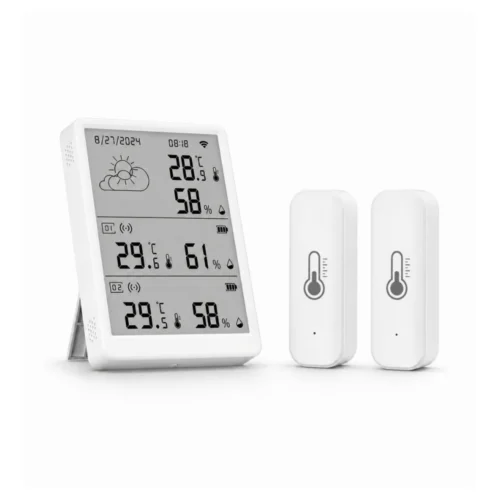
WLAN-Thermo-Hygrometer mit Display, Uhr und Sensoren
Hier finden Sie Antworten zu den Funktionen und zur Verwendung Ihres Produkts.
Produkt ansehen →Häufige Fragen vor dem Kauf
Was gehört zu diesem WLAN-Thermohygrometer?
Sie erhalten eine Haupteinheit mit Display und Uhr sowie die von Ihnen ausgewählten Sensoren. Sie können 2 bis 10 Sensoren zusammenstellen und Innen- und Außensensoren kombinieren. So sehen Sie Temperatur und Luftfeuchtigkeit mehrerer Orte in einer Übersicht.
Kann ich mit derselben Haupteinheit drinnen und draußen messen?
Ja. Kompatible Innen- und Außensensoren lassen sich in einem System kombinieren. Verwenden Sie etwa Innensensoren für Schlafzimmer und Keller und einen Außensensor für das Gewächshaus.
Wie viele Sensoren kann ich anschließen?
Die Haupteinheit unterstützt bis zu 10 kompatible Funksensoren. Sie starten mit mindestens 2 Sensoren im Set und können später auf insgesamt 10 erweitern.
Mein WLAN verwendet gleichzeitig 2,4 und 5 GHz. Wie verbinde ich das Gerät?
Wahrscheinlich nutzt Ihr Router denselben WLAN-Namen für 2,4 und 5 GHz. Die Frequenzbänder haben unterschiedliche Stärken.
- 2,4 GHz reicht in der Regel weiter und durchdringt Wände besser. Das Band ist meist etwas langsamer als 5 GHz. Für Licht, Steckdosen, das Scharfschalten der Alarmanlage oder das Livebild einer Kamera reicht es in der Regel aus. Die Reichweite ist ein Grund, weshalb viele Smart-Home-Geräte auf 2,4 GHz arbeiten.
- 5 GHz ermöglicht meist höhere Datenraten, hat aber eine kürzere Reichweite. Das eignet sich etwa für Filmstreaming am Smart-TV oder große Downloads am Computer, wenn vor allem die Geschwindigkeit zählt.
Unsere WLAN-Produkte für 2,4 GHz müssen mit diesem Band verbunden werden. Ein separates 2,4-GHz-Netz kann die Einrichtung erleichtern. Sie können die Einstellung am Router selbst ändern oder Ihren Internetanbieter bitten, den beiden Bändern eigene Namen zu geben. Die Schritte finden Sie unten.
Wie teile ich mein WLAN in getrennte 2,4- und 5-GHz-Netze auf?
Bei vielen Routern können Sie jedem der beiden WLAN-Bänder einen eigenen Namen geben. Dann lässt sich für die Einrichtung eines vernetzten Geräts gezielt 2,4 GHz auswählen. Beide Netze verwenden weiterhin Ihren normalen Internetanschluss.
Am einfachsten wenden Sie sich an Ihren Internetanbieter und bitten um getrennte WLAN-Namen für 2,4 und 5 GHz.
Wenn Sie die Änderung selbst vornehmen möchten, gehen Sie wie folgt vor.
- Öffnen Sie die Routereinstellungen. Das geht meist über die App Ihres Internetanbieters oder die Webadresse auf dem Router oder in dessen Anleitung.
- Suchen Sie die WLAN-Einstellungen. Die Funktion für den gemeinsamen Namen beider Bänder heißt zum Beispiel Smart Connect oder Band Steering.
- Schalten Sie die Funktion aus und vergeben Sie zwei unterschiedliche Namen, etwa MeinWLAN-2,4 und MeinWLAN-5. Speichern Sie die Änderung.
- Wählen Sie MeinWLAN-2,4 auf Ihrem Smartphone. Öffnen Sie dann die SmartLife-App oder die Tuya Smart App und fügen Sie das Gerät nach der Produktanleitung hinzu.
Wenn Sie den WLAN-Namen ändern, müssen Sie andere Geräte gegebenenfalls erneut mit dem umbenannten Netz verbinden.
Wie kommunizieren die Sensoren mit der Haupteinheit?
Die Sensoren senden per 433-MHz-Funk an die Haupteinheit. Diese verbindet das System mit Ihrem WLAN. WLAN-Empfang ist daher am Standort der Haupteinheit erforderlich.
Welche Sensoren passen zum System?
Im Konfigurator des Thermohygrometers können Sie Funksensoren für drinnen und draußen kombinieren. Beide übertragen Temperatur und Luftfeuchtigkeit an dasselbe Display. Wie Sie die Sensoren anmelden, erklärt die Bedienungsanleitung der Basisstation.
Wie weit dürfen die Sensoren von der Haupteinheit entfernt sein?
Im freien Gelände beträgt die Reichweite bis zu 100 Meter. Im Gebäude hängt sie von Wänden, Geschossdecken und der Platzierung ab. Wenn Sie mehrere Räume messen, empfiehlt sich ein zentraler Standort für die Haupteinheit.
Was kann ich auf dem Display ablesen?
Das Display zeigt Temperatur, Luftfeuchtigkeit, Datum, Uhrzeit, WLAN-Status, Signalstärke und Batteriestand der Sensoren. An der Haupteinheit können Sie zwischen den Messwerten der verbundenen Sensoren wechseln.
Kann ich die Messwerte auf dem Smartphone verfolgen?
Ja. In der SmartLife-App oder in Tuya Smart sehen Sie Temperatur und Luftfeuchtigkeit. Haben Haupteinheit und Smartphone Internetzugang, können Sie die Messwerte auch unterwegs abrufen.
Welches WLAN braucht die Haupteinheit?
Die Haupteinheit verbindet sich mit dem 2,4-GHz-WLAN. Die Sensoren kommunizieren per Funk mit der Haupteinheit, sodass mehrere Messstellen dieselbe WLAN-Verbindung nutzen.
Wie wird die Alarmzentrale mit Strom versorgt?
Die Haupteinheit wird über USB-C versorgt. USB-Kabel und USB-Netzteil sind separat erhältlich. Sie können passendes vorhandenes Zubehör nutzen oder die benötigten Teile ergänzen.
Welche Batterien benötigen die Sensoren?
Jeder Innen- oder Außensensor benötigt zwei AAA-Batterien. Dadurch ist kein Stromkabel zu jedem Messpunkt erforderlich.
Was unterscheidet den Innensensor vom Außensensor?
Der Innensensor eignet sich für Räume wie Wohnzimmer, Büro und Keller. Der Außensensor mit Schutzart IP65 ist etwa für Terrasse, Gewächshaus und Nebengebäude vorgesehen. Wählen Sie den Sensortyp nach dem Einsatzort.
Wie genau misst das System?
Die Messgenauigkeit beträgt etwa ±0,3 °C bei der Temperatur und ±3 Prozentpunkte bei der relativen Luftfeuchte. Damit können Sie das Klima an verschiedenen Orten vergleichen. Platzieren Sie die Sensoren so, dass die Messwerte für den jeweiligen Bereich aussagekräftig sind.
Kann ich die Messwerte für eine automatische Klimasteuerung nutzen?
Ja. Temperatur und Luftfeuchte können als Bedingungen für Regeln in der SmartLife-App dienen. Eine kompatible smarte Steckdose kann etwa einen Ventilator oder Entfeuchter schalten, wenn der Hersteller den automatischen Wiederanlauf erlaubt. Beachten Sie die Belastung einschließlich Anlaufstrom und vermeiden Sie dauerhafte hohe Lasten am Zwischenstecker.
Kann ich später weitere Sensoren ergänzen?
Ja. Kontaktieren Sie uns, wenn Sie weitere kompatible Sensoren kaufen möchten. Beginnen Sie mit den wichtigsten Räumen und erweitern Sie das System nach Bedarf auf insgesamt 10 Messpunkte.
Einrichtung und Montage
Kann ich anstelle der SmartLife-App die Tuya-App verwenden?
Ja. Sie können sowohl die SmartLife-App als auch die Tuya-App verwenden. Die Anleitung bezieht sich auf die SmartLife-App. Einzelne Menüs können in der Tuya-App anders heißen oder aussehen.
Siehe auch die Bedienungsanleitung weiter oben.
Wo stelle ich die Alarmgrenzen ein?
Öffnen Sie die Haupteinheit und wählen Sie „Alarm“. Wählen Sie das Gerät, aktivieren Sie „Alarm Enable“ und stellen Sie „Temperature“ und „Humidity“ ein. Wählen Sie Alarm Push → App → Confirm → Save. Erlauben Sie außerdem Mitteilungen der SmartLife-App am Smartphone.
Siehe auch die Bedienungsanleitung weiter oben.
Wo finde ich Verlauf und Kalibrierung?
Den Messverlauf der Haupteinheit finden Sie unter „Statistics“. Öffnen Sie zur Kalibrierung Setting → Calibration, passen Sie „Temperature“ oder „Humidity“ an und wählen Sie „Save“. Auf der Seite des Funksensors finden Sie Settings → Temp Calibration und „Humidity Calibration“.
Siehe auch die Bedienungsanleitung weiter oben.
Mein WLAN verwendet gleichzeitig 2,4 und 5 GHz. Wie verbinde ich das Gerät?
Wahrscheinlich nutzt Ihr Router denselben WLAN-Namen für 2,4 und 5 GHz. Die Frequenzbänder haben unterschiedliche Stärken.
- 2,4 GHz reicht in der Regel weiter und durchdringt Wände besser. Das Band ist meist etwas langsamer als 5 GHz. Für Licht, Steckdosen, das Scharfschalten der Alarmanlage oder das Livebild einer Kamera reicht es in der Regel aus. Die Reichweite ist ein Grund, weshalb viele Smart-Home-Geräte auf 2,4 GHz arbeiten.
- 5 GHz ermöglicht meist höhere Datenraten, hat aber eine kürzere Reichweite. Das eignet sich etwa für Filmstreaming am Smart-TV oder große Downloads am Computer, wenn vor allem die Geschwindigkeit zählt.
Unsere WLAN-Produkte für 2,4 GHz müssen mit diesem Band verbunden werden. Ein separates 2,4-GHz-Netz kann die Einrichtung erleichtern. Sie können die Einstellung am Router selbst ändern oder Ihren Internetanbieter bitten, den beiden Bändern eigene Namen zu geben. Die Schritte finden Sie unten.
Wie teile ich mein WLAN in getrennte 2,4- und 5-GHz-Netze auf?
Bei vielen Routern können Sie jedem der beiden WLAN-Bänder einen eigenen Namen geben. Dann lässt sich für die Einrichtung eines vernetzten Geräts gezielt 2,4 GHz auswählen. Beide Netze verwenden weiterhin Ihren normalen Internetanschluss.
Am einfachsten wenden Sie sich an Ihren Internetanbieter und bitten um getrennte WLAN-Namen für 2,4 und 5 GHz.
Wenn Sie die Änderung selbst vornehmen möchten, gehen Sie wie folgt vor.
- Öffnen Sie die Routereinstellungen. Das geht meist über die App Ihres Internetanbieters oder die Webadresse auf dem Router oder in dessen Anleitung.
- Suchen Sie die WLAN-Einstellungen. Die Funktion für den gemeinsamen Namen beider Bänder heißt zum Beispiel Smart Connect oder Band Steering.
- Schalten Sie die Funktion aus und vergeben Sie zwei unterschiedliche Namen, etwa MeinWLAN-2,4 und MeinWLAN-5. Speichern Sie die Änderung.
- Wählen Sie MeinWLAN-2,4 auf Ihrem Smartphone. Öffnen Sie dann die SmartLife-App oder die Tuya Smart App und fügen Sie das Gerät nach der Produktanleitung hinzu.
Wenn Sie den WLAN-Namen ändern, müssen Sie andere Geräte gegebenenfalls erneut mit dem umbenannten Netz verbinden.
Wie bereite ich Hauptgerät und Sensoren vor?
- Hauptgerät anschließen. Stecken Sie USB-C am Gerät ein, verbinden Sie das Kabel mit einem 5-V-/1-A-USB-Netzteil und schalten Sie die Versorgung ein. Kabel und Netzteil sind separat erhältlich.
- Sensoren vorbereiten. Schieben Sie den Deckel ab und setzen Sie pro Sensor zwei AAA-Batterien gemäß Markierung ein. Lassen Sie die Reset-Taste unter dem Deckel zum Koppeln zugänglich.
- Geräte vor der Montage hinzufügen. Halten Sie die Sensoren nahe am Hauptgerät. Folgen Sie zuerst dem Abschnitt zum Hinzufügen in der App und dann dem Abschnitt zu Funksensoren.
- Hauptgerät platzieren. Stellen Sie es mit dem Standfuß stabil auf oder hängen Sie es auf. Wählen Sie einen trockenen Innenraum mit stabilem WLAN.
- Sensoren platzieren. Nutzen Sie Innensensoren drinnen und den kompatiblen IP65-Außensensor im Freien. Innensensoren können Sie auf sauberer, trockener Fläche mit einem geeigneten Klebepad befestigen oder an einer Schnur aufhängen.
- Verbindung am endgültigen Standort prüfen. Öffnen Sie das Hauptgerät in der SmartLife-App und prüfen Sie, ob alle Sensoren Werte anzeigen. Verkürzen Sie bei instabiler Verbindung den Abstand.
Tipps zum Standort
Vermeiden Sie die direkte Montage auf Metall. Wände und Hindernisse verringern die Reichweite gegenüber bis zu 100 m im Freifeld. Wählen Sie für jeden Sensor einen für den Messbereich repräsentativen Ort.
Bilder und weitere Schritte finden Sie in der Anleitung oben.
Wie verbinde ich das Thermo-Hygrometer mit der SmartLife-App oder der Tuya Smart App?
- App öffnen. Installieren Sie die SmartLife-App und erstellen Sie ein Konto oder melden Sie sich an. Auch die Tuya-App ist möglich. Die folgenden Schritte beziehen sich auf die SmartLife-App.
- Smartphone vorbereiten. Verbinden Sie es mit einem 2,4-GHz-WLAN und schalten Sie Bluetooth ein. Erteilen Sie der SmartLife-App die erforderlichen Berechtigungen, wenn Sie dazu aufgefordert werden.
- Hauptgerät einschalten. Stellen Sie die USB-C-Stromversorgung her und halten Sie das Smartphone beim Hinzufügen in der Nähe.
- Kopplungsmodus starten. Halten Sie „WiFi/Channel“ an der Rückseite des Hauptgeräts etwa fünf Sekunden gedrückt, bis das WLAN-Symbol im Display blinkt.
- Gerät suchen. Wählen Sie in der SmartLife-App „+“ und „Add Device“. Wählen Sie das Thermo-Hygrometer unter „Searching for nearby devices…“, sofern es nicht automatisch hinzugefügt wird.
- WLAN-Verbindung herstellen. Geben Sie bei Bedarf 2,4-GHz-Netz und Passwort an. Warten Sie, während „Connecting Device…“ angezeigt wird.
- Hauptgerät benennen. Nach „Device Added Successfully“ erscheint „Temperature and Humidity Sensor Host“. Ändern Sie bei Bedarf „Device Name“, wählen Sie „Room“ und die Option „Show on Home“.
- Einrichtung abschließen. Tippen Sie auf „Done“ und öffnen Sie das Hauptgerät. Unter „Home“ sehen Sie „Temperature“ und „Humidity“. „No sub device“ bedeutet, dass bisher keine Funksensoren gekoppelt sind.
Folgen Sie zum Hinzufügen der Funk-Temperatur- und Feuchtesensoren dem nächsten Abschnitt.
Bilder und weitere Schritte finden Sie in der Anleitung oben.
Wie füge ich die Funksensoren am Hauptgerät hinzu?
Fügen Sie zuerst das Hauptgerät in der SmartLife-App hinzu. Koppeln Sie anschließend die Sensoren per 433-MHz-Funk damit. Verwenden Sie nur die mit diesem Thermo-Hygrometer kompatiblen Funksensoren.
- Sensoren einzeln vorbereiten. Nehmen Sie den Deckel ab, setzen Sie zwei AAA-Batterien gemäß Markierung ein und legen Sie den Sensor neben das eingeschaltete Hauptgerät.
- Suche am Hauptgerät starten. Öffnen Sie das Thermo-Hygrometer in der SmartLife-App. Tippen Sie unter „Home“ unten rechts auf das blaue Plus. Es öffnet sich „Search device“.
- Sensor koppeln. Halten Sie die Reset-Taste unter dem rückseitigen Deckel etwa fünf Sekunden gedrückt. Lassen Sie los und warten Sie, bis der Sensor in der App erscheint.
- Hinzufügen bestätigen. Tippen Sie bei „1 device(s) have been successfully added“ auf „Next“. Auf der nächsten Seite erscheinen „Temp & Humidity Sensor“ und „Added successfully“.
- Sensor eindeutig benennen. Ändern Sie den Namen über das Stiftsymbol, etwa in die Raumbezeichnung. Schließen Sie mit „Done“ ab.
- Messwerte prüfen. Kehren Sie zu „Home“ des Hauptgeräts zurück. Die Sensorkachel zeigt Temperatur und Luftfeuchte. Die Werte erscheinen auch in einem Sensorfeld auf dem Display.
- Abschließen und wiederholen. Setzen Sie den Deckel auf und kennzeichnen Sie den Sensor bei Bedarf mit seiner Nummer. Wiederholen Sie die Schritte und prüfen Sie die Verbindung an jedem endgültigen Standort.
Zur Funktion des Pluszeichens
Nutzen Sie für Funksensoren das Plus auf der eigenen „Home“-Seite des Thermo-Hygrometers. Das Plus auf der allgemeinen Startseite der SmartLife-App dient zum Hinzufügen des Hauptgeräts.
Wenn der Sensor nicht erscheint
Prüfen Sie die Batteriepolarität und legen Sie den Sensor nahe ans Hauptgerät. Starten Sie „Search device“ erneut und drücken Sie die Reset-Taste des Sensors etwa fünf Sekunden. Das Hauptgerät muss eingeschaltet und bereits in der App vorhanden sein.
Bilder und weitere Schritte finden Sie in der Anleitung oben.
Fehlerbehebung und Hilfe
Warum startet das Hauptgerät nicht?
Das Hauptgerät benötigt Strom über USB-C. Die Batterien der Sensoren versorgen das Display nicht mit Strom.
1. Verwenden Sie ein USB-auf-USB-C-Kabel und ein USB-Netzteil mit 5 V/1 A.
2. Prüfen Sie, ob alle Stecker fest sitzen und die Steckdose Strom führt.
3. Prüfen Sie Kabel und Netzteil, wenn das Display weiterhin dunkel bleibt.
Kabel und Netzteil gehören bei diesem Modell nicht zum Lieferumfang. Verwenden Sie die vorgeschriebene Spannung von 5 V.
Warum findet die SmartLife-App die Haupteinheit nicht?
Verbinden Sie zunächst das Hauptgerät mit dem WLAN, bevor Sie die externen Sensoren hinzufügen.
1. Schließen Sie das Hauptgerät an die passende USB-C-Stromversorgung an.
2. Verbinden Sie Ihr Smartphone mit dem 2,4-GHz-WLAN und schalten Sie Bluetooth ein.
3. Halten Sie „WiFi/Channel“ an der Rückseite etwa fünf Sekunden gedrückt, bis das WLAN-Symbol blinkt.
4. Öffnen Sie die SmartLife-App → „+“ → „Add Device“, wählen Sie das Gerät und geben Sie die richtigen WLAN-Daten ein.
5. Schließen Sie mit „Done“ ab und öffnen Sie das Hauptgerät.
Das Gerät kann zunächst als „Temperature and Humidity Sensor Host“ erscheinen. Geben Sie ihm am besten einen leicht erkennbaren Namen.
Warum ist das Hauptgerät in der App offline?
Damit die Werte in der App erscheinen, benötigt das Hauptgerät Strom, WLAN und eine Internetverbindung.
1. Prüfen Sie USB-Kabel und 5-V-/1-A-Netzteil.
2. Prüfen Sie die Internetverbindung des Routers.
3. Testen Sie das Hauptgerät näher am Router.
4. Haben sich WLAN-Name oder Passwort geändert, richten Sie die WLAN-Verbindung des Hauptgeräts erneut ein.
Notieren Sie vor einer Neueinrichtung die wichtigen Einstellungen. Prüfen Sie danach Sensoren, Alarme und Automatisierungen.
Warum findet die SmartLife-App den Funksensor nicht?
Melden Sie den Sensor über das Thermohygrometer an. Er besitzt keine eigene WLAN-Verbindung.
1. Prüfen Sie, ob die Haupteinheit eingeschaltet und bereits in der SmartLife-App eingerichtet ist.
2. Setzen Sie zwei frische AAA-Batterien richtig herum in den Sensor ein und legen Sie ihn nahe an die Haupteinheit.
3. Öffnen Sie die Haupteinheit, wählen Sie »Home« und tippen Sie unten rechts auf das blaue Pluszeichen.
4. Halten Sie die Reset-Taste unter der rückseitigen Abdeckung des Sensors etwa 5 Sekunden gedrückt und lassen Sie sie dann los.
5. Sobald der Sensor erscheint, tippen Sie auf »Next«, vergeben einen Namen und schließen mit »Done« ab.
Prüfen Sie anschließend die Kachel des Sensors unter »Home«. Fügen Sie die Sensoren einzeln hinzu.
Warum erscheint „No sub device“?
Die Meldung bedeutet, dass in der Übersicht der Haupteinheit noch keine Funksensoren hinterlegt sind. Die eigenen Messwerte der Haupteinheit können bereits angezeigt werden.
1. Öffnen Sie die „Home“-Seite des Thermohygrometers.
2. Tippen Sie auf das blaue Pluszeichen und starten Sie die Sensorsuche.
3. Halten Sie die Reset-Taste des Sensors etwa fünf Sekunden lang gedrückt.
4. Schließen Sie die Anmeldung mit „Next“ und „Done“ ab.
Verwenden Sie das Pluszeichen auf der Seite der Haupteinheit. Über das Plus auf der App-Startseite fügen Sie die Haupteinheit selbst hinzu.
Warum verschwindet der Messwert, wenn ich den Sensor an seinen endgültigen Platz bringe?
Der Sensor sendet die Messwerte per Funk an die Haupteinheit. Wände und Metall können das Signal selbst auf kurzen Strecken schwächen.
1. Bringen Sie den Sensor in die Nähe der Haupteinheit und prüfen Sie, ob wieder ein Messwert erscheint.
2. Probieren Sie neue AAA-Batterien aus.
3. Testen Sie einen Platz mit weniger Hindernissen. Montieren Sie den Sensor nicht direkt auf Metall.
4. Prüfen Sie den Messwert am endgültigen Montageort erneut.
Die Reichweite von bis zu 100 Metern gilt im freien Gelände. Durch Wände oder Metall kann sie geringer ausfallen.
Warum fehlt nur ein Sensor, während die anderen funktionieren?
Wenn alle anderen funktionieren, prüfen Sie zunächst nur den betroffenen Sensor. Die übrige Einrichtung kann bestehen bleiben.
1. Prüfen Sie Namen und Kanal, damit Sie den richtigen Sensor untersuchen.
2. Prüfen Sie die Polung und testen Sie zwei frische AAA-Batterien.
3. Bringen Sie den Sensor in die Nähe der Haupteinheit.
4. Prüfen Sie die Sensorkachel in der App und das zugehörige Feld auf dem Display.
Fehlt der Sensor weiterhin, teilen Sie unserem Kundenservice das Testergebnis mit. Lassen Sie die funktionierenden Sensoren angemeldet.
Warum zeigt das Display nur zwei meiner Sensoren?
Sie können auf dem Display zwischen den Sensorfeldern blättern. Weitere Sensoren können auf der nächsten Ansicht erscheinen.
1. Drücken Sie auf der Rückseite der Haupteinheit kurz auf WiFi/Channel.
2. Prüfen Sie, ob die Messwerte der nächsten Sensoren erscheinen.
3. Öffnen Sie zusätzlich Home auf der Geräteseite der Haupteinheit in der App. Dort werden die Sensoren als einzelne Kacheln angezeigt.
Drücken Sie zum Blättern nur kurz. Ein langer Tastendruck startet die WLAN-Einrichtung.
Warum sehe ich auf dem Display und in der App unterschiedliche Temperaturen?
Das System zeigt sowohl den Messwert der Haupteinheit als auch die Werte der externen Sensoren an.
1. Prüfen Sie, ob Sie oben den Messwert der Haupteinheit oder weiter unten den Wert eines Funksensors ablesen.
2. Öffnen Sie denselben Sensor in der SmartLife-App.
3. Vergleichen Sie Sensorname und Kanalnummer.
4. Benennen Sie jeden Sensor eindeutig und markieren Sie bei Bedarf seine Nummer am Gehäuse.
Die Temperaturen im Wohnzimmer und im Nebengebäude können selbstverständlich unterschiedlich sein.
Warum zeigt das Display Celsius und die App Fahrenheit?
Die Temperatureinheiten von Display und App werden nicht automatisch abgeglichen.
1. Stellen Sie die Displayeinheit mit der Taste °C/°F auf der Rückseite der Haupteinheit um.
2. Prüfen Sie die allgemeine Temperatureinheit der App unter Me und Settings.
3. Öffnen Sie den betreffenden Funksensor und anschließend Settings und °C/°F. Prüfen Sie auch diese Auswahl.
Stellen Sie die richtige Temperatureinheit ein, bevor Sie den Messwert anpassen oder kalibrieren.
Warum erhalte ich keinen Temperatur- oder Feuchtigkeitsalarm?
Aktivieren Sie den Alarm für das richtige Gerät, wählen Sie App-Benachrichtigungen und speichern Sie die Auswahl.
1. Öffnen Sie die Haupteinheit und wählen Sie unter »Alarm« oben den gewünschten Sensor oder die Haupteinheit selbst.
2. Aktivieren Sie »Alarm Enable« und prüfen Sie »Min« und »Max« für Temperatur und Luftfeuchte.
3. Wählen Sie »Alarm Push«, dann »App« und »Confirm«.
4. Tippen Sie oben auf »Save«.
5. Erlauben Sie Mitteilungen der SmartLife-App auf dem Smartphone und prüfen Sie die Internetverbindung der Haupteinheit.
Testen Sie mit einem Grenzwert nahe am aktuellen Messwert und stellen Sie ihn danach zurück. Für App-Mitteilungen genügt »App«. »SMS« und »Mobile« müssen nicht aktiviert sein.
Warum steht im Alarmverlauf „No data“?
Messwerte und Alarme haben getrennte Verläufe. „No data“ im Alarmverlauf kann schlicht bedeuten, dass in dieser Ansicht keine Alarmereignisse vorliegen.
1. Öffnen Sie für Temperatur- und Luftfeuchtigkeitskurven „Statistics“.
2. Wählen Sie oben das richtige Gerät aus.
3. Öffnen Sie „Alarm“ → „Alarm Log“ → „Go“, um ausgelöste Alarme zu sehen.
4. Prüfen Sie die Alarmgrenzen und die Aktivierung, wenn Sie einen Alarm erwartet haben.
Ein neu hinzugefügtes Gerät muss zuerst Messwerte erfassen, bevor ein Verlauf angezeigt werden kann.
Warum zeigt ein Sensor dauerhaft einen falschen Wert an?
Prüfen Sie zuerst den Standort und vergleichen Sie unter gleichen Bedingungen. Eine Kalibrierung gleicht eine gleichbleibende Abweichung aus. Bei Wärme durch Heizkörper oder direkte Sonne ändern Sie den Standort.
1. Stellen Sie den Sensor neben ein zuverlässiges Vergleichsmessgerät in einem Raum mit stabilen Bedingungen.
2. Warten Sie, bis sich die Messwerte stabilisiert haben.
3. Öffnen Sie die Haupteinheit → Home → Sensorkachel → Settings.
4. Nutzen Sie »Temp Calibration« oder »Humidity Calibration«, wenn Sie eine gleichbleibende Abweichung festgestellt haben.
5. Überprüfen Sie das Ergebnis nach der Korrektur.
Lassen Sie die Korrektur bei 0, wenn kein Ausgleich nötig ist. Bei großen oder wechselnden Abweichungen hilft unser Kundenservice.
Warum wurde ich nicht auf den niedrigen Batteriestand des Sensors hingewiesen?
Prüfen Sie die Batterieeinstellung für genau diesen Sensor. Die Einstellungen werden für jeden Sensor einzeln festgelegt.
1. Öffnen Sie die Haupteinheit → Home → Sensorkachel → Settings.
2. Öffnen Sie den Batteriestand (Battery level) und aktivieren Sie die Warnung für niedrigen Batteriestand (Low battery).
3. Erlauben Sie auf dem Telefon Benachrichtigungen der SmartLife-App.
4. Prüfen Sie Stromversorgung und Internetverbindung der Haupteinheit sowie die Funkverbindung des Sensors.
Bleiben Messwerte aus, testen Sie frische Batterien, auch wenn keine Warnung eingegangen ist.
Warum schaltet meine Automatisierung nicht das richtige Gerät ein?
Prüfen Sie sowohl den ausgewählten Sensor als auch die für die Regel festgelegte Aktion.
1. Öffnen Sie die Haupteinheit und wählen Sie »Home«, die Kachel des betreffenden Sensors und dann »Smart«.
2. Prüfen Sie die Temperatur- oder Feuchtebedingung der Szene.
3. Prüfen Sie, ob die Aktion das richtige kompatible Gerät steuert.
4. Prüfen Sie, ob sich der Messwert aktualisiert und ob Sie das gesteuerte Gerät von Hand bedienen können.
5. Testen Sie das Ein- und Ausschalten unter Aufsicht.
Das angeschlossene Gerät muss für diese Steuerung geeignet sein. Beachten Sie die zulässige Last und vorgeschriebene Pausen zwischen Aus- und Wiedereinschalten.
Warum kann ich keinen gewöhnlichen WLAN-Sensor mit dem Display verbinden?
Die Haupteinheit nutzt kompatible 433-MHz-Funksensoren. Ein eigenständiger WLAN-Temperatursensor kommuniziert auf einem anderen Weg.
1. Prüfen Sie die Produktbezeichnung des Sensors.
2. Verwenden Sie den zum Thermohygrometer passenden Innen- oder Außenfunksensor.
3. Fügen Sie ihn über das blaue Pluszeichen auf der »Home«-Seite der Haupteinheit hinzu.
Weder die Unterstützung der SmartLife-App noch die Funkfrequenz von 433 MHz allein belegt die Kompatibilität. Bei Zweifeln zum Modell hilft unser Kundenservice.
Warum zeigt die Uhr AM/PM statt des 24-Stunden-Formats?
Das Zeitformat lässt sich am Hauptgerät ändern, ohne das System zurückzusetzen.
1. Suchen Sie die Taste „24H/12H“ an der Rückseite des Hauptgeräts.
2. Drücken Sie die Taste, um zwischen der 12- und 24-Stunden-Anzeige zu wechseln.
3. Prüfen Sie anschließend das Zeitformat auf dem Display.
Diese Taste bestimmt das Zeitformat. Für den Wechsel zwischen AM/PM und der 24-Stunden-Anzeige ist kein WLAN-Reset nötig.
Wie korrigiere ich eine konstante Abweichung der Messwerte am Hauptgerät?
Das Hauptgerät und die Funksensoren werden getrennt kalibriert.
1. Stellen Sie ein zuverlässiges Vergleichsmessgerät neben das Hauptgerät. Warten Sie, bis sich die Werte stabilisiert haben.
2. Öffnen Sie das Hauptgerät und gehen Sie zu „Setting“ → „Calibration“.
3. Passen Sie „Temperature“ oder „Humidity“ mit Minus oder Plus an.
4. Tippen Sie auf „Save“ und prüfen Sie das Ergebnis.
Lassen Sie die Korrektur bei 0, wenn keine Abweichung bestätigt ist. Einen Funksensor justieren Sie auf dessen eigener Seite „Settings“.
Warum sind die Sensoren trotz guten WLAN-Empfangs außer Reichweite?
Das System nutzt zwei Verbindungen. Das Hauptgerät kommuniziert per WLAN mit dem Router, die Sensoren senden ihre Messwerte per Funk an das Hauptgerät.
1. Prüfen Sie, welche Verbindung fehlt.
2. Ist das Hauptgerät online und fehlt nur ein Sensor, bringen Sie diesen näher an das Hauptgerät.
3. Fehlen alle Messwerte in der App, prüfen Sie Stromversorgung und Internetverbindung des Hauptgeräts.
4. Wählen Sie einen Standort, an dem das Hauptgerät sowohl gutes WLAN als auch die Funksignale der Sensoren empfängt.
Ein WLAN-Repeater verbessert die 433-MHz-Funkverbindung des Sensors nicht.
Welche Angaben benötigt der Kundenservice, wenn das System weiterhin Probleme bereitet?
Geben Sie an, ob das Hauptgerät, ein einzelner Sensor oder alle Sensoren betroffen sind. So lässt sich die Fehlersuche gezielt beginnen.
1. Nennen Sie den Produktnamen und die Anzahl der Innen- und Außensensoren.
2. Schicken Sie ein Foto des Displays und einen Screenshot des betreffenden Sensorfelds in der App.
3. Beschreiben Sie Stromversorgung, Batterietest und das Ergebnis in der Nähe des Hauptgeräts.
4. Nennen Sie die Alarm- oder Szeneneinstellungen, die nicht funktionieren.
Senden Sie keine WLAN- oder App-Passwörter.
Ich habe ein neues WLAN. Wie verbinde ich das Gerät erneut?
Wenn Sie den WLAN-Namen oder das Passwort geändert haben, fügen Sie das Gerät mit den neuen Zugangsdaten hinzu. Verwenden Sie in der SmartLife-App das Konto und das Zuhause, denen das Gerät zugeordnet ist.
Gehen Sie über die Geräteverwaltung (Device Management). Auf der Startseite entfernen Sie unter Umständen nur die Verknüpfung. Das Gerät bleibt dann in der App registriert.
1. Notieren Sie den Gerätenamen sowie wichtige Einstellungen, Zeitpläne, Gruppen und Automatisierungen, bevor Sie fortfahren.
2. Öffnen Sie die SmartLife-App mit dem Konto und dem Zuhause, zu denen das Gerät gehört. Rufen Sie die Startseite (Home) auf.
3. Tippen Sie unter Android oben rechts auf den Pfeil unter dem Pluszeichen. Auf dem iPhone tippen Sie oben rechts auf die drei waagerechten Striche.
4. Öffnen Sie die Geräteverwaltung (Device Management).
5. Suchen Sie das Gerät und tippen Sie auf den kleinen Kreis daneben, bis ein Häkchen erscheint. Falls Ihre Ansicht die Auswahl durch langes Drücken vorsieht, halten Sie den Geräteeintrag gedrückt.
6. Prüfen Sie, ob nur das gewünschte Gerät ausgewählt ist. Tippen Sie auf Remove Device (Gerät entfernen) und bestätigen Sie die Rückfrage, falls eine erscheint.
7. Sorgen Sie für eine stabile Stromversorgung oder verwenden Sie frische Batterien bzw. geladene Akkus. Verbinden Sie Ihr Smartphone mit dem gewünschten 2,4-GHz-WLAN und aktivieren Sie Bluetooth. Bleiben Sie für die Einrichtung in der Nähe des Routers. Halten Sie WiFi/Channel auf der Rückseite der Haupteinheit etwa 5 Sekunden gedrückt, bis das WLAN-Symbol blinkt.
8. Öffnen Sie in der SmartLife-App die Startseite (Home), tippen Sie auf + und dann auf Add Device (Gerät hinzufügen). Folgen Sie der Anleitung für Ihr Modell. Sobald die App das Hinzufügen bestätigt, tippen Sie auf Done (Fertig).
9. Prüfen Sie, ob das Gerät online ist und wie erwartet reagiert. Kontrollieren Sie Zeitpläne, Alarmschwellen, Freigaben und Automatisierungen. Testen Sie das Gerät am gewohnten Standort. Enthält Ihr Paket mehrere Geräte, richten Sie jedes einzeln ein und testen Sie es, bevor Sie mit dem nächsten beginnen.
Mein Gerät reagiert in der SmartLife-App unzuverlässig. Wie stelle ich die Verbindung wieder her?
Prüfen Sie zuerst die Stromversorgung bzw. den Akkustand und testen Sie die Verbindung in der Nähe des Routers oder der Zentrale. Reagiert das Gerät weiterhin unregelmäßig, können Sie es neu einrichten.
Gehen Sie über die Geräteverwaltung (Device Management). Auf der Startseite entfernen Sie unter Umständen nur die Verknüpfung. Das Gerät bleibt dann in der App registriert.
1. Notieren Sie den Gerätenamen sowie wichtige Einstellungen, Zeitpläne, Gruppen und Automatisierungen, bevor Sie fortfahren.
2. Öffnen Sie die SmartLife-App mit dem Konto und dem Zuhause, zu denen das Gerät gehört. Rufen Sie die Startseite (Home) auf.
3. Tippen Sie unter Android oben rechts auf den Pfeil unter dem Pluszeichen. Auf dem iPhone tippen Sie oben rechts auf die drei waagerechten Striche.
4. Öffnen Sie die Geräteverwaltung (Device Management).
5. Suchen Sie das Gerät und tippen Sie auf den kleinen Kreis daneben, bis ein Häkchen erscheint. Falls Ihre Ansicht die Auswahl durch langes Drücken vorsieht, halten Sie den Geräteeintrag gedrückt.
6. Prüfen Sie, ob nur das gewünschte Gerät ausgewählt ist. Tippen Sie auf Remove Device (Gerät entfernen) und bestätigen Sie die Rückfrage, falls eine erscheint.
7. Sorgen Sie für eine stabile Stromversorgung oder verwenden Sie frische Batterien bzw. geladene Akkus. Verbinden Sie Ihr Smartphone mit dem gewünschten 2,4-GHz-WLAN und aktivieren Sie Bluetooth. Bleiben Sie für die Einrichtung in der Nähe des Routers. Halten Sie WiFi/Channel auf der Rückseite der Haupteinheit etwa 5 Sekunden gedrückt, bis das WLAN-Symbol blinkt.
8. Öffnen Sie in der SmartLife-App die Startseite (Home), tippen Sie auf + und dann auf Add Device (Gerät hinzufügen). Folgen Sie der Anleitung für Ihr Modell. Sobald die App das Hinzufügen bestätigt, tippen Sie auf Done (Fertig).
9. Prüfen Sie, ob das Gerät online ist und wie erwartet reagiert. Kontrollieren Sie Zeitpläne, Alarmschwellen, Freigaben und Automatisierungen. Testen Sie das Gerät am gewohnten Standort. Enthält Ihr Paket mehrere Geräte, richten Sie jedes einzeln ein und testen Sie es, bevor Sie mit dem nächsten beginnen.

