
Qsmart · HJELP MED PRODUKTET DITT
Temperatur- og fuktighetsmålerBruksanvisning
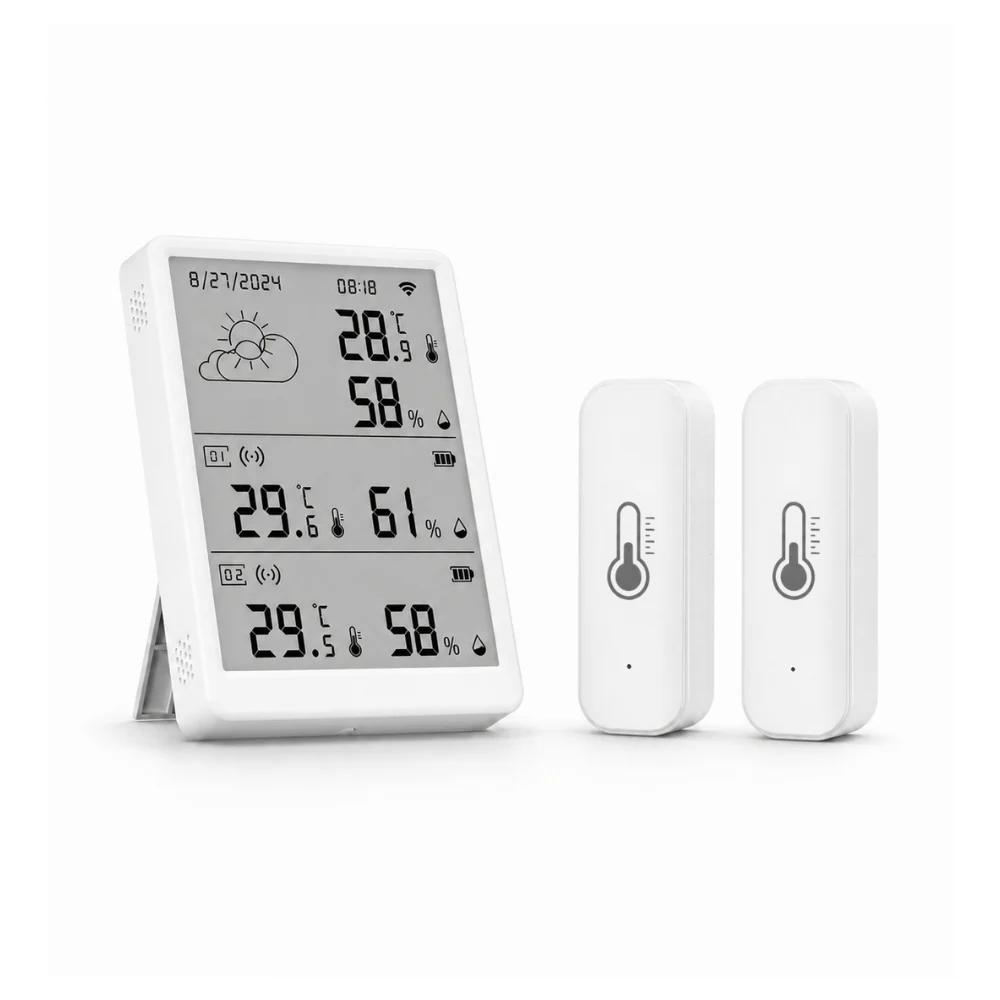
Termohygrometer med WiFi, display, klokke og sensorer
- Hovedenhet: USB-C
- 2 × AAA per sensor
- Wifi 2,4 GHz
±0,3 °COmtrentlig nøyaktighet ved temperaturmåling
±3 % RHOmtrentlig nøyaktighet ved fuktmåling
Bruksanvisning for Termohygrometer med WiFi, display, klokke og sensorer
Takk for at du valgte vårt wifi-termohygrometer med skjerm, klokke og sensorer. Hovedenheten måler temperatur og luftfuktighet der den står, og samler inn verdier fra tilkoblede trådløse sensorer. Du ser målingene på skjermen og i SmartLife-appen.
Hovedenheten kobles til wifi på 2,4 GHz. Sensorene kommuniserer med hovedenheten via 433 MHz radio. Du kan også bruke Tuya-appen.
Innhold · 8 avsnitt
01Generelt
Om termo- og hygrometeret med wifi
Hovedenheten måler romtemperatur og luftfuktighet der den står. Radiosensorene måler andre steder og sender verdiene til hovedenheten. Da får du oversikt over flere rom på skjermen og i SmartLife-appen.
- Wifi Hovedenheten bruker wifi på 2,4 GHz. Sensorene kobles til den via 433 MHz radio. Legg dem til på hovedenhetens side i appen.
- Strøm Hovedenheten trenger 5 V/1 A via USB-C. Kabel og strømforsyning kjøpes separat. Hver sensor bruker to AAA-batterier.
- Sensorer Velg 2–10 kompatible inne- og utesensorer når du setter sammen pakken. Vanlige wifi-termometre kan ikke brukes som radiosensorer til hovedenheten.
- Rekkevidde Opptil 100 m i åpent område. Vegger, metall og plassering kan redusere avstanden.
- Skjerm Viser temperatur, luftfuktighet, dato, klokkeslett og wifi samt sensorenes signal- og batteristatus.
- App Les av målinger og historikk, sett alarmgrenser og kalibrer i SmartLife-appen. Tuya-appen kan også brukes.
Kom i gang
Koble til strømmen og legg til hovedenheten i SmartLife-appen. Legg deretter til radiosensorene fra hovedenhetens side. Sjekk verdiene før du plasserer sensorene.
Trygg bruk
Hold hovedenheten og innesensorene tørre og beskyttet mot væske. Hold dem unna barn og ikke forsøk å reparere dem selv. Målinger og varsler er hjelp i hverdagen og erstatter ikke sikkerhetsutstyr.
02Montering
Plassering og klargjøring
- Koble til hovedenheten. Sett i USB-C-pluggen, koble kabelen til en USB-strømforsyning på 5 V/1 A og slå på strømmen. Kabel og strømforsyning kjøpes separat.
- Klargjør sensorene. Skyv av dekselet og sett i to AAA-batterier per sensor etter merkingen. La tilbakestillingsknappen under dekselet være tilgjengelig ved sammenkobling.
- Legg til enhetene før montering. Hold sensorene nær hovedenheten. Følg først avsnittet om å legge til i appen og deretter avsnittet om radiosensorer.
- Plasser hovedenheten. Sett den stabilt med støttebenet eller heng den opp. Velg et tørt sted innendørs med stabilt wifi.
- Plasser sensorene. Bruk innesensorene inne og den kompatible IP65-sensoren ute. Innesensorene kan festes med en egnet klebepute på en ren, tørr flate eller henges opp med snor.
- Sjekk forbindelsen på stedet. Åpne hovedenheten i SmartLife-appen og se etter at alle sensorene viser verdier. Flytt en sensor nærmere hovedenheten hvis forbindelsen er ustabil.
Råd om plassering
Unngå montering direkte på metall. Vegger og hindringer korter ned rekkevidden sammenlignet med maksimalt 100 m i åpent område. Plasser sensorene der målingene er representative.
03Legg til i appen
Legg til hovedenheten i SmartLife-appen
- Åpne appen. Installer SmartLife-appen og opprett en konto eller logg inn. Tuya-appen kan også brukes. Trinnene her følger SmartLife-appen.
- Klargjør telefonen. Koble den til et 2,4 GHz-nett og slå på Bluetooth. Gi SmartLife-appen de nødvendige tillatelsene hvis den ber om dem.
- Slå på hovedenheten. Koble til strøm via USB-C og hold telefonen nær under oppsettet.
- Start sammenkobling. Hold «Wi-Fi/Channel» på baksiden inne i omtrent fem sekunder til wifi-symbolet blinker.
- Finn enheten. Velg «+» og «Add Device» i SmartLife-appen. Velg termohygrometeret under «Searching for nearby devices…» hvis det ikke legges til automatisk.
- Koble til wifi. Oppgi 2,4 GHz-nett og passord hvis appen spør. Vent mens «Connecting Device…» vises.
- Gi hovedenheten et navn. Ved «Device Added Successfully» vises «Temperature and Humidity Sensor Host». Endre navn under «Device Name», velg «Room» og bestem om «Show on Home» skal være på.
- Fullfør. Trykk på «Done» og åpne hovedenheten. Under «Home» ser du «Temperature» og «Humidity». «No sub device» betyr at ingen radiosensorer er lagt til ennå.
Følg neste avsnitt om radiosensorer for å legge til trådløse temperatur- og fuktsensorer.
04RF-sensorer
Legg til trådløse temperatur- og fuktsensorer
Legg først til hovedenheten i SmartLife-appen. Koble deretter sensorene sammen med den via 433 MHz radio. Bruk bare radiosensorer som er kompatible med termohygrometeret.
- Klargjør én sensor om gangen. Ta av dekselet, sett i to AAA-batterier etter merkingen og legg sensoren nær den påslåtte hovedenheten.
- Start søket fra hovedenheten. Åpne termohygrometeret i SmartLife-appen. Under «Home» trykker du på det blå plusstegnet nederst til høyre. Da åpnes «Search device».
- Koble til sensoren. Hold tilbakestillingsknappen under bakdekselet inne i omtrent fem sekunder. Slipp den og vent til sensoren vises i appen.
- Bekreft tilkoblingen. Når «1 device(s) have been successfully added» vises, trykk på «Next». På neste side vises «Temp & Humidity Sensor» og «Added successfully».
- Gi sensoren et tydelig navn. Trykk på blyantikonet for å endre navnet, gjerne til rommet eller stedet. Avslutt med «Done».
- Sjekk målingene. Gå tilbake til hovedenhetens «Home». Sensorkortet viser temperatur og luftfuktighet. Verdiene vises også i et sensorfelt på skjermen.
- Fullfør og gjenta. Sett på dekselet og merk gjerne sensoren med nummeret. Gjenta for de andre sensorene og sjekk deretter forbindelsen på de endelige plasseringene.
Om knappen «+»
Bruk plusstegnet på termohygrometerets egen «Home»-side for radiosensorer. Plusstegnet på SmartLife-appens hovedside brukes for selve hovedenheten.
Hvis sensoren ikke dukker opp
Sjekk batterienes polaritet og legg sensoren nær hovedenheten. Start «Search device» på nytt og hold tilbakestillingsknappen inne i omtrent fem sekunder. Hovedenheten må være på og lagt til i appen.
05Display og historikk
Les av displayet og appen
Øverst vises hovedenhetens temperatur og luftfuktighet samt dato, tid og wifi-status. Feltene nederst viser radiosensorenes målinger, kanalnummer, signal og batteristatus.
- Bytt sensorvisning. Har du flere enn to sensorer, trykk kort på «Wi-Fi/Channel» på baksiden for å se de øvrige verdiene. Et langt trykk starter wifi-oppsettet.
- Bytt tidsformat. Trykk på «24H/12H» på baksiden for å bytte mellom 24- og 12-timersvisning.
- Bytt temperaturenhet på skjermen. Trykk på «°C/°F» på baksiden. Temperaturenheten i appen endres separat.
Måleverdier i SmartLife-appen
- Åpne termohygrometeret i SmartLife-appen og velg «Home». «Temperature» og «Humidity» øverst viser hovedenhetens målinger.
- Sensorenes målinger vises på kortene nedenfor. Trykk på ønsket sensor for å åpne siden dens.
- På sensorens «Main»-side velger du «Temperature» eller «Humidity» for tilhørende graf.
Historikk
Åpne «Statistics» på hovedenheten og velg enhet øverst. Grafene viser temperatur og luftfuktighet med «Max» og «Min». En ny enhet kan mangle historikk.
Alarmhendelser finnes separat under «Alarm», «Alarm Log» og «Go». «No data» betyr at visningen ikke har noen hendelser.
06Alarmer og innstillinger
Alarmer og innstillinger
Still inn grenser for temperatur og luftfuktighet
- Åpne hovedenheten i SmartLife-appen. Velg «Alarm» og deretter ønsket enhet øverst.
- Slå på «Alarm Enable» for å aktivere alarmfunksjonen.
- Under «Temperature» velger du nedre grense med «Min» og øvre med «Max». Bruk glidebryterne eller «−» og «+».
- Still på samme måte inn intervallet under «Humidity». Tilpass grensene til stedet du måler.
- Velg «Alarm Push», «App» og «Confirm» for appvarsler.
- Lagre alarminnstillingene med «Save» øverst. Tillat også varsler fra SmartLife-appen på telefonen.
«SMS(Go to open)» og «Mobile(Go to open)» er egne valg. For vanlige varsler holder det med «App».
Alarmhistorikk
Åpne «Alarm», rull til «Alarm Log» og velg «Go». Her vises registrerte alarmer. «No data» betyr at visningen ikke har noen hendelser.
Kalibrer hovedenheten
Åpne hovedenheten og velg «Setting» og «Calibration». Juster «Temperature» eller «Humidity» med minus og pluss og velg «Save». Bruk en pålitelig referanse. Behold 0 når ingen korreksjon trengs.
Innstillinger for en RF-sensor
På hovedenhetens «Home»-side trykker du på sensorkortet og velger «Settings». Der finner du de følgende innstillingene.
- °C/°F velger temperaturenhet.
- Battery level viser sensorens batterinivå.
- Temp Calibration og Humidity Calibration korrigerer henholdsvis temperatur- og fuktverdien til sensoren.
- Low battery slår varselet om lavt batterinivå av eller på.
Sensorens egen «Alarm»-side har «Temperature upper and lower» og «Humidity Upper and lower». Aktiver ønskede alarmer og still inn grensene. «Alarm log» åpner sensorens alarmhistorikk.
07Automatisering
Automatisering med en RF-sensor
Temperatur eller luftfuktighet kan styre kompatible enheter i SmartLife-appen. En vifte kan for eksempel styres med en egnet smartplugg hvis produsenten tillater slik styring.
- Åpne sensoren. Velg termohygrometeret i SmartLife-appen. Gå til «Home» og trykk på sensorkortet.
- Åpne scenene. Velg «Smart». Da vises «Smart Scenes».
- Opprett en automatisering. Velg «Add Scenes» og velg blant tilgjengelige temperatur- eller fuktbetingelser.
- Velg handling. Velg den kompatible enheten og hva den skal gjøre. Enheten må allerede være lagt til i SmartLife-appen.
- Lagre og test. Se gjennom betingelsen og handlingen, lagre i appen og sjekk at automatiseringen virker som ønsket.
En avfukter som støtter automatisk styring, kan for eksempel starte når luftfuktigheten passerer grensen din. Angi også når den skal stoppe. Mulighetene avhenger av tilkoblede enheter.
08Feilsøking
Feilsøking
SmartLife-appen finner ikke hovedenheten
Sjekk USB-strøm og koble telefonen til wifi på 2,4 GHz. Slå på Bluetooth og hold «Wi-Fi/Channel» inne i omtrent fem sekunder til wifi-symbolet blinker. Velg «+» og «Add Device» i SmartLife-appen nær hovedenheten.
RF-sensoren blir ikke funnet
Sjekk at sensoren er kompatibel og at de to AAA-batteriene sitter riktig. Åpne hovedenhetens «Home», trykk på det blå plusstegnet og hold sensorens tilbakestillingsknapp inne i omtrent fem sekunder. Koble til én sensor om gangen nær hovedenheten.
Appen viser «No sub device»
Ingen radiosensorer er lagt til ennå. Følg avsnittet om radiosensorer og avslutt med «Next» og «Done».
Sensorens måleverdier mangler
Sjekk batteriene og prøv nærmere hovedenheten. Unngå metall og store hindringer mellom enhetene. Har du flere enn to sensorer, bytter et kort trykk på «Wi-Fi/Channel» hvilke sensorer skjermen viser.
Hovedenheten er frakoblet
Sjekk USB-kabel, strømforsyning og ruterens internettforbindelse. Flytt hovedenheten nærmere ruteren hvis wifi-signalet er svakt.
Jeg får ingen alarmvarsler
Åpne «Alarm», velg riktig enhet og sjekk «Alarm Enable» og grensene. Velg «Alarm Push», «App», «Confirm» og «Save». Sjekk også varslingstillatelsen og hovedenhetens internettforbindelse.
Måleverdiene avviker
Sjekk plasseringen og la målingen stabilisere seg etter flytting. Sammenlign verdier på samme sted. Kalibrer først når en pålitelig referanse bekrefter et vedvarende avvik.
Skjermen og appen viser ulike temperaturenheter
«°C/°F» endrer hovedenhetens skjerm uavhengig av appen. I SmartLife-appen endrer du appens enhet under «Me» og «Settings». For radiosensoren finnes «Settings» og «°C/°F» på sensorens egen side.
Historikk eller alarmhendelser mangler
En ny enhet må først samle inn målinger. «No data» i «Alarm Log» betyr at visningen ennå ikke har alarmhendelser.
Feilsøking og hjelp
Hvorfor starter ikke hovedenheten?
Hovedenheten trenger strøm via USB-C. Sensorbatteriene gir ikke strøm til selve displayet.
1. Bruk en USB-til-USB-C-kabel og en USB-strømadapter på 5 V/1 A.
2. Sjekk at pluggene er satt helt inn og at stikkontakten har strøm.
3. Sjekk kabelen og adapteren hvis displayet fortsatt er mørkt.
Kabel og strømadapter følger ikke med denne modellen. Bruk riktig spenning, 5 V.
Hvorfor finner ikke SmartLife-appen hovedenheten?
Koble hovedenheten til wifi før du legger til de eksterne sensorene.
1. Koble hovedenheten til riktig USB-C-strømforsyning.
2. Koble telefonen til et 2,4 GHz WiFi-nett og slå på Bluetooth.
3. Hold inne «WiFi/Channel» på baksiden i cirka fem sekunder til wifi-symbolet blinker.
4. Åpne SmartLife-appen → «+» → «Add Device», velg enheten og skriv inn riktige wifi-opplysninger.
5. Avslutt med «Done» og åpne hovedenheten.
Enheten kan først vises som «Temperature and Humidity Sensor Host». Gi den gjerne et navn du kjenner igjen.
Hvorfor er hovedenheten frakoblet i appen?
Hovedenheten må ha strøm, wifi og internett for at målingene skal vises i appen.
1. Sjekk USB-kabelen og adapteren på 5 V/1 A.
2. Sjekk internettforbindelsen til ruteren.
3. Prøv hovedenheten nærmere ruteren.
4. Hvis nettverksnavnet eller passordet er endret, følger du wifi-oppsettet for hovedenheten på nytt.
Noter viktige innstillinger før nytt oppsett. Sjekk sensorer, alarmer og automatiseringer etterpå.
Hvorfor finner ikke SmartLife-appen radiosensoren?
Legg sensoren til via termohygrometeret. Den har ingen egen wifi-forbindelse.
1. Sjekk at hovedenheten er på og allerede ligger i SmartLife-appen.
2. Sett to nye AAA-batterier riktig vei i sensoren og legg den nær hovedenheten.
3. Åpne hovedenheten, velg «Home» og trykk på det blå plusstegnet nederst til høyre.
4. Hold sensorens tilbakestillingsknapp under bakdekselet inne i omtrent 5 sekunder og slipp.
5. Når sensoren vises, trykk på «Next», gi den et navn og avslutt med «Done».
Sjekk deretter sensorens eget felt under «Home». Legg til én sensor om gangen.
Hvorfor står det «No sub device»?
Meldingen betyr at ingen trådløse RF-sensorer er lagt til i oversikten på hovedenheten ennå. Hovedenhetens egne målinger kan allerede være synlige.
1. Åpne termohygrometerets egen «Home»-side.
2. Trykk på det blå plusstegnet og start søket etter sensoren.
3. Hold sensorens tilbakestillingsknapp inne i cirka fem sekunder.
4. Fullfør tilkoblingen med «Next» og «Done».
Bruk plusstegnet på hovedenhetens egen side. Plusstegnet på appens startside brukes til å legge til selve hovedenheten.
Hvorfor forsvinner målingen når jeg flytter sensoren til den faste plassen?
Sensoren sender målinger til hovedenheten via radio. Vegger og metall kan svekke signalet selv på kort avstand.
1. Flytt sensoren nær hovedenheten og se om målingen kommer tilbake.
2. Prøv med nye AAA-batterier.
3. Prøv et sted med færre hindringer. Unngå å montere sensoren direkte på metall.
4. Sjekk målingen på nytt på den endelige plasseringen.
Rekkevidden på opptil 100 meter gjelder i åpent terreng. Vegger og metall kan redusere avstanden.
Hvorfor har én sensor forsvunnet når de andre virker?
Hvis de andre virker, kan du begynne med sensoren det gjelder og la resten av oppsettet stå.
1. Sjekk navn og kanal slik at du undersøker riktig sensor.
2. Sjekk hvilken vei batteriene sitter, og prøv to nye AAA-batterier.
3. Flytt sensoren nær hovedenheten.
4. Sjekk sensorens felt i appen og det tilsvarende feltet på displayet.
Hvis sensoren fortsatt mangler, fortell kundeservice hva du har testet. La de fungerende sensorene stå i systemet.
Hvorfor viser displayet bare to av sensorene mine?
På displayet kan du bla mellom sensorfeltene. De andre sensorene kan altså ligge på neste side.
1. Trykk kort på WiFi/Channel på baksiden av hovedenheten.
2. Se om målingene fra de neste sensorene vises.
3. Åpne også Home på hovedenhetens side i appen. Der vises sensorene som egne kort.
Bruk et kort trykk for å bla. Et langt trykk starter wifi-oppsettet.
Hvorfor ser jeg ulike temperaturer på displayet og i appen?
Systemet viser både hovedenhetens egen måling og verdiene fra de eksterne sensorene.
1. Sjekk om du leser hovedenhetens verdi øverst eller verdien for en RF-sensor lenger ned på displayet.
2. Åpne den samme sensoren i SmartLife-appen.
3. Sammenlign sensorens navn og kanalnummer.
4. Gi hver sensor et tydelig navn og merk gjerne huset med nummeret.
Temperaturen i stuen og i uthuset kan naturligvis være forskjellig.
Hvorfor vises Celsius på displayet og Fahrenheit i appen?
Temperaturenheten på displayet synkroniseres ikke automatisk med den i appen.
1. Bytt enhet på displayet med knappen °C/°F på baksiden av hovedenheten.
2. Sjekk den generelle temperaturenheten i appen under Me og Settings.
3. Åpne den aktuelle radiosensoren, velg Settings og deretter °C/°F. Sjekk også dette valget.
Rett opp temperaturenheten før du justerer eller kalibrerer målingen.
Hvorfor får jeg ikke varsel om temperatur eller luftfuktighet?
Slå på alarmen for riktig enhet, velg appvarsler og lagre valget.
1. Åpne hovedenheten, velg «Alarm» og deretter riktig sensor eller selve hovedenheten øverst.
2. Slå på «Alarm Enable» og sjekk «Min» og «Max» for temperatur og luftfuktighet.
3. Velg «Alarm Push», deretter «App» og «Confirm».
4. Trykk på «Save» øverst.
5. Tillat varsler fra SmartLife-appen på telefonen og sjekk hovedenhetens internettforbindelse.
Test med en grense nær den aktuelle målingen og still den tilbake etterpå. For appvarsler holder det å velge «App». «SMS» og «Mobile» trenger ikke være aktivert.
Hvorfor står det «No data» i alarmhistorikken?
Målinger og alarmer har hver sin historikk. «No data» i alarmhistorikken kan ganske enkelt bety at det ikke finnes alarmhendelser i visningen.
1. Velg «Statistics» hvis du vil se grafer for temperatur og luftfuktighet.
2. Velg riktig enhet øverst.
3. Åpne «Alarm» → «Alarm Log» → «Go» for å se utløste alarmer.
4. Sjekk at grenseverdiene er riktige og at alarmen er aktivert, hvis du ventet et varsel.
En enhet du nettopp har lagt til, må først samle inn målinger før den kan vise historikk.
Hvorfor viser en sensor vedvarende feil verdi?
Sjekk først plasseringen og sammenlign under like forhold. Kalibrering skal rette et stabilt avvik. Varme fra en radiator eller direkte sol løser du ved å endre plasseringen.
1. Sett sensoren ved en pålitelig referansemåler i et rom med stabile forhold.
2. Vent til målingene har stabilisert seg.
3. Åpne hovedenheten → Home → sensorens kort → Settings.
4. Bruk «Temp Calibration» eller «Humidity Calibration» hvis du har bekreftet et stabilt avvik.
5. Sjekk resultatet etter justeringen.
La korreksjonen stå på 0 hvis den ikke trengs. Kontakt kundeservice ved store eller varierende avvik.
Hvorfor fikk jeg ikke varsel om lavt batterinivå i sensoren?
Sjekk batteriinnstillingen for akkurat den sensoren. Hver sensor har sine egne innstillinger.
1. Åpne hovedenheten → Home → sensorens kort → Settings.
2. Åpne batterinivået (Battery level) og aktiver varselet om lavt batteri (Low battery).
3. Tillat varsler fra SmartLife-appen på telefonen.
4. Sjekk at hovedenheten har strøm og internettforbindelse, og at sensoren har radiokontakt.
Mangler målingene, prøv med nye batterier selv om du ikke har fått en advarsel.
Hvorfor slår ikke automatiseringen på riktig apparat?
Sjekk både hvilken sensor som er valgt og hvilken handling regelen skal utføre.
1. Åpne hovedenheten og velg «Home», feltet til den aktuelle sensoren og «Smart».
2. Sjekk scenens vilkår for temperatur eller luftfuktighet.
3. Sjekk at handlingen styrer riktig kompatibel enhet.
4. Se om målingen oppdateres, og om apparatet kan styres manuelt.
5. Test både inn- og utkobling mens du er til stede.
Apparatet må være egnet for slik styring. Følg kravene til belastning og eventuelle ventetider mellom stopp og start.
Hvorfor kan jeg ikke koble en vanlig wifi-sensor til displayet?
Denne hovedenheten bruker kompatible 433 MHz-radiosensorer. En frittstående wifi-temperaturmåler kommuniserer på en annen måte.
1. Sjekk produktnavnet på sensoren.
2. Bruk den trådløse inne- eller utesensoren som hører til termohygrometeret.
3. Legg den til med det blå plusstegnet på hovedenhetens «Home»-side.
At en sensor bruker SmartLife-appen eller 433 MHz, er ikke nok til å vite om den passer. Spør kundeservice hvis du er usikker på modellen.
Hvorfor viser klokken AM/PM i stedet for 24-timersformat?
Du kan endre tidsformatet på hovedenheten uten å tilbakestille systemet.
1. Finn knappen «24H/12H» på baksiden av hovedenheten.
2. Trykk for å bytte mellom 12- og 24-timersvisning.
3. Sjekk deretter tidsformatet på displayet.
Denne knappen styrer tidsformatet. Du trenger ikke nullstille wifi for å veksle mellom AM/PM og 24-timersvisning.
Hvordan retter jeg opp et fast avvik i hovedenhetens egen måling?
Hovedenheten og RF-sensorene kalibreres hver for seg.
1. Plasser en pålitelig måler ved siden av hovedenheten og la verdiene stabilisere seg før du sammenligner.
2. Åpne hovedenheten og gå til «Setting» → «Calibration».
3. Juster «Temperature» eller «Humidity» med minus eller pluss.
4. Trykk på «Save» og sjekk resultatet.
La korreksjonen stå på 0 hvis du ikke har bekreftet et avvik. En RF-sensor justerer du på dens egen «Settings»-side.
Hvorfor er sensorene utenfor rekkevidde selv om wifi-dekningen er god?
Systemet har to forbindelser. Hovedenheten bruker wifi til ruteren, mens sensorene sender målingene med radio til hovedenheten.
1. Sjekk hvilken av forbindelsene som mangler.
2. Hvis hovedenheten er på nett, men én sensor mangler, flytter du sensoren nærmere hovedenheten.
3. Hvis alle målingene mangler i appen, sjekker du strøm og internett på hovedenheten.
4. Velg et sted der hovedenheten både har god wifi-dekning og mottar signal fra sensorene.
En wifi-forsterker forbedrer ikke sensorens radioforbindelse på 433 MHz.
Hva trenger kundeservice å vite hvis systemet fortsatt ikke virker som det skal?
Oppgi om feilen gjelder hovedenheten, én sensor eller alle sensorene. Da vet vi hvor vi bør begynne feilsøkingen.
1. Oppgi produktnavnet og hvor mange inne- og utesensorer du har.
2. Send et bilde av displayet og et skjermbilde av det aktuelle sensorfeltet i appen.
3. Beskriv strømforsyningen, batteritesten og resultatet nær hovedenheten.
4. Oppgi hvilke alarm- eller sceneinnstillinger som ikke fungerer.
Ikke send passord til wifi eller appen.
Jeg har byttet wifi. Hvordan kobler jeg til produktet igjen?
Har du endret nettverksnavn eller passord, må du legge til produktet med de nye opplysningene. Bruk kontoen og hjemmet som produktet tilhører i SmartLife-appen.
Bruk enhetsadministrasjonen (Device Management). Hvis du fjerner enheten fra startsiden, kan det hende at bare snarveien forsvinner og at enheten fortsatt er registrert i appen.
1. Noter enhetens navn og viktige innstillinger, tidsplaner, grupper og automatiseringer før du går videre.
2. Åpne SmartLife-appen med kontoen og hjemmet der du har lagt til enheten. Gå til startsiden (Home).
3. På Android trykker du på nedoverpilen under plusstegnet øverst til høyre. På iPhone trykker du på de tre vannrette strekene øverst til høyre.
4. Velg enhetsadministrasjon (Device Management).
5. Finn enheten og trykk på den lille sirkelen ved siden av den, slik at du ser en hake. Hvis appen bruker langtrykk, holder du fingeren på enheten for å merke den.
6. Sjekk at bare riktig enhet er merket. Trykk på Remove Device (fjern enhet) og bekreft hvis appen spør.
7. Sørg for stabil strømtilførsel eller bruk nye eller nyladede batterier. Koble telefonen til ønsket 2,4 GHz WiFi-nett og slå på Bluetooth. Hold deg nær ruteren under oppsettet. Hold WiFi/Channel på baksiden av hovedenheten inne i omtrent 5 sekunder til WiFi-symbolet blinker.
8. Gå til startsiden (Home) i SmartLife-appen. Trykk på + og deretter Add Device (legg til enhet). Følg veiledningen for modellen, og trykk på Done (ferdig) når appen bekrefter at enheten er lagt til.
9. Sjekk at enheten er på nett og reagerer som den skal. Gå gjennom tidsplaner, alarmgrenser, delinger og automatiseringer. Test enheten der den vanligvis står. Har du en pakke med flere enheter, gjør én enhet ferdig og test den før du tar den neste.
Produktet reagerer ustabilt i SmartLife-appen. Hvordan får jeg forbindelsen tilbake?
Sjekk først strømtilførselen eller batteriet, og test forbindelsen nær ruteren eller hovedenheten. Hvis produktet fortsatt reagerer ustabilt, kan neste steg være å sette det opp på nytt.
Bruk enhetsadministrasjonen (Device Management). Hvis du fjerner enheten fra startsiden, kan det hende at bare snarveien forsvinner og at enheten fortsatt er registrert i appen.
1. Noter enhetens navn og viktige innstillinger, tidsplaner, grupper og automatiseringer før du går videre.
2. Åpne SmartLife-appen med kontoen og hjemmet der du har lagt til enheten. Gå til startsiden (Home).
3. På Android trykker du på nedoverpilen under plusstegnet øverst til høyre. På iPhone trykker du på de tre vannrette strekene øverst til høyre.
4. Velg enhetsadministrasjon (Device Management).
5. Finn enheten og trykk på den lille sirkelen ved siden av den, slik at du ser en hake. Hvis appen bruker langtrykk, holder du fingeren på enheten for å merke den.
6. Sjekk at bare riktig enhet er merket. Trykk på Remove Device (fjern enhet) og bekreft hvis appen spør.
7. Sørg for stabil strømtilførsel eller bruk nye eller nyladede batterier. Koble telefonen til ønsket 2,4 GHz WiFi-nett og slå på Bluetooth. Hold deg nær ruteren under oppsettet. Hold WiFi/Channel på baksiden av hovedenheten inne i omtrent 5 sekunder til WiFi-symbolet blinker.
8. Gå til startsiden (Home) i SmartLife-appen. Trykk på + og deretter Add Device (legg til enhet). Følg veiledningen for modellen, og trykk på Done (ferdig) når appen bekrefter at enheten er lagt til.
9. Sjekk at enheten er på nett og reagerer som den skal. Gå gjennom tidsplaner, alarmgrenser, delinger og automatiseringer. Test enheten der den vanligvis står. Har du en pakke med flere enheter, gjør én enhet ferdig og test den før du tar den neste.
Oppsett og montering
Hvordan klargjør jeg hovedenheten og sensorene?
- Koble til hovedenheten. Sett i USB-C-pluggen, koble kabelen til en USB-strømforsyning på 5 V/1 A og slå på strømmen. Kabel og strømforsyning kjøpes separat.
- Klargjør sensorene. Skyv av dekselet og sett i to AAA-batterier per sensor etter merkingen. La tilbakestillingsknappen under dekselet være tilgjengelig ved sammenkobling.
- Legg til enhetene før montering. Hold sensorene nær hovedenheten. Følg først avsnittet om å legge til i appen og deretter avsnittet om radiosensorer.
- Plasser hovedenheten. Sett den stabilt med støttebenet eller heng den opp. Velg et tørt sted innendørs med stabilt wifi.
- Plasser sensorene. Bruk innesensorene inne og den kompatible IP65-sensoren ute. Innesensorene kan festes med en egnet klebepute på en ren, tørr flate eller henges opp med snor.
- Sjekk forbindelsen på stedet. Åpne hovedenheten i SmartLife-appen og se etter at alle sensorene viser verdier. Flytt en sensor nærmere hovedenheten hvis forbindelsen er ustabil.
Råd om plassering
Unngå montering direkte på metall. Vegger og hindringer korter ned rekkevidden sammenlignet med maksimalt 100 m i åpent område. Plasser sensorene der målingene er representative.
Du finner bilder og flere trinn i bruksanvisningen ovenfor.
Hvordan kobler jeg termohygrometeret til SmartLife-appen eller Tuya Smart?
- Åpne appen. Installer SmartLife-appen og opprett en konto eller logg inn. Tuya-appen kan også brukes. Trinnene her følger SmartLife-appen.
- Klargjør telefonen. Koble den til et 2,4 GHz-nett og slå på Bluetooth. Gi SmartLife-appen de nødvendige tillatelsene hvis den ber om dem.
- Slå på hovedenheten. Koble til strøm via USB-C og hold telefonen nær under oppsettet.
- Aktiver sammenkobling. Hold inne «WiFi/Channel» på baksiden av hovedenheten i cirka fem sekunder til wifi-symbolet blinker på displayet.
- Finn enheten. Velg «+» og «Add Device» i SmartLife-appen. Velg termohygrometeret under «Searching for nearby devices…» hvis det ikke legges til automatisk.
- Koble til wifi. Oppgi 2,4 GHz-nett og passord hvis appen spør. Vent mens «Connecting Device…» vises.
- Gi hovedenheten et navn. Ved «Device Added Successfully» vises «Temperature and Humidity Sensor Host». Endre navn under «Device Name», velg «Room» og bestem om «Show on Home» skal være på.
- Fullfør. Trykk på «Done» og åpne hovedenheten. Under «Home» ser du «Temperature» og «Humidity». «No sub device» betyr at ingen radiosensorer er lagt til ennå.
Følg neste avsnitt om radiosensorer for å legge til trådløse temperatur- og fuktsensorer.
Du finner bilder og flere trinn i bruksanvisningen ovenfor.
Hvordan legger jeg RF-sensorene til på hovedenheten?
Legg først til hovedenheten i SmartLife-appen. Koble deretter sensorene sammen med den via 433 MHz radio. Bruk bare radiosensorer som er kompatible med termohygrometeret.
- Klargjør én sensor om gangen. Ta av dekselet, sett i to AAA-batterier etter merkingen og legg sensoren nær den påslåtte hovedenheten.
- Start søket fra hovedenheten. Åpne termohygrometeret i SmartLife-appen. Under «Home» trykker du på det blå plusstegnet nederst til høyre. Da åpnes «Search device».
- Koble til sensoren. Hold tilbakestillingsknappen under bakdekselet inne i omtrent fem sekunder. Slipp den og vent til sensoren vises i appen.
- Bekreft tilkoblingen. Når «1 device(s) have been successfully added» vises, trykk på «Next». På neste side vises «Temp & Humidity Sensor» og «Added successfully».
- Gi sensoren et tydelig navn. Trykk på blyantikonet for å endre navnet, gjerne til rommet eller stedet. Avslutt med «Done».
- Sjekk målingene. Gå tilbake til hovedenhetens «Home». Sensorkortet viser temperatur og luftfuktighet. Verdiene vises også i et sensorfelt på skjermen.
- Fullfør og gjenta. Sett på dekselet og merk gjerne sensoren med nummeret. Gjenta for de andre sensorene og sjekk deretter forbindelsen på de endelige plasseringene.
Dette gjør plusstegnet
Bruk plusstegnet på termohygrometerets egen «Home»-side for radiosensorer. Plusstegnet på SmartLife-appens hovedside brukes for selve hovedenheten.
Hvis sensoren ikke vises
Sjekk batterienes polaritet og legg sensoren nær hovedenheten. Start «Search device» på nytt og hold tilbakestillingsknappen inne i omtrent fem sekunder. Hovedenheten må være på og lagt til i appen.
Du finner bilder og flere trinn i bruksanvisningen ovenfor.
Wifi-nettet mitt bruker både 2,4 og 5 GHz. Hvordan kobler jeg til enheten?
Ruteren bruker trolig samme nettverksnavn for 2,4 og 5 GHz. Båndene har ulike egenskaper.
- 2,4 GHz har vanligvis lengre rekkevidde og når bedre gjennom vegger. Hastigheten er ofte litt lavere enn ved 5 GHz, men holder til å slå på lys, styre stikkontakter, koble til alarmen eller se direktevideo fra et kamera. Rekkevidden er en av grunnene til at mange smarthusprodukter bruker 2,4 GHz.
- 5 GHz gir vanligvis høyere hastighet, men har kortere rekkevidde. Det passer for eksempel til en smart-TV som strømmer film eller en datamaskin som laster ned store filer, når høy hastighet er viktigst.
Våre wifi-produkter for 2,4 GHz må kobles til dette båndet. Et eget nett på 2,4 GHz kan gjøre oppsettet enklere. Du kan endre innstillingen i ruteren selv eller be internettleverandøren gi de to båndene hvert sitt nettverksnavn. Se fremgangsmåten nedenfor.
Hvordan deler jeg wifi-nettet i egne nett for 2,4 og 5 GHz?
På mange rutere kan du gi de to wifi-båndene ulike navn. Da er det enkelt å velge 2,4 GHz når du kobler til en smartenhet. Begge nettene bruker fortsatt den vanlige internettforbindelsen din.
Det enkleste er å kontakte internettleverandøren din og be om separate nettverksnavn for 2,4 og 5 GHz.
Vil du gjøre det selv, følger du disse trinnene.
- Åpne ruterinnstillingene. Bruk internettleverandørens app eller nettadressen som står på ruteren eller i veiledningen.
- Finn wifi-innstillingene. Se etter funksjonen som bruker samme navn på begge bånd. Den kan hete Smart Connect eller Band Steering.
- Slå av funksjonen og gi båndene hvert sitt navn, for eksempel MittWifi-2,4 og MittWifi-5. Lagre endringen.
- Velg MittWifi-2,4 på telefonen. Åpne deretter SmartLife-appen eller Tuya Smart og følg produktets veiledning for å legge til enheten.
Hvis du endrer nettverksnavnet, kan det hende at andre enheter må kobles til det nye wifi-nettet på nytt.
Kan jeg bruke Tuya-appen i stedet for SmartLife-appen?
Ja. Du kan bruke både SmartLife-appen og Tuya-appen. Veiledningen tar utgangspunkt i SmartLife-appen, så enkelte menyer kan ha andre navn eller se annerledes ut i Tuya-appen.
Se også bruksanvisningen ovenfor.
Hvor stiller jeg inn alarmgrensene?
Åpne hovedenheten og velg «Alarm». Velg enhet, slå på «Alarm Enable» og still inn «Temperature» og «Humidity». Velg Alarm Push → App → Confirm → Save. Tillat også varsler fra SmartLife-appen på telefonen.
Se også bruksanvisningen ovenfor.
Hvor finner jeg historikk og kalibrering?
Hovedenhetens målehistorikk ligger under «Statistics». For kalibrering åpner du Setting → Calibration, justerer «Temperature» eller «Humidity» og velger «Save». På radiosensorens egen side finner du Settings → Temp Calibration og «Humidity Calibration».
Se også bruksanvisningen ovenfor.


