
Qsmart · HJELP MED PRODUKTET DITT
Temperatur- og fuktighetsmålerBruksanvisning
Smart WiFi-termometer med ekstern føler, display og fuktmåling
- Til innendørs bruk
- 3 × AAA-batterier
- SmartLife-appen og Tuya-appen
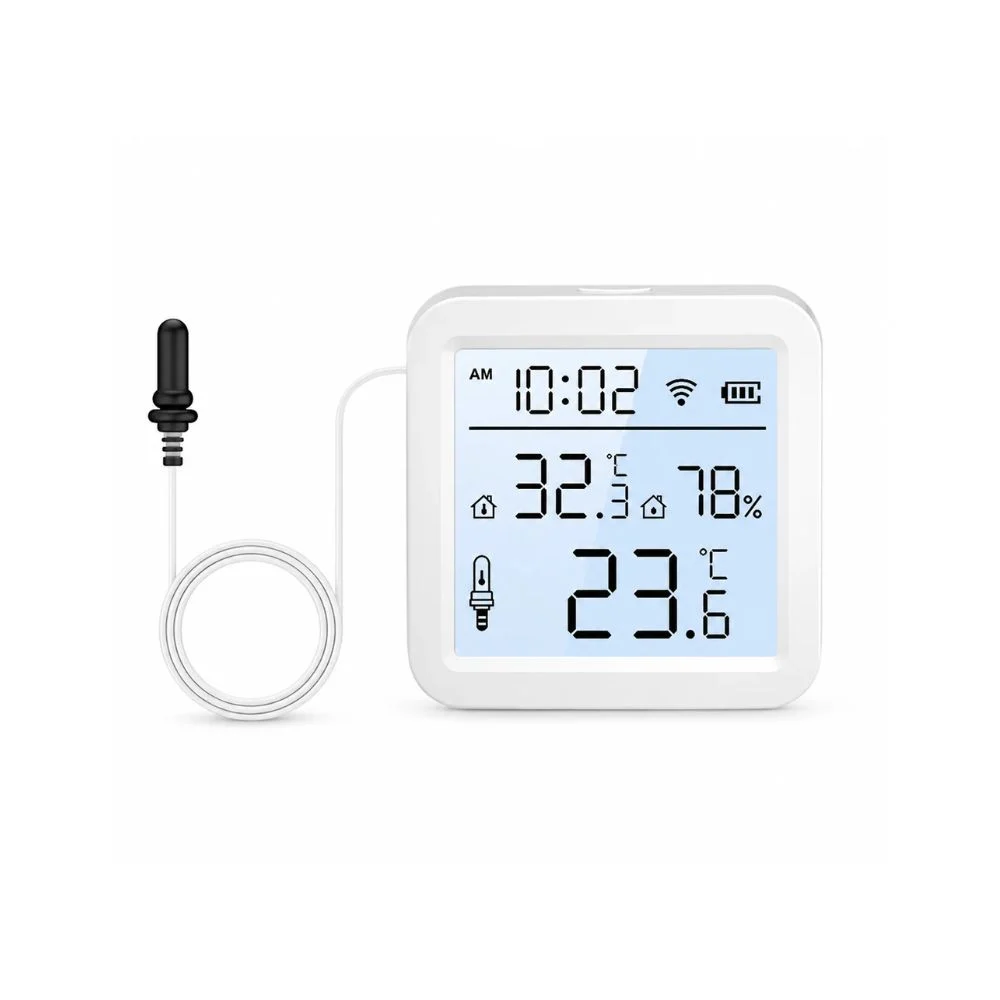
FølerEkstern temperaturmåling
DisplayTemperatur og luftfuktighet
Bruksanvisning for Smart WiFi-termometer med ekstern føler, display og fuktmåling
Takk for at du valgte vårt wifi-termometer med ekstern føler, skjerm og fuktmåling. Skjermen viser temperatur og luftfuktighet ved hovedenheten, temperatur ved den eksterne føleren og klokkeslett.
Du kan bruke SmartLife-appen eller Tuya-appen. Her viser vi SmartLife-appen. Utseende og menynavn kan variere mellom versjoner.
Innhold · 8 avsnitt
01Generelt
Generelt
Termometeret måler tre verdier.
- Temp viser temperaturen ved termometeret.
- Humidity viser luftfuktigheten ved termometeret.
- Probe temp viser temperaturen ved den eksterne føleren.
Skjermen viser også klokkeslett, wifi og batteristatus. I SmartLife-appen eller Tuya-appen kan du se verdier og historikk og stille inn alarmer.
- Wifi etter IEEE 802.11 b/g/n på 2,4 GHz.
- Drives av 3 AAA-batterier.
- Den eksterne føleren måler bare temperatur. Luftfuktigheten måles ved hovedenheten.
- Plasser hovedenheten tørt innendørs.
💡 Begynn her Les om batterier, plassering og rengjøring. Plasser termometeret og føleren og følg deretter avsnittet om å legge til enheten i SmartLife-appen.
02Batterier, plassering og rengjøring
Batterier, plassering og rengjøring
Sett inn batteriene
- Åpne batteridekselet på baksiden.
- Sett inn tre like AAA-batterier. Følg merkingen for pluss (+) og minus (−).
- Lukk batteridekselet helt.
Plassering
- Sett hovedenheten tørt innendørs med stabilt wifi-signal.
- Unngå direkte sol, varmekilder, trekk og steder der det oppstår kondens.
- Hold enhetens sensoråpninger frie.
- Plasser den eksterne føleren der du vil måle temperaturen. Unngå skarpe knekk og pass på at ledningen ikke kommer i klem.
- Bruker du føleren i kjøleskap eller fryser, før ledningen forsiktig forbi tetningslisten så den ikke blir skadet.
Rengjøring og oppbevaring
- Tørk av hovedenheten og ledningen med en myk, tørr eller lett fuktet klut.
- Ikke bruk løsemidler eller skurende rengjøringsmidler.
- Senk aldri hovedenheten eller batterirommet ned i vann.
- Ta ut batteriene hvis enheten ikke skal brukes på en stund, og oppbevar den tørt.
03Legg til enheten i SmartLife-appen
Legg til enheten i SmartLife-appen
- Installer SmartLife-appen eller Tuya Smart på telefonen og logg inn.
- Koble telefonen til et 2,4 GHz-nettverk. Slå på Bluetooth hvis appen ber om det.
- Sett inn batteriene og hold termometeret nær ruteren under oppsettet.
- Hold SET inne i rundt 5 sekunder til wifi-symbolet på skjermen blinker.
- Åpne SmartLife-appen og trykk på + og deretter Add Device.
- Trykk på Tem&Hum Sensor with Probe hvis enheten vises automatisk. Ellers velger du Add Device og Sensors og finner den tilsvarende temperatur- og fuktighetssensoren.
- Skriv inn passordet til wifi-nettet hvis appen ber om det.
- Vent mens appen viser Connecting Device…. Hold telefonen nær termometeret.
- Når Device Added Successfully vises, kan du velge navn og rom. Trykk deretter på Done.
Greit å vite – wifi-versjonen kobles direkte til ruteren. Du trenger ingen egen gateway.
04Bruk
Bruk
- Åpne SmartLife-appen, velg Home og deretter termometeret.
- Oversikten viser Probe temp, Temp og Humidity.
- Trykk på Probe temp, Temp eller Humidity for å velge hva grafen skal vise.
- Trykk på More hvis knappen vises, for å se eldre målinger.
- Åpne termometeret og velg Alarm for grenseverdier og hendelseslogg.
- Åpne termometeret og velg Setting for temperaturenhet, kalibrering og måleinnstillinger.
- Åpne termometeret og velg Smart for å bruke målinger i automatiseringer med kompatible enheter i SmartLife-appen.
Verdt å vite Værkortet i appen viser lokalt vær fra en værtjeneste. Termometerets egne måleverdier vises separat.
05Display og måleverdier
Display og måleverdier
Skjermen viser tid, wifi- og batteristatus, temperatur og luftfuktighet ved hovedenheten samt temperaturen ved den eksterne føleren.
- La målingen stabilisere seg på det nye stedet før du vurderer eller sammenligner den.
- Åpne SmartLife-appen, velg Home, termometeret og Setting.
- Trykk på Unit convert, velg °C eller °F og bekreft med Confirm.
- Kalibrer først etter at du har sammenlignet med et pålitelig referanseinstrument.
- Velg Temp calibration, Humidity calibration eller Probe calibration, angi korreksjonen og trykk på Confirm.
Målingene oppdateres med intervallet du har valgt. En endring kan først bli synlig i appen ved neste oppdatering.
06Alarmer og historikk
Alarmer og historikk
Still inn grenseverdier
- Åpne SmartLife-appen, velg Home, termometeret og Alarm.
- Under Tempe upper and lower limits angir du øvre og nedre temperaturgrense for hovedenheten.
- Under Humidity upper and lower limits angir du grenseverdier for luftfuktigheten.
- Under Probe temp upper and lower limits angir du temperaturgrenser for den eksterne føleren.
- Sjekk i telefoninnstillingene at SmartLife-appen har lov til å sende varsler.
Historikk
- Grafene under Home viser utviklingen for den valgte målingen.
- Åpne termometeret, gå til Alarm og trykk på Device log for å se registrerte hendelser.
- Hvor langt historikken går tilbake, og om data kan eksporteres, avhenger av appversjonen.
For varsling må både termometeret og telefonen være koblet til internett.
07Ny wifi-forbindelse
Ny wifi-forbindelse
Bytter du ruter, nettverksnavn eller wifi-passord, må du vanligvis legge til termometeret på nytt.
- Koble telefonen til det nye wifi-nettet på 2,4 GHz.
- Hold SET inne i omtrent fem sekunder til wifi-symbolet blinker.
- Åpne SmartLife-appen og trykk på + og deretter Add Device.
- Trykk på Tem&Hum Sensor with Probe og skriv inn det nye wifi-passordet hvis appen spør.
- Vent til Device Added Successfully vises og trykk på Done.
- Sjekk at Temp, Humidity og Probe temp oppdateres i appen.
Wifi-modellen kobles til uten egen gateway.
08Feilsøking
Feilsøking
- Appen finner ikke termometeret. Sjekk 2,4 GHz-wifi og passordet. Hold termometeret nær ruteren. Hold SET inne i omtrent fem sekunder til wifi-symbolet blinker og prøv igjen.
- Termometeret vises som frakoblet. Sjekk batteriene, internettforbindelsen og wifi-dekningen. Start ruteren på nytt hvis også andre enheter er frakoblet.
- Følerens temperatur vises ikke. Sjekk at den eksterne føleren er riktig tilkoblet og at ledningen er hel og ikke klemt.
- Målingene virker feil. La verdiene stabilisere seg og sammenlign med et pålitelig referanseinstrument. Gå deretter til SmartLife-appen, Home, termometeret og Setting. Velg Temp calibration, Humidity calibration eller Probe calibration.
- Du får ingen alarm. Åpne SmartLife-appen, velg Home, termometeret og Alarm. Sjekk grenseverdiene, internettforbindelsen og at telefonen tillater varsler fra SmartLife-appen.
- Skjermen er av eller batterinivået er lavt. Bytt alle tre AAA-batteriene og sjekk polariteten. Legg til enheten på nytt bare hvis den fortsatt er frakoblet etterpå.
Kontakt Qsmart hvis problemet vedvarer. Beskriv kort hva som skjer og legg gjerne ved et skjermbilde fra SmartLife-appen eller Tuya-appen.
Feilsøking og hjelp
Hvorfor ser jeg ingen temperatur fra den eksterne føleren?
Se først på «Probe temp». Der vises temperaturen ved den eksterne føleren. «Temp» viser temperaturen ved hovedenheten.
1. Sjekk at pluggen til føleren sitter ordentlig i hovedenheten.
2. Se etter synlige skader og klem på ledningen eller pluggen.
3. Åpne enheten i SmartLife-appen og velg «Probe temp».
4. Vent til neste måling og åpne visningen på nytt.
Hvis bare «Probe temp» mangler og de andre verdiene vises, opplys kundeservice om det. Kalibrering hjelper ikke hvis pluggen sitter løst eller ledningen er skadet.
Hvorfor finner ikke appen termometeret?
Sjekk først batteriene, at telefonen er koblet til et 2,4 GHz-nett og at indikatoren på termometeret blinker før sammenkoblingen.
1. Sett inn tre nye AAA-batterier riktig vei.
2. Koble telefonen til et 2,4 GHz-nett og slå på Bluetooth mens du legger til termometeret.
3. Hold SET inne i omtrent 5 sekunder til wifi-symbolet blinker.
4. Åpne SmartLife-appen. Trykk på «+», deretter «Add Device», og velg «Tem&Hum Sensor with Probe» eller tilsvarende navn blant enhetene som er funnet.
5. Sjekk nettverksopplysningene, vent til enheten er lagt til, og trykk på «Done».
Denne wifi-modellen kobles direkte til ruteren. Du trenger ingen egen gateway.
Hvorfor vises termometeret som frakoblet?
Sjekk batteriene og wifi-forbindelsen til hovedenheten. Den eksterne føleren har ingen egen internettforbindelse.
1. Prøv med tre nye AAA-batterier. Sjekk pluss og minus.
2. Sjekk internettforbindelsen til ruteren.
3. Prøv hovedenheten nærmere ruteren.
4. Hold hovedenheten tørr. Hvis du måler inne i et skap med føleren, skal hovedenheten stå utenfor.
Fungerer måleren nær ruteren, må du forbedre wifi-dekningen der hovedenheten skal stå.
Hvorfor viser «Temp» og «Probe temp» forskjellige temperaturer?
Temperaturene måles på to forskjellige steder. Det er derfor helt normalt at verdiene er ulike.
1. Se hvor hovedenheten står. «Temp» viser temperaturen der.
2. Se hvor føleren i enden av ledningen er plassert. «Probe temp» viser temperaturen der.
3. Velg riktig måleverdi når du ser på en graf eller setter opp en alarm.
Ligger føleren i kjøleskapet og hovedenheten står utenfor, skal temperaturene vanligvis være forskjellige.
Hvorfor ser jeg ikke luftfuktigheten der den eksterne føleren er plassert?
Den eksterne føleren måler temperatur. Luftfuktigheten måles ved hovedenheten.
1. Velg «Humidity» for å se luftfuktigheten ved hovedenheten.
2. Velg «Probe temp» for å se temperaturen ved enden av ledningen.
3. Sjekk at alarmene og automatiseringene dine bruker riktig måleverdi.
Hovedenheten skal stå tørt innendørs. Ikke flytt den til et vått sted eller et område med kondens for å måle luftfuktigheten der.
Hvorfor vises ikke en ny måling med én gang?
Når verdiene oppdateres, avhenger av innstillingene på enheten. Små endringer vises derfor ikke alltid med én gang.
1. Sjekk først at enheten er på nett.
2. Åpne «Setting» og sjekk innstillingene for måleintervall og følsomhet.
3. Vent til neste registrering og sammenlign verdiene i riktig graf.
Endre én innstilling om gangen. Hyppigere registrering kan forkorte batteritiden, så velg et intervall som passer det du måler.
Hvorfor virker temperaturen eller luftfuktigheten feil?
Sjekk plasseringen før du justerer måleverdien.
1. Plasser hovedenheten unna direkte sol, varmeovner, elektronikk og trekk.
2. Sjekk at åpningene til sensoren er frie.
3. Gi enheten tid til å tilpasse seg det nye stedet.
4. Sammenlign med en pålitelig måler under samme forhold.
Kalibrer bare hvis du har bekreftet et stabilt avvik. Er du usikker, beskriv plasseringen og send resultatet av sammenligningen til kundeservice.
Hvordan korrigerer jeg et stabilt avvik for akkurat den måleverdien som er feil?
De tre måleverdiene kalibreres hver for seg. Velg den du har sammenlignet med en pålitelig referanse.
1. Åpne «Setting» i SmartLife-appen.
2. Velg «Temp calibration» for temperaturen ved hovedenheten, «Humidity calibration» for luftfuktigheten eller «Probe calibration» for den eksterne føleren.
3. Skriv inn korrigeringen og trykk på «Confirm».
4. Sjekk resultatet etter neste oppdatering.
La korrigeringen stå på 0 hvis verdien stemmer. Varierende feil og skader på kabelen kan ikke løses med kalibrering.
Hvorfor får jeg ingen alarmer fra den eksterne føleren?
Sjekk grenseverdien for «Probe temp». En alarm for romtemperatur bruker en annen måleverdi.
1. Åpne «Alarm» på enhetssiden.
2. Sjekk «Probe temp upper and lower limits».
3. Tillat varsler fra SmartLife-appen på telefonen.
4. Sjekk at både termometeret og telefonen er koblet til internett.
5. Test med en egnet grense nær sensorens aktuelle temperatur, og sett tilbake den vanlige grensen etterpå.
Hold deg innenfor produktets måleområde hvis du tester alarmen med varme eller kulde.
Hvorfor får jeg alarmer fra rommet når jeg vil følge med på kjøleskapet?
Du kan ha valgt grenseverdien for «Temp» i stedet for «Probe temp».
1. Åpne «Alarm» og se hvilken måleverdi alarmen gjelder.
2. Bruk «Tempe upper and lower limits» for temperaturen ved hovedenheten.
3. Bruk «Probe temp upper and lower limits» for den eksterne føleren.
4. Sjekk også at automatiseringene dine bruker riktig måleverdi.
«Humidity» viser luftfuktigheten ved hovedenheten. Kabelens føler måler bare temperatur.
Hvorfor varierer målingen etter at jeg førte ledningen gjennom en skapdør?
Sjekk om ledningen er klemt eller strukket, og at føleren fortsatt sitter riktig.
1. Se etter skarpe knekk og synlige skader på ledningen.
2. Sjekk tilkoblingen mellom føleren og hovedenheten.
3. Legg ledningen slik at døren kan lukkes uten at den blir klemt.
4. Flytt ledningen forsiktig og sjekk måleverdien på nytt.
Ikke bruk en synlig skadet ledning eller forsøk å reparere den selv. Kontakt kundeservice for råd om føleren din.
Hvorfor ser jeg feil graf eller ingen historikk?
Grafen viser den måleverdien du har valgt på enhetssiden. For en ny enhet finnes det først historikk når den har registrert målinger.
1. Åpne termometeret fra «Home».
2. Trykk på «Probe temp», «Temp» eller «Humidity» for å åpne den tilhørende grafen.
3. Trykk på «More», hvis knappen vises, for å se eldre målinger.
4. Registrerte hendelser finner du under «Alarm» og deretter «Device log».
Sjekk internettforbindelsen og batteriene hvis det ikke kommer noen nye måleverdier.
Hvorfor finner jeg ikke eksport av måledata?
Om og hvor du finner eksport, avhenger av appversjonen og hvilken historikkvisning du har åpnet.
1. Velg først måleverdien du vil bruke.
2. Åpne den utvidede historikken via «More» hvis valget vises.
3. Se etter eksportfunksjonen i denne visningen.
4. Hvis valget mangler, send appversjonen og et skjermbilde til kundeservice.
Eksportknappen vises ikke alltid på startsiden. Lagre bare data du vil dele eller arbeide videre med.
Hvorfor går batteriene fortere tomme etter at jeg endret innstillingene?
Hyppigere målinger og oppdateringer kan bruke mer strøm. Sjekk også forbindelsen og batteriene.
1. Åpne «Setting» og se om intervallet eller følsomheten er endret.
2. Velg et måleintervall som passer behovet ditt. Hyppigere registreringer enn det bruker bare ekstra strøm.
3. Sjekk wifi-dekningen der enheten står.
4. Bytt alle tre AAA-batteriene samtidig med nye.
Noter innstillingene og datoen for batteribyttet hvis du vil sammenligne batteritiden over tid.
Hvorfor fungerer ikke termometeret etter at jeg har byttet ruter?
Hvis nettverksnavnet eller passordet er endret, kan du måtte legge til enheten med de nye wifi-opplysningene.
Fjern først den gamle enhetsregistreringen i SmartLife-appen
Bruk enhetsadministrasjonen (Device Management). Hvis du fjerner enheten fra startsiden, kan det hende at bare snarveien forsvinner og at enheten fortsatt er registrert i appen.
1. Noter enhetens viktige innstillinger, tidsplaner og automatiseringer.
2. Åpne SmartLife-appen med kontoen og hjemmet der du har lagt til enheten. Gå til startsiden (Home).
3. På Android trykker du på nedoverpilen under plusstegnet øverst til høyre. På iPhone trykker du på de tre vannrette strekene øverst til høyre.
4. Velg enhetsadministrasjon (Device Management).
5. Finn enheten som skal kobles til det nye nettet. Trykk på den lille sirkelen ved enheten slik at det vises en hake. Hvis appen din bruker langt trykk, holder du fingeren på enheten for å merke den.
6. Sjekk at bare riktig enhet er merket. Trykk på Remove Device (fjern enhet) og bekreft hvis appen spør.
Legg til enheten på det nye WiFi-nettet
1. Noter viktige alarmgrenser og regler.
2. Koble telefonen til det nye 2,4 GHz-nettet.
3. Hold SET inne i omtrent 5 sekunder til wifi-symbolet blinker.
4. Legg til termometeret via «+» og «Add Device». Avslutt med «Done».
5. Sjekk alle tre måleverdiene og alarmene etterpå.
La andre enheter som virker, ligge i appen. Du trenger ingen gateway til termometeret.
Begynn på startsiden og velg Home → + → Add Device (legg til enhet). Følg sammenkoblingsveiledningen for modellen din, og sjekk etterpå at enheten kan styres fra appen.
Hvorfor brukes feil temperatur i automatiseringen min?
Regelen kan være opprettet for romtemperaturen selv om du ville bruke temperaturen ved kabelens føler.
1. Åpne den aktuelle scenen i SmartLife-appen.
2. Sjekk at betingelsen bruker riktig måleverdi, for eksempel «Probe temp».
3. Sjekk grenseverdien, tidsrommet og den valgte handlingen.
4. Test først den kompatible enheten manuelt og deretter scenen mens du følger med.
Følg anvisningene for enheten som styres. Noen enheter trenger en pause mellom stopp og neste start.
Hvorfor er skjermen avslått eller svak?
Begynn med de tre batteriene. Du kan la oppsettet stå mens du sjekker dem.
1. Bytt alle tre AAA-batteriene med nye.
2. Sjekk pluss og minus.
3. Lukk batteridekselet helt.
4. Sjekk først skjermen og deretter forbindelsen og måleverdiene i appen.
Legg bare til enheten på nytt hvis den fortsatt ikke kommer på nett etter batteribyttet. Kontakt kundeservice hvis skjermen fremdeles er helt mørk.
Jeg har byttet wifi. Hvordan kobler jeg til produktet igjen?
Har du endret nettverksnavn eller passord, må du legge til produktet med de nye opplysningene. Bruk kontoen og hjemmet som produktet tilhører i SmartLife-appen.
Bruk enhetsadministrasjonen (Device Management). Hvis du fjerner enheten fra startsiden, kan det hende at bare snarveien forsvinner og at enheten fortsatt er registrert i appen.
1. Noter enhetens navn og viktige innstillinger, tidsplaner, grupper og automatiseringer før du går videre.
2. Åpne SmartLife-appen med kontoen og hjemmet der du har lagt til enheten. Gå til startsiden (Home).
3. På Android trykker du på nedoverpilen under plusstegnet øverst til høyre. På iPhone trykker du på de tre vannrette strekene øverst til høyre.
4. Velg enhetsadministrasjon (Device Management).
5. Finn enheten og trykk på den lille sirkelen ved siden av den, slik at du ser en hake. Hvis appen bruker langtrykk, holder du fingeren på enheten for å merke den.
6. Sjekk at bare riktig enhet er merket. Trykk på Remove Device (fjern enhet) og bekreft hvis appen spør.
7. Sørg for stabil strømtilførsel eller bruk nye eller nyladede batterier. Koble telefonen til ønsket 2,4 GHz WiFi-nett og slå på Bluetooth. Hold deg nær ruteren under oppsettet. Hold SET inne i omtrent 5 sekunder til WiFi-symbolet blinker.
8. Gå til startsiden (Home) i SmartLife-appen. Trykk på + og deretter Add Device (legg til enhet). Følg veiledningen for modellen, og trykk på Done (ferdig) når appen bekrefter at enheten er lagt til.
9. Sjekk at enheten er på nett og reagerer som den skal. Gå gjennom tidsplaner, alarmgrenser, delinger og automatiseringer. Test enheten der den vanligvis står. Har du en pakke med flere enheter, gjør én enhet ferdig og test den før du tar den neste.
Produktet reagerer ustabilt i SmartLife-appen. Hvordan får jeg forbindelsen tilbake?
Sjekk først strømtilførselen eller batteriet, og test forbindelsen nær ruteren eller hovedenheten. Hvis produktet fortsatt reagerer ustabilt, kan neste steg være å sette det opp på nytt.
Bruk enhetsadministrasjonen (Device Management). Hvis du fjerner enheten fra startsiden, kan det hende at bare snarveien forsvinner og at enheten fortsatt er registrert i appen.
1. Noter enhetens navn og viktige innstillinger, tidsplaner, grupper og automatiseringer før du går videre.
2. Åpne SmartLife-appen med kontoen og hjemmet der du har lagt til enheten. Gå til startsiden (Home).
3. På Android trykker du på nedoverpilen under plusstegnet øverst til høyre. På iPhone trykker du på de tre vannrette strekene øverst til høyre.
4. Velg enhetsadministrasjon (Device Management).
5. Finn enheten og trykk på den lille sirkelen ved siden av den, slik at du ser en hake. Hvis appen bruker langtrykk, holder du fingeren på enheten for å merke den.
6. Sjekk at bare riktig enhet er merket. Trykk på Remove Device (fjern enhet) og bekreft hvis appen spør.
7. Sørg for stabil strømtilførsel eller bruk nye eller nyladede batterier. Koble telefonen til ønsket 2,4 GHz WiFi-nett og slå på Bluetooth. Hold deg nær ruteren under oppsettet. Hold SET inne i omtrent 5 sekunder til WiFi-symbolet blinker.
8. Gå til startsiden (Home) i SmartLife-appen. Trykk på + og deretter Add Device (legg til enhet). Følg veiledningen for modellen, og trykk på Done (ferdig) når appen bekrefter at enheten er lagt til.
9. Sjekk at enheten er på nett og reagerer som den skal. Gå gjennom tidsplaner, alarmgrenser, delinger og automatiseringer. Test enheten der den vanligvis står. Har du en pakke med flere enheter, gjør én enhet ferdig og test den før du tar den neste.
Oppsett og montering
Hvordan klargjør og plasserer jeg termometeret og føleren?
Sett inn batteriene
- Åpne batteridekselet på baksiden.
- Sett inn tre like AAA-batterier. Følg merkingen for pluss (+) og minus (−).
- Lukk batteridekselet helt.
Plassering
- Sett hovedenheten tørt innendørs med stabilt wifi-signal.
- Unngå direkte sol, varmekilder, trekk og steder der det oppstår kondens.
- Hold enhetens sensoråpninger frie.
- Plasser den eksterne føleren der du vil måle temperaturen. Unngå skarpe knekk og pass på at ledningen ikke kommer i klem.
- Bruker du føleren i kjøleskap eller fryser, før ledningen forsiktig forbi tetningslisten så den ikke blir skadet.
Rengjøring og oppbevaring
- Tørk av hovedenheten og ledningen med en myk, tørr eller lett fuktet klut.
- Ikke bruk løsemidler eller skurende rengjøringsmidler.
- Senk aldri hovedenheten eller batterirommet ned i vann.
- Ta ut batteriene hvis enheten ikke skal brukes på en stund, og oppbevar den tørt.
Du finner bilder og flere trinn i bruksanvisningen ovenfor.
Hvordan kobler jeg termometeret til SmartLife-appen eller Tuya Smart?
- Installer SmartLife-appen eller Tuya Smart på telefonen og logg inn.
- Koble telefonen til et 2,4 GHz-nettverk. Slå på Bluetooth hvis appen ber om det.
- Sett inn batteriene og hold termometeret nær ruteren under oppsettet.
- Hold SET inne i rundt 5 sekunder til wifi-symbolet på skjermen blinker.
- Åpne SmartLife-appen og trykk på + og deretter Add Device.
- Trykk på Tem&Hum Sensor with Probe hvis enheten vises automatisk. Ellers velger du Add Device og Sensors og finner den tilsvarende temperatur- og fuktighetssensoren.
- Skriv inn passordet til wifi-nettet hvis appen ber om det.
- Vent mens appen viser Connecting Device.... Hold telefonen nær termometeret.
- Når Device Added Successfully vises, kan du velge navn og rom. Trykk deretter på Done.
Greit å vite – wifi-versjonen kobles direkte til ruteren. Du trenger ingen egen gateway.
Du finner bilder og flere trinn i bruksanvisningen ovenfor.
Hva viser displayet?
Displayet viser klokkeslett, temperatur ved hovedenheten, luftfuktighet, temperatur ved den eksterne føleren og status for wifi og batterier.
Se også bruksanvisningen ovenfor.
Wifi-nettet mitt bruker både 2,4 og 5 GHz. Hvordan kobler jeg til enheten?
Ruteren bruker trolig samme nettverksnavn for 2,4 og 5 GHz. Båndene har ulike egenskaper.
- 2,4 GHz har vanligvis lengre rekkevidde og når bedre gjennom vegger. Hastigheten er ofte litt lavere enn ved 5 GHz, men holder til å slå på lys, styre stikkontakter, koble til alarmen eller se direktevideo fra et kamera. Rekkevidden er en av grunnene til at mange smarthusprodukter bruker 2,4 GHz.
- 5 GHz gir vanligvis høyere hastighet, men har kortere rekkevidde. Det passer for eksempel til en smart-TV som strømmer film eller en datamaskin som laster ned store filer, når høy hastighet er viktigst.
Våre wifi-produkter for 2,4 GHz må kobles til dette båndet. Et eget nett på 2,4 GHz kan gjøre oppsettet enklere. Du kan endre innstillingen i ruteren selv eller be internettleverandøren gi de to båndene hvert sitt nettverksnavn. Se fremgangsmåten nedenfor.
Hvordan deler jeg wifi-nettet i egne nett for 2,4 og 5 GHz?
På mange rutere kan du gi de to wifi-båndene ulike navn. Da er det enkelt å velge 2,4 GHz når du kobler til en smartenhet. Begge nettene bruker fortsatt den vanlige internettforbindelsen din.
Det enkleste er å kontakte internettleverandøren din og be om separate nettverksnavn for 2,4 og 5 GHz.
Vil du gjøre det selv, følger du disse trinnene.
- Åpne ruterinnstillingene. Bruk internettleverandørens app eller nettadressen som står på ruteren eller i veiledningen.
- Finn wifi-innstillingene. Se etter funksjonen som bruker samme navn på begge bånd. Den kan hete Smart Connect eller Band Steering.
- Slå av funksjonen og gi båndene hvert sitt navn, for eksempel MittWifi-2,4 og MittWifi-5. Lagre endringen.
- Velg MittWifi-2,4 på telefonen. Åpne deretter SmartLife-appen eller Tuya Smart og følg produktets veiledning for å legge til enheten.
Hvis du endrer nettverksnavnet, kan det hende at andre enheter må kobles til det nye wifi-nettet på nytt.
Hvordan stiller jeg inn varslene?
Åpne SmartLife-appen, velg Home, termometeret og Alarm. Still inn øvre og nedre grenser for Temp, Humidity og Probe temp. Tillat også varsler fra SmartLife-appen på telefonen.
Se også bruksanvisningen ovenfor.
Kan jeg bruke Tuya-appen i stedet for SmartLife-appen?
Ja. Produktet fungerer med både SmartLife-appen og Tuya Smart. Veiledningen her tar utgangspunkt i SmartLife-appen, så menyene kan se litt annerledes ut i Tuya Smart.
Se også bruksanvisningen ovenfor.



