Qsmart · HJELP MED PRODUKTET DITT
GPS-fallalarmBruksanvisning
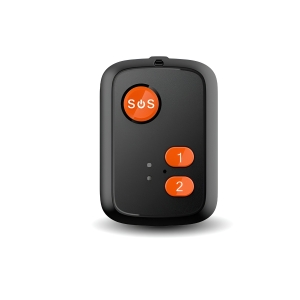
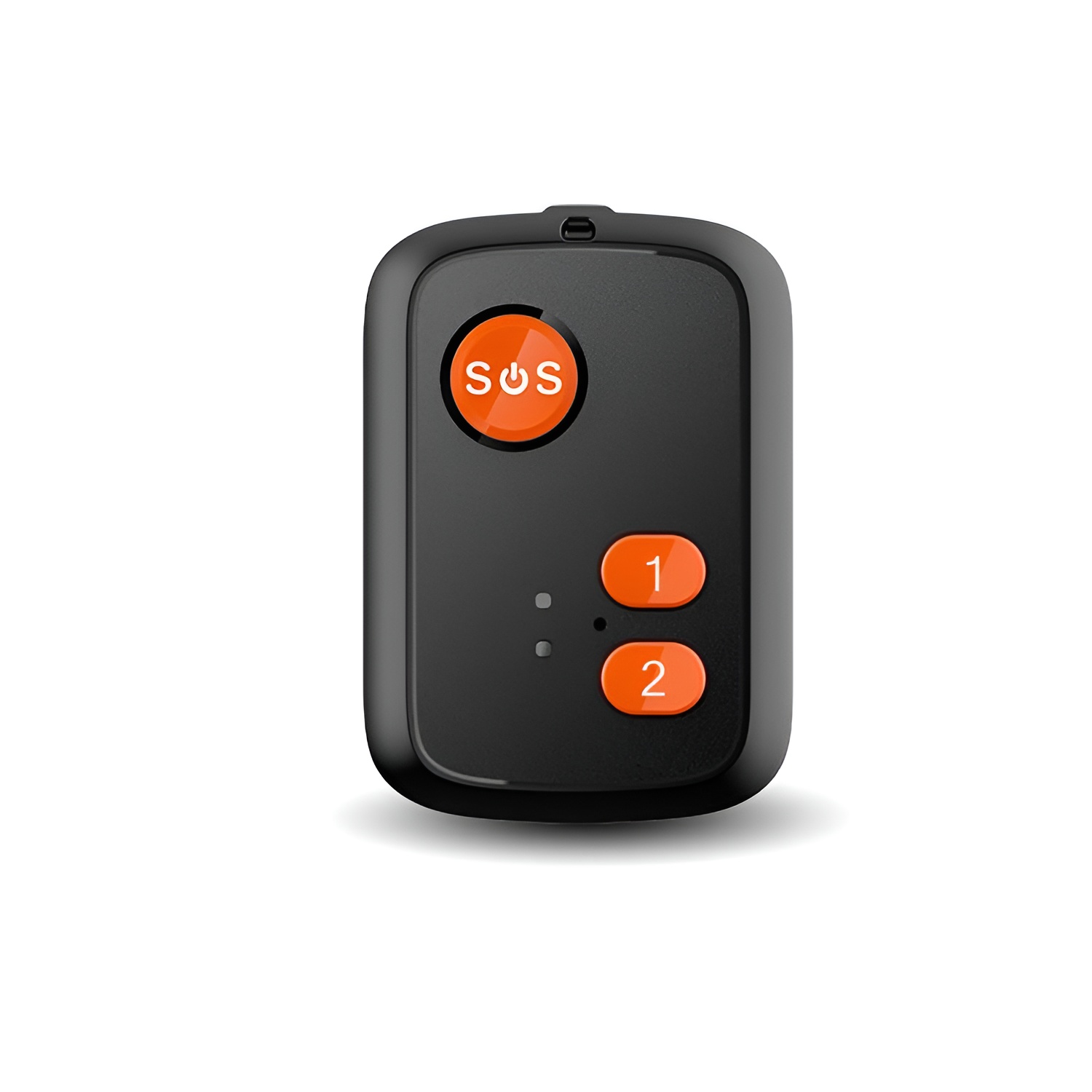
4G GPS-fallalarm for eldre med talefunksjon og SOS
- SIM-kort kreves
- Oppladbart batteri
- AnyTracking-appen
GPSPosisjon i appen
SOSAnrop og fallregistrering
Bruksanvisning for 4G GPS-fallalarm for eldre med talefunksjon og SOS
Denne veiledningen gjelder den eldre 4G-trygghetsalarmen med GPS og fallalarm som bruker AnyTracking-appen. Sjekk appnavnet i opplysningene som fulgte med enheten.
Brukeren kan starte et SOS-anrop ved å holde knappen inne. Fallalarmen kan reagere på et registrert fall. Lagre opptil tre kontaktpersoner og test anrop og meldinger sammen. Med GPS kan dere se enhetens sist rapporterte posisjon.
Fallalarmen bruker SIM-kort og mobilnett. Den kan bæres rundt halsen, i en veske eller på et nøkkelknippe. Plasseringen påvirker hvordan bevegelser registreres.
Kom i gang
Følg bruksanvisningen trinn for trinn
Følg veiledningen nedenfor i rekkefølge og les hele avsnittet før du utfører trinnet.
Start med første avsnitt. Fortsett i rekkefølge med SIM-kort, app, SOS-numre, fallalarm og øvrige funksjoner.
Innhold · 40 avsnitt
01Aktiver SIM-kortet
Aktiver SIM-kortet
Sjekk at SIM-kortet er aktivt og støtter mobilfunksjonene modellen din bruker. Følg operatørens anvisninger for aktivering, og bruk deretter modellens veiledning når du setter inn kortet. Har du allerede et dansk Qsmart-abonnement, administrerer du det under Min konto hos Qsmart.
02Sett inn SIM-kortet
Sett inn SIM-kortet
Les gjennom trinnene før du setter inn SIM-kortet.
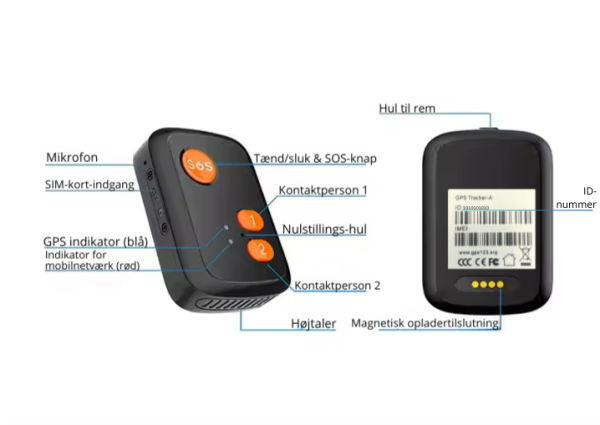
Den lille hvite åpningen ved SIM-dekselet er mikrofonen. Stikk aldri nåler, verktøy eller andre gjenstander inn der. Mikrofonen kan ta skade.
- Kontroller at enheten er slått av.
- Dekselet på siden er merket SIM. Løsne de to skruene med skrutrekkeren som følger med og løft av dekselet.
- Løft dekselet over SIM-kortet forsiktig. Sitter det fast, kontroller at begge skruene er helt løsnet og kontakt oss ved behov. Hold skarpe gjenstander unna den lille hvite mikrofonåpningen ved dekselet.
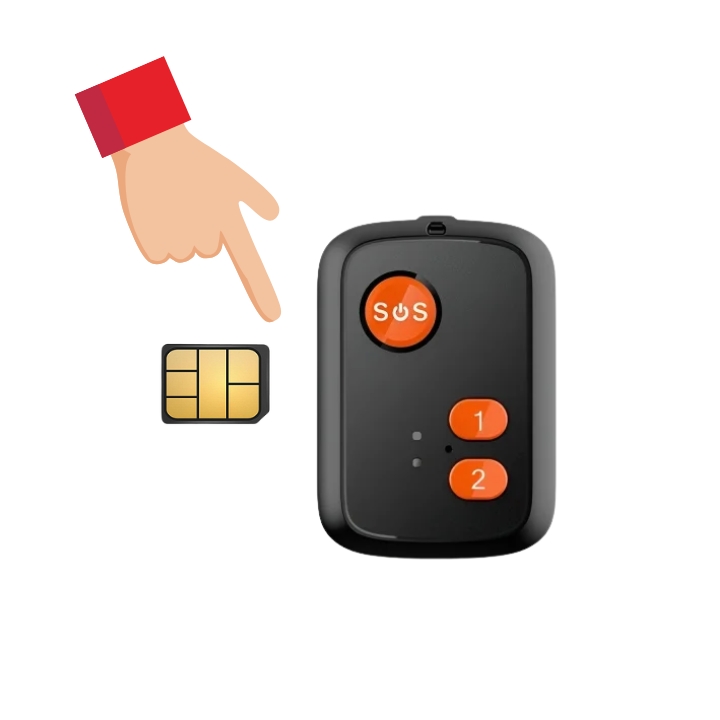
- Sett inn et nano-SIM-kort som vist på bildet. Bruk om nødvendig pinsetten som følger med. Det skrå hjørnet skal vende ned som på bildet. Skyv kortet forsiktig inn til det låses på plass.

- Sett dekselet på plass og fest det med de to skruene.
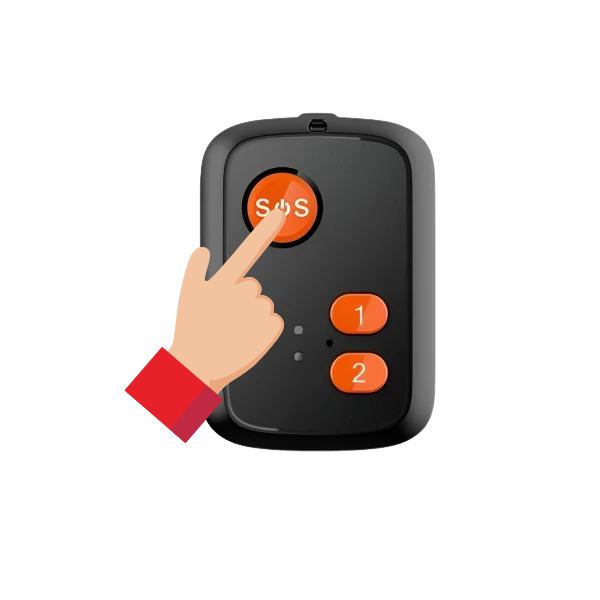
- Hold SOS-/strømknappen inne i cirka fem sekunder til du hører et signal og kjenner en kort vibrasjon.
03Hva viser lysene?
Hva viser lysene?
På hver side av den grønne mikrofonknappen sitter en indikator. Den blå er til høyre og den røde til venstre. Slik tolker du lysene.
Når trackeren er påslått
- Rød nettverksindikator blinker sakte. Enheten søker etter mobilnett.
- Rød nettverksindikator blinker raskt. Enheten har funnet mobilnettet.
- Blå GPS-indikator blinker sakte. Enheten søker etter en posisjon.
- Blå GPS-indikator blinker raskt. Posisjonen er oppdatert og sendt.
Når trackeren lades
- Rød indikator blinker sakte under lading. Batteriet lades.
- Rød indikator lyser fast under lading. Batteriet er fulladet.
Lavt batterinivå
- Rød indikator blinker sakte under bruk. Batterinivået er lavt. Lad enheten snart.
04Sett opp appen
Sett opp appen
Denne eldre enheten bruker AnyTracking til oppsett og bruk. Sjekk hvilken app som ble oppgitt for din enhet.
Lad enheten før du fortsetter. For den første ladingen av denne eldre modellen anbefales minst fem timer.
Last ned den opprinnelige appen fra App Store eller Google Play der den er tilgjengelig. Sjekk appnavnet før du bruker QR-koden nedenfor.
- Åpne appen og velg innlogging med Device ID.
- Skriv inn enhetens tisifrede ID fra etiketten på baksiden.
- Skriv inn passordet til din egen enhet.
- Velg Google Maps under passordfeltet og trykk deretter på Log In.
Merk: Når du logger inn i appen første gang og åpner «Real time tracking», er det viktig å gi appen tilgang til telefonens posisjon. Har du avslått dette ved en feil, kan du finne AnyTracking i telefonens innstillinger og tillate posisjonsdeling.
05Slik bruker du enheten
Slik bruker du enheten
Batteri og lading
Lad enheten med den magnetiske ladekabelen som følger med.
- Legg enheten med baksiden opp slik at ladekabelen fester seg ordentlig og ikke glir av.
- Batteriet kan vare i opptil fire dager. Driftstiden avhenger av bruk, dekning og innstillinger.
Bruk av GPS
- GPS bruker mer strøm når enheten ofte søker etter en posisjon. Hyppigere oppdateringer forkorter batteritiden.
Bevegelse og målinger
- Også skrittellingen bruker batteri.
Anrop og meldinger
- Telefonsamtaler påvirker også batteritiden.
Merk. En telefonsvarer regnes som et besvart anrop, også ved SOS. Så lenge samtalen pågår, kan du ikke ringe tilbake til enheten. Ifølge anvisningen til denne eldre modellen kan forbindelsen til telefonsvareren vare i opptil 30 minutter.
Prøvering til kontaktpersonene. Hvis telefonsvareren svarer før personen, kan dere endre ventetiden eller slå av telefonsvareren. Mobiloperatøren kan hjelpe.
Slik sparer du batteri
- I 12 hours battery saving mode oppdateres GPS-posisjonen bare hver tolvte time. Les mer under Sporing i sanntid.
- I den eldre appens Power saving mode settes GPS på pause til du velger en modus med posisjonsrapportering igjen. Se Sporing i sanntid.
- Slå av funksjoner du ikke trenger å ha aktive hele tiden.
Daglig bruk
- Velg en bæremåte der du lett når SOS-knappen, for eksempel i en lett tilgjengelig lomme eller med den tilhørende remmen. Sjekk at du kommer til knappen også når du sitter.
- Hold SOS-knappen inne i cirka fem sekunder for å starte enheten. Sett inn SIM-kortet før du starter enheten.
- Uten SIM-kort kan den eldre modellen slås av ved å holde SOS-knappen inne i cirka 15 sekunder. Med SIM-kortet på plass er avstenging med knappen sperret. Bruk appens avslåingsfunksjon når den er tilgjengelig. La kortet sitte i til enheten er slått av.
06SOS-knapp
SOS-knapp
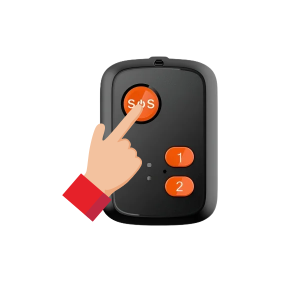
- Hold SOS-knappen inne i omtrent fem sekunder for å ringe de tre SOS-numrene etter tur. Legg dem først inn som beskrevet under Angi SOS-numre.
- Enheten ringer kontaktene etter tur, i opptil to runder. Hvert forsøk varer cirka 20 sekunder. Ved ubesvarte anrop kan hovedkontakten få SMS, avhengig av innstillingene.
- SOS-knappen kan også avvise eller avslutte et anrop. Merk. Hvis telefonsvareren svarer, regnes anropet som besvart. Enheten kan være opptatt i opptil 30 minutter. Prøvering sammen med kontaktene og juster eller slå av telefonsvareren hvis den tar anropet for tidlig.
07Knappene 1 og 2
Knappene 1 og 2
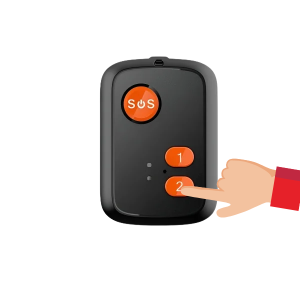
- Hold 1 inne i cirka fem sekunder for å ringe det første nummeret i telefonboken. Se avsnittet Telefonbok.

- Hold 2 inne i cirka fem sekunder for å ringe det andre nummeret i telefonboken.

- Hold SOS-knappen inne for å ringe de tre SOS-kontaktene etter tur. Se Angi SOS-numre.
08AnyTracking
AnyTracking
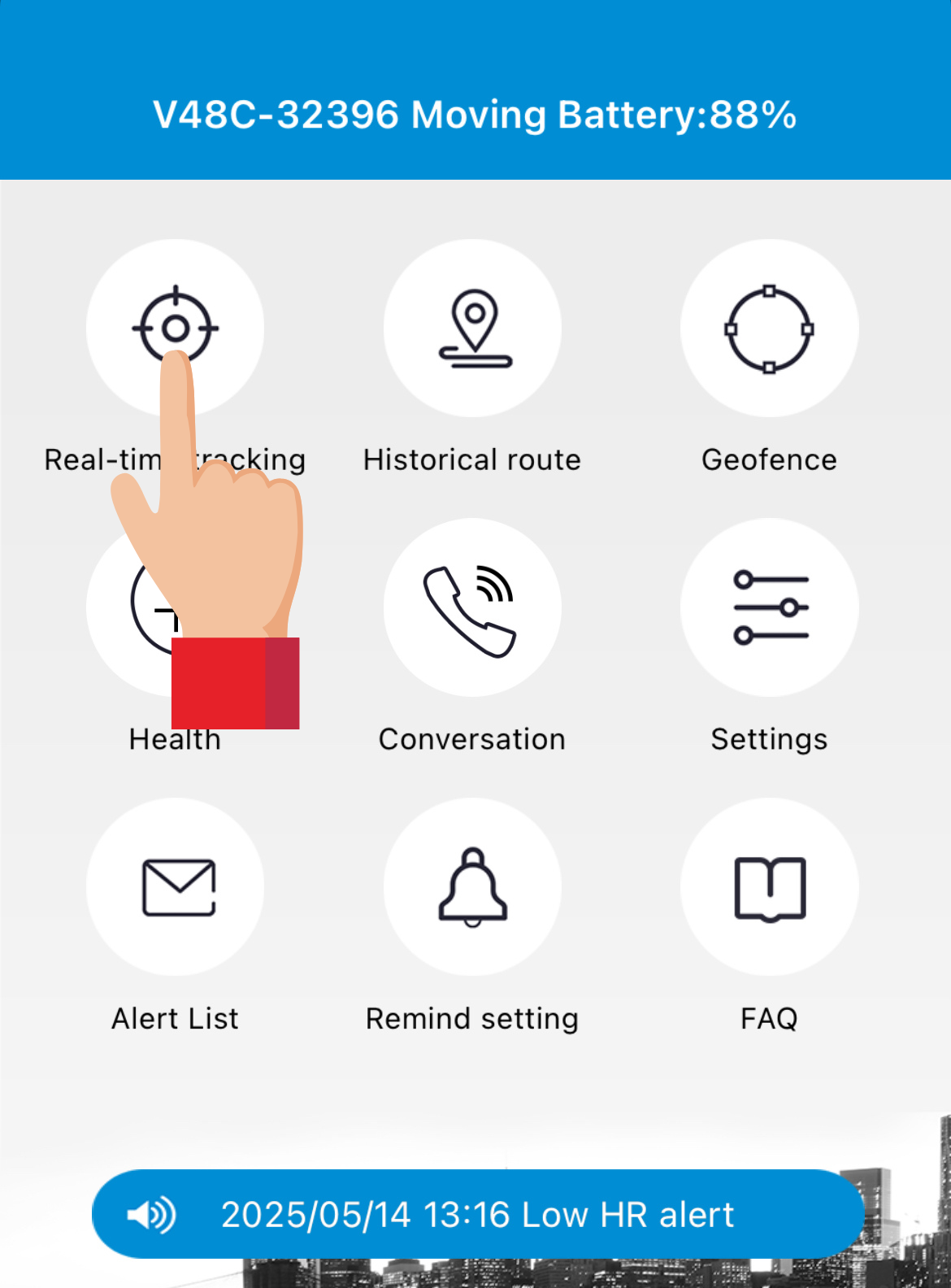
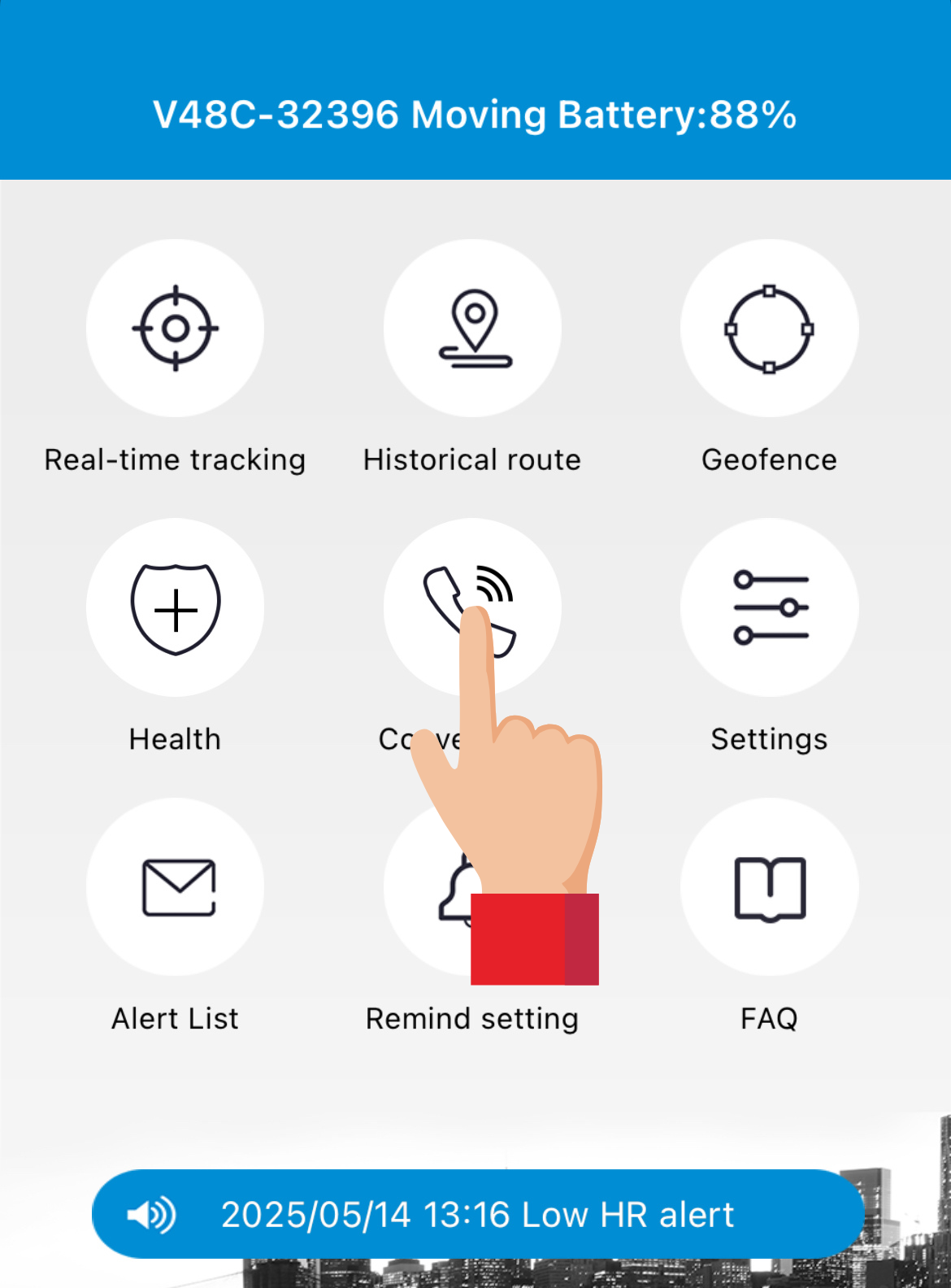
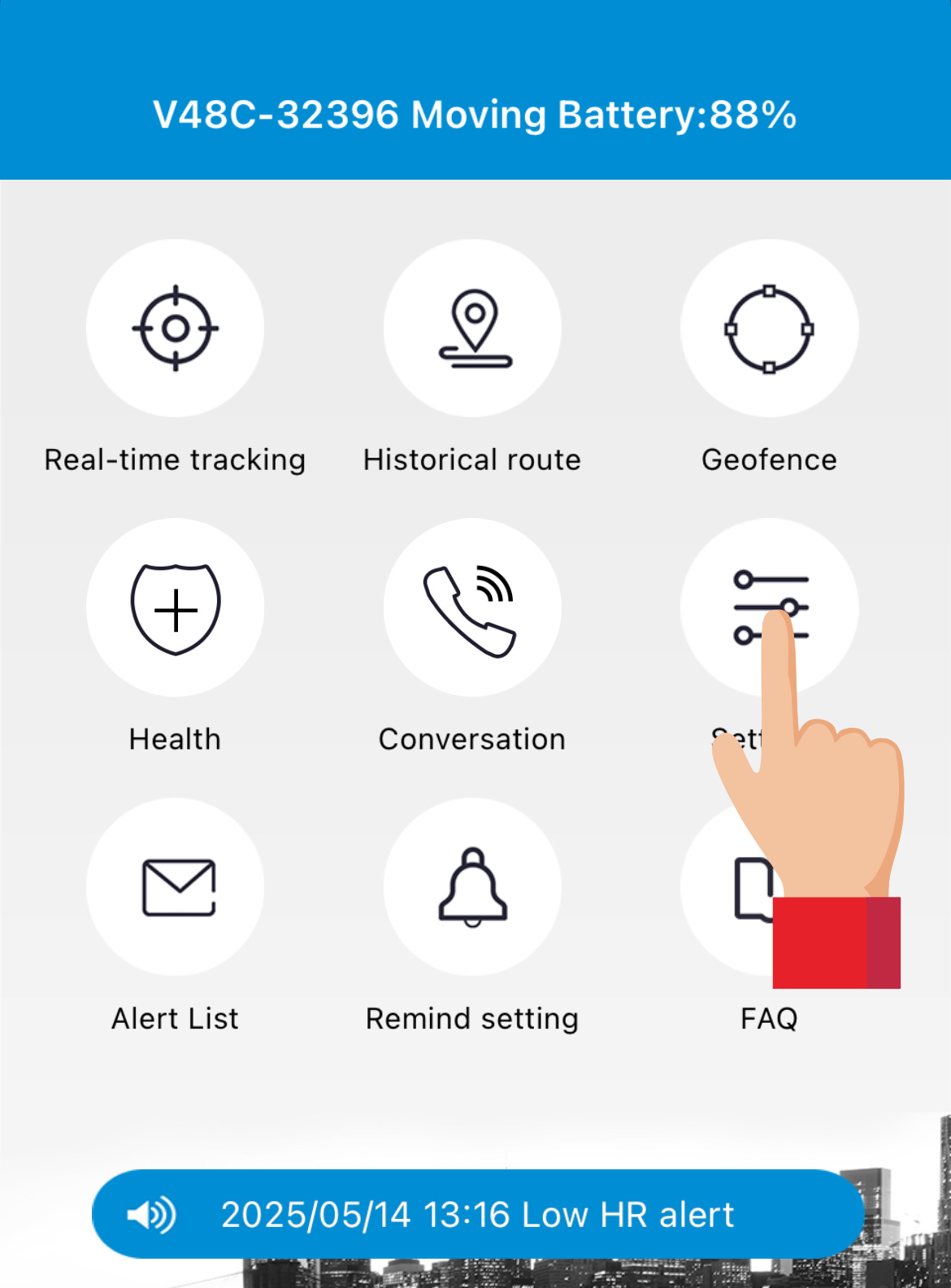
AnyTracking har engelske menyer. Når du logger inn, vises en oversikt over appens funksjoner.
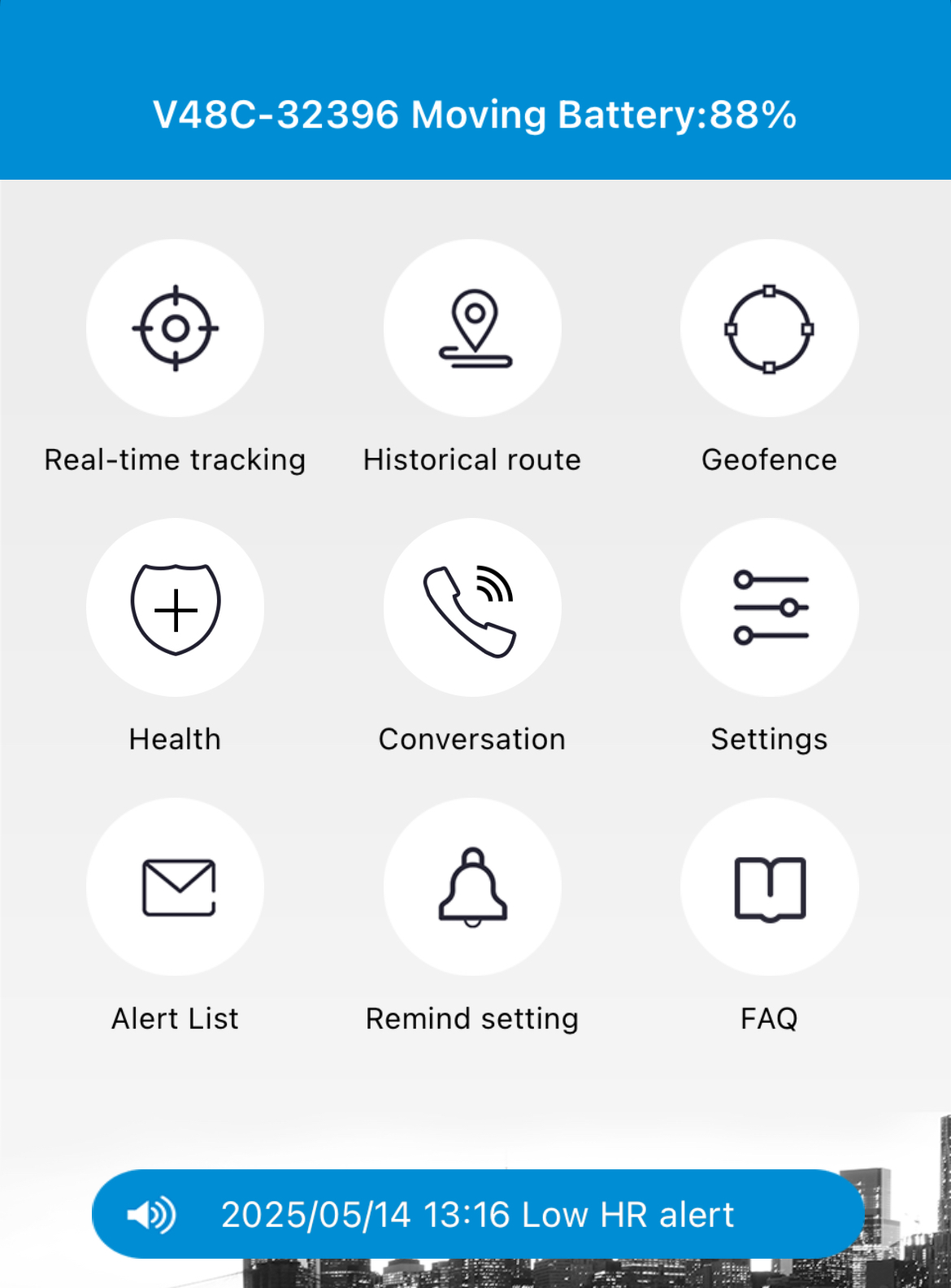
- AnyTracking viser Stationary (i ro) eller Moving (i bevegelse) når enheten er på nett. Enheten må være på nett for å motta endrede innstillinger.
- Batterinivået vises også øverst på startsiden.
09Sporing i sanntid
Sporing i sanntid
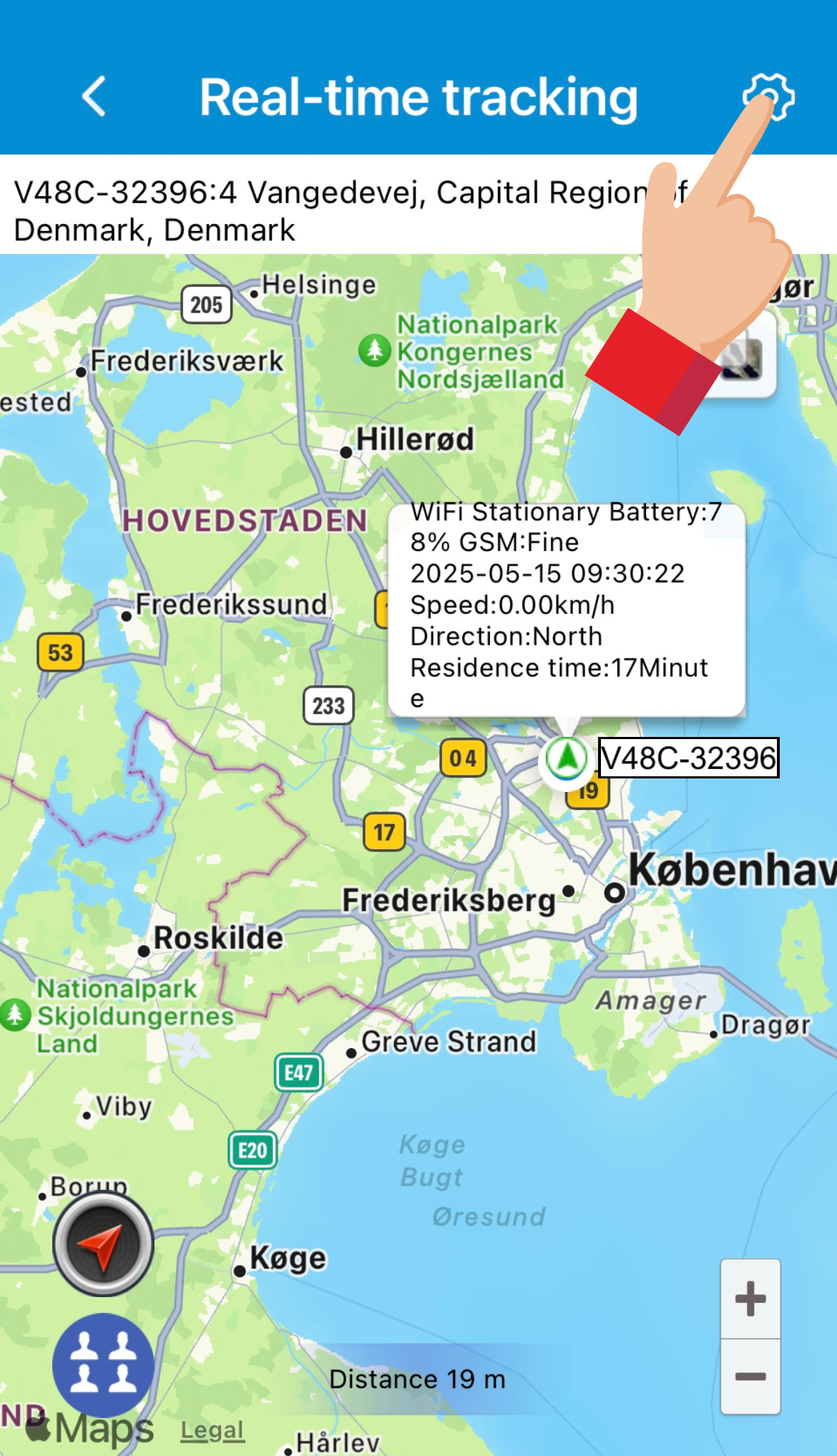
Åpne Real-time tracking (posisjon i sanntid) for å se hvor enheten er.
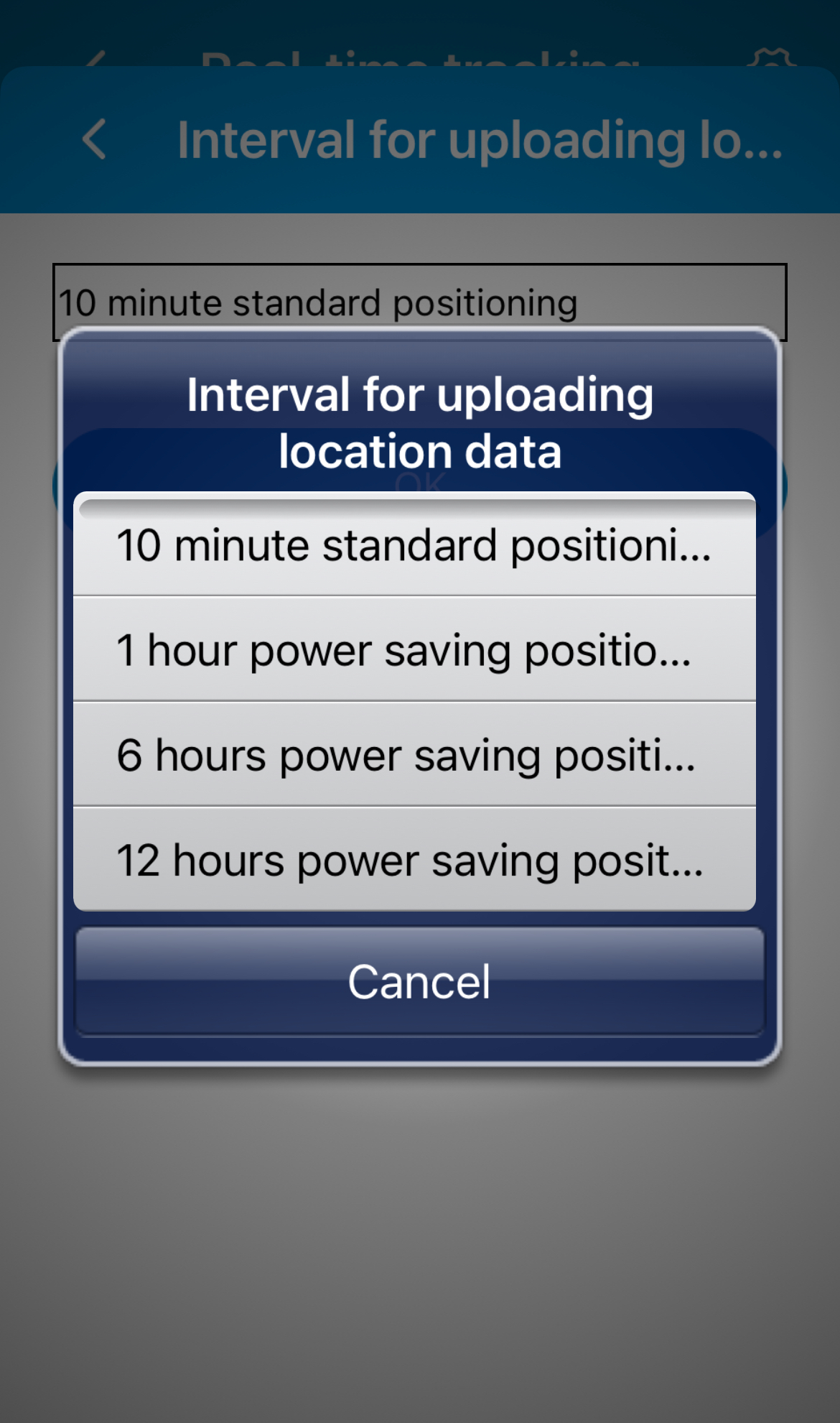
- Her kan du oppdatere posisjonen, se detaljer og zoome på kartet. Trykk på ikonet øverst til høyre for å hente posisjonen én gang eller angi hvor ofte den skal oppdateres.
- 12 hours battery saving mode (Strømsparing med tolv timers intervall). Velg denne modusen hvis lang batteritid er viktigere enn hyppige posisjoner. Ved behov for tettere oppfølging kan dere for eksempel velge ti minutter. Følg med på batteriet etter endringen.
- I den eldre AnyTracking-appen kan Power saving mode (strømsparemodus) sette GPS på pause. Bytt tilbake til en modus med posisjonsrapportering når du trenger å finne enheten.
10Posisjonshistorikk
Posisjonshistorikk
Historical route (Posisjonshistorikk). Se posisjonene enheten har sendt i perioden du velger.
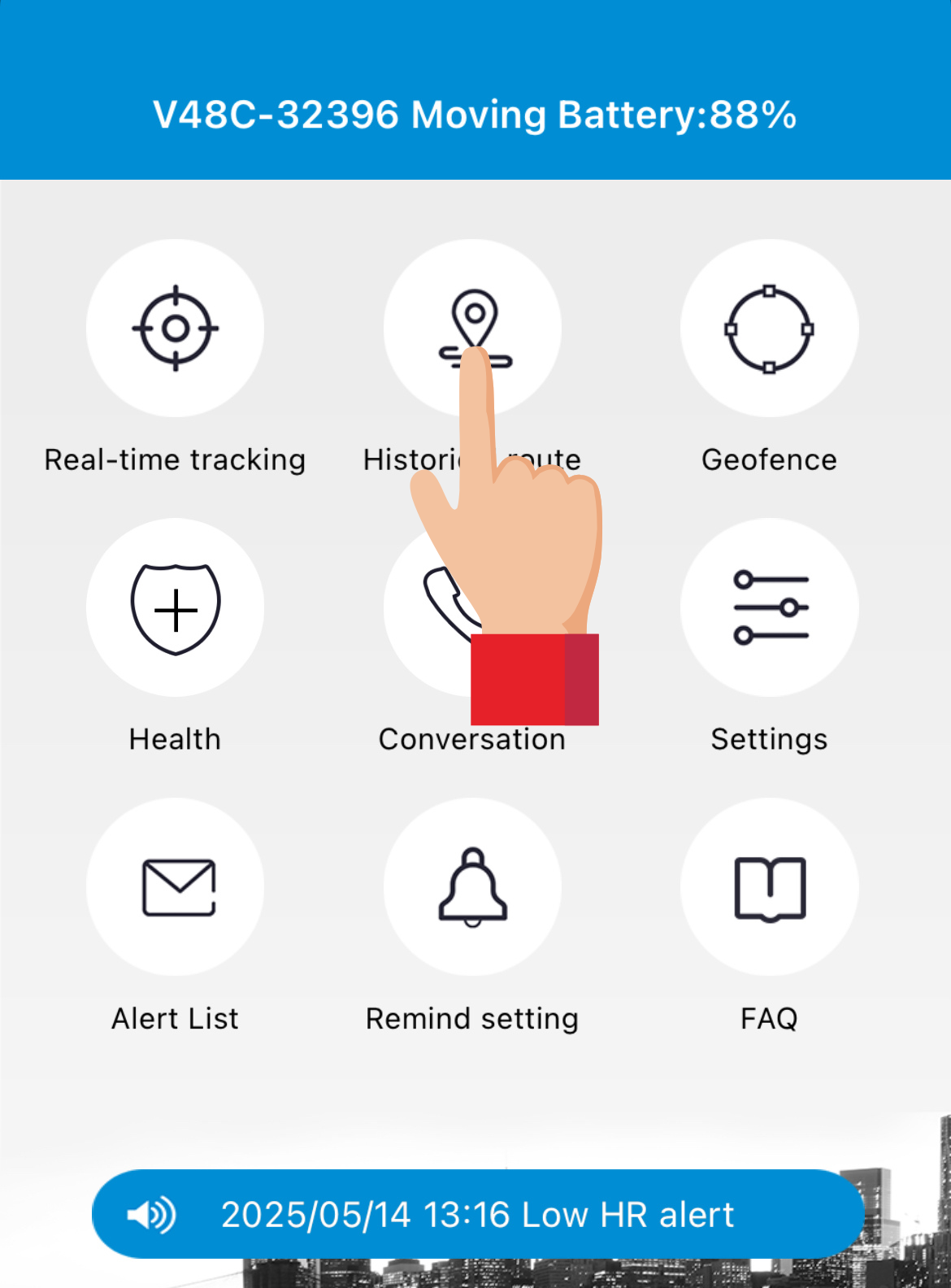
- I posisjonshistorikken kan du velge en dag innenfor de siste 90 dagene. Angi tidsrom og trykk på Search (søk). Du kan også velge om LBS-posisjoner skal vises.*
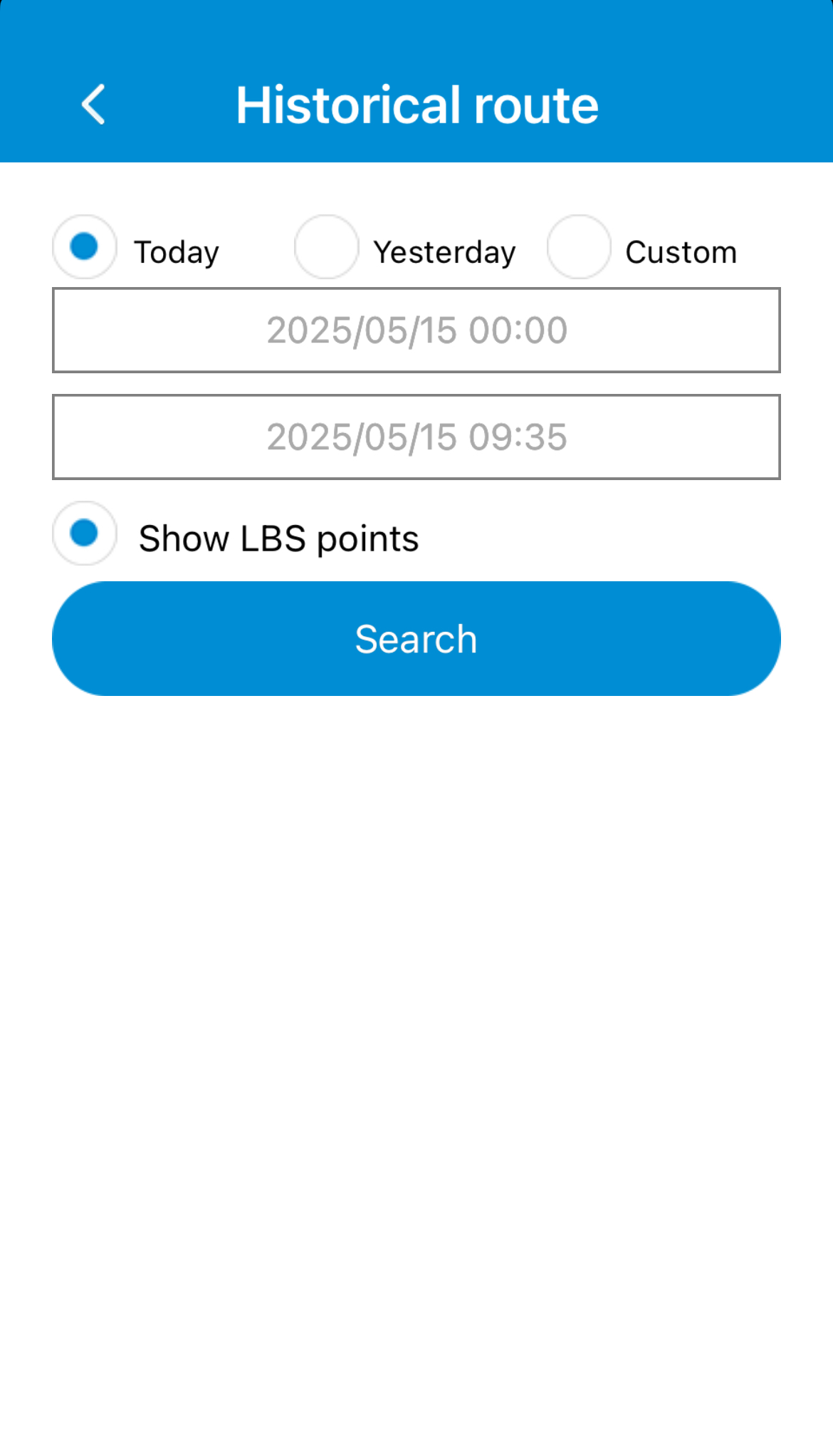 *LBS anslår posisjonen ut fra mobilmaster. Nøyaktigheten kan derfor være lav.
- Velg en tidsperiode for å vise posisjonene på kartet. Bruk avspillingsknappen nederst til venstre for å spille av ruten og velge hastighet.

11Sikkerhetssoner og geogjerder
Geografisk gjerde
Åpne Geofence (geografisk sone). Marker et område på kartet, og velg om appen skal varsle når enheten kommer inn i eller forlater området.
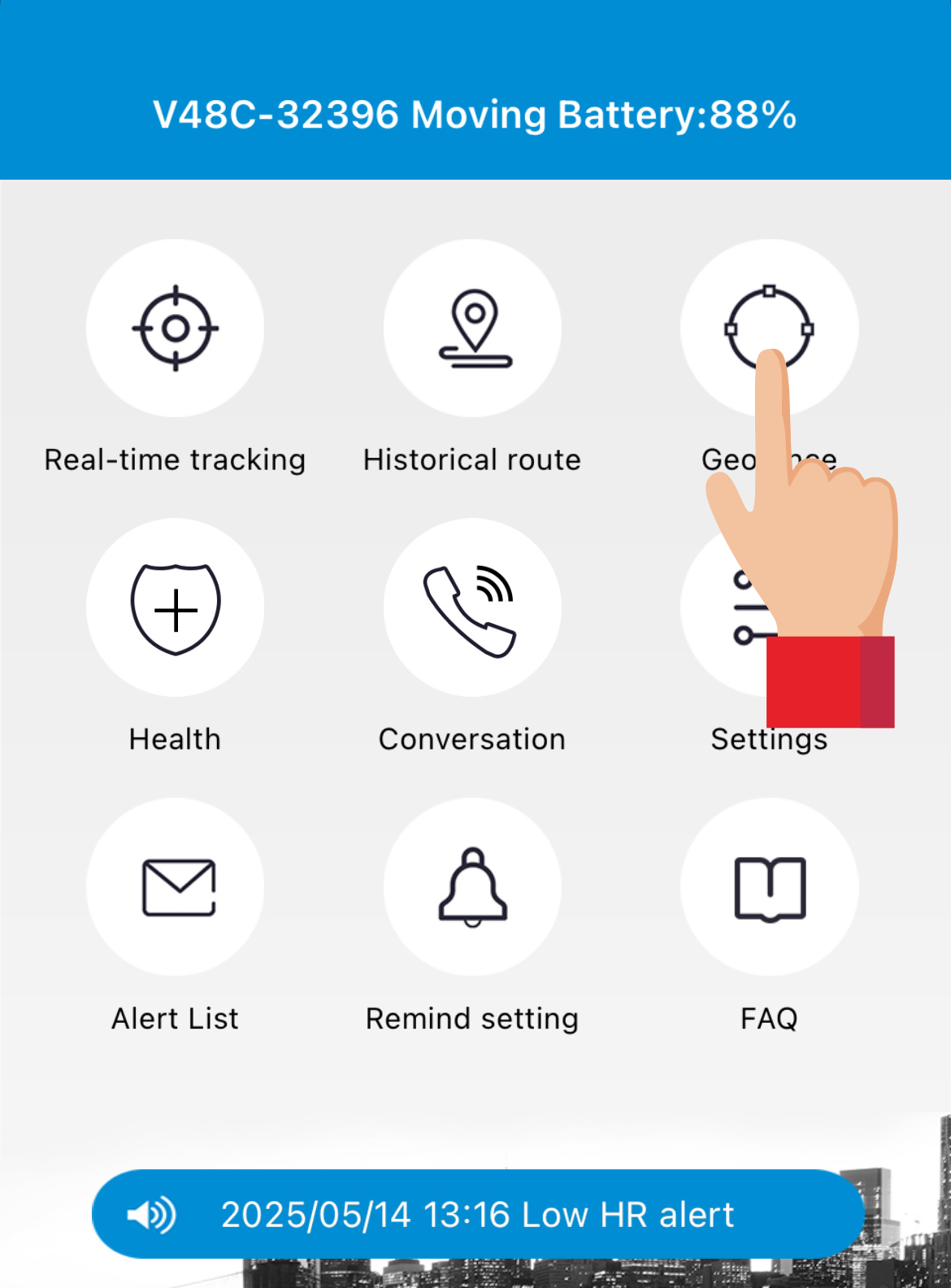
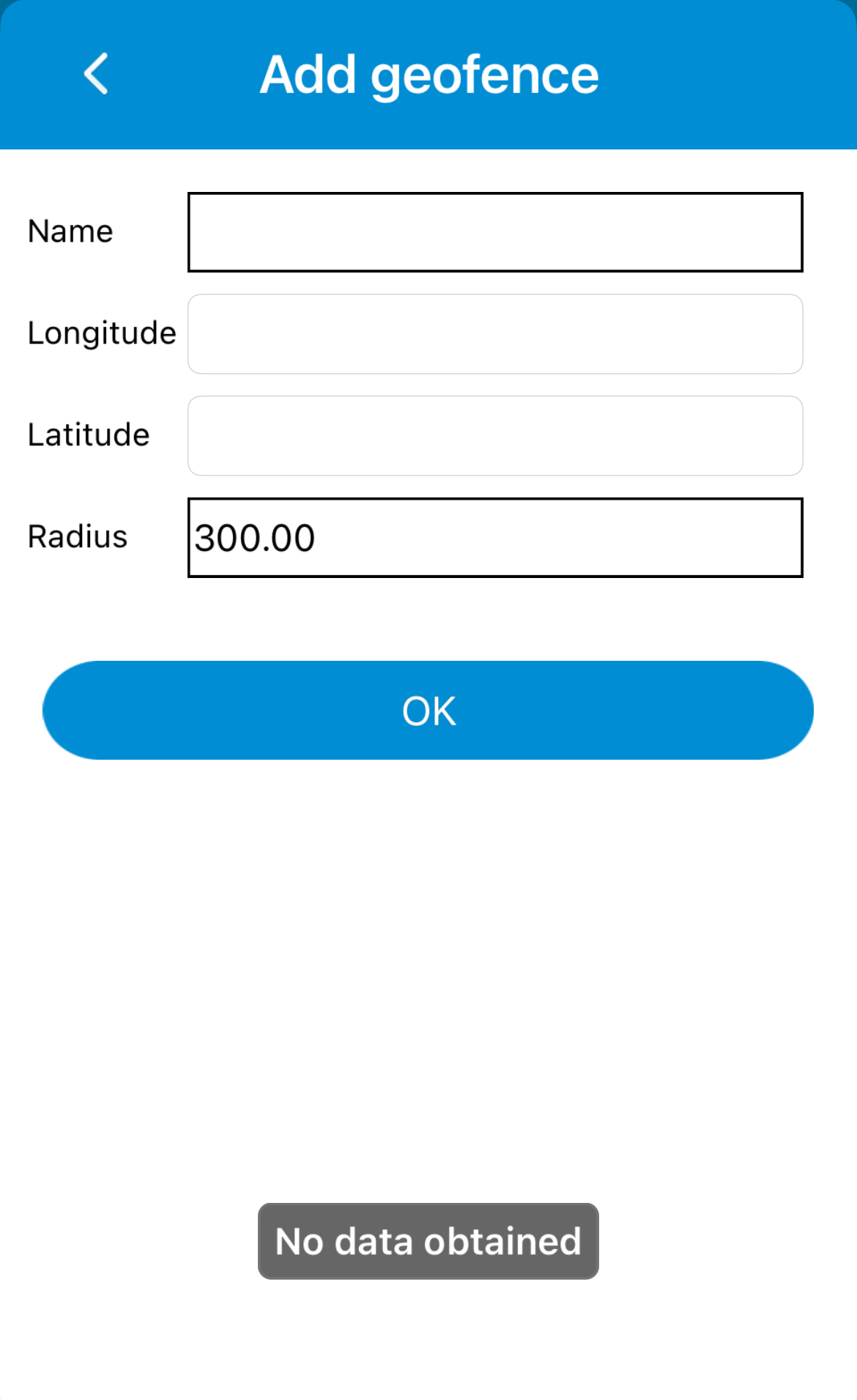
- Her kan du opprette et geografisk gjerde, gi det et navn og angi radiusen. Når enheten forlater området, kan appen sende et varsel.
12Legg til et geografisk gjerde
Legg til et nytt geografisk gjerde
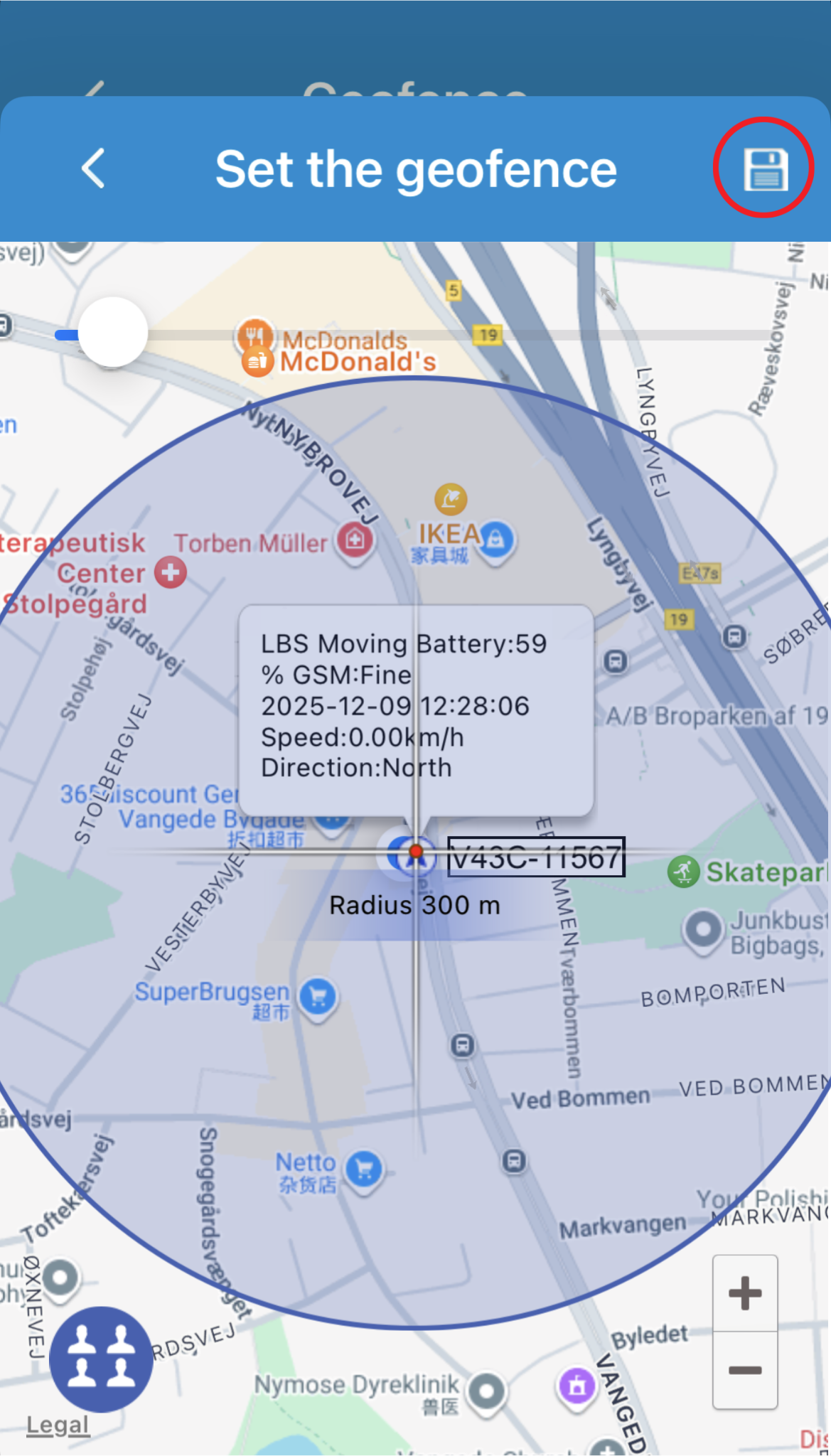
- Trykk på plussikonet øverst til høyre for å legge til et nytt geografisk gjerde → gi området et navn, for eksempel «Hjemme» → trykk på Radius for å angi størrelsen.
- Bruk to fingre til å zoome inn eller ut på kartet → trykk på lagringsikonet øverst til høyre for å lagre området.

Slett et geografisk gjerde
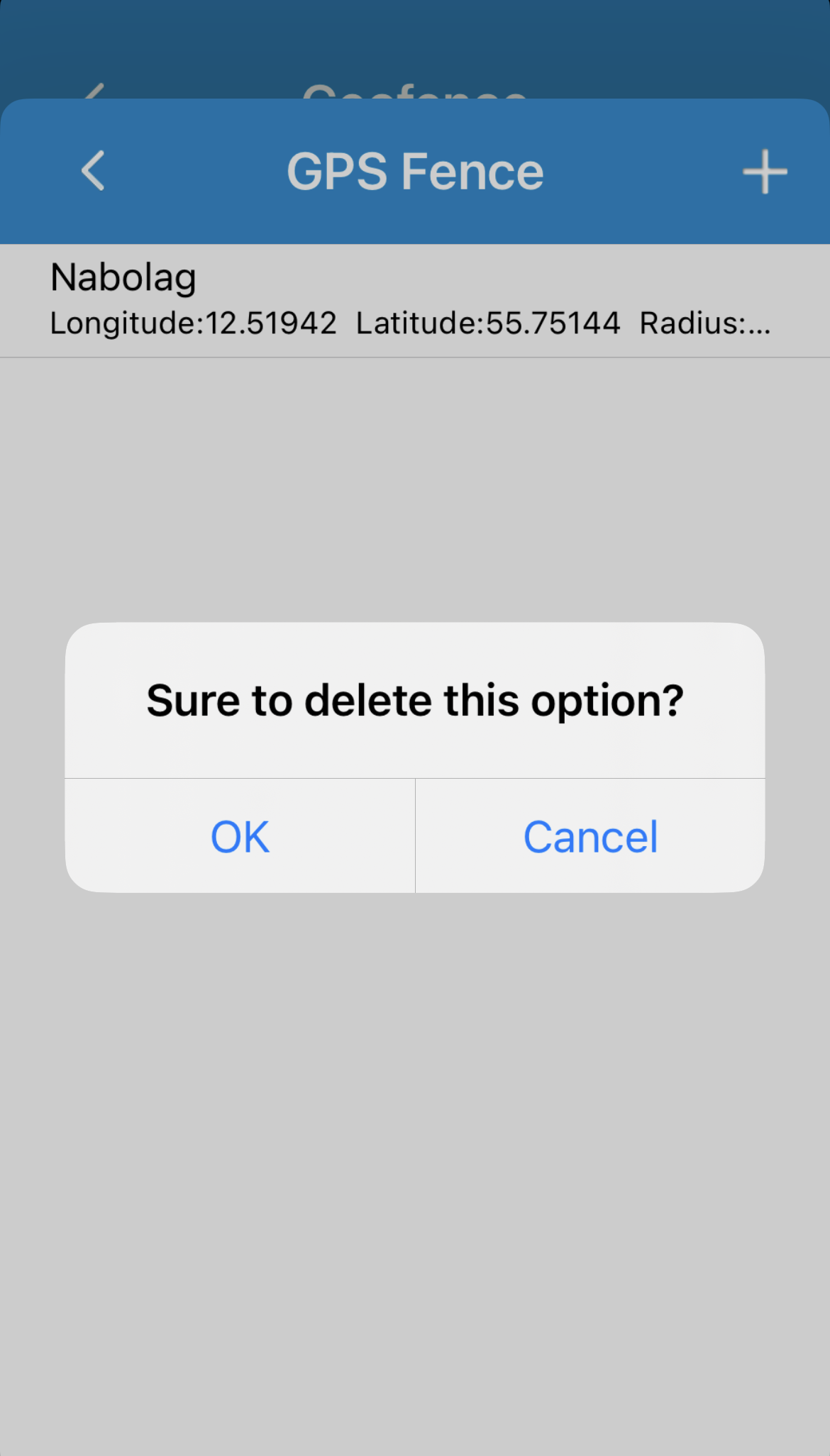
- Slett en sone → hold inne den aktuelle sonen → bekreft med OK.

13Helse
Helse
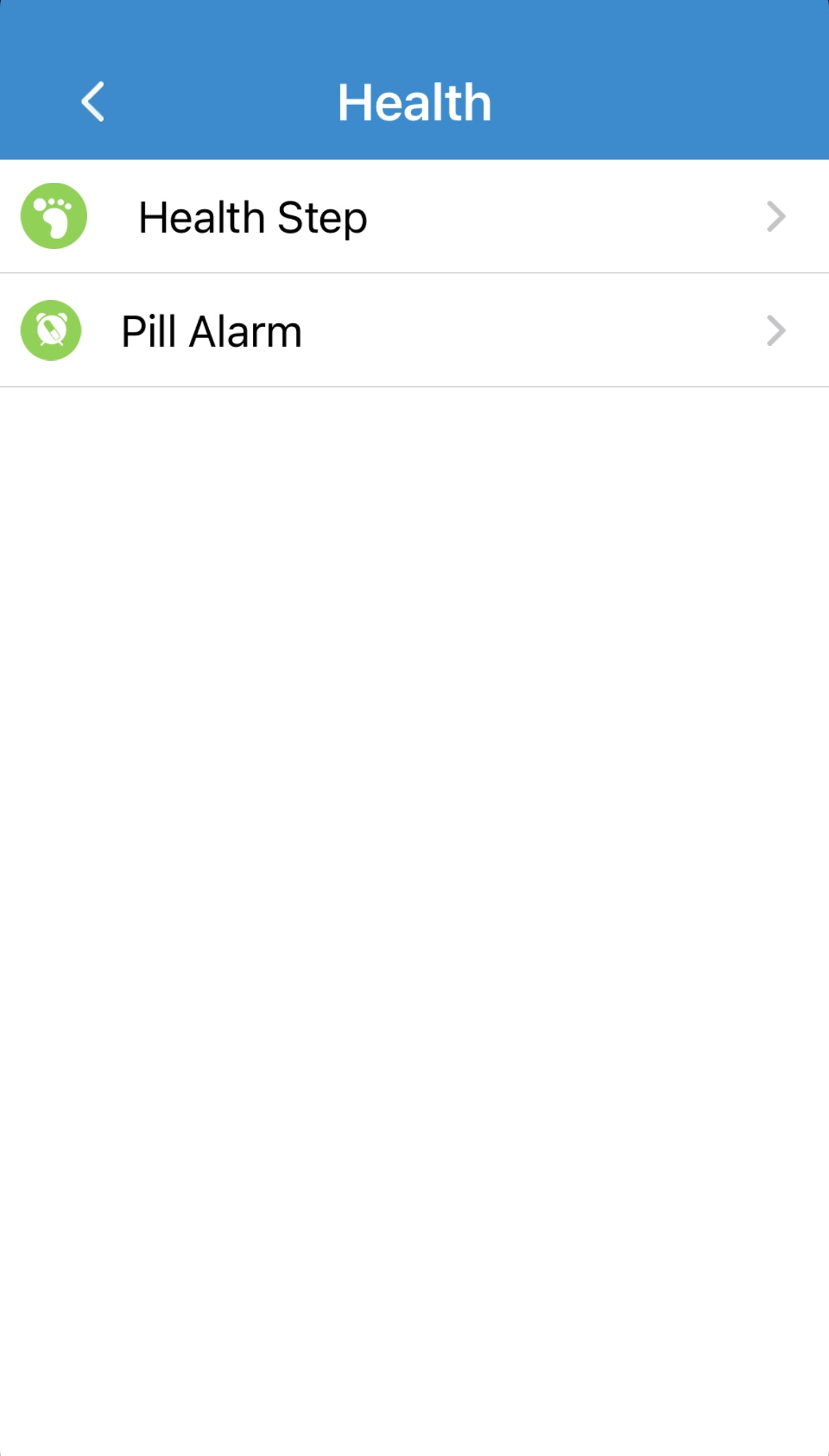
Under Health (helse) kan du stille inn medisinpåminnelser og se skrittelleren.
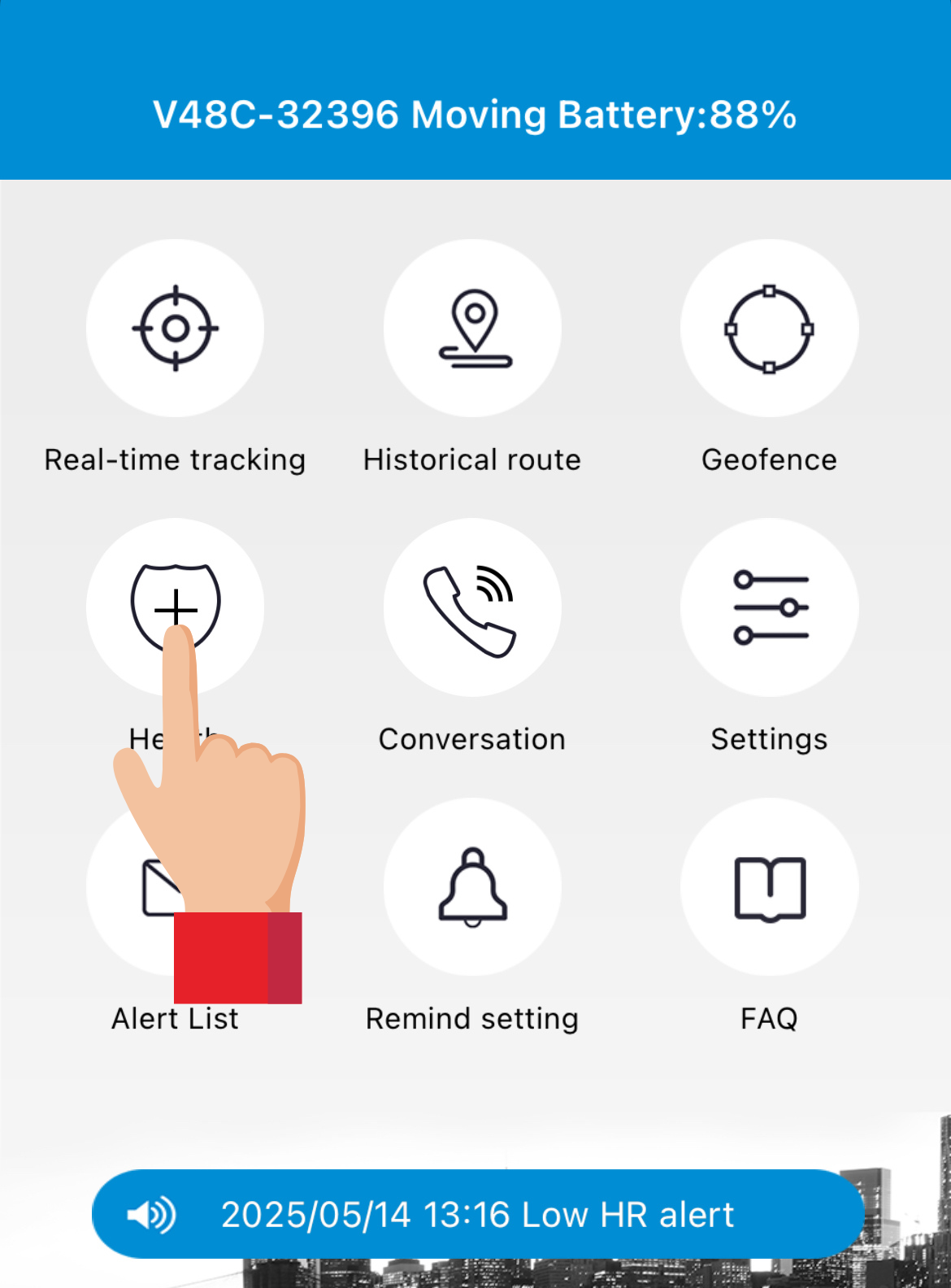
- Med brukerens samtykke kan pårørende under Helse se dagens skritt og stille inn medisinpåminnelser.
14Skritteller
Skritteller
Velg Health og Health Step (skritteller) for å se dagens anslåtte skritt. Bevegelsessensoren oppdaterer antallet omtrent hvert tiende minutt uavhengig av GPS-intervallet. Slå først på Step switch.
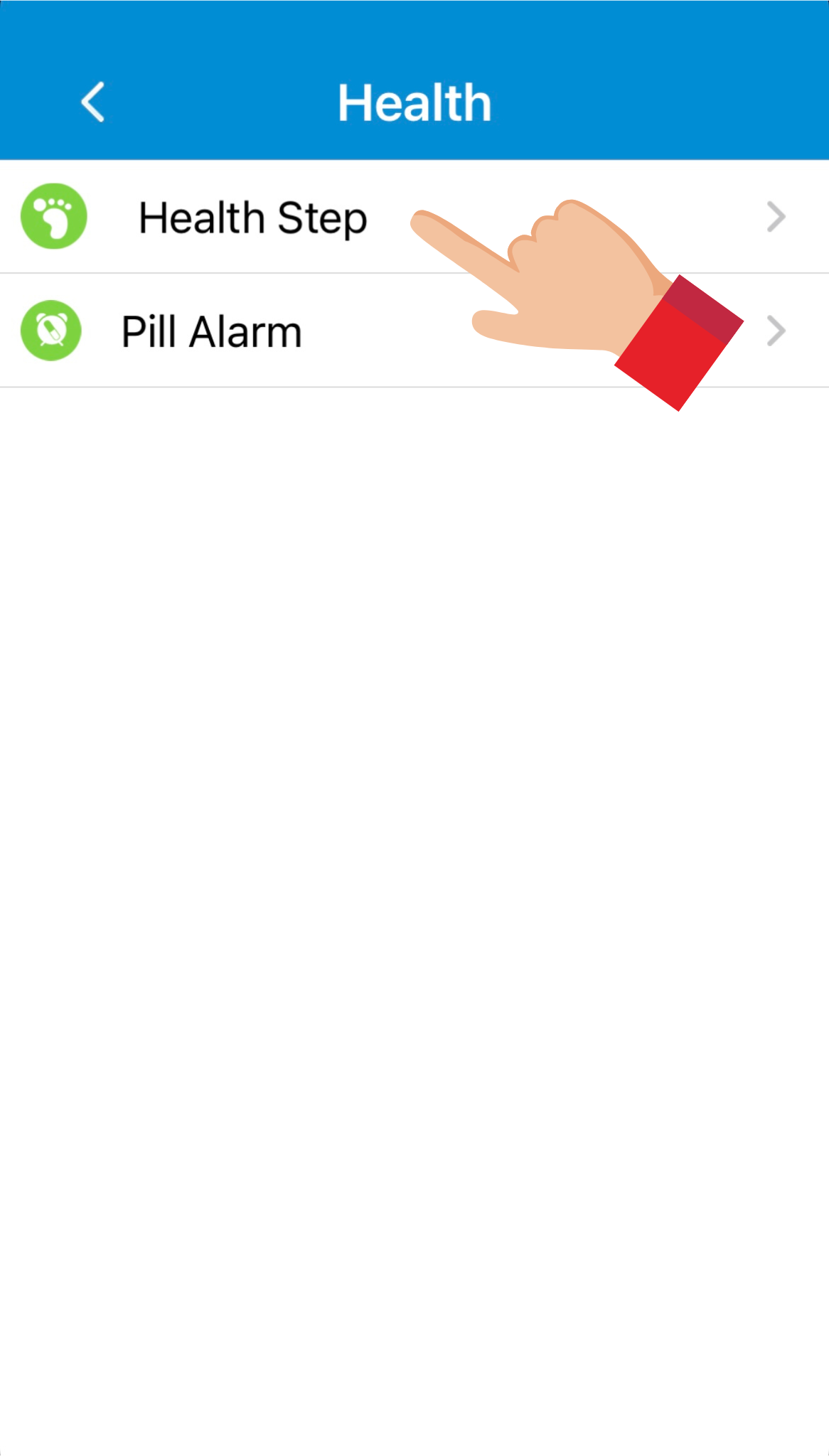
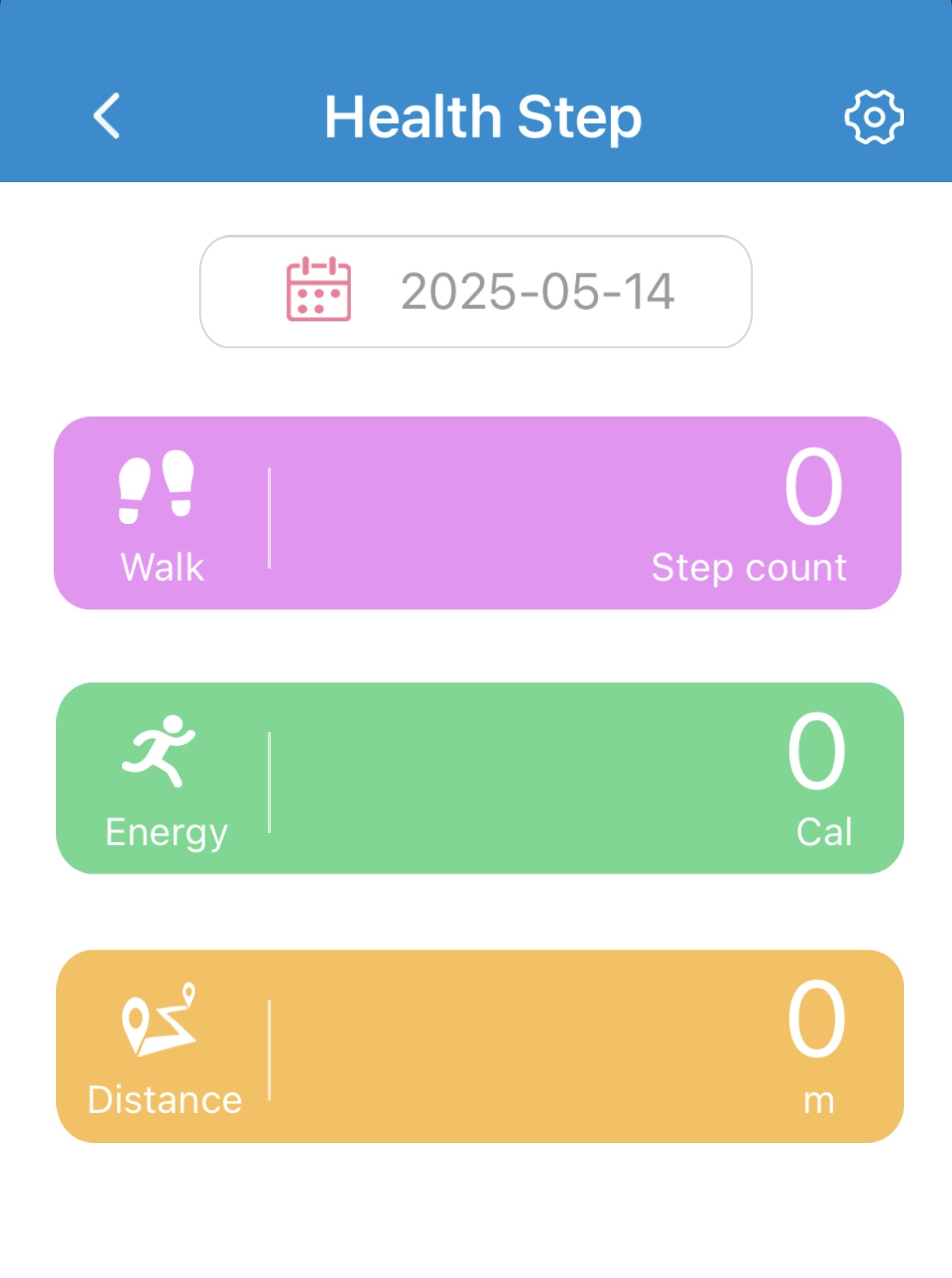
- Skrittelleren viser dagens skritt og anslår gangdistanse og energiforbruk.
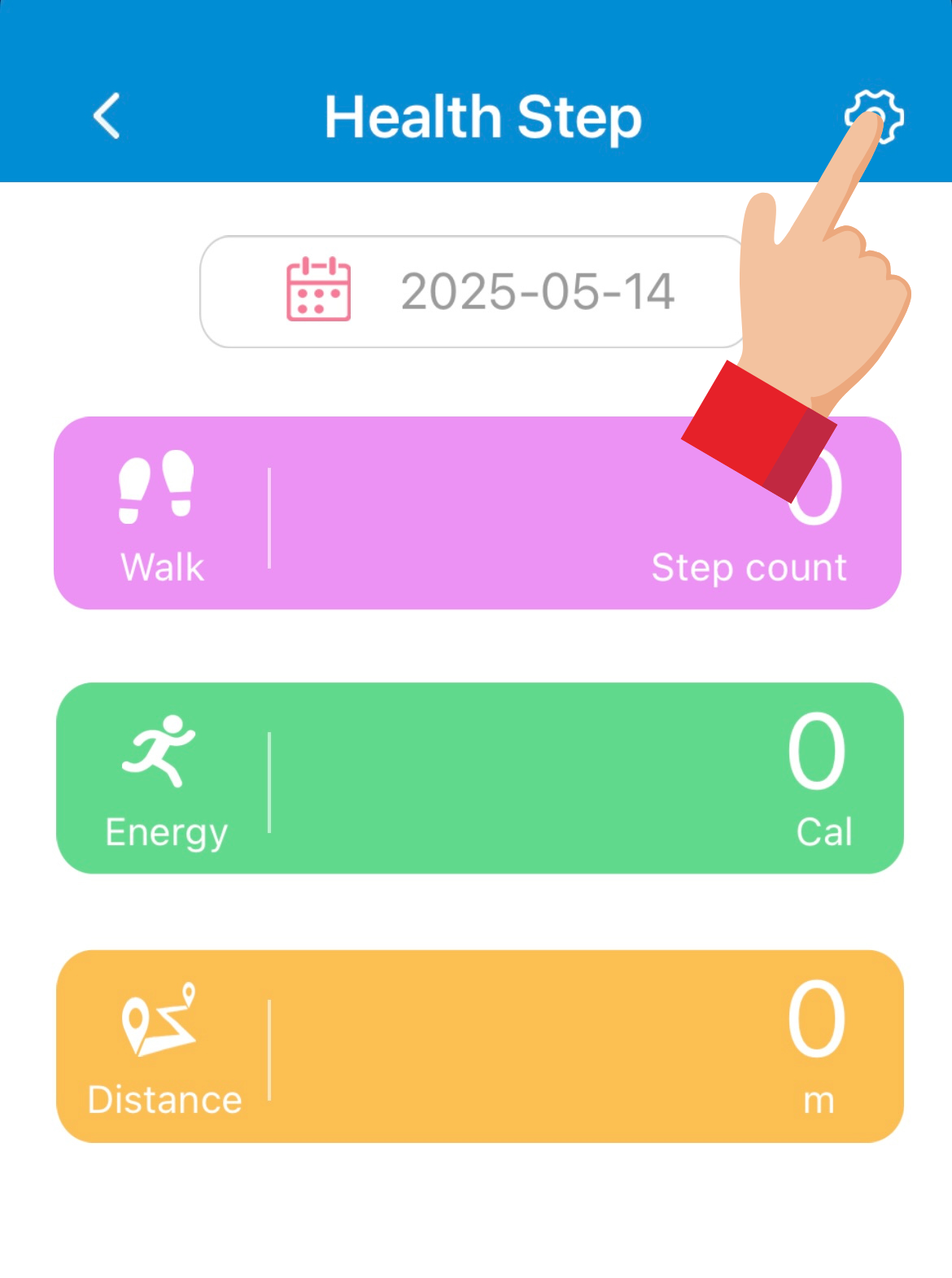
- Trykk på ikonet øverst til høyre for å angi skrittlengde i cm og vekt i kg. Slå skrittelleren på eller av med Step switch. Grønt betyr på og grått av.
Mål gjerne din egen skrittlengde. Gå en oppmålt strekning med vanlige skritt og del strekningen på antall skritt. Oppgi resultatet i centimeter.
15Medisinpåminnelse
Medisinpåminnelse
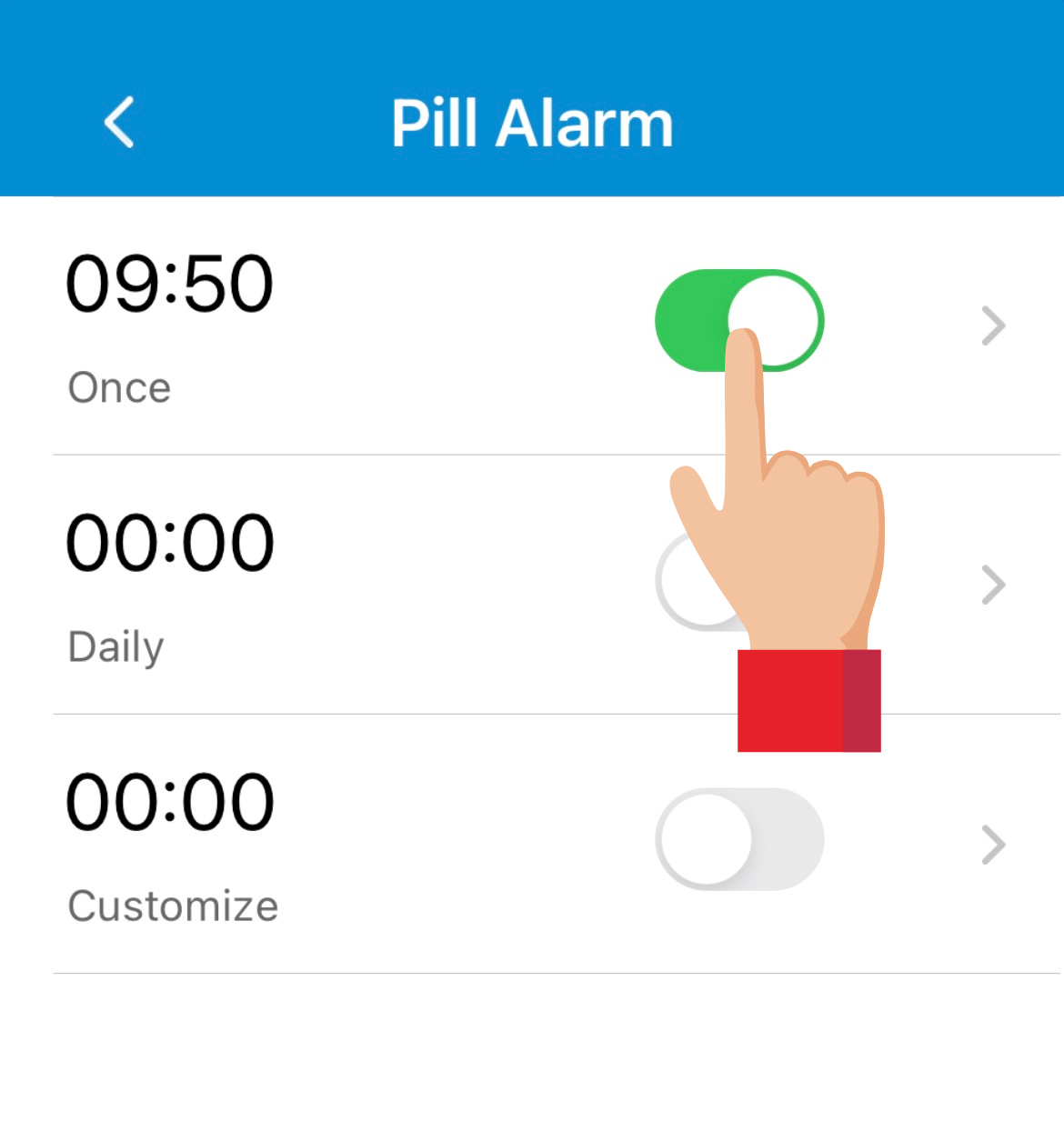
Åpne Health og velg Pill Alarm (medisinpåminnelse). Du kan stille inn opptil tre påminnelser.
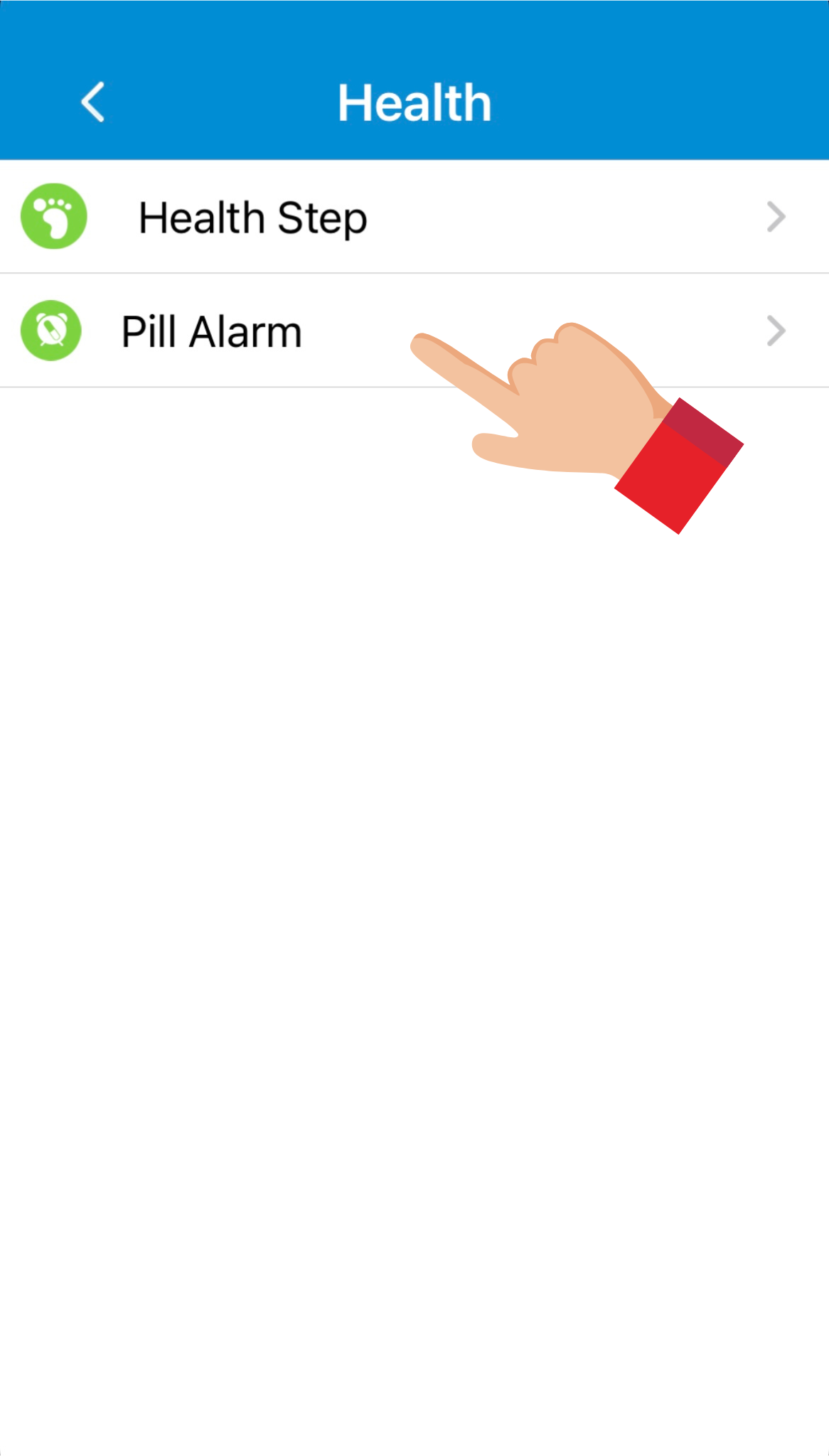
- I oversikten trykker du på medisinpåminnelsen du vil stille inn.

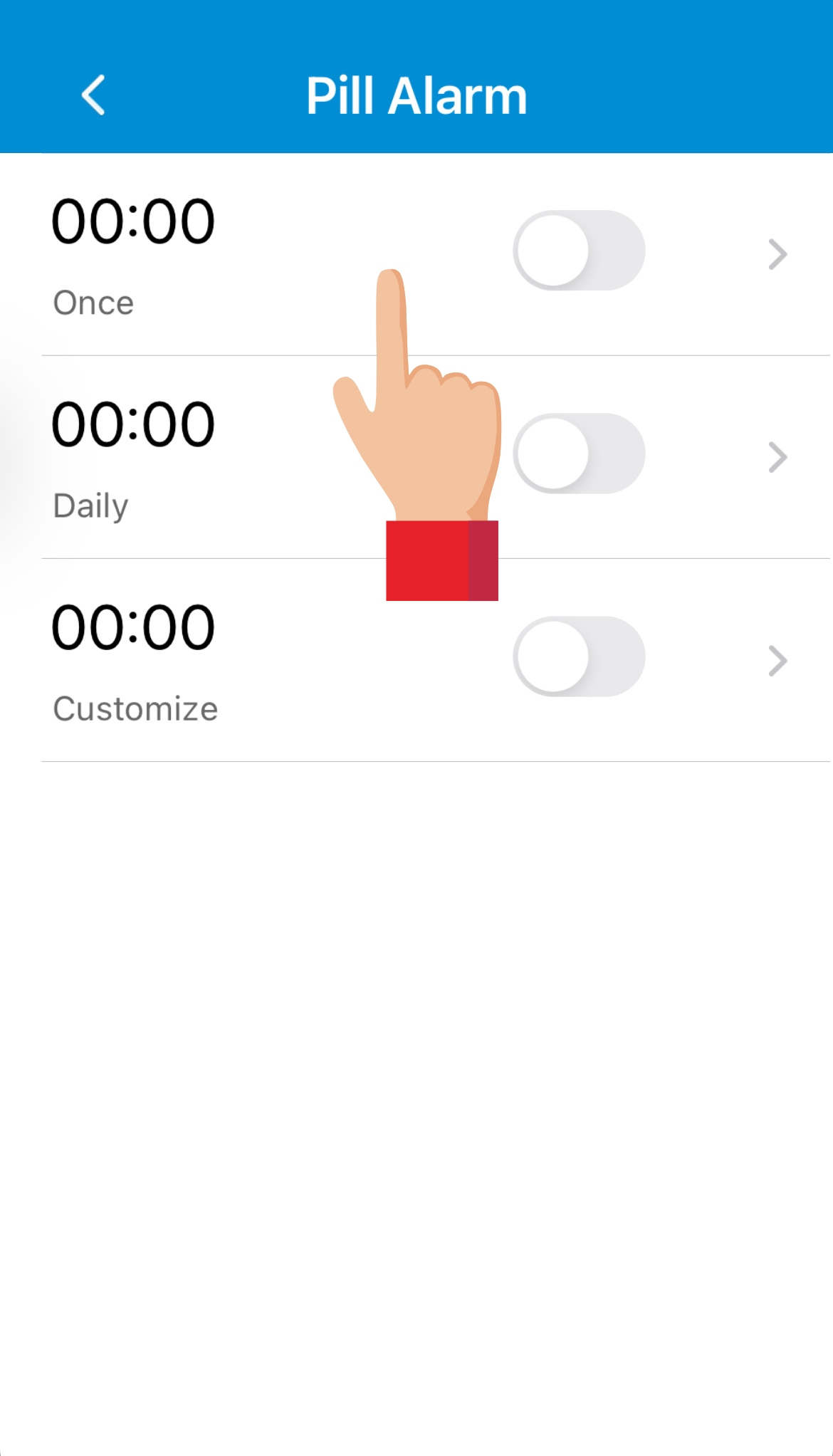
- Velg klokkeslett for påminnelsen og trykk på Enable (aktiver). Når knappen er grønn, er påminnelsen aktiv.
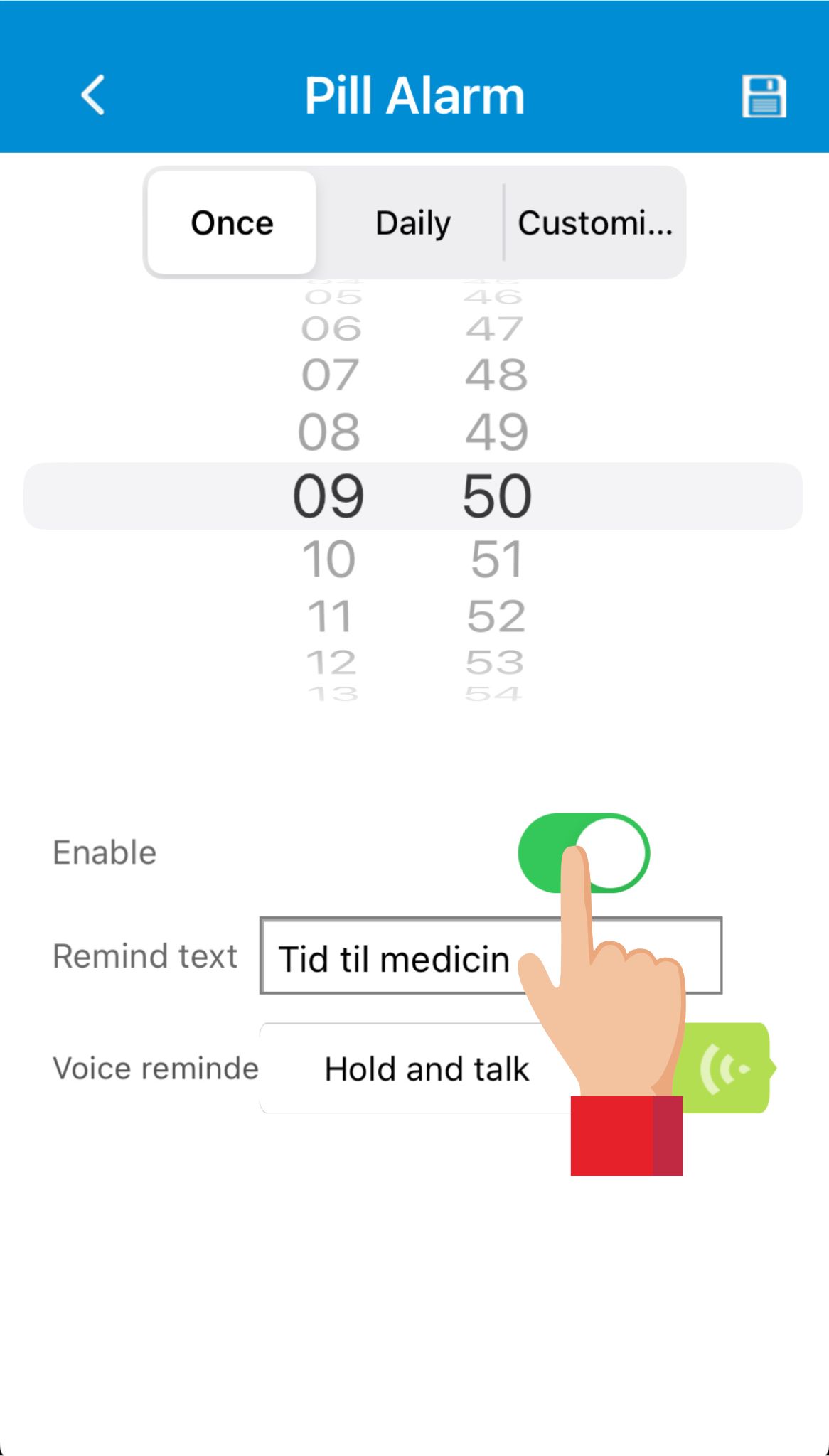
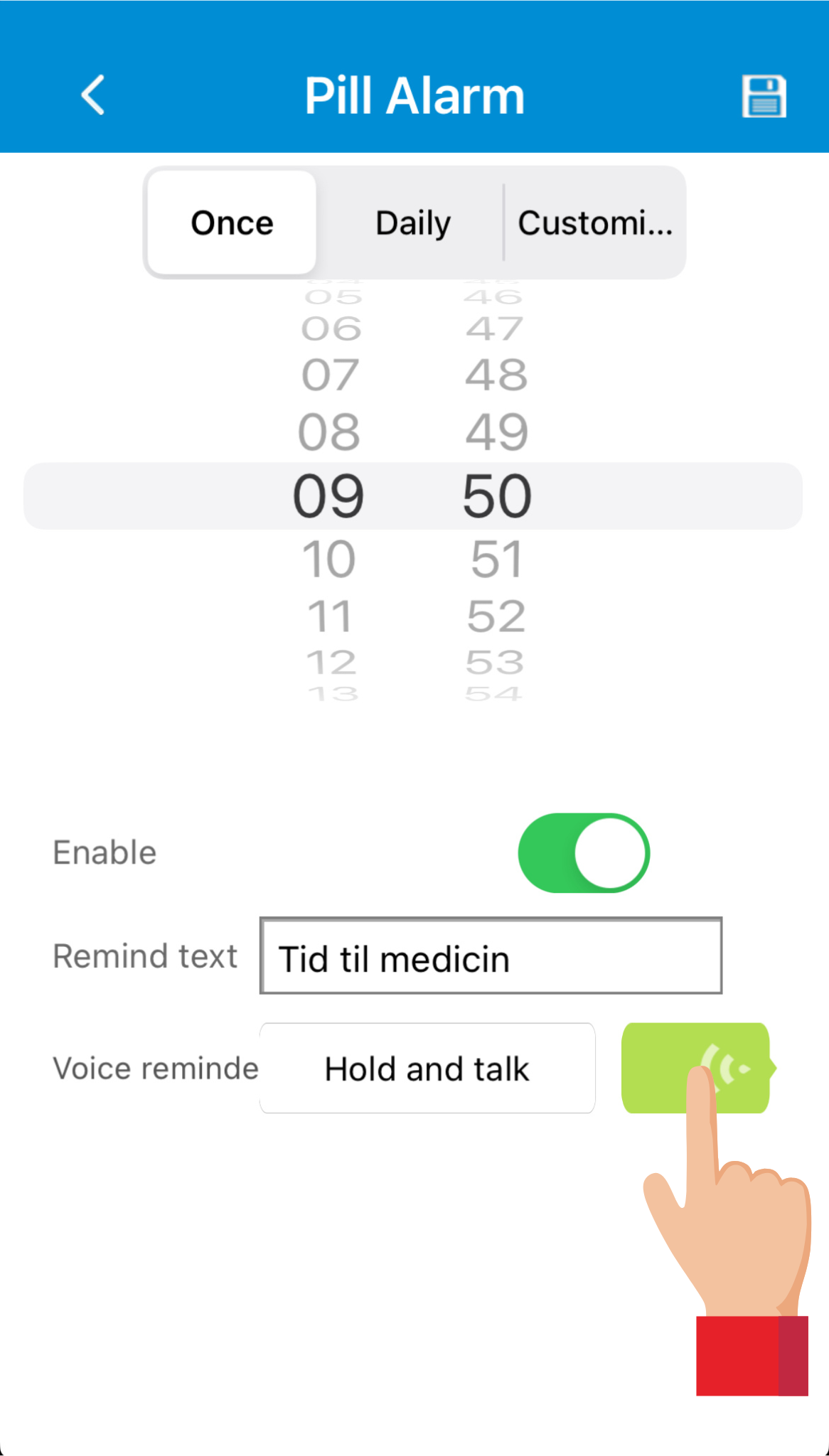
- Skriv en melding i Remind text (påminnelsestekst), for eksempel «Tid for medisinen». Hold den lysegrønne knappen inne hvis du vil spille inn en personlig beskjed.
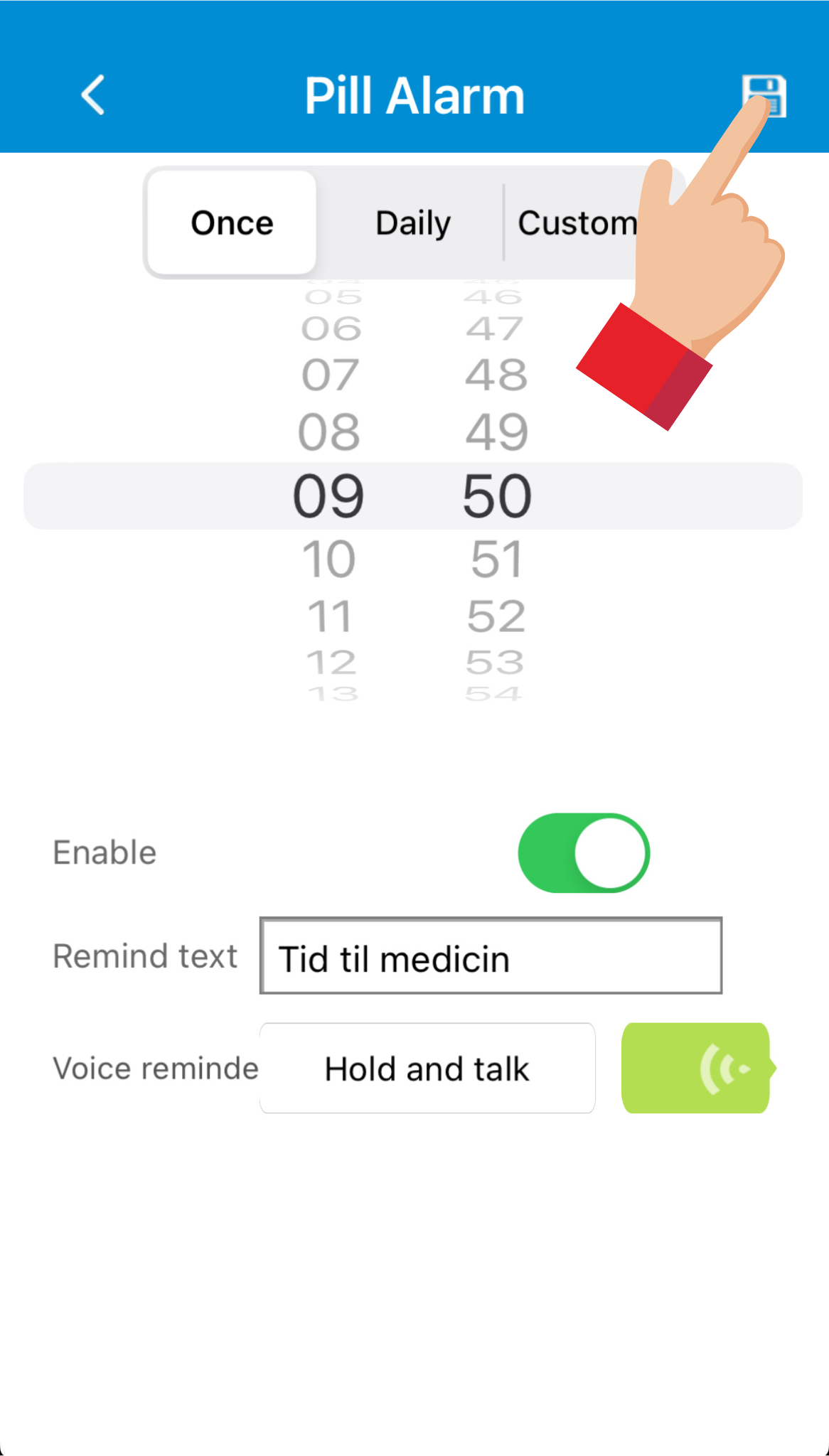
- Lagre påminnelsen med det lille ikonet øverst til høyre. Har du spilt inn en beskjed, spilles den av til valgt tid.
- I oversikten kan du slå hver påminnelse av og på. Er bryteren grønn, er påminnelsen aktiv.
16Samtale
Samtale
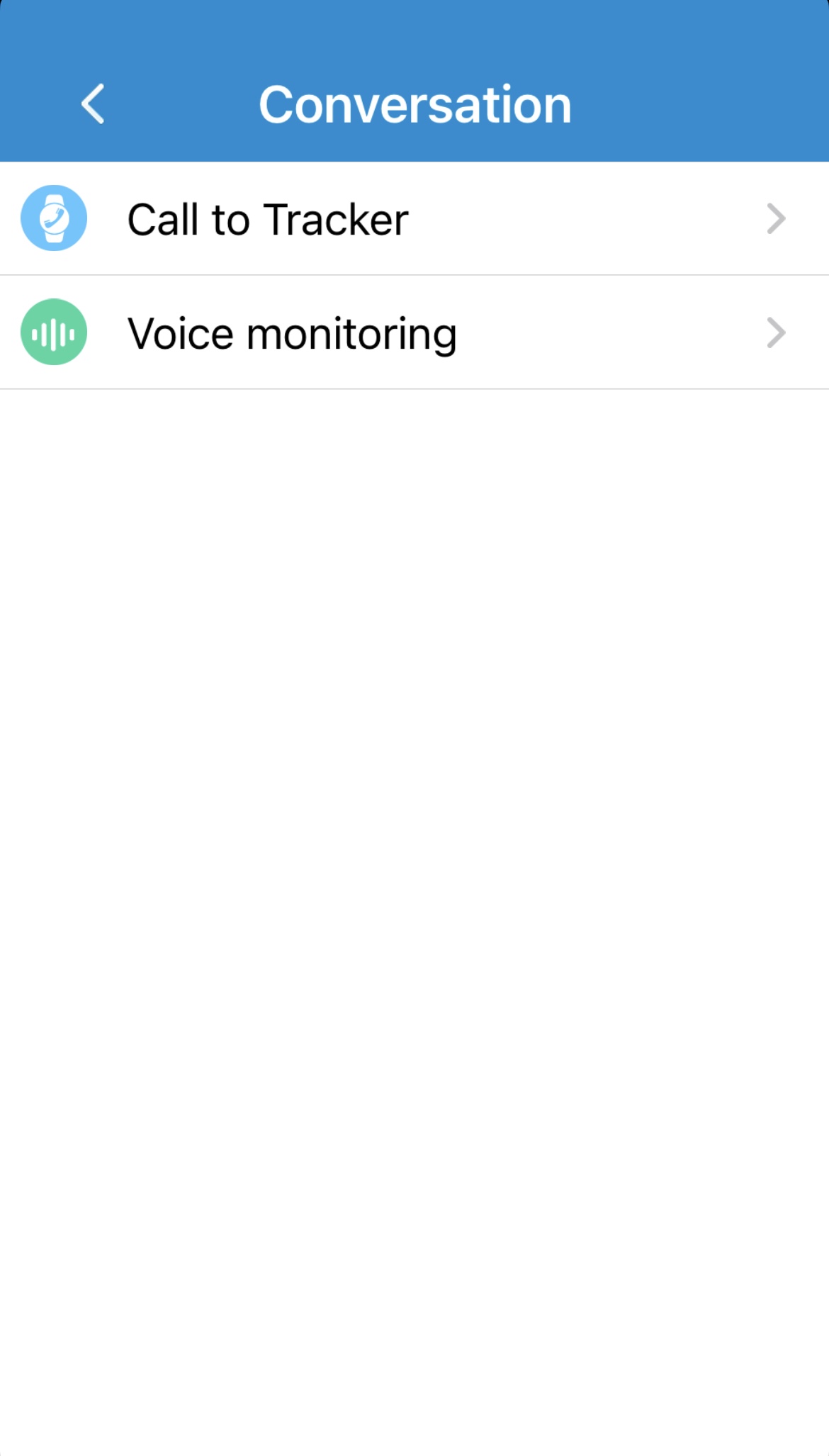
Conversation (Samtale). Åpne funksjonen for å ringe personen som bruker enheten.
17Ring enheten
Ring enheten
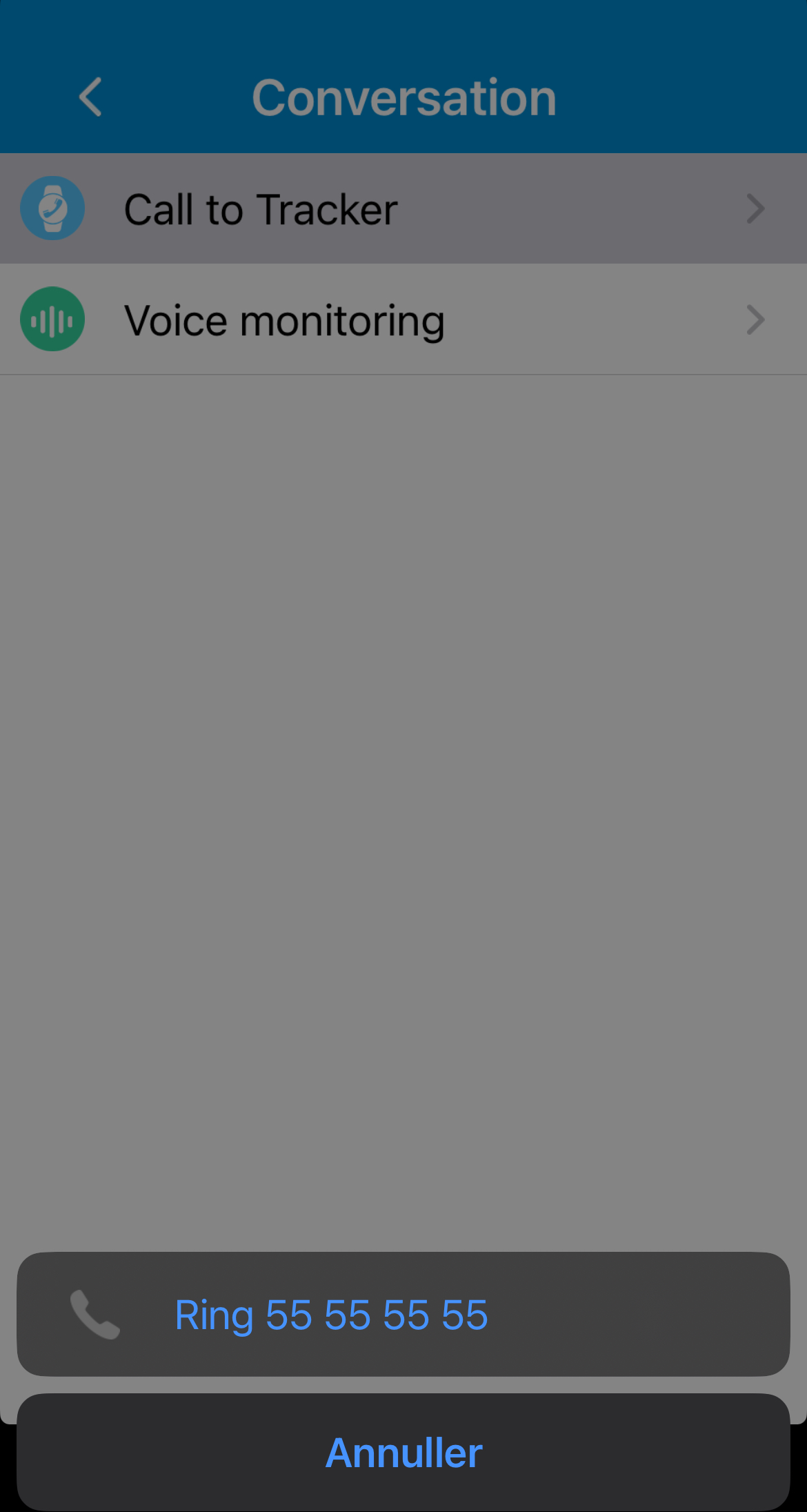
Call to tracker (Ring enheten). Trykk på telefonnummeret som vises, for å starte en samtale fra mobilen din til personen som bærer enheten.
Merk. En telefonsvarer regnes som et besvart anrop, også ved SOS. Så lenge samtalen pågår, kan du ikke ringe tilbake til enheten. Ifølge anvisningen til denne eldre modellen kan forbindelsen til telefonsvareren vare i opptil 30 minutter.
Prøvering til kontaktpersonene. Hvis telefonsvareren svarer før personen, kan dere endre ventetiden eller slå av telefonsvareren. Mobiloperatøren kan hjelpe.
- Trykk på knapp 1 for å svare på anropet.
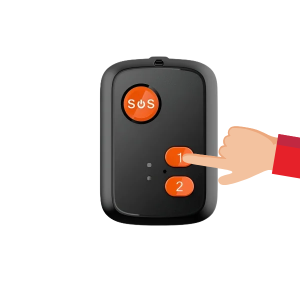
- Trykk på SOS-knappen for å avvise anropet.
18Lydovervåking
Lydovervåking
Voice monitoring (Lydovervåking). Denne menyfunksjonen er deaktivert på denne modellen.
19Innstillinger
Innstillinger
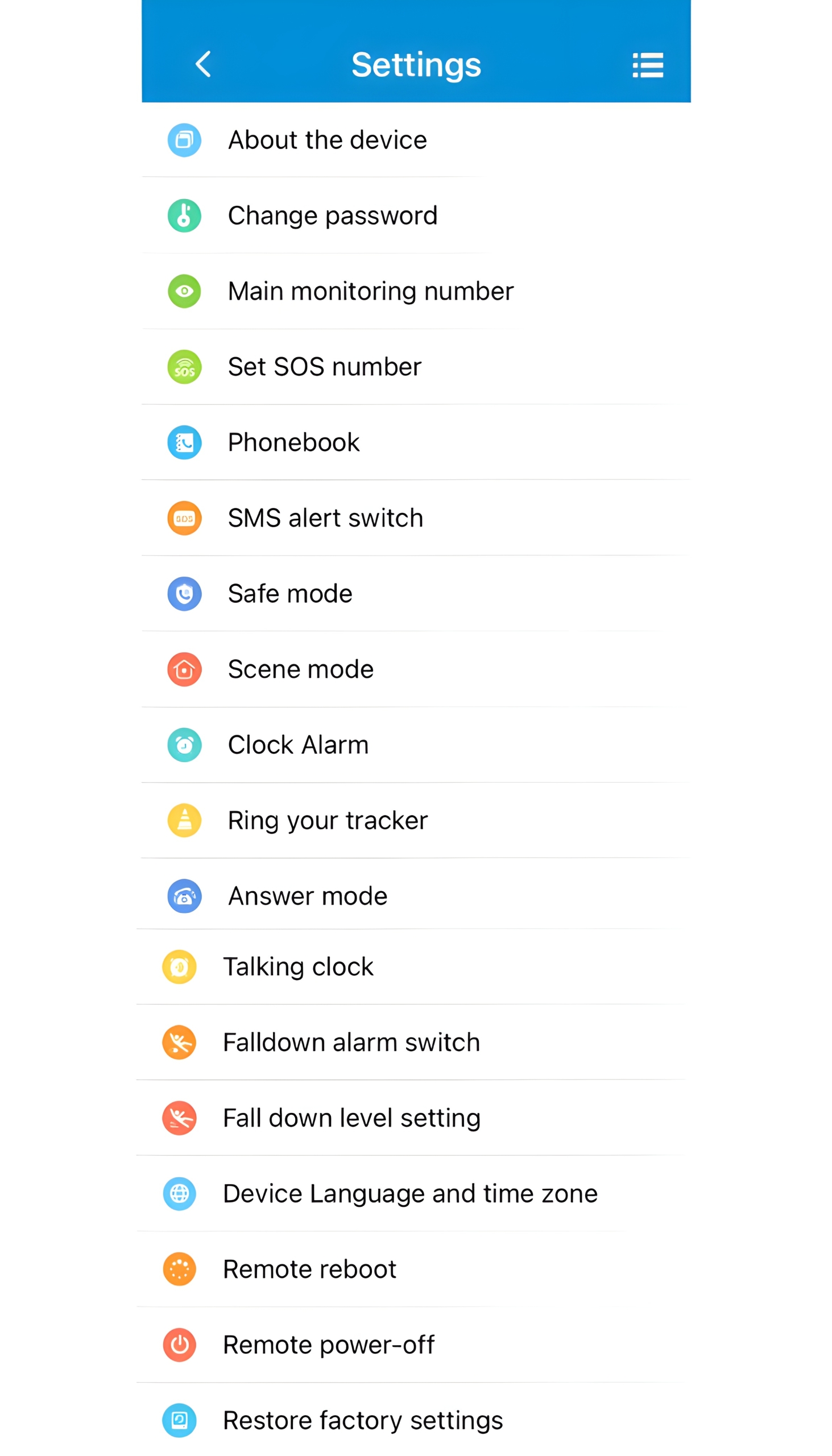
Settings (Innstillinger). Endre enhetsinnstillingene når appen viser at enheten er på nett.
- Under Innstillinger kan du endre innloggingspassord, angi SOS-kontakter og andre telefonbokkontakter, slå funksjoner av eller på, stille vekkerklokken og endre fallalarmens følsomhet.
20Om enheten
Om enheten
Under About the device (om enheten) ser du navn og enhets-ID og kan angi brukerens kontaktopplysninger.
- Nederst i AnyTracking finner du Filter LBS og Filter WiFi. De brukes til å filtrere bort omtrentlige posisjoner beregnet fra mobilmaster eller wifi-nett.
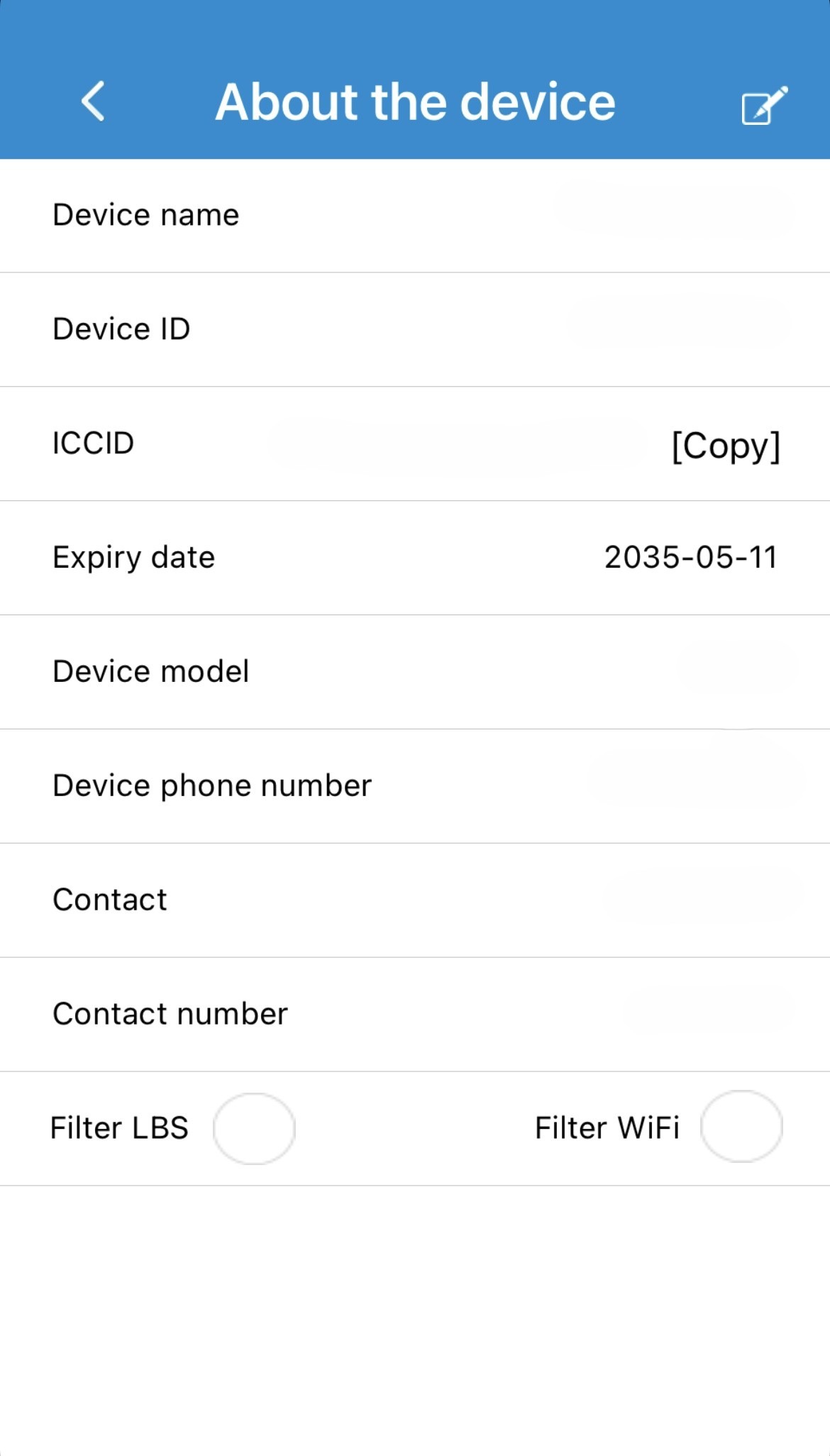
*Hvis posisjonene er unøyaktige, kan du filtrere bort LBS- og wifi-posisjoner. En blå prikk ved valget viser at den posisjonskilden er valgt bort.
Merk. GPS fungerer best utendørs med fri sikt mot himmelen. Vegger og tak kan svekke signalet.
21Endre passord
Endre passord
Under Change password (bytt passord) kan du endre passordet til din enhet.
- Skriv inn det nåværende passordet ditt og deretter det nye to ganger.
- Lagre det nye passordet med OK.
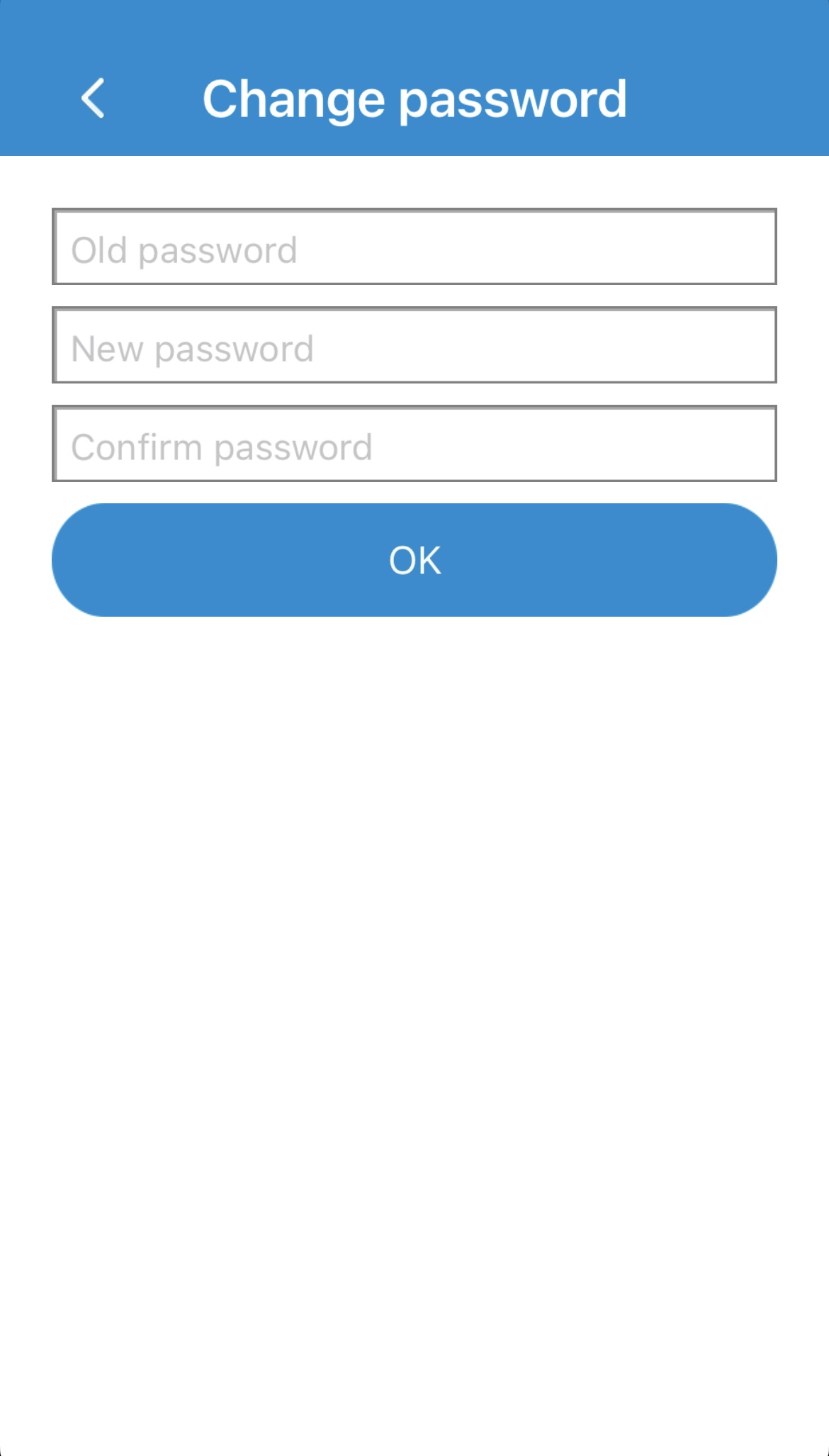
*Bytt standardpassordet til et eget passord når du logger inn første gang.
22Hovednummer
Hovednummer for alarmmeldinger
Under Main monitoring number (hovednummer for alarmmeldinger) angir du mottakeren av SOS-SMS. Merk. SOS-knappen ringer det første nummeret under Set SOS number. Vil du at samme person skal få anrop og SMS, oppgir du samme nummer begge steder.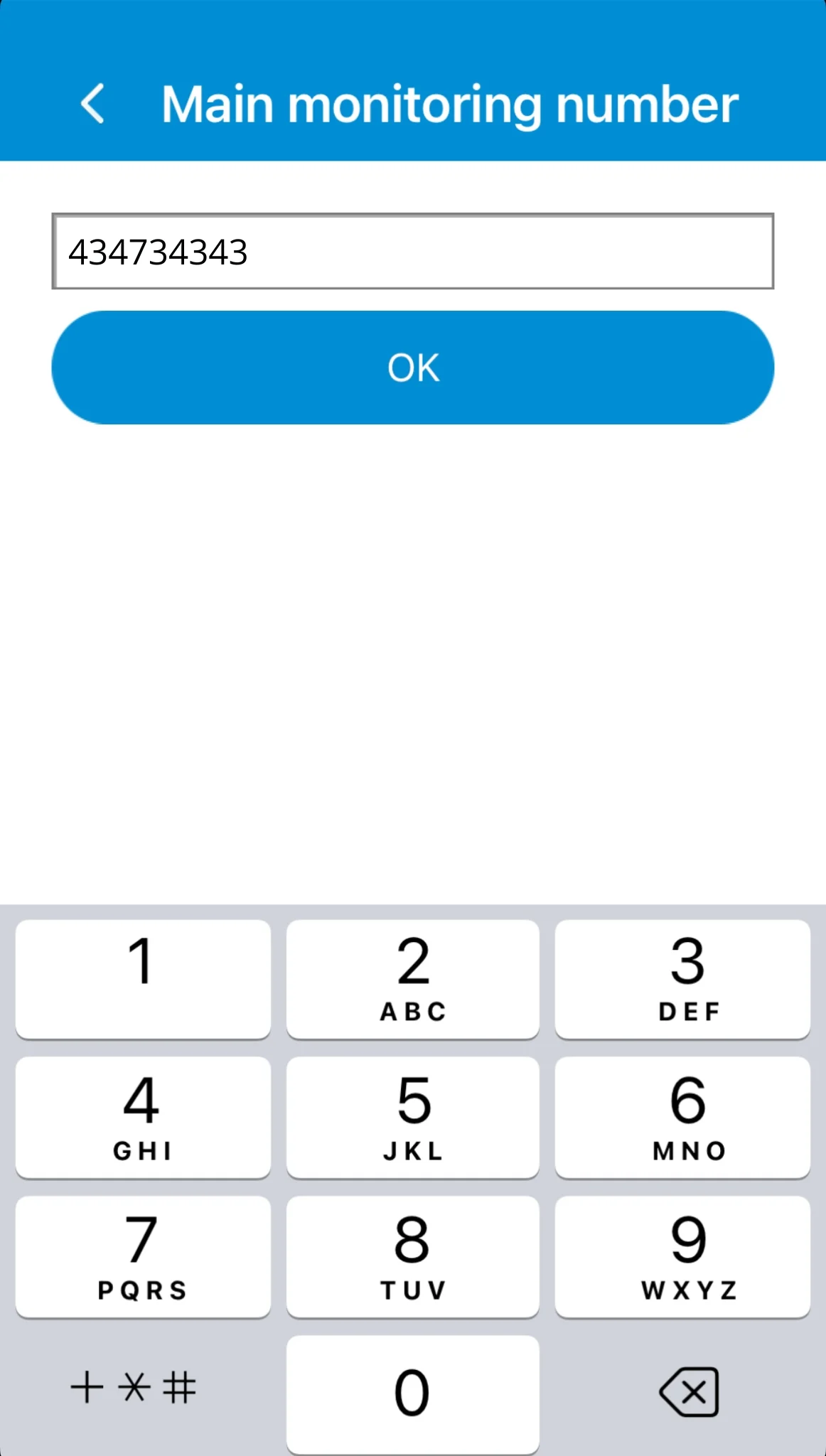
23Angi SOS-numre
Angi SOS-numre
Under Set SOS number (angi SOS-numre) lagrer du kontaktpersonene som skal ringes ved SOS. Velg personer som kjenner oppgaven og kan svare.
- Legg inn inntil tre kontakter under Set SOS number og avslutt med OK.
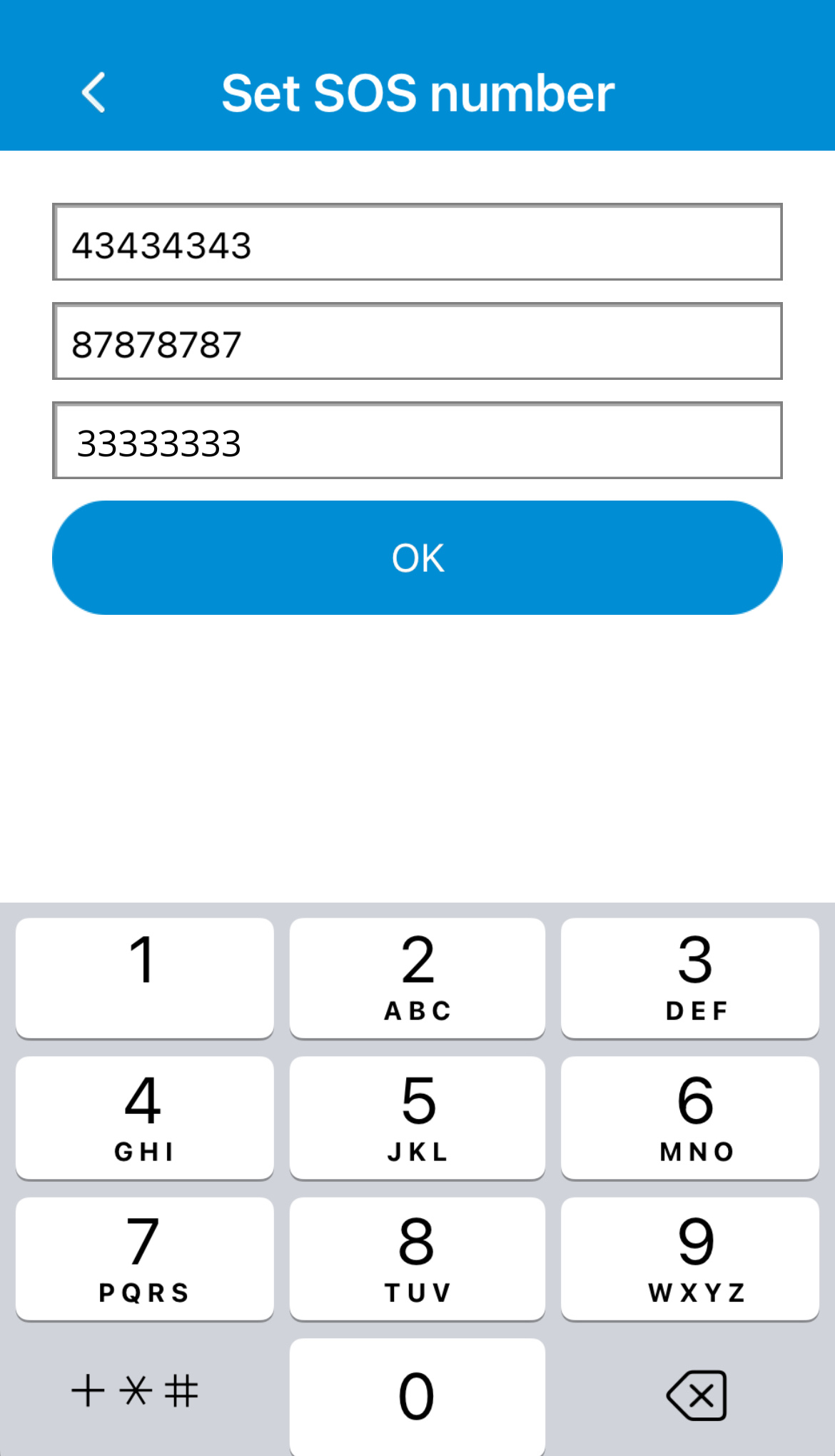
- Hold enhetens SOS-knapp inne i cirka fem sekunder. Enheten ringer de lagrede SOS-numrene etter tur. Aktivert fallregistrering kan også utløse anropene.
- Enheten ringer opptil to runder og prøver én kontakt om gangen, cirka 20 sekunder per forsøk. Avhengig av innstillingen under Main monitoring number kan hovedkontakten få SMS-varsel. Se Hovednummer for alarmmeldinger.
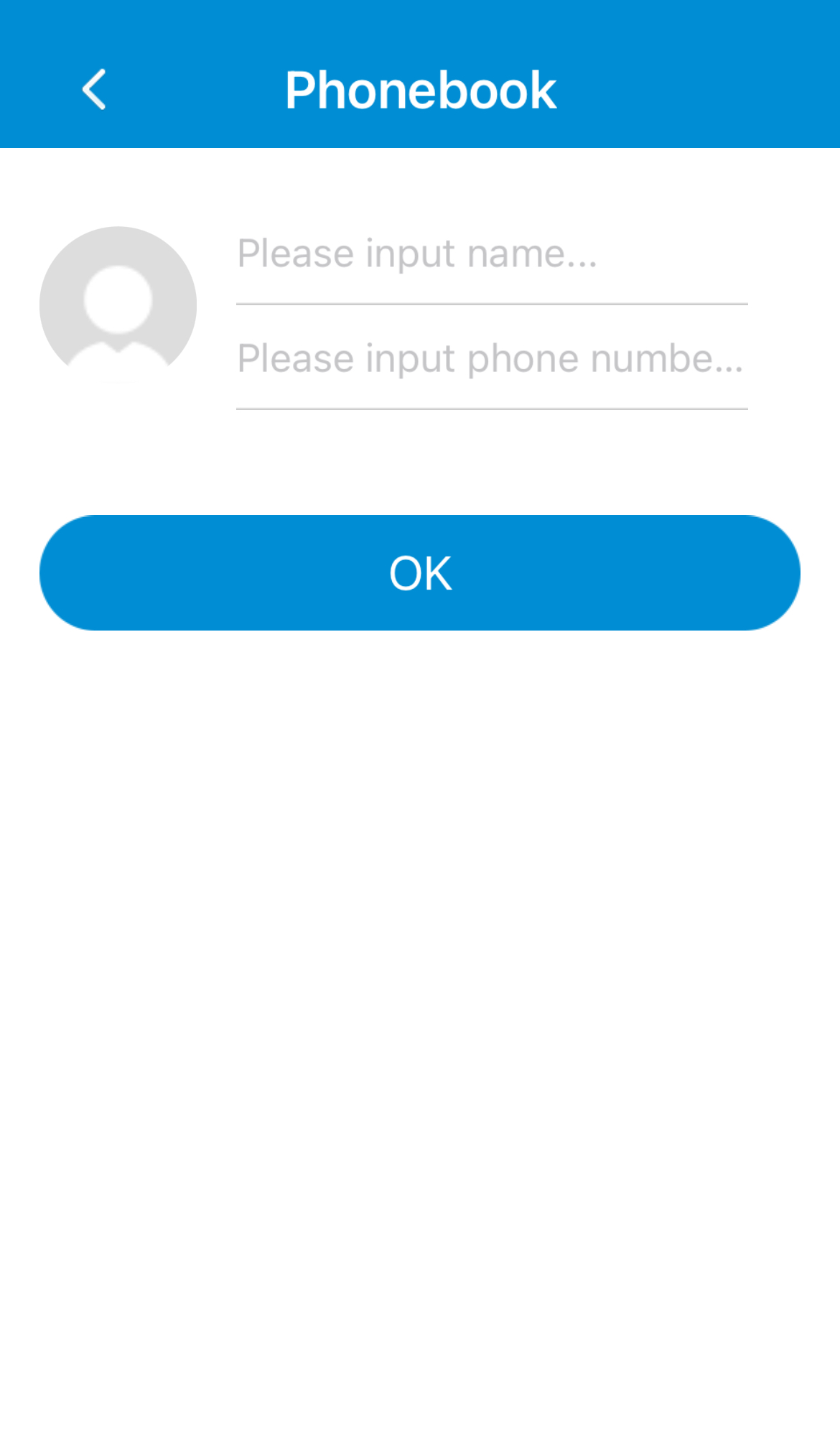
24Telefonbok
Telefonbok
Phonebook (Telefonbok). Legg til kontaktene brukeren skal kunne ringe. SOS-listen stilles inn separat.
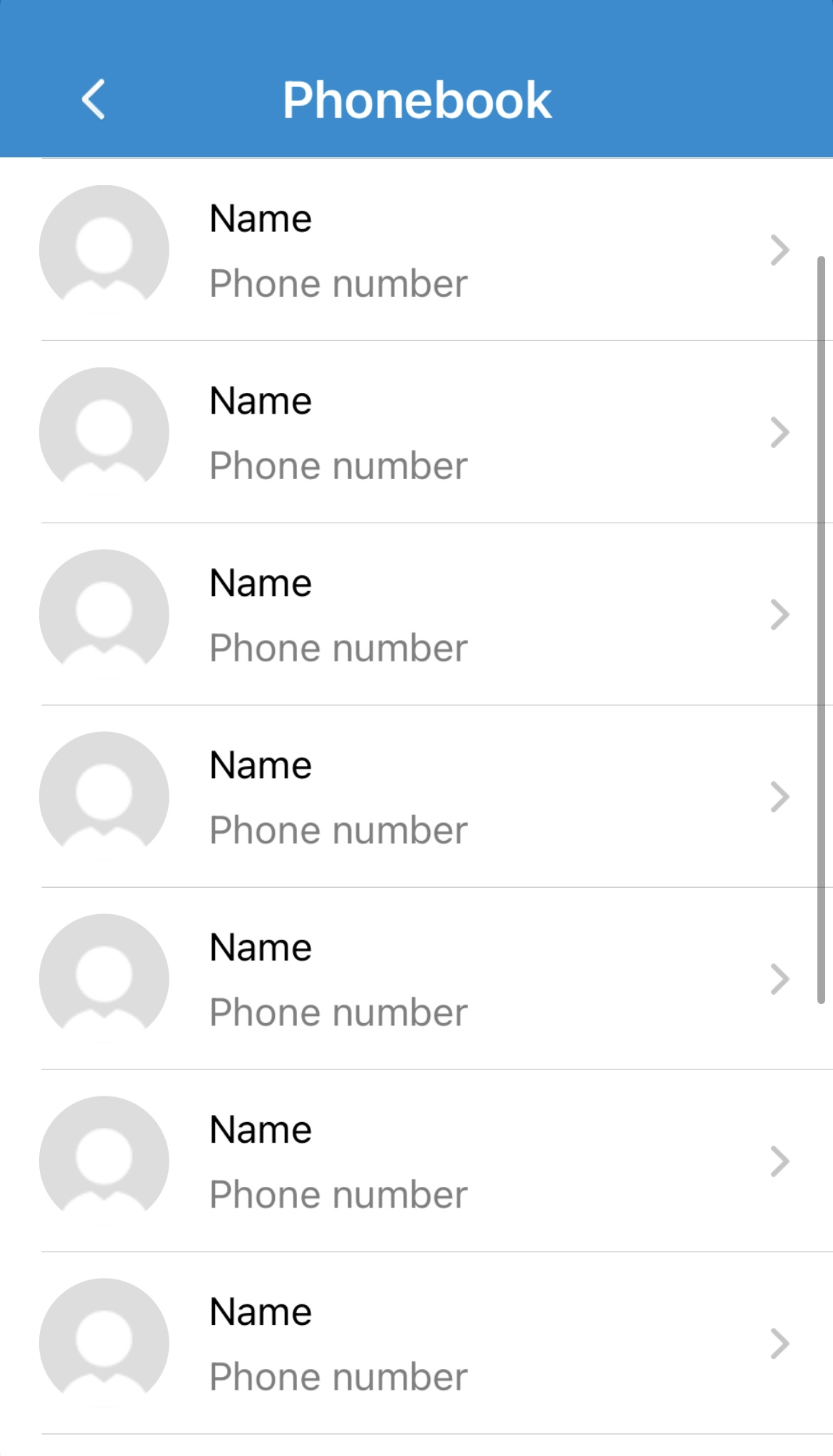
- Trykk på et felt for å legge til et nummer. De to første numrene i telefonboken knyttes til knappene 1 og 2 på enheten.
- Slå på Safe mode som beskrevet under Sikker modus hvis innkommende anrop skal begrenses til lagrede kontakter. Prøvering fra et lagret nummer etter endringen.
- Lagre nummeret med OK.
25Slå SMS av eller på
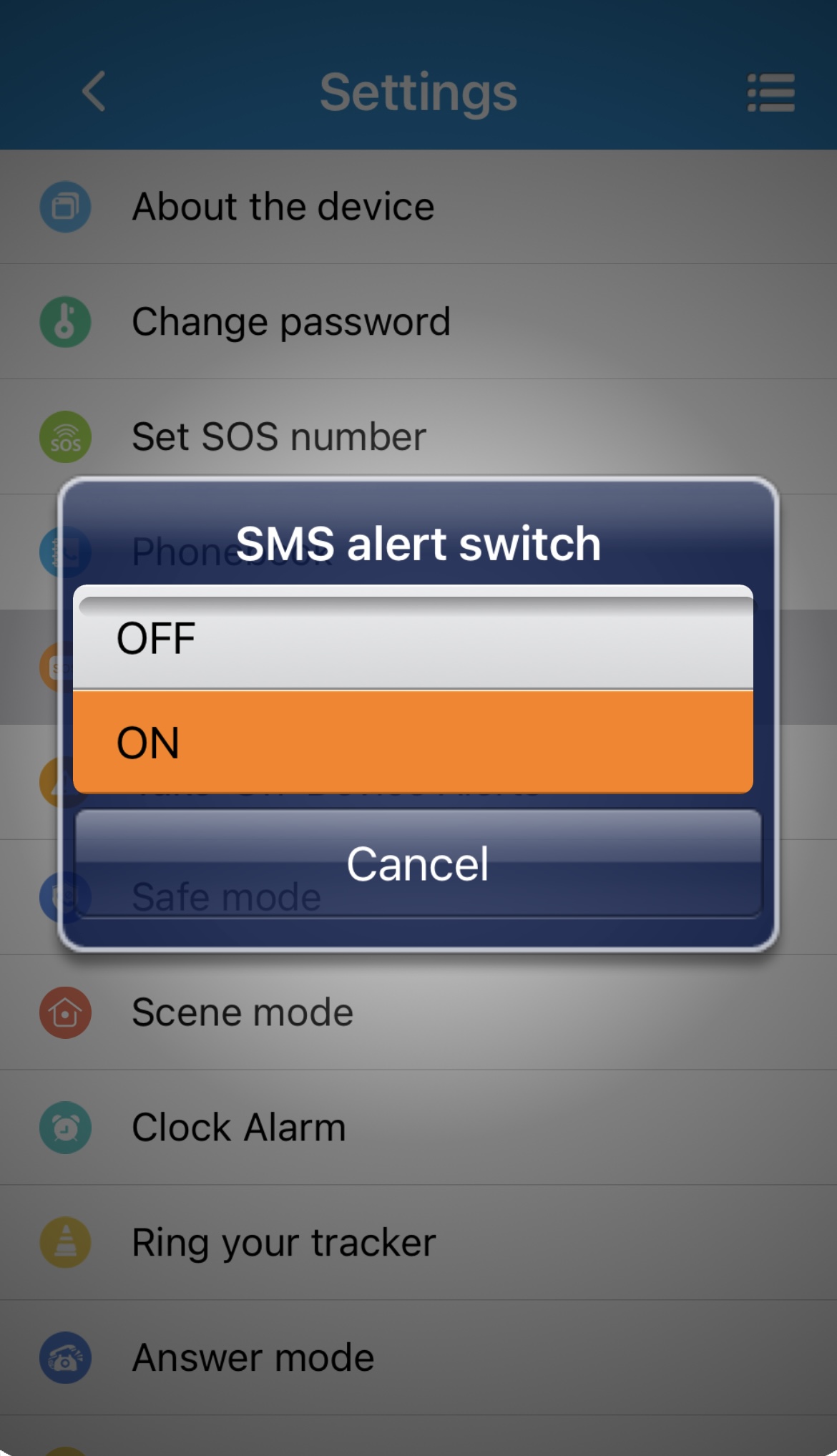
Slå SMS-varsler av eller på
SMS alert switch (SMS-varsel). Velg om hovedkontakten skal få en SMS når et SOS-anrop ikke blir besvart.
26Sikkerhetsmodus
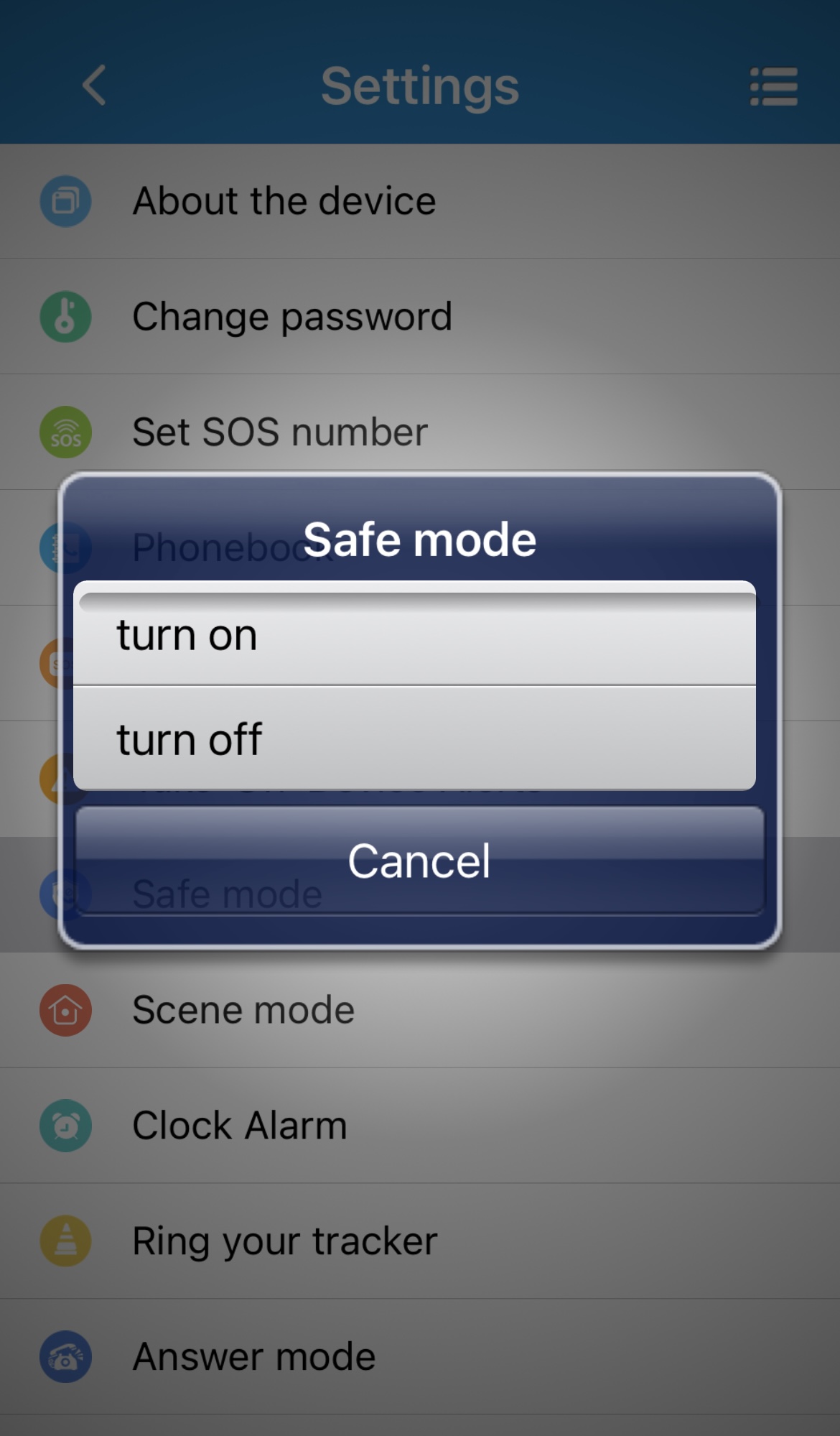
Sikkerhetsmodus
Velg Safe mode (sikkerhetsmodus) og trykk på Turn on. Da slipper enheten bare gjennom innkommende anrop fra numre i telefonboken.
27Scenemodus
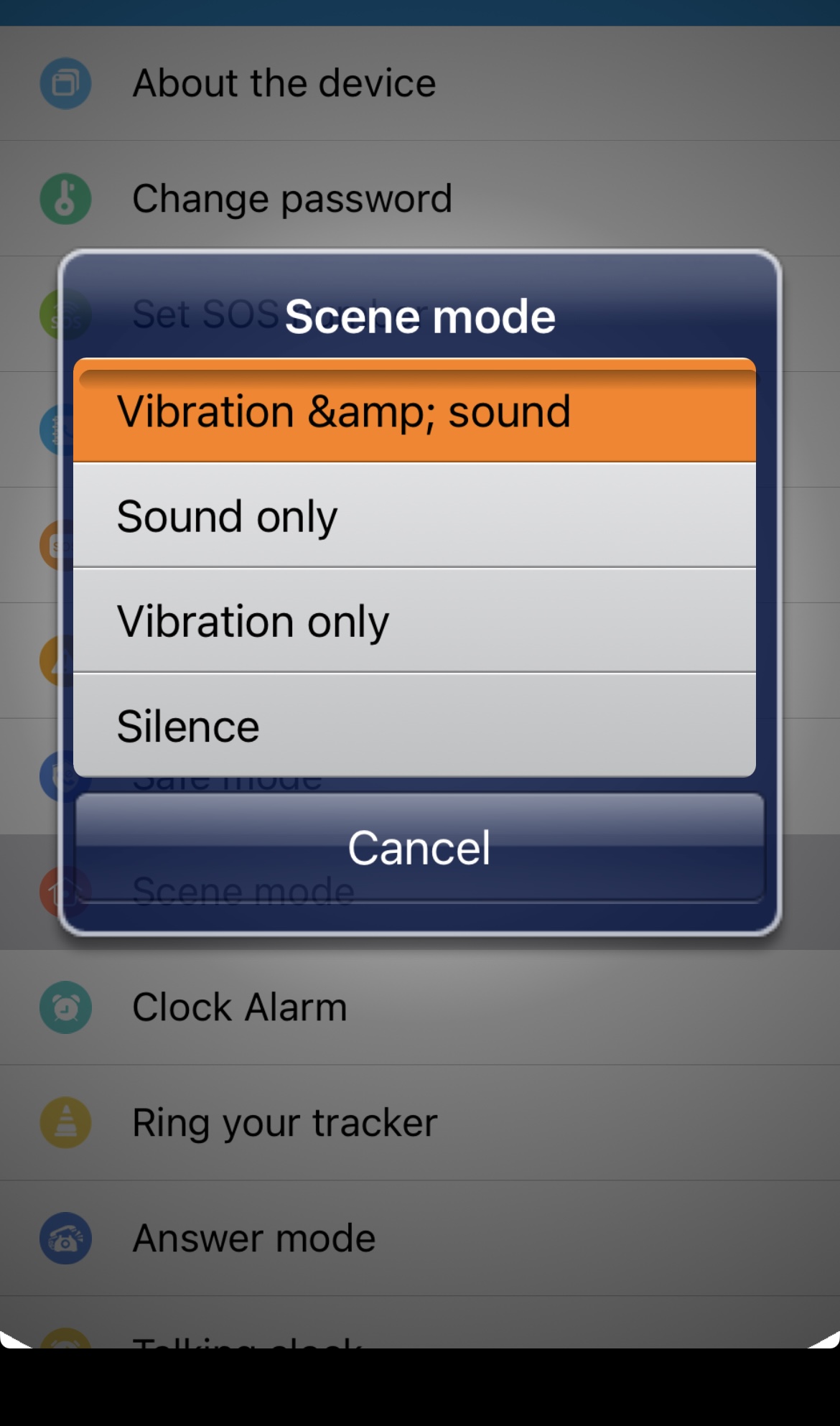
Scenemodus
Under Scene mode (varslingsmodus) velger du ringelyd, vibrasjon eller begge deler for innkommende anrop.
Velg Silent (lydløs) for å slå av ringelyden.
28Vekkerklokke
Vekkerklokke
Clock Alarm (Vekkerklokke). Still inn et tidspunkt for en påminnelse, for eksempel før et møte.
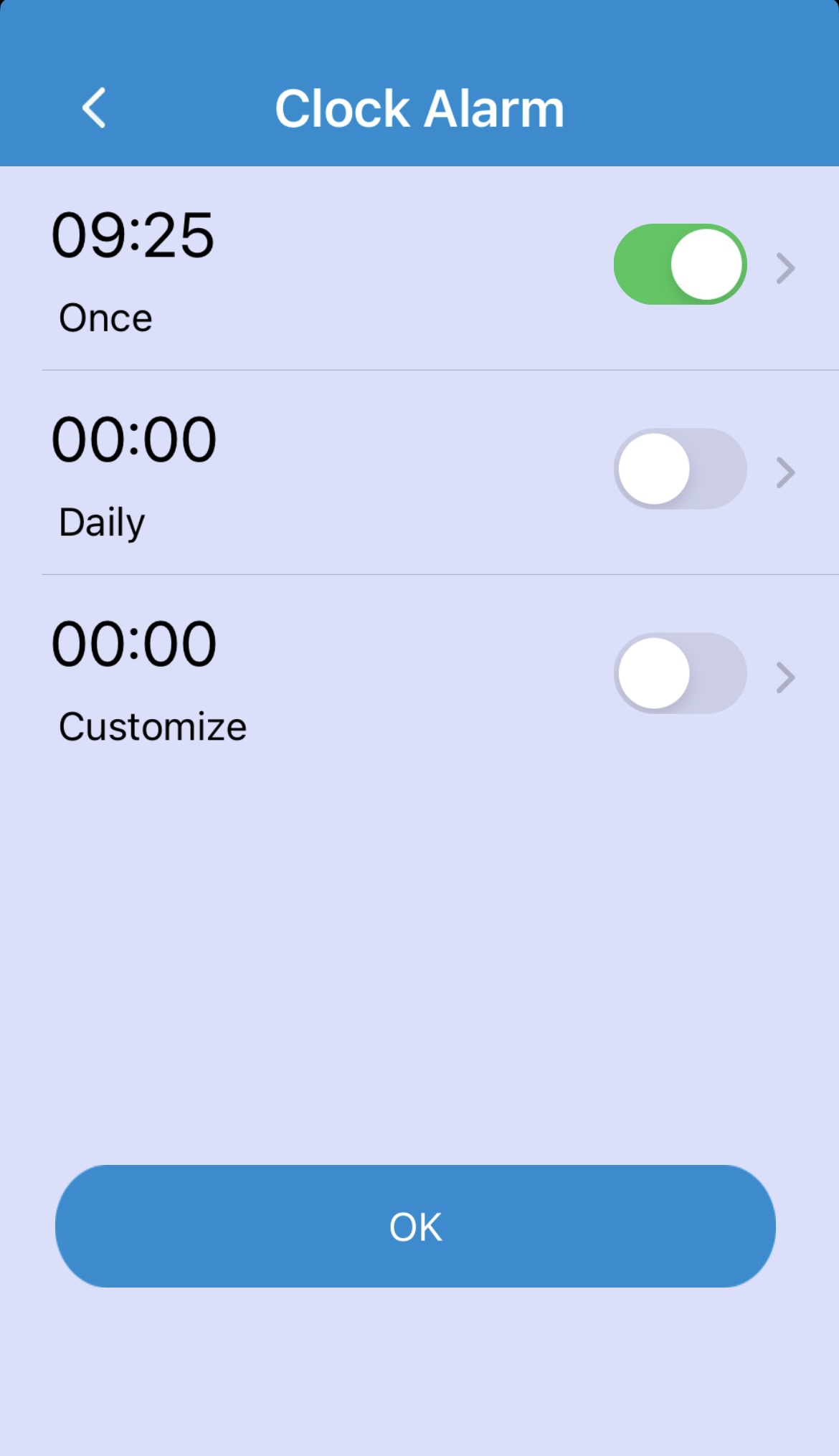
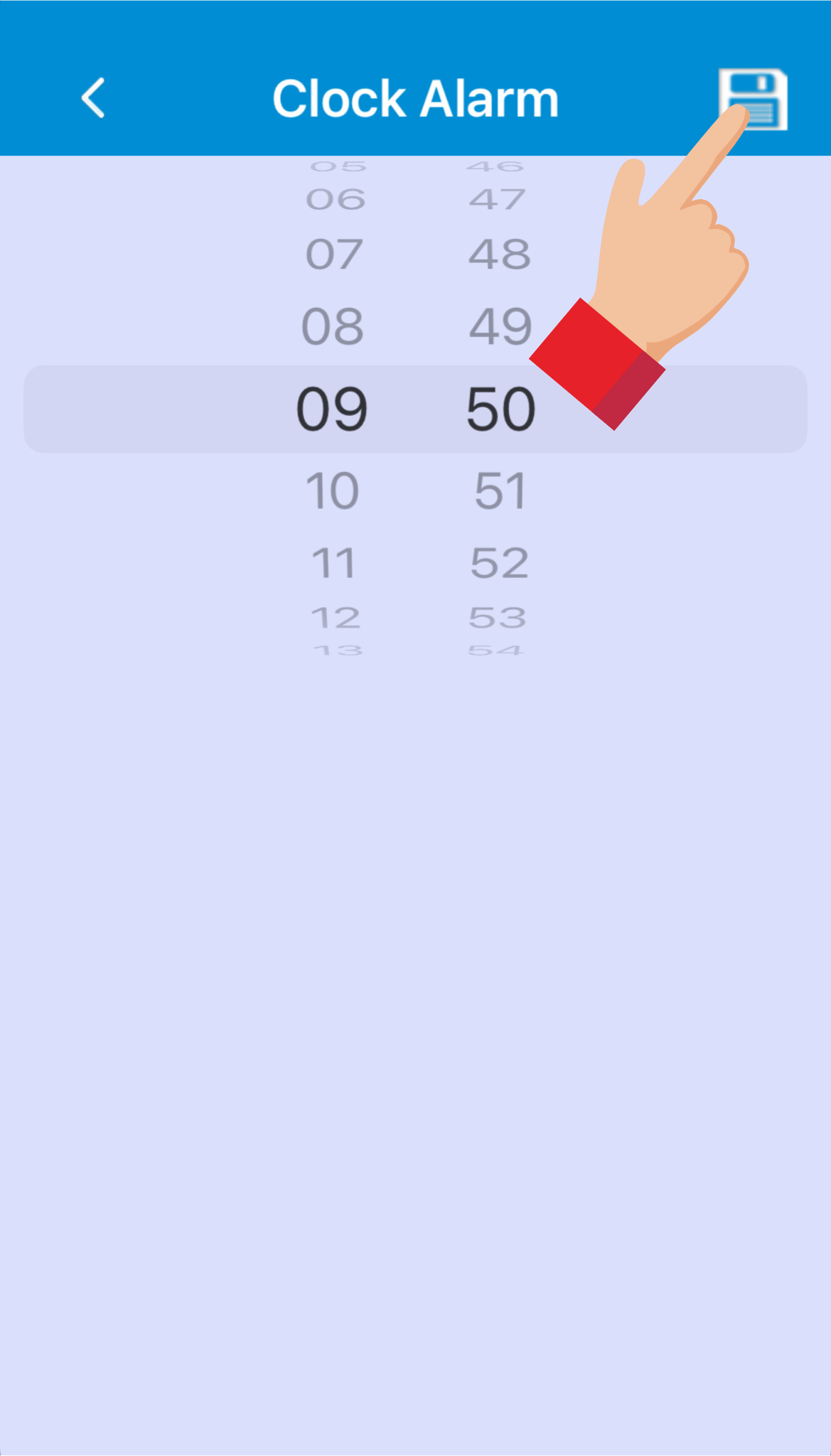
- Trykk på et felt, velg klokkeslett og lagre med ikonet øverst til høyre.
29Finn enheten med lyd
Finn trackeren med lyd
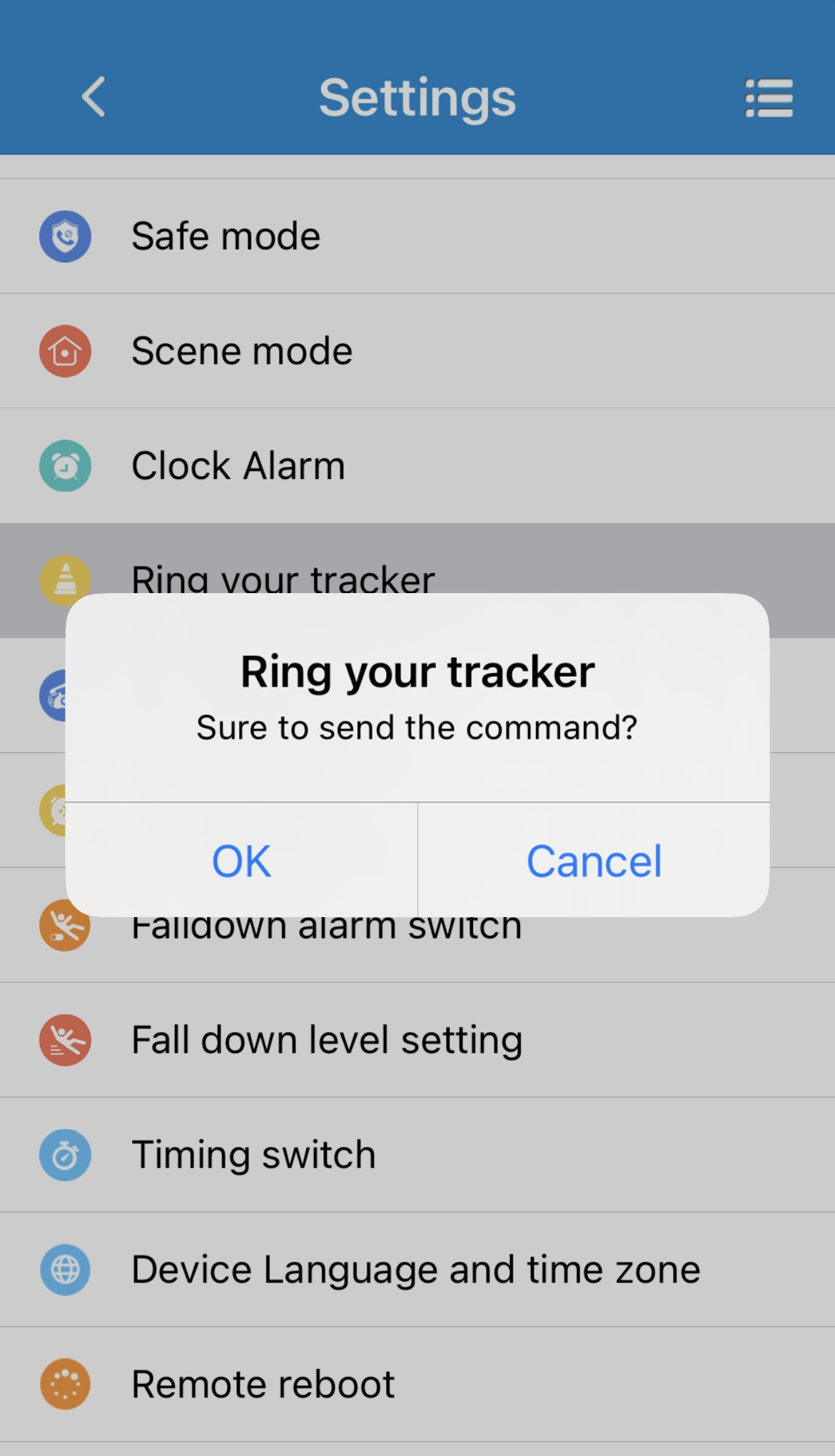
Velg Ring your tracker (finn enheten med lyd) og bekreft med OK. Enheten gir et lydsignal når den er på nett, slik at du kan finne den i nærheten.
30Svarmodus
Svarmodus
Answer mode (Svarmodus). Velg hvordan enheten skal besvare innkommende anrop.
For automatisk svar på denne modellen lagrer du først det tillatte nummeret under Phonebook (telefonbok). Prøvering sammen med brukeren.
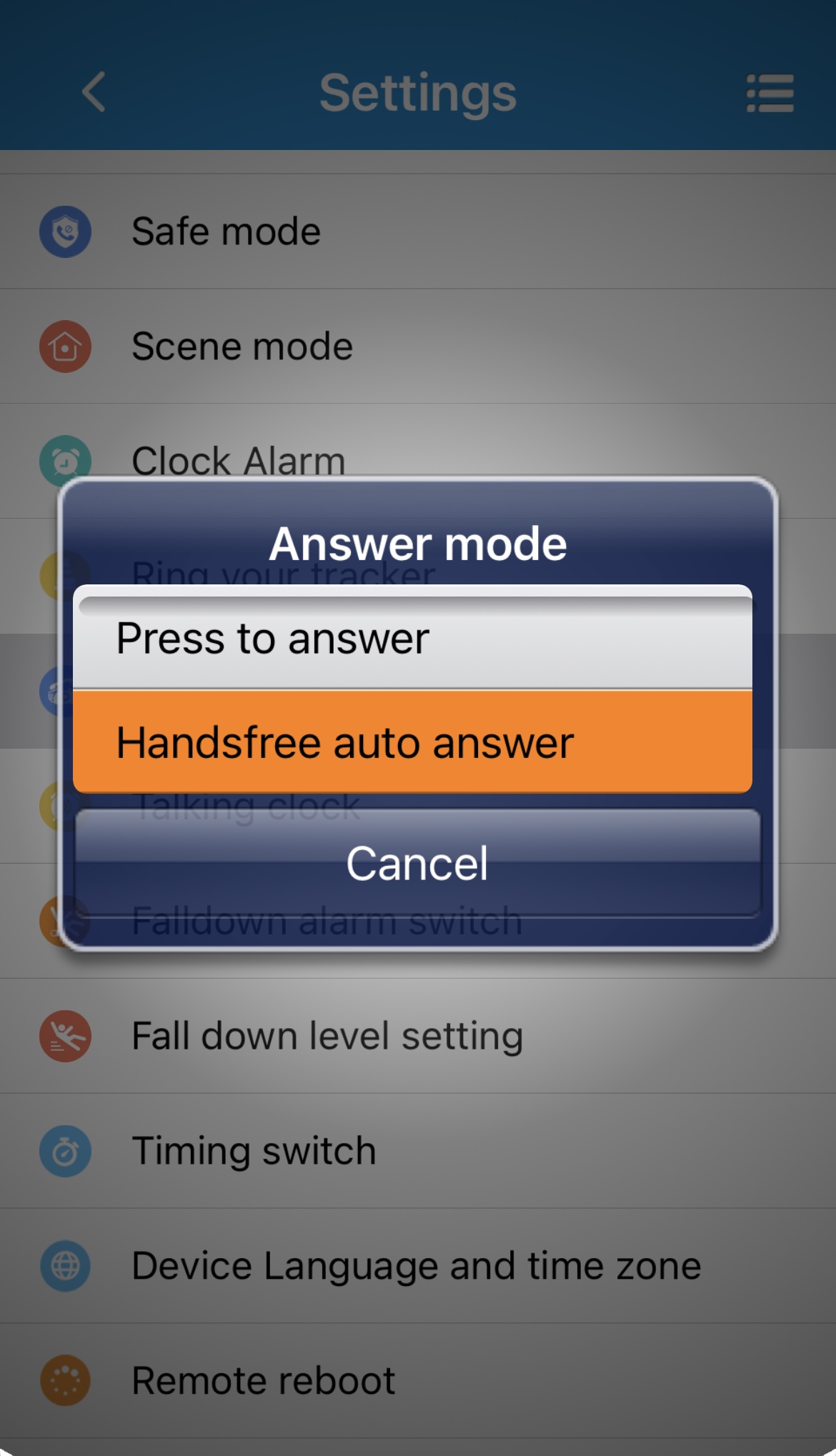
- Velg manuelt svar (press to answer) hvis brukeren skal svare med knapp 1. Velg Handsfree auto answer for automatisk svar.
31Talende klokke
Talende klokke
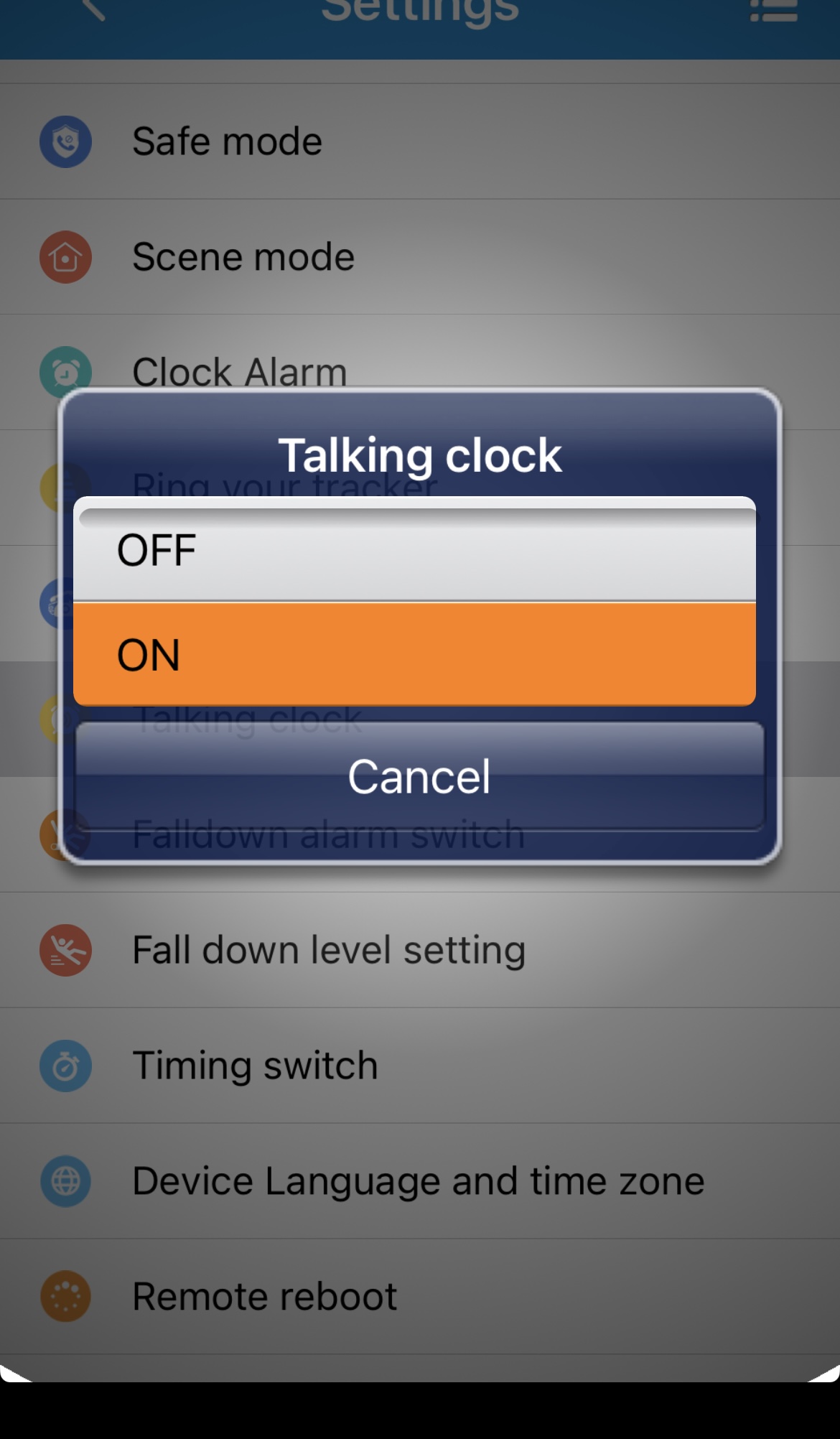
Under Talking clock (opplesing av klokkeslett) velger du om enheten skal lese opp klokkeslettet når du trykker to ganger på SOS-knappen.
32Slå fallalarmen av eller på
Slå fallalarmen av eller på
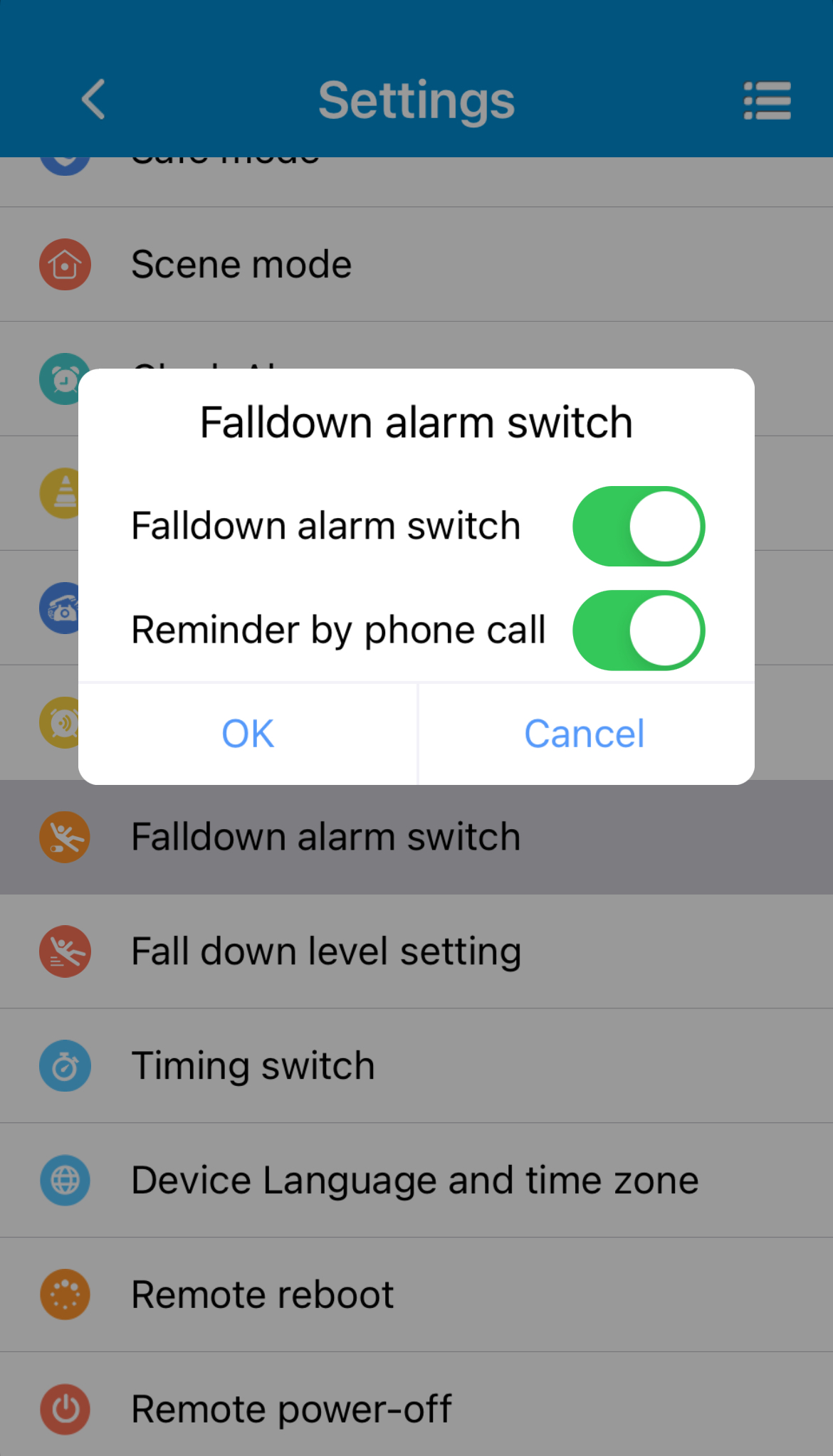
Falldown alarm switch (Aktiver fallalarm). Slå fallalarmen av eller på, og velg om enheten skal ringe de valgte kontaktene når den registrerer et fall.
33Still inn følsomheten til fallalarmen
Still inn følsomheten til fallalarmen
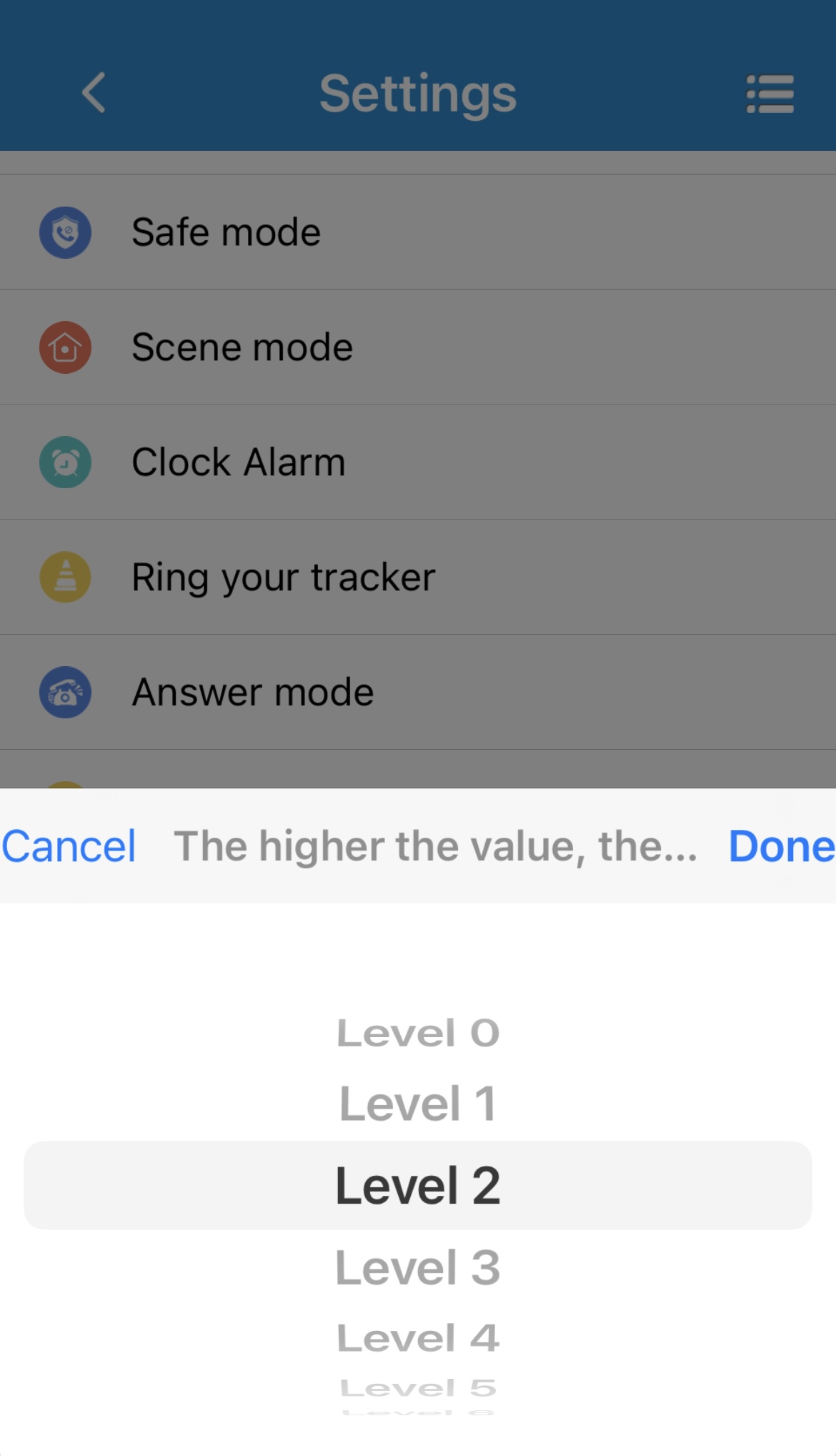
Under Falldown level setting (fallfølsomhet) angir du hvor følsom fallregistreringen skal være.
I denne eldre AnyTracking-visningen er 0 oppgitt som høyeste følsomhet og 6 som laveste. Hvis skalaen begynner på 1, bruker du det laveste synlige tallet for høyest følsomhet. 2–3 er et mulig utgangspunkt. Test og tilpass nivået etter hvordan enheten bæres. Ingen skal falle med vilje under testen.
- Lagre innstillingen med Done (ferdig).
Fallalarmen vurderer bevegelser og endringer i enhetens vinkel. En rask armbevegelse kan gi falsk alarm, og et reelt fall kan bli oversett. Bruk SOS-knappen hvis du trenger hjelp og kan nå den.
34Språk og tidssone
Enhetens språk og tidssone
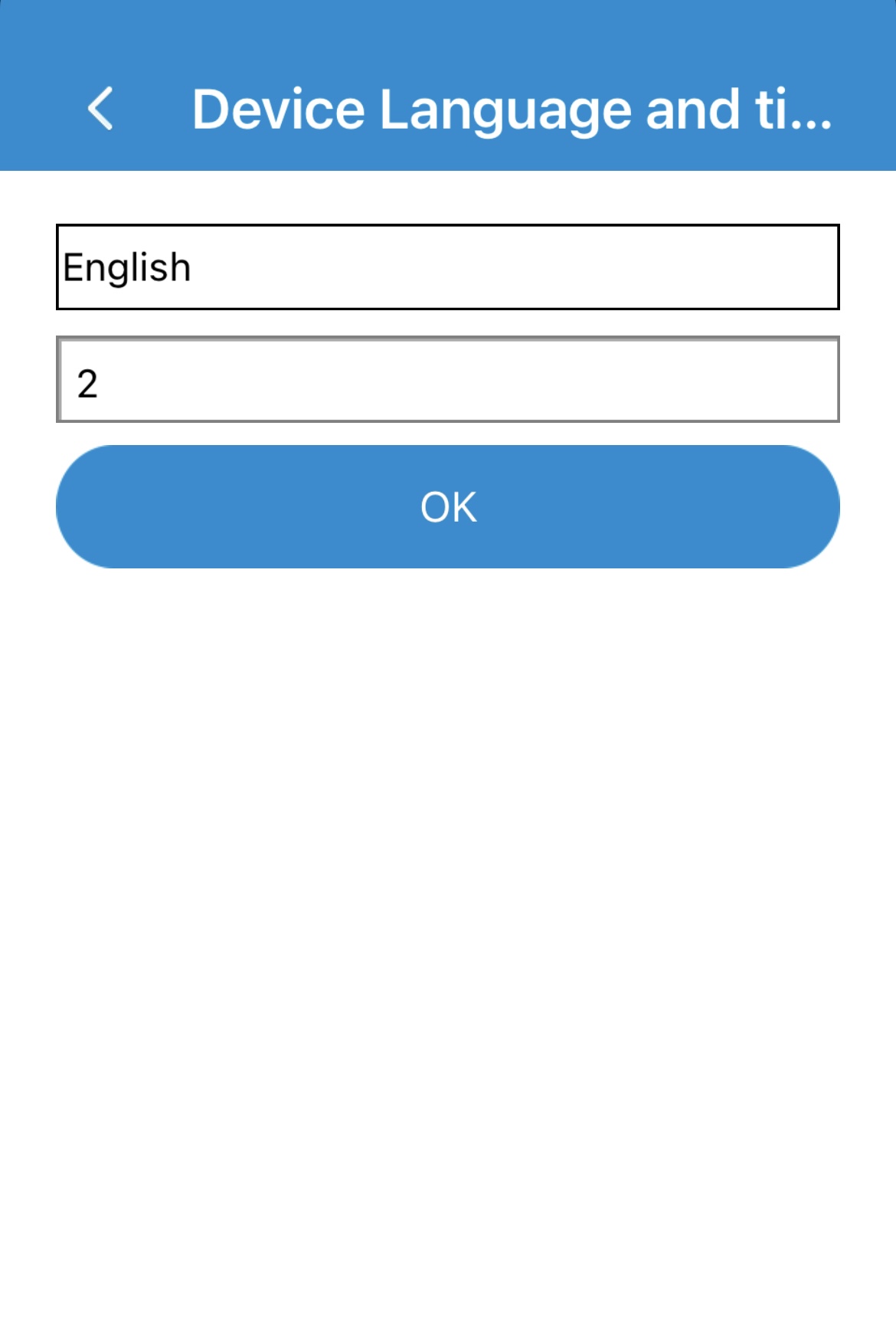
Åpne Device Language and time zone (språk og tidssone) for å stille inn enhetens språk og tid.
- For engelsk enhetsspråk velger du English (engelsk). Hvis appen angir tidssonen i timer fra UTC, er norsk sommertid +2 og normaltid +1. Kontroller klokkeslettet etterpå.
35Start på nytt på avstand
Start på nytt på avstand
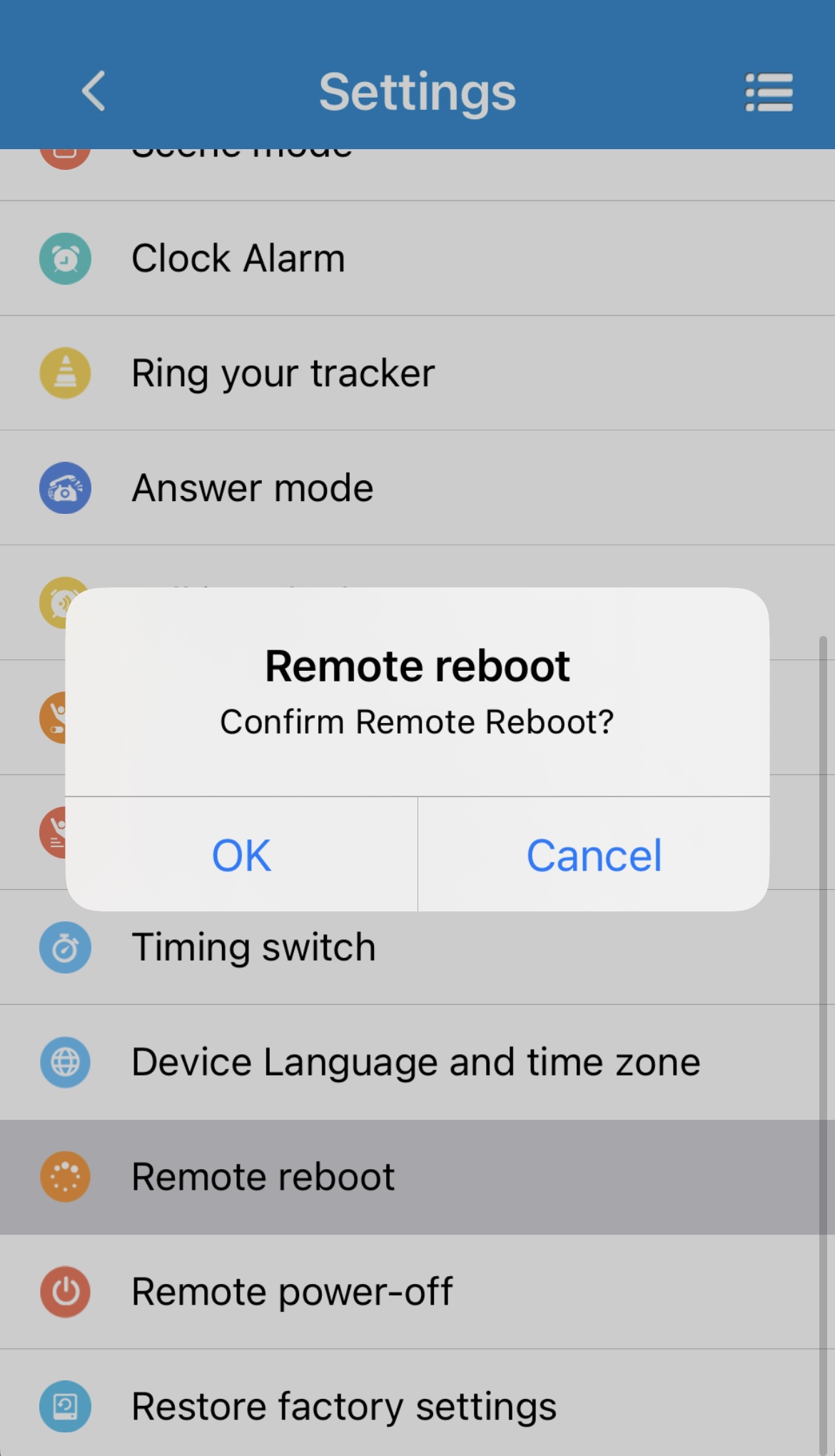
Remote reboot (Start på nytt via appen). Start den tilkoblede enheten på nytt fra appen. Kontroller at den kommer på nett igjen.
36Slå av eller på på avstand
Slå av eller på på avstand
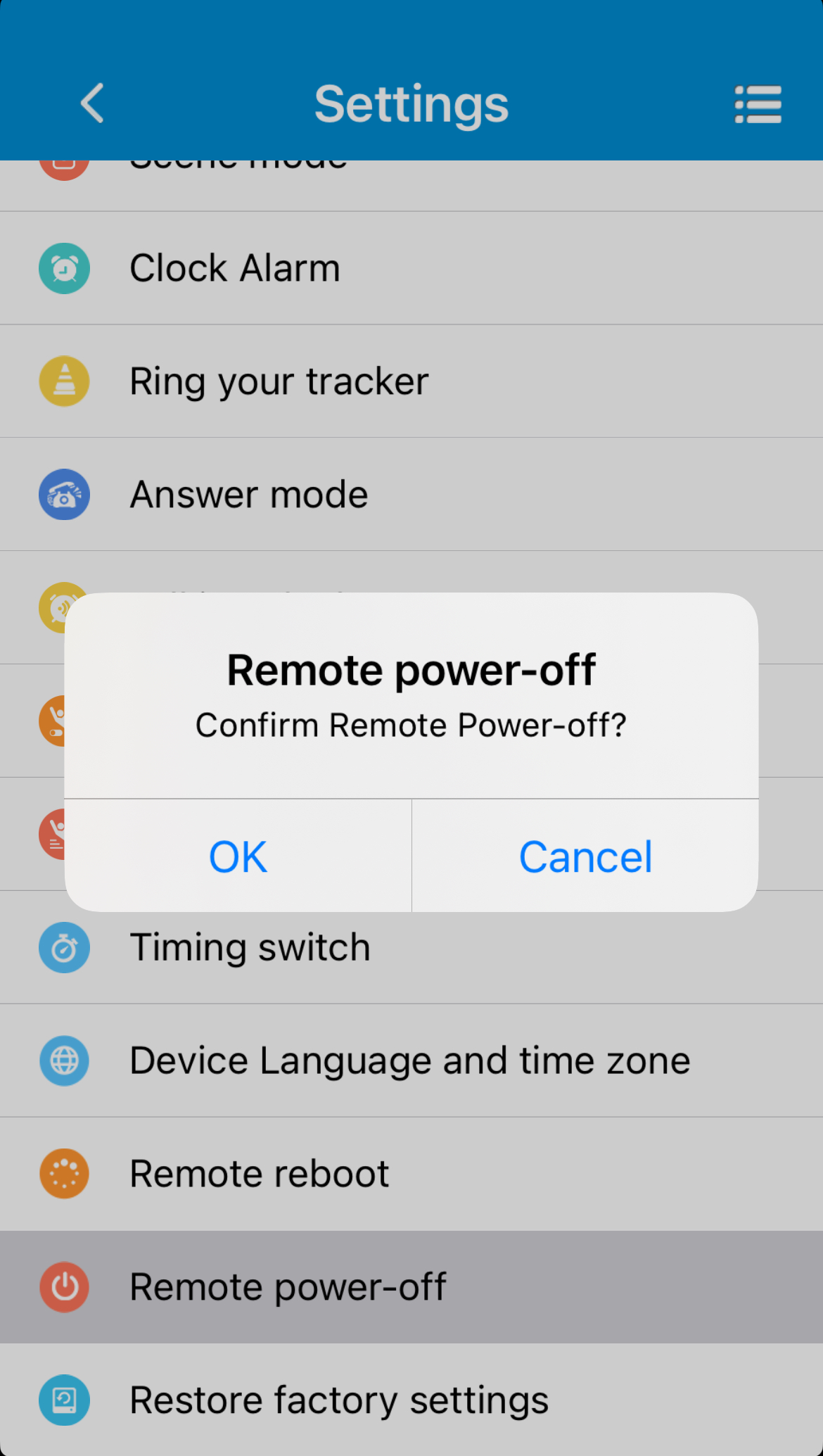
Remote power-off (Slå av via appen). Slå enheten av via appen. Brukeren kan først varsle igjen når enheten er startet på nytt.
37Tilbakestill innstillingene
Gjenopprett fabrikkinnstillingene
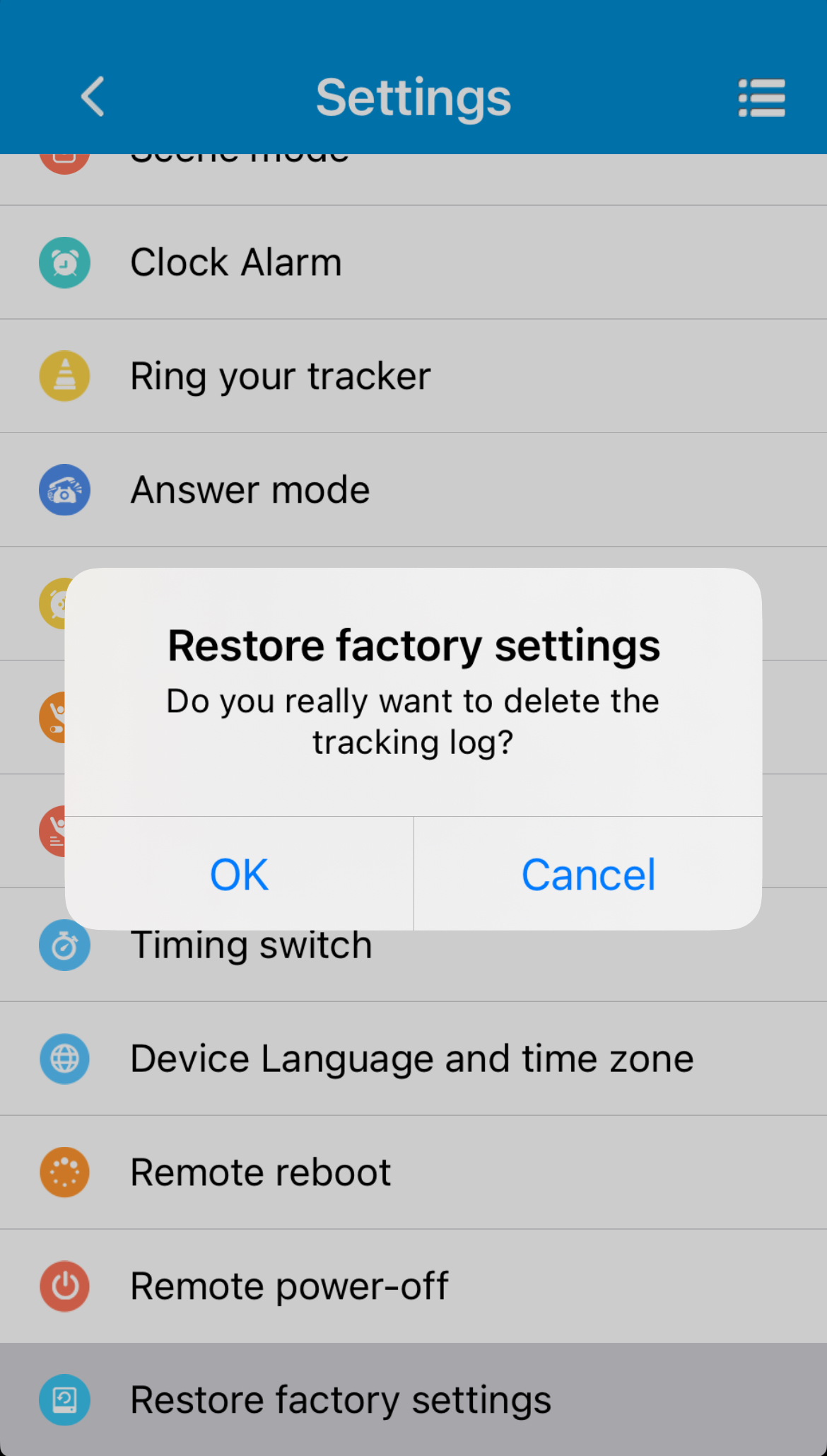
Restore factory settings (Gjenopprett fabrikkinnstillinger). En tilbakestilling fjerner personlige innstillinger og data på enheten. Legg inn og prøv SOS-kontaktene igjen før alarmen tas i bruk.
38Alarmliste
Alarmliste
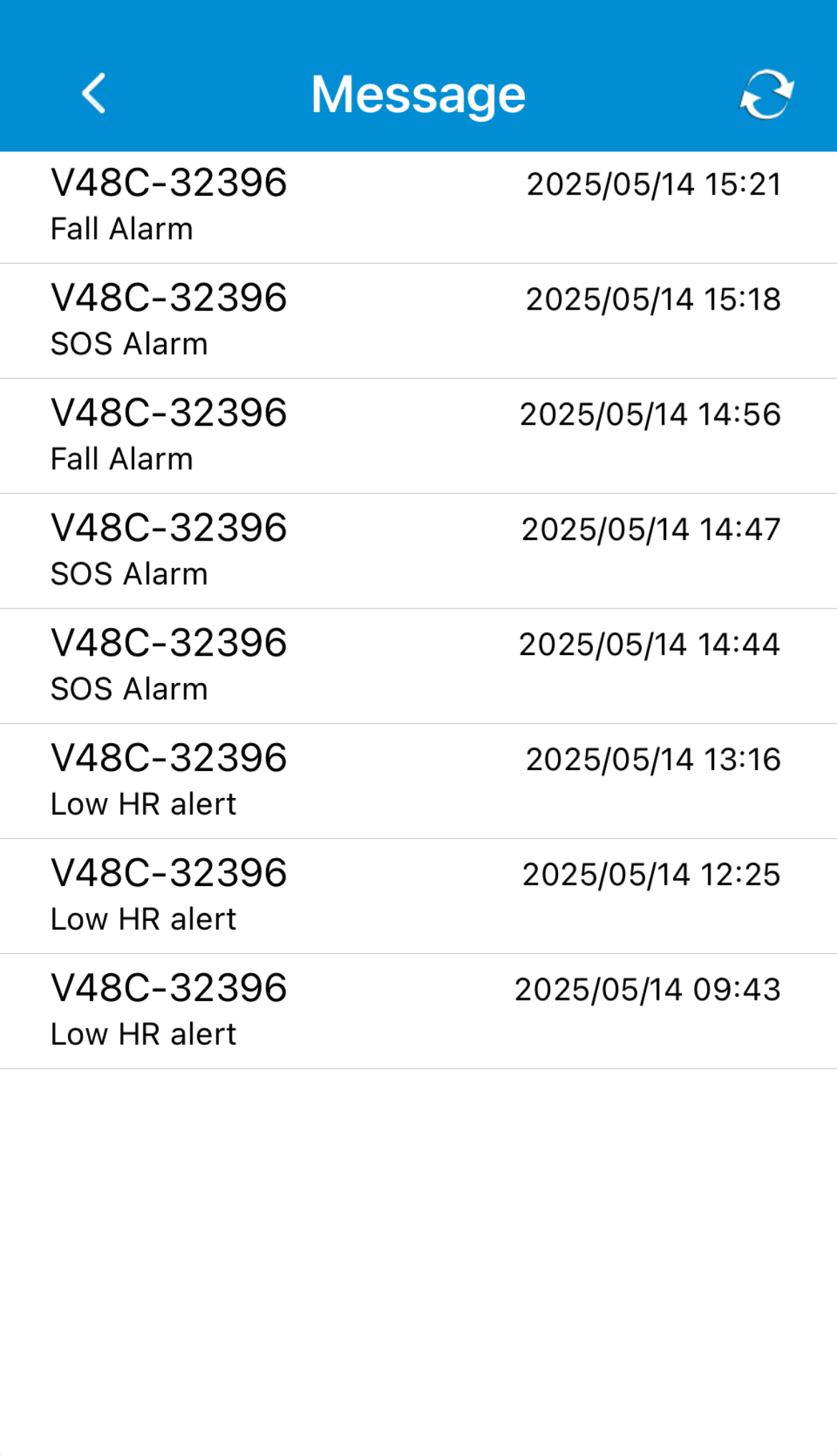
Alert List (Alarmliste). Her ser du alarmhendelser med dato og klokkeslett.
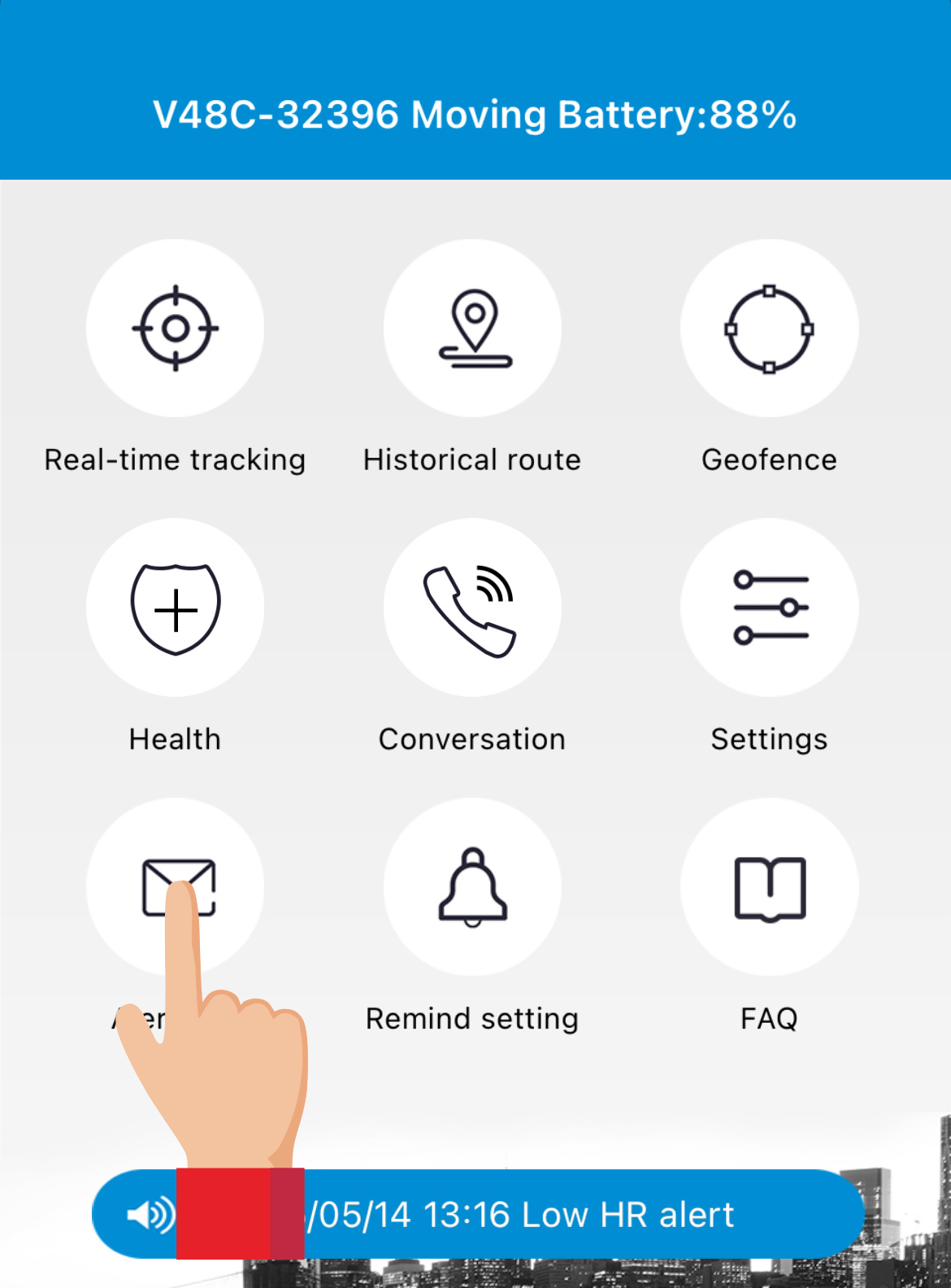
Historikken viser om hendelsen var en SOS-alarm eller en fallalarm, og når den ble utløst.
39Innstillinger for påminnelser
Innstillinger for påminnelser
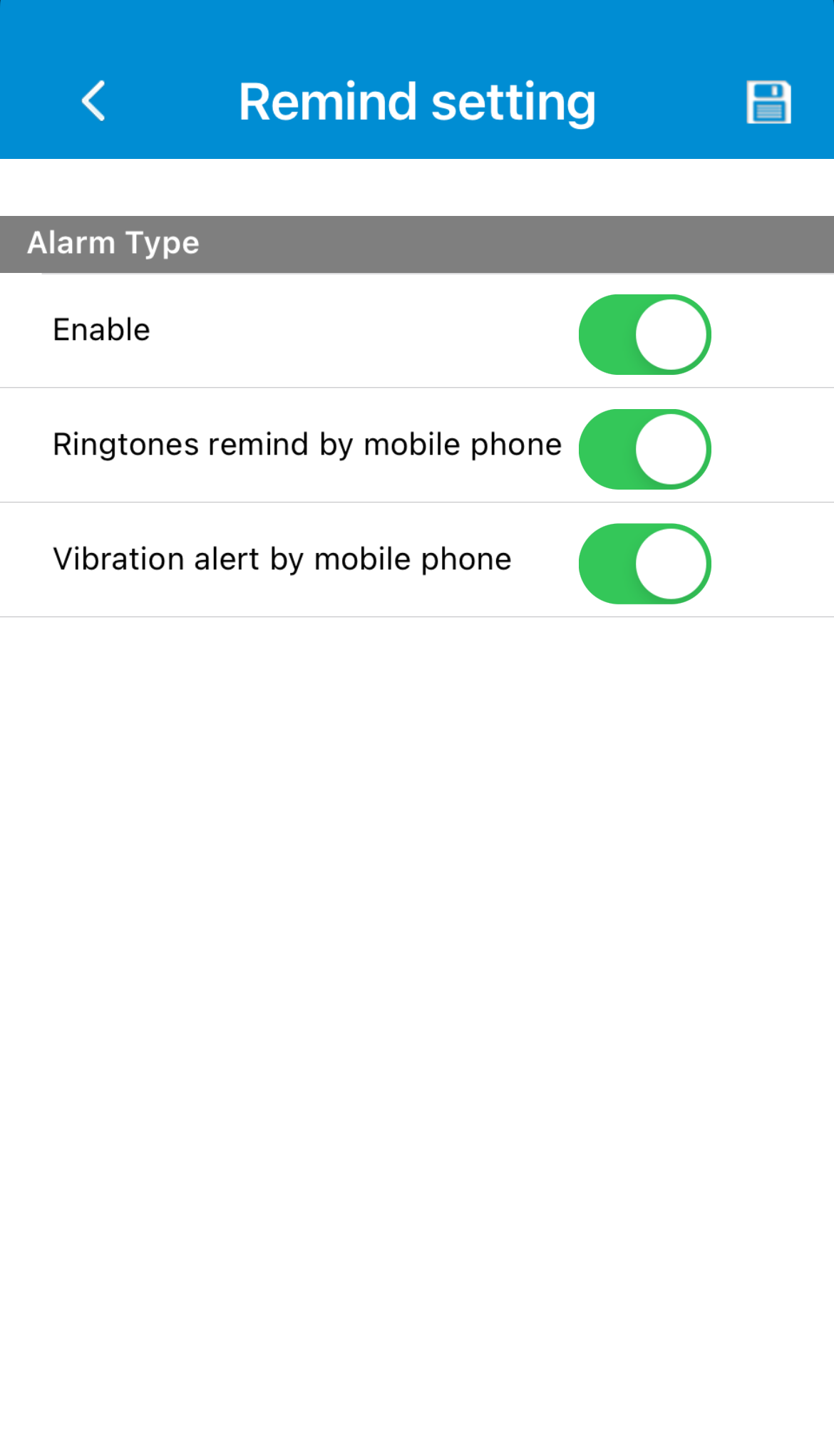
Remind setting (Innstillinger for påminnelser). Velg hvilke påminnelser som skal være aktive.
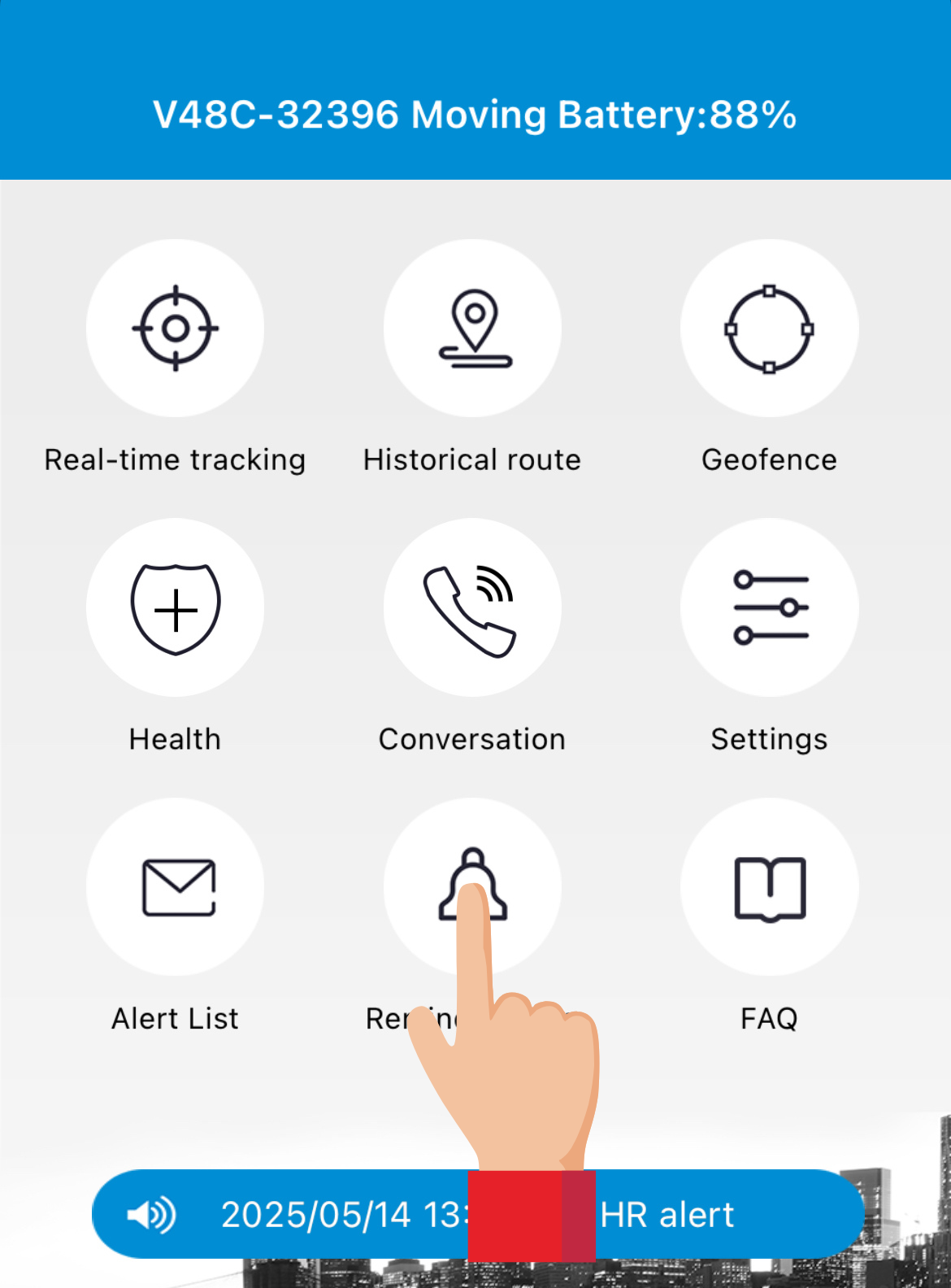
Her kan du slå på eller av påminnelser og velge ringetone, vibrasjon eller begge deler.
40Vanlige spørsmål
Vanlige spørsmål
FAQ (Vanlige spørsmål). Her finner du svar på vanlige spørsmål om appen.
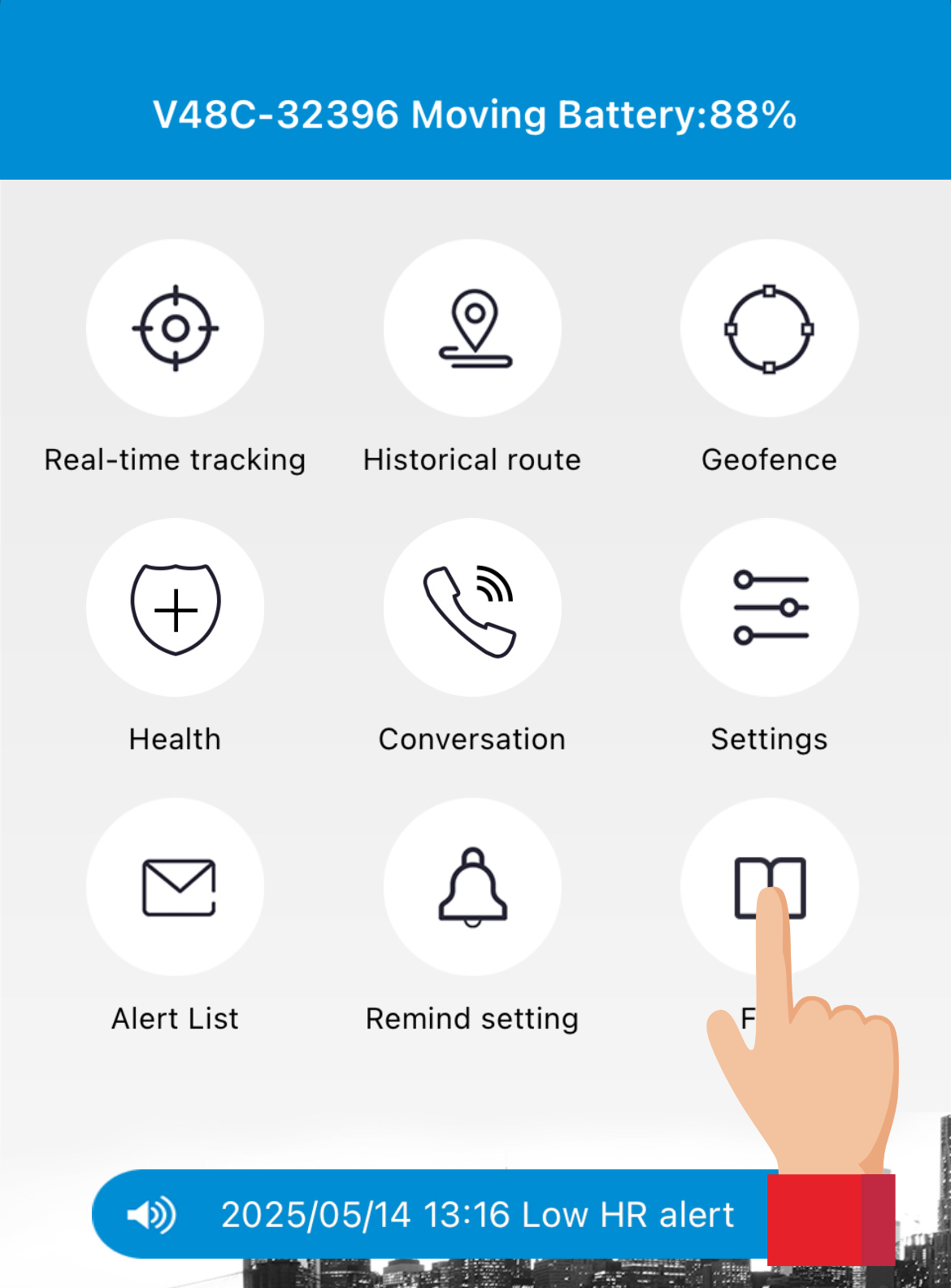
Ved spørsmål om den eldre appen kan du lese hjelpen i appen eller våre vanlige spørsmål under veiledningen.
Feilsøking og hjelp
Hva gjør jeg hvis fallalarmen vises som frakoblet?
Vises fallalarmen som frakoblet, har appen ikke kontakt med enheten. Begynn med strøm og mobilforbindelse.
- Sjekk at fallalarmen er ladet og slått på. Følg bruksanvisningen for å starte enheten etter lading.
- Prøv ved et vindu eller utendørs der mobilsignalet kan være bedre. Vent et par minutter og sjekk statusen i appen på nytt.
- Sjekk med operatøren at SIM-kortet er aktivt og har mobiltjenestene som fallalarmen trenger.
- Slå av fallalarmen før du sjekker SIM-kortet. Bildet i bruksanvisningen viser hvilken vei kortet skal vende og hvordan det skal sitte.
Hvis fallalarmen fortsatt vises som frakoblet, kontakt kundeservice og fortell hva du har prøvd. Enheten kan være tilkoblet selv om det ennå ikke har kommet et nytt GPS-punkt på kartet.
Hvorfor kan jeg ikke logge inn i AnyTracking?
Kommer du ikke inn i AnyTracking, sjekk først at du bruker enhetens ID. Det er ikke telefonnummeret til SIM-kortet.
- Velg innlogging med «Device ID» i AnyTracking.
- Sjekk at du bruker e-postadressen fra registreringen. Etter innlogging kan du sammenligne fallalarmens IMEI med enheten på kontoen.
- Skriv inn passordet til fallalarmen og prøv å logge inn igjen.
Får du fortsatt ikke logget inn, send den nøyaktige feilmeldingen til kundeservice. Ikke start med å tilbakestille fallalarmen, og send aldri passordet ditt.
Hva sjekker jeg hvis fallalarmen ikke lader?
Hvis fallalarmen ikke viser tegn til lading, kan magnetkabelen ha mistet kontakten med ladepunktene.
- Legg fallalarmen flatt og stødig på et bord.
- Fest den tilhørende magnetkabelen. Sjekk at ladekontaktene treffer hverandre, og at kabelen blir sittende.
- Sjekk at ladekontaktene er rene og helt tørre.
- Sjekk strømtilkoblingen og prøv en egnet USB-strømkilde som angitt i bruksanvisningen.
Hvis fallalarmen er ladet, men avslått, følger du bruksanvisningen for å slå den på. Hvis det ikke kommer noen tegn til lading, kan kundeservice hjelpe deg videre.
Har Care Go vært helt utladet, lader du den helt opp. Hold deretter SOS-/av/på-knappen inne i omtrent fem sekunder for å starte enheten. Vent til den får mobil- og GPS-signal, og sjekk tilkoblingen i Qtracker-appen.
Hvorfor går batteriet tomt fortere enn ventet?
Må du lade fallalarmen oftere enn ventet, bør du først sjekke hvor ofte den sender posisjonen sin. Både hyppige oppdateringer og telefonsamtaler bruker strøm.
- Lad fallalarmen helt opp.
- Åpne «Real-time tracking» i AnyTracking.
- Trykk på ikonet øverst til høyre på kartet.
- Åpne innstillingen for hvor ofte enheten sender posisjonen sin.
- Velg et intervall som passer behovet. Bruksanvisningen beskriver blant annet «12 hours battery saving mode» og oppdatering hvert tiende minutt.
- Følg med på hvor lenge batteriet varer med det valgte intervallet.
Går batteriet fortsatt uvanlig fort tomt? Fortell kundeservice hvor lenge en lading varer, hvilket intervall du har valgt, og hvor mye fallalarmen brukes til samtaler.
«Power saving mode» slår av GPS for å spare strøm. Velg posisjonsoppdateringer igjen når dere trenger GPS. Se avsnittet om sporing og batteri i bruksanvisningen.
Hva gjør jeg hvis kartet viser en gammel posisjon?
Viser kartet et sted personen allerede har forlatt? Markøren kan vise den sist mottatte posisjonen. Sjekk også tidspunktet som står ved den.
- Kontroller at fallalarmen vises som tilkoblet i AnyTracking.
- Sjekk tidspunktet for posisjonen på kartet.
- Åpne «Real-time tracking».
- Trykk på ikonet øverst til høyre på kartet.
- Velg å oppdatere posisjonen én gang.
- Prøv utendørs med fri sikt til himmelen. Sjekk også hvor lang tid det skal gå mellom posisjonsoppdateringene.
Hvis du har valgt å filtrere bort wifi- og LBS-posisjoner, kan appen beholde den gamle posisjonen til fallalarmen igjen får et brukbart GPS-signal. LBS betyr posisjonering via mobilmaster.
Hvorfor flytter punktet på kartet seg når personen er innendørs?
Hvis prikken på kartet flytter seg selv om brukeren er hjemme, kan det skyldes svakt GPS-signal innendørs. Fallalarmen kan i stedet vise en mindre nøyaktig posisjon fra wifi eller mobilmaster.
- Ta med fallalarmen ut der den har fri sikt til himmelen.
- Be om en ny posisjon i AnyTracking og sammenlign med posisjonen innendørs.
- Åpne «Settings» → «About the device».
- Velg «Filter WiFi» hvis du vil velge bort wifi-posisjoner.
- Velg «Filter LBS» hvis du vil velge bort posisjoner fra mobilmaster.
Sammenlign tidspunktet for siste punkt med tidspunktet da dere gikk ut.
Filtrene gjør ikke GPS-signalet sterkere. De kan føre til at du ikke får en ny posisjon innendørs. Kontakt kundeservice hvis du ønsker hjelp med innstillingene.
Hvorfor får vi sonevarsler selv om personen er hjemme?
Sier varselet at personen har forlatt sonen selv om vedkommende er hjemme? Posisjonen kan være unøyaktig eller den lagrede sonen for liten. En slik geografisk sone kalles også geofence.
- Sjekk tidspunktet for varselet og den tilhørende posisjonen i appen.
- Sjekk at midtpunktet i sonen ligger på riktig sted.
- Gjør sonen større hvis grensen ligger svært nær boligen.
- Prøv innstillingen sammen med den som bærer enheten. Se også svaret om punkter som flytter seg innendørs.
Tilpass sonen til GPS-dekningen på stedet. Kundeservice kan hjelpe dere å sammenligne posisjonens tidspunkt, midtpunktet i sonen og den valgte radien.
Hvorfor er varselet fra trygghetssonen forsinket?
Tar det tid før du får varsel etter at personen har forlatt sonen? Sjekk hvor ofte fallalarmen sender posisjonen sin. En passering kan først registreres når en ny posisjon er mottatt.
- Sjekk at fallalarmen er tilkoblet.
- Sjekk at riktig sone er lagret og aktiv i appen.
- Sjekk posisjonsintervallet. Med lengre tid mellom oppdateringene kan også varselet bli forsinket.
- Kontroller at telefonen har tillatelse til å vise varsler fra AnyTracking.
Prøv sonen sammen med den som bruker enheten, med innstillingene dere vil bruke til daglig. Hvis telefonen ikke viser noen varsler i det hele tatt, se også svaret om manglende varsler.
Hva gjør jeg hvis SOS ringer til feil personer?
Sjekk SOS-listen først. Den avgjør hvem som blir oppringt når noen trykker på SOS. Den vanlige telefonboken er separat, så et nummer som bare ligger der, blir ikke automatisk en SOS-kontakt.
- Åpne «Settings» → «Set SOS number» i AnyTracking.
- Sjekk telefonnumrene og rekkefølgen de ringes opp i.
- Trykk på «OK» hvis du har endret listen.
- Sjekk at fallalarmen har mobildekning.
- Sjekk at SIM-abonnementet støtter samtaler og SMS.
- Avtal en test med personene som skal motta alarmanropet.
- Utløs SOS som beskrevet i bruksanvisningen, og sjekk at de riktige personene kan motta anropet.
Hvis anropet stopper i en telefonsvarer, se også svaret om dette. Prøv at kontaktene kan nås før fallalarmen tas i bruk igjen.
Hvorfor ringer ikke SOS-alarmen videre når telefonsvareren svarer?
Hvis telefonsvareren til den første kontakten tar samtalen, kan fallalarmen oppfatte SOS-anropet som besvart og slutte å ringe videre. Ifølge bruksanvisningen kan forbindelsen bli stående i opptil 30 minutter. I denne perioden kan fallalarmen ikke ta imot nye anrop.
- Spør SOS-kontaktene om de kan slå av telefonsvareren på numrene sine.
- Mobiloperatørene deres kan hjelpe dem med innstillingen.
- Avtal en ny test der den første kontakten lar telefonen ringe uten å svare.
- Sjekk sammen at alarmen ringer den neste kontakten.
Hvis alarmen fremdeles ikke ringer i riktig rekkefølge, noterer du klokkeslettet og hvem som ble oppringt. Kontakt deretter kundeservice.
Hvorfor kommer ikke en pårørende gjennom når de ringer enheten?
Er det bare én person som ikke kommer gjennom til fallalarmen? Sjekk om enheten bare tar imot anrop fra lagrede numre.
- Sjekk at fallalarmen er tilkoblet, og at det ikke allerede er en samtale i gang.
- Åpne «Phonebook» i AnyTracking og kontroller at riktig telefonnummer til personen er lagret.
- Kontroller innstillingen «Safe mode». Når den er slått på, kan bare numre i telefonboken ringe inn.
- Ring på nytt fra det lagrede nummeret.
Hvis ingen kommer gjennom, sjekk også med operatøren at SIM-kortet kan motta samtaler.
Hvorfor besvares ikke anropene automatisk?
Ringer fallalarmen uten å svare automatisk? Sjekk om manuell besvarelse er valgt, og om nummeret som ringer, er tillatt.
- Åpne «Settings» → «Answer mode» i AnyTracking.
- Velg «Handsfree auto answer» hvis dere ønsker automatisk svar.
- Kontroller at personens nummer er lagret under «Phonebook».
- Lagre mens fallalarmen er tilkoblet, og avtal en testsamtale fra akkurat det nummeret.
Med «press to answer» besvarer brukeren anropet med knapp 1.
Hvorfor hører jeg ingen ringetone ved innkommende anrop?
Kommer anropet fram uten hørbar ringetone? Fallalarmen kan være satt på lydløs.
- Åpne «Settings» → «Scene mode» i AnyTracking.
- Velg ønsket innstilling for lyd og vibrasjon.
- Lagre endringen mens fallalarmen er tilkoblet.
- Avtal en testsamtale mens dere har fallalarmen for hånden.
Mangler lyden fortsatt, fortell kundeservice om det gjelder alle anrop eller bare anrop fra bestemte personer.
Hvorfor får ikke familien varsler?
Viser telefonen ingen varsler fra fallalarmen? Sjekk først om hendelsen finnes i appens alarmhistorikk. Da er det lettere å finne ut om alarmen ble registrert og om varselet nådde telefonen.
- Åpne «Alert List» i AnyTracking.
- Finn hendelsen og sjekk tidspunktet.
- Åpne «Remind setting».
- Aktiver varsler og velg ønsket lyd eller vibrasjon i telefoninnstillingene hvis valget finnes.
- Åpne innstillingene på telefonen og gi AnyTracking tillatelse til å vise varsler.
- Sjekk også Ikke forstyrr, lydløs modus og om telefonen begrenser appens bakgrunnsaktivitet.
Avtal en test og sjekk hver telefon som skal få varsler. Hvis hendelsen vises i alarmhistorikken, men ikke på telefonen, si fra om det når du kontakter kundeservice.
Hvorfor kommer det et SOS-anrop, men ingen SMS?
SMS-varselet sendes til nummeret under «Main monitoring number» når SOS-anropet ikke besvares og SMS-varsler er slått på. Et besvart anrop utløser derfor ikke nødvendigvis en SMS.
- Åpne «Settings» → «SMS alert switch» i AnyTracking.
- Slå på SMS-varsler.
- Kontroller nummeret under «Main monitoring number». Bruksanvisningen anbefaler samme nummer som den første SOS-kontakten.
- Sjekk med operatøren at SIM-kortet i enheten kan sende SMS.
- Sjekk om mottakerens telefon har sortert meldingen som SMS fra en ukjent avsender.
Avtal deretter en test. Noter om det kommer anrop, SMS og appvarsel, slik at kundeservice kan se hvilken del som mangler.
Hvordan finner jeg ut hva som utløste en uventet alarm?
Kom det en alarm du ikke kan forklare? Sjekk først hvilken alarmtype appen registrerte. Et trykk på SOS-knappen og en automatisk fallalarm er ulike hendelser.
- Åpne alarmhistorikken i AnyTracking.
- Finn meldingen og les av alarmtypen og tidspunktet.
- Spør den som bar enheten hva som skjedde på det tidspunktet.
- Les svaret her på siden som gjelder den aktuelle alarmtypen, for eksempel SOS, fallalarm eller varsel fra en trygghetssone.
Er årsaken fortsatt uklar? Oppgi alarmtype og tidspunkt når du kontakter kundeservice. Vent med å endre flere innstillinger til dere vet hva som utløste meldingen.
Hører du alarmtonen etter at en fallalarm er utløst ved en feil, kan du avbryte alarmen med SOS-knappen. Se bruksanvisningen om å avbryte en fallalarm.
Hva gjør jeg hvis fallalarmen utløses ved vanlige bevegelser?
Kommer det alarmer ved vanlige bevegelser? Sjekk først i alarmhistorikken at det faktisk var en fallalarm. Deretter kan dere justere følsomheten ved behov.
- Åpne «Settings» → «Falldown level setting» i AnyTracking.
- Se hvilket nivå som er valgt. «Level 0» er mest følsomt og «Level 6» minst følsomt.
- Velg ett trinn lavere følsomhet.
- Trykk på «Done».
- Følg sammen med den som bærer enheten med på hvordan innstillingen fungerer ved vanlige, trygge hverdagsbevegelser.
Tilpass følsomheten til hvordan fallalarmen bæres. Ikke prøv å fremkalle et fall for å teste alarmen. Kontakt kundeservice hvis dere er usikre på innstillingen.
Hva sjekker jeg hvis den forventede meldingen fra fallalarmen uteblir?
Åpne alarmhistorikken i Qtracker-appen og se om Care Go registrerte et fall på det aktuelle tidspunktet.
- Sjekk at fallalarmen er tilkoblet.
- Velg armbåndet i Qtracker-appen og åpne innstillingene for fallalarmen.
- Aktiver fallregistrering.
- Velg om et registrert fall også skal utløse et anrop.
- Finn tidspunktet i alarmhistorikken.
- Hvis fallet står i historikken, sjekker du SOS-numrene og innstillingene for anrop og meldinger.
- Hvis fallet mangler i historikken, kan du få hjelp til å sjekke følsomheten og hvordan du bærer fallalarmen.
Automatisk fallregistrering kan overse fall. Ikke fall med vilje for å teste alarmen. Kundeservice kan hjelpe deg med en trygg funksjonskontroll.
Hvorfor blir ikke den nye innstillingen lagret?
Går innstillingen tilbake til det gamle valget? Endringen har kanskje ikke kommet fram fra appen til fallalarmen.
- Kontroller at fallalarmen vises som tilkoblet i AnyTracking.
- Endre én innstilling og lagre den i den samme menyen.
- Åpne innstillingen på nytt og sjekk at valget ditt fortsatt vises.
Skriv ned eventuelle feilmeldinger og kontakt kundeservice. Endre én ting om gangen, så ser dere lettere hva som virker.
Hvorfor står det feil klokkeslett i meldingene?
Viser nye meldinger feil klokkeslett, sjekk enhetens tidssone og sammenlign med klokken på telefonen, særlig ved overgangen mellom sommer- og vintertid.
- Åpne «Settings» → «Device Language and time zone» i AnyTracking.
- Velg UTC+1 for dansk vintertid eller UTC+2 for dansk sommertid.
- Lagre innstillingen mens fallalarmen er tilkoblet.
- Sammenlign tidspunktet for en ny hendelse med klokken på telefonen.
Gamle meldinger får ikke nødvendigvis nytt tidsstempel når tidssonen endres. Bruk derfor en ny hendelse når du sjekker.
Hva bør jeg gjøre før jeg tilbakestiller enheten?
Vurderer du å tilbakestille fallalarmen? Sjekk lading og tilkobling først. Da kan du slippe å gjøre hele oppsettet på nytt.
- Sjekk at fallalarmen er ladet, slått på og koblet til mobilnettet.
- Følg rådene i det svaret på denne siden som beskriver problemet ditt.
- Noter kontaktpersonene og innstillingene før du eventuelt tilbakestiller enheten til fabrikkinnstillingene.
- Følg bruksanvisningen for enheten, eller be kundeservice om hjelp med neste steg.
En omstart og en tilbakestilling til fabrikkinnstillingene har ulike konsekvenser. En fabrikktilbakestilling sletter personlige innstillinger og data. Sjekk kontaktlisten etterpå og test alarmfunksjonene på nytt.
Hvilke opplysninger hjelper kundeservice med å finne årsaken?
Beskriv med egne ord hva du ser og hva du allerede har prøvd. Det er nok til at vi kan begynne å hjelpe deg.
- Oppgi produktnavnet og ordrenummeret ditt.
- Beskriv hva du prøver å gjøre, og hva som skjer i stedet. Gjengi eventuelle feilmeldinger ordrett.
- Oppgi om fallalarmen er ladet, slått på og tilkoblet mobilnettet. Fortell også hva du allerede har prøvd.
- Legg gjerne ved et skjermbilde av statusen eller alarmhistorikken hvis det viser problemet.
Skjul personopplysninger som ikke trengs i saken. Send aldri passordet ditt.
Send opplysningene gjennom kontaktskjemaet vårt, så hjelper vi deg videre.
Oppsett og montering
Hvordan klargjør jeg SIM-kortet og fallalarmen før første oppstart?
Finn frem fallalarmen, den medfølgende pinsetten, skrutrekkeren og den magnetiske ladekabelen. Bruk et aktivert nano-SIM med tale, SMS og mobildata. Hold verktøy unna den lille hvite mikrofonåpningen ved SIM-dekselet. Bildene i SIM-avsnittet i bruksanvisningen viser hvilken vei kortet skal vende.
- Aktiver SIM-kortet etter veiledningen fra mobiloperatøren din.
- Vent til operatøren bekrefter at kortet er aktivt. Aktiveringstiden kan variere.
- Slå av fallalarmen før du åpner SIM-dekselet.
- Skru ut de to skruene på dekselet som er merket SIM.
- Løft dekselet forsiktig av.
- Vend nano-SIM-kortet som på bildet i bruksanvisningen. Det skrå hjørnet skal peke nedover.
- Skyv kortet forsiktig helt inn til det låses på plass. Bruk pinsetten ved behov.
- Sett SIM-dekselet tilbake på plass.
- Fest dekselet med begge skruene.
- Fest den medfølgende magnetiske kabelen til de rene og tørre ladekontaktene på baksiden.
- Koble kabelen til en egnet USB-strømkilde.
- Lad fallalarmen. Bruksanvisningen anbefaler minst fem timers lading første gang.
- Hold SOS-/av/på-knappen inne i omtrent fem sekunder til du hører en ringetone og kjenner en lett vibrasjon.
Den røde indikatoren blinker sakte under lading. Fast rødt lys viser at batteriet er fulladet. Etter oppstart søker fallalarmen etter mobilnett og posisjon. Fortsett deretter med oppsettet av AnyTracking nedenfor.
Hvordan logger jeg inn på fallalarmen i AnyTracking?
Fallalarmen skal være ladet og slått på med et aktivert SIM-kort. Ha etiketten med fallalarmens Device ID klar. Bruksanvisningen for AnyTracking viser skjermbildene.
- Last ned AnyTracking fra App Store eller Google Play.
- Åpne AnyTracking.
- Velg innlogging med Device ID.
- Skriv inn den tisifrede ID-en fra etiketten på fallalarmen.
- Skriv inn fallalarmens passord. Ved første innlogging bruker du standardkoden fra bruksanvisningen.
- Velg Google Maps under passordfeltet.
- Trykk på Log In.
- Sjekk status øverst på startsiden. Stationary eller Moving viser at fallalarmen er tilkoblet.
- Åpne Settings → Change password.
- Skriv inn den nåværende koden i Old password.
- Skriv inn en ny kode i New password.
- Gjenta den nye koden i Confirm password.
- Bekreft valget.
- Oppbevar den nye koden på et sikkert sted.
Når fallalarmen vises i enhetslisten, kan du velge kontakter og sjekke posisjonen. Hvis den vises som frakoblet, følg hjelpen for en fallalarm uten forbindelse.
Hvordan ser jeg posisjonen og velger oppdateringsintervall?
Lad fallalarmen, slå den på og sjekk at den er tilkoblet. Ta den med ut der den har fri sikt til himmelen. I veiledningen om GPS-sporing kan du lese mer om hvordan du sjekker den siste posisjonen.
- Åpne «Real-time tracking» i AnyTracking.
- Vil du også se hvor du selv er på kartet? Gi i så fall appen eller nettleseren tilgang til telefonens posisjon når du blir spurt.
- Trykk på ikonet øverst til høyre på kartet.
- Velg å oppdatere posisjonen.
- Sammenlign punktet og tidspunktet på kartet med stedet der fallalarmen er nå.
- Åpne innstillingen for posisjonsintervall.
- Velg intervallet som passer deres behov: «12 hours battery saving mode» for sjeldnere oppdateringer eller for eksempel hvert tiende minutt når dere trenger hyppigere sporing.
- Sjekk neste posisjonsoppdatering i appen med det nye intervallet.
Hyppigere oppdateringer gir flere punkter på kartet og bruker mer batteri. Velg intervall etter hvor tett du trenger å følge bevegelsene. Kartet viser den siste gyldige posisjonen som er mottatt. Også en trygghetssone trenger nye posisjoner for å registrere at enheten har passert grensen.
Hvordan velger vi kontaktpersoner og prøver et SOS-anrop?
Avtal testen med alle kontaktpersonene. Ha fallalarmen tilgjengelig med et aktivt SIM-kort som støtter anrop og SMS. Den skal være tilkoblet. Se også avsnittet om SOS-kontakter i bruksanvisningen.
- Åpne «Settings» → «Set SOS number» i AnyTracking.
- Legg inn inntil tre telefonnumre med landskode i den rekkefølgen personene skal ringes opp.
- Bekreft valget.
- Åpne Settings → Main monitoring number.
- Skriv inn nummeret til personen som skal motta SMS. Bruksanvisningen anbefaler samme nummer som den første SOS-kontakten.
- Lagre nummeret med lagrefunksjonen i menyen.
- Be kontaktpersonene slå av telefonsvareren under testen, slik at anropet kan gå videre hvis noen ikke svarer.
- Hold SOS-knappen på den påslåtte fallalarmen inne i omtrent fem sekunder for å starte det avtalte testanropet.
- La den første kontakten svare.
- Sjekk at dere hører hverandre gjennom mikrofonen og høyttaleren på fallalarmen.
- Avslutt samtalen med SOS-knappen.
- Avtal en ny test der den første kontakten lar telefonen ringe uten å svare.
- Sjekk at neste kontakt i listen blir oppringt.
Hvis ingen svarer, ringer fallalarmen SOS-numrene i rekkefølge i to omganger med cirka 20 sekunder per anrop. Vil dere ha SMS ved ubesvart SOS-anrop, aktiverer dere «SMS alert switch». Nummeret under «Main monitoring number» er SMS-mottakeren. Test SMS og appvarsler hver for seg. En telefonsvarer kan bli oppfattet som et besvart anrop.
Hvordan velger vi hvordan fallalarmen skal bæres og justerer den?
Ta utgangspunkt i hverdagen til den som bærer fallalarmen. Endre én funksjon om gangen mens enheten er tilkoblet. Alle valgene beskrives i bruksanvisningen om fallalarm og bruk.
- Velg sammen med personen hvordan enheten skal bæres, slik at den blir med og SOS-knappen er lett å nå.
- Åpne innstillingen for enhetens fallregistrering i Qtracker-appen.
- Aktiver fallregistreringen.
- Aktiver også anrop ved registrert fall i denne menyen hvis dere ønsker funksjonen.
- Lagre endringen i menyen.
- Åpne innstillingen for fallfølsomhet.
- Velg et startnivå, for eksempel nivå 2 eller 3 som beskrevet i bruksanvisningen.
- Lagre valget.
- Følg med på hvordan det fungerer ved vanlige, trygge hverdagsbevegelser, og juster ved behov.
- Avtal et fast tidspunkt for å sjekke batterinivået og lade fallalarmen.
Nivå 1 er mest følsomt og nivå 6 minst følsomt. Automatisk fallregistrering supplerer SOS-knappen og kan ikke oppdage alle fall. Ikke prøv å fremkalle et fall for å teste funksjonen. Vi hjelper gjerne med å gå gjennom og tilpasse innstillingene.