Smart strømmåler i stikkontakten viser hva som trekker strøm
Slik bruker du tallene fra en smart strømmåler
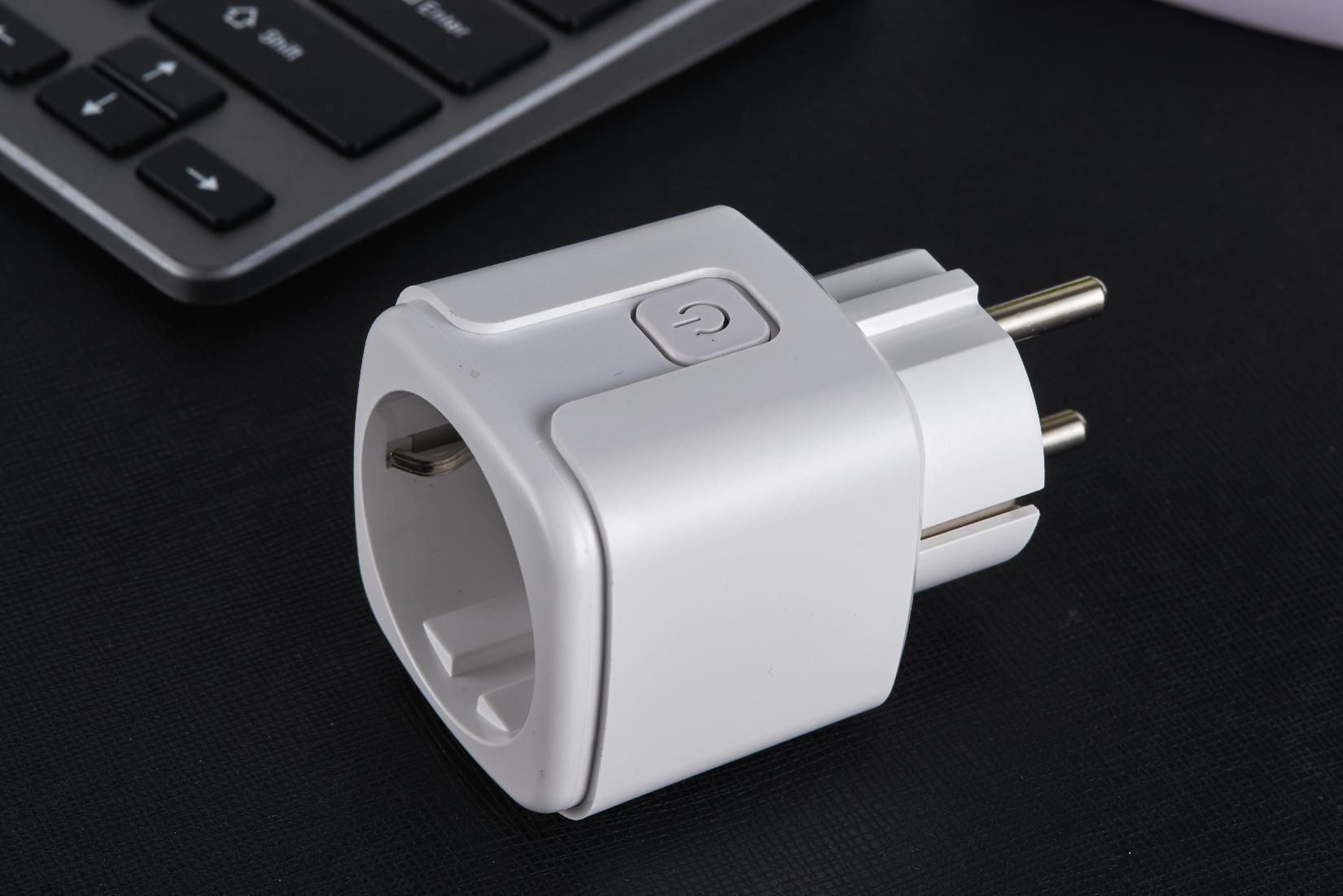
Med en smart strømmåler mellom stikkontakten og apparatet ser du hva akkurat det apparatet trekker. Qsmarts smartplugg viser effekten i SmartLife-appen, så du kan se hva en ny rutine betyr for forbruket. Vår 16 A-modell er merket for maks 3 500 W og 20 A-modellen for maks 4 400 W. Også stikkontakten, kursen og typen belastning setter grenser.
Sett pluggen i et uttak med dekning for 2,4 GHz wifi og legg den til i SmartLife-appen. Du trenger ingen egen hub. Sjekk at pluggen får plass ved siden av nabostøpslet. Deretter kan du lese av watt, følge forbrukshistorikken og lage tidsplaner.
Finn strømtyvene med en smartplugg med energimåling
Begynn der du tror noe bruker strøm selv om det ser ut til å være slått av. Koble til for eksempel TV-utstyret og les av watt i SmartLife-appen under bruk og i ventemodus. Du kan også måle rutere og ladere. Avklar hva som må være på nett gjennom natten før du lager en tidsplan for avslåing.
Ta ett rom om gangen, for eksempel stua denne uken og hjemmekontoret den neste. Sammenlign forbruket før og etter en tidsplan før du flytter måleren. En modell merket 20 A / 4 400 W viser data i samme app, men merkingen øker ikke hva stikkontakten din tåler.
Vår smartplugg med wifi og energimåling, 16 A og maks 3 500 W styres i SmartLife-appen. Den kan inngå i tidsplaner og automatiseringer sammen med andre kompatible enheter.
Prøv å sammenligne effekten mens kaffetrakteren brygger og mens kannen står på varmeplaten. En avfukter bør du gjerne måle lenger for å få med en hel arbeidssyklus.
Forbrukshistorikken viser mønstre du ellers kan overse
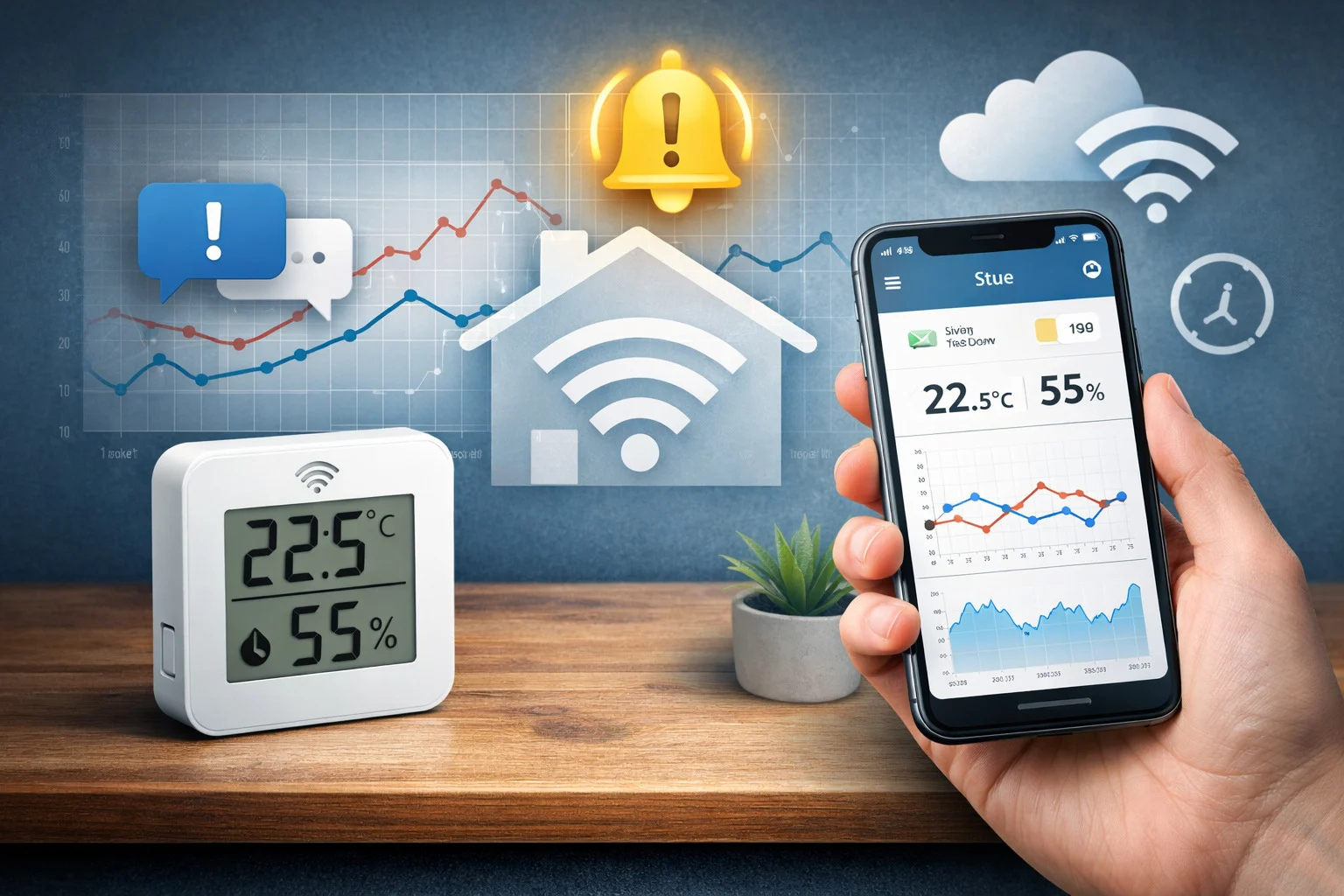
Effekten akkurat nå viser hva som skjer i øyeblikket. Historikken i SmartLife-appen lar deg sammenligne dager, uker og måneder. Et gjentakende forbruk om natten er lettere å undersøke når du vet hvilket apparat det gjelder og om det trengte å stå på.
Når du kjenner mønsteret, kan du prøve en tidsplan for TV-tilbehør som tåler å bli slått av og ikke brukes om natten. Sjekk først om utstyret installerer oppdateringer i bakgrunnen. Noter når du gjør en endring, og sammenlign grafene før og etter.
Se særlig på grunnforbruket. Flere små apparater i ventemodus kan til sammen stå for mange driftstimer. Mål dem hver for seg og regn ut hvor mye energi en endring kan spare.
Watt akkurat nå og kilowattimer over tid
Watt viser effekten nå. Kilowattimer viser hvor mye energi som er brukt over tid. En vannkoker trekker høy effekt i noen minutter, mens en liten varmeovn kan stå på i flere timer. For å finne kostnaden må du sammenligne energien og strømprisen som gjaldt da.
En kort topp kan ha lite å si for energibruken gjennom døgnet. Hvis den kommer hver halvtime, kan det være verdt å finne årsaken. Se både på øyeblikksverdien og historikken i SmartLife-appen før du prøver en ny tidsplan.
Et kjøleskap er et godt eksempel. Effekten stiger når kompressoren går og faller mellom rundene. Det er helt normalt. La vanlig kjøling gå som før mens du måler.
Varsler om uvanlig forbruk
Tidsplaner og automatiseringer kan hjelpe deg å oppdage at noe går lenger enn ventet. Du kan for eksempel slå av en lampe etter en bestemt tid. Vil du ha varsel ved en viss effekt, må akkurat din modell og appversjon tilby måleverdien som vilkår.
Har avfukteren egen fuktstyring, kan du se hvor mye energi den bruker når rommet er fuktigst. Varmeovner og annet utstyr med varme eller motor skal bare styres eksternt når produsenten uttrykkelig tillater det og pluggen er egnet for belastningen.
Du finner flere eksempler på rutiner, tidsplaner og feilsøking i guiden vår om smartplugger med energimåling og automatisering. Der kan du følge veien fra første måling til en regel du faktisk vil beholde.
Rekker du bare én ting i dag, velg et apparat som står ubrukt om natten. Mål et par netter og se om avslåing reduserer forbruket uten å forstyrre en nødvendig funksjon.
Månedsoversikt og muligheter for eksport
SmartLife-appen kan vise forbruket per dag, uke og måned. En kort månedsgjennomgang er ofte nok. Se på de største forbrukerne, grunnforbruket om natten og om en ny vane er verdt å måle.
Vil du følge utviklingen over tid, kan du føre kilowattimene for hvert apparat i et enkelt regneark. Ta med periode og eventuelle endringer. Trenger du automatisk eksport i et bestemt format, sjekk støtten for den aktuelle modellen og appversjonen før kjøp.
En fast dag for gjennomgangen og noen få innstillinger som faktisk brukes, gir ofte bedre oversikt enn en lang liste med regler.
Oppsett som gir stabile målinger i appen
Sjekk at wifi på 2,4 GHz når stikkontakten der pluggen skal brukes. Legg den til i SmartLife-appen på stedet og la den stå i ro under sammenkoblingen. Kontroller at en ny verdi vises når du bruker et tilkoblet apparat.
Prøv også hva som skjer når wifi faller ut eller strømmen kommer tilbake. Lokale tidsplaner og skybaserte regler kan oppføre seg forskjellig. Gi hver plugg et tydelig navn så du ser hvilken enhet en regel styrer.
Vil du bygge videre, kan du se våre smarthusprodukter og sjekke hvilke som støtter funksjonene du vil bruke sammen.
Når tilkoblingen er stabil, er det enklere å legge til en plugg eller tidsplan og fortsatt ha oversikt over hva hver regel gjør.
Når måleverdier mangler eller vises feil
Tre kontroller avklarer ofte hva som skjer. Står tallene stille, sjekk 2,4 GHz-dekningen. Reagerer feil apparat, sjekk navn og rom i appen. Ser grafen rar ut, se om du sammenligner watt i øyeblikket eller kilowattimer gjennom en periode.
Gå videre til regler som kan overlappe og sjekk versjonen av app og fastvare. Sammenlign apparatets effekt og lasttype med grensene for måleren, stikkontakten og kursen. Merking på 20 A opphever aldri en lavere grense i installasjonen.
Hvis det fortsatt ikke virker, sjekk først nettverket og noter reglene du vil beholde. Følg deretter modellens veiledning for tilbakestilling og legg enheten til på nytt i SmartLife-appen. Begynn med én regel og se om feilen kommer tilbake.
Mål effekten, følg mønsteret over tid og behold tidsplanene som faktisk gjør nytte. Du kan begynne med vår smartplugg med wifi og energimåling, 16 A og maks 3 500 W. Qsmart hjelper deg gjerne å finne en plugg som passer det du vil måle.