Slik virker et hygrometer med wifi – en enkel guide
Slik virker et hygrometer med wifi – en enkel guide
Var det bare fuktig på kjøkkenet mens pastaen kokte, eller holder fuktigheten seg høy hele kvelden? Et hygrometer med wifi kan vise forskjellen. Her går vi fra den første målingen til nyttige varsler og en historikk som viser hvordan temperatur og luftfuktighet faktisk varierer hjemme.
Slik kommer hygrometermålingene til telefonen
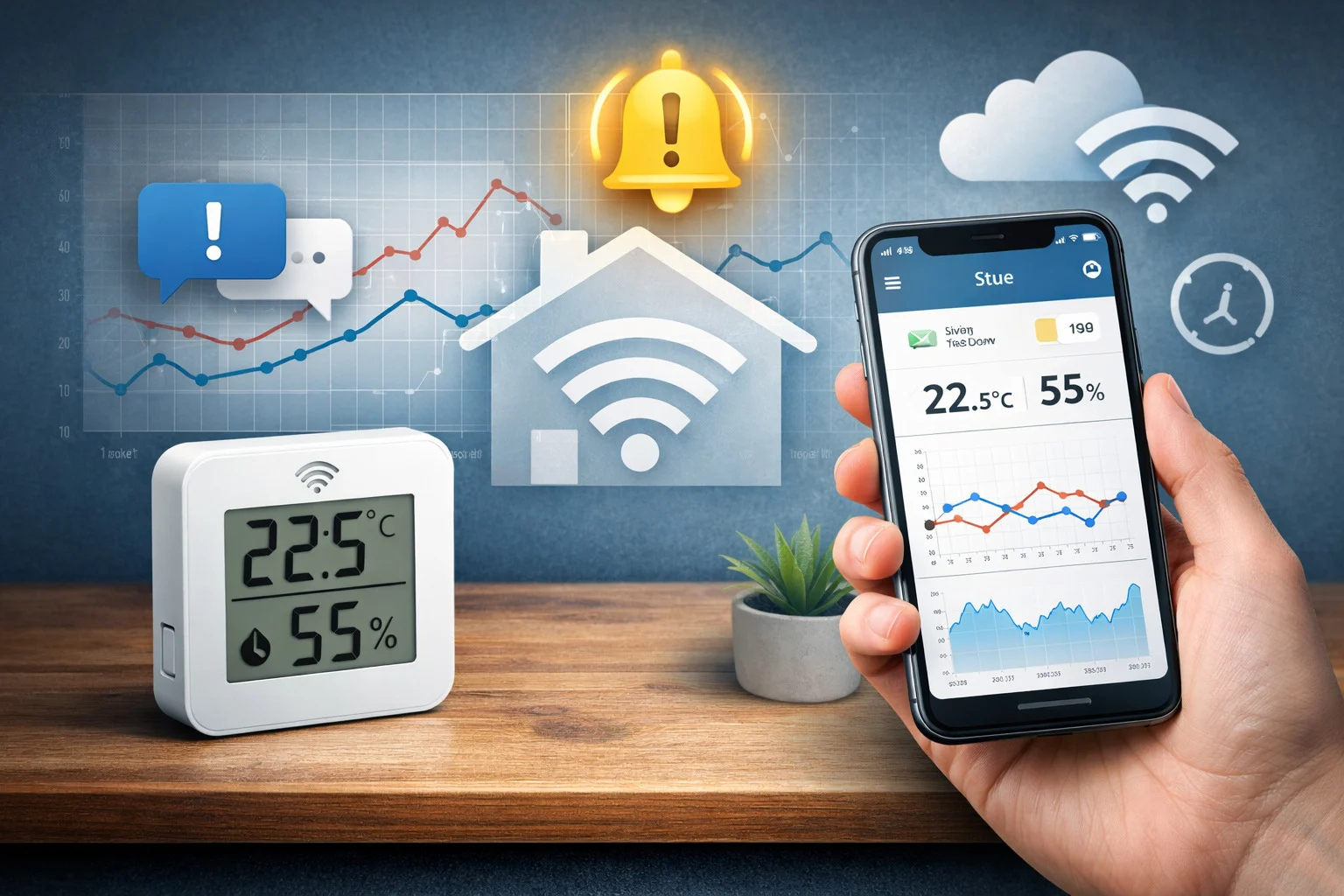
En liten sensor måler temperatur og relativ luftfuktighet. Via wifi hjemme sender den rapporter til SmartLife-appen, som viser sist mottatte verdier, tilgjengelig historikk og valgte varsler. Når sensor og telefon har internett, kan du se hjemmets målinger også fra et annet sted. Hvor ofte verdiene fornyes, avhenger av modellens rapportering.
Koble til sensoren, gi den navn etter rommet og vent til den første målingen vises. Deretter kan du bytte mellom flere sensorer og se hvilket rom som trenger oppfølging. Når du kjenner det normale mønsteret, er det enklere å velge grenser for varsler.
Vårt innendørs wifi-termometer og hygrometer sender målingene til SmartLife-appen. Der kan du sjekke verdier, se historikk og velge grenser for varsler.
Vil du se tallene direkte på veggen, finnes en modell med display. Den viser temperatur og luftfuktighet lokalt, samtidig som verdiene finnes i appen. Med en kompatibel integrasjon til Google Home eller Alexa kan du også spørre etter støttede opplysninger, for eksempel romtemperaturen.
Når flere målinger ligger etter hverandre, ser du hva som pleier å skje. Sammenlign for eksempel tiden før og etter lufting. Da får du grunnlag for å endre en vane og se om det hjelper neste uke.
Wifi på 2,4 GHz og rekkevidde i boligen
Et hjemmenett bruker ofte flere frekvensbånd. For et hygrometer som bruker 2,4 GHz, må det båndet være aktivt. Du trenger ikke være nettverksekspert for å prøve dekningen. Begynn nær ruteren og sjekk så verdiene der sensoren faktisk skal stå.
Slik prøver du forbindelsen
Legg til sensoren nær ruteren og vent på en ny måling før du flytter den. Vegger, gulv og metall kan svekke signalet. Hvis et kjellerhjørne gir problemer, prøv en halv meter lenger ut eller motsatt vegg. Vent på neste rapport før du sammenligner.
Tips for stabil drift
- Hold litt avstand til store metallflater og apparater som kan skjerme signalet.
- Plasser sensoren utenfor lukkede skap hvis du har utfall eller vil måle romluften.
- For et rom langt unna kan et ekstra tilgangspunkt eller en godt plassert mesh-node bedre dekningen.
Se modellens nettverkskrav før du endrer ruteren. Ofte holder det å velge riktig frekvensbånd og en plass som gir både god måling og dekning.
Høy topphastighet betyr lite her. Hygrometeret sender små datamengder. En forbindelse som holder seg oppe der sensoren står, er viktigere.
Med stabil forbindelse blir det mindre fare for hull i historikken og varsler som kommer sent. Selve målingen avhenger fortsatt av sensoren og plasseringen.
Bruk historikken til å se mønstre over flere dager
I SmartLife-appen kan du se tidligere rapporterte temperaturer og fuktverdier som kurver. Sammenlign lignende dager og prøv å endre én ting om gangen, for eksempel lufting eller om døren står åpen. Da får du et bedre grunnlag enn ved én enkelt avlesning.
Fra enkeltverdi til nyttig konklusjon
Den siste verdien hjelper deg å vurdere situasjonen nå. Historikken viser hvor lenge noe varte. Er kjelleren fuktig kveld etter kveld, sammenlign temperatur, vær og ventilasjon før du velger et tiltak. I et soverom der verdiene endrer seg ved lufting, kan en litt videre varselgrense være mer nyttig.
Flere sensorer gir bedre sammenligning
Med én sensor i stuen og én på kjøkkenet kan du se om en endring bare gjelder ett rom. Ta hensyn til temperatur og plassering når du sammenligner. Relativ luftfuktighet kan endre seg når temperaturen endres, selv om mengden vanndamp er den samme.
Flere praktiske eksempler finner du i guiden vår til wifi-termometer med app for inneklimaet. Der går vi fra første avlesning til enkel styring av kompatible enheter.
Velg en plass som gir representative målinger
Sensoren måler luften akkurat der den står. Velg et representativt sted i fri romluft, for eksempel på en vegg omtrent i skulderhøyde. Unngå direkte sol, radiatorer, kaldras og ventilasjonsåpninger når målet er å måle rommet som helhet.
Eksempler for ulike rom
- Kjeller. Prøv et stykke opp fra gulvet og utenfor det kaldeste hjørnet for en romverdi. Vil du undersøke akkurat hjørnet, gjør en egen sammenligning der.
- Kjøkken. Hold avstand til ovn, komfyr og kjøkkenvifte, så du måler rommet fremfor dampen rett over gryten.
- Soverom. Sett sensoren litt unna vinduskarm og radiator slik at et åpent vindu ikke dominerer hele nattkurven.
Sensor med display for en rask titt på stedet
Modellen med display og klokke lar deg lese temperatur og fuktighet uten å ta opp mobilen. Samtidig kan du følge rapporterte verdier i SmartLife-appen. Med en kompatibel integrasjon kan du for eksempel spørre Google Home eller Alexa om temperaturen.
Varselgrenser som passer hverdagen
I SmartLife-appen kan du velge grenser for temperatur og luftfuktighet på modeller som støtter det. Et varsel kan komme når en rapportert verdi passerer grensen og forbindelsen virker. Begynn med vide intervaller, bli kjent med rommet og juster når du ser noe som faktisk krever oppfølging.
Lag en enkel automatisering
Når varslene fungerer, kan du bruke en sensorverdi til å starte en scene i SmartLife-appen. Høy luftfuktighet kan gi en påminnelse om å sjekke ventilasjonen. Romtemperaturen kan også brukes til en justering på en kompatibel smart radiatortermostat. Sjekk hvilke vilkår sensoren og mottakeren støtter.
På en modell med støtte for taleassistent kan du spørre etter verdiene integrasjonen gjør tilgjengelige. Temperaturspørsmål kan fungere selv om assistenten ikke kan lese opp alle fuktverdiene. Sjekk hva din enhet viser i Google Home eller Alexa.
Vil du ha tallene både på veggen og i appen, se wifi-sensoren vår for temperatur og luftfuktighet med display og klokke. Den gir lokal avlesning sammen med historikk og varsler i appen.
Knytt hvert varsel til en konkret handling. Hvis høy fuktighet om kvelden pleier å avta etter lufting, følg målingene etter at du har luftet. Bruk en avfukter med de tiltenkte kontrollene og etter produsentens veiledning. Da kan du sammenligne før og etter uten å se på tallet løsrevet.
En stabil forbindelse gir færre manglende opplysninger og gjør et varsel lettere å forstå. Den forbedrer overføringen, mens målekvaliteten fortsatt avhenger av sensor, plassering og bruk av rommet.
Vanlige problemer med forbindelsen
En manglende måling betyr ikke nødvendigvis at sensoren er ødelagt. Sjekk først om verdien er gammel, om noe har endret seg i rommet, og om sensoren fortsatt vises på nett.
Fem raske kontroller
- Sett opp forbindelsen nær ruteren først og flytt deretter sensoren til rommet.
- Unngå lukkede skap, metall og hjørner bak tykk betong. Prøv en litt annen plass.
- Hold avstand til lokale varme- og kuldekilder hvis du vil måle forholdene i rommet generelt.
- Vent på en ny verdi i appen før du finjusterer varslene.
- Følg med i flere døgn. Historikken kan vise mønstre en enkelt avlesning ikke fanger opp.
Batteridrift gir friere plassering
Den kompakte innendørsmodellen vår går på to utskiftbare AAA-batterier. Dermed kan du velge et godt målested uten å lete etter stikkontakt. Hyppige wifi-rapporter bruker mer batteri. Tilpass rapporteringen etter hvor raskt du trenger å se en endring.
Også modellen med display og klokke bruker utskiftbare batterier. Den viser opplysningene lokalt og virker sammen med SmartLife-appen, slik at du kan bruke direkteavlesning og tidligere rapporterte verdier sammen.
Hvis to plasseringer gir ulike kurver, sjekk både dekningen og hvordan luften beveger seg rundt sensoren. En jevnere kurve kan skyldes bedre forbindelse eller større avstand til akkurat det varme vinduet.
Hva forteller tallet, og når trenger du mer grunnlag?
Det er forskjell på å se et tall og å vite hva det skyldes. Velg noen sammenlignbare verdier, sjekk tidspunktet og noter om noe endret seg i rommet. Da blir det lettere å avgjøre om det trengs et tiltak.
Dette er et godt grunnlag
- Siste rapport hjelper deg å vurdere om du skal undersøke rommet, lufte eller la en kort svingning gå over.
- Kurver over flere dager eller uker viser gjentakende mønstre og gir bedre grunnlag for varselgrenser.
- En enkel regel kan gi et varsel ved høy luftfuktighet eller justere en kompatibel termostat når solen varmer rommet. Prøv at regelen faktisk gjør det du ønsket.
Her trengs det litt ettertanke
- Enkeltverdier på utsatte steder. Ved et solvarmt vindu måler sensoren akkurat det miljøet, ikke temperaturen midt i rommet.
- Smale grenser fra første dag. Begynn bredt og juster når du kjenner rommets rytme.
- Jakt på desimaler. En forskjell på 0,1 er sjelden det viktigste. Sjekk plassering, modellens nøyaktighet og tidspunktet for rapporten.
I SmartLife-appen kan sensoren samhandle med andre kompatible Qsmart-enheter. Et varsel om stigende luftfuktighet eller midlertidig senking av en kompatibel radiatortermostat ved lufting er to eksempler. Knytt handlingen til det målingen faktisk viser og bruk tilkoblet utstyr etter produsentens veiledning.
Vil du kombinere app, varsler og enkel plassering, er vårt innendørs wifi-termometer og hygrometer et godt utgangspunkt. Det er lite og batteridrevet, så du kan velge stedet som best representerer rommet.
Vil du i tillegg lese tallene på veggen, se wifi-sensoren for temperatur og luftfuktighet med display og klokke. Den kombinerer lokal avlesning med historikk i SmartLife-appen og støtte for kompatibel talestyring.
Vil du legge til flere sensorer, smartplugger eller termostater, kan du se hele smarthjemutvalget vårt. Sammenlign tilkobling og hvilke vilkår hver modell støtter før du bygger neste scene.