
Qsmart · HJELP MED PRODUKTET DITT
SmartLife-appen og Tuya-appenBruksanvisning
SmartLife-appen og Tuya-appen
- iPhone og Android
- Gratis nedlasting
- SmartLife-appen og Tuya-appen
AppstyringSamle enhetene dine på ett sted
ScenerAutomatisering i hverdagen
Bruksanvisning for SmartLife-appen og Tuya-appen
Innhold · 22 avsnitt
01Om SmartLife-appen og Tuya-appen
Dette kan du gjøre i SmartLife-appen og Tuya-appen
Både SmartLife-appen og Tuya-appen lar deg styre smarthus- og sikkerhetsenhetene dine fra telefonen. Her er en oversikt over de viktigste funksjonene.
Gratis å laste ned
Du kan laste ned SmartLife-appen og Tuya-appen gratis til iPhone i App Store og til Android i Google Play.
Alle enhetene på ett sted
Styr kameraer, alarmer, sensorer, lys, stikkontakter og andre kompatible enheter fra samme app.
Direktevisning
Se direktebilder fra kompatible overvåkingskameraer på telefonen, også når du er borte.
Varsler
Få varsel når en enhet registrerer bevegelse, en alarm eller en annen hendelse.
Toveis tale
Lytt og snakk gjennom kompatible kameraer og ringeklokker med innebygd mikrofon og høyttaler.
Tidsstyring
Velg når lys, stikkontakter og andre enheter skal slå seg på eller av automatisk.
Automatiseringer
Lag automatiseringer og scener. Du kan for eksempel la lyset slå seg på når alarmen aktiveres.
Del tilgang
Gi familiemedlemmer, kolleger eller andre brukere tilgang til enkelte enheter eller hele hjemmet.
Stemmestyring
Mange kompatible enheter kan kobles til Google Home og Amazon Alexa og styres med stemmen.
Styr enhetene også når du er borte
Følg med på og styr enhetene fra telefonen, enten du er hjemme eller på farten.
02Last ned
Last ned SmartLife-appen eller Tuya-appen
Begge appene er gratis til iOS og Android. Vi anbefaler SmartLife-appen, som vi selv bruker, og som vises i veiledningen. Du kan også bruke Tuya-appen om du foretrekker den.
Last ned appen til iPhone
- Åpne App Store på iPhone og søk etter SmartLife: Smart Living eller Tuya.
Hent SmartLife-appen i App Store.
Du kan også hente Tuya-appen i App Store.
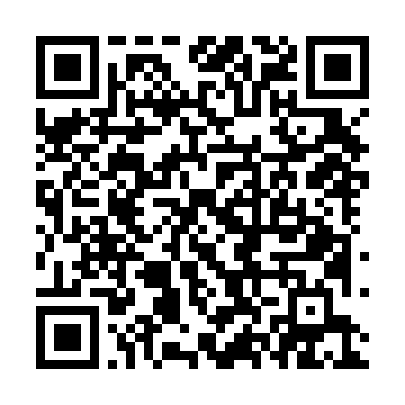
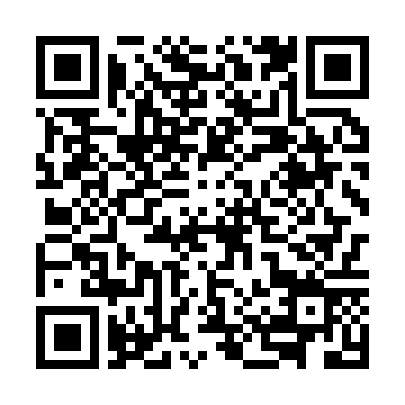
Skann QR-koden nedenfor for å gå direkte til SmartLife-appen.

- Last ned og installer appen du vil bruke.
Last ned appen til Android
- Åpne Google Play på Android-telefonen og søk etter SmartLife: Smart Living eller Tuya.
Hent SmartLife-appen på Google Play.
Du kan også hente Tuya-appen på Google Play.
Skann QR-koden nedenfor for å gå direkte til SmartLife-appen.

- Last ned og installer appen du vil bruke.
03Opprett konto eller logg inn
Opprett konto eller logg inn
Når du har installert SmartLife-appen eller Tuya-appen, kan du opprette en konto, logge inn med en eksisterende konto eller fortsette som gjest.
Vi anbefaler å opprette en konto. Da blir enhetene og innstillingene dine lagret, og du kan dele tilgang, organisere enhetene i hjem og rom og styre flere enheter sammen.
Opprett en ny konto
Slik oppretter du en konto
- Åpne SmartLife-appen eller Tuya-appen og trykk på Sign Up.
- Velg Norge som land eller region hvis du registrerer kontoen her. Skriv inn e-postadressen din.
- Les og godta vilkårene og personvernerklæringen. Trykk på Get Verification Code.
- Du får en bekreftelseskode på e-post. Skriv den inn i appen.
- Velg et passord og følg instruksjonene på skjermen for å fullføre registreringen.
✓ Kontoen er opprettet, og du kan ta appen i bruk.
Kontroller e-postadressen og landet du valgte. Se deretter i søppelposten.
Logg inn med en eksisterende konto
Slik logger du inn med kontoen din
- Åpne SmartLife-appen eller Tuya-appen og trykk på Log In.
- Velg samme land eller region som da du opprettet kontoen.
- Skriv inn e-postadressen du registrerte deg med, og passordet ditt.
- Godta vilkårene og trykk på Log In.
✓ Du er logget inn og kan bruke appen.
Trykk på Forgot Password på innloggingssiden. Skriv inn e-postadressen din. Du får en kode som du skriver inn i appen før du velger et nytt passord.
04Konto og sikkerhet
Konto og sikkerhet
Under Account and Security finner du kontoopplysningene og sikkerhetsinnstillingene for SmartLife-appen eller Tuya-appen.
Åpne kontoinnstillingene
- Åpne SmartLife-appen eller Tuya-appen. Trykk på Me nederst til høyre.
- Trykk på Settings øverst til høyre og velg Account and Security.
Endre passord
Du kan endre passordet ditt under Account and Security.
- Gå til Me → Settings → Account and Security.
- Trykk på Change Login Password.
- Følg instruksjonene på skjermen for å bekrefte kontoen og velge et nytt passord.
Glemt passord
Du kan tilbakestille passordet fra innloggingssiden.
- Trykk på Forgot Password.
- Skriv inn e-postadressen som hører til kontoen, og trykk på Get Code.
- Skriv inn bekreftelseskoden du får på e-post.
- Velg et nytt passord og avslutt med Done.
Under Account and Security kan du også endre e-postadressen for kontoen. Utenfor Kina gjelder denne innstillingen e-postadressen.
Logg ut
Vil du bruke en annen konto, logger du først ut av den du bruker nå.
- Gå til Me → Settings.
- Bla helt ned og trykk på Log Out.
- Du kan nå logge inn med en annen konto i SmartLife-appen eller Tuya-appen.
Kontoen din i SmartLife-appen virker bare der. Det samme gjelder Tuya-appen, selv om du velger samme e-postadresse og passord i begge. Enheter og andre opplysninger overføres ikke automatisk mellom appene.
Slett kontoen
Du kan slette kontoen permanent hvis du ikke lenger trenger den.
- Gå til Me → Settings → Account and Security.
- Trykk på Delete Account.
- Følg instruksjonene på skjermen for å bekrefte slettingen.
Kontoen slettes permanent etter 7 dager. Logger du inn igjen i løpet av de sju dagene, avbrytes slettingen.
Slett kontoen først når du er sikker på at du ikke trenger den lenger.
05Legg til enheter
Legge til enheter
Før du kan styre et produkt i SmartLife-appen eller Tuya-appen, må du legge det til i appen. Fra startsiden kan du så åpne enheten og endre innstillingene. Hvis produktet støtter det, kan du også bruke det i automatiseringer og scener.
Før du begynner
Kontroller at enheten er slått på og i paringsmodus. Bruksanvisningen til modellen din viser hvordan du aktiverer paringsmodusen.
Mange smarthusenheter med wifi trenger et wifi-nett på 2,4 GHz når du setter dem opp.
Slik begynner du å legge til en enhet
- Åpne SmartLife-appen eller Tuya-appen.
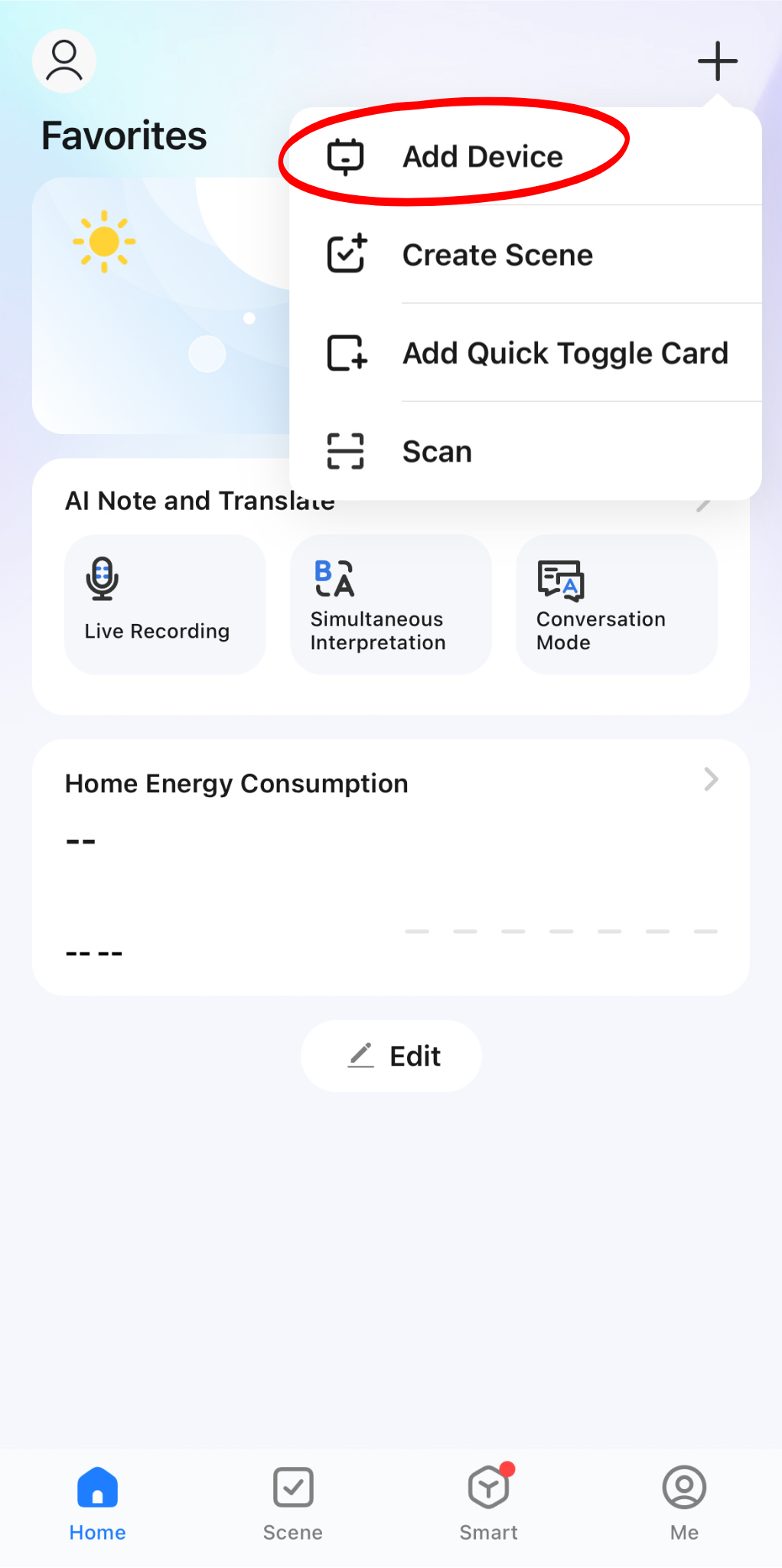
- Trykk på + øverst til høyre og velg Add Device.
- Kontroller at enheten er i paringsmodus.
- Hvis appen finner enheten, velger du den og følger instruksjonene på skjermen.
- Hvis enheten ikke blir funnet automatisk, velger du enhetstype eller kategori manuelt. Følg deretter trinnene i appen.
Når du har lagt til enheten, vises den normalt på startsiden i SmartLife-appen eller Tuya-appen og er klar til bruk.
I de neste avsnittene ser du hvordan du legger til og fjerner enheter i appen.
06Wifi, Bluetooth og tillatelser
Wifi, Bluetooth og tillatelser
Når du legger til en enhet, kommuniserer SmartLife-appen eller Tuya-appen med den via for eksempel wifi, Bluetooth eller en gateway. Derfor kan du måtte slå på en tilkobling og gi appen tilgang til å bruke den under oppsettet.
Koble telefonen til wifi.
Slå på Bluetooth. Mange enheter bruker det til automatisk søk og oppsett.
Gi tilgang til Bluetooth, posisjon og lokalt nettverk hvis SmartLife-appen eller Tuya-appen ber om det under oppsettet.
Kontroller at enheten du vil legge til, er slått på og i paringsmodus.
Wifi på 2,4 GHz
Mange smarthusenheter bruker wifi på 2,4 GHz og kan ikke kobles til et nett som bare bruker 5 GHz. Sjekk hvilket frekvensbånd modellen trenger hvis du ikke får lagt den til.
Hvorfor trenger appen tillatelser?
SmartLife-appen og Tuya-appen kan trenge ulike tillatelser for å finne og sette opp enheter i nærheten.
- Bluetooth lar appen finne og kommunisere med kompatible enheter i nærheten.
- Posisjon kan være nødvendig for å finne Bluetooth-enheter og identifisere wifi-nettet telefonen er koblet til.
- Lokalt nettverk kan være nødvendig for at appen skal finne og kommunisere med enheter på hjemmenettet.
Ulike produkter trenger ulike tillatelser. Appen spør når en funksjon trenger tilgang. Hvis en enhet ikke blir funnet automatisk, kan du sjekke appens tillatelser i telefonens innstillinger.
07Enhetsinnstillinger
Enhetsinnstillinger
Hver enhet i SmartLife-appen og Tuya-appen har en egen side med innstillinger og informasjon om enheten.
Hvilke innstillinger du ser, avhenger av enheten. Et kamera kan for eksempel ha flere valg enn en LED-pære eller en sensor.
Åpne SmartLife-appen eller Tuya-appen og velg enheten. Trykk på innstillings- eller redigeringsikonet øverst til høyre.
Avhengig av enhet og appversjon kan ikonet være tre prikker, et tannhjul eller en blyant.
Endre navnet på enheten
Gi hver enhet et navn som er lett å kjenne igjen. Det sparer tid når du har flere lignende enheter i appen.
Slik endrer du navnet
- Åpne enheten og gå til enhetsinnstillingene.
- Trykk på navnet eller ikonet til enheten øverst på siden.
- Velg Name, skriv inn navnet og lagre.
Bruk tydelige navn som Inngangskamera, Stuelampe eller Utelys. Da blir det enklere å velge riktig enhet i scener og å styre den med Google Home eller Alexa.
Flytt en enhet til et annet rom
Sorter enhetene etter rom, så blir de lettere å finne på startsiden i appen.
Slik flytter du en enhet til et annet rom
- Gå til startsiden i appen og åpne Room Management.
- Velg rommet der enheten skal vises.
- Velg Device og legg enheten til i rommet.
Enhetsinformasjon
Under Device Information finner du tekniske opplysninger om enheten. De kommer godt med ved feilsøking og når du kontakter kundestøtte.
Slik finner du opplysningene
- Åpne enheten og gå til enhetsinnstillingene.
- Trykk på Device Information.
- Her kan du blant annet se Device ID / Virtual ID, nettverksopplysninger, tidssone og enhetens gjeldende status.
Hva som vises, avhenger av enheten og tilkoblingstypen.
Oppdatere fastvaren
Noen enheter i SmartLife-appen og Tuya-appen kan få ny fastvare. En oppdatering kan rette feil, forbedre funksjoner og i enkelte tilfeller legge til nye.
Se etter ny fastvare
- Åpne enheten og gå til enhetsinnstillingene.
- Se etter Check for Firmware Updates eller et tilsvarende menyvalg.
- Finnes det en oppdatering, følger du instruksjonene på skjermen.
Sørg for stabil tilkobling, og la enheten ha strøm under hele oppdateringen. Sjekk batterinivået først hvis enheten går på batteri.
Del eller fjern enheten
På kompatible enheter kan du gå til innstillingene for å dele tilgang eller fjerne enheten.
- Med Share Device gir du en annen bruker tilgang til akkurat denne enheten.
- Med Remove Device fjerner du enheten helt fra kontoen i SmartLife-appen eller Tuya-appen.
Fremgangsmåten står i avsnittene Del en enhet og Fjern en enhet.
Innstillingene avhenger av modellen. Fastvareoppdateringer, deling, nettverksopplysninger og andre avanserte funksjoner vises bare på enheter som støtter dem.
08Legg til automatisk
Legg til en enhet automatisk
Begynn gjerne med automatisk søk. Når enheten er slått på, har strøm og står i paringsmodus, dukker den ofte opp automatisk i SmartLife-appen eller Tuya-appen.
Koble telefonen til wifi og slå på Bluetooth. Mange enheter krever et wifi-nett på 2,4 GHz under oppsettet.
Slik legger du til enheten automatisk
- Koble telefonen til wifi og slå på Bluetooth.
- Åpne SmartLife-appen eller Tuya-appen. Trykk på + øverst til høyre og velg Add Device.

- Appen begynner å søke etter enheter. Kontroller at enheten står i paringsmodus.
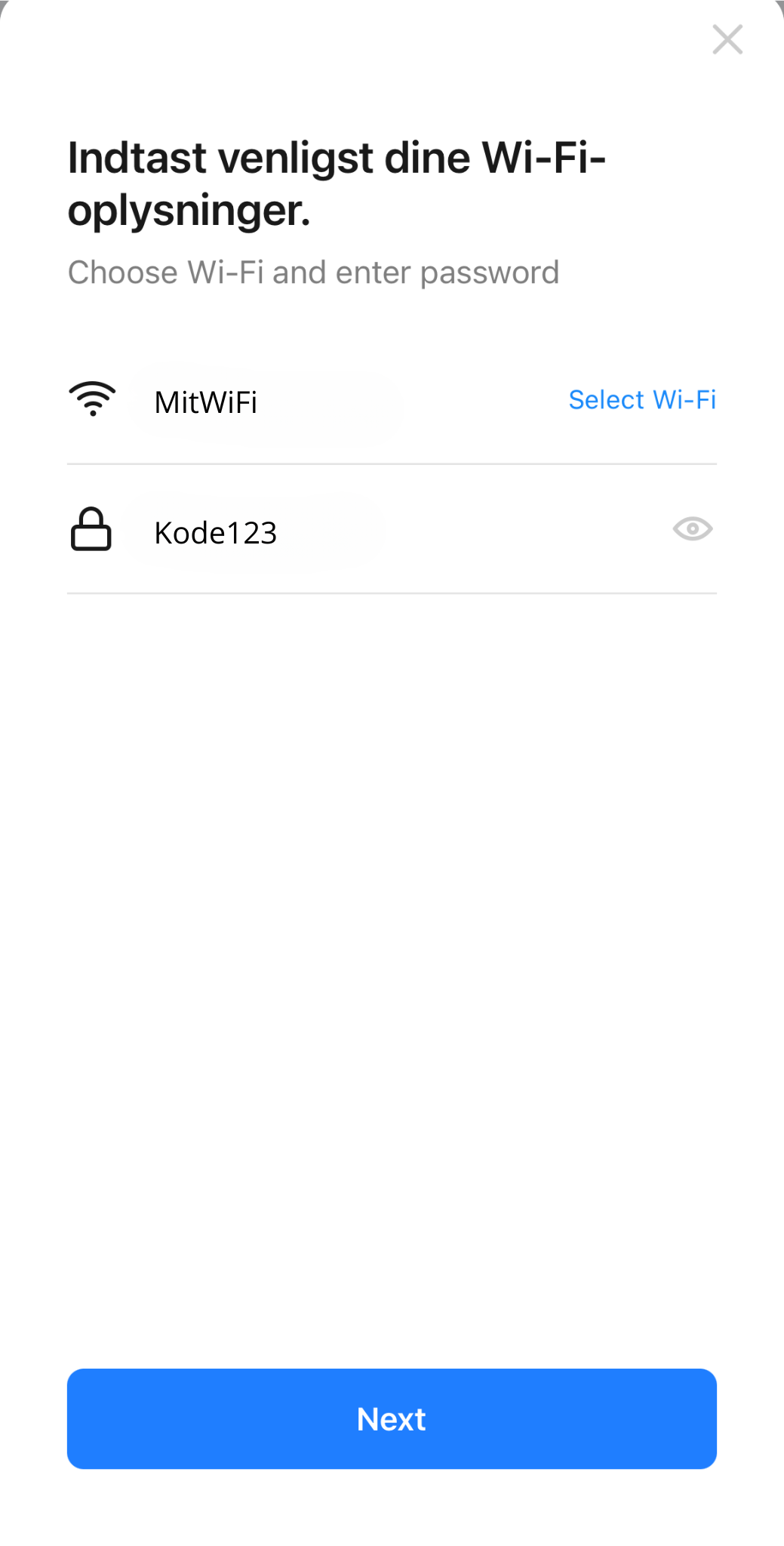
- Trykk på enheten når den dukker opp. Velg og bekreft wifi-nettet ditt og trykk på Next.

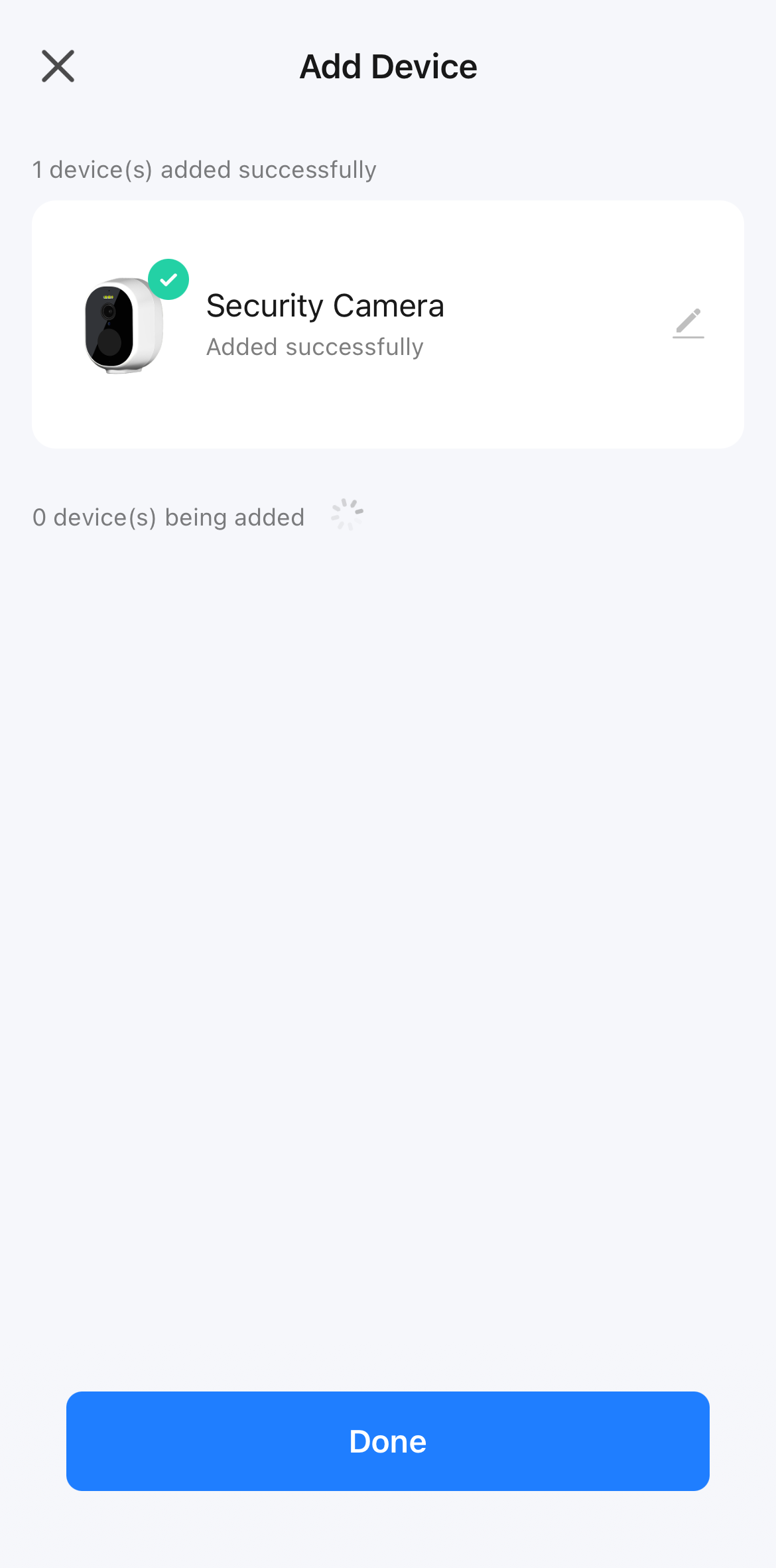
- Enheten legges til. Avslutt med Done.
09Legg til manuelt
Legg til en enhet manuelt
Hvis appen ikke finner enheten automatisk, kan du legge den til manuelt i SmartLife-appen eller Tuya-appen. Velg enhetstype og følg instruksjonene på skjermen.
Metoden avhenger av produktet. For mange wifi-kameraer vises en QR-kode på telefonskjermen. Kameraet skanner koden for å få opplysningene om wifi-nettet ditt.
Andre enheter kan ha andre oppsettstrinn. Se i bruksanvisningen hvis du er usikker på hvilken metode du skal velge.
Slik legger du til et wifi-kamera manuelt
- Koble telefonen til wifi og slå på Bluetooth.
- Åpne SmartLife-appen eller Tuya-appen. Trykk på + øverst til høyre og velg Add Device.
- Åpne kategorien for kameraer og låser i menyen til venstre. Velg smartkamera (wifi).

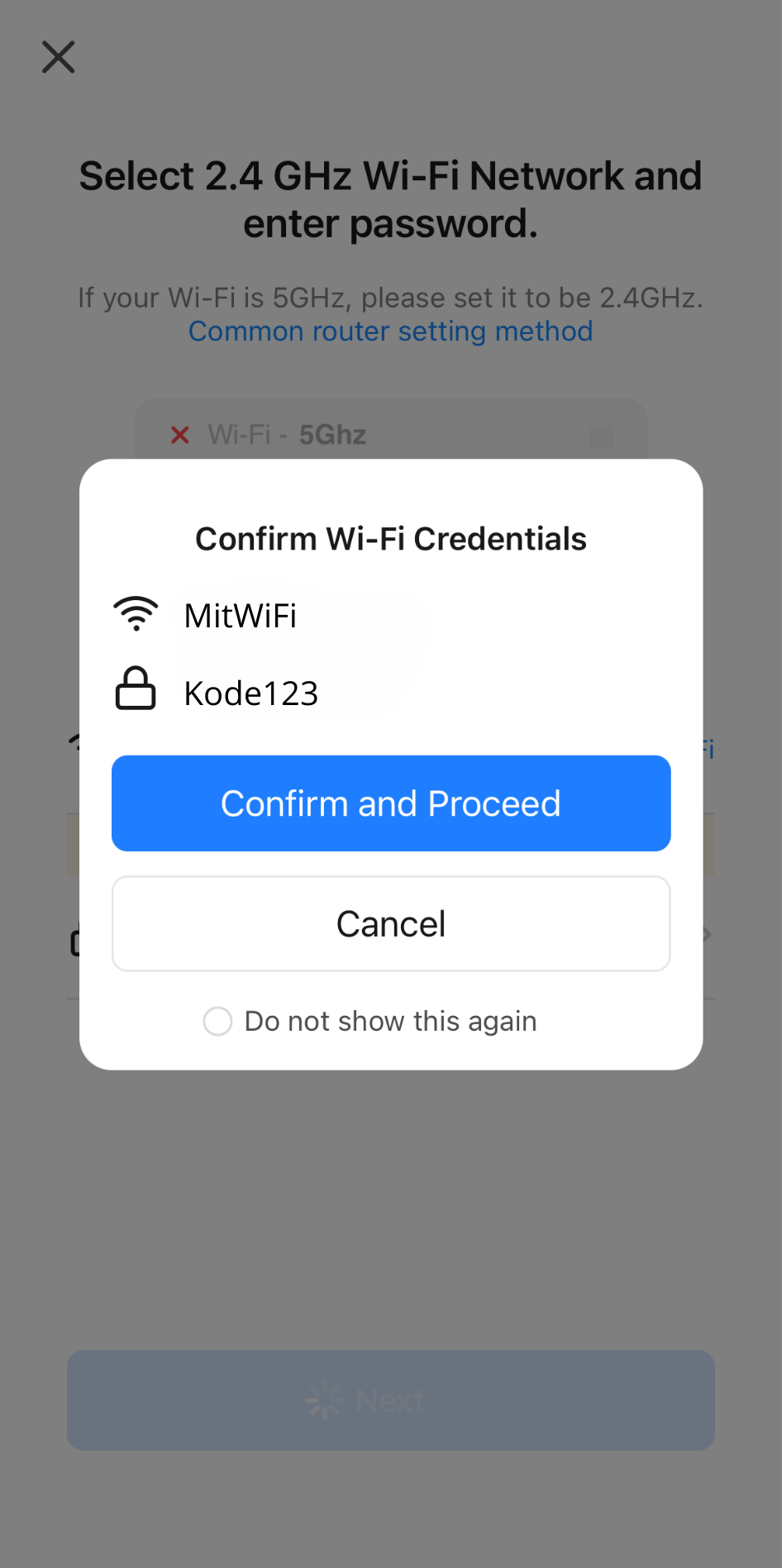
- Følg instruksjonene frem til wifi-oppsettet. Velg nettet ditt og trykk på Confirm and Proceed når appen ber deg bekrefte.

- Telefonen viser en QR-kode. Hold skjermen omtrent 15–20 cm foran kameralinsen slik at kameraet kan skanne den.
Når kameraet gir et lydsignal eller en talemelding, er koden lest. Trykk på I heard a prompt.

- Kameraet kobles til wifi og legges til i appen. Vent til det er ferdig, og trykk på Done.


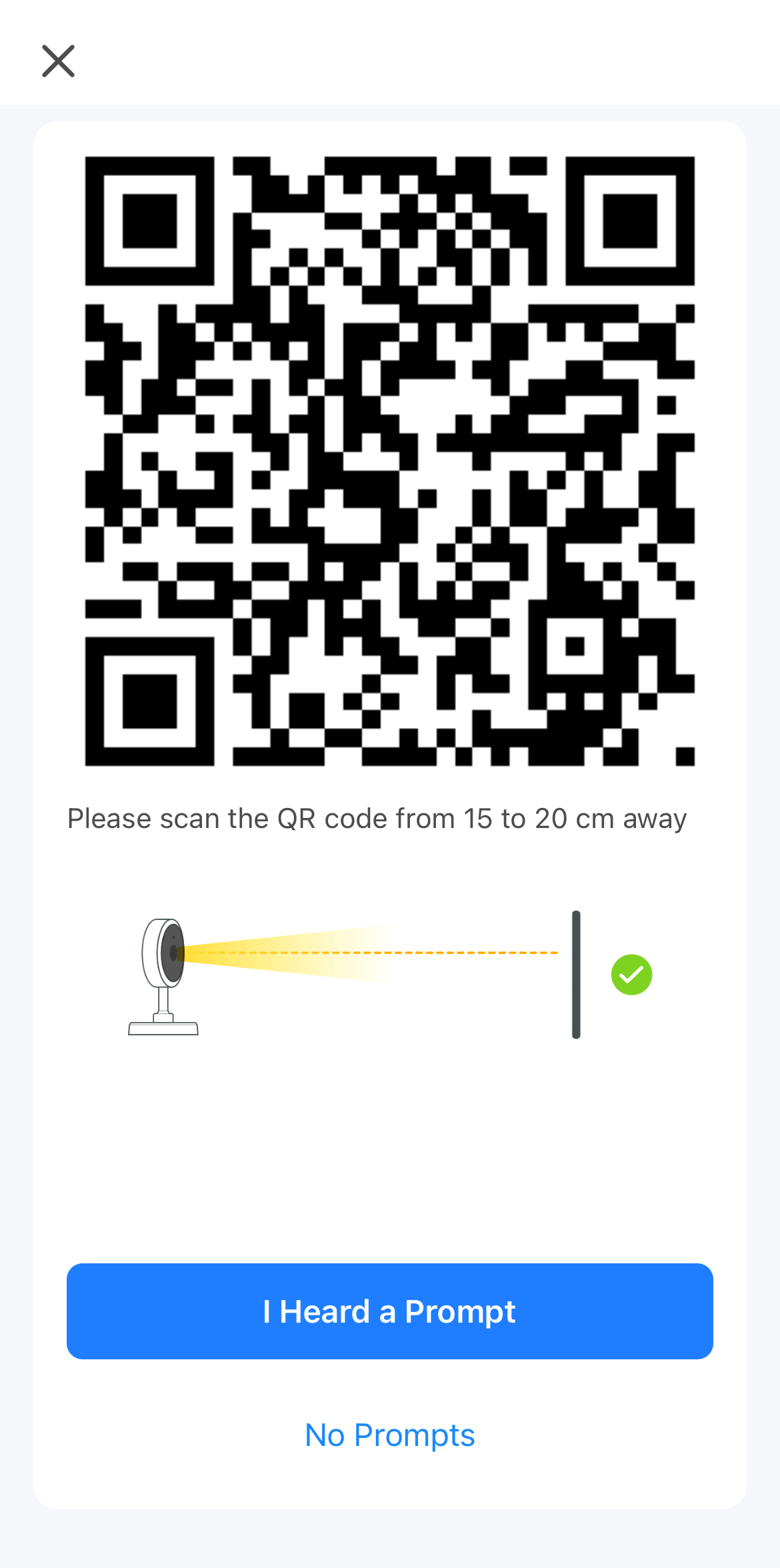
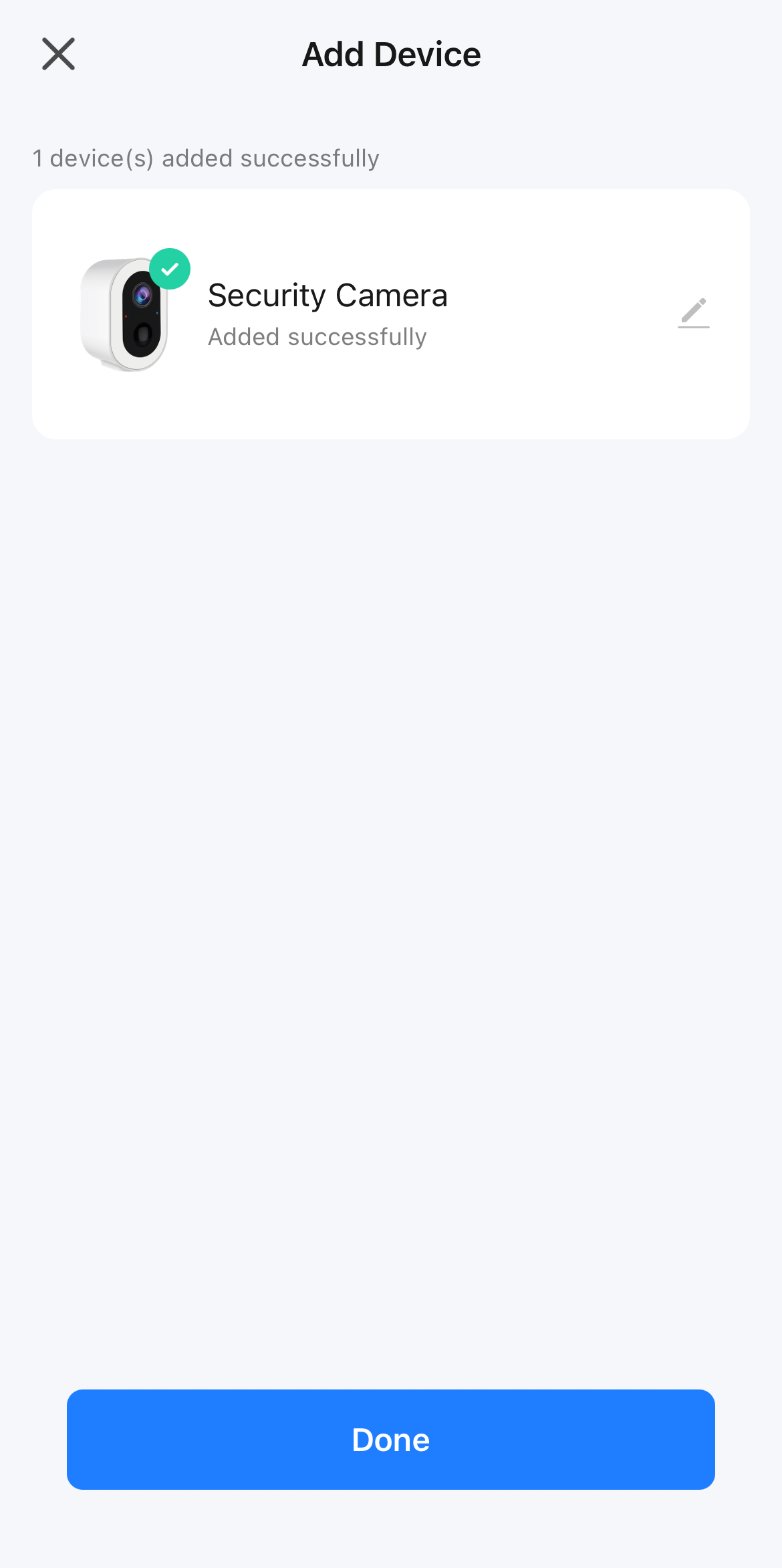
Øk lysstyrken på skjermen, hold telefonen rett foran linsen og varier avstanden litt. Sjekk at kameraet fortsatt er i paringsmodus.
10Fjern en enhet
Fjern en enhet fra SmartLife-appen eller Tuya-appen
Vil du ikke lenger bruke et kamera, en sensor, en LED-pære eller en annen enhet i SmartLife-appen eller Tuya-appen, kan du fjerne enheten helt.
Slik fjerner du en enhet
- Åpne SmartLife-appen eller Tuya-appen og gå til startsiden.
- Trykk på meny- eller filterikonet under + øverst til høyre. Velg Device Management.
- Finn enheten, kryss av for den og trykk på Remove Device.

- Trykk på Confirm for å fjerne enheten fra SmartLife-appen eller Tuya-appen.
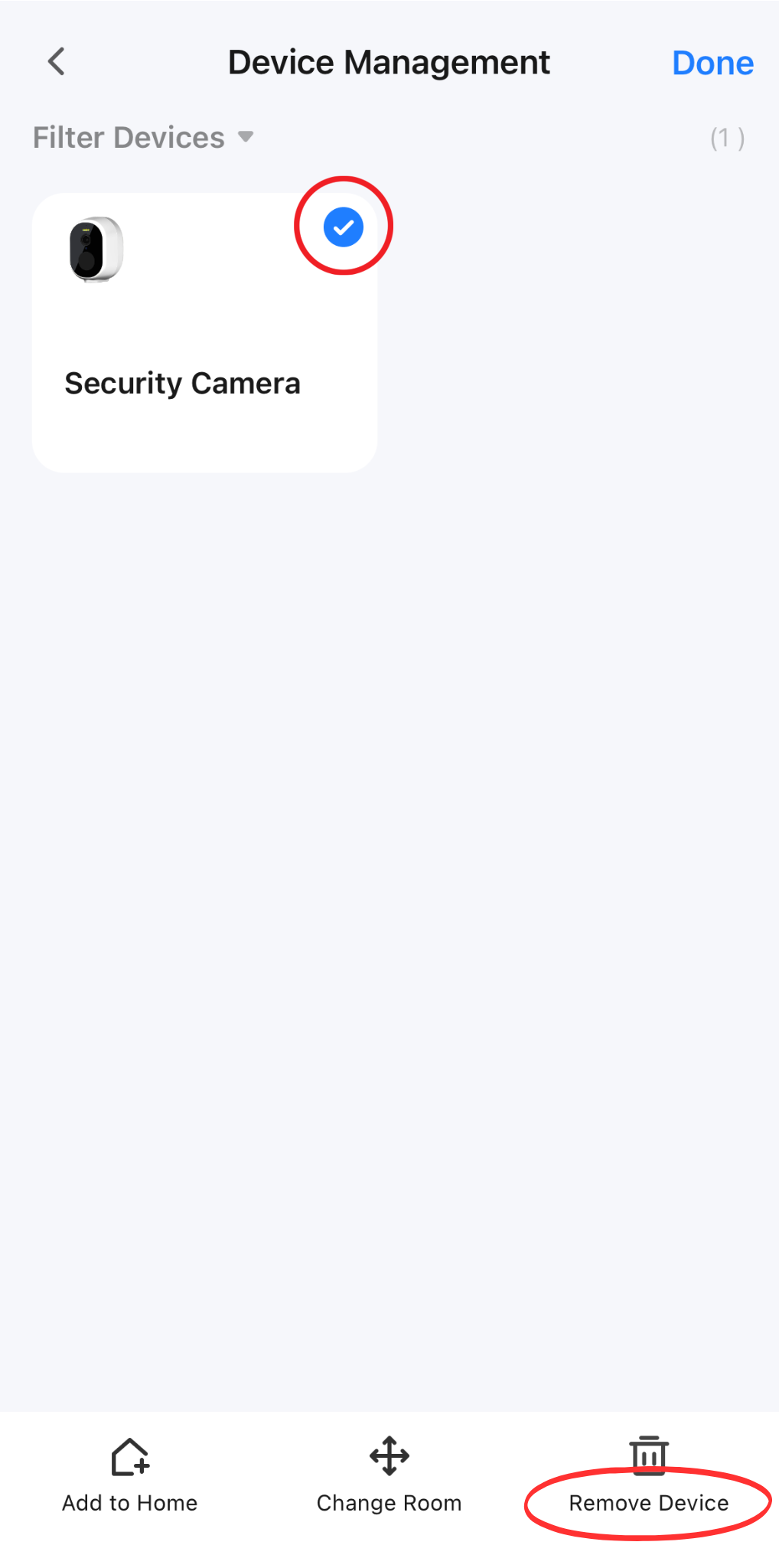
Fjern selve enheten
Hvis du fjerner en snarvei fra startsiden, kan enheten fortsatt være knyttet til kontoen din.
Bruk Device Management → Remove Device når du vil fjerne enheten helt fra kontoen.
Fjern en enhet via innstillingene
Du kan også fjerne enheten direkte fra innstillingene.
Åpne enheten og trykk på innstillinger eller rediger øverst til høyre. Bla ned, velg Remove Device og bekreft.
Det kan hende du må sette den i paringsmodus på nytt. Følg bruksanvisningen til modellen din.
11Administrer hjemmet
Administrer hjemmet i SmartLife-appen eller Tuya-appen
I SmartLife-appen og Tuya-appen samler et hjem enheter, rom og brukere på ett sted. Det kan være boligen, hytta, kontoret eller en annen adresse.
Innenfor et hjem kan du fordele enheter på rom, legge til eller fjerne medlemmer og endre navn og plassering.
Opprett et hjem for boligen og fordel enhetene på stue, kjøkken, inngang og hage. Da er det enklere å finne riktig enhet.
Bare eieren har tilgang til alle innstillinger og kan endre grunnopplysningene eller slette hjemmet. Hva andre kan gjøre, avhenger av rollen deres. Se avsnittet Roller.
Slik administrerer du et hjem
- Åpne SmartLife-appen eller Tuya-appen og gå til startsiden.
- Trykk på Me nederst til høyre og deretter på Home Management.
- Velg hjemmet. Her kan du endre navn, rom, plassering og medlemmer.
12Opprett rom
Opprett og administrer rom
Med rom organiserer du enhetene i SmartLife-appen eller Tuya-appen etter hvor de er plassert. Du kan for eksempel opprette stue, soverom, kjøkken, inngang og hage.
Når enhetene er fordelt på rom, blir de enklere å finne og styre i appen.
Har du flere kameraer, kan du fordele dem på inngang, hage og garasje. Da trenger du bare å åpne riktig rom for å finne kameraet.
Slik oppretter og administrerer du rom
- Åpne SmartLife-appen eller Tuya-appen og gå til startsiden.
- Trykk på menyikonet øverst til høyre og velg Room Management.
- Trykk på Add Room, gi rommet et navn, for eksempel Soverom, og lagre.
- Trykk på et eksisterende rom for å endre det eller legge til enheter.
- Trykk på Edit øverst til høyre for å endre rekkefølgen eller fjerne rom.
Samle flere rom i en gruppe
Med Room Group kan du samle flere rom i én gruppe. Det passer hvis du har flere etasjer, bygninger eller områder i samme hjem.
Opprett gruppene Første etasje og Andre etasje, og legg hvert rom i riktig etasje.
Slik oppretter du en romgruppe
- Gå til Room Management og trykk på Create Room Group.
- Gi gruppen et navn, velg rommene den skal inneholde, og lagre.
- Trykk deretter på gruppen for å se eller endre hvilke rom som er med.
13Del enheter og hjem
Del et hjem med andre
I SmartLife-appen eller Tuya-appen kan du dele et helt hjem. Familiemedlemmer eller kolleger får da tilgang til enhetene fra sine egne kontoer.
blir den andre personen medlem. Rollen du velger, avgjør hva personen kan gjøre. Se Roller for en oversikt over rettighetene.
Slik deler du et hjem
- Åpne SmartLife-appen eller Tuya-appen og gå til startsiden.
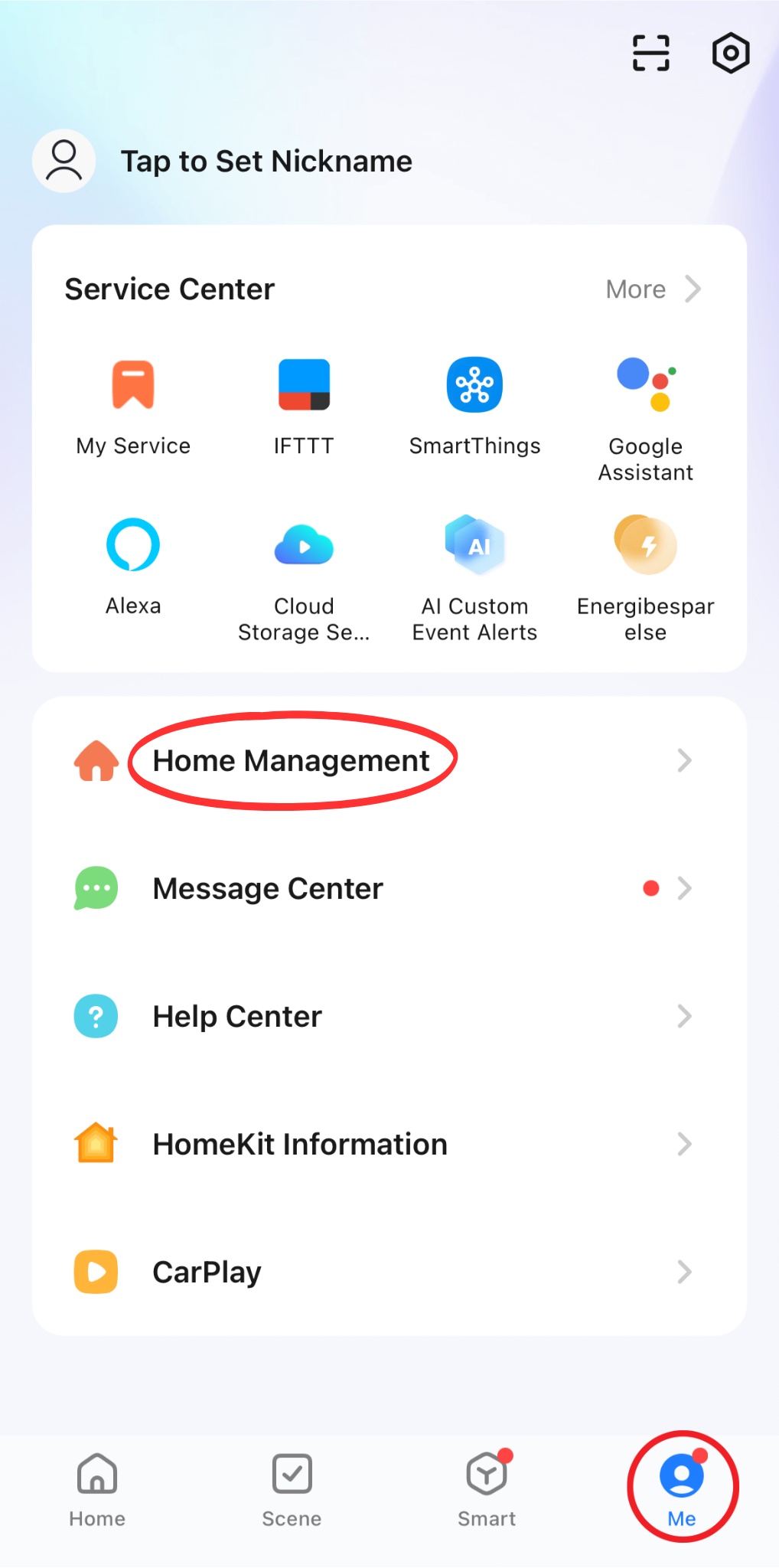
- Trykk på Me nederst til høyre og deretter på Home Management.
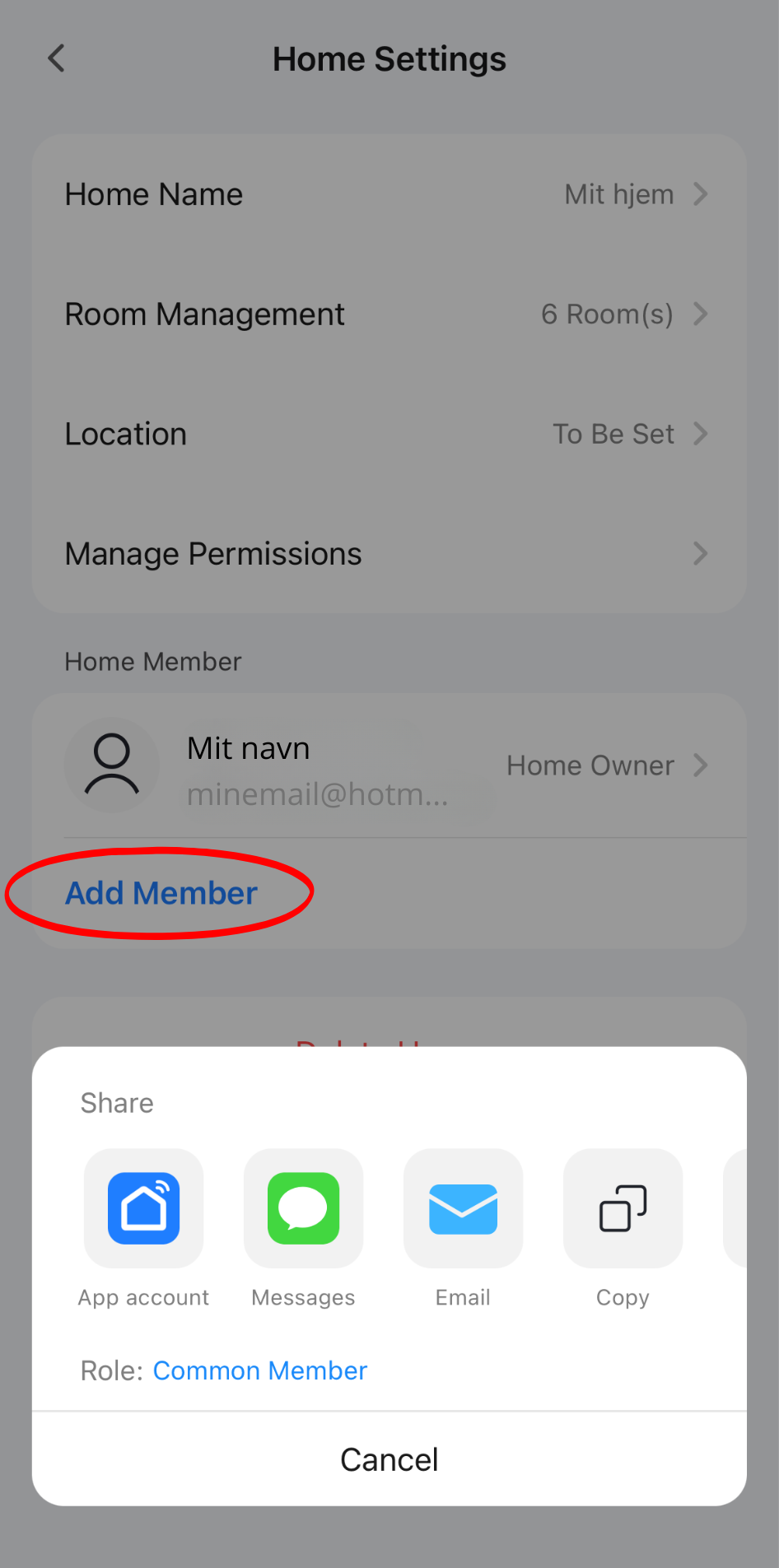
- Velg hjemmet du vil dele, og trykk på Add Member.

- Velg hvordan du vil invitere personen. Du kan som regel legge til personens appkonto direkte eller lage en invitasjonskode som du sender til personen.
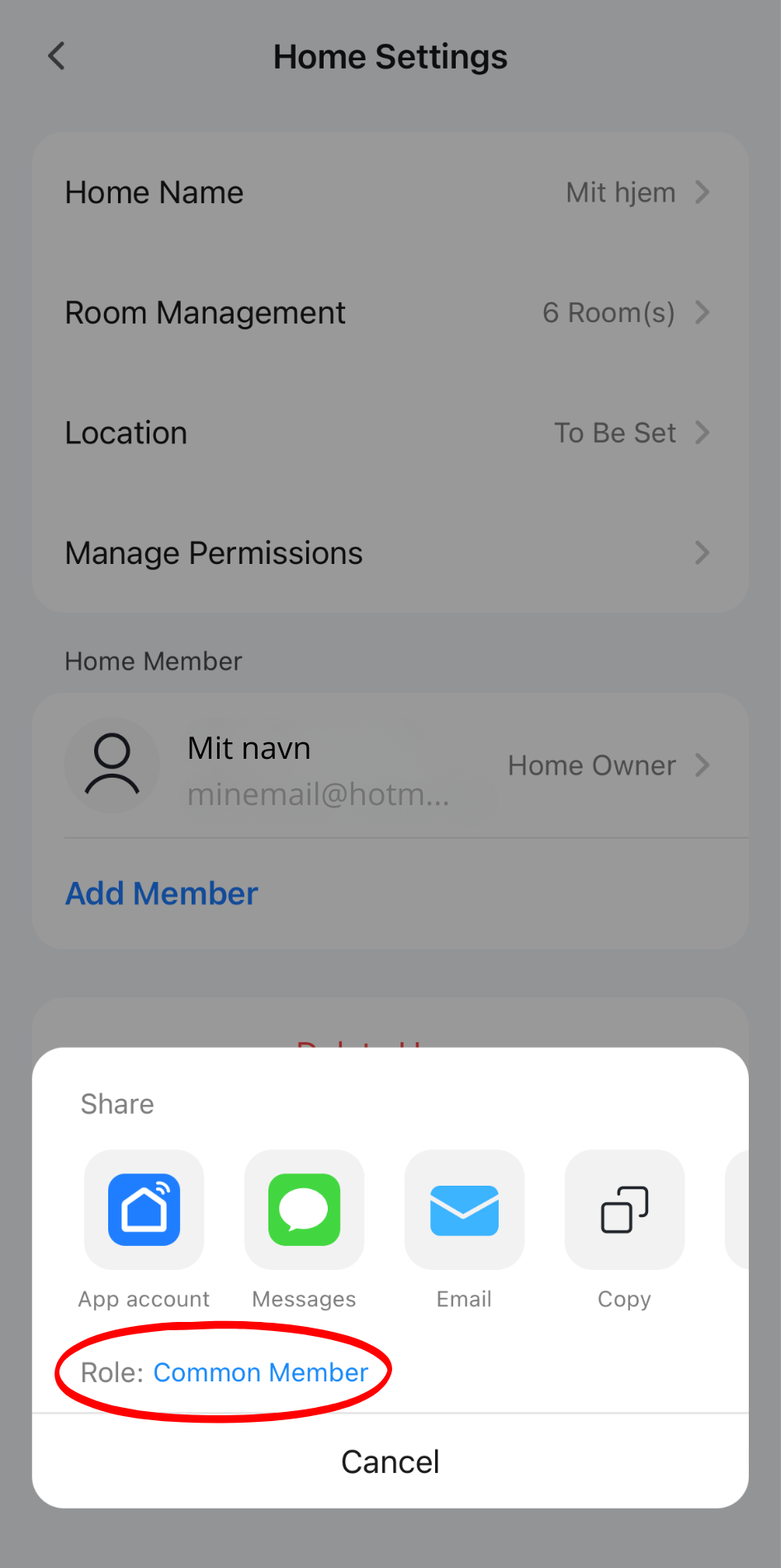
- Velg hvilken rolle personen skal ha. Les mer under Roller.
- Ved direkte invitasjon får mottakeren en melding som må godtas i SmartLife-appen eller Tuya-appen. Har du sendt en kode, åpner mottakeren Me → Home Management → Join a home og skriver den inn.
14Del et hjem
Del et hjem med andre
I SmartLife-appen eller Tuya-appen kan du dele et helt hjem. Familiemedlemmer eller kolleger får da tilgang til enhetene fra sine egne kontoer.
blir den andre personen medlem. Rollen du velger, avgjør hva personen kan gjøre. Se Roller for en oversikt over rettighetene.
Slik deler du et hjem
- Åpne SmartLife-appen eller Tuya-appen og gå til startsiden.
- Trykk på Me nederst til høyre og deretter på Home Management.
- Velg hjemmet du vil dele, og trykk på Add Member.
- Velg hvordan du vil invitere personen. Du kan som regel legge til personens appkonto direkte eller lage en invitasjonskode som du sender til personen.
- Velg hvilken rolle personen skal ha. Les mer under Roller.
- Ved direkte invitasjon får mottakeren en melding som må godtas i SmartLife-appen eller Tuya-appen. Har du sendt en kode, åpner mottakeren Me → Home Management → Join a home og skriver den inn.
15Del en enhet
Del en enhet
Vil du gi noen tilgang til bare én enhet, kan du dele akkurat den i SmartLife-appen eller Tuya-appen. Det kan være et kamera, en videoringeklokke, en LED-pære eller en annen smartenhet.
Når du deler én enhet, får mottakeren tilgang til den. Resten av hjemmet og de andre enhetene forblir private.
Slik deler du én enkelt enhet
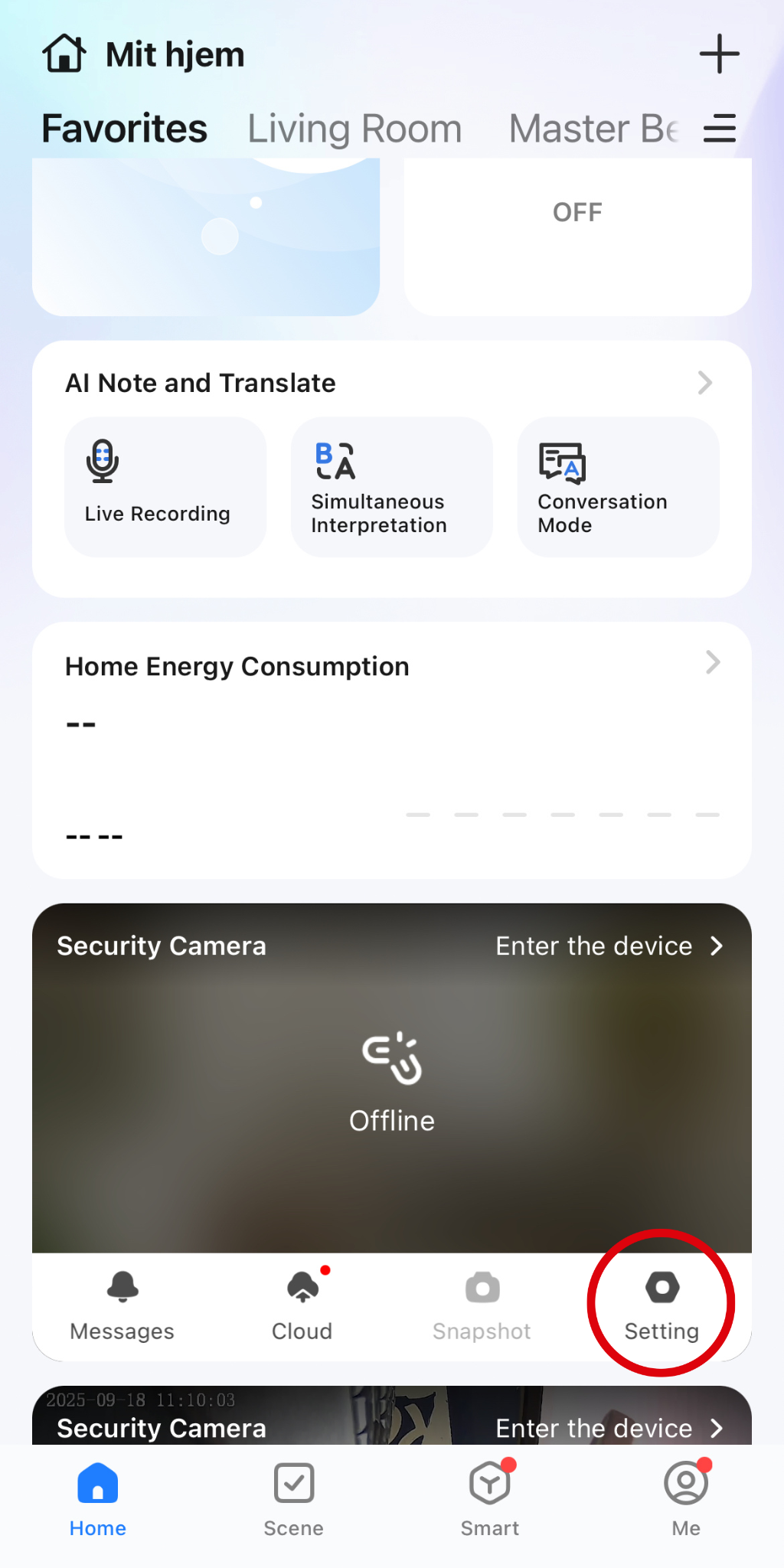
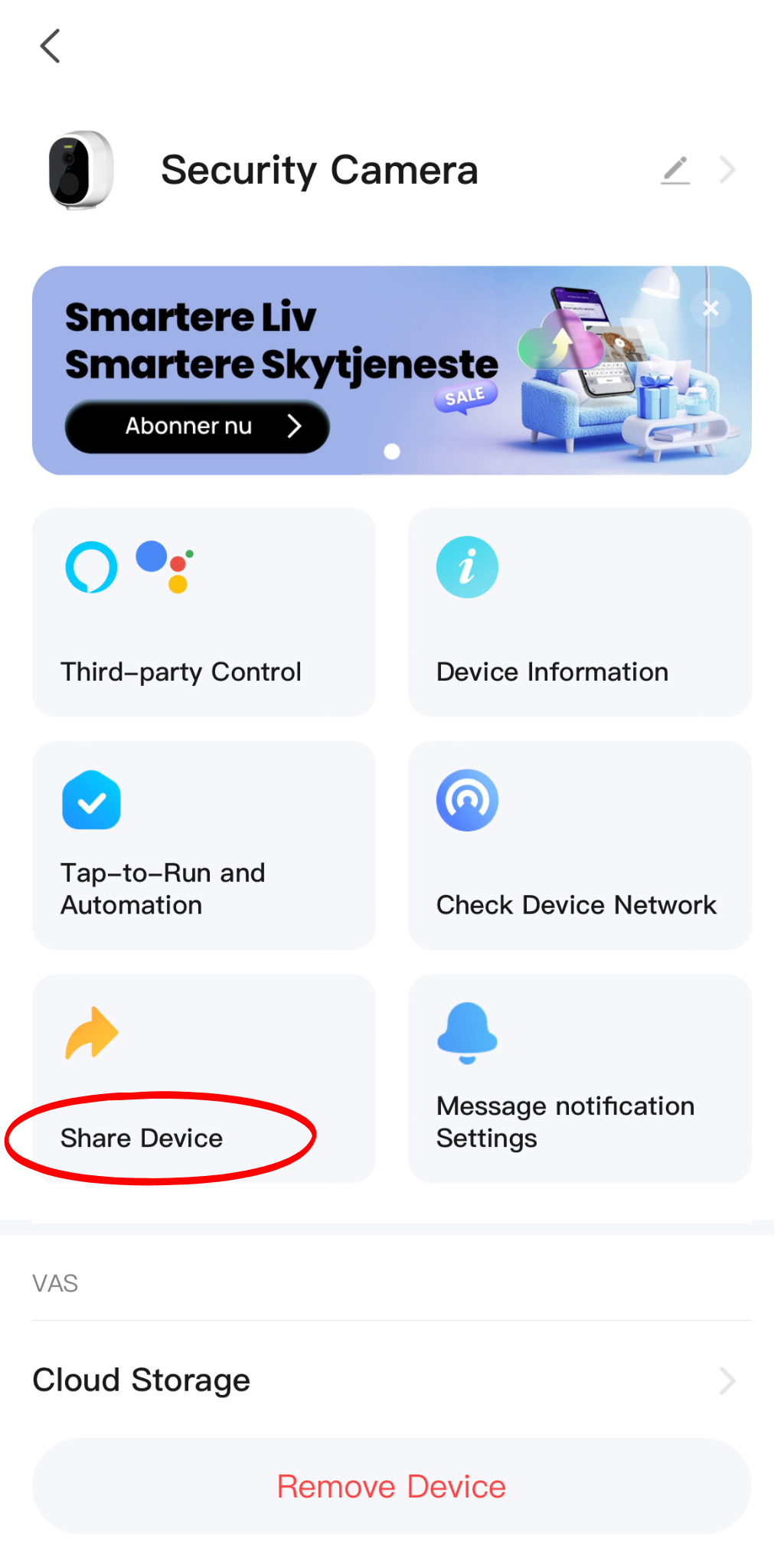
- Åpne enheten på startsiden i SmartLife-appen eller Tuya-appen. Trykk på Setting eller innstillingsikonet øverst til høyre.

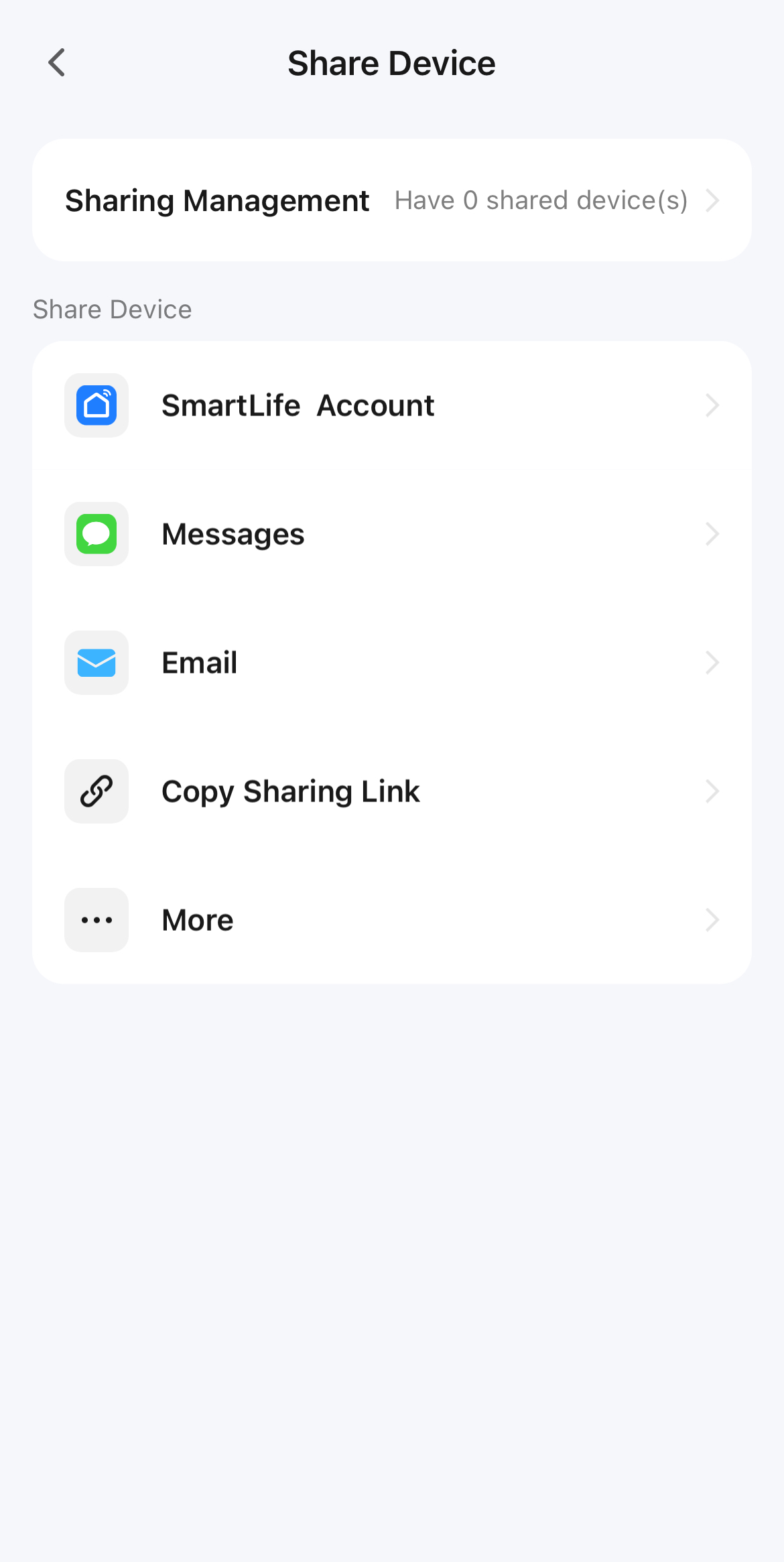
- Trykk på Share Device.
- Velg hvordan du vil dele enheten. Du kan som regel legge til mottakerens appkonto direkte eller opprette en delingslenke og sende den til personen.

- Ved direkte deling godtar mottakeren en melding i appen. Har du sendt en delingslenke, åpner mottakeren lenken for å få tilgang til enheten.
16Roller
Roller i SmartLife-appen og Tuya-appen
Når du deler et hjem i SmartLife-appen eller Tuya-appen, kan du tildele medlemmene ulike roller. Rollen avgjør hva personen kan se, bruke og administrere.
Du kan tildele roller til medlemmer av et hjem. Deler du bare én enhet via Share Device, kan du ikke velge rolle eller enkeltrettigheter.
Du kan velge mellom følgende roller.
- Home Owner er eieren av hjemmet og har full tilgang.
- Administrator kan administrere enheter, rom, scener og vanlige medlemmer.
- Common Member kan bruke enhetene og scenene i hjemmet. Oppsettet administreres av eieren eller administratoren.
- Custom Member er en egendefinert rolle med begrenset tilgang til utvalgte enheter.
Home Owner – eier
Home Owner (eieren av hjemmet) har full tilgang. Hvert hjem kan bare ha én eier.
Eieren kan administrere enheter, rom, scener og medlemmer, tildele administratorrettigheter og lage egendefinerte roller.
Eieren har overordnet kontroll over hjemmet og medlemmene.
Administrator
Administrator har utvidede rettigheter og kan administrere enheter, rom, scener og vanlige medlemmer i hjemmet.
Administratoren arbeider innenfor rammene eieren har satt, og har færre rettigheter enn eieren.
Common Member – vanlig medlem
Common Member (vanlig medlem) passer for den som skal bruke enhetene i hjemmet med det eksisterende oppsettet.
Et vanlig medlem kan bruke enheter og scener. Rollen gir ingen rett til å legge til eller fjerne enheter eller endre scener og oppsett.
Custom Member – egendefinert rolle
Custom Member (egendefinert medlemsrolle) brukes når noen bare skal ha tilgang til utvalgte deler av hjemmet.
Eieren velger hvilke enheter den egendefinerte rollen får styre. Du kan for eksempel gi tilgang til bare ett kamera eller én dør.
Hvis en ansatt eller den som gjør rent, bare trenger tilgang til enkelte enheter, kan Custom Member passe bedre enn tilgang til hele hjemmet som vanlig medlem.
Opprett en egendefinert rolle
Slik oppretter du en egendefinert rolle
- Åpne SmartLife-appen eller Tuya-appen og gå til startsiden.
- Trykk på Me nederst til høyre og velg Home Management.
- Velg hjemmet og gå til Manage Permissions.
- Her ser du eksisterende roller. Trykk på Add Role for å opprette en ny.
- Gi rollen et navn, velg enheter og rettigheter og trykk på Save.
- Du kan deretter velge rollen når du legger til et medlem i hjemmet.
17Varsler
Varsler og meldinger
SmartLife-appen og Tuya-appen kan varsle deg når et kamera registrerer bevegelse, en alarmsensor utløses, en automatisering kjører eller noe endres i hjemmet.
Et varsel kan vises som pushvarsel på telefonen. I Message Center i appen kan du også se tidligere meldinger og hendelser.
Tre innstillinger avgjør hvilke varsler du får
Enhetsinnstillingene avgjør hvilke hendelser enheten reagerer på, for eksempel bevegelse, personer eller alarm.
Varselinnstillingene i appen avgjør hvilke meldinger SmartLife-appen eller Tuya-appen får sende som pushvarsler.
I telefonens innstillinger må SmartLife-appen eller Tuya-appen ha tillatelse til å sende varsler.
Se meldinger i Message Center
SmartLife-appen og Tuya-appen samler meldinger og hendelser i Message Center.
Slik åpner du Message Center
- Åpne SmartLife-appen eller Tuya-appen. Trykk på Me nederst til høyre.
- Trykk på Message Center.
- Her ser du de siste meldingene og hendelsene fra enhetene og hjemmet ditt.
Meldingene er delt inn i ulike kategorier.
- Alarm viser enhetshendelser, for eksempel bevegelsesalarmer, alarmsignaler, automatiseringer og feil ved planlagte handlinger.
- Home viser hendelser i hjemmet, som når medlemmer legges til eller fjernes, enheter deles eller innstillingene endres.
- Under Bulletin finner du andre systemmeldinger, for eksempel om nye innlogginger og status for innsendte tilbakemeldinger.
I versjonen som vises i veiledningen, dekker meldingssenteret de siste 30 dagene. Eldre hendelser forsvinner automatisk fra listen.
Velg hvilke varsler du vil ha
Du velger hvilke typer varsler SmartLife-appen eller Tuya-appen får sende til telefonen din.
Endre varselinnstillingene i appen
- Gå til Me og åpne Message Center.
- Trykk på innstillingsikonet øverst til høyre.
- Under Notification Settings kan du slå varsler av eller på og velge hvilke kategorier du vil få meldinger fra.
Du finner også innstillingene under Me → Settings → App Notification.
Sett varsler på pause til bestemte tider
Med Do-Not-Disturb Schedule kan du sette varsler fra bestemte enheter på pause i valgte tidsrom.
Velg et tidsrom uten varsler
- Gå til Me → Message Center og trykk på innstillingsikonet.
- Trykk på Do-Not-Disturb Schedule.
- Merk enhetene og velg tidsrommet da varslene skal være av.
Et innendørskamera kan være stille om kvelden når familien er hjemme, og fortsatt sende varsler om natten eller når boligen står tom.
Varsler fra en enkelt enhet
Hvilke hendelser som gir varsel, avhenger av enheten. Et kamera kan ha valg for bevegelsesregistrering, personregistrering og andre alarmer. En alarmsensor kan ha andre valg.
Åpne enheten og se under alarm, registrering eller varsler for å velge hvilke hendelser du vil varsles om.
Noen enheter har Offline Notification. Slår du på funksjonen, kan appen varsle deg hvis enheten mister forbindelsen.
Får du ikke varsler?
Hvis meldingene vises i appen uten at du får pushvarsler på telefonen, kan du sjekke disse innstillingene.
- Sjekk at varsler er slått på under Me → Message Center → Notification Settings.
- Sjekk at alarm- eller registreringsfunksjonen er slått på for enheten.
- Sjekk at Do-Not-Disturb Schedule ikke setter varsler på pause akkurat nå.
- Sjekk i telefonens innstillinger at SmartLife-appen eller Tuya-appen har tillatelse til å sende varsler.
- På Android kan strømsparing stenge appen i bakgrunnen. Sjekk batteriinnstillingene for appen.
Tillatelsene på telefonen påvirker både pushvarsler og innkommende anrop. Sjekk derfor både innstillingene i appen og telefonens varselinnstillinger hvis du ikke får anrop eller varsler.
18Scener og automatiseringer
Opprett scener og automatiseringer
Med Smart Scenes i SmartLife-appen og Tuya-appen kan du la enhetene samarbeide og utføre oppgaver automatisk. Da kan flere ting skje uten at du må styre hver enhet for seg.
Det finnes to typer scener.
Automation – starter automatisk
En Automation kjører når et vilkår er oppfylt. Det kan være et klokkeslett eller en hendelse fra en kompatibel enhet.
Eksempel – slå på lyset når en bevegelsessensor registrerer bevegelse.
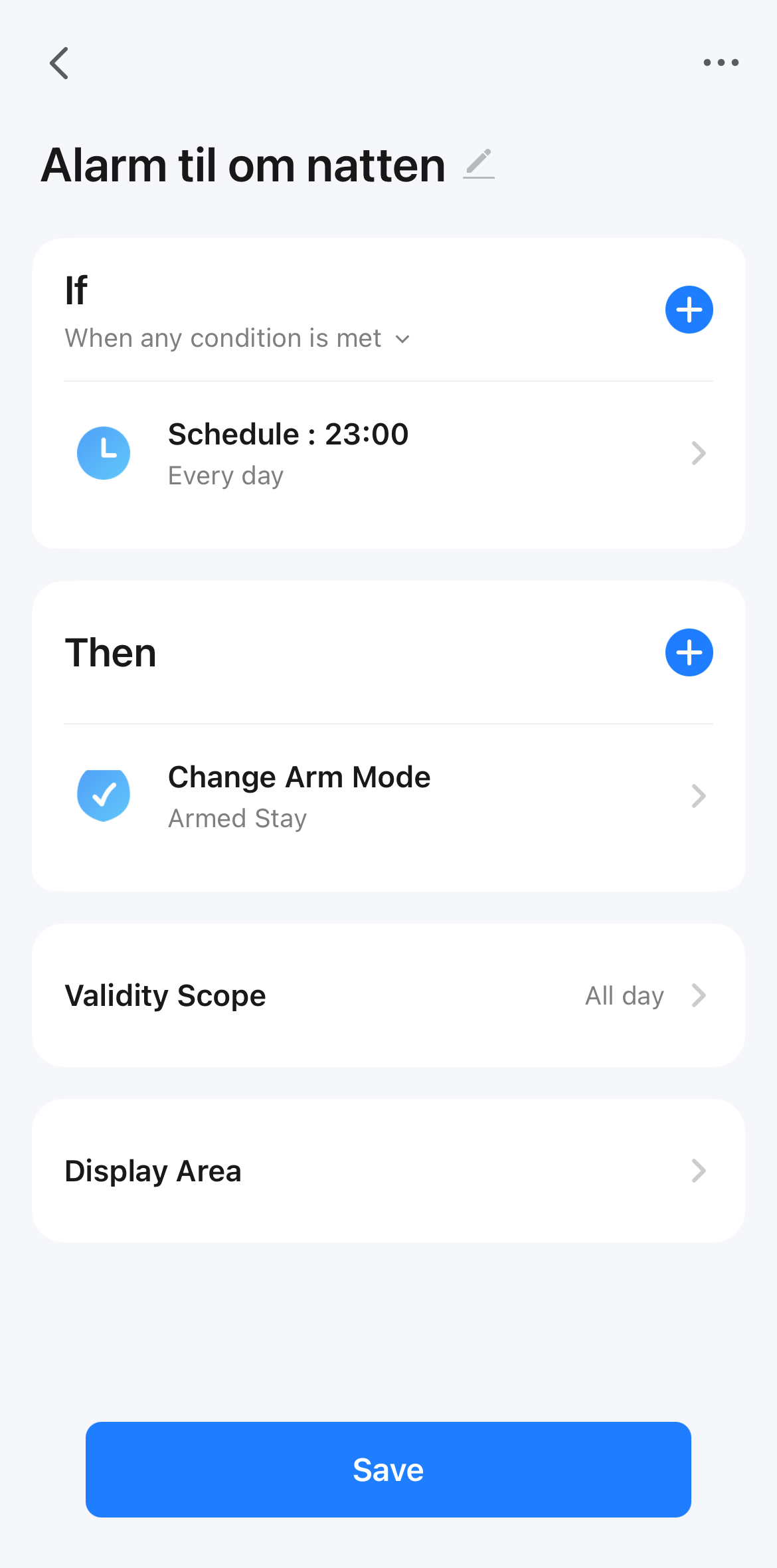
Eksempel – aktiver alarmen hver kveld klokken 23.00.
Tap-to-Run – start med ett trykk
En Tap-to-Run er en manuell scene. Ett trykk i appen starter de valgte handlingene på flere enheter.
Eksempel – lag scenen «God natt» og la den slå av lysene, aktivere alarmen og slå av utvalgte stikkontakter.
Hvilke vilkår og handlinger du kan velge, avhenger av enhetene i hjemmet og funksjonene de støtter.
De neste avsnittene viser hvordan du lager en Automation og en Tap-to-Run i SmartLife-appen eller Tuya-appen.
19Automatiske scener
Automatiske scener
Med Automation i SmartLife-appen eller Tuya-appen utføres en handling når et vilkår er oppfylt. Det kan være et klokkeslett, en endring i en enhets status eller en værendring.
Slik virker en automatisering
Når dette skjer – for eksempel når klokken blir 23.00 eller alarmen deaktiveres.
Gjør dette – aktiver alarmen, slå av lyset eller la en kompatibel enhet utføre en annen handling.
Slik oppretter du en automatisk scene
- Åpne SmartLife-appen eller Tuya-appen og trykk på Smart nederst i menyen.
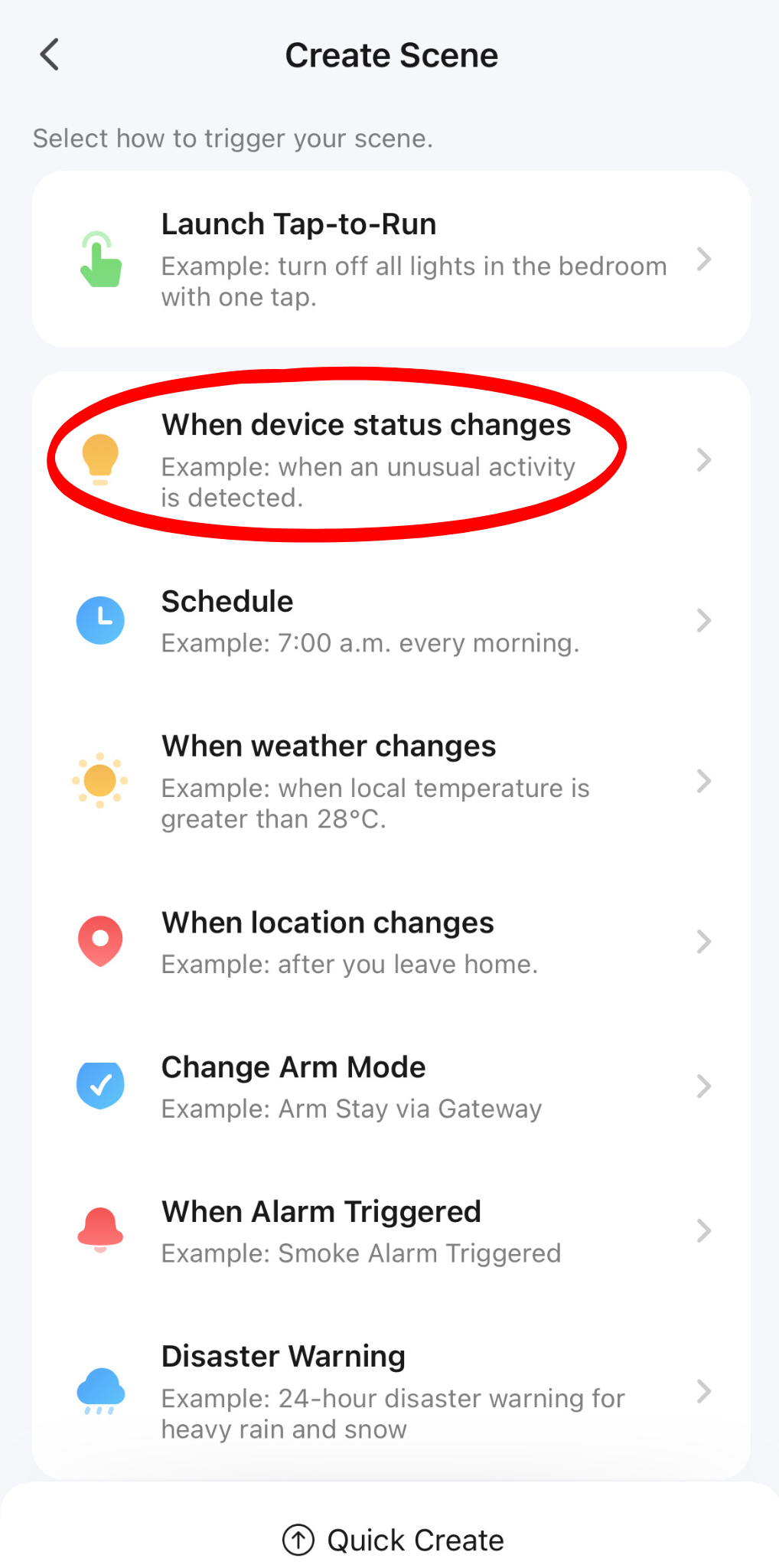
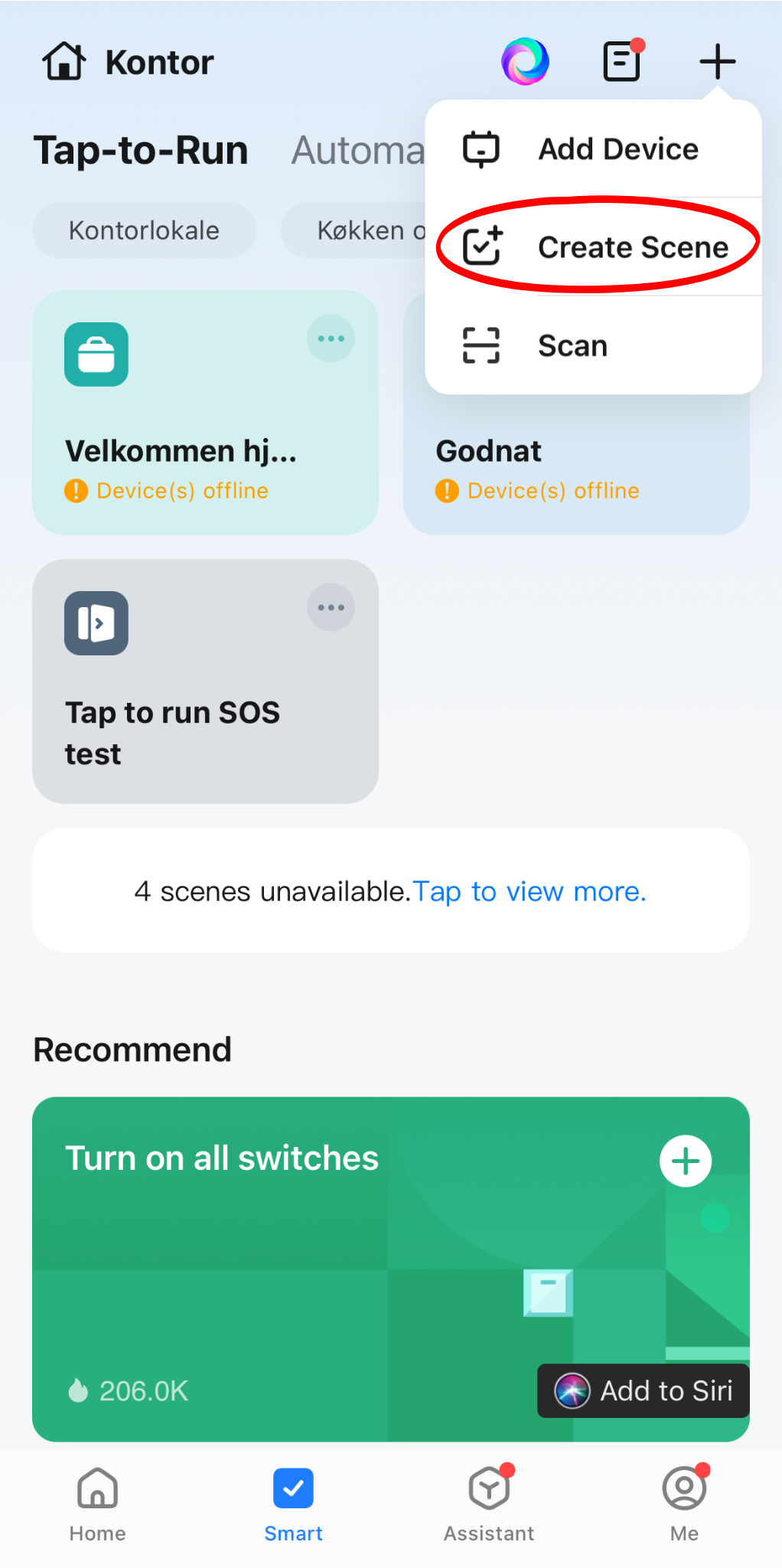
- Velg Automation, trykk på + øverst til høyre og velg Create Scene hvis valget vises.

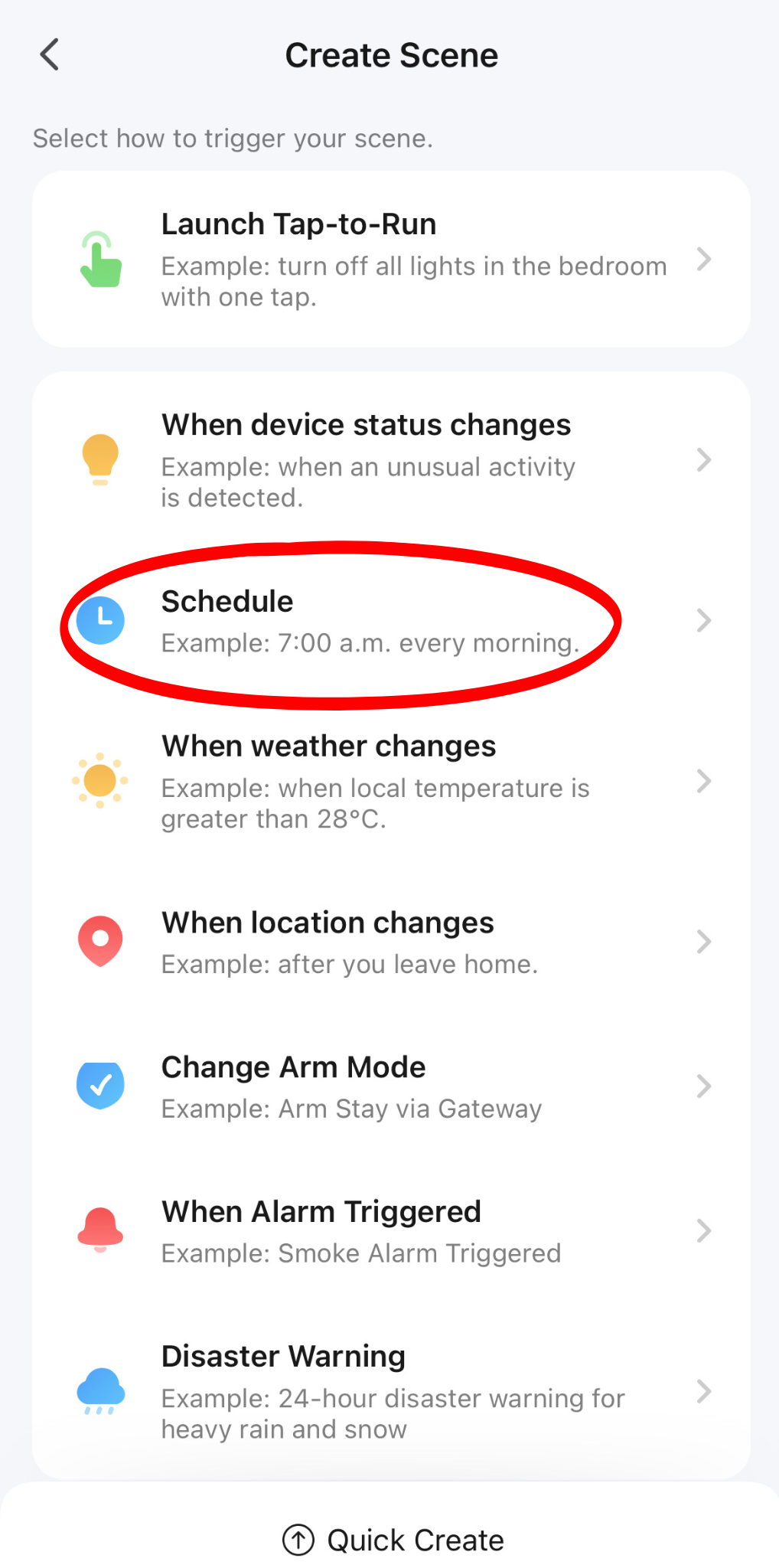
- Velg hvilken utløser som skal starte automatiseringen. Et vanlig valg er Schedule. Da skjer handlingen på et bestemt tidspunkt, for eksempel hver kveld klokken 23.00.
When device status changes utfører en handling når en kompatibel enhet endrer status, for eksempel når alarmen deaktiveres.
When weather changes utfører en handling basert på temperatur, vær eller andre tilgjengelige værdata.
When location changes utfører en handling når du kommer til eller forlater et valgt område.
- Velg så hva som skal skje. Du kan for eksempel slå lyset på eller av.
Aktiver eller deaktiver en kompatibel alarm.
Åpne eller trekk for kompatible gardiner.
Endre en annen innstilling på en kompatibel enhet.
- Kombiner flere vilkår og handlinger hvis du vil lage et mer avansert oppsett.
- Gi automatiseringen et tydelig navn, sjekk oppsettet og trykk på Save.
Med Effective Period begrenser du automatiseringen til bestemte tider eller ukedager. En bevegelsesstyrt lampe kan for eksempel få slå seg på bare om natten.
To eksempler på automatiske scener
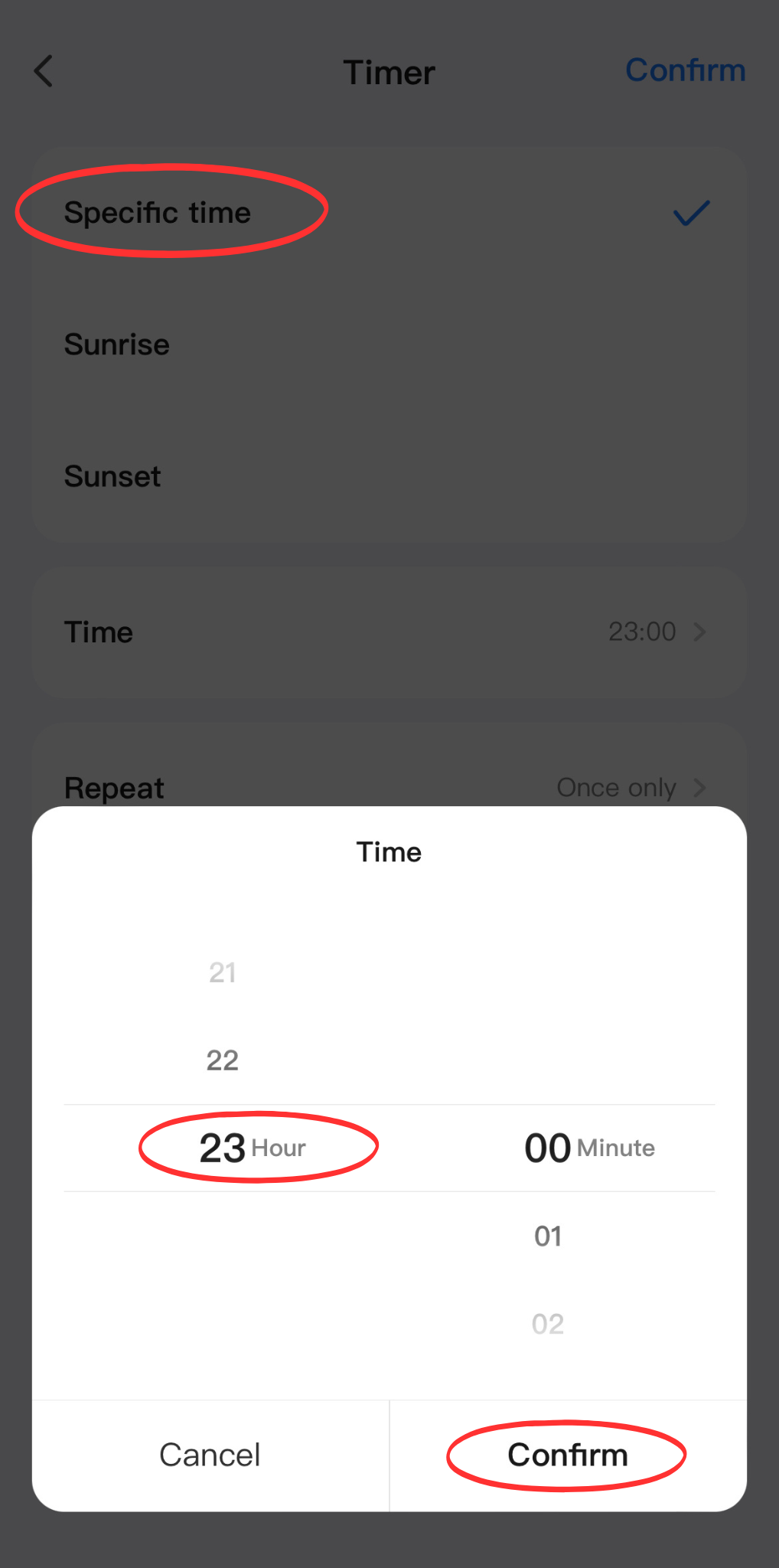
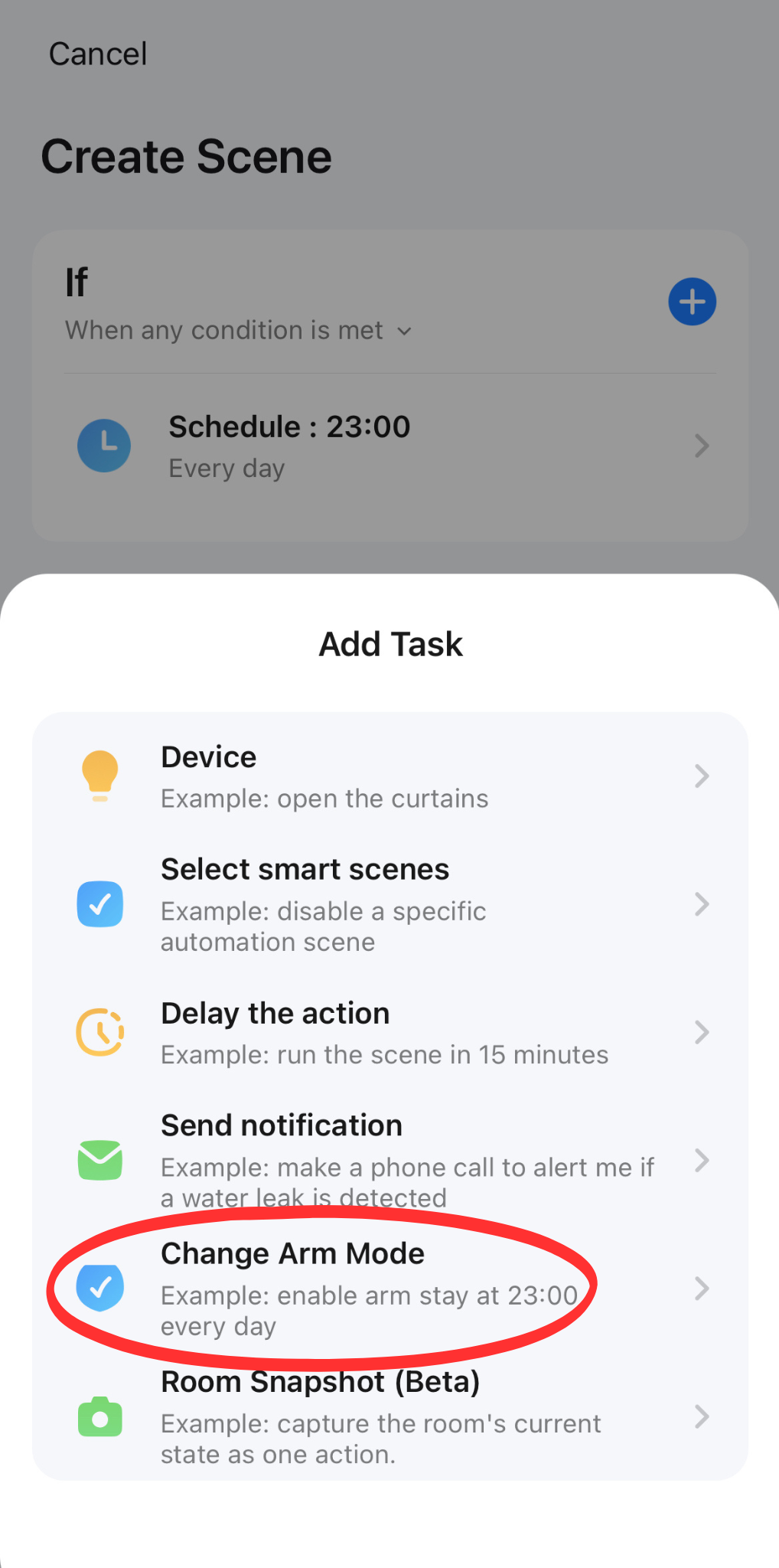
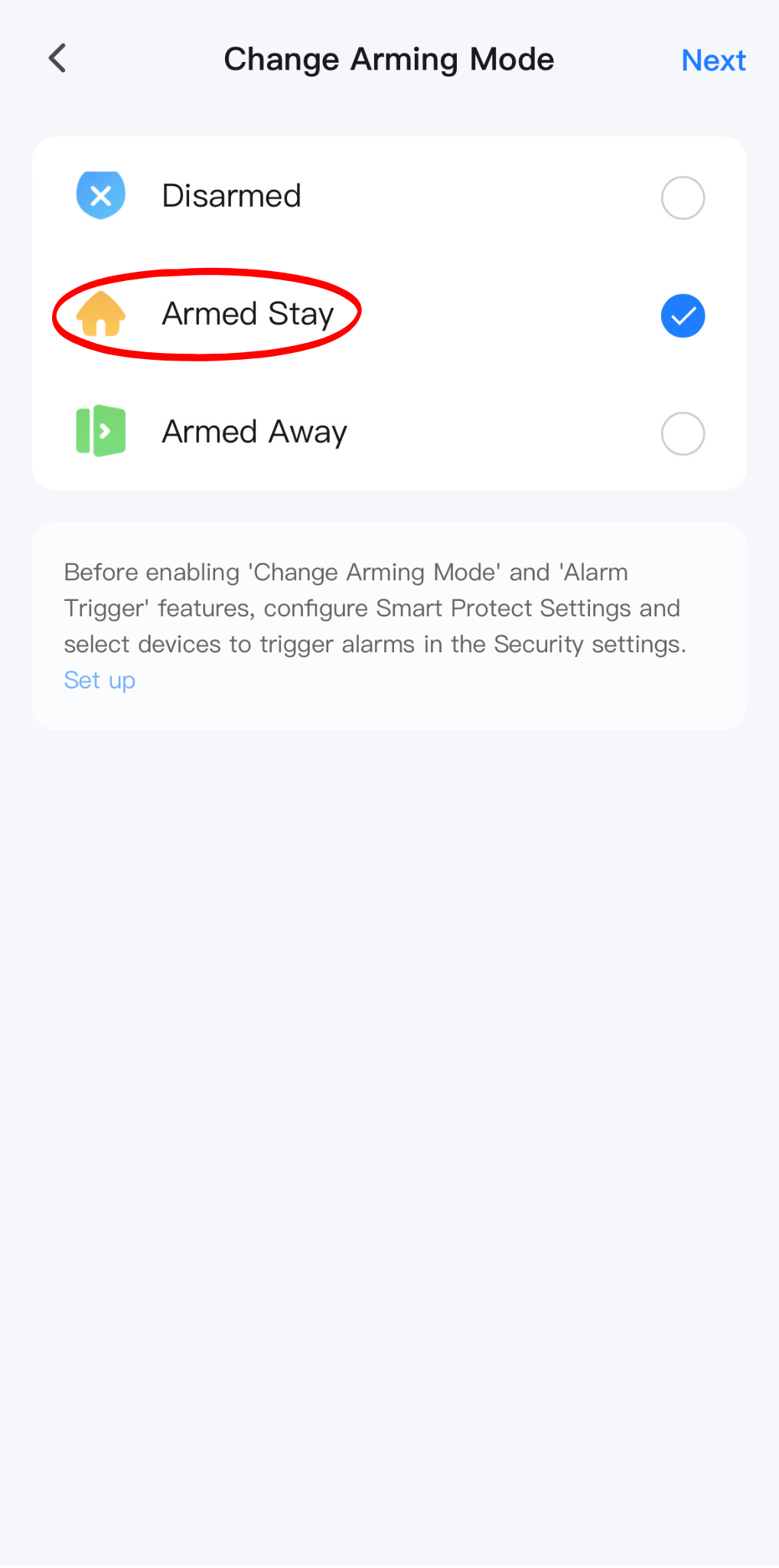
Eksempel 1 – aktiver alarmen om natten
- Åpne SmartLife-appen eller Tuya-appen og trykk på Smart nederst i menyen.
- Velg Automation, trykk på + øverst til høyre og velg Create Scene hvis valget vises.

- Velg Schedule.
- Velg Specific time og sett tiden til 23:00.
- Velg Every day for gjentakelse og trykk på Confirm.
- Under Then trykker du på Add Task. Velg alarmsystemet og handlingen som endrer alarmmodus.
- Velg Armed Stay (hjemmemodus) og trykk på Next.
- Sjekk automatiseringen, trykk på Save og kall den for eksempel «Nattalarm».

Eksempel 2 – slå av lyset når alarmen deaktiveres
- Åpne SmartLife-appen eller Tuya-appen og trykk på Smart nederst i menyen.
- Velg Automation, trykk på + øverst til høyre og velg Create Scene hvis valget vises.
- Trykk på When device status changes og velg Select a single device.
- Velg alarmen og deretter riktig status, for eksempel Mode → Disarm. Trykk på Confirm.
- Under Then trykker du på Add Task og velger Device.
- Velg lampene du vil styre. Hvis appen og lampene støtter flervalg, kan du velge flere samtidig.
- Sett lampene til OFF og bekreft.
- Sjekk automatiseringen, trykk på Save og kall den for eksempel «Slå av lyset når alarmen deaktiveres».
20Manuelle scener
Tap-to-Run – manuelle scener
Med Tap-to-Run kan du samle flere handlinger i én manuell scene og starte dem med ett trykk. Det passer når de samme enhetene ofte skal gjøre flere ting samtidig.
En scene som heter God natt kan for eksempel slå av lyset og aktivere alarmen med ett trykk. Da slipper du å åpne hver enhet for seg.
Slik oppretter du en Tap-to-Run-scene
- Åpne SmartLife-appen eller Tuya-appen og trykk på Smart nederst i menyen.
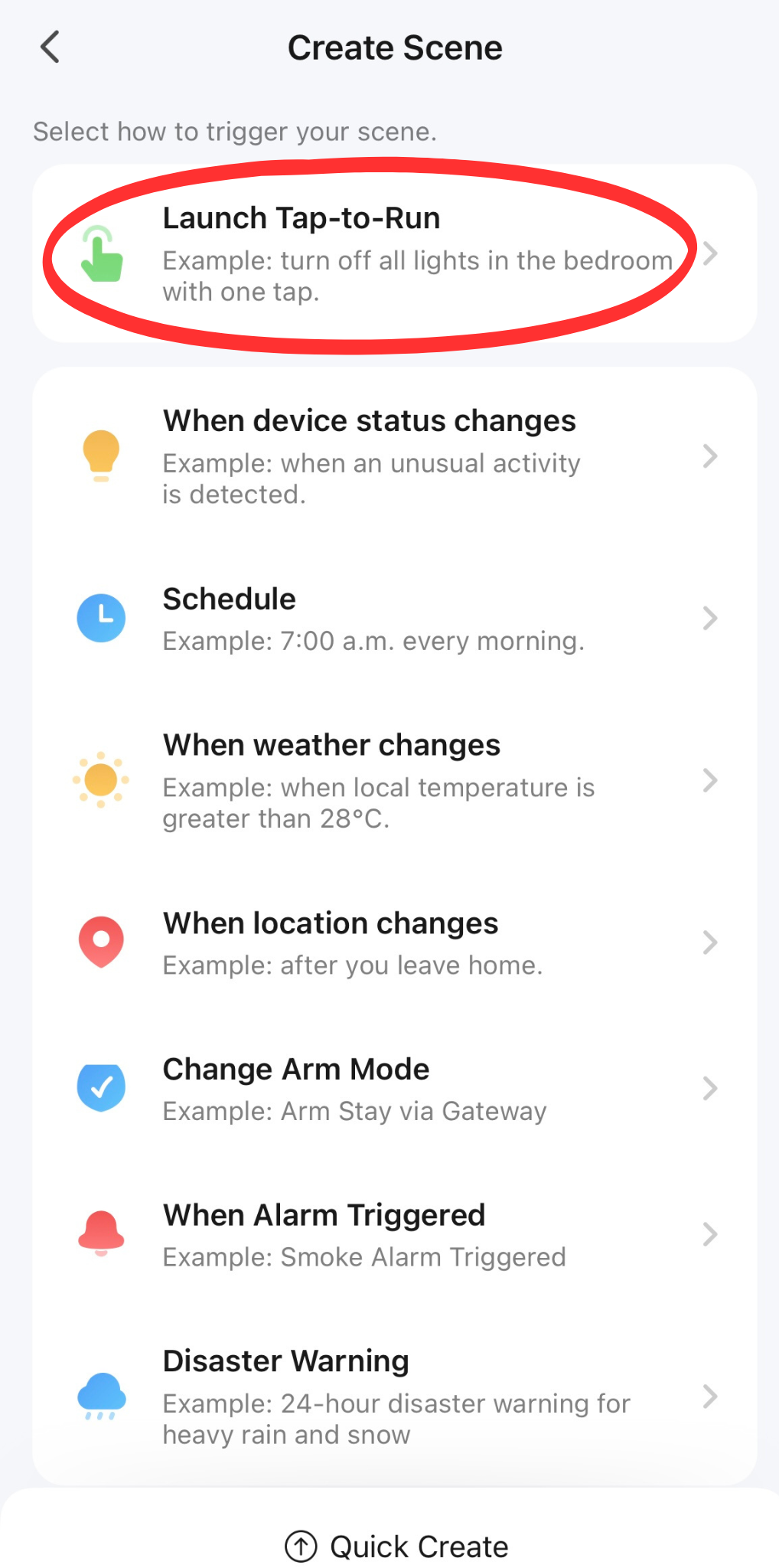
- Åpne Tap-to-Run eller Launch Tap-to-Run. Trykk på + øverst til høyre og velg Create Scene hvis valget vises.
- Velg Launch Tap-to-Run.
- Trykk på Add Task, velg den første handlingen og lagre eller bekreft.
- Trykk på Add Task igjen for å legge til flere handlinger, én om gangen.
- Sjekk scenen, trykk på Save og gi den et tydelig navn, for eksempel God natt eller Velkommen hjem.
To eksempler på manuelle Tap-to-Run-scener
Eksempel 1 – God natt
Med scenen God natt kan du slå av valgte lamper og sette alarmen i hjemmemodus med skallsikring med ett trykk.
- Åpne SmartLife-appen eller Tuya-appen og trykk på Smart nederst i menyen.
- Åpne Tap-to-Run eller Launch Tap-to-Run, trykk på + og velg Create Scene.
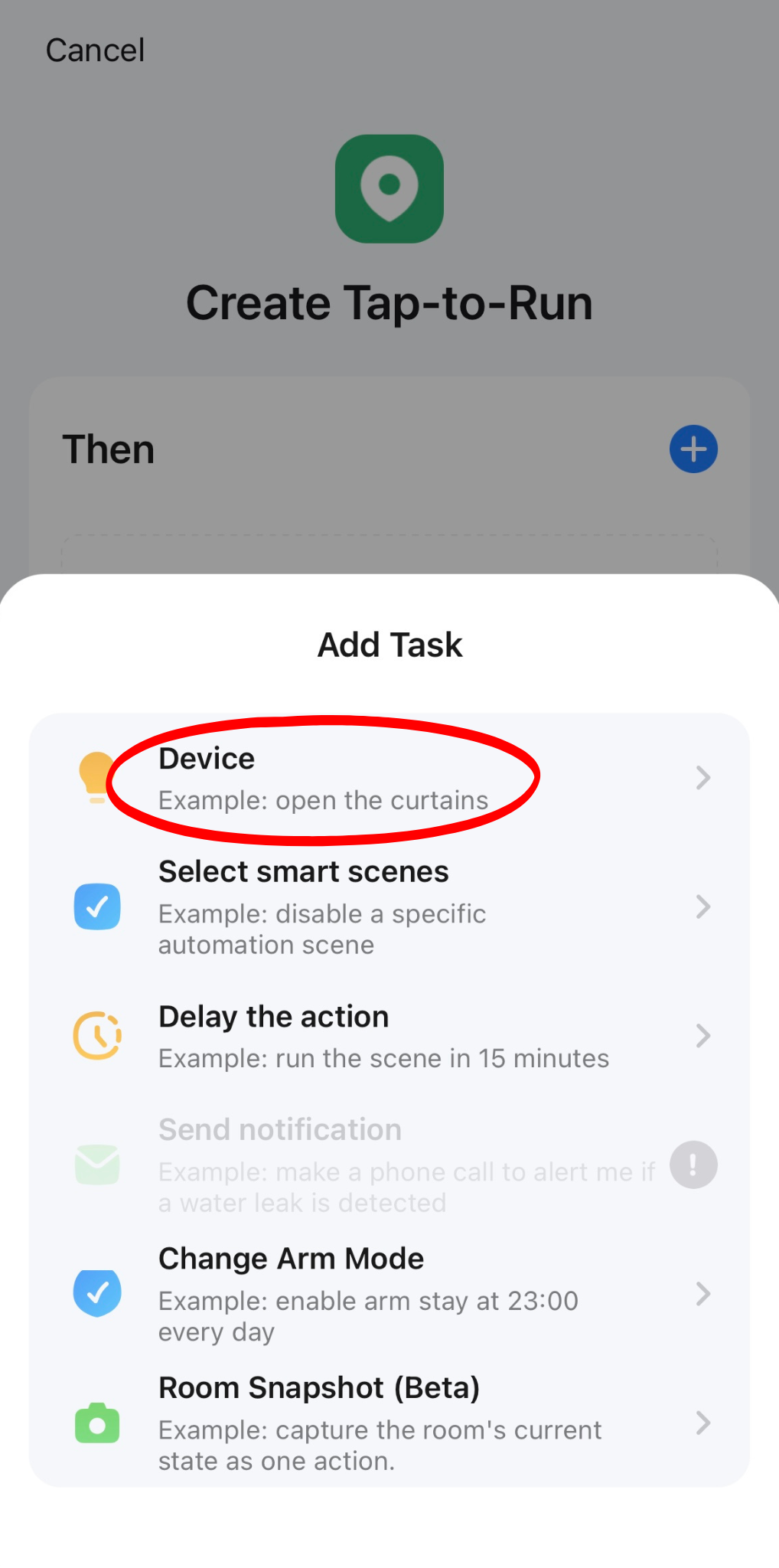
- Velg Launch Tap-to-Run, trykk på Add Task og velg Device.
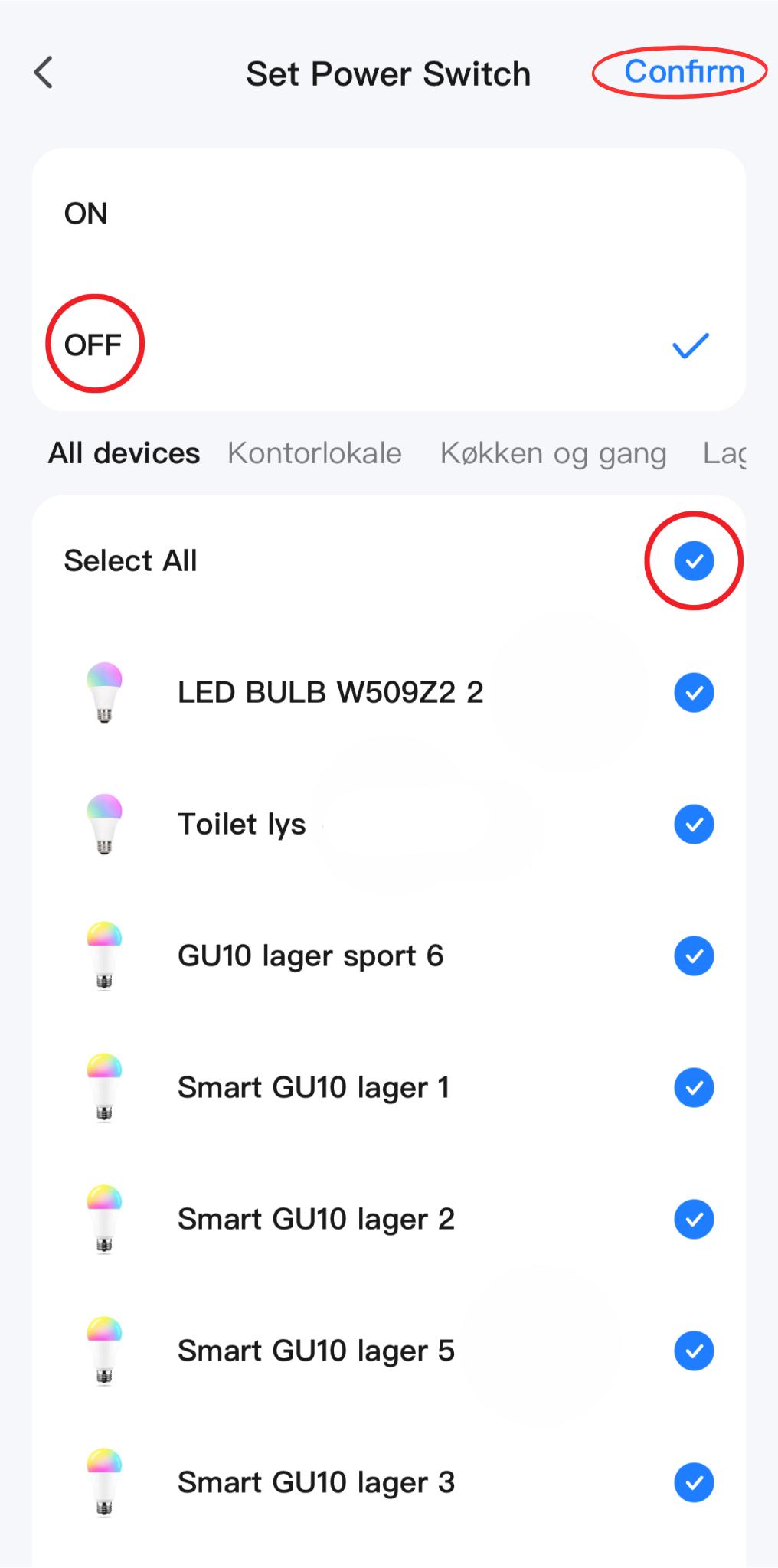
- Velg Select multiple devices og trykk på Set Power Switch.
- Velg OFF. Merk lampene som skal slås av, eller trykk på Select all. Bekreft med Confirm.

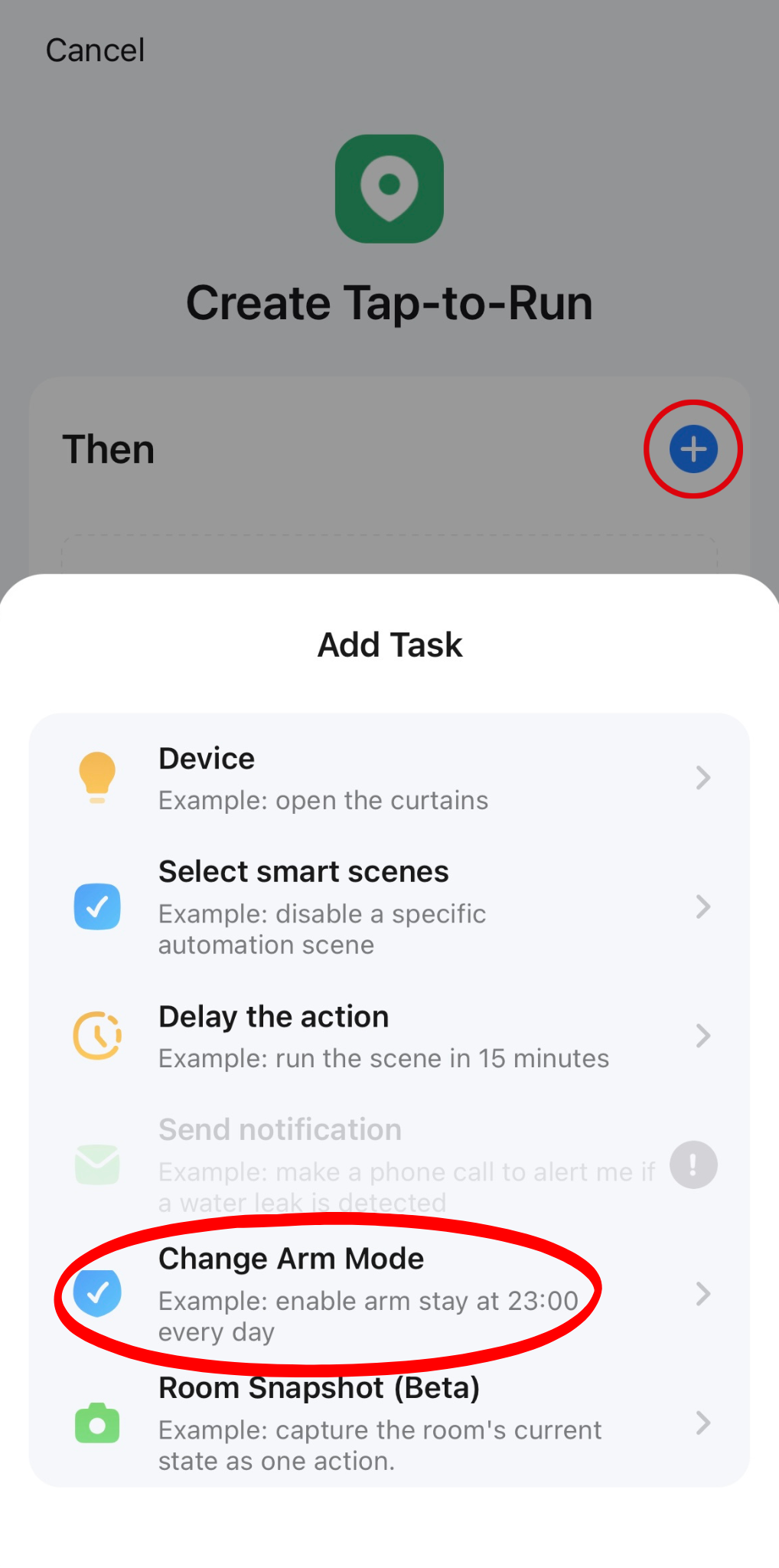
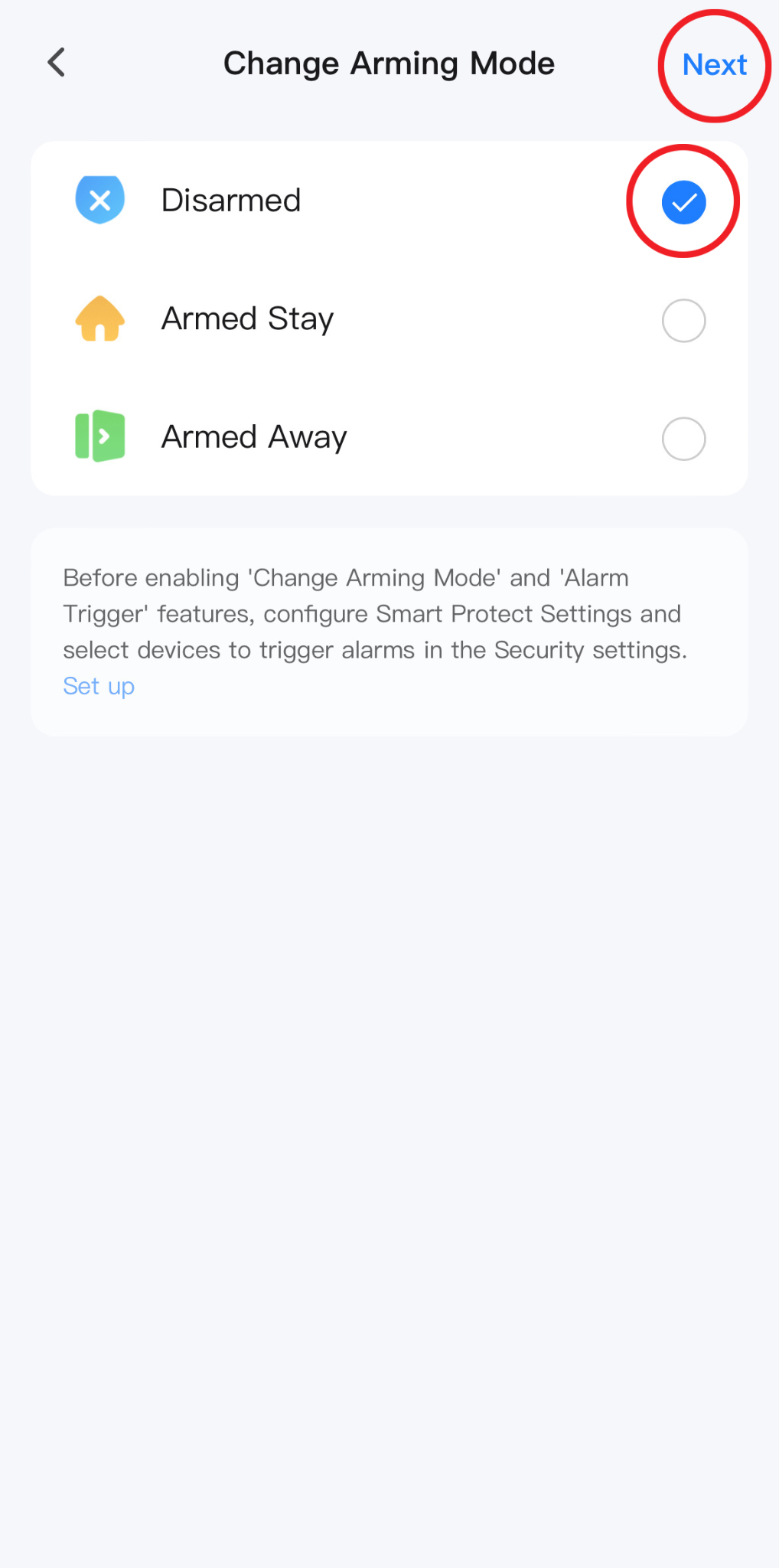
- Trykk på Add Task igjen, velg alarmen og funksjonen som endrer alarmmodus, for eksempel Change Arm Mode.
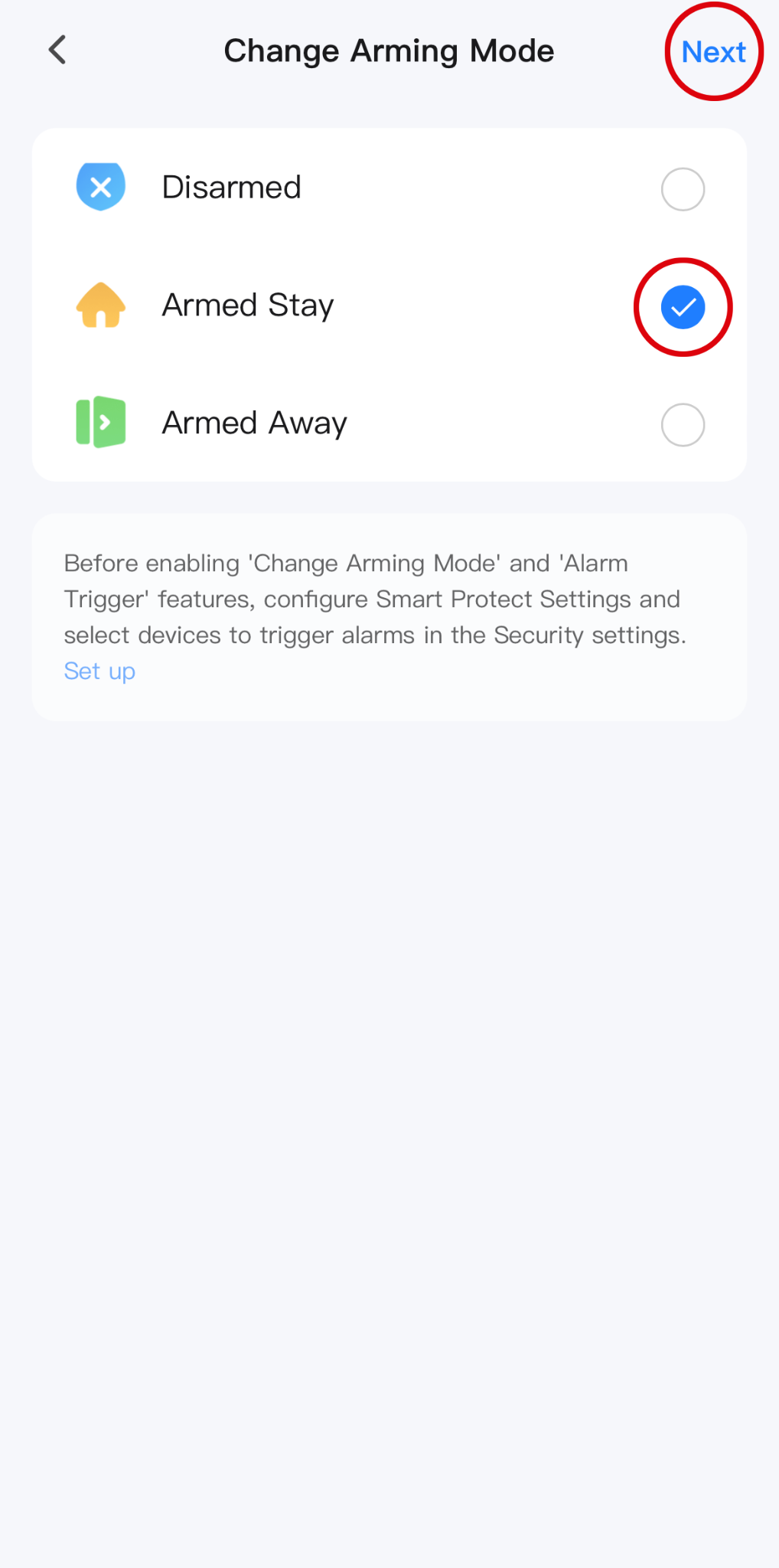
- Velg Armed Stay (hjemmemodus med skallsikring) og gå videre.
- Sjekk scenen, trykk på Save og kall den God natt.
Eksempel 2 – Velkommen hjem
Med scenen Velkommen hjem kan du deaktivere alarmen og slå på valgte lamper med ett trykk.
- Åpne Tap-to-Run eller Launch Tap-to-Run, trykk på + og velg Create Scene.
- Velg Launch Tap-to-Run og trykk på Add Task. Velg alarmsystemet og funksjonen som endrer alarmmodus, for eksempel Change Arm Mode.
- Velg Disarmed og lagre eller bekreft handlingen.
- Trykk på Add Task igjen og velg Device.
- Trykk på Select multiple devices og velg Set Power Switch.
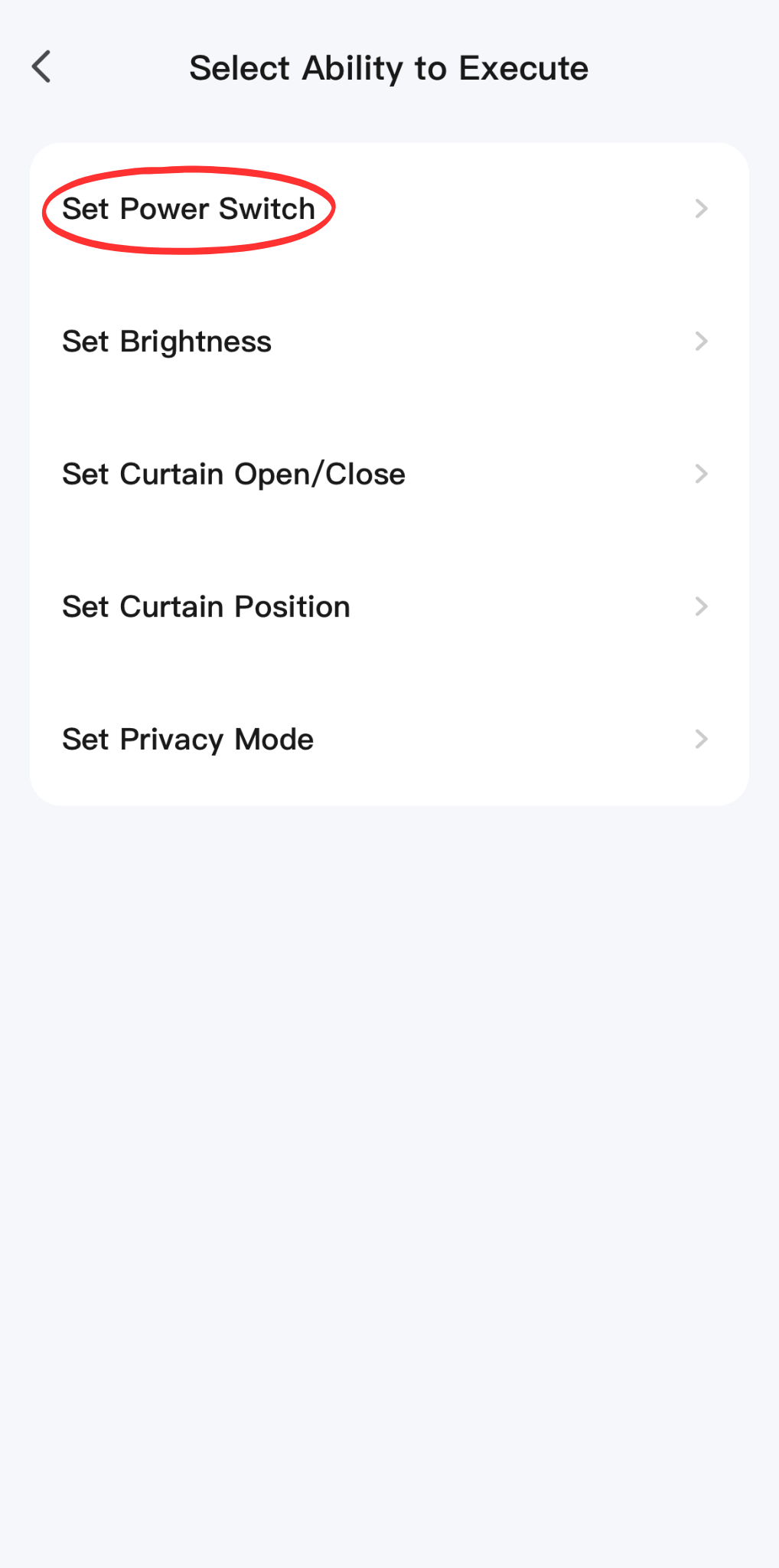
- Velg ON. Merk lampene som skal slås på, eller trykk på Select all. Bekreft med Confirm.
- Sjekk scenen, trykk på Save og kall den Velkommen hjem.
Opprett i så fall en Automation med posisjon som utløser, slik at scenen starter når du kommer hjem. Tap-to-Run starter du selv.
Du finner Tap-to-Run-scenene dine under Smart i SmartLife-appen eller Tuya-appen. Trykk på scenen du vil starte. I noen appversjoner må du bekrefte før den kjører.
Valg som Change Arm Mode, Armed Stay, Disarmed, Set Power Switch og flervalg vises bare når produktet støtter dem i scener.
21Scenehistorikk
Scenehistorikk
SmartLife-appen og Tuya-appen lagrer en kjørelogg for scener. Der kan du se om automatiseringer og Tap-to-Run-scener har kjørt som planlagt.
Hvis en automatisering ikke virker som forventet, åpne historikken. Der ser du om scenen startet, hvilke handlinger den forsøkte å utføre, og hvilke som lyktes.
Når en automatisering eller Tap-to-Run-scene kjørte.
Om kjøringen lyktes.
Hvilken handling eller enhet som ikke virket.
Hvor du kan begynne feilsøkingen.
Se historikken for en scene
Historikken ligger under Smart, der du administrerer både Automation og Tap-to-Run.
Åpne scenen og gå til loggen eller historikken. Velg en kjøring for å se resultatet.
Hvis en scene ikke virker som forventet
Hvis en automatisering eller Tap-to-Run-scene mislykkes, se først i historikken. Loggen kan vise på hvilket trinn feilen oppstod.
Sjekk deretter følgende.
- Enhetene er tilkoblet og har strøm.
- Enhetene har stabil internettforbindelse eller kontakt med gatewayen.
- Vilkårene og handlingene i scenen er fortsatt riktig satt opp.
- Enhetene støtter fortsatt funksjonene som brukes i scenen.
Scenehistorikken gjelder automatiseringer og Tap-to-Run. Kameraopptak, alarmhendelser og sensorlogger finner du i historikken til den enkelte enheten.
22Google Home og Alexa
Google Home og Amazon Alexa
SmartLife-appen og Tuya-appen kan kobles til Google Home og Amazon Alexa. Da kan du bruke kompatible enheter i Google Home-appen eller Alexa-appen, og i mange tilfeller styre dem med stemmen.
Du kan for eksempel slå lys av og på, styre stikkontakter og justere lysstyrken. Hvilke funksjoner du får, avhenger av enheten.
Legg enheten til i SmartLife-appen eller Tuya-appen og sjekk at den er tilkoblet.
Installer og sett opp Google Home-appen eller Amazon Alexa-appen.
Sjekk at enheten støtter tjenesten du vil bruke.
Sjekk om enheten støtter Google Home eller Alexa
Støtten for stemmestyring, Google Home og Alexa varierer fra enhet til enhet.
Slik sjekker du enheten
- Åpne enheten i SmartLife-appen eller Tuya-appen.
- Åpne innstillingene for enheten øverst til høyre.
- Se etter Third-Party Control hvis valget vises.
- Her ser du tjenestene enheten støtter, for eksempel Google Assistant eller Alexa.
Koble SmartLife-appen eller Tuya-appen til Google Home
Det enkleste er vanligvis å starte tilkoblingen i SmartLife-appen eller Tuya-appen.
Slik kobler du til Google Home
- Installer Google Home og logg inn med Google-kontoen din.
- Åpne SmartLife-appen eller Tuya-appen. Trykk på Me nederst til høyre.
- Finn Google Assistant blant valgene for tredjepartstjenester eller stemmestyring.
- Trykk på Connect to Google Assistant eller den tilsvarende tilkoblingsknappen.
- Google Home-appen åpnes. Trykk på Link og godkjenn tilkoblingen.
- Når kontoene er koblet sammen, synkroniseres de kompatible enhetene med Google Home.
I Google Home kan du så fordele enhetene på rom og bruke funksjonene hver enhet støtter.
Koble til fra Google Home
Du kan også starte direkte i Google Home-appen.
- Åpne Google Home og velg Legg til / Add.
- Velg alternativet for å koble til en enhet fra en eksisterende tjeneste.
- Velg Works with Google hvis valget vises.
- Bruker du SmartLife-appen, søker du etter Smart Life. Bruker du Tuya-appen, søker du etter Tuya.
- Velg tjenesten, koble til kontoen og godkjenn tilkoblingen.
Hvis du har gitt lampen navnet Stuelampe, kan du for eksempel bruke disse talekommandoene.
«Ok Google, slå på stuelampa.»
«Ok Google, slå av stuelampa.»
Hvilke talekommandoer som virker, avhenger av enheten og funksjonene den støtter.
Koble SmartLife-appen eller Tuya-appen til Amazon Alexa
Du kan også koble SmartLife-appen eller Tuya-appen direkte til Amazon Alexa.
Slik kobler du til Alexa
- Installer Amazon Alexa og logg inn med Amazon-kontoen din.
- Åpne SmartLife-appen eller Tuya-appen og trykk på Me.
- Åpne Third-Party Voice Services og velg Alexa.
- Trykk på Sign in With Amazon.
- Alexa-appen åpnes. Trykk på Link og godkjenn tilkoblingen.
- Når kontoen er koblet til, kan Alexa søke etter de kompatible enhetene på kontoen.
Koble til fra Alexa-appen
Du kan også starte oppsettet direkte i Amazon Alexa-appen.
- Åpne Alexa og trykk på More.
- Velg Skills & Games og søk etter appen du bruker.
- For SmartLife-appen søker du etter Smart Life.
- For Tuya-appen søker du etter Tuya.
- Velg den offisielle ferdigheten fra Tuya Inc.. Aktiver den og koble til kontoen din.
- Når kontoen er koblet til, velger du Discover Devices slik at Alexa kan finne de kompatible enhetene.
Hvis du har gitt lampen navnet Stuelampe, kan du for eksempel bruke disse talekommandoene.
Med Alexa på engelsk og navnet «Living room lamp» kan du si «Alexa, turn on the living room lamp.»
«Alexa, turn off the living room lamp.»
Hvilke kommandoer som virker, avhenger av enheten.
Gi enhetene tydelige navn
Gi enhetene korte og tydelige navn i SmartLife-appen eller Tuya-appen før du kobler dem til Google Home eller Alexa.
Navn som Stuelampe, Kjøkkenlys og Utelys er lettere å kjenne igjen enn «Smart Bulb 1», både ved stemmestyring og i Google Home- eller Alexa-appen.
Hvis enhetene ikke vises
Har du koblet SmartLife-appen eller Tuya-appen til Google Home eller Alexa, men en enhet mangler eller lar seg ikke styre? Sjekk følgende.
- Enheten er tilkoblet og kan styres i SmartLife-appen eller Tuya-appen.
- Du har koblet til kontoen i SmartLife-appen eller Tuya-appen der du la til enheten.
- Enheten støtter Google Assistant eller Alexa.
- Synkroniser på nytt eller søk etter enheter én gang til i Google Home eller Alexa.
- Hvis problemet fortsetter, kan du fjerne koblingen mellom tjenestene og deretter koble til kontoen på nytt.
Selv om enheten støtter Google Home eller Alexa, kan noen funksjoner bare brukes i den opprinnelige appen. Om alle funksjonene er tilgjengelige via tjenesten, avhenger av modellen og produsentens integrasjon.
Feilsøking og hjelp
Hvorfor finner eller legger ikke SmartLife-appen eller Tuya-appen til enheten min?
Sjekk først at enheten er slått på og i riktig sammenkoblingsmodus. Hvordan du starter modusen, står i produktets egen bruksanvisning.
Gå deretter gjennom disse punktene.
- Telefonen er koblet til wifi. → Bluetooth er slått på hvis oppsettet krever det. → SmartLife-appen eller Tuya-appen har nødvendige tillatelser, for eksempel til Bluetooth, lokalt nettverk og posisjon. → Wifi-navn og passord er skrevet riktig. → Hvis produktet trenger 2,4 GHz, bruker du riktig nettverk.
Hvis appen ikke finner enheten automatisk, kan du legge den til manuelt via + → Add Device.
Se også bruksanvisningen ovenfor.
Hvorfor vises enheten som Offline i SmartLife-appen eller Tuya-appen?
Når enheten vises som Offline, får appen ikke kontakt med den.
Sjekk disse punktene.
- Enheten har strøm eller nok batteri. → Ruteren og internettforbindelsen virker. → Enheten er innen rekkevidde av wifi eller gatewayen. → Wifi-navn og passord er de samme som ved oppsettet. → Enheten har den nyeste tilgjengelige fastvaren.
Prøv deretter å starte enheten og ruteren på nytt. Hvis enheten fortsatt er frakoblet, kan du måtte tilbakestille den og legge den til på nytt.
Se også bruksanvisningen ovenfor.
Hvorfor får jeg ikke varsler fra SmartLife-appen eller Tuya-appen?
Hvis du ikke får pushvarsler, sjekker du innstillingene for enheten, appen og telefonen.
Sjekk disse punktene.
- Den aktuelle alarm-, bevegelses- eller varslingsfunksjonen er slått på på enheten. → Varsler er aktivert i SmartLife-appen eller Tuya-appen. → Ikke forstyrr blokkerer ikke varsler på det aktuelle tidspunktet. → Telefonen lar appen sende varsler. → På Android bør du sjekke at strømsparing ikke lukker appen i bakgrunnen.
Hvis hendelsen vises i Message Center, men ikke som pushvarsel på telefonen, skyldes det ofte telefonens varslings- eller bakgrunnsinnstillinger.
Se også bruksanvisningen ovenfor.
Hvorfor virker ikke automatiseringen eller Tap-to-Run-scenen min?
Åpne først scenehistorikken eller kjøringsloggen. Der ser du om scenen startet, og om en bestemt handling mislyktes.
Sjekk deretter følgende.
- Alle involverte enheter er tilkoblet. → Betingelsene i automatiseringen er riktig satt opp. → Tidsrom og Effective Period stemmer. → Enheten støtter funksjonen du vil styre i Smart Scenes.
Hvis enhetene virker, men scenen fortsatt feiler, kan du prøve å slette den aktuelle scenen og opprette den på nytt.
Se også bruksanvisningen ovenfor.
Hvorfor virker enhetene i SmartLife-appen eller Tuya-appen, men ikke i Google Home eller Alexa?
Hvis enheten virker i SmartLife-appen eller Tuya-appen, men ikke i Google Home eller Alexa, sjekker du først at den støtter den aktuelle tredjepartstjenesten.
Sjekk deretter følgende.
- Riktig konto i SmartLife-appen eller Tuya-appen er knyttet til Google Home eller Alexa. → Enheten er tilkoblet i appen. → Google Home eller Alexa har synkronisert eller funnet enheten. → Produktet støtter funksjonen eller talekommandoen du vil bruke.
Hvis problemet vedvarer, kan du synkronisere enhetene på nytt. Du kan også fjerne koblingen mellom tjenestene og deretter koble til kontoen i SmartLife-appen eller Tuya-appen igjen.
Se også bruksanvisningen ovenfor.
Oppsett og montering
Hvordan oppretter jeg en konto i SmartLife-appen eller Tuya-appen?
Når du har installert SmartLife-appen eller Tuya-appen, kan du opprette en konto, logge inn med en eksisterende konto eller fortsette som gjest.
Vi anbefaler å opprette en konto. Da blir enhetene og innstillingene dine lagret, og du kan dele tilgang, organisere enhetene i hjem og rom og styre flere enheter sammen.
💡 Vårt råd er å registrere en konto med e-postadressen din. Opplysninger og innstillinger i gjestemodus er midlertidige og kan gå tapt.
Opprett en ny konto
Slik oppretter du en konto
- Åpne SmartLife-appen eller Tuya-appen og trykk på Sign Up.
- Velg landet eller regionen der du bruker kontoen, for eksempel Norge, og skriv inn e-postadressen din.
- Godta de nødvendige vilkårene og personvernerklæringen. Trykk deretter på Get Verification Code.
- Du får en bekreftelseskode på e-post. Skriv inn koden i appen.
- Lag et passord og følg veiledningen på skjermen for å fullføre registreringen.
✓ Kontoen er opprettet, og du kan ta appen i bruk.
Får du ikke bekreftelseskoden?
Sjekk først e-postadressen og valgt land. Se deretter i mappen for søppelpost.
Logg inn på en eksisterende konto
Slik logger du inn med kontoen din
- Åpne SmartLife-appen eller Tuya-appen og trykk på Log In.
- Velg samme land eller region som da du opprettet kontoen.
- Skriv inn e-postadressen du registrerte, og deretter passordet ditt.
- Godta de nødvendige vilkårene og trykk på Log In.
✓ Du er logget inn og kan bruke appen.
🔑 Glemt passordet?
Trykk på Forgot Password på innloggingssiden. Oppgi e-postadressen din for å få en bekreftelseskode. Skriv inn koden og velg et nytt passord.
Du finner bilder og flere trinn i bruksanvisningen ovenfor.
Hvordan legger jeg til en enhet i appen?
Før du kan styre et produkt i SmartLife-appen eller Tuya-appen, må du legge det til i appen. Fra startsiden kan du så åpne enheten og endre innstillingene. Hvis produktet støtter det, kan du også bruke det i automatiseringer og scener.
💡 Før du begynner
Sjekk at enheten er slått på og i sammenkoblingsmodus. Fremgangsmåten varierer mellom produktene. Følg bruksanvisningen for enheten din.
Mange wifi-baserte smarthusprodukter trenger et wifi-nett på 2,4 GHz under oppsettet.
Legg til enheten
- Åpne SmartLife-appen eller Tuya-appen.
- Trykk på + øverst til høyre og velg Add Device.
- Kontroller at enheten er i paringsmodus.
- Hvis appen finner enheten automatisk, velger du den og følger veiledningen på skjermen.
- Hvis appen ikke finner enheten automatisk, velger du riktig enhetstype eller kategori manuelt og følger veiledningen i appen.
⚠️ Viktig – tilkoblingsmåten avhenger av produktet. Noen enheter bruker wifi, andre Bluetooth eller en Zigbee-gateway. Følg produktets egen veiledning.
Når du har lagt til enheten, vises den normalt på startsiden i SmartLife-appen eller Tuya-appen og er klar til bruk.
I de neste avsnittene ser du hvordan du legger til og fjerner enheter i appen.
Du finner bilder og flere trinn i bruksanvisningen ovenfor.
Hvordan oppretter og organiserer jeg hjemmet mitt i appen?
I SmartLife-appen og Tuya-appen samler et hjem enheter, rom og brukere på ett sted. Det kan være boligen, hytta, kontoret eller en annen adresse.
Innenfor et hjem kan du fordele enheter på rom, legge til eller fjerne medlemmer og endre navn og plassering.
💡 Eksempel
Du kan opprette ett hjem for boligen og dele enhetene inn i rom som Stue, Kjøkken, Entré og Hage. Da blir det enklere å finne og styre riktig enhet.
Bare eieren har tilgang til alle innstillinger og kan endre grunnopplysningene eller slette hjemmet. Hva andre kan gjøre, avhenger av rollen deres. Se avsnittet Roller.
Slik administrerer du et hjem
- Åpne SmartLife-appen eller Tuya-appen og gå til startsiden.
- Trykk på Me nederst til høyre og deretter på Home Management.
- Velg hjemmet du vil administrere. Her kan du blant annet endre navn, rom, sted og medlemmer.
⚠️ Viktig – tenk deg om før du sletter et hjem. Slettingen kan påvirke tilknyttede enheter, rom, medlemmer og automatiseringer.
Du finner bilder og flere trinn i bruksanvisningen ovenfor.
Wifi-nettet mitt bruker både 2,4 og 5 GHz. Hvordan kobler jeg til enheten?
Ruteren bruker trolig samme nettverksnavn for 2,4 og 5 GHz. Båndene har ulike egenskaper.
- 2,4 GHz har vanligvis lengre rekkevidde og når bedre gjennom vegger. Hastigheten er ofte litt lavere enn ved 5 GHz, men holder til å slå på lys, styre stikkontakter, koble til alarmen eller se direktevideo fra et kamera. Rekkevidden er en av grunnene til at mange smarthusprodukter bruker 2,4 GHz.
- 5 GHz gir vanligvis høyere hastighet, men har kortere rekkevidde. Det passer for eksempel til en smart-TV som strømmer film eller en datamaskin som laster ned store filer, når høy hastighet er viktigst.
Våre wifi-produkter for 2,4 GHz må kobles til dette båndet. Et eget nett på 2,4 GHz kan gjøre oppsettet enklere. Du kan endre innstillingen i ruteren selv eller be internettleverandøren gi de to båndene hvert sitt nettverksnavn. Se fremgangsmåten nedenfor.
Hvordan deler jeg wifi-nettet i egne nett for 2,4 og 5 GHz?
På mange rutere kan du gi de to wifi-båndene ulike navn. Da er det enkelt å velge 2,4 GHz når du kobler til en smartenhet. Begge nettene bruker fortsatt den vanlige internettforbindelsen din.
Det enkleste er å kontakte internettleverandøren din og be om separate nettverksnavn for 2,4 og 5 GHz.
Vil du gjøre det selv, følger du disse trinnene.
- Åpne ruterinnstillingene. Bruk internettleverandørens app eller nettadressen som står på ruteren eller i veiledningen.
- Finn wifi-innstillingene. Se etter funksjonen som bruker samme navn på begge bånd. Den kan hete Smart Connect eller Band Steering.
- Slå av funksjonen og gi båndene hvert sitt navn, for eksempel MittWifi-2,4 og MittWifi-5. Lagre endringen.
- Velg MittWifi-2,4 på telefonen. Åpne deretter SmartLife-appen eller Tuya Smart og følg produktets veiledning for å legge til enheten.
Hvis du endrer nettverksnavnet, kan det hende at andre enheter må kobles til det nye wifi-nettet på nytt.
Hva skiller SmartLife-appen fra Tuya-appen, og hvilken bør jeg velge?
Både SmartLife-appen og Tuya-appen er offisielle apper fra Tuya. De har lignende oppbygning og funksjoner.
Hos Qsmart anbefaler vi SmartLife-appen. Det er appen vi selv bruker, tester produktene våre med og tar utgangspunkt i når vi skriver bruksanvisningene våre.
Du kan også bruke Tuya-appen til kompatible produkter. Selv om appene ligner på hverandre, har SmartLife-appen og Tuya-appen separate kontoer og data.
Se også bruksanvisningen ovenfor.
Kan jeg bruke samme konto og enheter i både SmartLife-appen og Tuya-appen?
Nei. SmartLife-appen og Tuya-appen har separate kontosystemer. En konto i den ene appen gjelder ikke i den andre, selv om du bruker samme e-postadresse og passord.
Enheter, hjem, Tap-to-Run-scener og automatiseringer overføres ikke automatisk mellom appene.
For å flytte en enhet mellom SmartLife-appen og Tuya-appen må du vanligvis fjerne den fra den ene appen og legge den til på nytt i den andre.
Se også bruksanvisningen ovenfor.
Bør jeg bruke wifi på 2,4 GHz eller 5 GHz?
Det avhenger av enheten. Mange wifi-baserte smarthusprodukter støtter bare 2,4 GHz under oppsettet.
Verken SmartLife-appen eller Tuya-appen krever i seg selv et 2,4 GHz-nett. Det er enheten du skal koble til, som avgjør.
Hvis du ikke får lagt til en wifi-enhet, sjekker du bruksanvisningen og kobler om nødvendig telefonen til ruterens 2,4 GHz-nett under oppsettet.
Se også bruksanvisningen ovenfor.
Hva gjør jeg etter å ha byttet ruter eller endret wifi-nettet?
Hvis du bytter ruter eller endrer wifi-nettet, må wifi-enhetene vanligvis kobles til det nye nettverket.
Vanligvis må du tilbakestille enheten, sette den i sammenkoblingsmodus og legge den til på nytt i SmartLife-appen eller Tuya-appen med opplysningene for det nye nettet.
Wifi-gatewayer må også kobles til det nye nettverket. Enheter som fortsatt er knyttet til den samme gatewayen, trenger ikke nødvendigvis kobles til på nytt hver for seg.
Se også bruksanvisningen ovenfor.
Kan flere personer styre de samme enhetene fra hver sin telefon?
Ja. Vi anbefaler at hver person oppretter sin egen konto i SmartLife-appen eller Tuya-appen. Del deretter tilgangen via delingsfunksjonen i appen.
Du har to muligheter.
- Del en enkelt enhet via Share Device. → Inviter personen som medlem i hele hjemmet via Home Management.
Når du deler et hjem, kan du også bruke ulike roller og tilgangsnivåer.
Hold ditt eget passord for deg selv når du deler tilgang.
Se også bruksanvisningen ovenfor.

