
FRÅGOR OCH SVAR
Vad behöver du hjälp med?
Sök efter svar om din produkt eller välj en kategori här nedanför.
Frågor om produkten
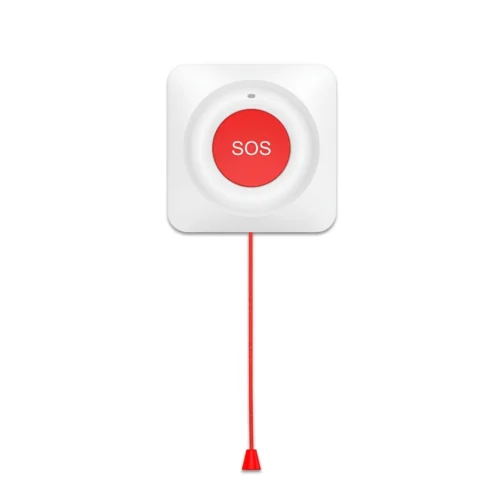
SOS-knapp med WiFi och dragsnöre
Här hittar du svar om produktens funktioner och hur du använder den.
Visa produkten →Vanliga frågor före köpet
Hur använder jag SOS-larmet med wifi?
Tryck på SOS-knappen för att skicka ett larm till anslutna användare i SmartLife-appen. Du kan också utlösa larmet genom att dra i snöret.
Behöver jag en larmpanel eller hubb?
Nej. SOS-larmet ansluter direkt till ditt wifi och SmartLife-appen. Du kan använda det fristående utan separat larmpanel.
Vilket wifinätverk ska larmet använda?
Larmet använder wifi på 2,4 GHz med internetanslutning. Välj en plats med god täckning och testa att aviseringarna når de valda mottagarna när installationen är klar.
Mitt wifi använder både 2,4 och 5 GHz. Hur ansluter jag enheten?
Routern använder troligen samma nätverksnamn för 2,4 och 5 GHz. Banden har olika egenskaper.
- 2,4 GHz har normalt längre räckvidd och når bättre genom väggar. Hastigheten är ofta något lägre än med 5 GHz men räcker för att tända lampor, styra uttag, slå på larmet eller se livebilden från en kamera. Räckvidden är en anledning till att många produkter för smarta hem använder 2,4 GHz.
- 5 GHz ger vanligtvis högre hastighet men har kortare räckvidd. Det passar till exempel en smart-tv som strömmar film eller en dator som laddar ner stora filer där hög hastighet är viktigast.
Våra wifiprodukter för 2,4 GHz behöver anslutas till just det bandet. Ett separat nät på 2,4 GHz kan göra installationen enklare. Ändra själv inställningen i routern eller be din internetleverantör ge de två banden var sitt nätverksnamn. Stegen finns nedan.
Hur delar jag upp mitt wifi i separata nät på 2,4 och 5 GHz?
I många routrar kan du ge de två wifibanden olika namn. Då blir det lätt att välja 2,4 GHz när du ansluter en smart enhet. Båda näten använder fortfarande din vanliga internetanslutning.
Enklast är att kontakta din internetleverantör och be om separata nätverksnamn för 2,4 och 5 GHz.
Vill du ändra det själv gör du så här.
- Öppna routerns inställningar. Använd vanligtvis internetleverantörens app eller den webbadress som står på routern eller i dess anvisningar.
- Öppna wifiinställningarna. Leta efter funktionen som använder samma namn för båda banden. Den kan heta Smart Connect eller Band Steering.
- Stäng av funktionen och ge banden olika namn, till exempel MittWifi-2,4 och MittWifi-5. Spara ändringen.
- Välj MittWifi-2,4 på telefonen. Öppna sedan SmartLife-appen eller Tuya Smart och följ produktens anvisningar för att lägga till enheten.
Om du ändrar nätverksnamnet kan du behöva ansluta dina andra enheter till det nya wifinätet igen.
Hur får familjen en avisering?
De användare som har kopplats till larmet får en pushavisering i SmartLife-appen. Mottagarnas mobiler behöver vara uppkopplade och ha aviseringar tillåtna för appen.
Behöver jag betala för ett mobilabonnemang?
Den här modellen använder wifi och behöver varken SIM-kort eller separat mobilabonnemang. SmartLife-appen skickar vanliga aviseringar via hemmets internetanslutning.
Kan mottagaren vara på en annan plats än användaren?
Ja. Mottagaren behöver inte vara ansluten till samma wifi. Både SOS-larmet och mottagarens mobil behöver däremot internet för att aviseringen från SmartLife-appen ska nå fram.
Var passar det här SOS-larmet att använda?
Använd den inom räckvidden för det wifinätverk den är ansluten till. För utflykter utanför hemmets wifi kan du välja ett mobilt SOS-larm med SIM-kort.
Kan SOS-knappen tända en lampa eller aktivera en siren?
Ja. I SmartLife-appen kan en tryckning på SOS-knappen ingå i en scen med kompatibla enheter, till exempel en lampa eller en siren. Välj till enheterna separat och ställ in scenen i appen.
Aktiverar användaren själv den här knappen?
Ja. Du aktiverar larmet genom att trycka på knappen eller dra i snöret. Behöver du automatisk falldetektering ska du välja en modell som har den funktionen.
Hur får SOS-larmet ström?
Det drivs av två AAA-batterier och behöver ingen fast strömkabel på monteringsplatsen.
Kan jag följa batterinivån?
Ja. Batteristatusen visas i SmartLife-appen och larmet kan varna vid låg batterinivå så att du kan planera bytet.
Hur kan jag bära eller montera SOS-knappen?
Du kan montera enheten med de medföljande skruvarna eller dubbelhäftande tejp. Placera den så att dragsnöret är lätt att nå, till exempel vid en säng.
Vad bör jag planera före första användningen?
Kom överens om vem som ska ta emot aviseringarna och agera på dem. Välj en plats som användaren kommer åt och gör ett gemensamt test. Då vet alla hur larmet aktiveras och hur meddelandet tas emot.
Vad ingår med wifi-SOS-larmet?
Du får wifi-SOS-larmet med dragsnöre, skruvar och pluggar, dubbelhäftande tejp och bruksanvisning. Larmet drivs av två AAA-batterier.
Felsökning och hjälp
Varför får familjen inget meddelande när jag trycker på SOS?
Kontrollera hela vägen från knappen till mottagarens telefon. Ett knapptryck visar inte i sig att meddelandet kommit fram.
1. Kontrollera att knappen har batteriström och är ansluten till hemmets wifi på 2,4 GHz med internet.
2. Kontrollera att rätt enhet har lagts till i SmartLife-appen.
3. Kontrollera att mottagaren har åtkomst till enheten och kan få aviseringar.
4. Kom överens om ett test och tryck på knappen där den normalt används.
5. Be mottagaren bekräfta att meddelandet kom fram.
Vid akut fara, tillkalla hjälp på annat sätt om meddelandet inte går fram.
Varför fungerar SOS-knappen hemma men inte på promenaden?
Knappen använder det wifi den har ställts in för. Den har ingen egen mobiluppkoppling när den är utanför wifi-täckningen.
1. Prova knappen inom hemmets wifi-täckning.
2. Kontrollera täckningen på de platser där knappen ska användas.
3. Välj en lösning med mobiluppkoppling om du behöver kunna tillkalla hjälp utanför hemmets wifi.
Telefonens mobildata ger inte automatiskt den här wifi-knappen en anslutning utomhus.
Varför hittar SmartLife-appen inte SOS-knappen?
Börja med att kontrollera batteriet, wifi-nätverket och hur knappen lagts till i appen.
1. Kontrollera att två nya AAA-batterier sitter i med plus och minus åt rätt håll.
2. Anslut telefonen till det wifi på 2,4 GHz som knappen ska använda.
3. Öppna SmartLife-appen och välj + → Add Device.
4. Följ anvisningen för att lägga till modellen med dragsnöre.
5. Kontakta kundservice om enheten inte hittas.
Modellen med dragsnöre använder AAA-batterier. Följ anvisningen för just den här modellen, eftersom knappsekvensen och laddningen skiljer sig från den uppladdningsbara SOS-knappens.
Varför visas knappen som offline i appen?
Ett urladdat batteri, svag wifi-täckning eller en avbruten internetanslutning kan göra att knappen visas som offline. Kontrollera en sak i taget.
1. Kontrollera batterierna och att de sitter åt rätt håll.
2. Kontrollera att hemmets wifi har internetanslutning.
3. Prova knappen närmare routern.
4. Öppna SmartLife-appen igen och kontrollera statusen.
5. Gör ett överenskommet funktionstest tillsammans med en mottagare.
Om knappen fungerar nära routern men inte på sin vanliga plats behöver du kontrollera täckningen där.
Varför försvann anslutningen efter routerbytet?
Knappen behöver känna igen nätverket den har ställts in för. Ett nytt nätverksnamn, lösenord eller ändrade routerinställningar kan kräva att du ansluter den igen.
1. Kontrollera att den nya routern har 2,4 GHz-wifi.
2. Anslut telefonen till önskat nätverk.
3. Följ anvisningarna för att lägga till just den här modellen i SmartLife-appen med de nya nätverksuppgifterna.
4. Prova sedan SOS från knappens vanliga plats.
Skicka aldrig ditt wifi-lösenord till kundservice när du ber om hjälp.
Varför får bara den ena telefonen en avisering?
Kontrollera åtkomst och aviseringar på varje mottagares telefon.
1. Kontrollera att båda personerna har åtkomst till rätt enhet i SmartLife-appen.
2. Tillåt aviseringar från SmartLife-appen på båda telefonerna.
3. Kontrollera om tyst läge eller Stör ej döljer aviseringen.
4. Kom överens om ett nytt test och be varje mottagare bekräfta resultatet.
En avisering på ägarens telefon visar bara att just den telefonen tagit emot meddelandet.
Varför är aviseringen på telefonen ljudlös?
Telefonen kan visa en avisering utan att spela upp något ljud. Kontrollera telefonens inställningar för SmartLife-appen.
1. Tillåt aviseringar och ljud från SmartLife-appen.
2. Kontrollera telefonens volym och om Stör ej är aktiverat.
3. Kontrollera meddelandeinställningarna i appen.
4. Gör ett överenskommet test med låst telefon.
Ljud och prioritet kan variera mellan telefoner. Prova att aviseringen verkligen kommer fram på de telefoner familjen använder.
Varför dröjer det innan meddelandet kommer fram?
Meddelandet går från knappen via wifi och internet till mottagarens telefon. Svag anslutning eller telefonens inställningar kan påverka leveransen.
1. Prova nära routern där täckningen är god.
2. Kontrollera internetanslutningen både vid knappen och hos mottagaren.
3. Öppna SmartLife-appen på mottagarens telefon och kontrollera behörigheterna.
4. Upprepa testet med låst telefon och anteckna hur lång tid det tar.
Kontakta kundservice om meddelanden ofta saknas eller är försenade. Ett lyckat test visar att meddelandet gick fram vid just det tillfället.
Varför rings inget samtal när jag trycker på knappen?
Wifi-knappen skickar pushnotiser via SmartLife-appen. Den har inget eget SIM-kort för att ringa ett vanligt telefonsamtal.
1. Kontrollera först att den vanliga aviseringen i appen kommer fram.
2. Kontrollera vilka tjänster och inställningar som faktiskt finns i din app.
3. Be om hjälp att välja modell om larmet behöver kunna ringa självständigt.
Namnet SOS innebär inte att knappen kontaktar 112 eller en bemannad larmcentral.
Varför utlöses inte sirenen eller lampan av SOS-knappen?
Andra enheter reagerar bara om en lämplig scen har skapats i SmartLife-appen och enheterna stöder de åtgärder som behövs.
1. Prova först att knappen registreras och skickar en avisering i appen.
2. Öppna scenen och kontrollera utlösare, åtgärd och eventuella tidsvillkor.
3. Kontrollera att den andra enheten är uppkopplad.
4. Prova hela scenen där knappen normalt används.
Prova hela förloppet innan du förlitar dig på scenen. Kontrollera både aviseringen och den lokala sirenen.
Varför utlöses inget automatiskt larm vid ett fall?
Den här SOS-knappen utlöses manuellt med ett knapptryck eller genom att dra i snöret. Automatisk falldetektering är inte dokumenterad för modellen.
1. Placera knappen och snöret så att användaren når dem.
2. Öva på att trycka på knappen tillsammans med användaren.
3. Kontrollera att meddelandet kommer fram till de avtalade mottagarna.
4. Välj en modell med dokumenterad falldetektering om du behöver den funktionen.
En manuell SOS-knapp kräver ett knapptryck. Ett automatiskt fallarm är avsett att reagera vid ett registrerat fall.
Varför fungerar knappen men inte dragsnöret?
Prova de två sätten att larma var för sig. Då kan du se om problemet gäller snöret eller anslutningen.
1. Kontrollera att enheten sitter fast och inte flyttas när du drar i snöret.
2. Kontrollera att snöret hänger fritt och kan röra sig.
3. Kom överens om ett test och tryck på knappen.
4. Dra sedan som vanligt i snöret och kontrollera att meddelandet kommer fram.
Dra bara så hårt som behövs så att enheten och väggfästet inte skadas. Kontakta kundservice om bara knappen fungerar.
Varför fungerar inte enheten efter batteribytet?
Modellen med dragsnöre använder två AAA-batterier. Kontrollera typ, riktning och att enheten satts ihop rätt.
1. Sätt i två nya AAA-batterier och följ plus- och minusmarkeringarna.
2. Stäng batteriluckan ordentligt.
3. Kontrollera statusen i SmartLife-appen.
4. Prova både knappen och snöret från den plats där enheten sitter.
Modellen med AAA-batterier ska inte laddas enligt anvisningen för USB-C-modellen.
Varför lossnar enheten när jag drar i snöret?
Väggfästet måste hålla enheten på plats när snöret används som avsett.
1. Kontrollera att underlaget är rent, torrt och lämpligt för tejp.
2. Använd vid behov skruvar och pluggar som passar väggen för en fast montering.
3. Placera snöret så att det kan nås utan att enheten dras åt sidan.
4. Prova först fästet försiktigt och sedan SOS-funktionen.
Fråga kundservice om du är osäker på monteringen. Fäst enheten ordentligt innan du tar den i bruk.
Varför får jag en varning om låg batterinivå?
Varningen betyder att du bör kontrollera batterierna och byta dem om det behövs.
1. Kontrollera batteristatusen för rätt enhet i SmartLife-appen.
2. Byt båda AAA-batterierna mot nya.
3. Kontrollera riktningen och stäng locket.
4. Gör ett SOS-test enligt överenskommelse och be mottagaren kontrollera meddelandet.
Om varningen återkommer direkt, kontakta kundservice och ange tidpunkten och resultatet av testet.
Jag har bytt wifi. Hur ansluter jag produkten igen?
Om du har ändrat nätverksnamnet eller lösenordet behöver du lägga till produkten med de nya uppgifterna. Använd samma konto och hem i SmartLife-appen som produkten hör till.
Gå via enhetshanteringen (Device Management). Om du tar bort enheten från startsidan kan det hända att bara genvägen försvinner och att enheten fortfarande finns registrerad i appen.
1. Skriv upp enhetens namn och viktiga inställningar, scheman, grupper och automatiseringar innan du fortsätter.
2. Öppna SmartLife-appen med det konto och det hem där du har lagt till enheten. Gå till startsidan (Home).
3. På Android trycker du på nedåtpilen under plustecknet uppe till höger. På iPhone trycker du på de tre vågräta strecken uppe till höger.
4. Välj enhetshanteringen (Device Management).
5. Leta upp enheten och tryck på den lilla cirkeln bredvid den så att en bock visas. Om din app använder långtryck håller du i stället fingret på enheten för att markera den.
6. Kontrollera att bara rätt enhet är markerad. Tryck på Remove Device (ta bort enhet) och bekräfta om appen frågar.
7. Se till att strömförsörjningen är stabil eller använd nya eller nyladdade batterier. Anslut telefonen till önskat 2,4 GHz-wifi och aktivera Bluetooth. Stå nära routern under installationen. Håll knappen intryckt i 10–15 sekunder tills den blinkar snabbt i parkopplingsläge.
8. Gå till startsidan (Home) i SmartLife-appen. Tryck på + och sedan på Add Device (lägg till enhet). Följ anvisningarna för modellen och tryck på Done (klar) när appen bekräftar att enheten har lagts till.
9. Kontrollera att enheten är online och reagerar som den ska. Gå igenom scheman, larmgränser, delningar och automatiseringar. Prova enheten där den brukar sitta. Har du ett paket med flera enheter, gör klart och testa en i taget.
Produkten reagerar bara ibland i SmartLife-appen. Hur återställer jag anslutningen?
Kontrollera först strömförsörjningen eller batteriet och prova anslutningen nära routern eller huvudenheten. Om produkten fortfarande reagerar oregelbundet kan nästa steg vara att lägga till den på nytt.
Gå via enhetshanteringen (Device Management). Om du tar bort enheten från startsidan kan det hända att bara genvägen försvinner och att enheten fortfarande finns registrerad i appen.
1. Skriv upp enhetens namn och viktiga inställningar, scheman, grupper och automatiseringar innan du fortsätter.
2. Öppna SmartLife-appen med det konto och det hem där du har lagt till enheten. Gå till startsidan (Home).
3. På Android trycker du på nedåtpilen under plustecknet uppe till höger. På iPhone trycker du på de tre vågräta strecken uppe till höger.
4. Välj enhetshanteringen (Device Management).
5. Leta upp enheten och tryck på den lilla cirkeln bredvid den så att en bock visas. Om din app använder långtryck håller du i stället fingret på enheten för att markera den.
6. Kontrollera att bara rätt enhet är markerad. Tryck på Remove Device (ta bort enhet) och bekräfta om appen frågar.
7. Se till att strömförsörjningen är stabil eller använd nya eller nyladdade batterier. Anslut telefonen till önskat 2,4 GHz-wifi och aktivera Bluetooth. Stå nära routern under installationen. Håll knappen intryckt i 10–15 sekunder tills den blinkar snabbt i parkopplingsläge.
8. Gå till startsidan (Home) i SmartLife-appen. Tryck på + och sedan på Add Device (lägg till enhet). Följ anvisningarna för modellen och tryck på Done (klar) när appen bekräftar att enheten har lagts till.
9. Kontrollera att enheten är online och reagerar som den ska. Gå igenom scheman, larmgränser, delningar och automatiseringar. Prova enheten där den brukar sitta. Har du ett paket med flera enheter, gör klart och testa en i taget.

