
SPØRSMÅL OG SVAR
Hva trenger du hjelp med?
Finn svar om produktet ditt, eller velg en kategori nedenfor.
Spørsmål om produktet
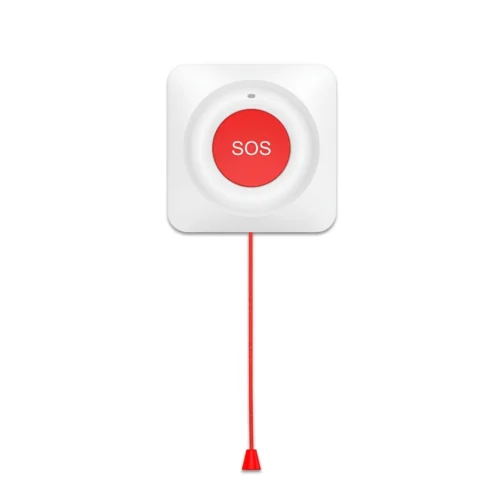
SOS-knapp med WiFi og trekksnor
Her finner du svar om produktets funksjoner og hvordan du bruker det.
Se produktet →Vanlige spørsmål før kjøp
Hvordan bruker jeg SOS-alarmen med wifi?
Trykk på SOS-knappen for å sende en alarmmelding til tilknyttede brukere i SmartLife-appen. Du kan også utløse alarmen ved å trekke i snoren.
Trenger jeg et alarmpanel eller en hub?
Nei. SOS-alarmen kobles direkte til wifi og SmartLife-appen. Du kan bruke den som en selvstendig enhet uten eget alarmpanel.
Hvilket wifi-nettverk skal alarmen bruke?
Alarmen bruker wifi på 2,4 GHz med internettforbindelse. Velg en plass med god dekning og test at varslene når de valgte mottakerne etter oppsettet.
Wifi-nettet mitt bruker både 2,4 og 5 GHz. Hvordan kobler jeg til enheten?
Ruteren bruker trolig samme nettverksnavn for 2,4 og 5 GHz. Båndene har ulike egenskaper.
- 2,4 GHz har vanligvis lengre rekkevidde og når bedre gjennom vegger. Hastigheten er ofte litt lavere enn ved 5 GHz, men holder til å slå på lys, styre stikkontakter, koble til alarmen eller se direktevideo fra et kamera. Rekkevidden er en av grunnene til at mange smarthusprodukter bruker 2,4 GHz.
- 5 GHz gir vanligvis høyere hastighet, men har kortere rekkevidde. Det passer for eksempel til en smart-TV som strømmer film eller en datamaskin som laster ned store filer, når høy hastighet er viktigst.
Våre wifi-produkter for 2,4 GHz må kobles til dette båndet. Et eget nett på 2,4 GHz kan gjøre oppsettet enklere. Du kan endre innstillingen i ruteren selv eller be internettleverandøren gi de to båndene hvert sitt nettverksnavn. Se fremgangsmåten nedenfor.
Hvordan deler jeg wifi-nettet i egne nett for 2,4 og 5 GHz?
På mange rutere kan du gi de to wifi-båndene ulike navn. Da er det enkelt å velge 2,4 GHz når du kobler til en smartenhet. Begge nettene bruker fortsatt den vanlige internettforbindelsen din.
Det enkleste er å kontakte internettleverandøren din og be om separate nettverksnavn for 2,4 og 5 GHz.
Vil du gjøre det selv, følger du disse trinnene.
- Åpne ruterinnstillingene. Bruk internettleverandørens app eller nettadressen som står på ruteren eller i veiledningen.
- Finn wifi-innstillingene. Se etter funksjonen som bruker samme navn på begge bånd. Den kan hete Smart Connect eller Band Steering.
- Slå av funksjonen og gi båndene hvert sitt navn, for eksempel MittWifi-2,4 og MittWifi-5. Lagre endringen.
- Velg MittWifi-2,4 på telefonen. Åpne deretter SmartLife-appen eller Tuya Smart og følg produktets veiledning for å legge til enheten.
Hvis du endrer nettverksnavnet, kan det hende at andre enheter må kobles til det nye wifi-nettet på nytt.
Hvordan får familien varsel?
De tilknyttede brukerne får et pushvarsel i SmartLife-appen. Mobilene deres må være på nett og tillate varsler fra appen.
Må jeg betale for et mobilabonnement?
Denne modellen bruker wifi og trenger verken SIM-kort eller et eget mobilabonnement. SmartLife-appen bruker hjemmets internettforbindelse til vanlige appvarsler.
Kan mottakeren være på et annet sted enn brukeren?
Ja. Mottakeren trenger ikke å være på samme wifi-nettverk. Både SOS-alarmen og mottakerens mobil må ha internettforbindelse for at varselet fra SmartLife-appen skal komme frem.
Hvor passer det å bruke denne SOS-alarmen?
Bruk den innenfor dekningen til wifi-nettverket den er koblet til. For turer utenfor dekningen hjemme kan du velge en mobil SOS-alarm med SIM-kort.
Kan SOS-knappen tenne et lys eller aktivere en sirene?
Ja. I SmartLife-appen kan SOS-aktivering brukes i en scene med kompatible enheter, for eksempel en lampe eller sirene. Tilleggsenhetene velges separat, og scenen settes opp i appen.
Aktiverer brukeren denne knappen selv?
Ja. Du utløser alarmen ved å trykke på knappen eller trekke i snoren. Trenger du automatisk fallregistrering, må du velge en modell med denne funksjonen.
Hvordan får SOS-alarmen strøm?
Den bruker to AAA-batterier og trenger ingen fast strømkabel på monteringsstedet.
Kan jeg følge med på batterinivået?
Ja. Batteristatusen vises i SmartLife-appen, og alarmen kan varsle ved lavt batterinivå slik at du kan planlegge byttet.
Hvordan kan jeg bære eller montere SOS-knappen?
Du kan montere enheten med skruene som følger med eller med dobbeltsidig tape. Plasser den slik at snoren er lett å nå, for eksempel ved en seng.
Hva bør jeg planlegge før første gangs bruk?
Avtal hvem som skal motta og reagere på varslene. Velg en plass som er lett tilgjengelig, og prøv aktiveringen sammen. Da vet alle hvordan alarmen utløses og hvordan varselet mottas.
Hva følger med wifi-SOS-alarmen?
Du får wifi-SOS-alarmen med trekksnor, skruer og plugger, dobbeltsidig teip og bruksanvisning. Alarmen bruker to AAA-batterier.
Feilsøking og hjelp
Hvorfor får ikke familien varsel når jeg trykker på SOS?
Sjekk hele varslingsveien fra knappen til mottakerens telefon. Et knappetrykk bekrefter ikke alene at meldingen kom frem.
1. Sjekk at knappen har batteristrøm og forbindelse til hjemmets wifi på 2,4 GHz med internett.
2. Sjekk at riktig enhet er lagt til i SmartLife-appen.
3. Sjekk at mottakeren har tilgang til enheten og kan motta varsler.
4. Avtal en test og trykk på knappen der den vanligvis brukes.
5. Be mottakeren bekrefte at meldingen kom frem.
Ved akutt fare må du tilkalle hjelp på en annen måte hvis meldingen ikke kommer frem.
Hvorfor virker SOS-knappen hjemme, men ikke på tur?
Knappen bruker wifi-nettet den er satt opp med. Den har ingen egen mobilforbindelse utenfor wifi-dekningen.
1. Prøv knappen innenfor hjemmets wifi-dekning.
2. Sjekk dekningen på stedene der knappen skal brukes.
3. Velg en løsning med mobilforbindelse hvis du trenger å tilkalle hjelp utenfor hjemmets wifi.
Mobildata på telefonen gir ikke automatisk denne wifi-knappen forbindelse når du tar den med ut.
Hvorfor finner ikke SmartLife-appen SOS-knappen?
Sjekk først batteriet, wifi-nettet og hvordan knappen er lagt til i appen.
1. Sjekk at to nye AAA-batterier sitter riktig vei ut fra pluss og minus.
2. Koble telefonen til wifi-nettet på 2,4 GHz som knappen skal bruke.
3. Åpne SmartLife-appen og velg + → Add Device.
4. Følg veiledningen for å legge til modellen med trekksnor.
5. Kontakt kundeservice hvis enheten ikke blir funnet.
Modellen med trekksnor bruker AAA-batterier. Følg veiledningen for denne modellen, ettersom knappesekvensen og ladingen for den oppladbare SOS-knappen ikke gjelder her.
Hvorfor vises knappen som frakoblet i appen?
Tomt batteri, svak wifi-dekning eller brudd på internett kan gjøre at knappen vises som frakoblet. Sjekk én ting om gangen.
1. Sjekk batteriene og at de sitter riktig vei.
2. Sjekk at hjemmets wifi har internettforbindelse.
3. Prøv knappen nærmere ruteren.
4. Åpne SmartLife-appen på nytt og sjekk statusen.
5. Avtal og gjennomfør en funksjonstest med en mottaker.
Virker knappen nær ruteren, men ikke på plassen der den skal stå, bør du sjekke dekningen der.
Hvorfor forsvant forbindelsen etter ruterbyttet?
Knappen må kunne gjenkjenne nettet den er satt opp med. Nytt nettverksnavn, nytt passord eller endrede ruterinnstillinger kan kreve ny tilkobling.
1. Sjekk at den nye ruteren har 2,4 GHz WiFi.
2. Koble telefonen til ønsket nettverk.
3. Følg veiledningen for å legge til denne modellen i SmartLife-appen med de nye nettverksopplysningene.
4. Prøv deretter SOS fra knappens vanlige plass.
Ikke send wifi-passordet til kundeservice når du ber om hjelp.
Hvorfor får bare den ene telefonen varsel?
Sjekk tilgang og varsler på telefonen til hver mottaker.
1. Sjekk at begge personene har tilgang til riktig enhet i SmartLife-appen.
2. Tillat varsler fra SmartLife-appen på begge telefonene.
3. Sjekk om lydløs modus eller Ikke forstyrr skjuler varselet.
4. Avtal en ny test, og be hver mottaker bekrefte resultatet.
Et varsel på eierens telefon viser bare at akkurat den telefonen mottok meldingen.
Hvorfor kommer varselet på telefonen uten lyd?
Telefonen kan vise et varsel uten å spille av lyd. Sjekk telefonens innstillinger for SmartLife-appen.
1. Tillat varsler og lyd fra SmartLife-appen.
2. Sjekk telefonens volum og om Ikke forstyrr er aktivert.
3. Sjekk varslingsinnstillingene i appen.
4. Gjennomfør en avtalt test med låst telefon.
Lyd og prioritet kan variere mellom telefoner. Sjekk faktisk mottak på telefonene familien bruker.
Hvorfor tar det tid før meldingen kommer frem?
Meldingen går fra knappen via wifi og internett til mottakerens telefon. Svak forbindelse eller telefoninnstillinger kan påvirke leveringen.
1. Prøv nær ruteren der dekningen er god.
2. Sjekk internettforbindelsen både ved knappen og hos mottakeren.
3. Åpne SmartLife-appen på mottakerens telefon og sjekk tillatelsene.
4. Gjenta testen med låst telefon og noter hvor lang tid det tar.
Kontakt kundeservice hvis meldinger gjentatte ganger uteblir eller kommer sent. En vellykket test viser at meldingen kom frem akkurat da.
Hvorfor blir det ikke ringt opp når jeg trykker på knappen?
Wifi-knappen sender pushvarsler via SmartLife-appen. Den har ikke eget SIM-kort for å ringe et vanlig telefonnummer.
1. Sjekk først at det vanlige appvarselet kommer frem.
2. Sjekk hvilke tjenester og innstillinger som faktisk er tilgjengelige i appen din.
3. Be om hjelp til å velge modell hvis alarmen må kunne ringe på egen hånd.
Navnet SOS betyr ikke at knappen kontakter nødetatene eller en døgnbemannet alarmsentral.
Hvorfor utløser ikke SOS-knappen sirenen eller lampen?
Andre enheter reagerer bare hvis du har laget en passende scene i SmartLife-appen og enhetene støtter de nødvendige handlingene.
1. Test først at knappen registreres og sender et appvarsel.
2. Åpne scenen og sjekk utløser, handling og eventuelle tidsvilkår.
3. Sjekk at den andre enheten er på nett.
4. Test hele scenen der knappen vanligvis brukes.
Prøv hele forløpet før du tar scenen i bruk. Sjekk både appvarselet og den lokale sirenen.
Hvorfor utløses det ingen automatisk alarm ved fall?
Denne SOS-knappen utløses manuelt med et knappetrykk eller ved å trekke i snoren. Automatisk fallregistrering er ikke dokumentert for modellen.
1. Plasser knappen og snoren slik at brukeren når dem.
2. Øv på å utløse knappen sammen med brukeren.
3. Sjekk at meldingen når de avtalte mottakerne.
4. Velg en modell med dokumentert fallregistrering hvis du trenger den funksjonen.
En manuell SOS-knapp krever et knappetrykk. En automatisk fallalarm er laget for å reagere på et registrert fall.
Hvorfor virker knappen, men ikke trekksnoren?
Prøv de to utløserne hver for seg. Da kan du se om problemet gjelder snoren eller forbindelsen.
1. Sjekk at enheten er festet slik at den ikke flytter seg når du trekker i snoren.
2. Sjekk at snoren henger fritt og kan bevege seg.
3. Avtal en test og trykk på knappen.
4. Trekk deretter normalt i snoren og sjekk at meldingen kommer frem.
Trekk bare så hardt som nødvendig, så du ikke skader enheten eller veggfestet. Kontakt kundeservice hvis bare knappen virker.
Hvorfor virker ikke enheten etter batteribytte?
Modellen med trekksnor bruker to AAA-batterier. Sjekk type, retning og at enheten er satt riktig sammen.
1. Sett inn to nye AAA-batterier og følg pluss- og minusmerkene.
2. Lukk batteridekselet ordentlig.
3. Sjekk statusen i SmartLife-appen.
4. Prøv både knappen og snoren fra stedet der enheten er festet.
Modellen med AAA-batterier skal ikke lades etter veiledningen til USB-C-modellen.
Hvorfor løsner enheten når jeg trekker i snoren?
Veggfestet må holde enheten på plass når snoren brukes som tiltenkt.
1. Sjekk at underlaget er rent, tørt og egnet for tape.
2. Bruk ved behov skruer og plugger som passer til veggen for fast montering.
3. Plasser snoren slik at brukeren når den uten å trekke enheten sidelengs.
4. Prøv først festet forsiktig og deretter SOS-funksjonen.
Kontakt kundeservice hvis du er usikker på monteringen. Fest enheten pålitelig før du tar den i bruk.
Hvorfor får jeg varsel om lavt batterinivå?
Varselet betyr at du bør sjekke batteriene og bytte dem om nødvendig.
1. Sjekk batteristatusen for riktig enhet i SmartLife-appen.
2. Bytt begge AAA-batteriene med nye.
3. Sjekk retningen og lukk dekselet.
4. Gjør en avtalt SOS-test og be mottakeren sjekke meldingen.
Hvis varselet kommer tilbake med en gang, kontakt kundeservice med tidspunkt og resultat fra testen.
Jeg har byttet wifi. Hvordan kobler jeg til produktet igjen?
Har du endret nettverksnavn eller passord, må du legge til produktet med de nye opplysningene. Bruk kontoen og hjemmet som produktet tilhører i SmartLife-appen.
Bruk enhetsadministrasjonen (Device Management). Hvis du fjerner enheten fra startsiden, kan det hende at bare snarveien forsvinner og at enheten fortsatt er registrert i appen.
1. Noter enhetens navn og viktige innstillinger, tidsplaner, grupper og automatiseringer før du går videre.
2. Åpne SmartLife-appen med kontoen og hjemmet der du har lagt til enheten. Gå til startsiden (Home).
3. På Android trykker du på nedoverpilen under plusstegnet øverst til høyre. På iPhone trykker du på de tre vannrette strekene øverst til høyre.
4. Velg enhetsadministrasjon (Device Management).
5. Finn enheten og trykk på den lille sirkelen ved siden av den, slik at du ser en hake. Hvis appen bruker langtrykk, holder du fingeren på enheten for å merke den.
6. Sjekk at bare riktig enhet er merket. Trykk på Remove Device (fjern enhet) og bekreft hvis appen spør.
7. Sørg for stabil strømtilførsel eller bruk nye eller nyladede batterier. Koble telefonen til ønsket 2,4 GHz WiFi-nett og slå på Bluetooth. Hold deg nær ruteren under oppsettet. Hold knappen inne i 10–15 sekunder til den blinker raskt i sammenkoblingsmodus.
8. Gå til startsiden (Home) i SmartLife-appen. Trykk på + og deretter Add Device (legg til enhet). Følg veiledningen for modellen, og trykk på Done (ferdig) når appen bekrefter at enheten er lagt til.
9. Sjekk at enheten er på nett og reagerer som den skal. Gå gjennom tidsplaner, alarmgrenser, delinger og automatiseringer. Test enheten der den vanligvis står. Har du en pakke med flere enheter, gjør én enhet ferdig og test den før du tar den neste.
Produktet reagerer ustabilt i SmartLife-appen. Hvordan får jeg forbindelsen tilbake?
Sjekk først strømtilførselen eller batteriet, og test forbindelsen nær ruteren eller hovedenheten. Hvis produktet fortsatt reagerer ustabilt, kan neste steg være å sette det opp på nytt.
Bruk enhetsadministrasjonen (Device Management). Hvis du fjerner enheten fra startsiden, kan det hende at bare snarveien forsvinner og at enheten fortsatt er registrert i appen.
1. Noter enhetens navn og viktige innstillinger, tidsplaner, grupper og automatiseringer før du går videre.
2. Åpne SmartLife-appen med kontoen og hjemmet der du har lagt til enheten. Gå til startsiden (Home).
3. På Android trykker du på nedoverpilen under plusstegnet øverst til høyre. På iPhone trykker du på de tre vannrette strekene øverst til høyre.
4. Velg enhetsadministrasjon (Device Management).
5. Finn enheten og trykk på den lille sirkelen ved siden av den, slik at du ser en hake. Hvis appen bruker langtrykk, holder du fingeren på enheten for å merke den.
6. Sjekk at bare riktig enhet er merket. Trykk på Remove Device (fjern enhet) og bekreft hvis appen spør.
7. Sørg for stabil strømtilførsel eller bruk nye eller nyladede batterier. Koble telefonen til ønsket 2,4 GHz WiFi-nett og slå på Bluetooth. Hold deg nær ruteren under oppsettet. Hold knappen inne i 10–15 sekunder til den blinker raskt i sammenkoblingsmodus.
8. Gå til startsiden (Home) i SmartLife-appen. Trykk på + og deretter Add Device (legg til enhet). Følg veiledningen for modellen, og trykk på Done (ferdig) når appen bekrefter at enheten er lagt til.
9. Sjekk at enheten er på nett og reagerer som den skal. Gå gjennom tidsplaner, alarmgrenser, delinger og automatiseringer. Test enheten der den vanligvis står. Har du en pakke med flere enheter, gjør én enhet ferdig og test den før du tar den neste.

