
FRÅGOR OCH SVAR
Vad behöver du hjälp med?
Sök efter svar om din produkt eller välj en kategori här nedanför.
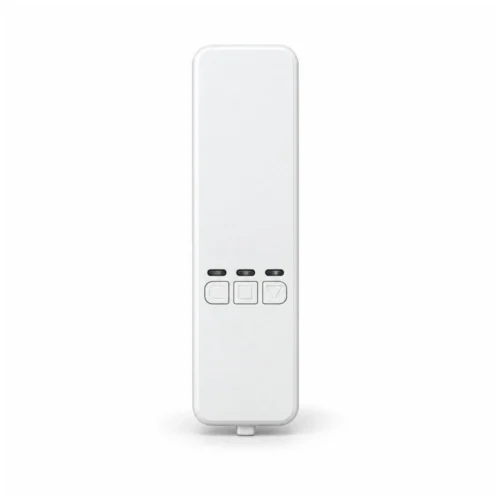
Frågor om produkten
Smart rullgardinsmotor med WiFi
Här hittar du svar om produktens funktioner och hur du använder den.
Visa produkten →Vanliga frågor före köpet
Vilka gardiner och persienner passar wifi-motorn till?
Motorn kan användas till lämpliga rullgardiner, persienner och andra solskydd som manövreras med kedja eller snöre. Den monteras vid den befintliga dragmekanismen så att gardinen kan styras elektriskt.
Kan jag behålla mina befintliga gardiner?
Ja. Motorn är avsedd för eftermontering på kompatibla gardiner med kedja eller snöre. Med de tre medföljande adaptrarna kan du anpassa den till olika dragmekanismer.
Hur stor gardin kan motorn hantera?
Motorn passar till lämpliga gardiner upp till cirka 2,5 × 3,5 meter och högst 8 kg. Dragmekanismen måste också passa motorn och adaptern.
Mitt wifi använder både 2,4 och 5 GHz. Hur ansluter jag enheten?
Routern använder troligen samma nätverksnamn för 2,4 och 5 GHz. Banden har olika egenskaper.
- 2,4 GHz har normalt längre räckvidd och når bättre genom väggar. Hastigheten är ofta något lägre än med 5 GHz men räcker för att tända lampor, styra uttag, slå på larmet eller se livebilden från en kamera. Räckvidden är en anledning till att många produkter för smarta hem använder 2,4 GHz.
- 5 GHz ger vanligtvis högre hastighet men har kortare räckvidd. Det passar till exempel en smart-tv som strömmar film eller en dator som laddar ner stora filer där hög hastighet är viktigast.
Våra wifiprodukter för 2,4 GHz behöver anslutas till just det bandet. Ett separat nät på 2,4 GHz kan göra installationen enklare. Ändra själv inställningen i routern eller be din internetleverantör ge de två banden var sitt nätverksnamn. Stegen finns nedan.
Hur delar jag upp mitt wifi i separata nät på 2,4 och 5 GHz?
I många routrar kan du ge de två wifibanden olika namn. Då blir det lätt att välja 2,4 GHz när du ansluter en smart enhet. Båda näten använder fortfarande din vanliga internetanslutning.
Enklast är att kontakta din internetleverantör och be om separata nätverksnamn för 2,4 och 5 GHz.
Vill du ändra det själv gör du så här.
- Öppna routerns inställningar. Använd vanligtvis internetleverantörens app eller den webbadress som står på routern eller i dess anvisningar.
- Öppna wifiinställningarna. Leta efter funktionen som använder samma namn för båda banden. Den kan heta Smart Connect eller Band Steering.
- Stäng av funktionen och ge banden olika namn, till exempel MittWifi-2,4 och MittWifi-5. Spara ändringen.
- Välj MittWifi-2,4 på telefonen. Öppna sedan SmartLife-appen eller Tuya Smart och följ produktens anvisningar för att lägga till enheten.
Om du ändrar nätverksnamnet kan du behöva ansluta dina andra enheter till det nya wifinätet igen.
Vilken app använder gardinmotorn?
Använd SmartLife-appen eller Tuya-appen för att öppna och stänga gardinen. Du kan också låta motorn ingå i scheman och automatiseringar.
Behöver jag en separat gateway?
Motorn ansluts direkt till wifi på 2,4 GHz. Du kan lägga till den i SmartLife-appen eller Tuya-appen utan en separat Zigbee-gateway.
Kan gardinen öppnas automatiskt på morgonen?
Ja. I appen kan du schemalägga öppning och stängning så att gardinen följer morgonrutinen och ger insynsskydd på kvällen.
Kan jag använda Google Home eller Amazon Alexa?
Ja. Motorn stöder Google Home och Alexa, så att du kan röststyra gardinerna när du har länkat appen.
Kan jag styra gardinen utan mobilen?
Ja. En fjärrkontroll medföljer, och på motorn kan du välja upp, stopp eller ner.
Går det att anpassa stopplägena till gardinen?
Ja. Du kan ställa in det övre och nedre stoppläget så att motorns rörelse passar din gardin.
Hur får gardinmotorn ström?
Motorn drivs med 12 V likström från den medföljande adaptern. Anslut adaptern till ett vanligt vägguttag för kontinuerlig strömförsörjning.
Kan flera i familjen styra gardinmotorn?
Ja. Dela styrningen med hushållet i SmartLife-appen, så kan flera personer använda gardinmotorn från sina egna telefoner.
Kan gardinerna reagera på temperaturen i rummet?
Ja. Motorn kan ingå i en scen i SmartLife-appen tillsammans med en kompatibel temperaturmätare. Du kan till exempel låta en temperaturmätning stänga gardinen när rummet blir varmt.
Kan motorn ingå i en kvälls- eller filmscen?
Ja. Med kompatibla enheter i SmartLife-appen kan du till exempel stänga gardinen och dimra belysningen i samma scen. Vilka åtgärder som är tillgängliga beror på enheterna.
Var ska gardinmotorn monteras?
Montera motorn inomhus vid gardinens befintliga kedja eller draglina. Det ska finnas plats för fästet och tillgång till ström.
Vad ingår när jag köper gardinmotorn?
Du får wifi-motorn, en fjärrkontroll, tre adaptrar för kedjor och snören, monteringsfäste, pappersmall, dubbelhäftande tejp, skruvar och pluggar, två AAA-batterier, nätadapter med 1,5 meter kabel och en bruksanvisning.
Installation och montering
Vilka gardiner och kedjor passar motorn till?
Motorn passar bland annat rullgardiner och persienner med kedja eller snöre. Välj den medföljande adapter som passar dragmekanismen. Kapaciteten anges till cirka 2,5 × 3,5 meter och högst 8 kg.
Se även bruksanvisningen ovan.
Hur skapar jag ett schema?
Öppna SmartLife-appen, välj ”Blinds Controller” och tryck på ”more” → ”Setting” → ”Schedule”. Om ”No timer data” visas, tryck på ”Add” och välj tid och åtgärd i fälten som visas.
Se även bruksanvisningen ovan.
Kan jag använda Tuya-appen i stället för SmartLife-appen?
Ja. Gardinmotorn fungerar med både SmartLife-appen och Tuya-appen. Anvisningarna visar SmartLife-appen, så vissa bilder och menyer kan se annorlunda ut i Tuya-appen.
Se även bruksanvisningen ovan.
Mitt wifi använder både 2,4 och 5 GHz. Hur ansluter jag enheten?
Routern använder troligen samma nätverksnamn för 2,4 och 5 GHz. Banden har olika egenskaper.
- 2,4 GHz har normalt längre räckvidd och når bättre genom väggar. Hastigheten är ofta något lägre än med 5 GHz men räcker för att tända lampor, styra uttag, slå på larmet eller se livebilden från en kamera. Räckvidden är en anledning till att många produkter för smarta hem använder 2,4 GHz.
- 5 GHz ger vanligtvis högre hastighet men har kortare räckvidd. Det passar till exempel en smart-tv som strömmar film eller en dator som laddar ner stora filer där hög hastighet är viktigast.
Våra wifiprodukter för 2,4 GHz behöver anslutas till just det bandet. Ett separat nät på 2,4 GHz kan göra installationen enklare. Ändra själv inställningen i routern eller be din internetleverantör ge de två banden var sitt nätverksnamn. Stegen finns nedan.
Hur delar jag upp mitt wifi i separata nät på 2,4 och 5 GHz?
I många routrar kan du ge de två wifibanden olika namn. Då blir det lätt att välja 2,4 GHz när du ansluter en smart enhet. Båda näten använder fortfarande din vanliga internetanslutning.
Enklast är att kontakta din internetleverantör och be om separata nätverksnamn för 2,4 och 5 GHz.
Vill du ändra det själv gör du så här.
- Öppna routerns inställningar. Använd vanligtvis internetleverantörens app eller den webbadress som står på routern eller i dess anvisningar.
- Öppna wifiinställningarna. Leta efter funktionen som använder samma namn för båda banden. Den kan heta Smart Connect eller Band Steering.
- Stäng av funktionen och ge banden olika namn, till exempel MittWifi-2,4 och MittWifi-5. Spara ändringen.
- Välj MittWifi-2,4 på telefonen. Öppna sedan SmartLife-appen eller Tuya Smart och följ produktens anvisningar för att lägga till enheten.
Om du ändrar nätverksnamnet kan du behöva ansluta dina andra enheter till det nya wifinätet igen.
Kan jag använda gardinmotorn med Google Home och Alexa?
Ja. Motorn stöder Google Home och Alexa. Anslut tjänsten via integrationerna i SmartLife-appen eller Tuya Smart och följ anvisningarna i den valda tjänsten.
Se även bruksanvisningen ovan.
Hur monterar jag gardinmotorn på kedjan?
Sänk först gardinen helt. Kedjan ska hänga rakt och vara lätt spänd när du väljer motorns placering.
- Markera motorns placering. Häng pappersmallen längst ned på kedjan och håll den rak och lätt spänd. Markera hålet vid ”L” eller ”R” beroende på vilken sida kedjan hänger på. Mallen ska vara utanför gardinens bottenlist.
- Välj fästmetod. Montera fästet med dubbelhäftande tejp eller med skruv och plugg. Om du använder tejp ska den fästa i minst tolv timmar innan du kör motorn.
- Montera fästet. Rikta in fästet efter markeringen. Det kan monteras plant eller på sidan. Vid skruvmontering borrar du vid markeringarna och skruvar fast fästet.
- Välj rätt adapter. Skjut motorns bakre lock uppåt och sätt i adaptern som passar gardinens kedja eller snöre.
- Lägg kedjan runt adaptern. För kedjan runt adapterhjulet och stäng locket.
- Sätt motorn i fästet. Spänn kedjan lätt och skjut ned motorn i fästets spår tills den låser fast.
- Kontrollera spänningen. Kedjan ska greppa utan att belasta motorn eller ge missljud. Justera motorns placering om kedjan löper ojämnt.
Viktigt Använd en adapter som passar kedjan. Fel adapter eller fel spänning kan ge ojämn gång och onödigt buller.
Bilder och fler steg finns i bruksanvisningen ovan.
Hur ansluter jag gardinmotorn till SmartLife-appen eller Tuya Smart?
Guiden visar SmartLife-appen. Du kan även använda Tuya-appen. Telefonen ska vara ansluten till 2,4 GHz-wifi under installationen.
- Öppna appen. Installera SmartLife-appen och skapa ett konto eller logga in.
- Anslut motorn. Anslut nätadaptern till motorn och kontrollera att den får ström.
- Starta parkoppling. Håll upp och stopp intryckta samtidigt i cirka 5–8 sekunder, tills indikatorn vid uppknappen blinkar blått.
- Starta parkopplingen. Öppna SmartLife-appen, tryck på ”+” och välj ”Add Device”.
- Välj enhetstyp. Öppna ”Small Home Appliances”, gå till ”Motor” och välj ”curtain”.
- Bekräfta blinkningen. Bekräfta om appen frågar att indikatorn blinkar snabbt.
- Anslut till wifi. Ange lösenordet till ditt 2,4 GHz-wifi och starta anslutningen. Håll telefonen nära motorn under tiden.
- Vänta tills motorn lagts till. Appen visar ”Blinds Controller” och ”Being added”. Tryck på ”Done” när den är klar.
- Ställ in ändlägena. Följ nästa avsnitt och spara både övre och nedre ändläge, så att motorn reagerar korrekt på appen.
Bilder och fler steg finns i bruksanvisningen ovan.
Hur ställer jag in gardinens övre och nedre stoppläge?
Kontrollera först att kedjan löper jämnt i vald adapter. Ställ in ändlägena innan du kör motorn från appen.
- Kör gardinen hela vägen upp. Tryck på uppknappen och kör till önskat helt öppet läge.
- Spara övre ändläget. Tryck kort på stopp. Håll sedan stopp intryckt i cirka fem sekunder tills den röda indikatorn blinkar.
- Kör ned gardinen. Tryck på nedknappen när den röda indikatorn blinkar. Kör till önskat helt stängt läge.
- Spara nedre ändläget. Tryck på stopp när gardinen står rätt. Båda ändlägena är nu sparade.
- Testa rörelsen. Kör upp och ned med SmartLife-appen. Motorn ska stanna vid de sparade ändlägena.
Om gardinen rör sig åt motsatt håll mot vad SmartLife-appen visar, ändra motorns riktning och ställ sedan in ändlägena igen.
Bilder och fler steg finns i bruksanvisningen ovan.
Felsökning och hjälp
Motorn är tillagd i appen men reagerar inte. Vad saknas?
Spara både det övre och det nedre stoppläget för att appstyrningen ska fungera. Kontrollera först att kedjan löper jämnt.
1. Kör gardinen till önskat helt öppet läge med uppknappen.
2. Tryck kort på stopp. Håll sedan stopp intryckt i cirka 5 sekunder tills den röda indikatorn blinkar.
3. Tryck på ned och kör gardinen till önskat stängt läge.
4. Tryck på stopp för att spara. Testa sedan båda riktningarna och båda stopplägena från appen.
Håll gardinen under uppsikt medan du ställer in den. Stoppa genast om den tar emot.
Gardinen går åt fel håll. Hur byter jag riktning?
Riktningen i appen behöver stämma med hur motorn är monterad.
1. Öppna SmartLife-appen och följ ”Blinds Controller” → ”more” → ”Setting” → ”Motor Direction”.
2. Välj ”Forward” eller ”Back” och tryck på ”confirm”.
3. Ställ in det övre och nedre stoppläget på nytt efter ändringen.
4. Testa öppning, stopp och stängning under uppsikt.
Enligt bruksanvisningen kan du även byta riktning genom att hålla uppknappen intryckt i cirka 6 sekunder tills det blå ljuset blinkar.
Gardinen stannar för tidigt eller för sent. Hur ställer jag in stopplägena?
Spara stopplägena på nytt om de inte stämmer med gardinens fulla rörelse.
1. Kör gardinen till önskat helt öppet läge med uppknappen.
2. Tryck kort på stopp. Håll sedan stopp intryckt i cirka 5 sekunder tills den röda indikatorn blinkar.
3. Tryck på ned och kör gardinen till önskat stängt läge.
4. Tryck på stopp för att spara. Testa sedan båda riktningarna och båda stopplägena från appen.
Kontrollera först kedjeadaptern och kedjespänningen om gardinen går ojämnt.
Motorn låter eller kedjan hoppar. Vad ska jag justera?
Fel adapter eller fel kedjespänning kan göra att driften blir ryckig.
1. Stoppa motorn och koppla bort strömmen innan du justerar mekaniken.
2. Kontrollera att adapterhjulet passar kedjan eller snöret du använder.
3. Kontrollera att kedjan ligger rätt runt hjulet och att locket är stängt.
4. Justera läget så att kedjan får ordentligt grepp utan att spännas för hårt.
5. Kontrollera att motorn är låst i fästet. Anslut strömmen och gör ett kort test under uppsikt.
Motorn orkar inte lyfta gardinen. Vad ska jag kontrollera?
Kontrollera mekaniskt motstånd och belastning. Motorns angivna gränser är 8 kg och gardiner på upp till cirka 2,5 × 3,5 m.
1. Stoppa motorn om den arbetar utan att gardinen rör sig.
2. Koppla bort strömmen och kontrollera att gardinen kan röra sig normalt med sitt befintliga drag.
3. Kontrollera att kedjeadaptern passar, att kedjan är lätt spänd och att den löper fritt.
4. Jämför belastningen med modellens kapacitet. Kontakta kundservice om gardinen fortfarande inte går att köra.
Fjärrkontrollen fungerar inte. Hur parkopplar jag den?
Fjärrkontrollen använder radio och parkopplas med motorn. Den behöver ingen egen wifi-anslutning.
1. Kontrollera batteriet i fjärrkontrollen.
2. Håll motorns stoppknapp intryckt i cirka 5 sekunder tills den röda indikatorn blinkar.
3. Tryck en gång på fjärrkontrollens uppknapp medan indikatorn blinkar.
4. Se att motorn bekräftar med en blinkning och testa upp, stopp och ned.
SmartLife-appen hittar inte motorn. Hur startar jag parkopplingen?
Använd ett 2,4 GHz-nät och håll enheterna nära routern under installationen.
1. Anslut den medföljande 12 V-adaptern till motorn.
2. Håll upp och stopp intryckta samtidigt i cirka 5–8 sekunder tills uppindikatorn blinkar blått.
3. Öppna SmartLife-appen och följ ”+” → ”Add Device” → ”Small Home Appliances” → ”Motor” → ”curtain”.
4. Bekräfta att indikatorn blinkar snabbt, ange wifi-lösenordet och vänta tills ”Blinds Controller” har lagts till.
5. Tryck på ”Done” och ställ in stopplägena.
Motorn startar inte. Vad ska jag kontrollera?
Motorn behöver kontinuerlig ström från den medföljande adaptern, som ger 12 V likström.
1. Kontrollera uttaget, adaptern och anslutningen till motorn.
2. Prova upp, stopp och ned på själva motorn för att testa utan appen.
3. Kontrollera att gardinen kan röra sig fritt.
4. Kontakta kundservice om motorn fortfarande inte reagerar.
Använd inte en annan adapter bara för att kontakten passar.
Gardinen rör sig vid fel tidpunkt. Vad ska jag kontrollera?
Kontrollera nedräkningen och återkommande scheman var för sig.
1. Öppna ”Blinds Controller” → ”more” → ”Setting” → ”Countdown”. Välj ”Cancel” om ingen nedräkning ska vara aktiv.
2. Öppna ”Schedule” och kontrollera klockslag, upprepningar och åtgärder.
3. Gå igenom de automatiseringar som styr motorn.
4. Spara ändringen och kontrollera nästa schemalagda rörelse.
Schemat saknas eller körs inte. Vad gör jag?
Kontrollera att motorn går att styra manuellt från appen innan du testar schemat.
1. Öppna ”more” → ”Setting” → ”Schedule”.
2. Om ”No timer data” visas, tryck på ”Add” och ange klockslag och åtgärd.
3. Kontrollera att schemat är sparat och aktivt på de önskade dagarna.
4. Testa den schemalagda rörelsen medan du är på plats.
Motorns tejpfäste börjar lossna. Hur monterar jag det rätt?
Tejpen behöver ett lämpligt underlag och tid att fästa innan den belastas.
1. Ta ned motorn om fästet håller på att lossna.
2. Kontrollera att underlaget är rent, torrt och lämpligt för tejp.
3. Följ monteringsmallen och anvisningarna för fästets placering.
4. Vid tejpmontering ska fästet sitta på tejpen i minst 12 timmar innan motorn används.
5. Om tejp inte passar underlaget, använd den beskrivna skruvmonteringen och lämpligt fästmaterial.
Hur återställer jag motorn helt om jag behöver börja om med installationen?
Efter en fullständig återställning behöver du lägga till motorn igen och göra om inställningarna. Anteckna dem först och kontrollera att gardinen kan röra sig fritt.
1. Om motorn ska tas bort från SmartLife-appen, följ anvisningen för ”Device Management” i frågorna nedan.
2. Håll upp- och nedknapparna på motorn intryckta samtidigt i cirka 12 sekunder.
3. Släpp när ljuset har blinkat rött, blått och grönt 2–3 gånger.
4. Tryck på stopp för att slutföra återställningen.
5. Lägg till motorn igen, ställ in stopplägena och kontrollera riktning, fjärrkontroll och scheman.
Om kedjan har fastnat mekaniskt, undersök kedjan. Upprepade återställningar löser inte det felet.
Röststyrningen reagerar inte. Var börjar jag?
Testa motorn i SmartLife-appen först. Kontrollera sedan kopplingen till Google Home eller Alexa.
1. Testa att öppna och stänga gardinen direkt i SmartLife-appen.
2. Kontrollera att integrationen är ansluten till det konto där motorn är tillagd.
3. Kontrollera enhetsnamnet och synkronisera enheterna via den aktuella tjänsten.
4. Testa igen. Följ tjänstens aktuella anvisningar om motorn fortfarande inte visas.
Jag har bytt wifi. Hur ansluter jag produkten igen?
Om du har ändrat nätverksnamnet eller lösenordet behöver du lägga till produkten med de nya uppgifterna. Använd samma konto och hem i SmartLife-appen som produkten hör till.
Gå via enhetshanteringen (Device Management). Om du tar bort enheten från startsidan kan det hända att bara genvägen försvinner och att enheten fortfarande finns registrerad i appen.
1. Skriv upp enhetens namn och viktiga inställningar, scheman, grupper och automatiseringar innan du fortsätter.
2. Öppna SmartLife-appen med det konto och det hem där du har lagt till enheten. Gå till startsidan (Home).
3. På Android trycker du på nedåtpilen under plustecknet uppe till höger. På iPhone trycker du på de tre vågräta strecken uppe till höger.
4. Välj enhetshanteringen (Device Management).
5. Leta upp enheten och tryck på den lilla cirkeln bredvid den så att en bock visas. Om din app använder långtryck håller du i stället fingret på enheten för att markera den.
6. Kontrollera att bara rätt enhet är markerad. Tryck på Remove Device (ta bort enhet) och bekräfta om appen frågar.
7. Se till att strömförsörjningen är stabil eller använd nya eller nyladdade batterier. Anslut telefonen till önskat 2,4 GHz-wifi och aktivera Bluetooth. Stå nära routern under installationen. Håll upp- och stoppknappen intryckta samtidigt i cirka 5–8 sekunder tills indikatorn vid uppknappen blinkar blått. Välj Small Home Appliances → Motor → curtain i SmartLife-appen. Kontrollera och ställ in stopplägena igen efter installationen.
8. Gå till startsidan (Home) i SmartLife-appen. Tryck på + och sedan på Add Device (lägg till enhet). Följ anvisningarna för modellen och tryck på Done (klar) när appen bekräftar att enheten har lagts till.
9. Kontrollera att enheten är online och reagerar som den ska. Gå igenom scheman, larmgränser, delningar och automatiseringar. Prova enheten där den brukar sitta. Har du ett paket med flera enheter, gör klart och testa en i taget.
Produkten reagerar bara ibland i SmartLife-appen. Hur återställer jag anslutningen?
Kontrollera först strömförsörjningen eller batteriet och prova anslutningen nära routern eller huvudenheten. Om produkten fortfarande reagerar oregelbundet kan nästa steg vara att lägga till den på nytt.
Gå via enhetshanteringen (Device Management). Om du tar bort enheten från startsidan kan det hända att bara genvägen försvinner och att enheten fortfarande finns registrerad i appen.
1. Skriv upp enhetens namn och viktiga inställningar, scheman, grupper och automatiseringar innan du fortsätter.
2. Öppna SmartLife-appen med det konto och det hem där du har lagt till enheten. Gå till startsidan (Home).
3. På Android trycker du på nedåtpilen under plustecknet uppe till höger. På iPhone trycker du på de tre vågräta strecken uppe till höger.
4. Välj enhetshanteringen (Device Management).
5. Leta upp enheten och tryck på den lilla cirkeln bredvid den så att en bock visas. Om din app använder långtryck håller du i stället fingret på enheten för att markera den.
6. Kontrollera att bara rätt enhet är markerad. Tryck på Remove Device (ta bort enhet) och bekräfta om appen frågar.
7. Se till att strömförsörjningen är stabil eller använd nya eller nyladdade batterier. Anslut telefonen till önskat 2,4 GHz-wifi och aktivera Bluetooth. Stå nära routern under installationen. Håll upp- och stoppknappen intryckta samtidigt i cirka 5–8 sekunder tills indikatorn vid uppknappen blinkar blått. Välj Small Home Appliances → Motor → curtain i SmartLife-appen. Kontrollera och ställ in stopplägena igen efter installationen.
8. Gå till startsidan (Home) i SmartLife-appen. Tryck på + och sedan på Add Device (lägg till enhet). Följ anvisningarna för modellen och tryck på Done (klar) när appen bekräftar att enheten har lagts till.
9. Kontrollera att enheten är online och reagerar som den ska. Gå igenom scheman, larmgränser, delningar och automatiseringar. Prova enheten där den brukar sitta. Har du ett paket med flera enheter, gör klart och testa en i taget.

