
SPØRSMÅL OG SVAR
Hva trenger du hjelp med?
Finn svar om produktet ditt, eller velg en kategori nedenfor.
Spørsmål om produktet
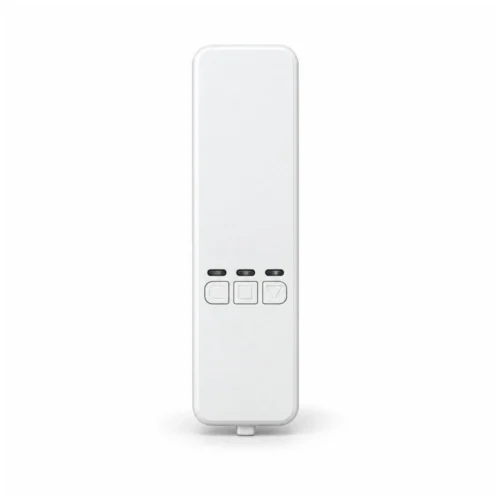
Smart rullegardinmotor med WiFi
Her finner du svar om produktets funksjoner og hvordan du bruker det.
Se produktet →Vanlige spørsmål før kjøp
Hvilke gardiner og persienner passer wifi-motoren til?
Motoren kan brukes til egnede rullegardiner, persienner og annen solskjerming med kjede- eller snortrekk. Den monteres ved det eksisterende trekket, slik at gardinen kan betjenes elektrisk.
Kan jeg beholde gardinene jeg allerede har?
Ja. Motoren er laget for ettermontering på kompatible gardiner med kjede- eller snortrekk. Med de tre adapterne som følger med, kan du tilpasse den til forskjellige trekk.
Hvor stor gardin kan motoren brukes til?
Motoren passer til egnede gardiner på opptil omtrent 2,5 × 3,5 meter og maksimalt 8 kg. Mekanismen og trekket må også passe til motoren og adapteren.
Wifi-nettet mitt bruker både 2,4 og 5 GHz. Hvordan kobler jeg til enheten?
Ruteren bruker trolig samme nettverksnavn for 2,4 og 5 GHz. Båndene har ulike egenskaper.
- 2,4 GHz har vanligvis lengre rekkevidde og når bedre gjennom vegger. Hastigheten er ofte litt lavere enn ved 5 GHz, men holder til å slå på lys, styre stikkontakter, koble til alarmen eller se direktevideo fra et kamera. Rekkevidden er en av grunnene til at mange smarthusprodukter bruker 2,4 GHz.
- 5 GHz gir vanligvis høyere hastighet, men har kortere rekkevidde. Det passer for eksempel til en smart-TV som strømmer film eller en datamaskin som laster ned store filer, når høy hastighet er viktigst.
Våre wifi-produkter for 2,4 GHz må kobles til dette båndet. Et eget nett på 2,4 GHz kan gjøre oppsettet enklere. Du kan endre innstillingen i ruteren selv eller be internettleverandøren gi de to båndene hvert sitt nettverksnavn. Se fremgangsmåten nedenfor.
Hvordan deler jeg wifi-nettet i egne nett for 2,4 og 5 GHz?
På mange rutere kan du gi de to wifi-båndene ulike navn. Da er det enkelt å velge 2,4 GHz når du kobler til en smartenhet. Begge nettene bruker fortsatt den vanlige internettforbindelsen din.
Det enkleste er å kontakte internettleverandøren din og be om separate nettverksnavn for 2,4 og 5 GHz.
Vil du gjøre det selv, følger du disse trinnene.
- Åpne ruterinnstillingene. Bruk internettleverandørens app eller nettadressen som står på ruteren eller i veiledningen.
- Finn wifi-innstillingene. Se etter funksjonen som bruker samme navn på begge bånd. Den kan hete Smart Connect eller Band Steering.
- Slå av funksjonen og gi båndene hvert sitt navn, for eksempel MittWifi-2,4 og MittWifi-5. Lagre endringen.
- Velg MittWifi-2,4 på telefonen. Åpne deretter SmartLife-appen eller Tuya Smart og følg produktets veiledning for å legge til enheten.
Hvis du endrer nettverksnavnet, kan det hende at andre enheter må kobles til det nye wifi-nettet på nytt.
Hvilken app bruker gardinmotoren?
Bruk SmartLife-appen eller Tuya-appen til å åpne og lukke gardinen. Du kan også bruke motoren i tidsplaner og automatiseringer.
Trenger jeg en egen gateway?
Motoren kobles direkte til wifi på 2,4 GHz. Du kan legge den til i SmartLife-appen eller Tuya-appen uten en egen Zigbee-gateway.
Kan gardinen åpne automatisk om morgenen?
Ja. Lag tidsplaner for åpning og lukking i appen, slik at gardinen følger morgenrutinen og skjermer for innsyn om kvelden.
Kan jeg bruke Google Home eller Amazon Alexa?
Ja. Motoren støtter Google Home og Alexa, slik at du kan stemmestyre gardinene når du har koblet til appen.
Kan jeg styre gardinen uten mobilen?
Ja. Det følger med en fjernkontroll, og på selve motoren kan du velge opp, stopp eller ned.
Kan stoppunktene tilpasses gardinen?
Ja. Du kan justere øvre og nedre stoppunkt slik at motorens bevegelse passer til gardinen din.
Hvordan får gardinmotoren strøm?
Motoren bruker 12 V likestrøm fra adapteren som følger med. Koble adapteren til en vanlig stikkontakt for kontinuerlig strømforsyning.
Kan flere i familien styre gardinmotoren?
Ja. Del styringen med husstanden i SmartLife-appen, så kan flere bruke gardinmotoren fra hver sin telefon.
Kan gardinene reagere på temperaturen i rommet?
Ja. Motoren kan brukes i en scene i SmartLife-appen sammen med en kompatibel temperaturmåler. Du kan for eksempel la en temperaturmåling lukke gardinen når rommet blir varmt.
Kan motoren inngå i en kvelds- eller filmscene?
Ja. Med kompatible enheter i SmartLife-appen kan du for eksempel lukke gardinen og dempe lyset i samme scene. Tilgjengelige handlinger avhenger av enhetene du kombinerer.
Hvor er gardinmotoren beregnet montert?
Monter motoren innendørs ved gardinens eksisterende kjede- eller snortrekk. Det må være plass til festet og tilgang til strøm.
Hva følger med gardinmotoren?
Du får wifi-motoren, fjernkontroll, tre adaptere til kjede og snor, monteringsbrakett, papirmal, dobbeltsidig tape, skruer og plugger, to AAA-batterier, strømadapter med 1,5 meter kabel og bruksanvisning.
Oppsett og montering
Hvilke gardiner og kjeder passer motoren til?
Motoren passer blant annet til rullegardiner og persienner med kjede- eller snortrekk. Velg adapteren som passer til trekket blant dem som følger med. Oppgitt kapasitet er omtrent 2,5 × 3,5 meter og maksimalt 8 kg.
Se også bruksanvisningen ovenfor.
Hvordan lager jeg en tidsplan?
Åpne SmartLife-appen, velg «Blinds Controller» og trykk på «more» → «Setting» → «Schedule». Står det «No timer data», trykker du på «Add» og velger tidspunkt og handling i feltene som vises.
Se også bruksanvisningen ovenfor.
Kan jeg bruke Tuya-appen i stedet for SmartLife-appen?
Ja. Gardinmotoren fungerer med både SmartLife-appen og Tuya-appen. Veiledningen viser SmartLife-appen, så enkelte skjermbilder og menyer kan se annerledes ut i Tuya-appen.
Se også bruksanvisningen ovenfor.
Wifi-nettet mitt bruker både 2,4 og 5 GHz. Hvordan kobler jeg til enheten?
Ruteren bruker trolig samme nettverksnavn for 2,4 og 5 GHz. Båndene har ulike egenskaper.
- 2,4 GHz har vanligvis lengre rekkevidde og når bedre gjennom vegger. Hastigheten er ofte litt lavere enn ved 5 GHz, men holder til å slå på lys, styre stikkontakter, koble til alarmen eller se direktevideo fra et kamera. Rekkevidden er en av grunnene til at mange smarthusprodukter bruker 2,4 GHz.
- 5 GHz gir vanligvis høyere hastighet, men har kortere rekkevidde. Det passer for eksempel til en smart-TV som strømmer film eller en datamaskin som laster ned store filer, når høy hastighet er viktigst.
Våre wifi-produkter for 2,4 GHz må kobles til dette båndet. Et eget nett på 2,4 GHz kan gjøre oppsettet enklere. Du kan endre innstillingen i ruteren selv eller be internettleverandøren gi de to båndene hvert sitt nettverksnavn. Se fremgangsmåten nedenfor.
Hvordan deler jeg wifi-nettet i egne nett for 2,4 og 5 GHz?
På mange rutere kan du gi de to wifi-båndene ulike navn. Da er det enkelt å velge 2,4 GHz når du kobler til en smartenhet. Begge nettene bruker fortsatt den vanlige internettforbindelsen din.
Det enkleste er å kontakte internettleverandøren din og be om separate nettverksnavn for 2,4 og 5 GHz.
Vil du gjøre det selv, følger du disse trinnene.
- Åpne ruterinnstillingene. Bruk internettleverandørens app eller nettadressen som står på ruteren eller i veiledningen.
- Finn wifi-innstillingene. Se etter funksjonen som bruker samme navn på begge bånd. Den kan hete Smart Connect eller Band Steering.
- Slå av funksjonen og gi båndene hvert sitt navn, for eksempel MittWifi-2,4 og MittWifi-5. Lagre endringen.
- Velg MittWifi-2,4 på telefonen. Åpne deretter SmartLife-appen eller Tuya Smart og følg produktets veiledning for å legge til enheten.
Hvis du endrer nettverksnavnet, kan det hende at andre enheter må kobles til det nye wifi-nettet på nytt.
Kan jeg bruke gardinmotoren med Google Home og Alexa?
Ja. Motoren støtter Google Home og Alexa. Koble til tjenesten via integrasjonene i SmartLife-appen eller Tuya Smart og følg veiledningen i tjenesten du velger.
Se også bruksanvisningen ovenfor.
Hvordan monterer jeg gardinmotoren på kjedet?
Senk gardinen helt først. Kjedet skal henge rett og være lett strammet når du finner plasseringen til motoren.
- Merk av motorens plassering. Heng papirmalen nederst på kjedet og hold kjedet rett og lett strammet. Merk hullet ved «L» eller «R» avhengig av hvilken side kjedet henger på. Malen skal være utenfor gardinens bunnlist.
- Velg festemåte. Monter festet med dobbeltsidig teip eller med skruer og plugger. Bruker du teip, må den feste seg i minst tolv timer før du starter motoren.
- Monter festet. Plasser festet ved markeringen. Det kan monteres flatt eller på siden. Ved skruemontering borer du ved merkene og skrur fast festet.
- Velg riktig adapter. Skyv bakdekselet opp og sett i adapteren som passer gardinens kjede eller snor.
- Legg kjedet rundt adapteren. Før kjedet rundt adapterhjulet og lukk dekselet.
- Sett motoren i festet. Stram kjedet lett og skyv motoren ned i sporet til den låses på plass.
- Sjekk strammingen. Kjedet skal gripe uten å belaste motoren eller lage støy. Juster motorens plassering hvis kjedet går ujevnt.
Viktig Bruk en adapter som passer kjedet. Feil adapter eller feil stramming kan føre til ujevn gange og unødvendig støy.
Du finner bilder og flere trinn i bruksanvisningen ovenfor.
Hvordan kobler jeg gardinmotoren til SmartLife-appen eller Tuya Smart?
Veiledningen viser SmartLife-appen. Du kan også bruke Tuya-appen. Telefonen må være koblet til wifi på 2,4 GHz under oppsettet.
- Åpne appen. Installer SmartLife-appen og opprett en konto eller logg inn.
- Koble til motoren. Koble nettadapteren til motoren og kontroller at den får strøm.
- Start sammenkobling. Hold opp og stopp inne samtidig i omtrent 5–8 sekunder til lampen ved opp-knappen blinker blått.
- Start paringen. Åpne SmartLife-appen, trykk på «+» og velg «Add Device».
- Velg enhetstype. Åpne «Small Home Appliances», gå til «Motor» og velg «curtain».
- Bekreft blinkingen. Bekreft at lampen blinker raskt hvis appen spør.
- Koble til wifi. Skriv inn passordet til wifi-nettet på 2,4 GHz og start tilkoblingen. Hold telefonen nær motoren imens.
- Vent til motoren er lagt til. Appen viser «Blinds Controller» og «Being added». Trykk på «Done» når den er ferdig.
- Still inn endeposisjonene. Følg neste avsnitt og lagre både øvre og nedre endeposisjon, slik at motoren reagerer riktig på appen.
Du finner bilder og flere trinn i bruksanvisningen ovenfor.
Hvordan stiller jeg inn gardinens øvre og nedre stoppunkt?
Sjekk først at kjedet går jevnt i den valgte adapteren. Still inn endeposisjonene før du kjører motoren fra appen.
- Kjør gardinen helt opp. Trykk på opp-knappen og kjør til ønsket helt åpen stilling.
- Lagre øvre endeposisjon. Trykk kort på stopp. Hold deretter stopp inne i omtrent fem sekunder til den røde lampen blinker.
- Kjør gardinen ned. Trykk på ned-knappen når den røde lampen blinker. Kjør til ønsket helt lukket stilling.
- Lagre nedre endeposisjon. Trykk på stopp når gardinen står riktig. Begge endeposisjonene er nå lagret.
- Test bevegelsen. Kjør opp og ned med SmartLife-appen. Motoren skal stoppe ved de lagrede endeposisjonene.
Hvis gardinen går motsatt vei av det SmartLife-appen viser, endre motorretningen og still deretter inn endeposisjonene på nytt.
Du finner bilder og flere trinn i bruksanvisningen ovenfor.
Feilsøking og hjelp
Motoren er lagt til i appen, men reagerer ikke. Hva mangler?
Lagre både øvre og nedre stoppunkt for at styringen i appen skal virke. Sjekk først at kjedet går jevnt.
1. Kjør gardinen til ønsket helt åpen stilling med opp-knappen.
2. Trykk kort på stopp. Hold så stopp inne i omtrent 5 sekunder til den røde indikatoren blinker.
3. Trykk på ned og kjør gardinen til ønsket lukket stilling.
4. Trykk på stopp for å lagre. Test deretter begge retningene og stoppunktene fra appen.
Følg med på gardinen under hele innstillingen. Stopp straks hvis du merker motstand.
Gardinen går feil vei. Hvordan snur jeg retningen?
Retningen i appen må stemme med hvordan motoren er montert.
1. Åpne SmartLife-appen og følg «Blinds Controller» → «more» → «Setting» → «Motor Direction».
2. Velg «Forward» eller «Back» og trykk på «confirm».
3. Still inn øvre og nedre stoppunkt på nytt etter endringen.
4. Test åpning, stopp og lukking under oppsyn.
Ifølge veiledningen kan du også snu retningen ved å holde opp-knappen inne i omtrent 6 sekunder til det blå lyset blinker.
Gardinen stopper for tidlig eller for sent. Hvordan stiller jeg inn stoppunktene?
Lagre stoppunktene på nytt hvis de ikke passer til gardinens fulle bevegelse.
1. Kjør gardinen til ønsket helt åpen stilling med opp-knappen.
2. Trykk kort på stopp. Hold så stopp inne i omtrent 5 sekunder til den røde indikatoren blinker.
3. Trykk på ned og kjør gardinen til ønsket lukket stilling.
4. Trykk på stopp for å lagre. Test deretter begge retningene og stoppunktene fra appen.
Sjekk først kjedeadapteren og strammingen hvis gardinen går ujevnt.
Motoren bråker eller kjedet hopper. Hva bør jeg justere?
Feil adapter eller kjedestramming kan gjøre at motoren trekker ujevnt.
1. Stopp motoren og koble fra strømmen før du justerer mekanikken.
2. Sjekk at adapterhjulet passer til kjedet eller snoren du bruker.
3. Sjekk at kjedet ligger riktig rundt hjulet og at dekselet er lukket.
4. Juster plasseringen slik at kjedet får godt grep uten å bli for stramt.
5. Sjekk at motoren er låst i festet. Koble til strømmen og gjør en kort test under oppsyn.
Motoren klarer ikke å løfte gardinen. Hva bør jeg sjekke?
Sjekk mekanisk motstand og belastning. Motoren er oppgitt for maks 8 kg og gardiner på opptil rundt 2,5 × 3,5 m.
1. Stopp motoren hvis den jobber uten at gardinen beveger seg.
2. Koble fra strømmen og sjekk at gardinen beveger seg normalt med det opprinnelige trekket.
3. Sjekk at kjedeadapteren passer, at kjedet er lett strammet og at det går fritt.
4. Sammenlign belastningen med modellens kapasitet. Kontakt kundeservice hvis gardinen fortsatt ikke vil bevege seg.
Fjernkontrollen virker ikke. Hvordan kobler jeg den til?
Fjernkontrollen bruker radio og kobles til motoren. Den trenger ingen egen wifi-forbindelse.
1. Sjekk batteriet i fjernkontrollen.
2. Hold stoppknappen på motoren inne i rundt 5 sekunder til den røde indikatoren blinker.
3. Trykk én gang på opp-knappen på fjernkontrollen mens indikatoren blinker.
4. Se at motoren bekrefter med blinking og test opp, stopp og ned.
SmartLife-appen finner ikke motoren. Hvordan starter jeg sammenkoblingen?
Bruk et 2,4 GHz-nett og hold enhetene nær ruteren under oppsettet.
1. Koble den medfølgende 12 V-adapteren til motoren.
2. Hold opp og stopp inne samtidig i omtrent 5–8 sekunder til opp-indikatoren blinker blått.
3. Åpne SmartLife-appen og følg «+» → «Add Device» → «Small Home Appliances» → «Motor» → «curtain».
4. Bekreft at indikatoren blinker raskt, skriv inn wifi-passordet og vent til «Blinds Controller» er lagt til.
5. Trykk på «Done» og still inn stoppunktene.
Motoren starter ikke. Hva bør jeg sjekke?
Motoren trenger fast strøm fra den medfølgende adapteren, som gir 12 V likestrøm.
1. Sjekk stikkontakten, adapteren og forbindelsen til motoren.
2. Prøv opp, stopp og ned på selve motoren for å teste uten appen.
3. Sjekk at gardinen kan bevege seg fritt.
4. Kontakt kundeservice hvis motoren fortsatt ikke reagerer.
Ikke bruk en annen adapter bare fordi pluggen passer.
Gardinen beveger seg på feil tidspunkt. Hva bør jeg sjekke?
Sjekk nedtellingen og gjentakende tidsplaner hver for seg.
1. Åpne «Blinds Controller» → «more» → «Setting» → «Countdown». Velg «Cancel» hvis ingen nedtelling skal være aktiv.
2. Åpne «Schedule» og sjekk klokkeslett, gjentakelser og handlinger.
3. Gå gjennom automatiseringene som styrer motoren.
4. Lagre endringen og sjekk neste planlagte bevegelse.
Tidsplanen mangler eller kjører ikke. Hva gjør jeg?
Sjekk at motoren kan styres manuelt fra appen før du tester tidsplanen.
1. Åpne «more» → «Setting» → «Schedule».
2. Hvis «No timer data» vises, trykk på «Add» og angi klokkeslett og handling.
3. Sjekk at tidsplanen er lagret og aktiv på de ønskede dagene.
4. Test den planlagte bevegelsen mens du er til stede.
Motorens teipfeste begynner å løsne. Hvordan monterer jeg det riktig?
Teipen trenger et egnet underlag og tid til å feste seg før den belastes.
1. Ta ned motoren hvis festet er i ferd med å løsne.
2. Sjekk at underlaget er rent, tørt og egnet for tape.
3. Følg monteringsmalen og anvisningene for plassering av festet.
4. Ved teipmontering skal festet sitte på teipen i minst 12 timer før motoren brukes.
5. Hvis teip ikke passer til underlaget, bruk den beskrevne skruemonteringen og egnet festemateriell.
Hvordan tilbakestiller jeg motoren helt hvis jeg må begynne oppsettet på nytt?
Etter en full tilbakestilling må du legge til motoren på nytt og stille den inn igjen. Noter innstillingene først og sjekk at gardinen kan bevege seg fritt.
1. Hvis motoren skal fjernes fra SmartLife-appen, følg veiledningen for «Device Management» i spørsmålene nedenfor.
2. Hold opp- og ned-knappene på motoren inne samtidig i omtrent 12 sekunder.
3. Slipp når lyset har blinket rødt, blått og grønt 2–3 ganger.
4. Trykk på stopp for å fullføre tilbakestillingen.
5. Legg til motoren på nytt, still inn stoppunktene og sjekk retning, fjernkontroll og tidsplaner.
Hvis kjedet sitter mekanisk fast, undersøk kjedet. Gjentatte tilbakestillinger løser ikke det problemet.
Talestyringen reagerer ikke. Hvor begynner jeg?
Test motoren i SmartLife-appen først. Sjekk deretter koblingen til Google Home eller Alexa.
1. Test åpning og lukking direkte i SmartLife-appen.
2. Sjekk at integrasjonen er knyttet til kontoen der motoren er lagt til.
3. Sjekk enhetsnavnet og synkroniser enhetene via den aktuelle tjenesten.
4. Test på nytt. Følg tjenestens gjeldende veiledning hvis motoren fortsatt ikke vises.
Jeg har byttet wifi. Hvordan kobler jeg til produktet igjen?
Har du endret nettverksnavn eller passord, må du legge til produktet med de nye opplysningene. Bruk kontoen og hjemmet som produktet tilhører i SmartLife-appen.
Bruk enhetsadministrasjonen (Device Management). Hvis du fjerner enheten fra startsiden, kan det hende at bare snarveien forsvinner og at enheten fortsatt er registrert i appen.
1. Noter enhetens navn og viktige innstillinger, tidsplaner, grupper og automatiseringer før du går videre.
2. Åpne SmartLife-appen med kontoen og hjemmet der du har lagt til enheten. Gå til startsiden (Home).
3. På Android trykker du på nedoverpilen under plusstegnet øverst til høyre. På iPhone trykker du på de tre vannrette strekene øverst til høyre.
4. Velg enhetsadministrasjon (Device Management).
5. Finn enheten og trykk på den lille sirkelen ved siden av den, slik at du ser en hake. Hvis appen bruker langtrykk, holder du fingeren på enheten for å merke den.
6. Sjekk at bare riktig enhet er merket. Trykk på Remove Device (fjern enhet) og bekreft hvis appen spør.
7. Sørg for stabil strømtilførsel eller bruk nye eller nyladede batterier. Koble telefonen til ønsket 2,4 GHz WiFi-nett og slå på Bluetooth. Hold deg nær ruteren under oppsettet. Hold opp- og stoppknappen inne samtidig i omtrent 5–8 sekunder til indikatoren ved oppknappen blinker blått. Velg Small Home Appliances → Motor → curtain i SmartLife-appen. Sjekk og still inn stopposisjonene på nytt etter oppsettet.
8. Gå til startsiden (Home) i SmartLife-appen. Trykk på + og deretter Add Device (legg til enhet). Følg veiledningen for modellen, og trykk på Done (ferdig) når appen bekrefter at enheten er lagt til.
9. Sjekk at enheten er på nett og reagerer som den skal. Gå gjennom tidsplaner, alarmgrenser, delinger og automatiseringer. Test enheten der den vanligvis står. Har du en pakke med flere enheter, gjør én enhet ferdig og test den før du tar den neste.
Produktet reagerer ustabilt i SmartLife-appen. Hvordan får jeg forbindelsen tilbake?
Sjekk først strømtilførselen eller batteriet, og test forbindelsen nær ruteren eller hovedenheten. Hvis produktet fortsatt reagerer ustabilt, kan neste steg være å sette det opp på nytt.
Bruk enhetsadministrasjonen (Device Management). Hvis du fjerner enheten fra startsiden, kan det hende at bare snarveien forsvinner og at enheten fortsatt er registrert i appen.
1. Noter enhetens navn og viktige innstillinger, tidsplaner, grupper og automatiseringer før du går videre.
2. Åpne SmartLife-appen med kontoen og hjemmet der du har lagt til enheten. Gå til startsiden (Home).
3. På Android trykker du på nedoverpilen under plusstegnet øverst til høyre. På iPhone trykker du på de tre vannrette strekene øverst til høyre.
4. Velg enhetsadministrasjon (Device Management).
5. Finn enheten og trykk på den lille sirkelen ved siden av den, slik at du ser en hake. Hvis appen bruker langtrykk, holder du fingeren på enheten for å merke den.
6. Sjekk at bare riktig enhet er merket. Trykk på Remove Device (fjern enhet) og bekreft hvis appen spør.
7. Sørg for stabil strømtilførsel eller bruk nye eller nyladede batterier. Koble telefonen til ønsket 2,4 GHz WiFi-nett og slå på Bluetooth. Hold deg nær ruteren under oppsettet. Hold opp- og stoppknappen inne samtidig i omtrent 5–8 sekunder til indikatoren ved oppknappen blinker blått. Velg Small Home Appliances → Motor → curtain i SmartLife-appen. Sjekk og still inn stopposisjonene på nytt etter oppsettet.
8. Gå til startsiden (Home) i SmartLife-appen. Trykk på + og deretter Add Device (legg til enhet). Følg veiledningen for modellen, og trykk på Done (ferdig) når appen bekrefter at enheten er lagt til.
9. Sjekk at enheten er på nett og reagerer som den skal. Gå gjennom tidsplaner, alarmgrenser, delinger og automatiseringer. Test enheten der den vanligvis står. Har du en pakke med flere enheter, gjør én enhet ferdig og test den før du tar den neste.

