
FRAGEN UND ANTWORTEN
Wobei brauchen Sie Hilfe?
Finden Sie Antworten zu Ihrem Produkt oder wählen Sie unten eine Kategorie.
Fragen zum Produkt
DanGear® PLUS Alarmanlagen-Set für 100–150 m² mit 2 netzbetriebenen WLAN-PTZ-Kameras, 3K
Hier finden Sie Antworten zu den Funktionen und zur Verwendung Ihres Produkts.
Produkt ansehen →Häufige Fragen vor dem Kauf
Was gehört zur Grundausstattung dieses Alarmanlagen-Sets?
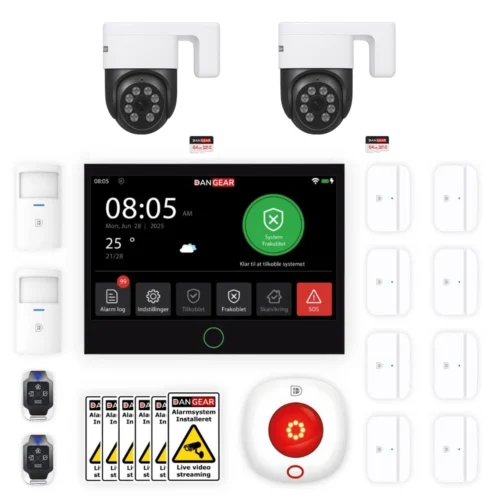
Das Basispaket enthält eine HEIMDALL PRO™-Touchzentrale mit WLAN und 4G, 8 PRO-Tür-/Fenstersensoren, 2 Bewegungsmelder, 1 Innensirene, 2 Fernbedienungen und Alarmschilder. Die Stückzahl der wählbaren Sensoren können Sie bei der Bestellung anpassen. Hinzu kommen 2 MUNIN 3K PTZ-Kameras mit festem Stromanschluss und 2 microSD-Karten mit je 64 GB.
Wie wähle ich das passende Paket für 100–150 m²?
Die Angabe 100–150 m² dient als Orientierung für die Paketgröße. Zählen Sie die Türen, Fenster und Räume, die Sie sichern möchten, und wählen Sie die Sensoren passend zum Grundriss. Zahl und Verteilung der Zugänge und Etagen sind mindestens so wichtig wie die Fläche.
Kann ich die Anzahl der Sensoren anpassen?
Ja. Bei den konfigurierbaren Sensoren können Sie die Stückzahl vor der Bestellung ändern. Prüfen Sie im Warenkorb, ob die Zusammenstellung zu Ihren Räumen und Zugängen passt. Die Stückzahl der Zentrale und der festen Set-Bestandteile ist vorgegeben.
Mein WLAN verwendet gleichzeitig 2,4 und 5 GHz. Wie verbinde ich das Gerät?
Wahrscheinlich nutzt Ihr Router denselben WLAN-Namen für 2,4 und 5 GHz. Die Frequenzbänder haben unterschiedliche Stärken.
- 2,4 GHz reicht in der Regel weiter und durchdringt Wände besser. Das Band ist meist etwas langsamer als 5 GHz. Für Licht, Steckdosen, das Scharfschalten der Alarmanlage oder das Livebild einer Kamera reicht es in der Regel aus. Die Reichweite ist ein Grund, weshalb viele Smart-Home-Geräte auf 2,4 GHz arbeiten.
- 5 GHz ermöglicht meist höhere Datenraten, hat aber eine kürzere Reichweite. Das eignet sich etwa für Filmstreaming am Smart-TV oder große Downloads am Computer, wenn vor allem die Geschwindigkeit zählt.
Unsere WLAN-Produkte für 2,4 GHz müssen mit diesem Band verbunden werden. Ein separates 2,4-GHz-Netz kann die Einrichtung erleichtern. Sie können die Einstellung am Router selbst ändern oder Ihren Internetanbieter bitten, den beiden Bändern eigene Namen zu geben. Die Schritte finden Sie unten.
Wie teile ich mein WLAN in getrennte 2,4- und 5-GHz-Netze auf?
Bei vielen Routern können Sie jedem der beiden WLAN-Bänder einen eigenen Namen geben. Dann lässt sich für die Einrichtung eines vernetzten Geräts gezielt 2,4 GHz auswählen. Beide Netze verwenden weiterhin Ihren normalen Internetanschluss.
Am einfachsten wenden Sie sich an Ihren Internetanbieter und bitten um getrennte WLAN-Namen für 2,4 und 5 GHz.
Wenn Sie die Änderung selbst vornehmen möchten, gehen Sie wie folgt vor.
- Öffnen Sie die Routereinstellungen. Das geht meist über die App Ihres Internetanbieters oder die Webadresse auf dem Router oder in dessen Anleitung.
- Suchen Sie die WLAN-Einstellungen. Die Funktion für den gemeinsamen Namen beider Bänder heißt zum Beispiel Smart Connect oder Band Steering.
- Schalten Sie die Funktion aus und vergeben Sie zwei unterschiedliche Namen, etwa MeinWLAN-2,4 und MeinWLAN-5. Speichern Sie die Änderung.
- Wählen Sie MeinWLAN-2,4 auf Ihrem Smartphone. Öffnen Sie dann die SmartLife-App oder die Tuya Smart App und fügen Sie das Gerät nach der Produktanleitung hinzu.
Wenn Sie den WLAN-Namen ändern, müssen Sie andere Geräte gegebenenfalls erneut mit dem umbenannten Netz verbinden.
Wie bediene ich die Alarmanlage?
Sie können die Anlage über den 7-Zoll-Touchscreen des HEIMDALL PRO™ mit dänischem Menü, über die SmartLife-App oder mit den mitgelieferten Fernbedienungen steuern.
Wie kommunizieren die Sensoren mit der Alarmzentrale?
Die Sensoren kommunizieren per Funk auf 433 MHz mit der Alarmzentrale. Sie müssen daher keine Signalkabel verlegen. Die Reichweite hängt von Wänden, Geschossdecken und der Position der Geräte ab.
Welche Internetverbindung brauche ich?
Für die SmartLife-App kann der HEIMDALL PRO™ ein 2,4-GHz-WLAN nutzen. Mit einer aktiven SIM-Karte unterstützt das Panel auch 4G. Die Funkverbindung zwischen Sensoren und Panel ist vom Internetanschluss unabhängig.
Wie werde ich bei einem Alarm benachrichtigt?
Sie können Push-Mitteilungen in der SmartLife-App erhalten. Mit einer aktiven SIM-Karte für Telefonie und SMS kann das Panel außerdem bis zu fünf gespeicherte Nummern anrufen und per SMS benachrichtigen.
Benötige ich für das Alarmanlagen-Set ein Abonnement?
Für die Bedienung über die SmartLife-App benötigen Sie kein separates Alarmabo. Für SMS, Anrufe oder die Verbindung über das Mobilfunknetz brauchen Sie einen passenden SIM-Tarif, der separat abgerechnet wird.
Wie sichere ich sowohl Türen und Fenster als auch die Räume dahinter?
Die Tür- und Fenstersensoren erkennen, wenn eine überwachte Tür oder ein Fenster geöffnet wird. Bewegungsmelder erfassen ergänzend Bewegungen in den Räumen. So können Sie den Schutz auf den Grundriss Ihres Zuhauses abstimmen.
Kann ich das Set später erweitern?
Ja. Die Zentrale unterstützt insgesamt bis zu 200 kompatible Funkkomponenten. Sensoren, Sirenen und Fernbedienungen zählen mit.
Kann ich die Außenhaut meines Hauses sichern, während ich zu Hause bin?
Ja. Bei der Außenhautsicherung können ausgewählte Tür- und Fenstersensoren aktiv bleiben, während Sie zu Hause sind. Stellen Sie die Raum- und Bewegungsmelder so ein, dass Sie sich in den gewünschten Räumen frei bewegen können.
Wie wird die Alarmzentrale mit Strom versorgt?
Der HEIMDALL PRO™ wird im Alltag über USB-C mit 5 V versorgt. Der eingebaute Akku mit 5.000 mAh dient als Reserve bei einem Stromausfall.
Welche Sensoren eignen sich, wenn ich Haustiere habe?
Überlegen Sie, in welchen Räumen sich Ihre Haustiere bewegen. Dort können Sie einen kompatiblen, für Haustiere geeigneten Bewegungsmelder einsetzen. Türen und Fenster lassen sich mit Öffnungsmeldern sichern. Stimmen Sie Sensortyp und Montageort vor der Bestellung aufeinander ab.
Kann ich das Alarmanlagen-Set selbst installieren?
Ja. Das System ist für die Selbstmontage ausgelegt. Wählen Sie einen Platz für die Zentrale, montieren Sie die Sensoren nach ihrer jeweiligen Anleitung und testen Sie anschließend Bedienung und Alarmmeldungen gemeinsam. Ob Sie an Ihrem Wohnort eine professionelle Installation separat buchen können, erfahren Sie bei uns.
Kann ich die Alarmanlage um weitere Funktionen ergänzen?
Ja. Sie können die Anlage mit unserem passenden DanGear®-Zubehör erweitern. Wählen Sie die Sensoren nach Ihrer Zentrale und den Bereichen aus, die Sie überwachen möchten.
Was zeichnet die Kameras in diesem Paket aus?
Die beiden MUNIN-Kameras bieten 3K-Video, einen Sony-STARVIS-2-Sensor, motorisiertes Schwenken und Neigen sowie automatische Verfolgung. Jede Kamera benötigt eine feste Stromversorgung über ihr Netzteil.
Wie speichere ich Videos von den Kameras im Paket?
Für jede der 2 Kameras ist eine microSD-Karte mit 64 GB enthalten. Die Aufnahmen werden lokal gespeichert und lassen sich in der SmartLife-App abspielen. Die Speicherdauer hängt von der Aktivität und den Aufzeichnungseinstellungen ab.
Wie nutze ich Alarmanlage und Kameras gemeinsam in der App?
Alarmanlage und Kameras lassen sich in der SmartLife-App zusammenführen. Nach einer Alarmmeldung können Sie direkt die passende Kamera öffnen. Für Automatisierungen legen Sie Szenen mit den Funktionen an, die Ihre jeweiligen Geräte unterstützen.
Welche Verbindung benötige ich an den Kamerastandorten?
Die Kameras nutzen 2,4-GHz-WLAN und benötigen an jedem Standort Empfang. MUNIN lässt sich alternativ per RJ45-Ethernet anschließen. Die 4G-Verbindung der Zentrale ersetzt nicht das Netzwerk der Kameras.
Fehlerbehebung und Hilfe
Wo fange ich an, wenn ein Teil des Alarm- und Kamerasets nicht funktioniert?
Das Set kombiniert eine HEIMDALL PRO™-Alarmzentrale mit 2 netzbetriebenen 3K-WLAN-PTZ-Kameras.
1. Grenzen Sie zuerst ein, ob das Problem die Alarmzentrale, einen Sensor oder eine Kamera betrifft.
2. Fügen Sie die Alarmzentrale und die Kameras als einzelne Geräte in der SmartLife-App hinzu. Türsensoren und Bewegungsmelder werden direkt an der Alarmzentrale angelernt.
3. Geben Sie den Geräten eindeutige Namen und testen Sie sie einzeln. Prüfen Sie, wo das Ereignis erfasst wird.
4. In Ihrer Bestellbestätigung sehen Sie die gewählten Sensoren und Sirenen. Die Stückzahl kann bei der Bestellung angepasst worden sein.
Setzen Sie wegen eines Problems mit einem einzelnen Gerät nicht das gesamte Set zurück.
Was kann ich tun, wenn sich die Alarmzentrale nicht einschalten lässt?
Bleibt das Display ganz dunkel, prüfen Sie zuerst die Stromversorgung über das Netzteil und den Ein-/Ausschalter.
1. Schließen Sie das mitgelieferte Netzteil (5 V/2 A) und das USB-Kabel an eine funktionierende Steckdose an.
2. Prüfen Sie vorsichtig, ob das Kabel in der mit „TYPE-C 5V/2A“ beschrifteten Buchse unter der rückseitigen Abdeckung sitzt.
3. Prüfen Sie, ob der ON/OFF-Schalter neben dem SIM-Kartenhalter auf „ON“ steht.
4. Setzen Sie die Abdeckung wieder richtig auf und prüfen Sie, ob die Zentrale startet.
Drücken Sie nicht die PGM-Taste. Sie ist ausschließlich für werkseitige Tests vorgesehen. Reagiert die Zentrale weiterhin nicht, wenden Sie sich an den Kundenservice.
Warum findet die SmartLife-App meine Alarmzentrale nicht?
Findet die App die Zentrale nicht, prüfen Sie die WLAN-Verbindung und ob die Kopplung gestartet wurde. Bei der Kopplung wird die Zentrale mit der App verbunden.
1. Verbinden Sie Ihr Telefon mit Ihrem 2,4-GHz-WLAN.
2. Öffnen Sie an der Zentrale die Einstellungen und wählen Sie „App setup“.
3. Folgen Sie den Anweisungen auf dem Display. Sobald die Zentrale zum Hinzufügen bereit ist, bestätigen Sie über die Schaltfläche für „Bereit“.
4. Öffnen Sie die SmartLife-App. Wird die Zentrale nicht automatisch angezeigt, tippen Sie auf + und folgen Sie den Schritten zum Hinzufügen.
5. Prüfen Sie den Netzwerknamen und das WLAN-Passwort, bevor Sie bestätigen.
Verwenden Sie das Konto der SmartLife-App, über das Sie die Alarmanlage verwalten möchten. Testen Sie die Bedienung in der App nach dem Hinzufügen.
Was kann ich tun, wenn die Zentrale in der App als offline angezeigt wird?
Prüfen Sie zuerst, ob die Zentrale eingeschaltet ist und ob sowohl der Router als auch Ihr Telefon eine Internetverbindung haben. Sind mehrere Geräte gleichzeitig offline, prüfen Sie zuerst den Internetanschluss vor Ort.
Wenn die Verbindung der Zentrale zur App weiterhin instabil ist oder Sie das WLAN gewechselt haben, richten Sie die Verbindung neu ein. Behalten Sie dabei die vorhandenen Zubehöreinstellungen bei.
Gehen Sie über die Geräteverwaltung (Device Management). Auf der Startseite entfernen Sie unter Umständen nur die Verknüpfung. Das Gerät bleibt dann in der App registriert.
1. Sorgen Sie für eine stabile Stromversorgung der Zentrale. Notieren oder fotografieren Sie wichtige Einstellungen, die Namen der Sensoren und die Automatisierungen, in die Ihre Alarmanlage eingebunden ist.
2. Öffnen Sie die SmartLife-App mit dem Konto und dem Zuhause, zu denen das Gerät gehört. Rufen Sie die Startseite (Home) auf.
3. Tippen Sie unter Android oben rechts auf den Pfeil unter dem Pluszeichen. Auf dem iPhone tippen Sie oben rechts auf die drei waagerechten Striche.
4. Öffnen Sie die Geräteverwaltung (Device Management).
5. Suchen Sie die Alarmanlage und tippen Sie auf den kleinen Kreis daneben, bis ein Häkchen erscheint. Falls Ihre Ansicht die Auswahl durch langes Drücken vorsieht, halten Sie den Eintrag gedrückt.
6. Prüfen Sie, ob nur das gewünschte Gerät ausgewählt ist. Tippen Sie auf Remove Device (Gerät entfernen) und bestätigen Sie die Rückfrage, falls eine erscheint.
7. Rufen Sie auf dem Touchscreen der Zentrale die Einstellungen auf. Wählen Sie die in der Anleitung zur Neueinrichtung beschriebene Wiederherstellungsfunktion. Ein einfacher Neustart genügt für die erneute Verbindung mit der App nicht.
8. Fragt die Zentrale, ob die Zubehöreinstellungen beibehalten werden sollen, wählen Sie Ja. So bleiben die Sensoren und das übrige Zubehör angemeldet. Wählen Sie hier keinesfalls Nein.
9. Warten Sie, bis die Zentrale neu startet und für die Einrichtung in der App bereit ist. Fehlt die Möglichkeit, das Zubehör beizubehalten, brechen Sie ab und wenden Sie sich an den Kundenservice, bevor Sie ein vollständiges Zurücksetzen auf Werkseinstellungen bestätigen.
10. Verbinden Sie Ihr Telefon mit dem 2,4-GHz-WLAN, das die Zentrale nutzen soll.
11. Öffnen Sie die Startseite (Home) der SmartLife-App. Tippen Sie auf + und wählen Sie Add Device (Gerät hinzufügen). Wählen Sie die Alarmanlage aus, geben Sie die aktuellen WLAN-Zugangsdaten ein und folgen Sie dem Assistenten bis zum Abschluss.
12. Prüfen Sie, ob die Zentrale online ist und die vorhandenen Sensoren weiterhin angezeigt werden. Testen Sie anschließend zum vereinbarten Zeitpunkt die Sensoren, das Scharf- und Unscharfschalten und die Alarmmeldungen. Prüfen Sie auch Ihre Automatisierungen.
Das Entfernen in der SmartLife-App und die Auswahl an der Zentrale sind zwei getrennte Schritte. Achten Sie besonders darauf, an der Zentrale die Zubehöreinstellungen beizubehalten.
Warum findet die Zentrale den neuen Sensor nicht?
Der Sensor muss ein Signal senden, während die Zentrale sucht. Fügen Sie die Sensoren einzeln hinzu, damit Sie wissen, welches Gerät registriert wird.
1. Legen Sie den Sensor in die Nähe der Zentrale und prüfen Sie seine Batterie.
2. Öffnen Sie die Einstellungen, wählen Sie den Bereich für Zubehör und starten Sie die Funktion zum Hinzufügen.
3. Lösen Sie den gewünschten Sensor wie in seiner Anleitung beschrieben aus. Bei einem Türsensor bewegen Sie dazu die beiden Teile auseinander.
4. Wählen Sie den passenden Sensortyp, vergeben Sie einen eindeutigen Namen und speichern Sie die Einstellung.
Lassen Sie andere Türen und Fenster mit Sensoren während der Suche geschlossen und vermeiden Sie es, weitere Bewegungsmelder auszulösen.
Warum löst die Alarmanlage aus, wenn ich mich bei aktivierter Außenhautsicherung im Haus bewege?
Bei aktiver Außenhautsicherung können Sie sich in den dafür vorgesehenen Räumen frei bewegen. Dafür benötigen die Bewegungsmelder im Innenbereich den passenden Zonenmodus.
1. Suchen Sie den auslösenden Sensor im Zubehörmenü der Zentrale oder unter „Accessories“ in der App.
2. Bei HEIMDALL PRO™ wählen Sie für einen Bewegungsmelder, der bei aktiver Außenhautsicherung ruhen soll, den Sensormodus für Außenhautsicherung.
3. Prüfen Sie, ob die Tür- und Fenstersensoren an der Außenhaut in einem passenden aktiven Modus stehen, etwa „Normal“.
4. Testen Sie zum vereinbarten Zeitpunkt sowohl die Außenhautsicherung als auch die vollständige Scharfschaltung.
Die Bezeichnung kann verwirren. Der Zonenmodus für Außenhautsicherung bedeutet, dass genau dieser Sensor bei aktiver Außenhautsicherung ruht und bei vollständiger Scharfschaltung aktiv ist.
Warum löst die Alarmanlage sofort aus, wenn ich die Haustür öffne?
Damit Sie nach dem Eintreten Zeit zum Unscharfschalten haben, stellen Sie sowohl die Verzögerung für den Türsensor als auch die Eingangszeit ein.
1. Suchen Sie im Zubehörmenü (Accessories) den Sensor der Haustür.
2. Wählen Sie für den gewünschten Eingang den Sensormodus für verzögertes Auslösen.
3. Öffnen Sie an der Zentrale die Einstellungen, dort erneut die Einstellungen und dann den Bereich Sicherheit. Prüfen Sie die eingestellte Eingangszeit.
4. Testen Sie, ob Sie die Anlage innerhalb der eingestellten Zeit unscharf schalten können.
Ein Sensor im Modus „Normal“ löst sofort Alarm aus. Behalten Sie für die übrigen Sensoren den zum jeweiligen Montageort passenden Schutz bei.
Warum erhalte ich keine Alarmmeldung auf meinem Telefon?
Die Zentrale meldet Alarm, doch Ihr Telefon bleibt stumm? Prüfen Sie die Benachrichtigungen sowohl in der SmartLife-App als auch in den Einstellungen Ihres Telefons.
1. Prüfen Sie, ob die Zentrale in der SmartLife-App online ist.
2. Öffnen Sie die Einstellungen der Zentrale in der App und prüfen Sie die Alarmbenachrichtigungen. Der Eintrag kann „Alarmnotification“ heißen.
3. Öffnen Sie auf dem Telefon die Einstellungen für die SmartLife-App und erlauben Sie Benachrichtigungen.
4. Prüfen Sie, ob ein Fokusmodus oder „Nicht stören“ Töne stummschaltet oder Meldungen ausblendet.
5. Vereinbaren Sie einen Probealarm und prüfen Sie sowohl die Benachrichtigung als auch den Ton.
App-Benachrichtigungen, SMS und Anrufe sind drei getrennte Funktionen. Funktioniert eine davon, sagt das noch nichts über die Einstellungen der beiden anderen aus.
Warum ruft die Alarmzentrale meine Alarmkontakte nicht an?
Für Alarmanrufe benötigen Sie eine aktive SIM-Karte und gespeicherte Rufnummern für Anrufe. Auch die Anruffunktion muss eingeschaltet sein.
1. Prüfen Sie, ob die SIM-Karte aktiviert ist und der Tarif Sprachanrufe zulässt.
2. Öffnen Sie an der Zentrale die Einstellungen, dort erneut die Einstellungen und anschließend die Kontakte.
3. Prüfen Sie die Nummern in der Liste der Anrufkontakte und speichern Sie über das Häkchen.
4. Prüfen Sie, ob das Feld zum Aktivieren von Anrufen grün ist.
5. Vereinbaren Sie einen Test mit Ihren Kontaktpersonen und prüfen Sie, ob der Anruf bei ihnen eingeht.
Eine Nummer, die nur unter den SMS-Kontakten gespeichert ist, wird nicht automatisch zum Anrufkontakt.
Warum erhalte ich bei einem Alarm keine SMS?
SMS werden getrennt von App-Benachrichtigungen und Anrufen eingerichtet. Prüfen Sie daher zuerst die SMS-Liste an der Zentrale.
1. Prüfen Sie, ob die SIM-Karte aktiv ist, Mobilfunkempfang hat und SMS versenden kann.
2. Öffnen Sie die Einstellungen, dort erneut die Einstellungen und anschließend die Kontakte.
3. Prüfen und speichern Sie die gewünschten Nummern unter den SMS-Kontakten.
4. Prüfen Sie, ob das Feld zum Aktivieren von Alarm-SMS grün ist.
5. Vereinbaren Sie einen Test und prüfen Sie, ob die Nachricht ankommt.
Meldungen beim normalen Scharf- und Unscharfschalten haben eine eigene Einstellung. Prüfen Sie diese, wenn nur solche SMS fehlen.
Warum funktioniert der Sensor nahe der Zentrale, aber nicht am vorgesehenen Montageort?
Das spricht dafür, dass die Entfernung oder die Baustoffe das Funksignal beeinträchtigen. Die Sensoren kommunizieren per Funk mit der Zentrale und haben keine eigene WLAN-Verbindung.
1. Testen Sie den Sensor in der Nähe der Zentrale.
2. Testen Sie den Sensor anschließend am vorgesehenen Ort und schließen Sie dabei die Türen, die im Alltag geschlossen sind.
3. Prüfen Sie, ob sich die Zentrale zentraler und mit Abstand zu großen Metallflächen aufstellen lässt.
4. Bleibt die Verbindung instabil, lassen Sie sich zur Eignung eines kompatiblen Funk-Repeaters für die Alarmanlage beraten.
Ein gewöhnlicher WLAN-Repeater verbessert die Funkverbindung der Sensoren nicht automatisch. Testen Sie die Verbindung nach jeder Standortänderung erneut.
Warum löst der Türsensor beim Schließen der Tür Alarm aus?
Wurden die beiden Teile beim Koppeln zusammengeführt, hat die Zentrale möglicherweise das falsche Signal gespeichert. Öffnen Sie beim Hinzufügen die Tür oder bewegen Sie die Teile auseinander.
1. Notieren Sie den Namen und den Modus des betroffenen Sensors.
2. Entfernen Sie in der Zubehörliste nur den fehlerhaften Eintrag dieses Sensors.
3. Halten Sie Sensor und Magnet zusammen und starten Sie das Hinzufügen erneut.
4. Bewegen Sie die Teile während der Suche auseinander und speichern Sie das Gerät als Tür-/Fenstersensor.
5. Testen Sie anschließend sowohl das Öffnen als auch das Schließen der Tür.
Lösen Sie während des Hinzufügens keine anderen Sensoren aus, damit die Zentrale das richtige Gerät erfasst.
Warum reagiert die Fernbedienung aus dem Paket nicht auf einen kurzen Tastendruck?
Die Fernbedienung ist gegen versehentliche Tastendrücke geschützt. Halten Sie die gewünschte Taste länger als drei Sekunden gedrückt.
1. Stellen Sie sich in die Nähe der Alarmzentrale.
2. Halten Sie die gewünschte Taste länger als drei Sekunden gedrückt und achten Sie auf das blaue Licht.
3. Prüfen Sie, ob die Zentrale in den gewählten Modus wechselt.
4. Erfolgt keine Reaktion, prüfen Sie die CR2032-Batterie und vergewissern Sie sich, dass die Fernbedienung unter den Fernbedienungen eingetragen ist.
Wenn Sie die SOS-Taste testen möchten, vereinbaren Sie das vorher mit den Empfängern, damit sie den Test einordnen können.
Warum erfasst der Bewegungsmelder aus dem Paket beim Test nicht jede Bewegung?
Falls Sie den Standard-Bewegungsmelder gewählt haben, kann zwischen zwei Auslösungen eine Wartezeit von fünf Minuten eingestellt sein. Bei mehreren Tests kurz hintereinander wirkt das leicht wie ein Defekt.
1. Prüfen Sie die Modellbezeichnung. Diese Anleitung gilt für das Standardmodell mit den Schaltern „1“ und „2“ im Batteriefach.
2. Prüfen Sie Schalter „2“. Rechts beträgt die Wartezeit fünf Sekunden, links fünf Minuten.
3. Schließen Sie den Deckel und warten Sie das eingestellte Intervall vollständig ab, bevor Sie erneut testen.
4. Prüfen Sie außerdem, ob der Alarmmodus und die Zoneneinstellung des Melders zum geplanten Test passen.
Haben Sie einen anderen Bewegungsmelder für Ihr Paket gewählt, folgen Sie dessen Anleitung. Schalter und Zeitintervalle unterscheiden sich je nach Modell.
Warum erscheint die gekoppelte Innensirene nicht in der Zubehörliste der App?
Falls Sie die Innensirene gewählt haben, dient sie als zusätzlicher Signalgeber für die Zentrale. Deshalb erscheint sie in der Zubehörliste nicht wie ein gewöhnlicher Sensor.
1. Prüfen Sie, ob die Sirene über die Steckdose mit Strom versorgt wird.
2. Folgen Sie der Anleitung der Sirene, um sie direkt von der Zentrale aus zu koppeln.
3. Vereinbaren Sie einen kurzen Probealarm und prüfen Sie, ob die Sirene ertönt und blinkt.
4. Reagiert sie am Montageort nicht, testen Sie sie näher an der Zentrale.
Ein fehlender Listeneintrag ist für sich genommen kein Fehler. Prüfen Sie die Funktion mit einem Test und halten Sie Abstand zur Sirene.
Die Kamera schaltet sich nicht ein. Was kann ich prüfen?
Diese Kamera benötigt eine dauerhafte Stromversorgung. Sie hat keinen Akku für den Betrieb ohne Stromkabel.
1. Stecken Sie das mitgelieferte 12-V-Netzteil in eine funktionierende Steckdose.
2. Prüfen Sie, ob der Stecker des Netzteils vollständig in der Strombuchse der Kamera sitzt. Falls Sie ein Verlängerungskabel verwenden, testen Sie den Anschluss kurz ohne dieses Kabel.
3. Warten Sie, bis die Kamera startet. Reagiert sie weiterhin nicht, wenden Sie sich mit einem Foto des Typenschilds am Netzteil und des Anschlusses an den Kundenservice.
Verwenden Sie nicht irgendein Netzteil, auch wenn der Stecker passend aussieht.
Die SmartLife-App findet meine Kamera bei der Einrichtung nicht. Was kann ich tun?
Fügen Sie die Kamera zunächst in der Nähe des Routers hinzu, bevor Sie sie am Gebäude montieren.
1. Schalten Sie die Kamera mit dem mitgelieferten Netzteil ein. Warten Sie den Start und die Meldung ab, dass die Kamera auf eine Verbindung wartet.
2. Verbinden Sie Ihr Smartphone mit einem 2,4-GHz-WLAN und aktivieren Sie am Smartphone Bluetooth.
3. Öffnen Sie die SmartLife-App, tippen Sie auf + und wählen Sie „Gerät hinzufügen“. Wählen Sie die gefundene Kamera aus und geben Sie das WLAN-Passwort ein.
4. Wird die Kamera nicht gefunden, prüfen Sie die Berechtigungen der SmartLife-App auf Ihrem Smartphone und wiederholen Sie die WLAN-Einrichtung gemäß Anleitung.
Die Kamera wird direkt in der SmartLife-App hinzugefügt. Sie wird nicht als Sensor an der Alarmzentrale angelernt.
Die Kamera wird als offline angezeigt. Wie stelle ich die Verbindung wieder her?
Offline bedeutet, dass die App die Kamera gerade nicht erreichen kann. Prüfen Sie zuerst die Stromversorgung und das Netzwerk.
1. Prüfen Sie den Netzstecker und die Steckdose. Falls eine smarte Steckdose dazwischengeschaltet ist, prüfen Sie, ob sie den Strom abgeschaltet hat.
2. Prüfen Sie, ob die Internetverbindung vor Ort funktioniert. Sind mehrere Geräte gleichzeitig offline, beginnen Sie beim Router.
3. Testen Sie die Kamera bei WLAN-Betrieb näher am Router. Bei einer Kabelverbindung prüfen Sie das Netzwerkkabel und den Anschluss am Router.
4. Haben Sie den Router, den WLAN-Namen oder das Passwort geändert, passen Sie die Netzwerkeinstellungen der Kamera an. Folgen Sie der Anleitung oder wenden Sie sich an den Kundenservice.
Lassen Sie den Kameraeintrag zunächst in der App bestehen. Oft reicht es, die Stromversorgung oder die Netzwerkverbindung wiederherzustellen.
Die Kamera erneut verbinden
Besteht das Problem nach diesen Prüfungen weiterhin oder möchten Sie das Gerät mit einem neuen WLAN verbinden, richten Sie die Verbindung wie folgt neu ein.
Gehen Sie über die Geräteverwaltung (Device Management). Auf der Startseite entfernen Sie unter Umständen nur die Verknüpfung. Das Gerät bleibt dann in der App registriert.
1. Notieren Sie den Kameranamen sowie die Einstellungen für Aufzeichnung, Erkennung, Freigaben und Automatisierungen. So können Sie diese anschließend prüfen. Achten Sie auf eine stabile Stromversorgung und laden Sie eine Akkukamera vorab auf.
2. Öffnen Sie die SmartLife-App mit dem Konto und dem Zuhause, zu denen das Gerät gehört. Rufen Sie die Startseite (Home) auf.
3. Tippen Sie unter Android oben rechts auf den Pfeil unter dem Pluszeichen. Auf dem iPhone tippen Sie oben rechts auf die drei waagerechten Striche.
4. Öffnen Sie die Geräteverwaltung (Device Management).
5. Suchen Sie die Kamera, die Sie erneut verbinden möchten. Tippen Sie auf den kleinen Kreis neben dem Eintrag, bis ein Häkchen erscheint. Falls Ihre Ansicht die Auswahl durch langes Drücken vorsieht, halten Sie den Kameraeintrag gedrückt.
6. Prüfen Sie, ob nur das gewünschte Gerät ausgewählt ist. Tippen Sie auf Remove Device (Gerät entfernen) und bestätigen Sie die Rückfrage, falls eine erscheint.
7. Lassen Sie die Kamera eingeschaltet. Hat sie einen Ein-/Ausschalter, stellen Sie ihn auf ON. Halten Sie die RESET-Taste gedrückt, bis die Kamera wie in ihrer Anleitung beschrieben in den Kopplungsmodus wechselt. Lassen Sie die Taste dann los. Die Dauer ist modellspezifisch.
8. Verbinden Sie Ihr Telefon mit dem 2,4-GHz-WLAN, das die Kamera nutzen soll. Bleiben Sie während der Einrichtung in der Nähe des Routers.
9. Kehren Sie in der SmartLife-App zur Startseite (Home) zurück. Tippen Sie oben rechts auf + und wählen Sie Add Device (Gerät hinzufügen).
10. Wählen Sie die Kamera aus, wenn sie automatisch erkannt wird. Andernfalls verwenden Sie die Methode aus der Kameraanleitung. Geben Sie die aktuellen WLAN-Zugangsdaten ein und folgen Sie dem Assistenten. Erscheint ein QR-Code, lassen Sie ihn von der Kamera auf dem Telefondisplay einlesen.
11. Warten Sie, bis die App das Hinzufügen bestätigt, und tippen Sie auf Done (Fertig).
12. Öffnen Sie das Livebild. Prüfen Sie Aufzeichnungen, Benachrichtigungen, Freigaben und Automatisierungen und passen Sie sie bei Bedarf an. Testen Sie die Kamera auch an ihrem endgültigen Standort.
Bricht die Verbindung nach der Neueinrichtung weiterhin ab, wenden Sie sich an den Kundenservice. Geben Sie den Modellnamen und den Zeitpunkt an und schildern Sie kurz, was passiert ist. Prüfen Sie auch, ob die Kamera Strom erhält und das WLAN am Standort ausreichend stark ist.
Ich sehe das Livebild, aber es werden keine Aufnahmen gespeichert. Was kann ich tun?
Das Livebild kann auch dann funktionieren, wenn die lokale Aufzeichnung ausgeschaltet ist. Prüfen Sie die Aufzeichnung daher separat.
1. Prüfen Sie unter Storage Settings, ob die Kamera die microSD-Karte erkennt.
2. Öffnen Sie Setting → Recording settings und aktivieren Sie Local Recording.
3. Prüfen Sie Recording mode. Event recording speichert Ereignisse, während Non-stop recording fortlaufend aufzeichnet.
4. Prüfen Sie unter Schedule die Zeitpläne und vergewissern Sie sich, dass Private Mode ausgeschaltet ist.
5. Erstellen Sie eine kurze Testaufnahme und prüfen Sie sie unter Playback.
Die Kamera erkennt die microSD-Karte nicht. Was kann ich prüfen?
Setzen Sie die Karte in den Kartenschacht ein, bevor Sie die Kamera einschalten.
1. Trennen Sie die Kamera von der Stromversorgung, bevor Sie die Karte prüfen oder herausnehmen.
2. Verwenden Sie eine für Kameraaufnahmen geeignete microSD-Karte mit maximal 128 GB. Für 3K empfehlen wir unsere DanGear®-Speicherkarte der Geschwindigkeitsklasse U3.
3. Richten Sie die Karte wie in der Anleitung gezeigt aus. Drücken Sie sie vorsichtig in den Kartenschacht, bis sie einrastet. Wenden Sie keine Gewalt an.
4. Schalten Sie die Kamera wieder ein und prüfen Sie die Anzeige unter Storage Settings.
Ist die Karte neben dem Kartenschacht ins Gehäuse gerutscht, wenden Sie sich an den Kundenservice. Öffnen Sie das Kameragehäuse nicht, um die Karte herauszuholen.
Die Kamera kann nicht auf die Karte schreiben. Hilft eine Formatierung?
Eine Formatierung kann Speicherfehler beheben. Dabei werden alle Aufnahmen auf der Karte gelöscht. Sichern Sie wichtige Clips zuerst.
1. Prüfen Sie zuerst, ob die Karte erkannt wird und Local Recording eingeschaltet ist.
2. Laden Sie die Aufnahmen herunter, die Sie behalten möchten. Lassen sich wichtige Clips nicht herunterladen, wenden Sie sich vor dem Formatieren an den Kundenservice.
3. Sobald die Aufnahmen gesichert sind, können Sie Setting → Storage Settings → Format wählen.
4. Erstellen Sie anschließend eine neue Testaufnahme und prüfen Sie sie unter Playback.
Bleibt der Fehler bestehen, kann die Karte oder der Kartentyp die Ursache sein. Der Kundenservice hilft Ihnen beim weiteren Vorgehen.
Ich erhalte keine Meldung, wenn jemand vorbeigeht. Was muss ich aktivieren?
Die Erkennung an der Kamera muss aktiv sein und das Smartphone muss Benachrichtigungen zulassen.
1. Öffnen Sie Setting → Detection Alarm Settings und prüfen Sie, ob die gewünschte Bewegungs- oder Personenerkennung aktiv ist.
2. Prüfen Sie, ob Private Mode ausgeschaltet ist, und testen Sie die Erkennung mit einer Person im Sichtfeld der Kamera.
3. Sehen Sie unter Messages nach, ob das Ereignis angezeigt wird. Erscheint es dort, ohne dass Ihr Smartphone meldet, prüfen Sie die Benachrichtigungen in der SmartLife-App unter Me → Message Center.
4. Prüfen Sie auch die Benachrichtigungsberechtigung der SmartLife-App am Smartphone und den Modus „Nicht stören“.
Wenn Sie mehrere baugleiche Kameras haben, vergleichen Sie die Einstellungen mit einer Kamera, deren Meldungen funktionieren.
Äste, Schatten oder Verkehr lösen zu viele Meldungen aus. Was kann ich tun?
Die allgemeine Bewegungserkennung reagiert auch auf andere Bewegungen als die von Personen. Sie können die Erkennung an den gewünschten Bereich anpassen.
1. Öffnen Sie Setting → Detection Alarm Settings. Wählen Sie unter Alarm Sensitivity zunächst Low.
2. Wenn Sie Personenmeldungen wünschen, aktivieren Sie Human Detection / Only Human Events und schalten Sie für diese Konfiguration den allgemeinen Motion Detection Alarm aus.
3. Passen Sie Activity Area in der App an. Richten Sie die Kamera so aus, dass bewegte Äste und starke Reflexionen weniger Platz im Bild einnehmen.
4. Gehen Sie selbst durch den gewünschten Bereich und prüfen Sie, ob wichtige Ereignisse weiterhin erkannt werden.
Die Personenfilterung kann unerwünschte Meldungen verringern. Eine fehlerfreie Erkennung in jeder Situation ist damit nicht garantiert.
Das Farbbild ist nachts sehr dunkel. Was kann ich ändern?
Für Farbnachtsicht ohne die kamerainterne Beleuchtung braucht die Kamera etwas Umgebungslicht. Bei völliger Dunkelheit benötigen Sie die Beleuchtung der Kamera.
1. Öffnen Sie Setting und prüfen Sie Night Mode und IR Night Vision.
2. Bei etwas Umgebungslicht, etwa von einer Straßenlaterne, können Sie Color mode wählen und IR Night Vision auf Off stellen.
3. Ist es völlig dunkel, aktivieren Sie die passende IR- oder LED-Beleuchtung gemäß Anleitung.
4. Beurteilen Sie das Bild am Abend am tatsächlichen Montageort, da sich die Lichtverhältnisse ändern.
Ein Schwarzweißbild ist bei Infrarotbeleuchtung im entsprechenden Nachtmodus normal.
Die Kamera folgt der Person nicht automatisch. Was sollte ich prüfen?
Eine Bewegungsmeldung und das automatische Verfolgen des Motivs sind zwei verschiedene Funktionen.
1. Öffnen Sie Setting → Detection Alarm Settings.
2. Aktivieren Sie Motion Tracking.
3. Gehen Sie in ruhigem Tempo durch den Bildbereich und prüfen Sie auch die Erkennungseinstellungen.
4. Folgt die Kamera dem Motiv weiterhin nicht, starten Sie sie über die Kameraeinstellungen neu und senden Sie dem Kundenservice ein kurzes Video vom Ablauf.
Die Kamera kehrt zur falschen Blickrichtung zurück. Wie ändere ich das?
Eine gespeicherte Blickrichtung heißt Preset Point. Nach einer Bewegung kann die Kamera zur zuletzt ausgewählten gespeicherten Position zurückkehren.
1. Öffnen Sie Setting → Preset Point.
2. Wählen Sie den gewünschten Positionsspeicher und richten Sie die Kamera aus.
3. Tippen Sie auf Save, um die neue Blickrichtung zu speichern.
4. Gehen Sie zum Test an der Kamera vorbei und prüfen Sie, ob sie danach zum gewünschten Bildausschnitt zurückkehrt.
Wählt auch eine Automatisierung einen Preset Point aus, muss dort die gewünschte Blickrichtung hinterlegt sein.
Die Zentrale hat eine SIM-Karte, aber die Kameras sind offline. Warum hilft die SIM-Karte nicht?
Die SIM-Karte verbindet die Alarmzentrale mit dem Mobilfunknetz. Sie stellt den Kameras im Paket weder WLAN noch mobiles Internet bereit.
1. Prüfen Sie die Stromversorgung bzw. den Akku jeder Kamera.
2. Prüfen Sie den Internetzugang und das 2,4-GHz-WLAN an jeder Kamera. Bei einer Kabelverbindung prüfen Sie das Netzwerkkabel und den Anschluss am Router.
3. Öffnen Sie eine Kamera direkt in der SmartLife-App und prüfen Sie, ob die Verbindung wieder besteht.
4. Zeigen Zentrale und Kameras unterschiedliche Statusmeldungen in der App, prüfen Sie sie getrennt.
Das Paket enthält WLAN-Kameras. Die 4G-Funktion der Zentrale macht daraus keine 4G-Kameras.
Die Kameras folgen dem Scharf- und Unscharfschalten der Alarmanlage nicht. Wie prüfe ich das?
Die Kameras übernehmen den Alarmstatus nicht allein deshalb, weil sie in derselben App stehen. Dafür ist eine Automatisierung in der SmartLife-App erforderlich.
1. Prüfen Sie, ob die Zentrale und die gewünschten Kameras im selben Zuhause der SmartLife-App online sind.
2. Öffnen Sie Scene und prüfen Sie die Regel. Wechselt Mode der Zentrale in den gewünschten Zustand, muss unter Then die vorgesehene Kamerafunktion geändert werden.
3. Wählen Sie nur eine Kamerafunktion, die die App für dieses Modell anbietet, und prüfen Sie, ob alle gewünschten Kameras ausgewählt sind.
4. Legen Sie auch die Gegenregel an, damit die Funktion beim Scharfschalten wieder aktiviert wird. Testen Sie beide Richtungen.
Bei MUNIN unterbricht Private Mode Bild, Ton und Aufzeichnung. Verwenden Sie ihn, wenn Sie die gesamte Überwachung pausieren möchten. Für weniger Meldungen passen Sie stattdessen die jeweilige Benachrichtigungseinstellung an.
Nur eine Kamera fehlt in der App oder in der Aufnahmeübersicht. Was kann ich tun?
Jede der 2 Kameras hat eigene Einstellungen und eine mitgelieferte Speicherkarte mit 64 GB. Die Alarmzentrale dient nicht als gemeinsamer Videorekorder.
1. Öffnen Sie die Kameras einzeln in der SmartLife-App und prüfen Sie Namen, Verbindung und Livebild.
2. Fehlt eine Kamera vollständig, fügen Sie nur diese Kamera hinzu. Lassen Sie die Einrichtung der Alarmzentrale bestehen.
3. Fehlen Aufnahmen, prüfen Sie Speicherkarte und Aufnahmeeinstellungen der betroffenen Kamera. Vergleichen Sie diese mit einer funktionierenden Kamera.
4. Öffnen Sie Playback bei der richtigen Kamera, wählen Sie das Datum und suchen Sie eine Testaufnahme.
Sichern Sie wichtige Videos, bevor Sie eine Speicherkarte gegebenenfalls formatieren.
Wie teste ich das gesamte Alarm- und Kameraset nach der Einrichtung?
Testen Sie jeden Bestandteil am endgültigen Montageort. So prüfen Sie, ob Alarmanlage und Kameras dort funktionieren.
1. Stimmen Sie den Test mit den Alarmempfängern ab. Prüfen Sie jeden gewählten Türsensor und Bewegungsmelder sowie seinen Namen im Verlauf.
2. Testen Sie vollständige Scharfschaltung, Außenhautschutz, Eingangsverzögerung und Unscharfschaltung. Prüfen Sie die Fernbedienung und die gewählten Sirenen gemäß ihren Anleitungen.
3. Prüfen Sie die von Ihnen genutzten Benachrichtigungen. App-Meldungen, SMS und Anrufe werden einzeln eingerichtet.
4. Prüfen Sie Livebild, Bewegungsmeldung und eine gespeicherte Testaufnahme jeder der 2 Kameras.
5. Testen Sie gegebenenfalls Automationen in beiden Richtungen und schalten Sie das System anschließend wieder in den für den Alltag gewünschten Modus.
Notieren Sie, welches Gerät bei welcher Aktion nicht reagiert, damit der Kundenservice gezielt helfen kann.
Ich habe ein neues WLAN. Wie verbinde ich das Gerät erneut?
Wenn Sie den WLAN-Namen oder das Passwort geändert haben, fügen Sie das Gerät mit den neuen Zugangsdaten hinzu. Verwenden Sie in der SmartLife-App das Konto und das Zuhause, denen das Gerät zugeordnet ist.
In der SmartLife-App werden die Zentrale und die Kameras als separate Geräte geführt. Verbinden Sie das betroffene Gerät erneut. Bei einem WLAN-Wechsel benötigen sowohl die Zentrale als auch jede WLAN-Kamera die neuen Zugangsdaten.
Die Alarmzentrale
Wenn die Verbindung der Zentrale zur App weiterhin instabil ist oder Sie das WLAN gewechselt haben, richten Sie die Verbindung neu ein. Behalten Sie dabei die vorhandenen Zubehöreinstellungen bei.
Gehen Sie über die Geräteverwaltung (Device Management). Auf der Startseite entfernen Sie unter Umständen nur die Verknüpfung. Das Gerät bleibt dann in der App registriert.
1. Sorgen Sie für eine stabile Stromversorgung der Zentrale. Notieren oder fotografieren Sie wichtige Einstellungen, die Namen der Sensoren und die Automatisierungen, in die Ihre Alarmanlage eingebunden ist.
2. Öffnen Sie die SmartLife-App mit dem Konto und dem Zuhause, zu denen das Gerät gehört. Rufen Sie die Startseite (Home) auf.
3. Tippen Sie unter Android oben rechts auf den Pfeil unter dem Pluszeichen. Auf dem iPhone tippen Sie oben rechts auf die drei waagerechten Striche.
4. Öffnen Sie die Geräteverwaltung (Device Management).
5. Suchen Sie die Alarmanlage und tippen Sie auf den kleinen Kreis daneben, bis ein Häkchen erscheint. Falls Ihre Ansicht die Auswahl durch langes Drücken vorsieht, halten Sie den Eintrag gedrückt.
6. Prüfen Sie, ob nur das gewünschte Gerät ausgewählt ist. Tippen Sie auf Remove Device (Gerät entfernen) und bestätigen Sie die Rückfrage, falls eine erscheint.
7. Rufen Sie auf dem Touchscreen der Zentrale die Einstellungen auf. Wählen Sie die in der Anleitung zur Neueinrichtung beschriebene Wiederherstellungsfunktion. Ein einfacher Neustart genügt für die erneute Verbindung mit der App nicht.
8. Fragt die Zentrale, ob die Zubehöreinstellungen beibehalten werden sollen, wählen Sie Ja. So bleiben die Sensoren und das übrige Zubehör angemeldet. Wählen Sie hier keinesfalls Nein.
9. Warten Sie, bis die Zentrale neu startet und für die Einrichtung in der App bereit ist. Fehlt die Möglichkeit, das Zubehör beizubehalten, brechen Sie ab und wenden Sie sich an den Kundenservice, bevor Sie ein vollständiges Zurücksetzen auf Werkseinstellungen bestätigen.
10. Verbinden Sie Ihr Telefon mit dem 2,4-GHz-WLAN, das die Zentrale nutzen soll.
11. Öffnen Sie die Startseite (Home) der SmartLife-App. Tippen Sie auf + und wählen Sie Add Device (Gerät hinzufügen). Wählen Sie die Alarmanlage aus, geben Sie die aktuellen WLAN-Zugangsdaten ein und folgen Sie dem Assistenten bis zum Abschluss.
12. Prüfen Sie, ob die Zentrale online ist und die vorhandenen Sensoren weiterhin angezeigt werden. Testen Sie anschließend zum vereinbarten Zeitpunkt die Sensoren, das Scharf- und Unscharfschalten und die Alarmmeldungen. Prüfen Sie auch Ihre Automatisierungen.
Das Entfernen in der SmartLife-App und die Auswahl an der Zentrale sind zwei getrennte Schritte. Achten Sie besonders darauf, an der Zentrale die Zubehöreinstellungen beizubehalten.
Die Kameras einzeln einrichten
Entfernen Sie den bisherigen Geräteeintrag, versetzen Sie die Kamera in den Kopplungsmodus und fügen Sie sie erneut hinzu. Gehen Sie dazu wie folgt vor.
Gehen Sie über die Geräteverwaltung (Device Management). Auf der Startseite entfernen Sie unter Umständen nur die Verknüpfung. Das Gerät bleibt dann in der App registriert.
1. Notieren Sie den Kameranamen sowie die Einstellungen für Aufzeichnung, Erkennung, Freigaben und Automatisierungen. So können Sie diese anschließend prüfen. Achten Sie auf eine stabile Stromversorgung und laden Sie eine Akkukamera vorab auf.
2. Öffnen Sie die SmartLife-App mit dem Konto und dem Zuhause, zu denen das Gerät gehört. Rufen Sie die Startseite (Home) auf.
3. Tippen Sie unter Android oben rechts auf den Pfeil unter dem Pluszeichen. Auf dem iPhone tippen Sie oben rechts auf die drei waagerechten Striche.
4. Öffnen Sie die Geräteverwaltung (Device Management).
5. Suchen Sie die Kamera, die Sie erneut verbinden möchten. Tippen Sie auf den kleinen Kreis neben dem Eintrag, bis ein Häkchen erscheint. Falls Ihre Ansicht die Auswahl durch langes Drücken vorsieht, halten Sie den Kameraeintrag gedrückt.
6. Prüfen Sie, ob nur das gewünschte Gerät ausgewählt ist. Tippen Sie auf Remove Device (Gerät entfernen) und bestätigen Sie die Rückfrage, falls eine erscheint.
7. Lassen Sie die Kamera eingeschaltet. Hat sie einen Ein-/Ausschalter, stellen Sie ihn auf ON. Halten Sie die RESET-Taste gedrückt, bis die Kamera wie in ihrer Anleitung beschrieben in den Kopplungsmodus wechselt. Lassen Sie die Taste dann los. Die Dauer ist modellspezifisch.
8. Verbinden Sie Ihr Telefon mit dem 2,4-GHz-WLAN, das die Kamera nutzen soll. Bleiben Sie während der Einrichtung in der Nähe des Routers.
9. Kehren Sie in der SmartLife-App zur Startseite (Home) zurück. Tippen Sie oben rechts auf + und wählen Sie Add Device (Gerät hinzufügen).
10. Wählen Sie die Kamera aus, wenn sie automatisch erkannt wird. Andernfalls verwenden Sie die Methode aus der Kameraanleitung. Geben Sie die aktuellen WLAN-Zugangsdaten ein und folgen Sie dem Assistenten. Erscheint ein QR-Code, lassen Sie ihn von der Kamera auf dem Telefondisplay einlesen.
11. Warten Sie, bis die App das Hinzufügen bestätigt, und tippen Sie auf Done (Fertig).
12. Öffnen Sie das Livebild. Prüfen Sie Aufzeichnungen, Benachrichtigungen, Freigaben und Automatisierungen und passen Sie sie bei Bedarf an. Testen Sie die Kamera auch an ihrem endgültigen Standort.
Bricht die Verbindung nach der Neueinrichtung weiterhin ab, wenden Sie sich an den Kundenservice. Geben Sie den Modellnamen und den Zeitpunkt an und schildern Sie kurz, was passiert ist. Prüfen Sie auch, ob die Kamera Strom erhält und das WLAN am Standort ausreichend stark ist.
Die Alarmsensoren kommunizieren per Funk mit der Zentrale. Sie benötigen keine WLAN-Zugangsdaten.
Mein Gerät reagiert in der SmartLife-App unzuverlässig. Wie stelle ich die Verbindung wieder her?
Friert das Livebild wiederholt ein, lädt es langsam oder öffnet es sich gar nicht, prüfen Sie zuerst Stromversorgung, Internetverbindung und WLAN-Empfang. Besteht das Problem weiterhin, können Sie die Verbindung neu einrichten.
In der SmartLife-App werden die Zentrale und die Kameras als separate Geräte geführt. Verbinden Sie das betroffene Gerät erneut. Bei einem WLAN-Wechsel benötigen sowohl die Zentrale als auch jede WLAN-Kamera die neuen Zugangsdaten.
Die Alarmzentrale
Wenn die Verbindung der Zentrale zur App weiterhin instabil ist oder Sie das WLAN gewechselt haben, richten Sie die Verbindung neu ein. Behalten Sie dabei die vorhandenen Zubehöreinstellungen bei.
Gehen Sie über die Geräteverwaltung (Device Management). Auf der Startseite entfernen Sie unter Umständen nur die Verknüpfung. Das Gerät bleibt dann in der App registriert.
1. Sorgen Sie für eine stabile Stromversorgung der Zentrale. Notieren oder fotografieren Sie wichtige Einstellungen, die Namen der Sensoren und die Automatisierungen, in die Ihre Alarmanlage eingebunden ist.
2. Öffnen Sie die SmartLife-App mit dem Konto und dem Zuhause, zu denen das Gerät gehört. Rufen Sie die Startseite (Home) auf.
3. Tippen Sie unter Android oben rechts auf den Pfeil unter dem Pluszeichen. Auf dem iPhone tippen Sie oben rechts auf die drei waagerechten Striche.
4. Öffnen Sie die Geräteverwaltung (Device Management).
5. Suchen Sie die Alarmanlage und tippen Sie auf den kleinen Kreis daneben, bis ein Häkchen erscheint. Falls Ihre Ansicht die Auswahl durch langes Drücken vorsieht, halten Sie den Eintrag gedrückt.
6. Prüfen Sie, ob nur das gewünschte Gerät ausgewählt ist. Tippen Sie auf Remove Device (Gerät entfernen) und bestätigen Sie die Rückfrage, falls eine erscheint.
7. Rufen Sie auf dem Touchscreen der Zentrale die Einstellungen auf. Wählen Sie die in der Anleitung zur Neueinrichtung beschriebene Wiederherstellungsfunktion. Ein einfacher Neustart genügt für die erneute Verbindung mit der App nicht.
8. Fragt die Zentrale, ob die Zubehöreinstellungen beibehalten werden sollen, wählen Sie Ja. So bleiben die Sensoren und das übrige Zubehör angemeldet. Wählen Sie hier keinesfalls Nein.
9. Warten Sie, bis die Zentrale neu startet und für die Einrichtung in der App bereit ist. Fehlt die Möglichkeit, das Zubehör beizubehalten, brechen Sie ab und wenden Sie sich an den Kundenservice, bevor Sie ein vollständiges Zurücksetzen auf Werkseinstellungen bestätigen.
10. Verbinden Sie Ihr Telefon mit dem 2,4-GHz-WLAN, das die Zentrale nutzen soll.
11. Öffnen Sie die Startseite (Home) der SmartLife-App. Tippen Sie auf + und wählen Sie Add Device (Gerät hinzufügen). Wählen Sie die Alarmanlage aus, geben Sie die aktuellen WLAN-Zugangsdaten ein und folgen Sie dem Assistenten bis zum Abschluss.
12. Prüfen Sie, ob die Zentrale online ist und die vorhandenen Sensoren weiterhin angezeigt werden. Testen Sie anschließend zum vereinbarten Zeitpunkt die Sensoren, das Scharf- und Unscharfschalten und die Alarmmeldungen. Prüfen Sie auch Ihre Automatisierungen.
Das Entfernen in der SmartLife-App und die Auswahl an der Zentrale sind zwei getrennte Schritte. Achten Sie besonders darauf, an der Zentrale die Zubehöreinstellungen beizubehalten.
Die Kameras einzeln einrichten
Entfernen Sie den bisherigen Geräteeintrag, versetzen Sie die Kamera in den Kopplungsmodus und fügen Sie sie erneut hinzu. Gehen Sie dazu wie folgt vor.
Gehen Sie über die Geräteverwaltung (Device Management). Auf der Startseite entfernen Sie unter Umständen nur die Verknüpfung. Das Gerät bleibt dann in der App registriert.
1. Notieren Sie den Kameranamen sowie die Einstellungen für Aufzeichnung, Erkennung, Freigaben und Automatisierungen. So können Sie diese anschließend prüfen. Achten Sie auf eine stabile Stromversorgung und laden Sie eine Akkukamera vorab auf.
2. Öffnen Sie die SmartLife-App mit dem Konto und dem Zuhause, zu denen das Gerät gehört. Rufen Sie die Startseite (Home) auf.
3. Tippen Sie unter Android oben rechts auf den Pfeil unter dem Pluszeichen. Auf dem iPhone tippen Sie oben rechts auf die drei waagerechten Striche.
4. Öffnen Sie die Geräteverwaltung (Device Management).
5. Suchen Sie die Kamera, die Sie erneut verbinden möchten. Tippen Sie auf den kleinen Kreis neben dem Eintrag, bis ein Häkchen erscheint. Falls Ihre Ansicht die Auswahl durch langes Drücken vorsieht, halten Sie den Kameraeintrag gedrückt.
6. Prüfen Sie, ob nur das gewünschte Gerät ausgewählt ist. Tippen Sie auf Remove Device (Gerät entfernen) und bestätigen Sie die Rückfrage, falls eine erscheint.
7. Lassen Sie die Kamera eingeschaltet. Hat sie einen Ein-/Ausschalter, stellen Sie ihn auf ON. Halten Sie die RESET-Taste gedrückt, bis die Kamera wie in ihrer Anleitung beschrieben in den Kopplungsmodus wechselt. Lassen Sie die Taste dann los. Die Dauer ist modellspezifisch.
8. Verbinden Sie Ihr Telefon mit dem 2,4-GHz-WLAN, das die Kamera nutzen soll. Bleiben Sie während der Einrichtung in der Nähe des Routers.
9. Kehren Sie in der SmartLife-App zur Startseite (Home) zurück. Tippen Sie oben rechts auf + und wählen Sie Add Device (Gerät hinzufügen).
10. Wählen Sie die Kamera aus, wenn sie automatisch erkannt wird. Andernfalls verwenden Sie die Methode aus der Kameraanleitung. Geben Sie die aktuellen WLAN-Zugangsdaten ein und folgen Sie dem Assistenten. Erscheint ein QR-Code, lassen Sie ihn von der Kamera auf dem Telefondisplay einlesen.
11. Warten Sie, bis die App das Hinzufügen bestätigt, und tippen Sie auf Done (Fertig).
12. Öffnen Sie das Livebild. Prüfen Sie Aufzeichnungen, Benachrichtigungen, Freigaben und Automatisierungen und passen Sie sie bei Bedarf an. Testen Sie die Kamera auch an ihrem endgültigen Standort.
Bricht die Verbindung nach der Neueinrichtung weiterhin ab, wenden Sie sich an den Kundenservice. Geben Sie den Modellnamen und den Zeitpunkt an und schildern Sie kurz, was passiert ist. Prüfen Sie auch, ob die Kamera Strom erhält und das WLAN am Standort ausreichend stark ist.
Die Alarmsensoren kommunizieren per Funk mit der Zentrale. Sie benötigen keine WLAN-Zugangsdaten.

