
FRAGEN UND ANTWORTEN
Wobei brauchen Sie Hilfe?
Finden Sie Antworten zu Ihrem Produkt oder wählen Sie unten eine Kategorie.
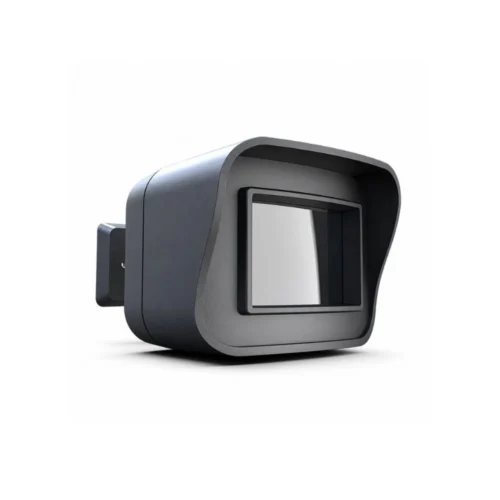
Fragen zum Produkt
WLAN-Außenbewegungsmelder mit großer Reichweite
Hier finden Sie Antworten zu den Funktionen und zur Verwendung Ihres Produkts.
Produkt ansehen →Häufige Fragen vor dem Kauf
Wofür kann ich den Sensor verwenden?
Besuch am Eingang oder Bewegung an der Garage? Unser Sensor kann Sie auch unterwegs über Bewegung am Haus, Ferienhaus oder Betrieb informieren. Nutzen Sie ihn an einem abgegrenzten Zugang und beachten Sie bei der Platzwahl Reichweite und Erfassungswinkel.
In welcher Entfernung erkennt der Sensor Bewegungen?
Bei hoher Empfindlichkeit erkennt der Sensor Bewegung in bis zu 15 Metern Entfernung, bei niedriger Empfindlichkeit in bis zu 10 Metern. Wählen Sie die Stufe passend zum Abstand an Ihrem Eingang. Hilfe bietet die Einrichtungsanleitung.
Wie breit ist der Erfassungsbereich?
Der Erfassungswinkel beträgt 15 Grad und eignet sich für einen abgegrenzten Durchgang. Mit der verstellbaren Halterung richten Sie den Sensor etwa auf einen Eingang oder Weg. Beachten Sie die Hinweise zu Platzierung und Gehtest und testen Sie den gewünschten Bereich.
Mein WLAN verwendet gleichzeitig 2,4 und 5 GHz. Wie verbinde ich das Gerät?
Wahrscheinlich nutzt Ihr Router denselben WLAN-Namen für 2,4 und 5 GHz. Die Frequenzbänder haben unterschiedliche Stärken.
- 2,4 GHz reicht in der Regel weiter und durchdringt Wände besser. Das Band ist meist etwas langsamer als 5 GHz. Für Licht, Steckdosen, das Scharfschalten der Alarmanlage oder das Livebild einer Kamera reicht es in der Regel aus. Die Reichweite ist ein Grund, weshalb viele Smart-Home-Geräte auf 2,4 GHz arbeiten.
- 5 GHz ermöglicht meist höhere Datenraten, hat aber eine kürzere Reichweite. Das eignet sich etwa für Filmstreaming am Smart-TV oder große Downloads am Computer, wenn vor allem die Geschwindigkeit zählt.
Unsere WLAN-Produkte für 2,4 GHz müssen mit diesem Band verbunden werden. Ein separates 2,4-GHz-Netz kann die Einrichtung erleichtern. Sie können die Einstellung am Router selbst ändern oder Ihren Internetanbieter bitten, den beiden Bändern eigene Namen zu geben. Die Schritte finden Sie unten.
Wie teile ich mein WLAN in getrennte 2,4- und 5-GHz-Netze auf?
Bei vielen Routern können Sie jedem der beiden WLAN-Bänder einen eigenen Namen geben. Dann lässt sich für die Einrichtung eines vernetzten Geräts gezielt 2,4 GHz auswählen. Beide Netze verwenden weiterhin Ihren normalen Internetanschluss.
Am einfachsten wenden Sie sich an Ihren Internetanbieter und bitten um getrennte WLAN-Namen für 2,4 und 5 GHz.
Wenn Sie die Änderung selbst vornehmen möchten, gehen Sie wie folgt vor.
- Öffnen Sie die Routereinstellungen. Das geht meist über die App Ihres Internetanbieters oder die Webadresse auf dem Router oder in dessen Anleitung.
- Suchen Sie die WLAN-Einstellungen. Die Funktion für den gemeinsamen Namen beider Bänder heißt zum Beispiel Smart Connect oder Band Steering.
- Schalten Sie die Funktion aus und vergeben Sie zwei unterschiedliche Namen, etwa MeinWLAN-2,4 und MeinWLAN-5. Speichern Sie die Änderung.
- Wählen Sie MeinWLAN-2,4 auf Ihrem Smartphone. Öffnen Sie dann die SmartLife-App oder die Tuya Smart App und fügen Sie das Gerät nach der Produktanleitung hinzu.
Wenn Sie den WLAN-Namen ändern, müssen Sie andere Geräte gegebenenfalls erneut mit dem umbenannten Netz verbinden.
Welches WLAN benötige ich?
Der Sensor verbindet sich mit dem 2,4-GHz-WLAN. Prüfen Sie den Empfang am Standort, auch am Schuppen oder Ferienhauseingang. Für App-Mitteilungen benötigen Sensor und Smartphone Internetzugang. Siehe Hilfe zur ersten WLAN-Verbindung.
Welche App verwendet der Sensor?
Mit der SmartLife-App oder Tuya Smart auf Ihrem iPhone oder Android-Smartphone erhalten Sie Bewegungsmeldungen des Sensors. So behalten Sie zu Hause und unterwegs den Überblick. Wir zeigen Ihnen, wie Sie den Sensor in der App einrichten.
Kann ich unterwegs benachrichtigt werden?
Ja. Bei erkannter Bewegung kann die App Sie etwa bei der Arbeit oder fern vom Ferienhaus benachrichtigen. Das WLAN des Sensors und Ihr Smartphone benötigen Internetzugang und App-Mitteilungen müssen erlaubt sein. Testen Sie die Verbindung am endgültigen Standort mit der Anleitung zum Prüfen der Meldungen.
Welche Batterien brauche ich?
Der Sensor benötigt drei separat erhältliche 1,5-V-AA-Alkalibatterien. So benötigen Sie am Montageort kein Stromkabel. Schließen Sie die Rückseite nach dem Einlegen oder Wechseln sorgfältig. Siehe technische Daten des Sensors.
Wie montiere ich den Sensor und richte ihn aus?
Montieren Sie den Sensor mit der verstellbaren Kugelgelenkhalterung an einer stabilen Wand. Richten Sie ihn leicht abwärts auf einen freien Durchgang, ohne bewegte Zweige oder Büsche im Erfassungsfeld. Justieren Sie die Richtung an der Halterung. Folgen Sie vor Abschluss der Einrichtung der Montageanleitung mit anschließendem Gehtest.
Eignet sich der Sensor für den Außenbereich?
Ja. Unser Sensor ist für draußen vorgesehen und hat ein IP65-Gehäuse aus ABS-Kunststoff. Er kann etwa am Eingang, an der Terrasse oder an der Garage sitzen. Schließen Sie die Rückseite nach dem Batteriewechsel sorgfältig und prüfen Sie das WLAN-Signal vor Ort. Siehe Angaben zu Gehäuse und Einsatz.
Wie viel Platz benötigt der Sensor an der Wand?
Der Sensor ist 7,1 cm hoch. Mit Halterung ist er 12,2 cm tief, das Gehäuse allein 8,4 cm. Das kompakte dunkle Gehäuse passt an einen Eingang. Mit dem Kugelgelenk justieren Sie die Richtung. Siehe vollständige technische Daten für Ihre Platzplanung.
Brauche ich einen separaten Hub oder eine Alarmzentrale?
Sie können den Sensor direkt mit dem 2,4-GHz-WLAN verbinden und App-Mitteilungen ohne separaten Hub oder Alarmzentrale nutzen. So lässt er sich einfach am Wohn- oder Ferienhaus ergänzen. Wenn Sie ihn mit anderen Geräten kombinieren möchten, hilft unser Kundenservice bei der Auswahl.
Kann erkannte Bewegung eine Leuchte einschalten?
Ja. Eine Alexa-Routine kann bei erkannter Bewegung eine kompatible Leuchte einschalten. Mit unserem 50-W-WLAN-LED-Außenstrahler mit RGB + CCT und Aluminiumgehäuse lässt sich etwa die Einfahrt bei Ankunft beleuchten. Der Strahler ist separat erhältlich. Verbinden Sie beide Geräte mit Alexa und folgen Sie dem Beispiel für bewegungsgesteuertes Licht.
Kann Alexa ansagen, wenn jemand die Einfahrt betritt?
Ja. Eine Alexa-Routine kann bei Bewegung eine Ansage auslösen, etwa bei Aktivität in der Einfahrt. Sie benötigen einen separat erhältlichen kompatiblen Amazon-Echo-Lautsprecher und ein verknüpftes Konto der SmartLife-App. Siehe Beispiel mit Sprachansage, wenn Sie die Meldung im Haus hören möchten.
Kann ich bei Bewegung eine eigene Alexa-Mitteilung erhalten?
Ja. Erkannte Bewegung kann über eine Alexa-Routine eine Mitteilung auslösen. Das ist praktisch, wenn Sie Alexa bereits nutzen und dort ausgewählte Meldungen bündeln möchten. Verknüpfen Sie Ihr Konto der SmartLife-App und wählen Sie eine Benachrichtigung als Aktion. Siehe Beispiel für eine Alexa-Mitteilung.
Benötige ich für die normalen App-Mitteilungen des Sensors ein Abonnement?
Nein. Für normale Bewegungsmeldungen benötigen Sie kein monatliches Abonnement. Sie nutzen Ihr eigenes WLAN und Ihr Smartphone. Beide müssen Internetzugang haben. Bei Fragen zur Einrichtung am Wohn- oder Ferienhaus helfen wir Ihnen bei der Auswahl.
Einrichtung und Montage
Was brauche ich für die Einrichtung des Sensors?
Halten Sie den Sensor, drei 1,5-V-AA-Alkalibatterien und ein iPhone oder Android-Smartphone bereit.
- Halten Sie Namen und Kennwort Ihres 2,4-GHz-WLANs bereit.
- Laden Sie die SmartLife-App oder Tuya Smart aus dem offiziellen App-Store Ihres Smartphones. Erstellen Sie ein Konto oder melden Sie sich an.
- Legen Sie die Batterien gemäß den Markierungen ein. Die Anzeige leuchtet etwa fünf Sekunden. Der Start dauert ungefähr 30 Sekunden.
- Aktivieren Sie Bluetooth am Smartphone beim ersten Hinzufügen. Erteilen Sie die dafür angeforderten Berechtigungen.
Beginnen Sie in Routernähe und prüfen Sie die Verbindung anschließend am Montageort. Siehe Netzwerk- und Stromanforderungen des Sensors.
Wie verbinde ich den Sensor mit der SmartLife-App?
Fügen Sie den Sensor über Bluetooth am Smartphone in der SmartLife-App hinzu.
- Verbinden Sie das Smartphone mit dem vorgesehenen 2,4-GHz-WLAN und öffnen Sie die App.
- Halten Sie die „Setting Button“-Taste am Sensor etwa fünf Sekunden gedrückt. Lassen Sie los, wenn die grüne Anzeige blinkt.
- Tippen Sie in der App auf + und wählen Sie „Add Device“. Tippen Sie auf „Add“, sobald der Sensor gefunden wurde.
- Wählen Sie Ihr WLAN und geben Sie das Kennwort ein. Warten Sie, bis die App das Hinzufügen bestätigt.
- Benennen Sie den Sensor nach seinem Standort und schließen Sie mit „Done“ ab.
Testen Sie vor der Montage eine Erkennung und eine App-Mitteilung. Wird das Gerät nicht gefunden, siehe Fehlersuche beim Sensor.
Wie montiere ich den Sensor am Eingang oder an der Einfahrt?
Wählen Sie eine stabile Wand mit WLAN-Empfang und freier Sicht auf den gewünschten Durchgang.
- Testen Sie zuerst Sensor und App-Mitteilungen am gewählten Ort.
- Montieren Sie die Kugelgelenkhalterung mit einer für den Untergrund geeigneten Befestigung.
- Richten Sie den Sensor leicht nach unten, niemals nach oben, und von bewegten Bäumen und Sträuchern weg.
- Gehen Sie aus mehreren Richtungen durch den Bereich und justieren Sie die Halterung nach den Erkennungen.
- Schließen Sie die Rückseite sorgfältig, bevor Sie den Sensor draußen einsetzen.
Wählen Sie die Höhe nach dem gewünschten Zugangsweg. Nutzen Sie den Erfassungswinkel von 15 Grad, um einen abgegrenzten Durchgang zu planen.
Mein WLAN verwendet gleichzeitig 2,4 und 5 GHz. Wie verbinde ich das Gerät?
Wahrscheinlich nutzt Ihr Router denselben WLAN-Namen für 2,4 und 5 GHz. Die Frequenzbänder haben unterschiedliche Stärken.
- 2,4 GHz reicht in der Regel weiter und durchdringt Wände besser. Das Band ist meist etwas langsamer als 5 GHz. Für Licht, Steckdosen, das Scharfschalten der Alarmanlage oder das Livebild einer Kamera reicht es in der Regel aus. Die Reichweite ist ein Grund, weshalb viele Smart-Home-Geräte auf 2,4 GHz arbeiten.
- 5 GHz ermöglicht meist höhere Datenraten, hat aber eine kürzere Reichweite. Das eignet sich etwa für Filmstreaming am Smart-TV oder große Downloads am Computer, wenn vor allem die Geschwindigkeit zählt.
Unsere WLAN-Produkte für 2,4 GHz müssen mit diesem Band verbunden werden. Ein separates 2,4-GHz-Netz kann die Einrichtung erleichtern. Sie können die Einstellung am Router selbst ändern oder Ihren Internetanbieter bitten, den beiden Bändern eigene Namen zu geben. Die Schritte finden Sie unten.
Wie teile ich mein WLAN in getrennte 2,4- und 5-GHz-Netze auf?
Bei vielen Routern können Sie jedem der beiden WLAN-Bänder einen eigenen Namen geben. Dann lässt sich für die Einrichtung eines vernetzten Geräts gezielt 2,4 GHz auswählen. Beide Netze verwenden weiterhin Ihren normalen Internetanschluss.
Am einfachsten wenden Sie sich an Ihren Internetanbieter und bitten um getrennte WLAN-Namen für 2,4 und 5 GHz.
Wenn Sie die Änderung selbst vornehmen möchten, gehen Sie wie folgt vor.
- Öffnen Sie die Routereinstellungen. Das geht meist über die App Ihres Internetanbieters oder die Webadresse auf dem Router oder in dessen Anleitung.
- Suchen Sie die WLAN-Einstellungen. Die Funktion für den gemeinsamen Namen beider Bänder heißt zum Beispiel Smart Connect oder Band Steering.
- Schalten Sie die Funktion aus und vergeben Sie zwei unterschiedliche Namen, etwa MeinWLAN-2,4 und MeinWLAN-5. Speichern Sie die Änderung.
- Wählen Sie MeinWLAN-2,4 auf Ihrem Smartphone. Öffnen Sie dann die SmartLife-App oder die Tuya Smart App und fügen Sie das Gerät nach der Produktanleitung hinzu.
Wenn Sie den WLAN-Namen ändern, müssen Sie andere Geräte gegebenenfalls erneut mit dem umbenannten Netz verbinden.
Wie wähle ich zwischen 10 und 15 Metern Reichweite?
Der Empfindlichkeitsschalter sitzt innen am Batteriefach.
- Öffnen Sie die Rückseite und suchen Sie den „Sensitivity Switch“.
- Wählen Sie „Low“ für bis zu 10 Meter oder „High“ für bis zu 15 Meter.
- Schließen Sie die Rückseite wieder sorgfältig.
- Machen Sie einen Gehtest im gewünschten Abstand und korrigieren Sie bei Bedarf die Ausrichtung.
Beurteilen Sie Abstand und Ausrichtung mit einem Gehtest vor Ort. Siehe Reichweite und Winkel in den technischen Daten.
Wie prüfe ich, ob der Sensor den richtigen Bereich abdeckt?
Ein Gehtest zeigt, wo der Sensor bei Ihrer Montage Bewegung erkennt.
- Prüfen Sie, ob der Sensor online ist, und öffnen Sie die App auf Ihrem Smartphone.
- Gehen Sie von verschiedenen Ausgangspunkten durch den gewünschten Bereich.
- Achten Sie auf das kurze Blinken der Anzeige und die Meldung in der App.
- Warten Sie zwischen den Versuchen einige Sekunden, bis der Sensor für die nächste Erkennung bereit ist.
- Passen Sie Empfindlichkeit oder Halterung an und wiederholen Sie den Test, bis der gewünschte Durchgang erfasst wird.
Beachten Sie bei unerwünschten Erkennungen die Hinweise zu Kleintieren, Wetter und bewegten Zweigen.
Wie teste ich den Empfang von App-Mitteilungen unterwegs?
Das Sensor-WLAN und das Smartphone benötigen Internetzugang. Mitteilungen müssen erlaubt sein.
- Öffnen Sie die Sensoransicht in der App und prüfen Sie die Zuordnung zum richtigen Konto.
- Erlauben Sie App-Mitteilungen am Smartphone. Beim iPhone finden Sie sie unter „Einstellungen → Mitteilungen“, bei Android in den Benachrichtigungseinstellungen der App.
- Prüfen Sie, ob „Fokus“ oder „Nicht stören“ die Meldungen unterdrückt.
- Wechseln Sie am Smartphone vom Heim-WLAN zu mobilen Daten und bitten Sie jemanden, durch den Sensorbereich zu gehen.
- Prüfen Sie, ob eine Bewegungsmeldung ankommt.
Erscheint das Ereignis in der App, aber keine Telefonmitteilung, siehe Hilfe bei fehlenden Meldungen.
Wie verbinde ich den Sensor mit Amazon Alexa?
Fügen Sie den Sensor zuerst in der SmartLife-App hinzu. Verknüpfen Sie Alexa mit dem Konto, in dem der Sensor registriert ist.
- Öffnen Sie die Alexa-App und wählen Sie More → Skills & Games.
- Suchen Sie nach „Smart Life“ und wählen Sie den zugehörigen Alexa-Skill.
- Wählen Sie „Enable to Use“, melden Sie sich mit dem Konto der SmartLife-App an und bestätigen Sie die Kontoverknüpfung.
- Lassen Sie Alexa nach Geräten suchen und prüfen Sie, ob der Bewegungsmelder angezeigt wird.
- Prüfen Sie den Sensornamen, damit Sie in einer Routine das richtige Gerät auswählen.
In Alexa können Sie eine Leuchte, eine Sprachansage oder eine Mitteilung als Aktion wählen. Weitere Beispiele finden Sie in den Kauffragen zu den Sensorfunktionen.
Wie schalte ich bei Bewegung die Außenbeleuchtung über Alexa ein?
Das Beispiel verwendet unseren Sensor und unseren separat erhältlichen 50-W-WLAN-LED-Außenstrahler mit RGB + CCT und Aluminiumgehäuse. Beide müssen im selben Alexa-Konto verfügbar sein.
- Öffnen Sie Alexa → More → Routines und erstellen Sie mit + eine neue Routine.
- Wählen Sie unter When → Add an event → Smart Home die erkannte Bewegung des Sensors als Ereignis.
- Wählen Sie unter Alexa Will → Add Action → Smart Home den Strahler und als Aktion das Einschalten.
- Begrenzen Sie die Routine bei Bedarf auf die gewünschten Zeiten und speichern Sie sie.
- Gehen Sie durch den Erfassungsbereich und prüfen Sie, ob sich der Strahler einschaltet.
Deaktivieren Sie die Routine unter „Routines“, um das automatische Einschalten zu beenden. Hilfe zur Verbindung finden Sie in der Fehlersuche für den Sensor.
Wie lasse ich eine Ansage über einen Amazon-Echo-Lautsprecher abspielen?
Das Beispiel verwendet den Sensor und einen separat erhältlichen kompatiblen Amazon-Echo-Lautsprecher. Beide müssen in Ihrem Alexa-Konto verfügbar sein.
- Öffnen Sie Alexa → More → Routines und erstellen Sie eine neue Routine.
- Wählen Sie unter „Smart Home“ die Bewegungserkennung des Sensors als Ereignis.
- Fügen Sie der Routine eine Ansage hinzu, etwa „Bewegung in der Einfahrt“.
- Wählen Sie den Echo-Lautsprecher für die Ansage und speichern Sie die Routine.
- Lösen Sie den Sensor aus und prüfen Sie, ob der richtige Lautsprecher die Ansage wiedergibt.
Die Aktionsnamen können je nach App-Sprache variieren. Deaktivieren Sie die Routine bei Bedarf unter „Routines“. Kontaktieren Sie uns, wenn Sie Hilfe bei einer passenden Einrichtung wünschen.
Wie erstelle ich eine Alexa-Mitteilung auf dem Smartphone?
Eine Alexa-Routine kann eine separate Mitteilung senden. Alexa muss den Sensor gefunden haben und die Alexa-App muss auf dem Smartphone installiert sein.
- Öffnen Sie Alexa → More → Routines und erstellen Sie eine neue Routine.
- Wählen Sie unter „Smart Home“ die erkannte Bewegung des Sensors als Ereignis.
- Fügen Sie die Aktion zum Senden einer Mitteilung hinzu und nennen Sie in der Nachricht den Sensorstandort.
- Speichern Sie die Routine und erlauben Sie Mitteilungen der Alexa-App in den Telefoneinstellungen.
- Gehen Sie durch den Bereich und prüfen Sie die Meldung auf dem Smartphone.
Deaktivieren Sie die Routine unter „Routines“, wenn Sie die Meldung nicht mehr wünschen. Mitteilungen der SmartLife-App werden separat gesteuert. Siehe Hilfe bei fehlenden oder unerwarteten Meldungen.
Fehlerbehebung und Hilfe
Warum wird der Sensor beim Anlernen nicht gefunden?
Prüfen Sie zuerst Stromversorgung, Kopplungsmodus und die Verbindung des Smartphones.
- Prüfen Sie, ob drei 1,5-V-AA-Alkalibatterien mit richtiger Polung eingelegt sind.
- Aktivieren Sie Bluetooth und verbinden Sie das Smartphone in Routernähe mit dem 2,4-GHz-WLAN.
- Prüfen Sie, ob die grüne Anzeige blinkt, nachdem Sie „Setting Button“ etwa fünf Sekunden gedrückt gehalten haben.
- Öffnen Sie + → Add Device in der App und prüfen Sie die erforderlichen Berechtigungen.
- Wählen Sie den richtigen WLAN-Namen und geben Sie das Kennwort sorgfältig ein.
Folgen Sie der Kopplungsanleitung für dieses Modell. Kontaktieren Sie den Kundenservice, wenn die Anzeige mit frischen, korrekt eingelegten Batterien weiterhin nicht reagiert.
Warum wird der Sensor in der App als offline angezeigt?
Prüfen Sie Netzwerk und Stromversorgung, bevor Sie die Kopplung ändern.
- Prüfen Sie, ob andere Geräte am Sensorstandort Internetzugang haben.
- Prüfen Sie die Batterien und ihre Polung.
- Testen Sie den Sensor vorübergehend näher am Router. Funktioniert er dort, verbessern Sie den Empfang am Montageort.
- Prüfen Sie, ob Sie das Konto verwenden, in dem der Sensor eingerichtet wurde.
- Haben sich WLAN-Name oder Kennwort geändert, folgen Sie der Antwort zum WLAN-Wechsel.
Den vollständigen Ablauf finden Sie unter Sensor einrichten.
Wie verbinde ich den Sensor mit einem neuen WLAN?
Sie benötigen ein 2,4-GHz-WLAN und dessen Kennwort. Notieren Sie Sensornamen und beteiligte Routinen, bevor Sie die Zuordnung ändern.
- Prüfen Sie zuerst, ob der Router bisherigen WLAN-Namen und Kennwort übernehmen kann. Testen Sie anschließend den Sensor.
- Müssen Sie den Sensor erneut hinzufügen, wählen Sie auf der Startseite „Device Management“, unter Android über den Pfeil nach unten oder auf dem iPhone über die drei Striche.
- Wählen Sie den Sensor selbst und entfernen Sie ihn aus dem Konto. Das Entfernen einer Verknüpfung auf der Startseite betrifft nur die Verknüpfung.
- Fügen Sie den Sensor mit der beschriebenen „Setting Button“-Kopplung im neuen WLAN hinzu.
- Prüfen Sie die Meldungen und Alexa-Routinen. Gegebenenfalls müssen Sie die Routinen erneut mit dem Sensor verknüpfen.
Das Entfernen ändert die Kontozuordnung. Lesen Sie vor dem Bestätigen den Datenhinweis der App. Siehe Kopplung Schritt für Schritt.
Warum erhalte ich keine Bewegungsmeldung auf dem Smartphone?
Prüfen Sie zuerst, ob der Sensor ein neues Ereignis erfasst.
- Prüfen Sie Strom und WLAN am Sensor und machen Sie einen Gehtest.
- Prüfen Sie, ob das Ereignis in der richtigen Geräteansicht erscheint.
- Erlauben Sie App-Mitteilungen in den Telefoneinstellungen und prüfen Sie „Fokus“ bzw. „Nicht stören“.
- Prüfen Sie den Internetzugang des Smartphones und testen Sie erneut mit mobilen Daten.
- Prüfen Sie unter Android, ob der Energiesparmodus die Hintergrundaktivität der App einschränkt.
Folgen Sie dem Test für Mitteilungen unterwegs. Teilen Sie uns bei Rückfragen mit, ob das Ereignis in der App sichtbar ist.
Warum erkennt der Sensor Bewegung nur im Nahbereich?
Erfassungsabstand und Ausrichtung müssen zum Durchgang passen.
- Prüfen Sie den Empfindlichkeitsschalter. „Low“ reicht bis zu 10 Meter, „High“ bis zu 15 Meter.
- Achten Sie darauf, dass die Person den schmalen Erfassungsbereich von 15 Grad durchquert.
- Entfernen Sie Hindernisse vor dem Sensor und richten Sie ihn leicht nach unten.
- Testen Sie mehrere Positionen im gewünschten Abstand und justieren Sie die Halterung.
- Prüfen Sie Batterien und WLAN, falls die Erkennung unzuverlässig ist.
Nutzen Sie die Anleitung zu Empfindlichkeit und Gehtest, um den Sensor vor Ort einzustellen.
Können Kleintiere und Wetter Fehlmeldungen auslösen?
Kleintiere, bewegte Blätter und wechselndes Wetter können unerwünschte Erkennungen auslösen. Die Bauweise soll solche Meldungen verringern, kann sie aber nicht vollständig ausschließen.
- Richten Sie den Sensor auf einen freien Durchgang abseits von Zweigen und Sträuchern.
- Befestigen Sie die Halterung so, dass Wind den Sensor nicht bewegt.
- Testen Sie die niedrige Empfindlichkeit, wenn die Reichweite zum gewünschten Abstand passt.
- Führen Sie einen neuen Gehtest durch und prüfen Sie das Ergebnis unter den Bedingungen, die zuvor Meldungen ausgelöst haben.
Beachten Sie die Tipps zur Platzierung, wenn der Bereich enger eingegrenzt werden soll.
Warum erfolgt nicht sofort eine weitere Erkennung?
Nach einigen Sekunden ist der Sensor automatisch für die nächste Erkennung bereit.
- Warten Sie zwischen den Tests und durchqueren Sie den Bereich erneut.
- Achten Sie auf das kurze Blinken der Anzeige und einen neuen Eintrag in der App.
- Prüfen Sie Reichweite und Ausrichtung, wenn der Sensor weiterhin nicht reagiert.
- Kam nur das erste Ereignis an, prüfen Sie Stromversorgung und WLAN.
Ein festes Intervall zwischen Meldungen ist nicht zugesichert. Prüfen Sie die Erkennung vor Ort mit dem Gehtest.
Was mache ich, wenn der Sensor unregelmäßig oder unvorhersehbar reagiert?
Prüfen Sie mögliche Ursachen einzeln, damit Sie Veränderungen zuordnen können.
- Prüfen Sie, ob frische Batterien eingesetzt sind und das Gehäuse richtig geschlossen ist.
- Testen Sie das WLAN am Sensor und vergleichen Sie vorübergehend mit einem Standort näher am Router.
- Achten Sie auf eine feste Halterung und ein freies Erfassungsfeld ohne bewegte Sträucher.
- Vergleichen Sie „Low“ und „High“ mit einem Gehtest im selben Durchgang.
- Notieren Sie Zeitpunkt, Wetter und ob die App beim Auftreten des Fehlers ein Ereignis empfangen hat.
Senden Sie Ihre Beobachtungen an den Kundenservice, wenn das Problem bleibt. So können wir Erkennungs- und Verbindungsprobleme unterscheiden.
Warum finde ich den Sensor nicht in Alexa?
Prüfen Sie die Kontoverknüpfung, bevor Sie Einstellungen am Sensor ändern.
- Prüfen Sie, ob der Sensor online ist und in der SmartLife-App funktioniert.
- Öffnen Sie „Smart Life“ unter Alexa → More → Skills & Games und prüfen Sie das verknüpfte Konto.
- Prüfen Sie, ob es das Konto ist, in dem der Sensor eingerichtet wurde.
- Lassen Sie Alexa erneut nach Geräten suchen und achten Sie auf den aktuellen Sensornamen.
- Wurde der Sensor entfernt und neu hinzugefügt, prüfen Sie erneut Kontoverknüpfung und Routinen.
Folgen Sie der Schritt-für-Schritt-Anleitung zur Alexa-Verbindung.
Warum führt die Alexa-Routine die gewählte Aktion nicht aus?
Prüfen Sie die Bewegungserkennung und die auszuführende Aktion getrennt.
- Prüfen Sie, ob der Sensor ein neues Ereignis in der App erfasst.
- Öffnen Sie die Routine und prüfen Sie den richtigen Sensor, Bewegung als Ereignis und die Aktivierung der Routine.
- Prüfen Sie etwaige Zeitfenster und weitere Bedingungen.
- Testen Sie Lampe, Echo-Lautsprecher oder Telefonmitteilung separat.
- Prüfen Sie Internetzugang und Kontoverknüpfung und testen Sie die Routine mit einer erneuten Bewegung.
Vergleichen Sie mit den drei Routinenbeispielen. Eine funktionierende App-Mitteilung bestätigt den App-Empfang. Prüfen Sie zusätzlich die Einrichtung der Routine.

