
FRAGEN UND ANTWORTEN
Wobei brauchen Sie Hilfe?
Finden Sie Antworten zu Ihrem Produkt oder wählen Sie unten eine Kategorie.
Fragen zum Produkt
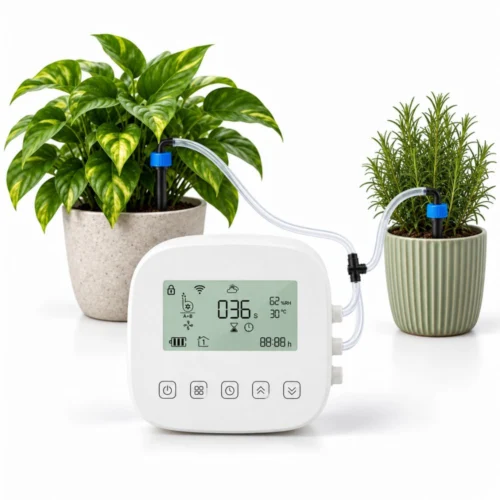
WLAN-Bewässerungssystem für Pflanzen mit mehreren Bewässerungszonen
Hier finden Sie Antworten zu den Funktionen und zur Verwendung Ihres Produkts.
Produkt ansehen →Häufige Fragen vor dem Kauf
Wofür eignet sich das WLAN-Bewässerungssystem?
Das System verteilt Wasser aus einem Behälter an mehrere Topf- oder Kübelpflanzen. Mit Zeitplänen lässt sich die Bewässerung an Ihren Alltag anpassen und auch während Ihrer Abwesenheit fortführen.
Wie viele Bewässerungszonen hat das System?
Das System hat zwei getrennt steuerbare Pumpen, Pump A und Pump B. Dadurch können zwei Pflanzengruppen nach jeweils eigenem Zeitplan bewässert werden.
Können Pflanzen mit unterschiedlichem Wasserbedarf dasselbe System nutzen?
Ja. Teilen Sie die Pflanzen auf zwei Zonen auf und passen Sie die Bewässerung je Pumpe an. Das ist praktisch, wenn einige Pflanzen häufiger Wasser brauchen als andere.
Mein WLAN verwendet gleichzeitig 2,4 und 5 GHz. Wie verbinde ich das Gerät?
Wahrscheinlich nutzt Ihr Router denselben WLAN-Namen für 2,4 und 5 GHz. Die Frequenzbänder haben unterschiedliche Stärken.
- 2,4 GHz reicht in der Regel weiter und durchdringt Wände besser. Das Band ist meist etwas langsamer als 5 GHz. Für Licht, Steckdosen, das Scharfschalten der Alarmanlage oder das Livebild einer Kamera reicht es in der Regel aus. Die Reichweite ist ein Grund, weshalb viele Smart-Home-Geräte auf 2,4 GHz arbeiten.
- 5 GHz ermöglicht meist höhere Datenraten, hat aber eine kürzere Reichweite. Das eignet sich etwa für Filmstreaming am Smart-TV oder große Downloads am Computer, wenn vor allem die Geschwindigkeit zählt.
Unsere WLAN-Produkte für 2,4 GHz müssen mit diesem Band verbunden werden. Ein separates 2,4-GHz-Netz kann die Einrichtung erleichtern. Sie können die Einstellung am Router selbst ändern oder Ihren Internetanbieter bitten, den beiden Bändern eigene Namen zu geben. Die Schritte finden Sie unten.
Wie teile ich mein WLAN in getrennte 2,4- und 5-GHz-Netze auf?
Bei vielen Routern können Sie jedem der beiden WLAN-Bänder einen eigenen Namen geben. Dann lässt sich für die Einrichtung eines vernetzten Geräts gezielt 2,4 GHz auswählen. Beide Netze verwenden weiterhin Ihren normalen Internetanschluss.
Am einfachsten wenden Sie sich an Ihren Internetanbieter und bitten um getrennte WLAN-Namen für 2,4 und 5 GHz.
Wenn Sie die Änderung selbst vornehmen möchten, gehen Sie wie folgt vor.
- Öffnen Sie die Routereinstellungen. Das geht meist über die App Ihres Internetanbieters oder die Webadresse auf dem Router oder in dessen Anleitung.
- Suchen Sie die WLAN-Einstellungen. Die Funktion für den gemeinsamen Namen beider Bänder heißt zum Beispiel Smart Connect oder Band Steering.
- Schalten Sie die Funktion aus und vergeben Sie zwei unterschiedliche Namen, etwa MeinWLAN-2,4 und MeinWLAN-5. Speichern Sie die Änderung.
- Wählen Sie MeinWLAN-2,4 auf Ihrem Smartphone. Öffnen Sie dann die SmartLife-App oder die Tuya Smart App und fügen Sie das Gerät nach der Produktanleitung hinzu.
Wenn Sie den WLAN-Namen ändern, müssen Sie andere Geräte gegebenenfalls erneut mit dem umbenannten Netz verbinden.
Woher kommt das Wasser?
Die Pumpen ziehen Wasser über einen Schlauch aus einem Behälter Ihrer Wahl. Dessen Größe richtet sich nach Pflanzenzahl, Bewässerungsplan und den Abständen, in denen Sie nachfüllen können.
Kann das System in jeder Zone mehrere Pflanzen bewässern?
Ja. Verzweigen Sie die Schläuche mit den mitgelieferten T-Stücken, damit das Wasser mehrere Pflanzen erreicht. Passen Sie die Bewässerung an die Schlauchführung und die verwendeten Auslässe an.
Kann ich zwischen Tropf- und Sprühbewässerung wählen?
Ja. Mit Tropfern bewässern Sie gezielt den Topf. Mit Sprühköpfen verteilen Sie das Wasser über eine größere Fläche.
Welche App kann ich für das Bewässerungssystem nutzen?
In der SmartLife-App oder in Tuya können Sie Bewässerungspläne anlegen und die Bewässerung am Smartphone manuell starten.
Welches WLAN benötigt das System?
Das System nutzt 2,4-GHz-WLAN. Achten Sie dort, wo Ihre Pflanzen stehen, auf ausreichenden Empfang, damit die App-Steuerung funktioniert.
Kann ich eine Zone von Hand zusätzlich bewässern?
Ja. Sie können bei Bedarf Pump A, Pump B oder beide Pumpen starten, ohne gespeicherte Zeitpläne zu ändern. Unter dem Display befinden sich Tasten zur direkten Bedienung.
Wie wird das System mit Strom versorgt?
Die Haupteinheit besitzt einen eingebauten, wiederaufladbaren Akku und muss nicht dauerhaft an einer Steckdose angeschlossen sein.
Ist ein Solarmodul enthalten?
Ja. Ein 2-W-Solarmodul zum Nachladen des eingebauten Akkus ist enthalten. Platzieren Sie es an einem Ort mit guter Sonneneinstrahlung.
Kann ich den Akku auch per USB laden?
Ja. Zusätzlich zum Solarmodul können Sie das System mit dem mitgelieferten, 1 m langen USB-auf-Micro-USB-Kabel laden.
Wo kann ich das Bewässerungssystem aufstellen?
Das System eignet sich für Innenräume und geschützte Außenplätze wie Balkon, Terrasse oder Gewächshaus. Schützen Sie die Haupteinheit vor starkem Regen und direktem Wasser und verwenden Sie sie bei 5 bis 40 °C.
Was zeigt das Display der Haupteinheit an?
Das LCD-Display zeigt Status und Funktionen des Systems an. Über die Tasten darunter steuern Sie die Bewässerung direkt am Gerät.
Was gehört zum Lieferumfang des Bewässerungssystems?
Sie erhalten die Haupteinheit, Schlauch, 8 Tropfer, 2 Düsen, 10 Pflanzspieße, 10 T-Stücke, 2 Filter, 2 Schlauchstopfen, eine Nadel, ein 2-W-Solarpanel, ein 1 Meter langes USB-auf-Micro-USB-Kabel und die Anleitung. Den Wasserbehälter wählen Sie selbst.
Fehlerbehebung und Hilfe
Warum läuft die Pumpe, ohne dass Wasser bei den Pflanzen ankommt?
Beginnen Sie am Wasserbehälter und verfolgen Sie den Schlauch bis zu den Pflanzen.
1. Prüfen Sie, ob Wasser im Behälter ist und der Ansaugschlauch unter der Wasseroberfläche liegt.
2. Prüfen Sie anhand der Montageanleitung, ob die Schläuche an den richtigen Ein- und Ausgängen sitzen.
3. Achten Sie auf Knicke, lose Verbindungen und verstopfte Filter oder Tropfer.
4. Testen Sie die betreffende Pumpe kurz von Hand.
Stoppen Sie die Pumpe, wenn weiterhin kein Wasser kommt. Lassen Sie sie nicht trockenlaufen.
Warum funktioniert „Pump A“, aber „Pump B“ nicht?
Jede Pumpe versorgt eine eigene Zone. Prüfen Sie beide getrennt.
1. Prüfen Sie, ob für die manuelle Steuerung oder im Zeitplan „Pump B“ gewählt ist.
2. Prüfen Sie Schlauch, Wasserzufuhr und Auslässe der Zone B.
3. Testen Sie „Pump B“ kurz von Hand.
4. Notieren Sie, ob die Pumpe hörbar läuft und ob Wasser austritt.
Wenn eine Pumpe weiterhin nicht funktioniert, teilen Sie das Ergebnis unserem Kundenservice mit.
Warum wird die falsche Pflanzengruppe bewässert?
Vergleichen Sie die in der App gewählte Pumpe mit der tatsächlichen Schlauchführung.
1. Verfolgen Sie den Schlauch von „Pump A“ bis zu den angeschlossenen Pflanzen.
2. Wiederholen Sie dies für „Pump B“.
3. Prüfen Sie, welche Pumpe der jeweilige Zeitplan startet.
4. Kennzeichnen Sie die Schläuche und geben Sie den Zonen eindeutige Namen.
Testen Sie jeweils eine Pumpe, damit Sie genau sehen, welche Pflanzen sie versorgt.
Warum bekommen manche Pflanzen viel Wasser und andere fast nichts?
Prüfen Sie die Verteilung und die einzelnen Schlauchzweige, bevor Sie die Laufzeit für die ganze Zone erhöhen.
1. Suchen Sie in den schwach versorgten Zweigen nach Knicken oder Verstopfungen.
2. Prüfen Sie T-Stücke und Tropfer.
3. Bewässern Sie kurz und vergleichen Sie die Wassermenge an jedem Auslass.
4. Fassen Sie Pflanzen mit ähnlichem Wasserbedarf in derselben Zone zusammen.
Bekommt nur eine Pflanze zu wenig Wasser, kann eine längere Laufzeit die anderen überwässern. Korrigieren Sie zuerst die Verteilung.
Warum läuft Wasser weiter, nachdem die Pumpe gestoppt hat?
Stoppen Sie den Wasserfluss zu den Pflanzen und prüfen Sie die Schlauchführung sowie die Position des Behälters.
1. Prüfen Sie, ob beide Pumpen und alle aktiven Programme gestoppt sind.
2. Nehmen Sie den Ansaugschlauch aus dem Wasser, falls nötig, um den Fluss zu stoppen.
3. Beachten Sie die Vorgaben der Montageanleitung zu Höhenunterschieden und Schlauchführung.
4. Wenden Sie sich an unseren Kundenservice, wenn weiterhin Wasser ohne laufende Pumpe fließt.
Lassen Sie das System erst unbeaufsichtigt laufen, wenn der Wasserfluss beim Test zuverlässig endet. Ein höher stehender Behälter kann das Nachlaufen begünstigen.
Warum startet der automatische Bewässerungsplan nicht?
Prüfen Sie zuerst, ob die gewählte Pumpe beim manuellen Start funktioniert.
1. Laden Sie das System auf und prüfen Sie den Wasserbehälter.
2. Testen Sie „Pump A“ oder „Pump B“ von Hand.
3. Prüfen Sie im Zeitplan Pumpe, Uhrzeit, Wiederholungen und Dauer.
4. Speichern Sie den Zeitplan und testen Sie ihn kurz, während Sie vor Ort sind.
Löschen Sie den Testzeitplan anschließend, damit nicht versehentlich zusätzlich bewässert wird.
Warum bekommen die Pflanzen zu viel Wasser?
Prüfen Sie die tatsächlich abgegebene Wassermenge und passen Sie jede Zone an ihre Pflanzen an.
1. Achten Sie auf sich überschneidende Zeitpläne und zusätzliche manuelle Bewässerungen.
2. Prüfen Sie die Dauer für „Pump A“ und „Pump B“ getrennt.
3. Bewässern Sie kurz und schauen Sie, wie viel Wasser bei den einzelnen Pflanzen ankommt.
4. Prüfen Sie, ob das System nach dem Test zuverlässig stoppt.
Pflanzen haben unterschiedlichen Wasserbedarf. Beobachten Sie mehrere normale Durchläufe, bevor Sie dem System die Bewässerung im Urlaub überlassen.
Warum startet das System nicht oder stoppt mitten in der Bewässerung?
Prüfen Sie Ladezustand und Wasserzufuhr, bevor Sie die App-Einstellungen ändern.
1. Laden Sie den Akku nach Anleitung mit dem mitgelieferten USB-auf-Micro-USB-Kabel.
2. Prüfen Sie Stecker und Kabel.
3. Prüfen Sie, ob Wasser im Behälter ist und die Schläuche frei sind.
4. Testen Sie eine kurze manuelle Bewässerung und beobachten Sie, ob Anzeige und Pumpe eingeschaltet bleiben.
Wenden Sie sich an unseren Kundenservice, falls das System trotz geladenem Akku und freiem Wasserweg stoppt.
Warum hält das Solarpanel den Akku nicht ausreichend geladen?
Der Beitrag des Solarpanels hängt vom Licht, dem Standort und der Nutzung der Pumpen ab.
1. Prüfen Sie die Verbindung zwischen Solarpanel und Haupteinheit.
2. Platzieren Sie das Panel möglichst sonnig und ohne Verschattung.
3. Halten Sie die Oberfläche des Panels sauber.
4. Laden Sie bei Bedarf über Micro-USB nach und beobachten Sie den Akkustand bei regulärem Bewässerungsplan.
Das Solarpanel unterstützt die Ladung. Reicht das Licht nicht aus, kann für den weiteren Betrieb zusätzliches Laden nötig sein.
Warum finde ich das System in der App nicht oder kann es dort nicht steuern?
Prüfen Sie Stromversorgung und 2,4-GHz-WLAN. Verwenden Sie die Einrichtungsanleitung für dieses Modell mit zwei Pumpen.
1. Laden Sie die Haupteinheit auf.
2. Verbinden Sie Ihr Smartphone mit dem 2,4-GHz-WLAN.
3. Folgen Sie der mitgelieferten Anleitung zur Kopplung in der SmartLife-App oder der Tuya-App.
4. Prüfen Sie WLAN-Name und Passwort und testen Sie in der Nähe des Routers.
Verwenden Sie für Reset-Tasten und Haltezeiten die Anleitung Ihres Modells. Bei Fragen zum Kopplungsmodus hilft Ihnen unser Kundenservice.
Warum funktioniert die App-Steuerung im Haus, aber nicht im Gewächshaus?
Das System braucht am endgültigen Standort WLAN-Empfang.
1. Prüfen Sie, ob der Akku geladen ist.
2. Testen Sie die Verbindung am Gewächshaus bei der üblichen Türstellung.
3. Probieren Sie einen Standort mit besserem 2,4-GHz-Empfang.
4. Prüfen Sie am endgültigen Standort sowohl den App-Befehl als auch die tatsächliche Bewässerung.
Schützen Sie die Haupteinheit vor starkem Regen und direktem Wasser, auch wenn das Solarpanel freier steht.
Warum sammelt sich Wasser an einer Schlauchverbindung?
Stoppen Sie die Pumpe, bevor Sie einen undichten Anschluss korrigieren.
1. Prüfen Sie, ob der Schlauch gerade und vollständig auf dem Verbindungsstück sitzt.
2. Achten Sie auf Risse, lose T-Stücke und geknickte oder beschädigte Schlauchenden.
3. Prüfen Sie, ob ungenutzte Ausgänge wie vorgeschrieben verschlossen sind.
4. Machen Sie einen kurzen Test und kontrollieren Sie alle Verbindungen.
Ersetzen Sie beschädigte Teile durch passende Ersatzteile. Nutzen Sie das System erst über empfindlichen Flächen, wenn alle Verbindungen dicht sind.
Warum verstopft ein Schlauch oder Tropfer immer wieder?
Prüfen Sie Wasserquelle und Filter, damit die Verstopfung nicht wiederkehrt.
1. Stoppen Sie die Pumpe.
2. Prüfen Sie den Wasserbehälter auf Schmutz.
3. Prüfen und reinigen Sie zugängliche Filter und Tropfer nach ihrer Anleitung.
4. Prüfen Sie den freien Wasserweg mit einem kurzen manuellen Test.
Drücken Sie Schmutz nicht durch die Pumpe und weiten Sie kleine Öffnungen nicht gewaltsam.
Warum funktioniert das System bei Kälte oder direktem Regen schlecht?
Die Haupteinheit braucht einen geschützten Standort. Der angegebene Betriebsbereich liegt bei 5–40 °C.
1. Versetzen Sie die Haupteinheit an einen geeigneten, geschützten Standort.
2. Schützen Sie das Gerät vor Frost, starkem Regen und direktem Wasser.
3. Prüfen Sie Schläuche und Gehäuse auf Schäden, wenn das Gerät solchen Bedingungen ausgesetzt war.
4. Prüfen Sie Funktion und Dichtheit, bevor Sie den Automatikbetrieb wieder aufnehmen.
Nehmen Sie beschädigte oder innen nasse Geräte außer Betrieb und wenden Sie sich an unseren Kundenservice.
Was sollte ich testen, bevor das System meine Pflanzen während der Abwesenheit bewässert?
Testen Sie einen vollständigen Durchlauf, damit Start, Verteilung und Stopp zuverlässig funktionieren.
1. Testen Sie „Pump A“ und „Pump B“ getrennt mit den vorgesehenen Zeitplänen.
2. Prüfen Sie die Wassermenge an jeder Pflanze und achten Sie auf undichte Stellen.
3. Prüfen Sie, ob nach jedem Durchlauf der Wasserfluss endet.
4. Sorgen Sie für ausreichend Wasser und Akkuladung für die Dauer Ihrer Abwesenheit.
5. Beobachten Sie mehrere normale Bewässerungen und bitten Sie bei Bedarf jemanden, nach dem System zu sehen.
Ein in der App sichtbarer Zeitplan bestätigt noch nicht, dass das Wasser tatsächlich bei den Pflanzen ankommt.
Ich habe ein neues WLAN. Wie verbinde ich das Gerät erneut?
Wenn Sie den WLAN-Namen oder das Passwort geändert haben, fügen Sie das Gerät mit den neuen Zugangsdaten hinzu. Verwenden Sie in der SmartLife-App das Konto und das Zuhause, denen das Gerät zugeordnet ist.
Gehen Sie über die Geräteverwaltung (Device Management). Auf der Startseite entfernen Sie unter Umständen nur die Verknüpfung. Das Gerät bleibt dann in der App registriert.
1. Notieren Sie den Gerätenamen sowie wichtige Einstellungen, Zeitpläne, Gruppen und Automatisierungen, bevor Sie fortfahren.
2. Öffnen Sie die SmartLife-App mit dem Konto und dem Zuhause, zu denen das Gerät gehört. Rufen Sie die Startseite (Home) auf.
3. Tippen Sie unter Android oben rechts auf den Pfeil unter dem Pluszeichen. Auf dem iPhone tippen Sie oben rechts auf die drei waagerechten Striche.
4. Öffnen Sie die Geräteverwaltung (Device Management).
5. Suchen Sie das Gerät und tippen Sie auf den kleinen Kreis daneben, bis ein Häkchen erscheint. Falls Ihre Ansicht die Auswahl durch langes Drücken vorsieht, halten Sie den Geräteeintrag gedrückt.
6. Prüfen Sie, ob nur das gewünschte Gerät ausgewählt ist. Tippen Sie auf Remove Device (Gerät entfernen) und bestätigen Sie die Rückfrage, falls eine erscheint.
7. Sorgen Sie für eine stabile Stromversorgung oder setzen Sie frische Batterien bzw. geladene Akkus ein. Verbinden Sie Ihr Telefon mit dem gewünschten 2,4-GHz-WLAN, schalten Sie Bluetooth für die Einrichtung ein und bleiben Sie in der Nähe des Routers. Aktivieren Sie den Kopplungsmodus laut Geräteanleitung. Welche Taste und welche Signale der Anzeige dafür wichtig sind, hängt vom Modell ab. Ein langer Tastendruck kann bei anderen Geräten eine andere Funktion haben.
8. Öffnen Sie in der SmartLife-App die Startseite (Home), tippen Sie auf + und dann auf Add Device (Gerät hinzufügen). Folgen Sie der Anleitung für Ihr Modell. Sobald die App das Hinzufügen bestätigt, tippen Sie auf Done (Fertig).
9. Prüfen Sie, ob das Gerät online ist und wie erwartet reagiert. Kontrollieren Sie Zeitpläne, Alarmschwellen, Freigaben und Automatisierungen. Testen Sie das Gerät am gewohnten Standort. Enthält Ihr Paket mehrere Geräte, richten Sie jedes einzeln ein und testen Sie es, bevor Sie mit dem nächsten beginnen.
Mein Gerät reagiert in der SmartLife-App unzuverlässig. Wie stelle ich die Verbindung wieder her?
Prüfen Sie zuerst die Stromversorgung bzw. den Akkustand und testen Sie die Verbindung in der Nähe des Routers oder der Zentrale. Reagiert das Gerät weiterhin unregelmäßig, können Sie es neu einrichten.
Gehen Sie über die Geräteverwaltung (Device Management). Auf der Startseite entfernen Sie unter Umständen nur die Verknüpfung. Das Gerät bleibt dann in der App registriert.
1. Notieren Sie den Gerätenamen sowie wichtige Einstellungen, Zeitpläne, Gruppen und Automatisierungen, bevor Sie fortfahren.
2. Öffnen Sie die SmartLife-App mit dem Konto und dem Zuhause, zu denen das Gerät gehört. Rufen Sie die Startseite (Home) auf.
3. Tippen Sie unter Android oben rechts auf den Pfeil unter dem Pluszeichen. Auf dem iPhone tippen Sie oben rechts auf die drei waagerechten Striche.
4. Öffnen Sie die Geräteverwaltung (Device Management).
5. Suchen Sie das Gerät und tippen Sie auf den kleinen Kreis daneben, bis ein Häkchen erscheint. Falls Ihre Ansicht die Auswahl durch langes Drücken vorsieht, halten Sie den Geräteeintrag gedrückt.
6. Prüfen Sie, ob nur das gewünschte Gerät ausgewählt ist. Tippen Sie auf Remove Device (Gerät entfernen) und bestätigen Sie die Rückfrage, falls eine erscheint.
7. Sorgen Sie für eine stabile Stromversorgung oder setzen Sie frische Batterien bzw. geladene Akkus ein. Verbinden Sie Ihr Telefon mit dem gewünschten 2,4-GHz-WLAN, schalten Sie Bluetooth für die Einrichtung ein und bleiben Sie in der Nähe des Routers. Aktivieren Sie den Kopplungsmodus laut Geräteanleitung. Welche Taste und welche Signale der Anzeige dafür wichtig sind, hängt vom Modell ab. Ein langer Tastendruck kann bei anderen Geräten eine andere Funktion haben.
8. Öffnen Sie in der SmartLife-App die Startseite (Home), tippen Sie auf + und dann auf Add Device (Gerät hinzufügen). Folgen Sie der Anleitung für Ihr Modell. Sobald die App das Hinzufügen bestätigt, tippen Sie auf Done (Fertig).
9. Prüfen Sie, ob das Gerät online ist und wie erwartet reagiert. Kontrollieren Sie Zeitpläne, Alarmschwellen, Freigaben und Automatisierungen. Testen Sie das Gerät am gewohnten Standort. Enthält Ihr Paket mehrere Geräte, richten Sie jedes einzeln ein und testen Sie es, bevor Sie mit dem nächsten beginnen.

