
FRAGEN UND ANTWORTEN
Wobei brauchen Sie Hilfe?
Finden Sie Antworten zu Ihrem Produkt oder wählen Sie unten eine Kategorie.
Fragen zum Produkt
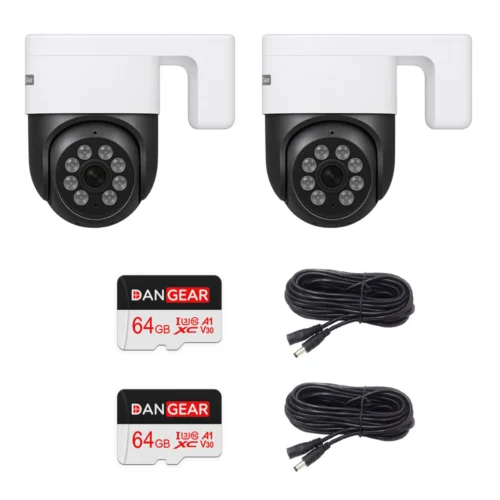
DanGear® 3K-WLAN-PTZ-Kameras mit automatischer Objektverfolgung – kleines Set
Hier finden Sie Antworten zu den Funktionen und zur Verwendung Ihres Produkts.
Produkt ansehen →Häufige Fragen vor dem Kauf
Was ist im Paket mit 2 Kameras enthalten?
Sie erhalten 2 MUNIN 3K PTZ-Kameras und 2 unserer DanGear®-microSD-Karten, eine pro Kamera. Die Karten haben 64 GB und entsprechen Klasse 3. Hinzu kommen 2 Alarmschilder.
Wann ist ein Paket mit 2 Kameras sinnvoll?
Das Paket eignet sich, wenn Sie 2 unterschiedliche Bildausschnitte sehen oder mehrere Eingänge und Gebäudeseiten abdecken möchten. Planen Sie die Standorte nach dem gewünschten Blickfeld sowie nach Strom- und Netzwerkanschluss.
Welche Bildqualität bieten die Kameras?
Jede MUNIN-Kamera liefert 3K (6 MP) mit 3.072 × 2.048 Pixeln bei 25 Bildern pro Sekunde. Der Sony-STARVIS-2-Sensor ist darauf ausgelegt, auch schwaches Licht zu nutzen.
Mein WLAN verwendet gleichzeitig 2,4 und 5 GHz. Wie verbinde ich das Gerät?
Wahrscheinlich nutzt Ihr Router denselben WLAN-Namen für 2,4 und 5 GHz. Die Frequenzbänder haben unterschiedliche Stärken.
- 2,4 GHz reicht in der Regel weiter und durchdringt Wände besser. Das Band ist meist etwas langsamer als 5 GHz. Für Licht, Steckdosen, das Scharfschalten der Alarmanlage oder das Livebild einer Kamera reicht es in der Regel aus. Die Reichweite ist ein Grund, weshalb viele Smart-Home-Geräte auf 2,4 GHz arbeiten.
- 5 GHz ermöglicht meist höhere Datenraten, hat aber eine kürzere Reichweite. Das eignet sich etwa für Filmstreaming am Smart-TV oder große Downloads am Computer, wenn vor allem die Geschwindigkeit zählt.
Unsere WLAN-Produkte für 2,4 GHz müssen mit diesem Band verbunden werden. Ein separates 2,4-GHz-Netz kann die Einrichtung erleichtern. Sie können die Einstellung am Router selbst ändern oder Ihren Internetanbieter bitten, den beiden Bändern eigene Namen zu geben. Die Schritte finden Sie unten.
Wie teile ich mein WLAN in getrennte 2,4- und 5-GHz-Netze auf?
Bei vielen Routern können Sie jedem der beiden WLAN-Bänder einen eigenen Namen geben. Dann lässt sich für die Einrichtung eines vernetzten Geräts gezielt 2,4 GHz auswählen. Beide Netze verwenden weiterhin Ihren normalen Internetanschluss.
Am einfachsten wenden Sie sich an Ihren Internetanbieter und bitten um getrennte WLAN-Namen für 2,4 und 5 GHz.
Wenn Sie die Änderung selbst vornehmen möchten, gehen Sie wie folgt vor.
- Öffnen Sie die Routereinstellungen. Das geht meist über die App Ihres Internetanbieters oder die Webadresse auf dem Router oder in dessen Anleitung.
- Suchen Sie die WLAN-Einstellungen. Die Funktion für den gemeinsamen Namen beider Bänder heißt zum Beispiel Smart Connect oder Band Steering.
- Schalten Sie die Funktion aus und vergeben Sie zwei unterschiedliche Namen, etwa MeinWLAN-2,4 und MeinWLAN-5. Speichern Sie die Änderung.
- Wählen Sie MeinWLAN-2,4 auf Ihrem Smartphone. Öffnen Sie dann die SmartLife-App oder die Tuya Smart App und fügen Sie das Gerät nach der Produktanleitung hinzu.
Wenn Sie den WLAN-Namen ändern, müssen Sie andere Geräte gegebenenfalls erneut mit dem umbenannten Netz verbinden.
Kann ich die Kameras über die App schwenken?
Ja. Jede Kamera lässt sich um 355° horizontal schwenken und um 90° vertikal neigen. Sie können die Kameras einzeln steuern und den Bildausschnitt für jeden Standort wählen.
Wie erkennen die Kameras Aktivitäten?
MUNIN bietet Personenerkennung und automatische Verfolgung in horizontaler und vertikaler Richtung. So lassen sich Personen und Aktivitäten im Sichtbereich der jeweiligen Kamera verfolgen.
Wie werden die Kameras mit Strom versorgt?
Jede Kamera benötigt einen festen Stromanschluss über das mitgelieferte Netzteil von 220 V auf 12 V mit 1,5 m Kabel. Planen Sie daher an allen 2 Montageorten einen Stromanschluss ein.
Sind Verlängerungskabel für die Stromversorgung enthalten?
Verlängerungskabel für die Stromversorgung sind optional erhältlich. Wählen Sie Länge und Anzahl passend zu den Kameras, die weiter von der Stromquelle entfernt montiert werden.
Welches Netzwerk benötigen die Kameras?
Die Kameras lassen sich per 2,4-GHz-WLAN oder per RJ45-Ethernet anschließen. Wählen Sie die Netzwerkverbindung für jede Kamera nach den örtlichen Gegebenheiten und planen Sie die Stromversorgung separat.
Brauche ich für das Paket einen separaten Rekorder?
Die 2 mitgelieferten microSD-Karten speichern die Aufnahmen lokal in der jeweiligen Kamera. So können Sie Videos speichern und in der App ansehen, ohne einen separaten zentralen Rekorder zu benötigen.
Wie sehe ich mir Aufnahmen einer bestimmten Kamera an?
Öffnen Sie die gewünschte Kamera in der SmartLife-App und wählen Sie die Wiedergabe. Die Aufnahmen liegen auf der Speicherkarte der jeweiligen Kamera. Namen wie „Einfahrt“ oder „Haustür“ erleichtern die Auswahl.
Wie weit reichen die gespeicherten Aufnahmen zurück?
Jede Kamera hat eine eigene 64-GB-Karte. Wie lange die Aufnahmen verfügbar sind, hängt von den Videoeinstellungen, der Aufnahmeart und der Aktivität im Bild ab. Für mehr Platz können Sie pro Kamera eine kompatible microSD-Karte mit bis zu 128 GB einsetzen.
Brauche ich für das Set ein Cloud-Abo?
Sie können das Livebild ansehen und Aufnahmen lokal auf den mitgelieferten Karten speichern. Dafür ist kein Cloud-Abo erforderlich. Die Bedienung erfolgt über die SmartLife-App.
Wie funktionieren die Kameras bei Nacht?
Der lichtempfindliche Sensor der MUNIN kann bei schwachem Umgebungslicht ein Farbbild liefern. Je nach Standort lässt sich weißes LED-Licht oder Infrarotlicht ergänzen.
Kann ich unterwegs das Livebild sehen und über die Kameras sprechen?
Ja. Wenn Kameras und Smartphone mit dem Internet verbunden sind, können Sie in der SmartLife-App das Livebild sehen und die Gegensprechfunktion nutzen. Wählen Sie dazu die Kamera für den gewünschten Bereich.
Kann ich die Anzahl der Kameras in diesem Paket ändern?
Dieses Paket enthält fest 2 Kameras und 2 Speicherkarten. Möchten Sie weitere Standorte abdecken, wählen Sie eine andere Paketgröße oder ergänzen Sie einzelne kompatible Kameras.
Fehlerbehebung und Hilfe
Nur ein Teil der Kameras aus dem Set ist in der App sichtbar. Wie finde ich die übrigen?
Das Paket enthält 2 Kameras. Jede benötigt Strom und wird einzeln in der SmartLife-App hinzugefügt.
1. Richten Sie in der Nähe des Routers jeweils eine Kamera ein. Prüfen Sie ihr Livebild, bevor Sie die nächste hinzufügen.
2. Geben Sie den Kameras eindeutige Namen wie Einfahrt und Garten, damit Sie sie leicht auseinanderhalten können.
3. Prüfen Sie zum Abschluss, ob alle 2 Kameras in der App dem richtigen Zuhause zugeordnet sind.
4. Wird eine Kamera nicht gefunden, vergleichen Sie deren Stromversorgung und Standort mit einer funktionierenden Kamera.
Eine Kamera im Set zeichnet nicht auf, die anderen funktionieren. Was kann ich tun?
Im Paket sind 2 Speicherkarten mit je 64 GB enthalten, eine pro Kamera. Prüfen Sie die Karte und die Aufzeichnungseinstellungen an jeder Kamera einzeln.
1. Öffnen Sie die Kamera ohne Aufnahmen und prüfen Sie die Speicherkarte unter Storage Settings.
2. Vergleichen Sie Local Recording, Recording mode, Schedule und Private Mode mit den Einstellungen einer Kamera, die wie gewünscht aufzeichnet.
3. Prüfen Sie bei Ereignisaufnahmen auch die Bewegungs- und Personenerkennung.
4. Machen Sie eine Testaufnahme und suchen Sie sie unter Playback genau dieser Kamera.
Formatieren Sie nicht als ersten Versuch die Karten sämtlicher Kameras. Ist eine Formatierung nötig, sichern Sie zunächst die wichtigen Clips.
Ich sehe nicht alle Kameras aus dem Set gleichzeitig. Wo finde ich die Übersicht?
Einzelne Livebilder und die gemeinsame Kameraübersicht öffnen Sie an verschiedenen Stellen in der SmartLife-App.
1. Prüfen Sie zuerst, ob jede Kamera online ist und sich einzeln öffnen lässt.
2. Gehen Sie auf der Startseite der App zu Smart und wählen Sie Multi-Video Preview.
3. Wechseln Sie in der Übersicht zur nächsten Seite, wenn Sie mehr Kameras als sichtbare Felder haben.
4. Fehlt eine Kamera, prüfen Sie das ausgewählte Zuhause und die Freigabe dieser Kamera.
Die Kamera schaltet sich nicht ein. Was kann ich prüfen?
Diese Kamera benötigt eine dauerhafte Stromversorgung. Sie hat keinen Akku für den Betrieb ohne Stromkabel.
1. Stecken Sie das mitgelieferte 12-V-Netzteil in eine funktionierende Steckdose.
2. Prüfen Sie, ob der Stecker des Netzteils vollständig in der Strombuchse der Kamera sitzt. Falls Sie ein Verlängerungskabel verwenden, testen Sie den Anschluss kurz ohne dieses Kabel.
3. Warten Sie, bis die Kamera startet. Reagiert sie weiterhin nicht, wenden Sie sich mit einem Foto des Typenschilds am Netzteil und des Anschlusses an den Kundenservice.
Verwenden Sie nicht irgendein Netzteil, auch wenn der Stecker passend aussieht.
Die SmartLife-App findet meine Kamera bei der Einrichtung nicht. Was kann ich tun?
Fügen Sie die Kamera zunächst in der Nähe des Routers hinzu, bevor Sie sie am Gebäude montieren.
1. Schalten Sie die Kamera mit dem mitgelieferten Netzteil ein. Warten Sie den Start und die Meldung ab, dass die Kamera auf eine Verbindung wartet.
2. Verbinden Sie Ihr Smartphone mit einem 2,4-GHz-WLAN und aktivieren Sie am Smartphone Bluetooth.
3. Öffnen Sie die SmartLife-App, tippen Sie auf + und wählen Sie „Gerät hinzufügen“. Wählen Sie die gefundene Kamera aus und geben Sie das WLAN-Passwort ein.
4. Wird die Kamera nicht gefunden, prüfen Sie die Berechtigungen der SmartLife-App auf Ihrem Smartphone und wiederholen Sie die WLAN-Einrichtung gemäß Anleitung.
Die Kamera wird direkt in der SmartLife-App hinzugefügt. Sie wird nicht als Sensor an der Alarmzentrale angelernt.
Die WLAN-Einrichtung wird nicht abgeschlossen. Was kann ich versuchen?
Die Kamera verwendet 2,4-GHz-WLAN. Ein falsches Passwort oder ein 5-GHz-Netz können den Verbindungsaufbau verhindern.
1. Prüfen Sie WLAN-Namen und Passwort einschließlich der Groß- und Kleinschreibung.
2. Verwenden Sie 2,4 GHz. Haben 2,4 und 5 GHz am Router denselben Namen, kann ein separates 2,4-GHz-Netz bei der Einrichtung helfen.
3. Versuchen Sie es in der Nähe des Routers und sorgen Sie für eine stabile Stromversorgung der Kamera.
4. Bricht die Einrichtung weiterhin ab, machen Sie einen Screenshot des betreffenden Schritts und wenden Sie sich an unseren Kundenservice.
Die Kamera wird als offline angezeigt. Wie stelle ich die Verbindung wieder her?
Offline bedeutet, dass die App die Kamera gerade nicht erreichen kann. Prüfen Sie zuerst die Stromversorgung und das Netzwerk.
1. Prüfen Sie den Netzstecker und die Steckdose. Falls eine smarte Steckdose dazwischengeschaltet ist, prüfen Sie, ob sie den Strom abgeschaltet hat.
2. Prüfen Sie, ob die Internetverbindung vor Ort funktioniert. Sind mehrere Geräte gleichzeitig offline, beginnen Sie beim Router.
3. Testen Sie die Kamera bei WLAN-Betrieb näher am Router. Bei einer Kabelverbindung prüfen Sie das Netzwerkkabel und den Anschluss am Router.
4. Haben Sie den Router, den WLAN-Namen oder das Passwort geändert, passen Sie die Netzwerkeinstellungen der Kamera an. Folgen Sie der Anleitung oder wenden Sie sich an den Kundenservice.
Lassen Sie den Kameraeintrag zunächst in der App bestehen. Oft reicht es, die Stromversorgung oder die Netzwerkverbindung wiederherzustellen.
Die Kamera erneut verbinden
Besteht das Problem nach diesen Prüfungen weiterhin oder möchten Sie das Gerät mit einem neuen WLAN verbinden, richten Sie die Verbindung wie folgt neu ein.
Gehen Sie über die Geräteverwaltung (Device Management). Auf der Startseite entfernen Sie unter Umständen nur die Verknüpfung. Das Gerät bleibt dann in der App registriert.
1. Notieren Sie den Kameranamen sowie die Einstellungen für Aufzeichnung, Erkennung, Freigaben und Automatisierungen. So können Sie diese anschließend prüfen. Achten Sie auf eine stabile Stromversorgung und laden Sie eine Akkukamera vorab auf.
2. Öffnen Sie die SmartLife-App mit dem Konto und dem Zuhause, zu denen das Gerät gehört. Rufen Sie die Startseite (Home) auf.
3. Tippen Sie unter Android oben rechts auf den Pfeil unter dem Pluszeichen. Auf dem iPhone tippen Sie oben rechts auf die drei waagerechten Striche.
4. Öffnen Sie die Geräteverwaltung (Device Management).
5. Suchen Sie die Kamera, die Sie erneut verbinden möchten. Tippen Sie auf den kleinen Kreis neben dem Eintrag, bis ein Häkchen erscheint. Falls Ihre Ansicht die Auswahl durch langes Drücken vorsieht, halten Sie den Kameraeintrag gedrückt.
6. Prüfen Sie, ob nur das gewünschte Gerät ausgewählt ist. Tippen Sie auf Remove Device (Gerät entfernen) und bestätigen Sie die Rückfrage, falls eine erscheint.
7. Lassen Sie die Kamera eingeschaltet. Hat sie einen Ein-/Ausschalter, stellen Sie ihn auf ON. Halten Sie die RESET-Taste gedrückt, bis die Kamera wie in ihrer Anleitung beschrieben in den Kopplungsmodus wechselt. Lassen Sie die Taste dann los. Die Dauer ist modellspezifisch.
8. Verbinden Sie Ihr Telefon mit dem 2,4-GHz-WLAN, das die Kamera nutzen soll. Bleiben Sie während der Einrichtung in der Nähe des Routers.
9. Kehren Sie in der SmartLife-App zur Startseite (Home) zurück. Tippen Sie oben rechts auf + und wählen Sie Add Device (Gerät hinzufügen).
10. Wählen Sie die Kamera aus, wenn sie automatisch erkannt wird. Andernfalls verwenden Sie die Methode aus der Kameraanleitung. Geben Sie die aktuellen WLAN-Zugangsdaten ein und folgen Sie dem Assistenten. Erscheint ein QR-Code, lassen Sie ihn von der Kamera auf dem Telefondisplay einlesen.
11. Warten Sie, bis die App das Hinzufügen bestätigt, und tippen Sie auf Done (Fertig).
12. Öffnen Sie das Livebild. Prüfen Sie Aufzeichnungen, Benachrichtigungen, Freigaben und Automatisierungen und passen Sie sie bei Bedarf an. Testen Sie die Kamera auch an ihrem endgültigen Standort.
Bricht die Verbindung nach der Neueinrichtung weiterhin ab, wenden Sie sich an den Kundenservice. Geben Sie den Modellnamen und den Zeitpunkt an und schildern Sie kurz, was passiert ist. Prüfen Sie auch, ob die Kamera Strom erhält und das WLAN am Standort ausreichend stark ist.
Warum funktioniert die Kamera trotz angeschlossenem Netzwerkkabel nicht?
MUNIN muss mit der Verbindungsmethode „Kabel“ eingerichtet werden. Wurde die Kamera zuvor per WLAN hinzugefügt, kann sie auch mit eingestecktem Netzwerkkabel weiterhin die WLAN-Verbindung verwenden.
Gehen Sie über die Geräteverwaltung (Device Management). Auf der Startseite entfernen Sie unter Umständen nur die Verknüpfung. Das Gerät bleibt dann in der App registriert.
1. Prüfen Sie, ob das Netzwerkkabel mit dem Router oder einem funktionierenden Netzwerk-Switch verbunden ist und die Kamera zuverlässig Strom erhält. Für PoE sind eine passende Stromversorgung und ein mit dem Modell kompatibler Splitter erforderlich.
2. Notieren Sie Ihre wichtigen Einstellungen für Aufzeichnung, Alarme und Freigaben.
3. Öffnen Sie die SmartLife-App mit dem Konto und dem Zuhause, zu denen das Gerät gehört. Rufen Sie die Startseite (Home) auf.
4. Tippen Sie unter Android oben rechts auf den Pfeil unter dem Pluszeichen. Auf dem iPhone tippen Sie oben rechts auf die drei waagerechten Striche.
5. Öffnen Sie die Geräteverwaltung (Device Management).
6. Suchen Sie die Kamera, die von WLAN auf Kabel wechseln soll. Markieren Sie den Kreis neben dem Gerät, bis ein Häkchen erscheint. Falls Ihre Ansicht langes Drücken verwendet, halten Sie den Geräteeintrag dafür gedrückt.
7. Prüfen Sie, ob nur das gewünschte Gerät ausgewählt ist. Tippen Sie auf Remove Device (Gerät entfernen) und bestätigen Sie die Rückfrage, falls eine erscheint.
8. Lassen Sie die Kamera eingeschaltet und halten Sie RESET wie in der Kameraanleitung beschrieben gedrückt, bis der Kopplungsmodus startet.
9. Verbinden Sie das Telefon per WLAN mit demselben lokalen Netz, an das die Kamera per Kabel angeschlossen ist.
10. Öffnen Sie die SmartLife-App, tippen Sie auf das Pluszeichen und fügen Sie das Gerät manuell hinzu. Wählen Sie in der Kategorie für Kameras und Schlösser die WLAN-Kamera (Smart Camera (WiFi)).
11. Tippen Sie oben rechts auf die angezeigte Methode QR Code for Camera und wählen Sie Cable (Kabel). Dadurch wird die kabelgebundene Verbindung eingerichtet.
12. Tippen Sie auf Weiter und folgen Sie der Anleitung. Erscheint der QR-Code, halten Sie das Telefon so, dass die Kamera ihn einlesen kann.
13. Warten Sie auf die Bestätigung und tippen Sie auf Fertig. Prüfen Sie anschließend Livebild, Aufnahmen, Benachrichtigungen und Freigaben.
Das Livebild lädt langsam oder friert ein. Was kann ich tun?
Eine kurze Ladezeit beim Verbindungsaufbau ist normal. Dauert es lange oder stockt das Bild wiederholt, prüfen Sie die Verbindung.
1. Öffnen Sie die Kameraansicht erneut und warten Sie kurz, ob das Bild erscheint.
2. Testen Sie das Smartphone zum Vergleich über eine andere stabile Verbindung, etwa über mobile Daten.
3. Prüfen Sie die Verbindung am Montageort. Ein schwaches WLAN-Signal kann das Bild beeinträchtigen, auch bei einem ansonsten schnellen Internetanschluss.
4. Notieren Sie, ob eine einzelne Kamera oder alle betroffen sind. Das hilft unserem Kundenservice, die Ursache zu finden.
Die Kamera erneut verbinden
Besteht das Problem nach diesen Prüfungen weiterhin oder möchten Sie das Gerät mit einem neuen WLAN verbinden, richten Sie die Verbindung wie folgt neu ein.
Gehen Sie über die Geräteverwaltung (Device Management). Auf der Startseite entfernen Sie unter Umständen nur die Verknüpfung. Das Gerät bleibt dann in der App registriert.
1. Notieren Sie den Kameranamen sowie die Einstellungen für Aufzeichnung, Erkennung, Freigaben und Automatisierungen. So können Sie diese anschließend prüfen. Achten Sie auf eine stabile Stromversorgung und laden Sie eine Akkukamera vorab auf.
2. Öffnen Sie die SmartLife-App mit dem Konto und dem Zuhause, zu denen das Gerät gehört. Rufen Sie die Startseite (Home) auf.
3. Tippen Sie unter Android oben rechts auf den Pfeil unter dem Pluszeichen. Auf dem iPhone tippen Sie oben rechts auf die drei waagerechten Striche.
4. Öffnen Sie die Geräteverwaltung (Device Management).
5. Suchen Sie die Kamera, die Sie erneut verbinden möchten. Tippen Sie auf den kleinen Kreis neben dem Eintrag, bis ein Häkchen erscheint. Falls Ihre Ansicht die Auswahl durch langes Drücken vorsieht, halten Sie den Kameraeintrag gedrückt.
6. Prüfen Sie, ob nur das gewünschte Gerät ausgewählt ist. Tippen Sie auf Remove Device (Gerät entfernen) und bestätigen Sie die Rückfrage, falls eine erscheint.
7. Lassen Sie die Kamera eingeschaltet. Hat sie einen Ein-/Ausschalter, stellen Sie ihn auf ON. Halten Sie die RESET-Taste gedrückt, bis die Kamera wie in der Kameraanleitung beschrieben in den Kopplungsmodus wechselt. Lassen Sie die Taste dann los. Die Dauer ist modellspezifisch.
8. Verbinden Sie Ihr Telefon mit dem 2,4-GHz-WLAN, das die Kamera nutzen soll. Bleiben Sie während der Einrichtung in der Nähe des Routers.
9. Kehren Sie in der SmartLife-App zur Startseite (Home) zurück. Tippen Sie oben rechts auf + und wählen Sie Add Device (Gerät hinzufügen).
10. Wählen Sie die Kamera aus, wenn sie automatisch erkannt wird. Andernfalls verwenden Sie die Methode aus der Kameraanleitung. Geben Sie die aktuellen WLAN-Zugangsdaten ein und folgen Sie dem Assistenten. Erscheint ein QR-Code, lassen Sie ihn von der Kamera auf dem Telefondisplay einlesen.
11. Warten Sie, bis die App das Hinzufügen bestätigt, und tippen Sie auf Done (Fertig).
12. Öffnen Sie das Livebild. Prüfen Sie Aufzeichnungen, Benachrichtigungen, Freigaben und Automatisierungen und passen Sie sie bei Bedarf an. Testen Sie die Kamera auch an ihrem endgültigen Standort.
Bricht die Verbindung nach der Neueinrichtung weiterhin ab, wenden Sie sich an den Kundenservice. Geben Sie den Modellnamen und den Zeitpunkt an und schildern Sie kurz, was passiert ist. Prüfen Sie auch, ob die Kamera Strom erhält und das WLAN am Standort ausreichend stark ist.
Warum sieht das Livebild nicht nach 3K aus?
Das Livebild und die gespeicherte Aufnahme haben unterschiedliche Auflösungen. Die Liveansicht läuft mit 1080p, die Aufnahmen werden in 3K gespeichert.
1. Öffnen Sie die Kamera in der SmartLife-App und gehen Sie zu Features → Playback.
2. Wählen Sie eine Aufnahme und laden Sie diese über die Downloadfunktion herunter, um die volle Auflösung zu beurteilen.
3. Beurteilen Sie das Bild ohne starken Digitalzoom. Der Digitalzoom vergrößert das vorhandene Bild. Einzelheiten können dadurch weniger scharf wirken.
Ist auch die heruntergeladene Aufnahme unscharf, prüfen Sie die Außenseite des Objektivs, die Beleuchtung und die Ausrichtung der Kamera.
Ich sehe das Livebild, aber es werden keine Aufnahmen gespeichert. Was kann ich tun?
Das Livebild kann auch dann funktionieren, wenn die lokale Aufzeichnung ausgeschaltet ist. Prüfen Sie die Aufzeichnung daher separat.
1. Prüfen Sie unter Storage Settings, ob die Kamera die microSD-Karte erkennt.
2. Öffnen Sie Setting → Recording settings und aktivieren Sie Local Recording.
3. Prüfen Sie Recording mode. Event recording speichert Ereignisse, während Non-stop recording fortlaufend aufzeichnet.
4. Prüfen Sie unter Schedule die Zeitpläne und vergewissern Sie sich, dass Private Mode ausgeschaltet ist.
5. Erstellen Sie eine kurze Testaufnahme und prüfen Sie sie unter Playback.
Die Kamera erkennt die microSD-Karte nicht. Was kann ich prüfen?
Setzen Sie die Karte in den Kartenschacht ein, bevor Sie die Kamera einschalten.
1. Trennen Sie die Kamera von der Stromversorgung, bevor Sie die Karte prüfen oder herausnehmen.
2. Verwenden Sie eine für Kameraaufnahmen geeignete microSD-Karte mit maximal 128 GB. Für 3K empfehlen wir unsere DanGear®-Speicherkarte der Geschwindigkeitsklasse U3.
3. Richten Sie die Karte wie in der Anleitung gezeigt aus. Drücken Sie sie vorsichtig in den Kartenschacht, bis sie einrastet. Wenden Sie keine Gewalt an.
4. Schalten Sie die Kamera wieder ein und prüfen Sie die Anzeige unter Storage Settings.
Ist die Karte neben dem Kartenschacht ins Gehäuse gerutscht, wenden Sie sich an den Kundenservice. Öffnen Sie das Kameragehäuse nicht, um die Karte herauszuholen.
Die Kamera kann nicht auf die Karte schreiben. Hilft eine Formatierung?
Eine Formatierung kann Speicherfehler beheben. Dabei werden alle Aufnahmen auf der Karte gelöscht. Sichern Sie wichtige Clips zuerst.
1. Prüfen Sie zuerst, ob die Karte erkannt wird und Local Recording eingeschaltet ist.
2. Laden Sie die Aufnahmen herunter, die Sie behalten möchten. Lassen sich wichtige Clips nicht herunterladen, wenden Sie sich vor dem Formatieren an den Kundenservice.
3. Sobald die Aufnahmen gesichert sind, können Sie Setting → Storage Settings → Format wählen.
4. Erstellen Sie anschließend eine neue Testaufnahme und prüfen Sie sie unter Playback.
Bleibt der Fehler bestehen, kann die Karte oder der Kartentyp die Ursache sein. Der Kundenservice hilft Ihnen beim weiteren Vorgehen.
Ich finde ein früheres Ereignis nicht. Wo kann ich nachsehen?
Ereignisliste und Videoarchiv befinden sich an unterschiedlichen Stellen in der App. Eine Meldung unter Messages zeigt ein erkanntes Ereignis an. Ob auch eine Videodatei vorhanden ist, hängt von der Aufnahme ab.
1. Öffnen Sie die richtige Kamera und wählen Sie Features → Playback.
2. Wählen Sie das Datum des Ereignisses und suchen Sie die Uhrzeit auf der Zeitleiste.
3. Prüfen Sie, ob zum fraglichen Zeitpunkt die Ereignisaufnahme oder die Daueraufnahme aktiviert war.
4. War keine Speicherkarte eingelegt oder die Aufnahme ausgeschaltet, gibt es für diesen Zeitraum kein lokales Video.
Beim Formatieren werden die bisherigen Aufnahmen gelöscht. Formatieren Sie die Karte deshalb nicht, solange Sie nach einem wichtigen Clip suchen.
Zwischen den Ereignissen fehlt Video. Hat die Aufnahme aufgehört?
Bei Event recording zeichnet die Kamera nur erkannte Ereignisse auf. Lücken auf der Zeitleiste sind in diesem Modus normal.
1. Gehen Sie zu Setting → Recording settings → Recording mode.
2. Wählen Sie für eine durchgehende Aufnahme Non-stop recording und vergewissern Sie sich, dass Local Recording aktiviert ist.
3. Prüfen Sie Schedule. Ein Zeitplan mit Local Recording auf Off kann die Aufnahme zu einer bestimmten Uhrzeit beenden.
4. Prüfen Sie auch Private Mode. Solange dieser Modus aktiv ist, werden keine Aufnahmen erstellt.
Die Änderung betrifft neue Aufnahmen. Für einen Zeitraum ohne Aufzeichnung lässt sich nachträglich kein Video wiederherstellen.
Ich erhalte keine Meldung, wenn jemand vorbeigeht. Was muss ich aktivieren?
Die Erkennung an der Kamera muss aktiv sein und das Smartphone muss Benachrichtigungen zulassen.
1. Öffnen Sie Setting → Detection Alarm Settings und prüfen Sie, ob die gewünschte Bewegungs- oder Personenerkennung aktiv ist.
2. Prüfen Sie, ob Private Mode ausgeschaltet ist, und testen Sie die Erkennung mit einer Person im Sichtfeld der Kamera.
3. Sehen Sie unter Messages nach, ob das Ereignis angezeigt wird. Erscheint es dort, ohne dass Ihr Smartphone meldet, prüfen Sie die Benachrichtigungen in der SmartLife-App unter Me → Message Center.
4. Prüfen Sie auch die Benachrichtigungsberechtigung der SmartLife-App am Smartphone und den Modus „Nicht stören“.
Wenn Sie mehrere baugleiche Kameras haben, vergleichen Sie die Einstellungen mit einer Kamera, deren Meldungen funktionieren.
Äste, Schatten oder Verkehr lösen zu viele Meldungen aus. Was kann ich tun?
Die allgemeine Bewegungserkennung reagiert auch auf andere Bewegungen als die von Personen. Sie können die Erkennung an den gewünschten Bereich anpassen.
1. Öffnen Sie Setting → Detection Alarm Settings. Wählen Sie unter Alarm Sensitivity zunächst Low.
2. Wenn Sie Personenmeldungen wünschen, aktivieren Sie Human Detection / Only Human Events und schalten Sie für diese Konfiguration den allgemeinen Motion Detection Alarm aus.
3. Passen Sie Activity Area in der App an. Richten Sie die Kamera so aus, dass bewegte Äste und starke Reflexionen weniger Platz im Bild einnehmen.
4. Gehen Sie selbst durch den gewünschten Bereich und prüfen Sie, ob wichtige Ereignisse weiterhin erkannt werden.
Die Personenfilterung kann unerwünschte Meldungen verringern. Eine fehlerfreie Erkennung in jeder Situation ist damit nicht garantiert.
Die Kamerasirene ertönt jedes Mal, wenn jemand vorbeigeht. Wie ändere ich das?
Möglicherweise ist Trigger siren aktiviert. Diese Einstellung bestimmt, ob die Kamera bei einer Erkennung ihre eigene Sirene auslöst.
1. Öffnen Sie die Kameraansicht und gehen Sie zu Setting → Detection Alarm Settings.
2. Deaktivieren Sie Trigger siren, wenn die Kamera weiter überwachen, aber nicht automatisch die Sirene auslösen soll.
3. Lassen Sie die gewünschten Erkennungen und Smartphone-Benachrichtigungen eingeschaltet und machen Sie einen Test vor der Kamera.
Die Kamera kann Bewegungen weiterhin erfassen, wenn die Sirene ausgeschaltet ist.
Das Farbbild ist nachts sehr dunkel. Was kann ich ändern?
Für Farbnachtsicht ohne die kamerainterne Beleuchtung braucht die Kamera etwas Umgebungslicht. Bei völliger Dunkelheit benötigen Sie die Beleuchtung der Kamera.
1. Öffnen Sie Setting und prüfen Sie Night Mode und IR Night Vision.
2. Bei etwas Umgebungslicht, etwa von einer Straßenlaterne, können Sie Color mode wählen und IR Night Vision auf Off stellen.
3. Ist es völlig dunkel, aktivieren Sie die passende IR- oder LED-Beleuchtung gemäß Anleitung.
4. Beurteilen Sie das Bild am Abend am tatsächlichen Montageort, da sich die Lichtverhältnisse ändern.
Ein Schwarzweißbild ist bei Infrarotbeleuchtung im entsprechenden Nachtmodus normal.
Das Nachtbild ist weißlich, trüb oder voller Reflexionen. Wie bekomme ich es klarer?
Trifft das Infrarotlicht der Kamera auf eine nahe Wand oder einen Dachüberstand, kann es zum Objektiv zurückgeworfen werden.
1. Prüfen Sie, ob eine Wand, ein Giebel oder ein Dachüberstand den Vordergrund ausfüllt.
2. Richten Sie die Kamera von der nahen Fläche weg und stärker auf den freien Bereich, den Sie überwachen möchten.
3. Prüfen Sie die Außenseite des Objektivs auf Schmutz, Wassertropfen und Spinnweben und reinigen Sie sie vorsichtig.
4. Vergleichen Sie das Bild erneut bei Dunkelheit mit eingeschaltetem IR-Licht.
Die Kamera schwenkt nicht, wenn ich in der App tippe. Was kann ich tun?
Die PTZ-Steuerung finden Sie unter Direction in der Liveansicht. Halten Sie den Pfeil gedrückt, damit sich die Kamera weiterbewegt.
1. Öffnen Sie das Livebild der Kamera und prüfen Sie, ob die Verbindung aktiv ist.
2. Wählen Sie Direction und halten Sie den Pfeil für die gewünschte Richtung gedrückt.
3. Versuchen Sie die Gegenrichtung, wenn die Kamera den Anschlag erreicht hat. Ihr Schwenkbereich beträgt 355° horizontal und 90° vertikal.
4. Reagiert die Kamera gar nicht, prüfen Sie Private Mode. Hilft ein Neustart nicht, wenden Sie sich an unseren Kundenservice.
Drehen Sie den Kamerakopf nicht von Hand.
Die Kamera folgt der Person nicht automatisch. Was sollte ich prüfen?
Eine Bewegungsmeldung und das automatische Verfolgen des Motivs sind zwei verschiedene Funktionen.
1. Öffnen Sie Setting → Detection Alarm Settings.
2. Aktivieren Sie Motion Tracking.
3. Gehen Sie in ruhigem Tempo durch den Bildbereich und prüfen Sie auch die Erkennungseinstellungen.
4. Folgt die Kamera dem Motiv weiterhin nicht, starten Sie sie über die Kameraeinstellungen neu und senden Sie dem Kundenservice ein kurzes Video vom Ablauf.
Die Kamera bewegt sich bei der automatischen Verfolgung in kleinen Schritten. Ist das ein Fehler?
Kleine Bewegungsschritte können normal sein, wenn die Kamera einer Person folgt. Wirkt die Bewegung ungewöhnlich oder bleibt die Kamera hängen, prüfen Sie Folgendes.
1. Öffnen Sie die Kameraeinstellungen über die drei Punkte. Wählen Sie den Geräteneustart, sofern die Funktion angezeigt wird.
2. Warten Sie, bis die Kamera wieder online ist, und gehen Sie erneut durch das Sichtfeld.
3. Filmen Sie kurz, wie sich die Kamera bewegt. Wenn Sie ein zweites Exemplar desselben Modells haben, hilft gegebenenfalls auch ein Vergleichsvideo.
4. Senden Sie das Material an unseren Kundenservice. Beschreiben Sie, welche Bewegung Sie erwartet haben und was tatsächlich passiert ist.
Die Kamera kehrt zur falschen Blickrichtung zurück. Wie ändere ich das?
Eine gespeicherte Blickrichtung heißt Preset Point. Nach einer Bewegung kann die Kamera zur zuletzt ausgewählten gespeicherten Position zurückkehren.
1. Öffnen Sie Setting → Preset Point.
2. Wählen Sie den gewünschten Positionsspeicher und richten Sie die Kamera aus.
3. Tippen Sie auf Save, um die neue Blickrichtung zu speichern.
4. Gehen Sie zum Test an der Kamera vorbei und prüfen Sie, ob sie danach zum gewünschten Bildausschnitt zurückkehrt.
Wählt auch eine Automatisierung einen Preset Point aus, muss dort die gewünschte Blickrichtung hinterlegt sein.
Bild, Ton und Aufnahme sind gleichzeitig ausgefallen. Kann der Privatsphärenmodus die Ursache sein?
Ja. Private Mode schaltet die Überwachung einschließlich Bild, Ton und Aufnahmen aus. Der Modus betrifft damit auch die Kamera selbst.
1. Öffnen Sie die Kameraansicht und gehen Sie zu Setting → Private Mode.
2. Deaktivieren Sie den Modus, wenn die Kamera wieder regulär überwachen soll.
3. Prüfen Sie, ob eine Automatisierung Private Mode erneut aktiviert, zum Beispiel beim Unscharfschalten der Alarmanlage.
4. Prüfen Sie erneut das Livebild und machen Sie eine Testaufnahme.
Möchten Sie lediglich weniger Meldungen erhalten, passen Sie die Benachrichtigungen an und lassen Sie Private Mode ausgeschaltet.
Ich höre keinen Ton von der Kamera. Was kann ich prüfen?
Prüfen Sie zuerst die Lautstärke und den Privatsphärenmodus, bevor Sie die Verbindung zur Kamera ändern.
1. Öffnen Sie die Liveansicht und prüfen Sie, ob dort der Ton stummgeschaltet ist.
2. Erhöhen Sie die Medienlautstärke des Smartphones und prüfen Sie, ob der Ton über ein verbundenes Headset ausgegeben wird.
3. Prüfen Sie, ob Private Mode in der Kamera ausgeschaltet ist.
4. Bitten Sie jemanden, in der Nähe der Kamera zu sprechen. Hören Sie weiterhin nichts, wenden Sie sich an unseren Kundenservice und teilen Sie mit, ob das Bild funktioniert.
Die Person an der Kamera hört mich nicht. Wie spreche ich über die Kamera?
Sie können eine Sprachnachricht senden oder ein Gespräch starten. Wählen Sie die passende Funktion.
1. Gehen Sie zu Setting → Basic Function Settings → Talk Mode.
2. Bei One-Way Communication halten Sie das Mikrofonsymbol beim Sprechen gedrückt und lassen es anschließend los.
3. Bei Two-Way Communication tippen Sie auf das Telefonsymbol, um das Gespräch zu beginnen.
4. Erteilen Sie der SmartLife-App auf Nachfrage Zugriff auf das Smartphone-Mikrofon und prüfen Sie, ob Private Mode ausgeschaltet ist.
Das Gespräch läuft über die Kamera und die SmartLife-App. Die Person an der Kamera benötigt kein eigenes Telefon.
Ein Familienmitglied sieht die Kamera nicht. Wie gebe ich sie frei?
Geben Sie die Kamera in der SmartLife-App für das Konto des Familienmitglieds frei. Ihre Passwörter behalten Sie jeweils für sich.
1. Öffnen Sie die Kamera im Besitzerkonto und wählen Sie Setting → Share Device.
2. Senden Sie die Einladung an das richtige Konto in der SmartLife-App und bitten Sie die Person, sie dort anzunehmen.
3. Möchten Sie das gesamte Zuhause teilen, wählen Sie Me → Home Management → das gewünschte Zuhause → Add Member.
4. Prüfen Sie, ob das Familienmitglied das richtige Zuhause gewählt hat und im Konto angemeldet ist, an das die Einladung ging.
Meine Automatisierung schaltet die Kamera nicht wie gewünscht ein oder aus. Was kann ich prüfen?
Eine Regel kann Benachrichtigungen, die Aufnahme oder den Privatsphärenmodus steuern. Diese drei Funktionen haben unterschiedliche Auswirkungen.
1. Prüfen Sie, ob die Regel die richtige Kamera und die gewünschte Funktion anspricht.
2. Aktiviert die Regel Private Mode, stoppt die Überwachung. Verwenden Sie diese Funktion nur, wenn das beabsichtigt ist.
3. Prüfen Sie, ob eine Regel die gewünschte Funktion wieder einschaltet, sobald sich die Bedingung ändert.
4. Testen Sie beide Zustände von Hand und prüfen Sie anschließend, ob die Automatisierung dieselbe Änderung ausführt.
Soll die Kamera mit einer Alarmzentrale zusammenarbeiten, fügen Sie Kamera und Zentrale weiterhin jeweils als eigenes Gerät zur SmartLife-App hinzu.
Welche Angaben helfen dem Kundenservice, wenn die Kamera weiterhin nicht funktioniert?
Mit einigen konkreten Angaben können wir dort ansetzen, wo Sie aufgehört haben, und gezielter nach einer Lösung suchen.
1. Nennen Sie das Modell DanGear® 3K WLAN PTZ und geben Sie an, ob Sie WLAN, ein Netzwerkkabel oder PoE mit Splitter verwenden.
2. Beschreiben Sie, ob Livebild, Speicherung, Benachrichtigungen, Ton oder Bewegung betroffen sind und wann das Problem begann.
3. Geben Sie bei Aufnahmeproblemen Kapazität und Typ der Speicherkarte an und ob Local Recording aktiviert ist.
4. Fügen Sie bei Bedarf einen Screenshot der Einstellung oder ein kurzes Video des Fehlers bei. Lassen Sie Passwörter und nicht benötigte personenbezogene Daten weg.
Ich habe ein neues WLAN. Wie verbinde ich das Gerät erneut?
Wenn Sie den WLAN-Namen oder das Passwort geändert haben, fügen Sie das Gerät mit den neuen Zugangsdaten hinzu. Verwenden Sie in der SmartLife-App das Konto und das Zuhause, denen das Gerät zugeordnet ist.
Entfernen Sie den bisherigen Geräteeintrag, versetzen Sie die Kamera in den Kopplungsmodus und fügen Sie sie erneut hinzu. Gehen Sie dazu wie folgt vor.
Gehen Sie über die Geräteverwaltung (Device Management). Auf der Startseite entfernen Sie unter Umständen nur die Verknüpfung. Das Gerät bleibt dann in der App registriert.
1. Notieren Sie den Kameranamen sowie die Einstellungen für Aufzeichnung, Erkennung, Freigaben und Automatisierungen. So können Sie diese anschließend prüfen. Achten Sie auf eine stabile Stromversorgung und laden Sie eine Akkukamera vorab auf.
2. Öffnen Sie die SmartLife-App mit dem Konto und dem Zuhause, zu denen das Gerät gehört. Rufen Sie die Startseite (Home) auf.
3. Tippen Sie unter Android oben rechts auf den Pfeil unter dem Pluszeichen. Auf dem iPhone tippen Sie oben rechts auf die drei waagerechten Striche.
4. Öffnen Sie die Geräteverwaltung (Device Management).
5. Suchen Sie die Kamera, die Sie erneut verbinden möchten. Tippen Sie auf den kleinen Kreis neben dem Eintrag, bis ein Häkchen erscheint. Falls Ihre Ansicht die Auswahl durch langes Drücken vorsieht, halten Sie den Kameraeintrag gedrückt.
6. Prüfen Sie, ob nur das gewünschte Gerät ausgewählt ist. Tippen Sie auf Remove Device (Gerät entfernen) und bestätigen Sie die Rückfrage, falls eine erscheint.
7. Lassen Sie die Kamera eingeschaltet. Hat sie einen Ein-/Ausschalter, stellen Sie ihn auf ON. Halten Sie die RESET-Taste gedrückt, bis die Kamera wie in ihrer Anleitung beschrieben in den Kopplungsmodus wechselt. Lassen Sie die Taste dann los. Die Dauer ist modellspezifisch.
8. Verbinden Sie Ihr Telefon mit dem 2,4-GHz-WLAN, das die Kamera nutzen soll. Bleiben Sie während der Einrichtung in der Nähe des Routers.
9. Kehren Sie in der SmartLife-App zur Startseite (Home) zurück. Tippen Sie oben rechts auf + und wählen Sie Add Device (Gerät hinzufügen).
10. Wählen Sie die Kamera aus, wenn sie automatisch erkannt wird. Andernfalls verwenden Sie die Methode aus der Kameraanleitung. Geben Sie die aktuellen WLAN-Zugangsdaten ein und folgen Sie dem Assistenten. Erscheint ein QR-Code, lassen Sie ihn von der Kamera auf dem Telefondisplay einlesen.
11. Warten Sie, bis die App das Hinzufügen bestätigt, und tippen Sie auf Done (Fertig).
12. Öffnen Sie das Livebild. Prüfen Sie Aufzeichnungen, Benachrichtigungen, Freigaben und Automatisierungen und passen Sie sie bei Bedarf an. Testen Sie die Kamera auch an ihrem endgültigen Standort.
Bricht die Verbindung nach der Neueinrichtung weiterhin ab, wenden Sie sich an den Kundenservice. Geben Sie den Modellnamen und den Zeitpunkt an und schildern Sie kurz, was passiert ist. Prüfen Sie auch, ob die Kamera Strom erhält und das WLAN am Standort ausreichend stark ist.
Mein Gerät reagiert in der SmartLife-App unzuverlässig. Wie stelle ich die Verbindung wieder her?
Friert das Livebild wiederholt ein, lädt es langsam oder öffnet es sich gar nicht, prüfen Sie zuerst Stromversorgung, Internetverbindung und WLAN-Empfang. Besteht das Problem weiterhin, können Sie die Verbindung neu einrichten.
Entfernen Sie den bisherigen Geräteeintrag, versetzen Sie die Kamera in den Kopplungsmodus und fügen Sie sie erneut hinzu. Gehen Sie dazu wie folgt vor.
Gehen Sie über die Geräteverwaltung (Device Management). Auf der Startseite entfernen Sie unter Umständen nur die Verknüpfung. Das Gerät bleibt dann in der App registriert.
1. Notieren Sie den Kameranamen sowie die Einstellungen für Aufzeichnung, Erkennung, Freigaben und Automatisierungen. So können Sie diese anschließend prüfen. Achten Sie auf eine stabile Stromversorgung und laden Sie eine Akkukamera vorab auf.
2. Öffnen Sie die SmartLife-App mit dem Konto und dem Zuhause, zu denen das Gerät gehört. Rufen Sie die Startseite (Home) auf.
3. Tippen Sie unter Android oben rechts auf den Pfeil unter dem Pluszeichen. Auf dem iPhone tippen Sie oben rechts auf die drei waagerechten Striche.
4. Öffnen Sie die Geräteverwaltung (Device Management).
5. Suchen Sie die Kamera, die Sie erneut verbinden möchten. Tippen Sie auf den kleinen Kreis neben dem Eintrag, bis ein Häkchen erscheint. Falls Ihre Ansicht die Auswahl durch langes Drücken vorsieht, halten Sie den Kameraeintrag gedrückt.
6. Prüfen Sie, ob nur das gewünschte Gerät ausgewählt ist. Tippen Sie auf Remove Device (Gerät entfernen) und bestätigen Sie die Rückfrage, falls eine erscheint.
7. Lassen Sie die Kamera eingeschaltet. Hat sie einen Ein-/Ausschalter, stellen Sie ihn auf ON. Halten Sie die RESET-Taste gedrückt, bis die Kamera wie in ihrer Anleitung beschrieben in den Kopplungsmodus wechselt. Lassen Sie die Taste dann los. Die Dauer ist modellspezifisch.
8. Verbinden Sie Ihr Telefon mit dem 2,4-GHz-WLAN, das die Kamera nutzen soll. Bleiben Sie während der Einrichtung in der Nähe des Routers.
9. Kehren Sie in der SmartLife-App zur Startseite (Home) zurück. Tippen Sie oben rechts auf + und wählen Sie Add Device (Gerät hinzufügen).
10. Wählen Sie die Kamera aus, wenn sie automatisch erkannt wird. Andernfalls verwenden Sie die Methode aus der Kameraanleitung. Geben Sie die aktuellen WLAN-Zugangsdaten ein und folgen Sie dem Assistenten. Erscheint ein QR-Code, lassen Sie ihn von der Kamera auf dem Telefondisplay einlesen.
11. Warten Sie, bis die App das Hinzufügen bestätigt, und tippen Sie auf Done (Fertig).
12. Öffnen Sie das Livebild. Prüfen Sie Aufzeichnungen, Benachrichtigungen, Freigaben und Automatisierungen und passen Sie sie bei Bedarf an. Testen Sie die Kamera auch an ihrem endgültigen Standort.
Bricht die Verbindung nach der Neueinrichtung weiterhin ab, wenden Sie sich an den Kundenservice. Geben Sie den Modellnamen und den Zeitpunkt an und schildern Sie kurz, was passiert ist. Prüfen Sie auch, ob die Kamera Strom erhält und das WLAN am Standort ausreichend stark ist.

