
FRAGEN UND ANTWORTEN
Wobei brauchen Sie Hilfe?
Finden Sie Antworten zu Ihrem Produkt oder wählen Sie unten eine Kategorie.
Fragen zum Produkt
DanGear® PREMIUM Alarmanlagen-Set mit Touchscreen für über 250 m²
Hier finden Sie Antworten zu den Funktionen und zur Verwendung Ihres Produkts.
Produkt ansehen →Häufige Fragen vor dem Kauf
Was gehört zur Grundausstattung dieses Alarmanlagen-Sets?
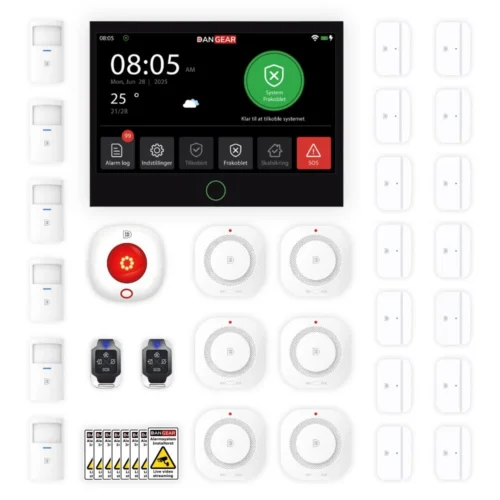
Das Basispaket enthält eine HEIMDALL PRO™-Touchzentrale mit WLAN und 4G, 14 PRO-Tür-/Fenstersensoren, 6 Bewegungsmelder, 6 Rauchwarnmelder, 1 Innensirene, 2 Fernbedienungen und Alarmschilder. Die als wählbar gekennzeichneten Sensoranzahlen können Sie bei der Bestellung anpassen.
Wie wähle ich das Alarmpaket für mehr als 250 m²?
Die Angabe „über 250 m²“ dient als Orientierung für die Paketgröße. Zählen Sie die Türen, Fenster und Räume, die Sie schützen möchten, und wählen Sie die Sensoren nach dem Grundriss. Zugänge und Etagen sind mindestens so wichtig wie die Fläche.
Kann ich die Anzahl der Sensoren anpassen?
Ja. Bei den konfigurierbaren Sensoren können Sie die Stückzahl vor der Bestellung ändern. Prüfen Sie im Warenkorb, ob die Zusammenstellung zu Ihren Räumen und Zugängen passt. Die Stückzahl der Zentrale und der festen Set-Bestandteile ist vorgegeben.
Mein WLAN verwendet gleichzeitig 2,4 und 5 GHz. Wie verbinde ich das Gerät?
Wahrscheinlich nutzt Ihr Router denselben WLAN-Namen für 2,4 und 5 GHz. Die Frequenzbänder haben unterschiedliche Stärken.
- 2,4 GHz reicht in der Regel weiter und durchdringt Wände besser. Das Band ist meist etwas langsamer als 5 GHz. Für Licht, Steckdosen, das Scharfschalten der Alarmanlage oder das Livebild einer Kamera reicht es in der Regel aus. Die Reichweite ist ein Grund, weshalb viele Smart-Home-Geräte auf 2,4 GHz arbeiten.
- 5 GHz ermöglicht meist höhere Datenraten, hat aber eine kürzere Reichweite. Das eignet sich etwa für Filmstreaming am Smart-TV oder große Downloads am Computer, wenn vor allem die Geschwindigkeit zählt.
Unsere WLAN-Produkte für 2,4 GHz müssen mit diesem Band verbunden werden. Ein separates 2,4-GHz-Netz kann die Einrichtung erleichtern. Sie können die Einstellung am Router selbst ändern oder Ihren Internetanbieter bitten, den beiden Bändern eigene Namen zu geben. Die Schritte finden Sie unten.
Wie teile ich mein WLAN in getrennte 2,4- und 5-GHz-Netze auf?
Bei vielen Routern können Sie jedem der beiden WLAN-Bänder einen eigenen Namen geben. Dann lässt sich für die Einrichtung eines vernetzten Geräts gezielt 2,4 GHz auswählen. Beide Netze verwenden weiterhin Ihren normalen Internetanschluss.
Am einfachsten wenden Sie sich an Ihren Internetanbieter und bitten um getrennte WLAN-Namen für 2,4 und 5 GHz.
Wenn Sie die Änderung selbst vornehmen möchten, gehen Sie wie folgt vor.
- Öffnen Sie die Routereinstellungen. Das geht meist über die App Ihres Internetanbieters oder die Webadresse auf dem Router oder in dessen Anleitung.
- Suchen Sie die WLAN-Einstellungen. Die Funktion für den gemeinsamen Namen beider Bänder heißt zum Beispiel Smart Connect oder Band Steering.
- Schalten Sie die Funktion aus und vergeben Sie zwei unterschiedliche Namen, etwa MeinWLAN-2,4 und MeinWLAN-5. Speichern Sie die Änderung.
- Wählen Sie MeinWLAN-2,4 auf Ihrem Smartphone. Öffnen Sie dann die SmartLife-App oder die Tuya Smart App und fügen Sie das Gerät nach der Produktanleitung hinzu.
Wenn Sie den WLAN-Namen ändern, müssen Sie andere Geräte gegebenenfalls erneut mit dem umbenannten Netz verbinden.
Wie bediene ich die Alarmanlage?
Sie können die Anlage über den 7-Zoll-Touchscreen des HEIMDALL PRO™ mit dänischem Menü, über die SmartLife-App oder mit den mitgelieferten Fernbedienungen steuern.
Wie kommunizieren die Sensoren mit der Alarmzentrale?
Die Sensoren kommunizieren per Funk auf 433 MHz mit der Alarmzentrale. Sie müssen daher keine Signalkabel verlegen. Die Reichweite hängt von Wänden, Geschossdecken und der Position der Geräte ab.
Welche Internetverbindung brauche ich?
Für die SmartLife-App kann der HEIMDALL PRO™ ein 2,4-GHz-WLAN nutzen. Mit einer aktiven SIM-Karte unterstützt das Panel auch 4G. Die Funkverbindung zwischen Sensoren und Panel ist vom Internetanschluss unabhängig.
Wie werde ich bei einem Alarm benachrichtigt?
Sie können Push-Mitteilungen in der SmartLife-App erhalten. Mit einer aktiven SIM-Karte für Telefonie und SMS kann das Panel außerdem bis zu fünf gespeicherte Nummern anrufen und per SMS benachrichtigen.
Benötige ich für das Alarmanlagen-Set ein Abonnement?
Für die Bedienung über die SmartLife-App benötigen Sie kein separates Alarmabo. Für SMS, Anrufe oder die Verbindung über das Mobilfunknetz brauchen Sie einen passenden SIM-Tarif, der separat abgerechnet wird.
Wie sichere ich sowohl Türen und Fenster als auch die Räume dahinter?
Die Tür- und Fenstersensoren erkennen, wenn eine überwachte Tür oder ein Fenster geöffnet wird. Bewegungsmelder erfassen ergänzend Bewegungen in den Räumen. So können Sie den Schutz auf den Grundriss Ihres Zuhauses abstimmen.
Kann ich das Set später erweitern?
Ja. Die Zentrale unterstützt insgesamt bis zu 200 kompatible Funkkomponenten. Sensoren, Sirenen und Fernbedienungen zählen mit.
Kann ich die Außenhaut meines Hauses sichern, während ich zu Hause bin?
Ja. Bei der Außenhautsicherung können ausgewählte Tür- und Fenstersensoren aktiv bleiben, während Sie zu Hause sind. Stellen Sie die Raum- und Bewegungsmelder so ein, dass Sie sich in den gewünschten Räumen frei bewegen können.
Wie wird die Alarmzentrale mit Strom versorgt?
Der HEIMDALL PRO™ wird im Alltag über USB-C mit 5 V versorgt. Der eingebaute Akku mit 5.000 mAh dient als Reserve bei einem Stromausfall.
Welche Sensoren eignen sich, wenn ich Haustiere habe?
Überlegen Sie, in welchen Räumen sich Ihre Haustiere bewegen. Dort können Sie einen kompatiblen, für Haustiere geeigneten Bewegungsmelder einsetzen. Türen und Fenster lassen sich mit Öffnungsmeldern sichern. Stimmen Sie Sensortyp und Montageort vor der Bestellung aufeinander ab.
Kann ich das Alarmanlagen-Set selbst installieren?
Ja. Das System ist für die Selbstmontage ausgelegt. Wählen Sie einen Platz für die Zentrale, montieren Sie die Sensoren nach ihrer jeweiligen Anleitung und testen Sie anschließend Bedienung und Alarmmeldungen gemeinsam. Ob Sie an Ihrem Wohnort eine professionelle Installation separat buchen können, erfahren Sie bei uns.
Wie sind die Rauchwarnmelder in das Alarmpaket eingebunden?
Das Basispaket enthält 6 Rauchwarnmelder. Sie warnen vor Ort mit einem Tonsignal und lassen sich für eine gemeinsame Übersicht an die Alarmanlage anbinden. Wählen Sie für die Rauchwarnung den 24-Stunden-Modus, unabhängig von der normalen Scharf- und Unscharfschaltung.
Fehlerbehebung und Hilfe
Wo beginne ich, wenn etwas am Alarmset nicht funktioniert?
Das DanGear® PREMIUM Alarmset mit Touchscreen für über 250 m² verwendet die HEIMDALL PRO™-Zentrale. Prüfen Sie zuerst, ob das Problem die Zentrale, einen einzelnen Sensor oder die Meldung auf dem Smartphone betrifft.
1. Prüfen Sie die Stromversorgung der Zentrale und ihren Status in der SmartLife-App.
2. Testen Sie nur den Sensor oder die Fernbedienung, bei dem bzw. der das Problem auftritt.
3. Prüfen Sie, ob die Zentrale das Ereignis erfasst.
4. Wird das Ereignis erfasst, das Smartphone meldet jedoch nichts, prüfen Sie App-Verbindung und Benachrichtigungen.
Stückzahl und Zubehör können bei der Bestellung angepasst worden sein. Ihre Auswahl steht in der Bestellbestätigung. Setzen Sie nicht das gesamte Set zurück, solange Sie den konkreten Fehler noch eingrenzen.
Warum erhalte ich Meldungen über Stromausfall und wiederhergestellte Stromversorgung?
Erhalten Sie wiederholt Strommeldungen, obwohl im Haus Strom vorhanden ist? Prüfen Sie zuerst die Verbindung von der Steckdose zum Panel. Ein loses Kabel oder ein instabiles Netzteil kann die Ursache sein.
1. Prüfen Sie, ob das mitgelieferte Netzteil fest in der Steckdose sitzt.
2. Prüfen Sie beide Enden des mitgelieferten USB-Kabels. Am Panel gehört der Stecker in den Anschluss „TYPE-C 5V/2A“.
3. Testen Sie Originalnetzteil und Originalkabel direkt an einer anderen funktionierenden Steckdose, ohne USB-Verlängerung.
4. Notieren Sie die Uhrzeit, falls die Meldung erneut erscheint.
Besteht das Problem weiterhin, schicken Sie unserem Kundenservice ein Foto vom Typenschild des Netzteils und vom Kabelanschluss. Der Akku dient als Notversorgung. Im Normalbetrieb sollte das Panel ans Stromnetz angeschlossen sein.
Was kann ich tun, wenn sich die Alarmzentrale nicht einschalten lässt?
Bleibt das Display ganz dunkel, prüfen Sie zuerst die Stromversorgung über das Netzteil und den Ein-/Ausschalter.
1. Schließen Sie das mitgelieferte Netzteil (5 V/2 A) und das USB-Kabel an eine funktionierende Steckdose an.
2. Prüfen Sie vorsichtig, ob das Kabel in der mit „TYPE-C 5V/2A“ beschrifteten Buchse unter der rückseitigen Abdeckung sitzt.
3. Prüfen Sie, ob der ON/OFF-Schalter neben dem SIM-Kartenhalter auf „ON“ steht.
4. Setzen Sie die Abdeckung wieder richtig auf und prüfen Sie, ob die Zentrale startet.
Drücken Sie nicht die PGM-Taste. Sie ist ausschließlich für werkseitige Tests vorgesehen. Reagiert die Zentrale weiterhin nicht, wenden Sie sich an den Kundenservice.
Warum findet die SmartLife-App meine Alarmzentrale nicht?
Findet die App die Zentrale nicht, prüfen Sie die WLAN-Verbindung und ob die Kopplung gestartet wurde. Bei der Kopplung wird die Zentrale mit der App verbunden.
1. Verbinden Sie Ihr Telefon mit Ihrem 2,4-GHz-WLAN.
2. Öffnen Sie an der Zentrale die Einstellungen und wählen Sie „App setup“.
3. Folgen Sie den Anweisungen auf dem Display. Sobald die Zentrale zum Hinzufügen bereit ist, bestätigen Sie über die Schaltfläche für „Bereit“.
4. Öffnen Sie die SmartLife-App. Wird die Zentrale nicht automatisch angezeigt, tippen Sie auf + und folgen Sie den Schritten zum Hinzufügen.
5. Prüfen Sie den Netzwerknamen und das WLAN-Passwort, bevor Sie bestätigen.
Verwenden Sie das Konto der SmartLife-App, über das Sie die Alarmanlage verwalten möchten. Testen Sie die Bedienung in der App nach dem Hinzufügen.
Was kann ich tun, wenn die Zentrale in der App als offline angezeigt wird?
Prüfen Sie zuerst, ob die Zentrale eingeschaltet ist und ob sowohl der Router als auch Ihr Telefon eine Internetverbindung haben. Sind mehrere Geräte gleichzeitig offline, prüfen Sie zuerst den Internetanschluss vor Ort.
Wenn die Verbindung der Zentrale zur App weiterhin instabil ist oder Sie das WLAN gewechselt haben, richten Sie die Verbindung neu ein. Behalten Sie dabei die vorhandenen Zubehöreinstellungen bei.
Gehen Sie über die Geräteverwaltung (Device Management). Auf der Startseite entfernen Sie unter Umständen nur die Verknüpfung. Das Gerät bleibt dann in der App registriert.
1. Sorgen Sie für eine stabile Stromversorgung der Zentrale. Notieren oder fotografieren Sie wichtige Einstellungen, die Namen der Sensoren und die Automatisierungen, in die Ihre Alarmanlage eingebunden ist.
2. Öffnen Sie die SmartLife-App mit dem Konto und dem Zuhause, zu denen das Gerät gehört. Rufen Sie die Startseite (Home) auf.
3. Tippen Sie unter Android oben rechts auf den Pfeil unter dem Pluszeichen. Auf dem iPhone tippen Sie oben rechts auf die drei waagerechten Striche.
4. Öffnen Sie die Geräteverwaltung (Device Management).
5. Suchen Sie die Alarmanlage und tippen Sie auf den kleinen Kreis daneben, bis ein Häkchen erscheint. Falls Ihre Ansicht die Auswahl durch langes Drücken vorsieht, halten Sie den Eintrag gedrückt.
6. Prüfen Sie, ob nur das gewünschte Gerät ausgewählt ist. Tippen Sie auf Remove Device (Gerät entfernen) und bestätigen Sie die Rückfrage, falls eine erscheint.
7. Rufen Sie auf dem Touchscreen der Zentrale die Einstellungen auf. Wählen Sie die in der Anleitung zur Neueinrichtung beschriebene Wiederherstellungsfunktion. Ein einfacher Neustart genügt für die erneute Verbindung mit der App nicht.
8. Fragt die Zentrale, ob die Zubehöreinstellungen beibehalten werden sollen, wählen Sie Ja. So bleiben die Sensoren und das übrige Zubehör angemeldet. Wählen Sie hier keinesfalls Nein.
9. Warten Sie, bis die Zentrale neu startet und für die Einrichtung in der App bereit ist. Fehlt die Möglichkeit, das Zubehör beizubehalten, brechen Sie ab und wenden Sie sich an den Kundenservice, bevor Sie ein vollständiges Zurücksetzen auf Werkseinstellungen bestätigen.
10. Verbinden Sie Ihr Telefon mit dem 2,4-GHz-WLAN, das die Zentrale nutzen soll.
11. Öffnen Sie die Startseite (Home) der SmartLife-App. Tippen Sie auf + und wählen Sie Add Device (Gerät hinzufügen). Wählen Sie die Alarmanlage aus, geben Sie die aktuellen WLAN-Zugangsdaten ein und folgen Sie dem Assistenten bis zum Abschluss.
12. Prüfen Sie, ob die Zentrale online ist und die vorhandenen Sensoren weiterhin angezeigt werden. Testen Sie anschließend zum vereinbarten Zeitpunkt die Sensoren, das Scharf- und Unscharfschalten und die Alarmmeldungen. Prüfen Sie auch Ihre Automatisierungen.
Das Entfernen in der SmartLife-App und die Auswahl an der Zentrale sind zwei getrennte Schritte. Achten Sie besonders darauf, an der Zentrale die Zubehöreinstellungen beizubehalten.
Wie stelle ich nach einem Router- oder WLAN-Wechsel die Verbindung wieder her?
Wenn die Verbindung der Zentrale zur App weiterhin instabil ist oder Sie das WLAN gewechselt haben, richten Sie die Verbindung neu ein. Behalten Sie dabei die vorhandenen Zubehöreinstellungen bei.
Gehen Sie über die Geräteverwaltung (Device Management). Auf der Startseite entfernen Sie unter Umständen nur die Verknüpfung. Das Gerät bleibt dann in der App registriert.
1. Sorgen Sie für eine stabile Stromversorgung der Zentrale. Notieren oder fotografieren Sie wichtige Einstellungen, die Namen der Sensoren und die Automatisierungen, in die Ihre Alarmanlage eingebunden ist.
2. Öffnen Sie die SmartLife-App mit dem Konto und dem Zuhause, zu denen das Gerät gehört. Rufen Sie die Startseite (Home) auf.
3. Tippen Sie unter Android oben rechts auf den Pfeil unter dem Pluszeichen. Auf dem iPhone tippen Sie oben rechts auf die drei waagerechten Striche.
4. Öffnen Sie die Geräteverwaltung (Device Management).
5. Suchen Sie die Alarmanlage und tippen Sie auf den kleinen Kreis daneben, bis ein Häkchen erscheint. Falls Ihre Ansicht die Auswahl durch langes Drücken vorsieht, halten Sie den Eintrag gedrückt.
6. Prüfen Sie, ob nur das gewünschte Gerät ausgewählt ist. Tippen Sie auf Remove Device (Gerät entfernen) und bestätigen Sie die Rückfrage, falls eine erscheint.
7. Rufen Sie auf dem Touchscreen der Zentrale die Einstellungen auf. Wählen Sie die in der Anleitung zur Neueinrichtung beschriebene Wiederherstellungsfunktion. Ein einfacher Neustart genügt für die erneute Verbindung mit der App nicht.
8. Fragt die Zentrale, ob die Zubehöreinstellungen beibehalten werden sollen, wählen Sie Ja. So bleiben die Sensoren und das übrige Zubehör angemeldet. Wählen Sie hier keinesfalls Nein.
9. Warten Sie, bis die Zentrale neu startet und für die Einrichtung in der App bereit ist. Fehlt die Möglichkeit, das Zubehör beizubehalten, brechen Sie ab und wenden Sie sich an den Kundenservice, bevor Sie ein vollständiges Zurücksetzen auf Werkseinstellungen bestätigen.
10. Verbinden Sie Ihr Telefon mit dem 2,4-GHz-WLAN, das die Zentrale nutzen soll.
11. Öffnen Sie die Startseite (Home) der SmartLife-App. Tippen Sie auf + und wählen Sie Add Device (Gerät hinzufügen). Wählen Sie die Alarmanlage aus, geben Sie die aktuellen WLAN-Zugangsdaten ein und folgen Sie dem Assistenten bis zum Abschluss.
12. Prüfen Sie, ob die Zentrale online ist und die vorhandenen Sensoren weiterhin angezeigt werden. Testen Sie anschließend zum vereinbarten Zeitpunkt die Sensoren, das Scharf- und Unscharfschalten und die Alarmmeldungen. Prüfen Sie auch Ihre Automatisierungen.
Das Entfernen in der SmartLife-App und die Auswahl an der Zentrale sind zwei getrennte Schritte. Achten Sie besonders darauf, an der Zentrale die Zubehöreinstellungen beizubehalten.
Warum findet die Zentrale den neuen Sensor nicht?
Der Sensor muss ein Signal senden, während die Zentrale sucht. Fügen Sie die Sensoren einzeln hinzu, damit Sie wissen, welches Gerät registriert wird.
1. Legen Sie den Sensor in die Nähe der Zentrale und prüfen Sie seine Batterie.
2. Öffnen Sie die Einstellungen, wählen Sie den Bereich für Zubehör und starten Sie die Funktion zum Hinzufügen.
3. Lösen Sie den gewünschten Sensor wie in seiner Anleitung beschrieben aus. Bei einem Türsensor bewegen Sie dazu die beiden Teile auseinander.
4. Wählen Sie den passenden Sensortyp, vergeben Sie einen eindeutigen Namen und speichern Sie die Einstellung.
Lassen Sie andere Türen und Fenster mit Sensoren während der Suche geschlossen und vermeiden Sie es, weitere Bewegungsmelder auszulösen.
Warum wird beim Einlernen der falsche Sensor erkannt?
Sendet während der Suche ein anderer Sensor ein Signal, kann das Panel diesen zuerst erkennen.
1. Beenden Sie den Einlernvorgang und prüfen Sie, welcher Sensor tatsächlich registriert wurde.
2. Halten Sie Türen mit anderen Türsensoren geschlossen. Vermeiden Sie Bewegungen vor den übrigen Bewegungsmeldern.
3. Starten Sie den Einlernvorgang erneut und lösen Sie nur den gewünschten Sensor aus.
4. Testen Sie den soeben benannten Sensor, bevor Sie den nächsten hinzufügen.
Korrigieren Sie nur den fehlerhaften Eintrag. Um einen neuen Sensor hinzuzufügen, müssen Sie die anderen Sensoren nicht löschen.
Warum löst die Alarmanlage aus, wenn ich mich bei aktivierter Außenhautsicherung im Haus bewege?
Bei aktiver Außenhautsicherung können Sie sich in den dafür vorgesehenen Räumen frei bewegen. Dafür benötigen die Bewegungsmelder im Innenbereich den passenden Zonenmodus.
1. Suchen Sie den auslösenden Sensor im Zubehörmenü der Zentrale oder unter „Accessories“ in der App.
2. Bei HEIMDALL PRO™ wählen Sie für einen Bewegungsmelder, der bei aktiver Außenhautsicherung ruhen soll, den Sensormodus für Außenhautsicherung.
3. Prüfen Sie, ob die Tür- und Fenstersensoren an der Außenhaut in einem passenden aktiven Modus stehen, etwa „Normal“.
4. Testen Sie zum vereinbarten Zeitpunkt sowohl die Außenhautsicherung als auch die vollständige Scharfschaltung.
Die Bezeichnung kann verwirren. Der Zonenmodus für Außenhautsicherung bedeutet, dass genau dieser Sensor bei aktiver Außenhautsicherung ruht und bei vollständiger Scharfschaltung aktiv ist.
Warum löst die Alarmanlage sofort aus, wenn ich die Haustür öffne?
Damit Sie nach dem Eintreten Zeit zum Unscharfschalten haben, stellen Sie sowohl die Verzögerung für den Türsensor als auch die Eingangszeit ein.
1. Suchen Sie im Zubehörmenü (Accessories) den Sensor der Haustür.
2. Wählen Sie für den gewünschten Eingang den Sensormodus für verzögertes Auslösen.
3. Öffnen Sie an der Zentrale die Einstellungen, dort erneut die Einstellungen und dann den Bereich Sicherheit. Prüfen Sie die eingestellte Eingangszeit.
4. Testen Sie, ob Sie die Anlage innerhalb der eingestellten Zeit unscharf schalten können.
Ein Sensor im Modus „Normal“ löst sofort Alarm aus. Behalten Sie für die übrigen Sensoren den zum jeweiligen Montageort passenden Schutz bei.
Warum höre ich beim Scharfschalten keinen Countdown?
Damit der Countdown hörbar ist, müssen zwei Toneinstellungen gleichzeitig aktiviert sein.
1. Öffnen Sie Einstellungen → Einstellungen → Sicherheit in der gewählten Menüsprache.
2. Aktivieren Sie den Ton für Ein- und Ausgangsverzögerung.
3. Öffnen Sie Einstellungen → Einstellungen → Einstellungen und schalten Sie auch den Klickton ein.
4. Schalten Sie die Anlage scharf und prüfen Sie den Countdown.
Ist der übergeordnete Klickton ausgeschaltet, reicht der aktivierte Ein-/Ausgangston allein nicht aus.
Warum erhalte ich keine Alarmmeldung auf meinem Telefon?
Die Zentrale meldet Alarm, doch Ihr Telefon bleibt stumm? Prüfen Sie die Benachrichtigungen sowohl in der SmartLife-App als auch in den Einstellungen Ihres Telefons.
1. Prüfen Sie, ob die Zentrale in der SmartLife-App online ist.
2. Öffnen Sie die Einstellungen der Zentrale in der App und prüfen Sie die Alarmbenachrichtigungen. Der Eintrag kann „Alarmnotification“ heißen.
3. Öffnen Sie auf dem Telefon die Einstellungen für die SmartLife-App und erlauben Sie Benachrichtigungen.
4. Prüfen Sie, ob ein Fokusmodus oder „Nicht stören“ Töne stummschaltet oder Meldungen ausblendet.
5. Vereinbaren Sie einen Probealarm und prüfen Sie sowohl die Benachrichtigung als auch den Ton.
App-Benachrichtigungen, SMS und Anrufe sind drei getrennte Funktionen. Funktioniert eine davon, sagt das noch nichts über die Einstellungen der beiden anderen aus.
Warum ruft die Alarmzentrale meine Alarmkontakte nicht an?
Für Alarmanrufe benötigen Sie eine aktive SIM-Karte und gespeicherte Rufnummern für Anrufe. Auch die Anruffunktion muss eingeschaltet sein.
1. Prüfen Sie, ob die SIM-Karte aktiviert ist und der Tarif Sprachanrufe zulässt.
2. Öffnen Sie an der Zentrale die Einstellungen, dort erneut die Einstellungen und anschließend die Kontakte.
3. Prüfen Sie die Nummern in der Liste der Anrufkontakte und speichern Sie über das Häkchen.
4. Prüfen Sie, ob das Feld zum Aktivieren von Anrufen grün ist.
5. Vereinbaren Sie einen Test mit Ihren Kontaktpersonen und prüfen Sie, ob der Anruf bei ihnen eingeht.
Eine Nummer, die nur unter den SMS-Kontakten gespeichert ist, wird nicht automatisch zum Anrufkontakt.
Warum erhalte ich bei einem Alarm keine SMS?
SMS werden getrennt von App-Benachrichtigungen und Anrufen eingerichtet. Prüfen Sie daher zuerst die SMS-Liste an der Zentrale.
1. Prüfen Sie, ob die SIM-Karte aktiv ist, Mobilfunkempfang hat und SMS versenden kann.
2. Öffnen Sie die Einstellungen, dort erneut die Einstellungen und anschließend die Kontakte.
3. Prüfen und speichern Sie die gewünschten Nummern unter den SMS-Kontakten.
4. Prüfen Sie, ob das Feld zum Aktivieren von Alarm-SMS grün ist.
5. Vereinbaren Sie einen Test und prüfen Sie, ob die Nachricht ankommt.
Meldungen beim normalen Scharf- und Unscharfschalten haben eine eigene Einstellung. Prüfen Sie diese, wenn nur solche SMS fehlen.
Was prüfe ich, wenn das Panel über die SIM-Karte keine Verbindung herstellt?
Funktioniert das WLAN, aber die SIM-Funktionen bleiben aus, prüfen Sie, ob die Karte aktiviert und richtig eingesetzt ist.
1. Fragen Sie Ihren Mobilfunkanbieter, ob die SIM-Karte aktiviert ist und Ihr Tarif die gewünschten Funktionen unterstützt.
2. Schalten Sie das Panel aus, bevor Sie den SIM-Kartenhalter prüfen.
3. Folgen Sie den Abbildungen in der Bedienungsanleitung. Legen Sie die Nano-SIM mit den Goldkontakten nach unten ein. Die abgeschrägte Ecke der Karte muss zur Aussparung im Halter passen.
4. Schließen Sie den Halter vorsichtig und schieben Sie ihn auf „LOCK“. Wenden Sie keine Gewalt an.
5. Schalten Sie das Panel wieder ein und prüfen Sie das Signal. Testen Sie nach Absprache mit dem Empfänger die SMS- oder Anruffunktion.
Lässt sich der Halter nicht wie vorgesehen schließen, wenden Sie sich an unseren Kundenservice. Drücken Sie nicht die PGM-Taste.
Warum wird ein Alarm angezeigt, ohne dass die Sirene ertönt?
Wird ein Alarm ohne Ton angezeigt, prüfen Sie Alarmlautstärke, Alarmdauer und Betriebsart des auslösenden Sensors.
1. Öffnen Sie Einstellungen → Einstellungen → Sicherheit in der gewählten Menüsprache.
2. Prüfen Sie, ob die Lautstärke auf stumm („Lydløs“ im dänischen Menü) oder die Alarmdauer auf null eingestellt ist.
3. Prüfen Sie, ob beim Sensor der stille 24-Stunden-Modus („24 timer lydløs“ im dänischen Menü) aktiv ist. In diesem Modus erhalten Sie eine Meldung ohne Sirenenton.
4. Verwenden Sie eine Zusatzsirene, prüfen Sie Stromversorgung und Kopplung nach der Anleitung dieser Sirene.
Kündigen Sie den kurzen Tontest vorher an. Halten Sie während des Tests Abstand zur Sirene.
Warum meldet die Anlage eine Demontage?
Ein Demontagealarm bedeutet, dass der Schutz gegen Abnehmen oder Öffnen eines Geräts ausgelöst wurde. Diese Meldung wird auch Sabotagealarm genannt.
1. Prüfen Sie im Verlauf, welches Gerät die Meldung gesendet hat.
2. Prüfen Sie, ob Rückwand, Abdeckung und Halterung richtig sitzen.
3. Prüfen Sie, ob loses Klebeband oder eine schiefe Montage den Kontakt auf der Rückseite beeinträchtigt.
4. Befestigen Sie das Gerät gemäß Anleitung und testen Sie es erneut.
Senden Sie bei anhaltender Meldung Fotos der Montage an den Kundenservice. Lassen Sie den Sabotageschutz dauerhaft aktiviert.
Wie finde ich heraus, welcher Sensor den Alarm auslöst?
Ermitteln Sie bei unerwarteten Alarmen zuerst den Sensor und die Uhrzeit. So können Sie gezielt den betreffenden Teil der Anlage prüfen.
1. Öffnen Sie den Verlauf an der Zentrale oder Log in der SmartLife-App.
2. Notieren Sie Sensorname, Uhrzeit und angezeigten Alarmtyp.
3. Prüfen Sie Batterie, Montage und Überwachungsbereich genau dieses Sensors.
4. Testen Sie den Sensor einmal unter kontrollierten Bedingungen und vergleichen Sie das Ergebnis mit dem neuen Eintrag im Verlauf.
Senden Sie den Screenshot und Fotos des Sensorstandorts an den Kundenservice, wenn die Ursache weiterhin unklar ist.
Warum funktioniert der Sensor nahe der Zentrale, aber nicht am vorgesehenen Montageort?
Das spricht dafür, dass die Entfernung oder die Baustoffe das Funksignal beeinträchtigen. Die Sensoren kommunizieren per Funk mit der Zentrale und haben keine eigene WLAN-Verbindung.
1. Testen Sie den Sensor in der Nähe der Zentrale.
2. Testen Sie den Sensor anschließend am vorgesehenen Ort und schließen Sie dabei die Türen, die im Alltag geschlossen sind.
3. Prüfen Sie, ob sich die Zentrale zentraler und mit Abstand zu großen Metallflächen aufstellen lässt.
4. Bleibt die Verbindung instabil, lassen Sie sich zur Eignung eines kompatiblen Funk-Repeaters für die Alarmanlage beraten.
Ein gewöhnlicher WLAN-Repeater verbessert die Funkverbindung der Sensoren nicht automatisch. Testen Sie die Verbindung nach jeder Standortänderung erneut.
Was kann ich tun, wenn die Zentrale einen niedrigen Sensorbatteriestand meldet?
Die Meldung bezieht sich auf den genannten Sensor. Sie betrifft nicht zwangsläufig den Akku der Zentrale.
1. Suchen Sie den Sensornamen in der App oder an der Zentrale.
2. Prüfen Sie den genauen Batterietyp in der Anleitung des Sensors.
3. Ersetzen Sie die Batterie bzw. die Batterien und beachten Sie die Plus- und Minusmarkierungen.
4. Schließen Sie die Abdeckung korrekt und lösen Sie den Sensor bei einem kontrollierten Test aus.
Prüfen Sie anschließend den Status erneut. Nennen Sie dem Kundenservice Sensormodell und Batterietyp, falls die Warnung bestehen bleibt.
Warum wird die Alarmanlage zu einer unerwarteten Zeit scharf oder unscharf geschaltet?
Ein Zeitplan oder eine Automatisierung in der SmartLife-App kann den Alarmzustand auch ohne Eingabe am Panel ändern.
1. Prüfen Sie „Timer“ am Panel oder den Zeitplan in der SmartLife-App.
2. Prüfen Sie auch unter „Scene“, ob eine Automatisierung die Alarmanlage steuert.
3. Vergleichen Sie die Uhrzeiten mit dem Ereignisverlauf.
4. Passen Sie den betreffenden Zeitplan an und testen Sie sowohl das Scharf- als auch das Unscharfschalten.
Wenn Sie die automatische Unscharfschaltung ändern, vergewissern Sie sich beim Verlassen der Wohnung besonders sorgfältig, dass die Alarmanlage im gewünschten Zustand ist.
Warum sperrt sich der Bildschirm nach kurzer Zeit oder schaltet sich aus?
Für die Bildschirmsperre kann eine kurze Wartezeit eingestellt sein. Die Sperre schaltet die Alarmanlage nicht unscharf.
1. Entsperren Sie das Panel mit Ihrem Benutzercode.
2. Öffnen Sie im dänischen Menü „Indstillinger“ → „Indstillinger“ → „Sikkerhed“ (Einstellungen → Einstellungen → Sicherheit).
3. Prüfen Sie die Bildschirmsperre („Skærmlås“ im dänischen Menü) und wählen Sie die gewünschte Zeit.
4. Prüfen Sie bei Bedarf die Bildschirmhelligkeit in den Grundeinstellungen.
Reagiert der Bildschirm gar nicht, lesen Sie die Hilfe zu einem Panel, das sich nicht einschalten lässt. Geben Sie Ihren Benutzercode bei einer Supportanfrage nicht weiter.
Warum zeigt die Zentrale ein falsches Datum oder eine falsche Uhrzeit?
Eine falsche Uhrzeit erschwert die Auswertung des Verlaufs. Prüfen Sie die Zeiteinstellung, bevor Sie Alarmereignisse vergleichen.
1. Öffnen Sie Einstellungen → Einstellungen → System in der gewählten Menüsprache.
2. Prüfen Sie die automatische Zeiteinstellung. Ist sie ausgeschaltet, stellen Sie Datum und Uhrzeit manuell ein.
3. Wählen Sie bei Bedarf das 24-Stunden-Format, damit abends beispielsweise 21:30 statt 9:30 angezeigt wird.
4. Erzeugen Sie ein Testereignis und prüfen Sie die Uhrzeit im Verlauf.
Wenden Sie sich an den Kundenservice, wenn die Uhrzeit trotz korrekter Verbindung und Einstellung wieder falsch ist.
Warum löst der Türsensor beim Schließen der Tür Alarm aus?
Wurden die beiden Teile beim Koppeln zusammengeführt, hat die Zentrale möglicherweise das falsche Signal gespeichert. Öffnen Sie beim Hinzufügen die Tür oder bewegen Sie die Teile auseinander.
1. Notieren Sie den Namen und den Modus des betroffenen Sensors.
2. Entfernen Sie in der Zubehörliste nur den fehlerhaften Eintrag dieses Sensors.
3. Halten Sie Sensor und Magnet zusammen und starten Sie das Hinzufügen erneut.
4. Bewegen Sie die Teile während der Suche auseinander und speichern Sie das Gerät als Tür-/Fenstersensor.
5. Testen Sie anschließend sowohl das Öffnen als auch das Schließen der Tür.
Lösen Sie während des Hinzufügens keine anderen Sensoren aus, damit die Zentrale das richtige Gerät erfasst.
Muss ich die Zentrale bei einem Fehler auf Werkseinstellungen zurücksetzen?
Wenn die Verbindung der Zentrale zur App weiterhin instabil ist oder Sie das WLAN gewechselt haben, richten Sie die Verbindung neu ein. Behalten Sie dabei die vorhandenen Zubehöreinstellungen bei.
Gehen Sie über die Geräteverwaltung (Device Management). Auf der Startseite entfernen Sie unter Umständen nur die Verknüpfung. Das Gerät bleibt dann in der App registriert.
1. Sorgen Sie für eine stabile Stromversorgung der Zentrale. Notieren oder fotografieren Sie wichtige Einstellungen, die Namen der Sensoren und die Automatisierungen, in die Ihre Alarmanlage eingebunden ist.
2. Öffnen Sie die SmartLife-App mit dem Konto und dem Zuhause, zu denen das Gerät gehört. Rufen Sie die Startseite (Home) auf.
3. Tippen Sie unter Android oben rechts auf den Pfeil unter dem Pluszeichen. Auf dem iPhone tippen Sie oben rechts auf die drei waagerechten Striche.
4. Öffnen Sie die Geräteverwaltung (Device Management).
5. Suchen Sie die Alarmanlage und tippen Sie auf den kleinen Kreis daneben, bis ein Häkchen erscheint. Falls Ihre Ansicht die Auswahl durch langes Drücken vorsieht, halten Sie den Eintrag gedrückt.
6. Prüfen Sie, ob nur das gewünschte Gerät ausgewählt ist. Tippen Sie auf Remove Device (Gerät entfernen) und bestätigen Sie die Rückfrage, falls eine erscheint.
7. Rufen Sie auf dem Touchscreen der Zentrale die Einstellungen auf. Wählen Sie die in der Anleitung zur Neueinrichtung beschriebene Wiederherstellungsfunktion. Ein einfacher Neustart genügt für die erneute Verbindung mit der App nicht.
8. Fragt die Zentrale, ob die Zubehöreinstellungen beibehalten werden sollen, wählen Sie Ja. So bleiben die Sensoren und das übrige Zubehör angemeldet. Wählen Sie hier keinesfalls Nein.
9. Warten Sie, bis die Zentrale neu startet und für die Einrichtung in der App bereit ist. Fehlt die Möglichkeit, das Zubehör beizubehalten, brechen Sie ab und wenden Sie sich an den Kundenservice, bevor Sie ein vollständiges Zurücksetzen auf Werkseinstellungen bestätigen.
10. Verbinden Sie Ihr Telefon mit dem 2,4-GHz-WLAN, das die Zentrale nutzen soll.
11. Öffnen Sie die Startseite (Home) der SmartLife-App. Tippen Sie auf + und wählen Sie Add Device (Gerät hinzufügen). Wählen Sie die Alarmanlage aus, geben Sie die aktuellen WLAN-Zugangsdaten ein und folgen Sie dem Assistenten bis zum Abschluss.
12. Prüfen Sie, ob die Zentrale online ist und die vorhandenen Sensoren weiterhin angezeigt werden. Testen Sie anschließend zum vereinbarten Zeitpunkt die Sensoren, das Scharf- und Unscharfschalten und die Alarmmeldungen. Prüfen Sie auch Ihre Automatisierungen.
Das Entfernen in der SmartLife-App und die Auswahl an der Zentrale sind zwei getrennte Schritte. Achten Sie besonders darauf, an der Zentrale die Zubehöreinstellungen beizubehalten.
Warum reagiert die Fernbedienung aus dem Paket nicht auf einen kurzen Tastendruck?
Die Fernbedienung ist gegen versehentliche Tastendrücke geschützt. Halten Sie die gewünschte Taste länger als drei Sekunden gedrückt.
1. Stellen Sie sich in die Nähe der Alarmzentrale.
2. Halten Sie die gewünschte Taste länger als drei Sekunden gedrückt und achten Sie auf das blaue Licht.
3. Prüfen Sie, ob die Zentrale in den gewählten Modus wechselt.
4. Erfolgt keine Reaktion, prüfen Sie die CR2032-Batterie und vergewissern Sie sich, dass die Fernbedienung unter den Fernbedienungen eingetragen ist.
Wenn Sie die SOS-Taste testen möchten, vereinbaren Sie das vorher mit den Empfängern, damit sie den Test einordnen können.
Warum erfasst der Bewegungsmelder aus dem Paket beim Test nicht jede Bewegung?
Falls Sie den Standard-Bewegungsmelder gewählt haben, kann zwischen zwei Auslösungen eine Wartezeit von fünf Minuten eingestellt sein. Bei mehreren Tests kurz hintereinander wirkt das leicht wie ein Defekt.
1. Prüfen Sie die Modellbezeichnung. Diese Anleitung gilt für das Standardmodell mit den Schaltern „1“ und „2“ im Batteriefach.
2. Prüfen Sie Schalter „2“. Rechts beträgt die Wartezeit fünf Sekunden, links fünf Minuten.
3. Schließen Sie den Deckel und warten Sie das eingestellte Intervall vollständig ab, bevor Sie erneut testen.
4. Prüfen Sie außerdem, ob der Alarmmodus und die Zoneneinstellung des Melders zum geplanten Test passen.
Haben Sie einen anderen Bewegungsmelder für Ihr Paket gewählt, folgen Sie dessen Anleitung. Schalter und Zeitintervalle unterscheiden sich je nach Modell.
Warum erscheint die gekoppelte Innensirene nicht in der Zubehörliste der App?
Falls Sie die Innensirene gewählt haben, dient sie als zusätzlicher Signalgeber für die Zentrale. Deshalb erscheint sie in der Zubehörliste nicht wie ein gewöhnlicher Sensor.
1. Prüfen Sie, ob die Sirene über die Steckdose mit Strom versorgt wird.
2. Folgen Sie der Anleitung der Sirene, um sie direkt von der Zentrale aus zu koppeln.
3. Vereinbaren Sie einen kurzen Probealarm und prüfen Sie, ob die Sirene ertönt und blinkt.
4. Reagiert sie am Montageort nicht, testen Sie sie näher an der Zentrale.
Ein fehlender Listeneintrag ist für sich genommen kein Fehler. Prüfen Sie die Funktion mit einem Test und halten Sie Abstand zur Sirene.
Warum meldet der ausgewählte Rauchwarnmelder nichts, wenn die Anlage unscharf ist?
Haben Sie Rauchwarnmelder für Ihr Paket gewählt, muss jeder Melder an der Zentrale angemeldet und auf „24 Stunden“ eingestellt sein. So arbeitet die Brandmeldung der Anlage unabhängig von der üblichen Scharf- und Unscharfschaltung.
1. Prüfen Sie die 9-V-Batterie des Rauchwarnmelders.
2. Suchen Sie den Melder in der Sensorliste der Zentrale und wählen Sie „24 Stunden“.
3. Halten Sie die TEST/MUTE-Taste gedrückt, bis die Sirene ertönt, und prüfen Sie, ob die Zentrale das Testsignal empfängt.
4. Prüfen Sie bei bestehender Internetverbindung der Zentrale auch die App-Meldung.
Testen Sie den Melder mit der Taste, niemals mit offener Flamme. Besteht er den Test nicht, lassen Sie ihn überprüfen oder ersetzen. Verlassen Sie bei einem echten Brand das Gebäude, warnen Sie andere und rufen Sie von einem sicheren Ort die 112.
Wie prüfe ich das gesamte Set nach der Einrichtung oder einer Änderung?
Testen Sie die Bestandteile einzeln. So erkennen Sie, was funktioniert und wo möglicherweise noch eine Einstellung fehlt.
1. Stimmen Sie den Test mit den Personen ab, die Alarmmeldungen empfangen.
2. Testen Sie jeden gewählten Türsensor und Bewegungsmelder am Montageort und prüfen Sie seinen Namen im Verlauf.
3. Prüfen Sie vollständige Scharfschaltung, Außenhautschutz und Unscharfschaltung entsprechend Ihrer Konfiguration.
4. Testen Sie die Fernbedienung und gegebenenfalls weiteres gewähltes Zubehör gemäß den jeweiligen Anleitungen.
5. Prüfen Sie die genutzten Benachrichtigungsarten und schalten Sie das System anschließend wieder in den für den Alltag gewünschten Modus.
Notieren Sie für den Kundenservice, bei welchem Gerät und welcher Aktion das Problem auftritt. Testen Sie Rauchwarnmelder mit ihrer Prüftaste. Verwenden Sie niemals Rauch oder eine offene Flamme.
Ich habe ein neues WLAN. Wie verbinde ich das Gerät erneut?
Wenn Sie den WLAN-Namen oder das Passwort geändert haben, fügen Sie das Gerät mit den neuen Zugangsdaten hinzu. Verwenden Sie in der SmartLife-App das Konto und das Zuhause, denen das Gerät zugeordnet ist.
Wenn die Verbindung der Zentrale zur App weiterhin instabil ist oder Sie das WLAN gewechselt haben, richten Sie die Verbindung neu ein. Behalten Sie dabei die vorhandenen Zubehöreinstellungen bei.
Gehen Sie über die Geräteverwaltung (Device Management). Auf der Startseite entfernen Sie unter Umständen nur die Verknüpfung. Das Gerät bleibt dann in der App registriert.
1. Sorgen Sie für eine stabile Stromversorgung der Zentrale. Notieren oder fotografieren Sie wichtige Einstellungen, die Namen der Sensoren und die Automatisierungen, in die Ihre Alarmanlage eingebunden ist.
2. Öffnen Sie die SmartLife-App mit dem Konto und dem Zuhause, zu denen das Gerät gehört. Rufen Sie die Startseite (Home) auf.
3. Tippen Sie unter Android oben rechts auf den Pfeil unter dem Pluszeichen. Auf dem iPhone tippen Sie oben rechts auf die drei waagerechten Striche.
4. Öffnen Sie die Geräteverwaltung (Device Management).
5. Suchen Sie die Alarmanlage und tippen Sie auf den kleinen Kreis daneben, bis ein Häkchen erscheint. Falls Ihre Ansicht die Auswahl durch langes Drücken vorsieht, halten Sie den Eintrag gedrückt.
6. Prüfen Sie, ob nur das gewünschte Gerät ausgewählt ist. Tippen Sie auf Remove Device (Gerät entfernen) und bestätigen Sie die Rückfrage, falls eine erscheint.
7. Rufen Sie auf dem Touchscreen der Zentrale die Einstellungen auf. Wählen Sie die in der Anleitung zur Neueinrichtung beschriebene Wiederherstellungsfunktion. Ein einfacher Neustart genügt für die erneute Verbindung mit der App nicht.
8. Fragt die Zentrale, ob die Zubehöreinstellungen beibehalten werden sollen, wählen Sie Ja. So bleiben die Sensoren und das übrige Zubehör angemeldet. Wählen Sie hier keinesfalls Nein.
9. Warten Sie, bis die Zentrale neu startet und für die Einrichtung in der App bereit ist. Fehlt die Möglichkeit, das Zubehör beizubehalten, brechen Sie ab und wenden Sie sich an den Kundenservice, bevor Sie ein vollständiges Zurücksetzen auf Werkseinstellungen bestätigen.
10. Verbinden Sie Ihr Telefon mit dem 2,4-GHz-WLAN, das die Zentrale nutzen soll.
11. Öffnen Sie die Startseite (Home) der SmartLife-App. Tippen Sie auf + und wählen Sie Add Device (Gerät hinzufügen). Wählen Sie die Alarmanlage aus, geben Sie die aktuellen WLAN-Zugangsdaten ein und folgen Sie dem Assistenten bis zum Abschluss.
12. Prüfen Sie, ob die Zentrale online ist und die vorhandenen Sensoren weiterhin angezeigt werden. Testen Sie anschließend zum vereinbarten Zeitpunkt die Sensoren, das Scharf- und Unscharfschalten und die Alarmmeldungen. Prüfen Sie auch Ihre Automatisierungen.
Das Entfernen in der SmartLife-App und die Auswahl an der Zentrale sind zwei getrennte Schritte. Achten Sie besonders darauf, an der Zentrale die Zubehöreinstellungen beizubehalten.
Mein Gerät reagiert in der SmartLife-App unzuverlässig. Wie stelle ich die Verbindung wieder her?
Prüfen Sie zuerst die Stromversorgung bzw. den Akkustand und testen Sie die Verbindung in der Nähe des Routers oder der Zentrale. Reagiert das Gerät weiterhin unregelmäßig, können Sie es neu einrichten.
Wenn die Verbindung der Zentrale zur App weiterhin instabil ist oder Sie das WLAN gewechselt haben, richten Sie die Verbindung neu ein. Behalten Sie dabei die vorhandenen Zubehöreinstellungen bei.
Gehen Sie über die Geräteverwaltung (Device Management). Auf der Startseite entfernen Sie unter Umständen nur die Verknüpfung. Das Gerät bleibt dann in der App registriert.
1. Sorgen Sie für eine stabile Stromversorgung der Zentrale. Notieren oder fotografieren Sie wichtige Einstellungen, die Namen der Sensoren und die Automatisierungen, in die Ihre Alarmanlage eingebunden ist.
2. Öffnen Sie die SmartLife-App mit dem Konto und dem Zuhause, zu denen das Gerät gehört. Rufen Sie die Startseite (Home) auf.
3. Tippen Sie unter Android oben rechts auf den Pfeil unter dem Pluszeichen. Auf dem iPhone tippen Sie oben rechts auf die drei waagerechten Striche.
4. Öffnen Sie die Geräteverwaltung (Device Management).
5. Suchen Sie die Alarmanlage und tippen Sie auf den kleinen Kreis daneben, bis ein Häkchen erscheint. Falls Ihre Ansicht die Auswahl durch langes Drücken vorsieht, halten Sie den Eintrag gedrückt.
6. Prüfen Sie, ob nur das gewünschte Gerät ausgewählt ist. Tippen Sie auf Remove Device (Gerät entfernen) und bestätigen Sie die Rückfrage, falls eine erscheint.
7. Rufen Sie auf dem Touchscreen der Zentrale die Einstellungen auf. Wählen Sie die in der Anleitung zur Neueinrichtung beschriebene Wiederherstellungsfunktion. Ein einfacher Neustart genügt für die erneute Verbindung mit der App nicht.
8. Fragt die Zentrale, ob die Zubehöreinstellungen beibehalten werden sollen, wählen Sie Ja. So bleiben die Sensoren und das übrige Zubehör angemeldet. Wählen Sie hier keinesfalls Nein.
9. Warten Sie, bis die Zentrale neu startet und für die Einrichtung in der App bereit ist. Fehlt die Möglichkeit, das Zubehör beizubehalten, brechen Sie ab und wenden Sie sich an den Kundenservice, bevor Sie ein vollständiges Zurücksetzen auf Werkseinstellungen bestätigen.
10. Verbinden Sie Ihr Telefon mit dem 2,4-GHz-WLAN, das die Zentrale nutzen soll.
11. Öffnen Sie die Startseite (Home) der SmartLife-App. Tippen Sie auf + und wählen Sie Add Device (Gerät hinzufügen). Wählen Sie die Alarmanlage aus, geben Sie die aktuellen WLAN-Zugangsdaten ein und folgen Sie dem Assistenten bis zum Abschluss.
12. Prüfen Sie, ob die Zentrale online ist und die vorhandenen Sensoren weiterhin angezeigt werden. Testen Sie anschließend zum vereinbarten Zeitpunkt die Sensoren, das Scharf- und Unscharfschalten und die Alarmmeldungen. Prüfen Sie auch Ihre Automatisierungen.
Das Entfernen in der SmartLife-App und die Auswahl an der Zentrale sind zwei getrennte Schritte. Achten Sie besonders darauf, an der Zentrale die Zubehöreinstellungen beizubehalten.

