
FRAGEN UND ANTWORTEN
Wobei brauchen Sie Hilfe?
Finden Sie Antworten zu Ihrem Produkt oder wählen Sie unten eine Kategorie.
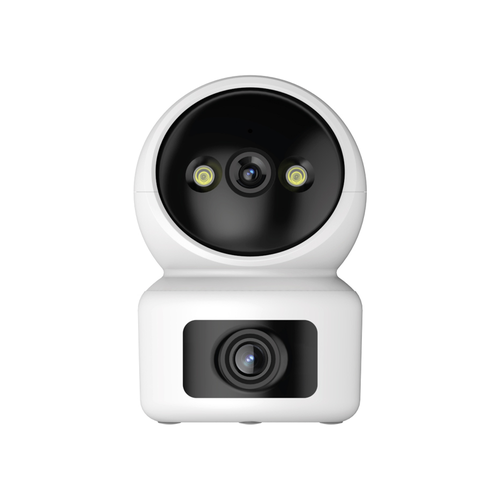
Fragen zum Produkt
DanGear® 2K-PTZ-Innenkamera mit WLAN und zwei Objektiven
Hier finden Sie Antworten zu den Funktionen und zur Verwendung Ihres Produkts.
Produkt ansehen →Häufige Fragen vor dem Kauf
Welchen Vorteil bieten die beiden Objektive der Kamera?
Das eine Objektiv zeigt einen festen Ausschnitt, das andere lässt sich bewegen. So behalten Sie den Überblick und können zugleich einen Blickwinkel in der App ändern.
Welche Auflösung hat jedes Objektiv der 2K-Kamera?
Die Kamera hat zwei Objektive. Jedes liefert einen eigenen Full-HD-Bildstrom mit 1.920 × 1.080 Pixeln bei 15 Bildern pro Sekunde. Die Bezeichnung 2K gilt für das Modell mit beiden Objektiven. Jeder einzelne Bildstrom hat 1080p.
Wie weit lässt sich das bewegliche Objektiv verstellen?
Das bewegliche Objektiv lässt sich 255° horizontal und 85° vertikal verstellen. Das zweite Objektiv bleibt fest ausgerichtet und behält gleichzeitig seinen Bildausschnitt.
Mein WLAN verwendet gleichzeitig 2,4 und 5 GHz. Wie verbinde ich das Gerät?
Wahrscheinlich nutzt Ihr Router denselben WLAN-Namen für 2,4 und 5 GHz. Die Frequenzbänder haben unterschiedliche Stärken.
- 2,4 GHz reicht in der Regel weiter und durchdringt Wände besser. Das Band ist meist etwas langsamer als 5 GHz. Für Licht, Steckdosen, das Scharfschalten der Alarmanlage oder das Livebild einer Kamera reicht es in der Regel aus. Die Reichweite ist ein Grund, weshalb viele Smart-Home-Geräte auf 2,4 GHz arbeiten.
- 5 GHz ermöglicht meist höhere Datenraten, hat aber eine kürzere Reichweite. Das eignet sich etwa für Filmstreaming am Smart-TV oder große Downloads am Computer, wenn vor allem die Geschwindigkeit zählt.
Unsere WLAN-Produkte für 2,4 GHz müssen mit diesem Band verbunden werden. Ein separates 2,4-GHz-Netz kann die Einrichtung erleichtern. Sie können die Einstellung am Router selbst ändern oder Ihren Internetanbieter bitten, den beiden Bändern eigene Namen zu geben. Die Schritte finden Sie unten.
Wie teile ich mein WLAN in getrennte 2,4- und 5-GHz-Netze auf?
Bei vielen Routern können Sie jedem der beiden WLAN-Bänder einen eigenen Namen geben. Dann lässt sich für die Einrichtung eines vernetzten Geräts gezielt 2,4 GHz auswählen. Beide Netze verwenden weiterhin Ihren normalen Internetanschluss.
Am einfachsten wenden Sie sich an Ihren Internetanbieter und bitten um getrennte WLAN-Namen für 2,4 und 5 GHz.
Wenn Sie die Änderung selbst vornehmen möchten, gehen Sie wie folgt vor.
- Öffnen Sie die Routereinstellungen. Das geht meist über die App Ihres Internetanbieters oder die Webadresse auf dem Router oder in dessen Anleitung.
- Suchen Sie die WLAN-Einstellungen. Die Funktion für den gemeinsamen Namen beider Bänder heißt zum Beispiel Smart Connect oder Band Steering.
- Schalten Sie die Funktion aus und vergeben Sie zwei unterschiedliche Namen, etwa MeinWLAN-2,4 und MeinWLAN-5. Speichern Sie die Änderung.
- Wählen Sie MeinWLAN-2,4 auf Ihrem Smartphone. Öffnen Sie dann die SmartLife-App oder die Tuya Smart App und fügen Sie das Gerät nach der Produktanleitung hinzu.
Wenn Sie den WLAN-Namen ändern, müssen Sie andere Geräte gegebenenfalls erneut mit dem umbenannten Netz verbinden.
Kann das bewegliche Objektiv Aktivitäten automatisch verfolgen?
Ja. Die automatische Verfolgung kann das bewegliche Objektiv erkannten Bewegungen nachführen. Das zweite Objektiv liefert weiterhin sein festes Bild.
Kann die Kamera sowohl Geräusche als auch Bewegungen erkennen?
Ja. Die Kamera kann sowohl Geräusche als auch Bewegungen erkennen. So können Sie die Aktivität im Raum verfolgen.
Wie funktioniert die Nachtsicht der Kamera mit zwei Objektiven?
Sechs Infrarotdioden ermöglichen Schwarz-Weiß-Bilder, zwei LEDs Farbbilder im Dunkeln. Unter geeigneten Bedingungen reicht die Nachtsicht bis zu 10 m.
Kann ich mit einer Person im Raum sprechen?
Ja. Über Mikrofon und Lautsprecher können Sie in der SmartLife-App zuhören und mit der Person sprechen, auch wenn Sie selbst woanders sind.
Welche App benötige ich?
Sie können die Kamera in der SmartLife-App oder der Tuya-Smart-App hinzufügen. Dort sehen Sie das Livebild, steuern das bewegliche Objektiv und rufen gespeicherte Aufnahmen auf.
Mit welchem Netzwerk verbinde ich die Kamera?
Verwenden Sie 2,4-GHz-WLAN. Für den Zugriff von einem anderen Standort benötigt die Kamera ausreichenden WLAN-Empfang und Internetzugang.
Kann ich die Aufnahmen lokal speichern?
Ja. Die Kamera unterstützt eine separat erhältliche microSD-Karte mit bis zu 128 GB. Die Aufnahmen können Sie anschließend in der SmartLife-App abspielen.
Kann ich die Kamera ohne Cloud-Abo verwenden?
Ja. Livebild und lokale Aufzeichnung auf einer passenden microSD-Karte sind ohne Cloud-Abo möglich. Wählen Sie die Kapazität nach Ihrem Speicherbedarf.
Kann ich bei erkannter Aktivität benachrichtigt werden?
Ja. Die Kamera kann bei erkannter Aktivität App-Benachrichtigungen senden. Das Smartphone braucht eine Internetverbindung und die App muss Benachrichtigungen anzeigen dürfen.
Wo kann ich die Kamera mit zwei Objektiven aufstellen?
Die Kamera ist für Innenräume vorgesehen und kann auf einem Regal stehen. Mit der mitgelieferten Halterung lässt sie sich auch kopfüber an der Decke montieren.
Wie wird die Kamera mit Strom versorgt?
Die Kamera benötigt eine dauerhafte Stromversorgung mit 5 V über USB-C. Das mitgelieferte Kabel ist zwei Meter lang. Berücksichtigen Sie den Abstand zur Steckdose bei der Platzwahl.
Was wird mit der Kamera mit zwei Objektiven geliefert?
Sie erhalten Kamera, Montagehalterung, Schrauben, Dübel, ein 2 m langes USB-Kabel mit USB-C-Anschluss, ein Netzteil von 220 V auf 5 V und die Anleitung. Eine microSD-Karte ist separat erhältlich.
Einrichtung und Montage
Wie schließe ich die Kamera an die Stromversorgung an?
Die Kamera muss im Betrieb mit Strom versorgt werden. Im Lieferumfang sind ein zwei Meter langes USB-auf-USB-C-Kabel und ein Netzteil von 220 V auf 12 V enthalten.
- Stecken Sie den USB-C-Stecker in die Kamera.
- Verbinden Sie das Kabel mit dem mitgelieferten Netzteil.
- Stecken Sie das Netzteil in die Steckdose und lassen Sie die Kamera starten.
- Verlegen Sie das Kabel so, dass es weder eingeklemmt wird noch lose herunterhängt oder an der Kamera zieht.
Prüfen Sie nach einem Stromausfall in der SmartLife-App, ob die Kamera wieder online ist. Testen Sie Livebild und Aufnahme.
Bilder und weitere Schritte finden Sie in der Anleitung oben.
Wie verbinde ich die Kamera mit zwei Objektiven mit der SmartLife-App?
Diese Anleitung zeigt die SmartLife-App. Die Kamera funktioniert auch mit der Tuya-App.
- Laden Sie die SmartLife-App aus dem App Store oder von Google Play. Öffnen Sie die App und melden Sie sich an oder erstellen Sie ein Konto.
- Verbinden Sie Ihr Smartphone mit dem 2,4-GHz-WLAN, das die Kamera verwenden soll.
- Schließen Sie die Kamera an den Strom an und warten Sie, bis sie zum Hinzufügen bereit ist.
- Öffnen Sie die SmartLife-App und tippen Sie auf Add Device. Scrollen Sie zu Kamera und Schloss und wählen Sie Smart-Kamera (WLAN).
- Wählen Sie Ihr 2,4-GHz-WLAN und geben Sie das WLAN-Passwort ein. Fahren Sie fort, bis die App einen QR-Code anzeigt.
- Halten Sie den QR-Code 15–20 cm vor das Objektiv, damit die Kamera ihn erfassen kann.
- Sobald die Kamera den Scan mit einem Signalton bestätigt, tippen Sie auf I Heard a Prompt.
- Warten Sie auf der Seite Connecting Device, während die Verbindung aufgebaut wird.
- Sobald Added successfully erscheint, tippen Sie auf Done. Öffnen Sie die Kamera und prüfen Sie das Livebild.
Wenn sich die Kamera nicht hinzufügen lässt
- Prüfen Sie, ob Ihr Smartphone im 2,4-GHz-WLAN ist und das Passwort stimmt.
- Platzieren Sie Smartphone und Kamera bei der Einrichtung in der Nähe des Routers.
- Falls die Kamera den QR-Code nicht liest, halten Sie das Display ruhig vor das Objektiv und variieren Sie den Abstand zwischen 15 und 20 cm.
- Wenn Sie eine bereits verwendete Kamera neu einrichten möchten, können Sie sie über RESET zurücksetzen und erneut hinzufügen.
Bilder und weitere Schritte finden Sie in der Anleitung oben.
Wo platziere ich die Kamera und wie montiere ich sie?
Stellen Sie die Kamera in einem Innenraum auf ein Regal oder verwenden Sie die mitgelieferte Halterung. Schrauben und Dübel liegen bei.
- Fügen Sie die Kamera vor der Montage in der SmartLife-App hinzu.
- Für lokale Aufnahmen trennen Sie die Kamera vom Strom, setzen die microSD-Karte ein und schließen die Kamera wieder an.
- Stellen Sie die Kamera probeweise am gewünschten Ort auf. Prüfen Sie das WLAN-Signal und beide Livebilder.
- Befestigen Sie die Halterung auf einem tragfähigen Untergrund mit dafür geeigneten Schrauben und Dübeln. An der Decke lässt sich die Kamera kopfüber montieren.
- Setzen Sie die Kamera fest in die Halterung. Verlegen Sie das Kabel ohne enge Knicke oder Zug am Anschluss.
- Bei einer Montage kopfüber können Sie das Bild unter … → Video Settings → Flip Screen drehen.
- Öffnen Sie Direction in der SmartLife-App und richten Sie das bewegliche Objektiv mit dem Steuerfeld aus.
- Prüfen Sie am endgültigen Standort Livebild, automatische Verfolgung, Erkennung, Benachrichtigungen und Aufnahme.
Bilder und weitere Schritte finden Sie in der Anleitung oben.
Mein WLAN verwendet gleichzeitig 2,4 und 5 GHz. Wie verbinde ich das Gerät?
Wahrscheinlich nutzt Ihr Router denselben WLAN-Namen für 2,4 und 5 GHz. Die Frequenzbänder haben unterschiedliche Stärken.
- 2,4 GHz reicht in der Regel weiter und durchdringt Wände besser. Das Band ist meist etwas langsamer als 5 GHz. Für Licht, Steckdosen, das Scharfschalten der Alarmanlage oder das Livebild einer Kamera reicht es in der Regel aus. Die Reichweite ist ein Grund, weshalb viele Smart-Home-Geräte auf 2,4 GHz arbeiten.
- 5 GHz ermöglicht meist höhere Datenraten, hat aber eine kürzere Reichweite. Das eignet sich etwa für Filmstreaming am Smart-TV oder große Downloads am Computer, wenn vor allem die Geschwindigkeit zählt.
Unsere WLAN-Produkte für 2,4 GHz müssen mit diesem Band verbunden werden. Ein separates 2,4-GHz-Netz kann die Einrichtung erleichtern. Sie können die Einstellung am Router selbst ändern oder Ihren Internetanbieter bitten, den beiden Bändern eigene Namen zu geben. Die Schritte finden Sie unten.
Wie teile ich mein WLAN in getrennte 2,4- und 5-GHz-Netze auf?
Bei vielen Routern können Sie jedem der beiden WLAN-Bänder einen eigenen Namen geben. Dann lässt sich für die Einrichtung eines vernetzten Geräts gezielt 2,4 GHz auswählen. Beide Netze verwenden weiterhin Ihren normalen Internetanschluss.
Am einfachsten wenden Sie sich an Ihren Internetanbieter und bitten um getrennte WLAN-Namen für 2,4 und 5 GHz.
Wenn Sie die Änderung selbst vornehmen möchten, gehen Sie wie folgt vor.
- Öffnen Sie die Routereinstellungen. Das geht meist über die App Ihres Internetanbieters oder die Webadresse auf dem Router oder in dessen Anleitung.
- Suchen Sie die WLAN-Einstellungen. Die Funktion für den gemeinsamen Namen beider Bänder heißt zum Beispiel Smart Connect oder Band Steering.
- Schalten Sie die Funktion aus und vergeben Sie zwei unterschiedliche Namen, etwa MeinWLAN-2,4 und MeinWLAN-5. Speichern Sie die Änderung.
- Wählen Sie MeinWLAN-2,4 auf Ihrem Smartphone. Öffnen Sie dann die SmartLife-App oder die Tuya Smart App und fügen Sie das Gerät nach der Produktanleitung hinzu.
Wenn Sie den WLAN-Namen ändern, müssen Sie andere Geräte gegebenenfalls erneut mit dem umbenannten Netz verbinden.
Wie steuere ich das bewegliche PTZ-Objektiv?
Öffnen Sie die Kamera in der SmartLife-App und tippen Sie unten auf Direction. Schwenken oder neigen Sie das Objektiv über das Steuerfeld. Aktivieren Sie Motion Tracking unter Features, wenn das Objektiv erkannte Bewegung automatisch verfolgen soll.
Siehe auch die Bedienungsanleitung weiter oben.
Wie setze ich die Kamera zurück?
Lassen Sie die Kamera am Strom. Suchen Sie die Taste oder Öffnung mit der Aufschrift RESET und halten Sie die Taste gedrückt, bis ein Ton ertönt oder die Kamera neu startet. Warten Sie auf die Kopplungsbereitschaft und fügen Sie die Kamera per QR-Code in der SmartLife-App erneut hinzu.
Siehe auch die Bedienungsanleitung weiter oben.
Fehlerbehebung und Hilfe
MIMIR startet nicht. Welches Netzteil brauche ich?
MIMIR benötigt dauerhaft 5 V über USB-C. Die Kamera hat keinen Akku.
1. Verwenden Sie das mitgelieferte USB-C-Kabel und das beiliegende 5-V-Netzteil.
2. Prüfen Sie den festen Sitz der Stecker und testen Sie eine funktionierende Steckdose.
3. Prüfen Sie Kabel und Stecker auf Schäden. Verwenden Sie für MIMIR kein 12-V-Netzteil.
4. Wenden Sie sich an den Kundenservice, wenn die Kamera auch mit der richtigen Versorgung nicht startet.
Fehlt das Originalnetzteil, lassen Sie sich einen ausdrücklich für MIMIR geeigneten Ersatz bestätigen.
Die SmartLife-App findet die Kamera nicht. Wie füge ich sie hinzu?
Fügen Sie MIMIR in der SmartLife-App als WLAN-Kamera hinzu. Sie wird nicht als Sensor an der Alarmzentrale angelernt.
1. Schließen Sie die Kamera nahe dem Router an den Strom an und verbinden Sie das Smartphone mit dem 2,4-GHz-WLAN.
2. Wählen Sie + → „Add Device“ → „Kamera und Schloss“ → „Smart-Kamera (WLAN)“.
3. Geben Sie das WLAN-Passwort ein und fahren Sie fort, bis auf dem Smartphone der QR-Code erscheint.
4. Zeigen Sie den Code dem unteren, festen Objektiv. Bestätigen Sie den Signalton mit „I Heard a Prompt“ und tippen Sie nach dem Hinzufügen auf „Done“.
Öffnen Sie danach die Liveansicht und prüfen Sie beide Bilder.
Die Kamera ist offline. Was sollte ich zuerst prüfen?
MIMIR benötigt eine dauerhafte Stromversorgung und eine stabile 2,4-GHz-WLAN-Verbindung. Prüfen Sie zuerst beides.
1. Prüfen Sie das mitgelieferte Netzteil und sämtliche Steckverbindungen.
2. Prüfen Sie den Internetzugang des Routers und ob auch andere Geräte offline sind.
3. Testen Sie die Kamera näher am Router. Funktioniert sie dort, reicht der Empfang am gewählten Standort nicht aus.
4. Hat sich der WLAN-Name oder das Passwort geändert, richten Sie das Netzwerk gemäß Bedienungsanleitung neu ein.
Setzen Sie die Kamera nicht als Erstes zurück. Notieren Sie bei funktionierender Versorgung und Verbindung die Fehlerdetails für den Kundenservice.
Die Kamera erneut verbinden
Besteht das Problem nach diesen Prüfungen weiterhin oder möchten Sie das Gerät mit einem neuen WLAN verbinden, richten Sie die Verbindung wie folgt neu ein.
Gehen Sie über die Geräteverwaltung (Device Management). Auf der Startseite entfernen Sie unter Umständen nur die Verknüpfung. Das Gerät bleibt dann in der App registriert.
1. Notieren Sie den Kameranamen sowie die Einstellungen für Aufzeichnung, Erkennung, Freigaben und Automatisierungen. So können Sie diese anschließend prüfen. Achten Sie auf eine stabile Stromversorgung und laden Sie eine Akkukamera vorab auf.
2. Öffnen Sie die SmartLife-App mit dem Konto und dem Zuhause, zu denen das Gerät gehört. Rufen Sie die Startseite (Home) auf.
3. Tippen Sie unter Android oben rechts auf den Pfeil unter dem Pluszeichen. Auf dem iPhone tippen Sie oben rechts auf die drei waagerechten Striche.
4. Öffnen Sie die Geräteverwaltung (Device Management).
5. Suchen Sie die Kamera, die Sie erneut verbinden möchten. Tippen Sie auf den kleinen Kreis neben dem Eintrag, bis ein Häkchen erscheint. Falls Ihre Ansicht die Auswahl durch langes Drücken vorsieht, halten Sie den Kameraeintrag gedrückt.
6. Prüfen Sie, ob nur das gewünschte Gerät ausgewählt ist. Tippen Sie auf Remove Device (Gerät entfernen) und bestätigen Sie die Rückfrage, falls eine erscheint.
7. Lassen Sie die Kamera eingeschaltet. Ein vorhandener Ein-/Aus-Schalter muss auf ON stehen. RESET befindet sich unter dem beweglichen Kamerateil nahe dem microSD-Schacht. Halten Sie die Taste gedrückt, bis Reset Successful ertönt, und lassen Sie sie los. Warten Sie die Startbewegung und Waiting Connect ab, bevor Sie fortfahren. Folgen Sie dem Rücksetzvorgang für genau dieses Modell.
8. Verbinden Sie Ihr Telefon mit dem 2,4-GHz-WLAN, das die Kamera nutzen soll. Bleiben Sie während der Einrichtung in der Nähe des Routers.
9. Kehren Sie in der SmartLife-App zur Startseite (Home) zurück. Tippen Sie oben rechts auf + und wählen Sie Add Device (Gerät hinzufügen).
10. Wählen Sie die Kamera, wenn sie automatisch gefunden wird. Folgen Sie andernfalls der Methode in der Anleitung. Geben Sie die aktuellen WLAN-Daten ein und folgen Sie dem Assistenten. Zeigen Sie den QR-Code dem unteren, feststehenden Objektiv der MIMIR. Das obere bewegliche Objektiv dient nicht zum Lesen des Codes.
11. Warten Sie, bis die App das Hinzufügen bestätigt, und tippen Sie auf Done (Fertig).
12. Öffnen Sie das Livebild. Prüfen Sie Aufzeichnungen, Benachrichtigungen, Freigaben und Automatisierungen und passen Sie sie bei Bedarf an. Testen Sie die Kamera auch an ihrem endgültigen Standort.
Bricht die Verbindung nach der Neueinrichtung weiterhin ab, wenden Sie sich an den Kundenservice. Geben Sie den Modellnamen und den Zeitpunkt an und schildern Sie kurz, was passiert ist. Prüfen Sie auch, ob die Kamera Strom erhält und das WLAN am Standort ausreichend stark ist.
Nur ein Objektiv bewegt sich. Ist die Kamera defekt?
Das ist normal. MIMIR hat ein festes Objektiv für den Blick nach vorn und ein bewegliches PTZ-Objektiv, das sich ausrichten lässt.
1. Öffnen Sie die Liveansicht und warten Sie, bis beide Bilder angezeigt werden.
2. Tippen Sie auf „Direction“ und bewegen Sie das PTZ-Objektiv über das Richtungsfeld.
3. Beobachten Sie die Bewegung im Bild des beweglichen Objektivs.
4. Versetzen Sie die Kamera, wenn das feste Objektiv auf einen anderen Bereich zeigen soll.
Prüfen Sie nach dem Umstellen und vor der endgültigen Montage beide Bildausschnitte.
Die Kamera lässt sich nicht ganz herumdrehen. Was kann ich tun?
Das bewegliche MIMIR-Objektiv lässt sich um 255° horizontal und 85° vertikal bewegen und hat entsprechend feste Endanschläge.
1. Steuern Sie das Objektiv mit „Direction“ in der App. Drücken Sie es nicht über den Motoranschlag hinaus.
2. Richten Sie das Kameragehäuse so aus, dass der wichtigste Raumbereich innerhalb des Schwenkbereichs liegt.
3. Prüfen Sie, ob Kabel, Halterung oder Gegenstände die Bewegung behindern.
4. Senden Sie ein kurzes Video an den Kundenservice, wenn das Objektiv nicht auf „Direction“ reagiert oder ungewöhnliche Geräusche macht.
Steht das Bild nach der Deckenmontage falsch herum, wählen Sie „Flip Screen“ unter „Video Settings“.
Die Kamera folgt einer Person nicht automatisch. Wo aktiviere ich die Verfolgung?
Manuelle Steuerung und automatische Verfolgung sind getrennte Funktionen. Für die automatische Verfolgung muss „Motion Tracking“ eingeschaltet sein.
1. Öffnen Sie „Features“ oder „Detection Alarm Settings“ und schalten Sie „Motion Tracking“ ein.
2. Prüfen Sie, ob „Motion Detection Alarm“ aktiviert ist.
3. Gehen Sie bei gutem Licht und freier Sicht vor dem beweglichen Objektiv entlang.
4. Passen Sie den Standort an, wenn die Person den Bewegungsbereich des Objektivs schnell verlässt.
Die automatische Verfolgung läuft über das bewegliche Objektiv. Das feste Objektiv bewegt sich nicht.
Die Kamera dreht sich, ohne dass ich sie steuere. Wie stoppe ich das?
Bei aktivem „Motion Tracking“ kann das bewegliche Objektiv erkannten Bewegungen selbstständig folgen.
1. Öffnen Sie „Features“ oder „Detection Alarm Settings“ und prüfen Sie „Motion Tracking“.
2. Schalten Sie die Funktion aus, wenn das Objektiv in der gewählten Richtung bleiben soll.
3. Richten Sie das Objektiv mit „Direction“ aus und prüfen Sie, ob die Position erhalten bleibt.
4. Ändert sich die Richtung weiter, prüfen Sie, ob Personen mit Freigabe oder Automatisierungen die Kamera steuern.
Senden Sie dem Kundenservice ein kurzes Video, wenn die Kamera wiederholt kleine Bewegungen ohne erkennbaren Anlass macht.
Ich habe ein 2K-Bild erwartet, sehe aber zwei Bilder. Wie hängt das zusammen?
MIMIR hat zwei Objektive. Jedes liefert ein eigenes Bild mit 1920 × 1080 Pixeln. Die Modellbezeichnung 2K bezieht sich auf beide Objektive zusammen.
1. Öffnen Sie die Liveansicht und prüfen Sie den Ausschnitt jedes Objektivs.
2. Richten Sie das bewegliche Objektiv mit „Direction“ auf den gewünschten Bereich.
3. Prüfen Sie Beleuchtung, Entfernung und Sauberkeit des Objektivs, wenn Details schwer zu erkennen sind.
Die Auflösung jedes Objektivs dieser Kamera ist fest vorgegeben. Es gibt keine Einstellung für 2K pro Einzelobjektiv.
Die Speicherkarte wird nicht erkannt. Was kann ich tun?
MIMIR unterstützt microSD-Karten mit bis zu 128 GB. Trennen Sie die Stromversorgung, bevor Sie die Karte einlegen.
1. Trennen Sie die Stromversorgung und prüfen Sie Kartentyp, Kapazität und Sitz.
2. Setzen Sie die Karte ohne Kraft in den vorgesehenen Steckplatz ein.
3. Schließen Sie die Stromversorgung an und prüfen Sie die Karte unter ⋯ → „Storage“.
4. Erstellen Sie eine neue Aufnahme und prüfen Sie diese unter „Features“ → „Playback“.
Sichern Sie wichtige Videos vor einer möglichen Formatierung. Beim Formatieren wird der Inhalt gelöscht.
Ich bekomme zu viele Bewegungsmeldungen. Wie kann ich sie reduzieren?
Sie können Empfindlichkeit, Personenfilter und Meldeintervall anpassen, während die Kamera eingeschaltet bleibt.
1. Öffnen Sie „Detection Alarm Settings“ und wählen Sie eine niedrigere Stufe unter „Alarm Sensitivity Level“.
2. Aktivieren Sie „Human Detection (Only Human Events)“, wenn Sie nur bei Personen benachrichtigt werden möchten. Lassen Sie „Motion Detection Alarm“ eingeschaltet.
3. Wählen Sie unter „Alarm Interval“ bei Bedarf 3 oder 5 Minuten statt 1 Minute.
4. Testen Sie am endgültigen Standort und prüfen Sie, ob die gewünschten Ereignisse weiterhin erfasst werden.
Ein längeres Intervall reduziert wiederholte Meldungen. Der Personenfilter kann unerwünschte Alarme verringern, aber nicht vollständig ausschließen.
Ich erhalte nicht gleich eine zweite Meldung. Liegt das am Intervall?
„Alarm Interval“ legt die Pause zwischen Meldungen fest. Deshalb können zwei schnelle Testbewegungen trotz korrekter Einstellung nur eine Meldung auslösen.
1. Öffnen Sie „Detection Alarm Settings“ → „Alarm Interval“.
2. Prüfen Sie, ob 1, 3 oder 5 Minuten eingestellt sind.
3. Warten Sie vor der nächsten Testbewegung länger als das eingestellte Intervall.
4. Prüfen Sie anschließend „Messages“ und die Mitteilungen auf dem Smartphone.
Bleibt die Meldung aus, prüfen Sie „Motion Detection Alarm“, „Schedule“ und die Benachrichtigungsberechtigungen des Smartphones.
Die Sirene ertönt zu lange. Wie ändere ich die Dauer?
Die Kamerasirene hat eine eigene Laufzeiteinstellung. App-Mitteilungen und Sirenenton werden getrennt eingestellt.
1. Öffnen Sie „Audio Settings“ → „Siren Adjustment“.
2. Wählen Sie unter „Siren Duration“ eine geeignete Dauer zwischen 10 und 600 Sekunden.
3. Prüfen Sie „Trigger Siren“ unter „Detection Alarm Settings“, falls Bewegungen die Sirene auslösen.
4. Informieren Sie die Personen im Raum, bevor Sie einen kurzen Test durchführen.
Das Nachtbild ist schwarzweiß. Wie stelle ich Farbe ein?
Infrarot-Nachtsicht liefert ein Schwarzweißbild. Für Farbe im Dunkeln können Sie das LED-Licht der Kamera nutzen.
1. Öffnen Sie Video Settings → Night Mode.
2. Wählen Sie „Color Mode“ und tippen Sie auf „Confirm“. Die weiteren Optionen sind „Auto mode“ und „Infrared Mode“.
3. Prüfen Sie das Livebild bei Dunkelheit und das Kameralicht unter „Features“ → „Light“.
4. Wählen Sie den Infrarotmodus, wenn Sie kein sichtbares Kameralicht wünschen.
Die Kamera liest den QR-Code nicht. Wie zeige ich ihn richtig?
Zeigen Sie den QR-Code dem unteren, festen Objektiv der MIMIR. Der obere bewegliche Kamerateil liest den Code nicht ein.
1. Achten Sie darauf, dass der gesamte QR-Code sichtbar ist, und erhöhen Sie die Bildschirmhelligkeit.
2. Halten Sie das Smartphone 15–20 cm vor das Objektiv und verändern Sie bei Spiegelungen vorsichtig den Winkel.
3. Warten Sie auf den Signalton, bevor Sie auf „I Heard a Prompt“ tippen.
4. Wählen Sie „No Prompts“ und folgen Sie der Hilfe, falls die Kamera weiterhin nicht reagiert.
Die Kamera ist online, aber Ton und Bild fehlen. Was kann ich tun?
„Private Mode“ kann die Audio- und Videoverbindung unterbrechen, obwohl die Kamera weiterhin in der App angezeigt wird.
1. Öffnen Sie die Kamera und suchen Sie „Private Mode“ im Funktionsbereich oder unter ⋯.
2. Deaktivieren Sie „Private Mode“, wenn die Kamera Bild und Ton übertragen soll.
3. Öffnen Sie die Liveansicht erneut und prüfen Sie die Verbindung.
4. Prüfen Sie mögliche Automatisierungen, falls sich der Privatmodus selbstständig wieder einschaltet.
Ich erhalte Alarmmeldungen, finde aber keine Aufnahmen. Was ist der Unterschied?
„Messages“ zeigt Ereignismeldungen an. Eine Meldung allein bestätigt nicht, dass ein Video gespeichert wurde.
1. Prüfen Sie unter „Storage Settings“, ob die Kamera eine funktionsfähige microSD-Karte erkennt.
2. Prüfen Sie die Aufnahmeeinstellungen und erstellen Sie eine Testaufnahme.
3. Öffnen Sie „Features“ → „Playback“ und wählen Sie den gewünschten Zeitpunkt.
4. Bilder und Videos, die Sie selbst in der Liveansicht aufgenommen haben, finden Sie unter „Features“ → „Gallery“.
Cloud-Speicher ist eine separate Option. Für Aufnahmen auf einer richtig eingerichteten microSD-Karte benötigen Sie kein Cloud-Abonnement.
Ich erhalte keine Geräuschmeldungen. Wo aktiviere ich die Geräuscherkennung?
„Sound Detection“ ist eine eigene Funktion. Eine aktivierte Bewegungserkennung schaltet die Geräuscherkennung nicht automatisch ein.
1. Öffnen Sie „Detection Alarm Settings“ → „Sound Detection“ und aktivieren Sie die Funktion.
2. Prüfen Sie „Message notification Settings“ und die Benachrichtigungsberechtigungen Ihres Smartphones.
3. Testen Sie mit einem gewöhnlichen Geräusch nahe der Kamera und prüfen Sie „Messages“.
4. Schalten Sie die Funktion wieder aus, wenn Sie keine Meldungen über Geräusche im Raum wünschen.
Ich erhalte keine Meldung, wenn jemand vorbeigeht. Was muss ich aktivieren?
Für Bewegungsmeldungen muss die Bewegungserkennung der Kamera aktiv sein. Außerdem muss das Smartphone Benachrichtigungen der App zulassen.
1. Öffnen Sie Detection Alarm Settings und aktivieren Sie Motion Detection Alarm.
2. Prüfen Sie, ob der gewählte Zeitplan den Testzeitpunkt abdeckt.
3. Prüfen Sie Message notification Settings und die Benachrichtigungsberechtigungen der SmartLife-App auf Ihrem Smartphone.
4. Gehen Sie durch den ausgewählten Überwachungsbereich und prüfen Sie sowohl die Ereignisliste als auch die Benachrichtigungen.
Ist Human Detection (Only Human Events) aktiv, muss sich beim Test eine Person durch das Bild bewegen.
Meine Aufnahmen fehlen unter »Gallery«. Wo finde ich sie?
»Playback« und »Gallery« zeigen unterschiedliche Inhalte. Die auf der microSD-Karte der Kamera gespeicherten Aufnahmen finden Sie unter »Playback«.
1. Öffnen Sie die Kamera in der SmartLife-App und wählen Sie »Features« und dann »Playback«.
2. Wählen Sie Datum und Uhrzeit der Aufnahme.
3. Unter »Gallery« finden Sie Fotos und Videos, die Sie selbst über die App auf dem Smartphone gespeichert haben.
4. Bleibt »Playback« leer, prüfen Sie den Kartenstatus unter »Storage Settings«.
Aufnahmen, die erfolgreich auf der microSD-Karte der Kamera gespeichert wurden, lassen sich ohne Cloud-Abonnement abspielen.
Die App schlägt eine Formatierung der Karte vor. Was bedeutet das?
Beim Formatieren wird die Karte für den Einsatz vorbereitet. Alle darauf gespeicherten Aufnahmen werden gelöscht. Sichern Sie wichtige Videos vorher an einem anderen Ort.
1. Vergewissern Sie sich, dass wichtige Aufnahmen an einem anderen Ort gesichert sind.
2. Öffnen Sie »Storage Settings«. Wählen Sie die Formatierung erst, wenn die Inhalte der Karte gelöscht werden können.
3. Lassen Sie die Kamera den Vorgang bei stabiler Stromversorgung abschließen.
4. Erstellen Sie anschließend eine neue Testaufnahme und spielen Sie sie ab.
Tritt der Kartenfehler erneut auf, ist die Karte möglicherweise verschlissen oder ungeeignet. Wenden Sie sich an unseren Kundenservice oder testen Sie eine geeignete Karte, bevor Sie erneut formatieren.
Das Nachtbild ist weißlich oder trüb. Woher können die Reflexionen kommen?
Trifft Licht auf eine nahe Wand, einen Dachüberstand oder Glas, kann es zur Kamera zurückgeworfen werden und den übrigen Bildausschnitt überstrahlen.
1. Reinigen Sie das Objektiv vorsichtig und entfernen Sie eine eventuell vorhandene Schutzfolie.
2. Achten Sie auf Wände, Dachüberstände und andere Flächen unmittelbar vor der Kamera.
3. Richten Sie die Kamera etwas von der nächsten Fläche weg und vergleichen Sie das Nachtbild.
4. Spiegelt sich das Infrarotlicht in einer Fensterscheibe, platzieren Sie die Kamera draußen vor der Scheibe.
Wenn sich der Montageort schwer beurteilen lässt, senden Sie unserem Kundenservice gern ein Beispiel für das Nachtbild.
Das Bild steht auf dem Kopf. Wie drehe ich es?
Sie können das Kamerabild in den Videoeinstellungen an die Montagerichtung anpassen.
1. Öffnen Sie die Videoeinstellungen (Video Settings) und suchen Sie Flip Screen.
2. Ändern Sie die Einstellung, bis das Bild richtig herum angezeigt wird.
3. Prüfen Sie anschließend unter Activity Area, ob der markierte Überwachungsbereich noch richtig liegt.
4. Gehen Sie durch den Bereich und sehen Sie sich eine Testaufnahme an.
Ich höre die Person an der Kamera, sie mich aber nicht. Was kann ich tun?
Über die Kamera zuzuhören und über sie zu sprechen sind zwei getrennte Funktionen. Damit Sie zu hören sind, benötigt die App Zugriff auf das Mikrofon Ihres Telefons.
1. Erlauben Sie der SmartLife-App in den Smartphone-Einstellungen den Zugriff auf das Mikrofon.
2. Prüfen Sie den Sprechmodus (Talk Mode). Bei One Way Audio halten Sie die Sprechtaste beim Sprechen gedrückt. Bei Two Way Talk starten Sie das Gespräch mit einem Antippen.
3. Prüfen Sie die Gerätelautstärke (Device Volume) und speichern Sie mit Confirm.
4. Testen Sie das Gespräch mit einer zweiten Person an der Kamera. Halten Sie selbst etwas Abstand, um ein Echo zu vermeiden.
Die Kamerasirene startet bei Bewegung. Wie ändere ich das?
Die Sirene kann mit der Bewegungserkennung verknüpft sein. Sie können die akustische Reaktion ändern und weiterhin Bewegungsmeldungen erhalten.
1. Öffnen Sie „Detection Alarm Settings“ und prüfen Sie die Einstellung „Trigger Siren“.
2. Schalten Sie die Funktion aus, wenn Sie Meldungen ohne automatischen Sirenenton wünschen.
3. Prüfen Sie auch, ob die Sirene unter „Features → Siren“ manuell eingeschaltet wurde.
4. Prüfen Sie mit einem kurzen Test, ob die Kamera wie gewünscht reagiert.
Ein Familienmitglied sieht die Kamera nicht. Wie teile ich den Zugriff?
Geben Sie die Kamera für das eigene Konto Ihres Familienmitglieds in der SmartLife-App frei. Ihr eigenes Passwort bleibt privat.
1. Öffnen Sie die Kameraeinstellungen und wählen Sie Share Device.
2. Senden Sie die Freigabe an das Konto, das Ihr Familienmitglied in der SmartLife-App nutzt, und bitten Sie es, die Einladung anzunehmen.
3. Prüfen Sie, ob die Person in dem Konto angemeldet ist, das die Einladung erhalten hat.
4. Testen Sie gemeinsam die Liveansicht und prüfen Sie die Benachrichtigungsrechte auf dem Smartphone.
Für die Freigabe müssen Sie die Kamera weder entfernen noch zurücksetzen. Kommt die Einladung nicht an, hilft unser Kundenservice.
Ich höre am Smartphone keinen Ton aus dem Raum. Was könnte ausgeschaltet sein?
Das Lautsprechersymbol im Livebild steuert, ob Sie Ton am Smartphone hören. „Device Volume“ betrifft die Wiedergabe am Kameralautsprecher.
1. Öffnen Sie das Livebild und tippen Sie auf das Lautsprechersymbol, falls es durchgestrichen ist.
2. Erhöhen Sie die Medienlautstärke am Smartphone und prüfen Sie, ob der Ton über Bluetooth-Kopfhörer ausgegeben wird.
3. Prüfen Sie, ob Private Mode in der Kamera ausgeschaltet ist.
4. Testen Sie mit einer Person, die in der Nähe der Kamera spricht.
Wo befindet sich der Steckplatz für die microSD-Karte?
Der Steckplatz liegt unter dem beweglichen Kamerateil und kann in der normalen Stellung verdeckt sein.
1. Trennen Sie die Stromversorgung, bevor Sie eine Karte einlegen oder herausnehmen.
2. Kippen Sie den beweglichen Kamerateil vorsichtig nach oben, bis der Steckplatz sichtbar wird. Wenden Sie keine Gewalt an.
3. Setzen Sie die microSD-Karte richtig herum in den vorgesehenen Steckplatz ein.
4. Schließen Sie die Stromversorgung an und prüfen Sie die Karte unter ⋯ → „Storage“.
Senden Sie ein Foto an den Kundenservice, wenn Sie den Steckplatz nicht finden. Schieben Sie die Karte keinesfalls in einen anderen Gehäusespalt.
Ich habe ein neues WLAN. Wie verbinde ich das Gerät erneut?
Wenn Sie den WLAN-Namen oder das Passwort geändert haben, fügen Sie das Gerät mit den neuen Zugangsdaten hinzu. Verwenden Sie in der SmartLife-App das Konto und das Zuhause, denen das Gerät zugeordnet ist.
Entfernen Sie den bisherigen Geräteeintrag, versetzen Sie die Kamera in den Kopplungsmodus und fügen Sie sie erneut hinzu. Gehen Sie dazu wie folgt vor.
Gehen Sie über die Geräteverwaltung (Device Management). Auf der Startseite entfernen Sie unter Umständen nur die Verknüpfung. Das Gerät bleibt dann in der App registriert.
1. Notieren Sie den Kameranamen sowie die Einstellungen für Aufzeichnung, Erkennung, Freigaben und Automatisierungen. So können Sie diese anschließend prüfen. Achten Sie auf eine stabile Stromversorgung und laden Sie eine Akkukamera vorab auf.
2. Öffnen Sie die SmartLife-App mit dem Konto und dem Zuhause, zu denen das Gerät gehört. Rufen Sie die Startseite (Home) auf.
3. Tippen Sie unter Android oben rechts auf den Pfeil unter dem Pluszeichen. Auf dem iPhone tippen Sie oben rechts auf die drei waagerechten Striche.
4. Öffnen Sie die Geräteverwaltung (Device Management).
5. Suchen Sie die Kamera, die Sie erneut verbinden möchten. Tippen Sie auf den kleinen Kreis neben dem Eintrag, bis ein Häkchen erscheint. Falls Ihre Ansicht die Auswahl durch langes Drücken vorsieht, halten Sie den Kameraeintrag gedrückt.
6. Prüfen Sie, ob nur das gewünschte Gerät ausgewählt ist. Tippen Sie auf Remove Device (Gerät entfernen) und bestätigen Sie die Rückfrage, falls eine erscheint.
7. Lassen Sie die Kamera eingeschaltet. Ein vorhandener Ein-/Aus-Schalter muss auf ON stehen. RESET befindet sich unter dem beweglichen Kamerateil nahe dem microSD-Schacht. Halten Sie die Taste gedrückt, bis Reset Successful ertönt, und lassen Sie sie los. Warten Sie die Startbewegung und Waiting Connect ab, bevor Sie fortfahren. Folgen Sie dem Rücksetzvorgang für genau dieses Modell.
8. Verbinden Sie Ihr Telefon mit dem 2,4-GHz-WLAN, das die Kamera nutzen soll. Bleiben Sie während der Einrichtung in der Nähe des Routers.
9. Kehren Sie in der SmartLife-App zur Startseite (Home) zurück. Tippen Sie oben rechts auf + und wählen Sie Add Device (Gerät hinzufügen).
10. Wählen Sie die Kamera, wenn sie automatisch gefunden wird. Folgen Sie andernfalls der Methode in der Anleitung. Geben Sie die aktuellen WLAN-Daten ein und folgen Sie dem Assistenten. Zeigen Sie den QR-Code dem unteren, feststehenden Objektiv der MIMIR. Das obere bewegliche Objektiv dient nicht zum Lesen des Codes.
11. Warten Sie, bis die App das Hinzufügen bestätigt, und tippen Sie auf Done (Fertig).
12. Öffnen Sie das Livebild. Prüfen Sie Aufzeichnungen, Benachrichtigungen, Freigaben und Automatisierungen und passen Sie sie bei Bedarf an. Testen Sie die Kamera auch an ihrem endgültigen Standort.
Bricht die Verbindung nach der Neueinrichtung weiterhin ab, wenden Sie sich an den Kundenservice. Geben Sie den Modellnamen und den Zeitpunkt an und schildern Sie kurz, was passiert ist. Prüfen Sie auch, ob die Kamera Strom erhält und das WLAN am Standort ausreichend stark ist.
Mein Gerät reagiert in der SmartLife-App unzuverlässig. Wie stelle ich die Verbindung wieder her?
Friert das Livebild wiederholt ein, lädt es langsam oder öffnet es sich gar nicht, prüfen Sie zuerst Stromversorgung, Internetverbindung und WLAN-Empfang. Besteht das Problem weiterhin, können Sie die Verbindung neu einrichten.
Entfernen Sie den bisherigen Geräteeintrag, versetzen Sie die Kamera in den Kopplungsmodus und fügen Sie sie erneut hinzu. Gehen Sie dazu wie folgt vor.
Gehen Sie über die Geräteverwaltung (Device Management). Auf der Startseite entfernen Sie unter Umständen nur die Verknüpfung. Das Gerät bleibt dann in der App registriert.
1. Notieren Sie den Kameranamen sowie die Einstellungen für Aufzeichnung, Erkennung, Freigaben und Automatisierungen. So können Sie diese anschließend prüfen. Achten Sie auf eine stabile Stromversorgung und laden Sie eine Akkukamera vorab auf.
2. Öffnen Sie die SmartLife-App mit dem Konto und dem Zuhause, zu denen das Gerät gehört. Rufen Sie die Startseite (Home) auf.
3. Tippen Sie unter Android oben rechts auf den Pfeil unter dem Pluszeichen. Auf dem iPhone tippen Sie oben rechts auf die drei waagerechten Striche.
4. Öffnen Sie die Geräteverwaltung (Device Management).
5. Suchen Sie die Kamera, die Sie erneut verbinden möchten. Tippen Sie auf den kleinen Kreis neben dem Eintrag, bis ein Häkchen erscheint. Falls Ihre Ansicht die Auswahl durch langes Drücken vorsieht, halten Sie den Kameraeintrag gedrückt.
6. Prüfen Sie, ob nur das gewünschte Gerät ausgewählt ist. Tippen Sie auf Remove Device (Gerät entfernen) und bestätigen Sie die Rückfrage, falls eine erscheint.
7. Lassen Sie die Kamera eingeschaltet. Ein vorhandener Ein-/Aus-Schalter muss auf ON stehen. RESET befindet sich unter dem beweglichen Kamerateil nahe dem microSD-Schacht. Halten Sie die Taste gedrückt, bis Reset Successful ertönt, und lassen Sie sie los. Warten Sie die Startbewegung und Waiting Connect ab, bevor Sie fortfahren. Folgen Sie dem Rücksetzvorgang für genau dieses Modell.
8. Verbinden Sie Ihr Telefon mit dem 2,4-GHz-WLAN, das die Kamera nutzen soll. Bleiben Sie während der Einrichtung in der Nähe des Routers.
9. Kehren Sie in der SmartLife-App zur Startseite (Home) zurück. Tippen Sie oben rechts auf + und wählen Sie Add Device (Gerät hinzufügen).
10. Wählen Sie die Kamera, wenn sie automatisch gefunden wird. Folgen Sie andernfalls der Methode in der Anleitung. Geben Sie die aktuellen WLAN-Daten ein und folgen Sie dem Assistenten. Zeigen Sie den QR-Code dem unteren, feststehenden Objektiv der MIMIR. Das obere bewegliche Objektiv dient nicht zum Lesen des Codes.
11. Warten Sie, bis die App das Hinzufügen bestätigt, und tippen Sie auf Done (Fertig).
12. Öffnen Sie das Livebild. Prüfen Sie Aufzeichnungen, Benachrichtigungen, Freigaben und Automatisierungen und passen Sie sie bei Bedarf an. Testen Sie die Kamera auch an ihrem endgültigen Standort.
Bricht die Verbindung nach der Neueinrichtung weiterhin ab, wenden Sie sich an den Kundenservice. Geben Sie den Modellnamen und den Zeitpunkt an und schildern Sie kurz, was passiert ist. Prüfen Sie auch, ob die Kamera Strom erhält und das WLAN am Standort ausreichend stark ist.
Warum funktionieren Livebild oder Nachtsicht nicht?
Prüfen Sie Strom und WLAN und ob Private Mode deaktiviert ist. Öffnen Sie bei Problemen im Dunkeln … → Video Settings → Night Mode, wählen Sie Auto mode, Infrared Mode oder Color Mode und tippen Sie auf Confirm.
Siehe auch die Bedienungsanleitung weiter oben.

