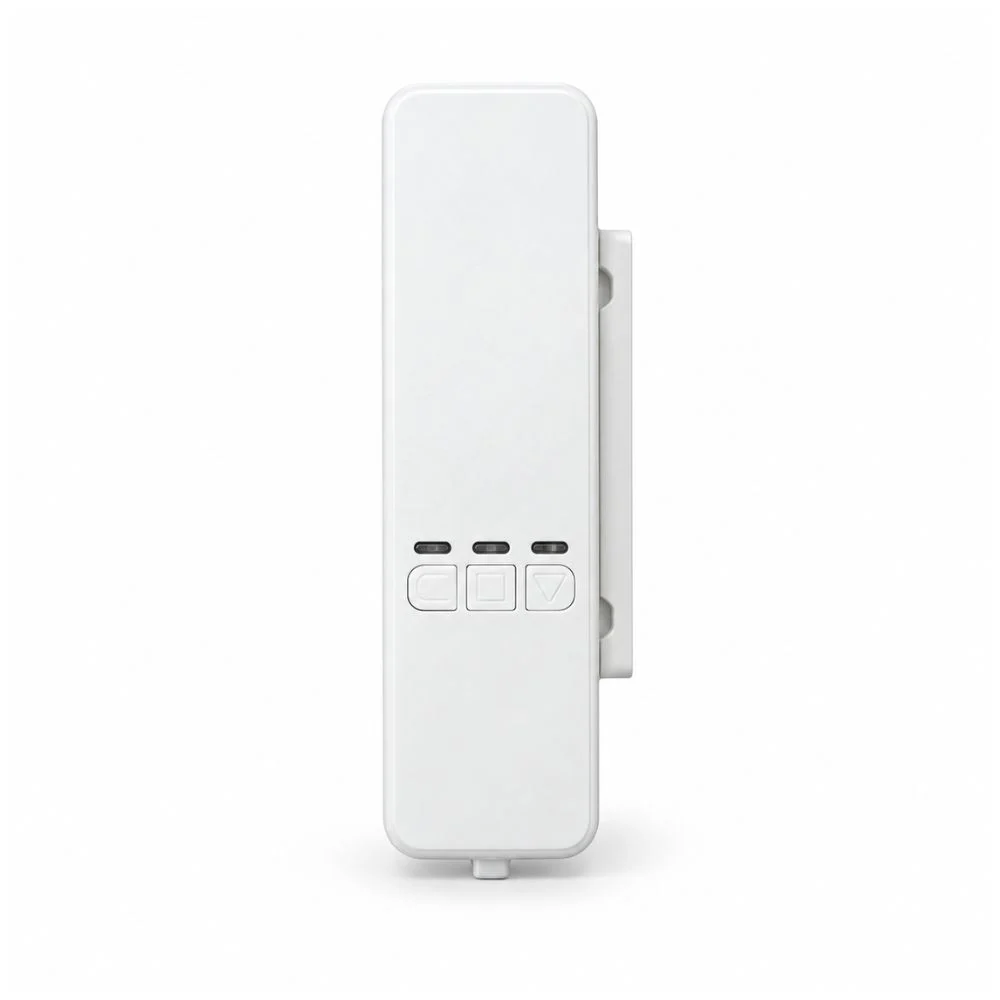
Qsmart · HILFE ZU IHREM PRODUKT
VorhangmotorBedienungsanleitung
Smarter Rolloantrieb mit WLAN
- Für Innenräume
- 12 V über Netzteil
- SmartLife-App und Tuya-App
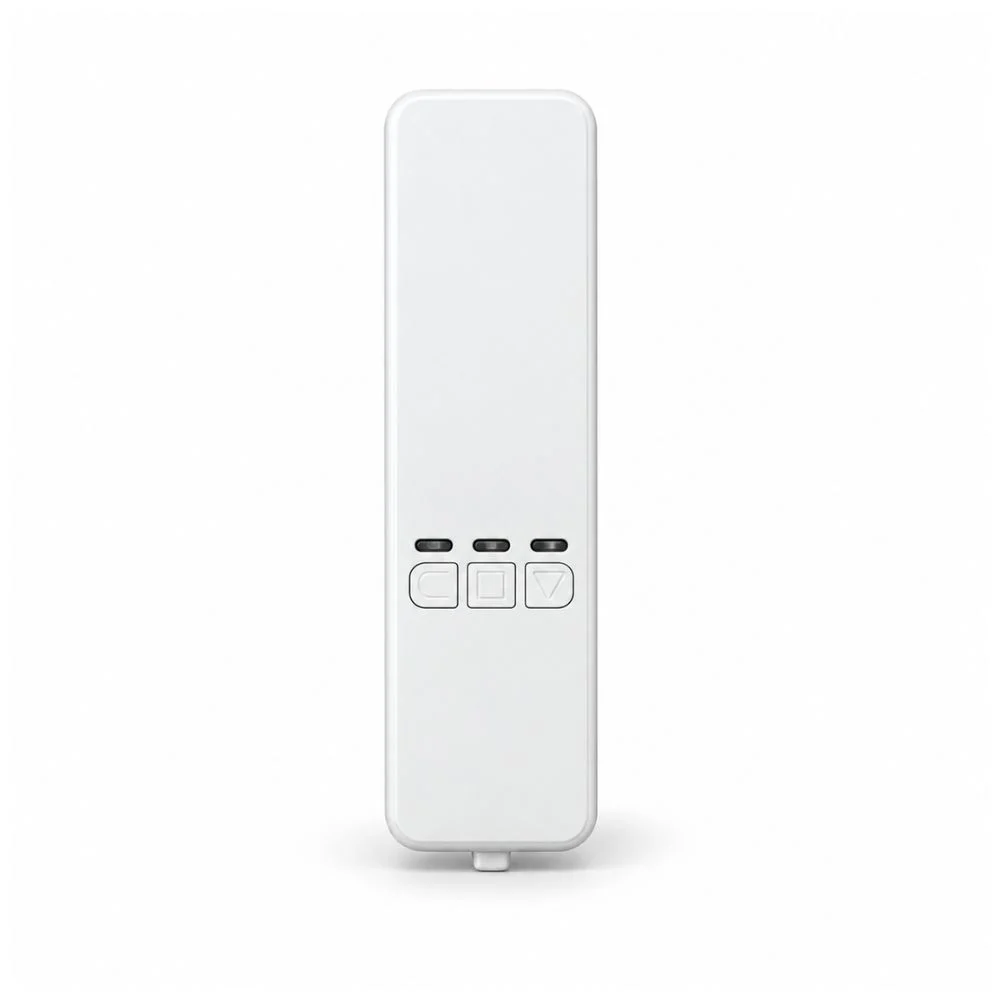
FernsteuerungApp und Fernbedienung
StoppEinstellbare Endpositionen
Bedienungsanleitung – Smarter Rolloantrieb mit WLAN
Danke, dass Sie sich für unseren WLAN-Rolloantrieb entschieden haben. Er lässt sich an Rollos, Jalousien und anderen Behängen mit Ketten- oder Schnurzug nachrüsten. Öffnen und schließen Sie sie mit der SmartLife-App, der Tuya-App oder der mitgelieferten Fernbedienung.
Der Antrieb verbindet sich direkt mit Ihrem 2,4-GHz-WLAN, ohne separates Gateway. Er unterstützt Zeitpläne und die Sprachsteuerung über Google Home und Alexa.
Inhalt · 8 Abschnitte
01Allgemeines
Zum WLAN-Vorhangmotor
Der Antrieb wird am vorhandenen Ketten- oder Schnurzug nachgerüstet. So lässt sich der Behang mit der SmartLife-App, der Tuya-App oder der mitgelieferten Fernbedienung öffnen und schließen. Sie können Ihren Behang behalten und benötigen kein zusätzliches Gateway.
- Verbindung Direkt über 2,4-GHz-WLAN. Die Fernbedienung funkt mit 433 MHz.
- Stromversorgung Das mitgelieferte Netzteil wird an 110–240 V angeschlossen und versorgt den Motor mit 12 V Gleichspannung.
- Bedienung Über Tasten am Antrieb, Fernbedienung, SmartLife-App oder Tuya-App.
- Kapazität Behänge bis etwa 2,5 × 3,5 m und höchstens 8 kg.
- Motor Drehmoment 1,35 Nm, Drehzahl 55 U/min.
- Sprachsteuerung Unterstützt Google Home und Alexa.
Tasten und Kontrollleuchten
Am Antrieb befinden sich Tasten für Auf, Stopp und Ab. Die Leuchtanzeigen helfen beim Verbinden, beim Einstellen der Endlagen, beim Koppeln der Fernbedienung und beim Zurücksetzen.
Erste Schritte
Wählen Sie den Kettenadapter, montieren Sie den Antrieb und fügen Sie ihn in der SmartLife-App hinzu. Stellen Sie beide Endlagen ein und prüfen Sie die Laufrichtung.
02Montage
Vorhangmotor montieren
Lassen Sie den Behang zunächst vollständig herunter. Die Kette soll gerade hängen und leicht gespannt sein, wenn Sie die Position des Antriebs bestimmen.
- Position markieren. Hängen Sie die Papierschablone unten an die gerade, leicht gespannte Kette. Markieren Sie je nach Seite das Loch bei „L“ oder „R“. Die Schablone muss außerhalb der unteren Abschlussleiste liegen.
- Befestigung wählen. Verwenden Sie doppelseitiges Klebeband oder Schrauben und Dübel. Bei Klebemontage muss die Halterung mindestens zwölf Stunden haften, bevor Sie den Antrieb in Betrieb nehmen.
- Halterung befestigen. Richten Sie die Halterung an der Markierung aus. Sie kann flach oder seitlich montiert werden. Bohren Sie bei Schraubmontage an den markierten Stellen und schrauben Sie die Halterung fest.
- Passenden Adapter wählen. Schieben Sie den hinteren Deckel nach oben und setzen Sie den zur Kette oder Schnur passenden Adapter ein.
- Kette einlegen. Führen Sie die Kette um das Adapterrad und schließen Sie den Deckel.
- Antrieb einsetzen. Spannen Sie die Kette leicht und schieben Sie den Antrieb in die Führung der Halterung, bis er einrastet.
- Spannung prüfen. Die Kette soll sicher greifen, ohne den Antrieb zu belasten oder Geräusche zu verursachen. Justieren Sie bei unruhigem Lauf die Motorposition.
Wichtig Verwenden Sie einen passenden Kettenadapter. Ein falscher Adapter oder eine falsche Spannung kann den Lauf beeinträchtigen und Geräusche verursachen.
03In der App hinzufügen
Vorhangmotor in der SmartLife-App hinzufügen
Diese Anleitung zeigt die SmartLife-App. Sie können auch die Tuya-App verwenden. Das Smartphone muss während der Einrichtung mit dem 2,4-GHz-WLAN verbunden sein.
- App öffnen. Installieren und öffnen Sie die SmartLife-App. Erstellen Sie ein Konto oder melden Sie sich an.
- Antrieb anschließen. Schließen Sie das Netzteil am Antrieb an und prüfen Sie die Stromversorgung.
- Kopplungsmodus starten. Halten Sie Auf und Stopp gleichzeitig etwa 5–8 Sekunden gedrückt, bis die Anzeige an der Auf-Taste blau blinkt.
- Kopplung starten. Öffnen Sie die SmartLife-App, tippen Sie auf „+“ und wählen Sie „Add Device“.
- Gerätetyp wählen. Öffnen Sie „Small Home Appliances“ und wählen Sie im Bereich „Motor“ den Eintrag „curtain“.
- Blinken bestätigen. Bestätigen Sie auf Nachfrage in der App, dass die Anzeige schnell blinkt.
- WLAN-Verbindung herstellen. Geben Sie das Passwort Ihres 2,4-GHz-WLANs ein und starten Sie die Verbindung. Halten Sie das Smartphone in der Nähe des Antriebs.
- Hinzufügen abwarten. Die App zeigt „Blinds Controller“ und „Being added“. Tippen Sie nach Abschluss auf „Done“.
- Endlagen einstellen. Speichern Sie wie im nächsten Abschnitt beschrieben die obere und untere Endlage. Erst dann reagiert der Antrieb richtig auf App-Befehle.
04Stopppositionen
Obere und untere Endlage einstellen
Prüfen Sie zuerst, ob die Kette gleichmäßig im gewählten Adapter läuft. Stellen Sie vor dem Steuern über die App die Endlagen ein.
- Obere Endlage anfahren. Drücken Sie die Auf-Taste und fahren Sie den Behang bis zur gewünschten vollständig geöffneten Position.
- Obere Endlage speichern. Drücken Sie kurz Stopp. Halten Sie Stopp anschließend etwa fünf Sekunden gedrückt, bis die rote Anzeige blinkt.
- Untere Endlage anfahren. Drücken Sie bei blinkender roter Anzeige die Ab-Taste. Fahren Sie bis zur gewünschten vollständig geschlossenen Position.
- Untere Endlage speichern. Drücken Sie in der richtigen Position Stopp. Beide Endlagen sind nun gespeichert.
- Lauf prüfen. Fahren Sie den Behang mit der SmartLife-App auf und ab. Der Antrieb muss an den gespeicherten Endlagen stoppen.
Fährt der Behang entgegengesetzt zur Anzeige in der SmartLife-App, ändern Sie die Laufrichtung und stellen Sie die Endlagen erneut ein.
05Bedienung
Tägliche Bedienung in der SmartLife-App
- Gerät öffnen. Wählen Sie in der SmartLife-App „Blinds Controller“ oder den Namen, den Sie dem Antrieb gegeben haben.
- Behang öffnen. Tippen Sie links auf das Symbol des geöffneten Behangs. Die App zeigt die Bewegung beim Öffnen an.
- Fahrt stoppen. Tippen Sie auf die Pausentaste in der Mitte, um den Behang unterwegs anzuhalten.
- Behang schließen. Tippen Sie rechts auf das Symbol des geschlossenen Behangs.
- Weitere Funktionen öffnen. Tippen Sie unten auf „more“, um weitere Einstellungen aufzurufen.
Alternativ bedienen Sie den Antrieb über Auf, Stopp und Ab am Gerät oder mit der gekoppelten Fernbedienung.
06Einstellungen und Zeitplan
Richtung, Countdown und Zeitplan
Öffnen Sie „Blinds Controller“ in der SmartLife-App. Wählen Sie „more“ und anschließend „Setting“.
Laufrichtung des Motors ändern
- Richtungseinstellung öffnen. Tippen Sie auf „Motor Direction“.
- Richtung wählen. Wählen Sie „Forward“ oder „Back“ und bestätigen Sie mit „confirm“.
- Endlagen erneut einstellen. Speichern Sie nach einer Richtungsänderung die obere und untere Endlage erneut.
Countdown starten
Wählen Sie unter „Countdown“ die Dauer „1h“, „2h“, „3h“ oder „4h“ und bestätigen Sie mit „confirm“. Mit „Cancel“ deaktivieren Sie den Countdown.
Einen Zeitplan erstellen
Tippen Sie auf „Schedule“. Erscheint „No timer data“, wählen Sie „Add“. Legen Sie Zeitpunkt und Aktion in der SmartLife-App fest und speichern Sie den Zeitplan, etwa zum Öffnen am Morgen und Schließen am Abend.
07Fernbedienung und Zurücksetzen
Fernbedienung und Zurücksetzen
Fernbedienung koppeln
- Kopplung starten. Halten Sie die Stopptaste am Antrieb etwa fünf Sekunden gedrückt, bis die rote Anzeige blinkt.
- Auf der Fernbedienung bestätigen. Drücken Sie bei blinkender Anzeige einmal die Auf-Taste der Fernbedienung.
- Verbindung prüfen. Die Anzeige am Antrieb blinkt zur Bestätigung. Testen Sie anschließend Auf, Stopp und Ab an der Fernbedienung.
Motor zurücksetzen
- Zurücksetzen starten. Halten Sie die Auf- und Ab-Taste am Antrieb gleichzeitig etwa zwölf Sekunden gedrückt.
- Lichtsignal abwarten. Lassen Sie die Tasten los, wenn die Anzeige zwei- bis dreimal rot, blau und grün geblinkt hat.
- Zurücksetzen abschließen. Drücken Sie Stopp. Der Antrieb ist zurückgesetzt und muss erneut hinzugefügt und eingestellt werden.
Google Home und Alexa
Der Antrieb unterstützt Google Home und Alexa. Verbinden Sie den gewünschten Dienst über die Integrationen der SmartLife-App oder Tuya-App und folgen Sie den Anweisungen des Dienstes.
08Fehlerbehebung
Fehlerbehebung
Die SmartLife-App findet den Motor nicht
- Prüfen Sie, ob das Smartphone stabil mit dem 2,4-GHz-WLAN verbunden ist.
- Starten Sie die Kopplung erneut. Halten Sie Auf und Stopp etwa 5–8 Sekunden gedrückt, bis die Anzeige an der Auf-Taste blau blinkt.
- Versuchen Sie es erneut über „+“ und „Add Device“.
- Schlägt die Verbindung weiterhin fehl, setzen Sie den Antrieb zurück und fügen Sie ihn erneut hinzu.
Der Antrieb wurde hinzugefügt, reagiert aber nicht auf die App
Stellen Sie zuerst die obere und untere Endlage ein. Der Antrieb reagiert unter Umständen erst auf die App, wenn beide gespeichert sind.
Der Vorhang fährt in die falsche Richtung
Halten Sie die Auf-Taste zum Umkehren der Richtung etwa sechs Sekunden gedrückt, bis die blaue Anzeige blinkt. Alternativ wählen Sie „more“, „Setting“ und „Motor Direction“. Stellen Sie anschließend die Endlagen erneut ein.
Der Motor ist laut oder zieht ungleichmäßig
- Prüfen Sie, ob der Adapter zur Kette passt.
- Stellen Sie die Kettenspannung so ein, dass die Kette sicher greift, ohne überspannt zu sein.
- Prüfen Sie, ob die Kette richtig um das Adapterrad liegt und der Antrieb in der Halterung eingerastet ist.
Die Fernbedienung funktioniert nicht
Prüfen Sie die Batterie der Fernbedienung und koppeln Sie sie erneut mit dem Antrieb.
Fehlerbehebung und Hilfe
Der Motor ist in der App hinzugefügt, reagiert aber nicht. Was fehlt?
Für die App-Steuerung müssen obere und untere Endposition gespeichert sein. Prüfen Sie zuerst, ob die Kette gleichmäßig läuft.
1. Fahren Sie das Rollo mit der Aufwärtstaste in die gewünschte vollständig geöffnete Position.
2. Drücken Sie kurz Stopp. Halten Sie die Stopptaste anschließend etwa 5 Sekunden gedrückt, bis die rote Anzeige blinkt.
3. Drücken Sie die Abwärtstaste und fahren Sie das Rollo in die gewünschte geschlossene Position.
4. Drücken Sie zum Speichern Stopp. Testen Sie danach beide Richtungen und Endpositionen in der App.
Beobachten Sie das Rollo während der gesamten Einstellung. Stoppen Sie bei Widerstand sofort.
Das Rollo fährt in die falsche Richtung. Wie kehre ich die Laufrichtung um?
Die Richtung in der App muss zur Einbaulage des Motors passen.
1. Öffnen Sie in der SmartLife-App „Blinds Controller“ → „more“ → „Setting“ → „Motor Direction“.
2. Wählen Sie „Forward“ oder „Back“ und tippen Sie auf „confirm“.
3. Stellen Sie nach der Änderung die obere und untere Endposition neu ein.
4. Testen Sie Öffnen, Stoppen und Schließen unter Aufsicht.
Laut Anleitung lässt sich die Laufrichtung auch ändern, indem Sie die Aufwärtstaste etwa 6 Sekunden gedrückt halten, bis das blaue Licht blinkt.
Das Rollo stoppt zu früh oder zu spät. Wie stelle ich die Endpositionen ein?
Speichern Sie die Endpositionen neu, wenn sie nicht zum vollständigen Fahrweg Ihres Rollos passen.
1. Fahren Sie das Rollo mit der Aufwärtstaste in die gewünschte vollständig geöffnete Position.
2. Drücken Sie kurz Stopp. Halten Sie die Stopptaste anschließend etwa 5 Sekunden gedrückt, bis die rote Anzeige blinkt.
3. Drücken Sie die Abwärtstaste und fahren Sie das Rollo in die gewünschte geschlossene Position.
4. Drücken Sie zum Speichern Stopp. Testen Sie danach beide Richtungen und Endpositionen in der App.
Prüfen Sie bei ungleichmäßigem Lauf zuerst Kettenadapter und Kettenspannung.
Der Motor macht Geräusche oder die Kette springt. Was sollte ich einstellen?
Ein ungeeigneter Adapter oder falsche Kettenspannung können einen ungleichmäßigen Lauf verursachen.
1. Stoppen Sie den Motor und trennen Sie die Stromversorgung vor mechanischen Einstellungen.
2. Prüfen Sie, ob das Adapterrad zur verwendeten Kette oder Schnur passt.
3. Prüfen Sie, ob die Kette richtig um das Rad liegt und die Abdeckung geschlossen ist.
4. Richten Sie den Motor so aus, dass die Kette sicher greift, ohne zu straff zu sein.
5. Prüfen Sie, ob der Motor in der Halterung eingerastet ist. Schließen Sie ihn an und testen Sie kurz unter Aufsicht.
Der Motor hebt das Rollo nicht an. Was sollte ich prüfen?
Prüfen Sie mechanischen Widerstand und Last. Der Motor ist für höchstens 8 kg und Rollos bis etwa 2,5 × 3,5 m angegeben.
1. Stoppen Sie den Motor, wenn er gegen einen Widerstand arbeitet, ohne dass sich das Rollo bewegt.
2. Trennen Sie die Stromversorgung und prüfen Sie, ob sich das Rollo mit seinem bisherigen Zug normal bewegen lässt.
3. Prüfen Sie, ob der Kettenadapter passt und die Kette mit leichter Spannung frei läuft.
4. Vergleichen Sie die Last mit der Modellkapazität. Wenn sich das Rollo weiterhin nicht bewegt, hilft Ihnen unser Kundenservice.
Die Fernbedienung funktioniert nicht. Wie kopple ich sie?
Die Fernbedienung wird per Funk mit dem Motor gekoppelt. Sie wird nicht als eigenständiges WLAN-Gerät hinzugefügt.
1. Prüfen Sie die Batterie der Fernbedienung.
2. Halten Sie die Stopptaste am Motor etwa 5 Sekunden gedrückt, bis die rote Anzeige blinkt.
3. Drücken Sie einmal die Aufwärtstaste der Fernbedienung, während die Anzeige blinkt.
4. Achten Sie auf das Bestätigungsblinken des Motors und testen Sie Auf, Stopp und Ab.
Die SmartLife-App findet den Motor nicht. Wie starte ich die Kopplung?
Verwenden Sie ein 2,4-GHz-WLAN und richten Sie die direkte Verbindung in Routernähe ein.
1. Schließen Sie das mitgelieferte 12-V-Netzteil am Motor an.
2. Halten Sie Auf und Stopp gleichzeitig etwa 5–8 Sekunden gedrückt, bis die Aufwärtsanzeige blau blinkt.
3. Öffnen Sie in der SmartLife-App „+“ → „Add Device“ → „Small Home Appliances“ → „Motor“ → „curtain“.
4. Bestätigen Sie das schnelle Blinken, geben Sie das WLAN-Passwort ein und warten Sie, bis „Blinds Controller“ hinzugefügt ist.
5. Tippen Sie auf „Done“ und stellen Sie die Endpositionen ein.
Der Motor startet nicht. Was sollte ich prüfen?
Der Motor benötigt eine dauerhafte Versorgung mit 12 V Gleichspannung über das mitgelieferte Netzteil.
1. Prüfen Sie Steckdose, Netzteil und Anschluss am Motor.
2. Testen Sie Auf, Stopp und Ab direkt am Motor, also unabhängig von der App.
3. Prüfen Sie, ob das Rollo mechanisch blockiert ist.
4. Reagiert der Motor weiterhin nicht, wenden Sie sich an unseren Kundenservice.
Verwenden Sie kein anderes Netzteil allein deshalb, weil der Stecker passt.
Das Rollo fährt zur falschen Zeit. Was sollte ich prüfen?
Prüfen Sie den Countdown und wiederkehrende Zeitpläne getrennt.
1. Öffnen Sie „Blinds Controller“ → „more“ → „Setting“ → „Countdown“. Wählen Sie „Cancel“, wenn kein Countdown laufen soll.
2. Öffnen Sie „Schedule“ und prüfen Sie Uhrzeiten, Wiederholungen und Aktionen.
3. Prüfen Sie die Automationen, die den Motor steuern.
4. Speichern Sie die Änderung und beobachten Sie die nächste geplante Fahrt.
Der Zeitplan fehlt oder läuft nicht. Was kann ich tun?
Prüfen Sie vor dem Test des Zeitplans, ob sich der Motor manuell per App bedienen lässt.
1. Öffnen Sie „more“ → „Setting“ → „Schedule“.
2. Erscheint „No timer data“, tippen Sie auf „Add“ und legen Sie Uhrzeit und Aktion fest.
3. Prüfen Sie, ob der Zeitplan gespeichert und an den gewünschten Tagen aktiv ist.
4. Testen Sie die geplante Fahrt unter Aufsicht.
Die Klebebefestigung des Motors löst sich. Wie montiere ich ihn richtig?
Das Klebeband braucht einen geeigneten Untergrund und Zeit zum Haften, bevor es belastet wird.
1. Nehmen Sie den Motor ab, wenn sich die Halterung löst.
2. Prüfen Sie, ob der Untergrund sauber, trocken und für Klebeband geeignet ist.
3. Richten Sie die Halterung nach Montageschablone und Anleitung aus.
4. Lassen Sie die angeklebte Halterung mindestens 12 Stunden haften, bevor Sie den Motor benutzen.
5. Eignet sich der Untergrund nicht zum Kleben, verwenden Sie die beschriebene Schraubmontage mit passendem Befestigungsmaterial.
Wie setze ich den Motor vollständig zurück, falls eine Neueinrichtung erforderlich ist?
Nach einem vollständigen Reset müssen Sie den Motor erneut hinzufügen und einrichten. Notieren Sie zuerst die Einstellungen und sorgen Sie für einen freien Fahrweg.
1. Falls Sie den Motor aus der SmartLife-App entfernen müssen, folgen Sie dem Ablauf für „Device Management“ in den nachstehenden Fragen.
2. Halten Sie die Aufwärts- und Abwärtstasten am Motor gleichzeitig etwa 12 Sekunden gedrückt.
3. Lassen Sie los, wenn die Anzeige zwei- bis dreimal rot, blau und grün geblinkt hat.
4. Drücken Sie Stopp, um das Zurücksetzen abzuschließen.
5. Fügen Sie den Motor erneut hinzu, stellen Sie die Endpositionen ein und prüfen Sie Laufrichtung, Fernbedienung und Zeitpläne.
Hängt die Kette mechanisch fest, prüfen Sie den Kettenlauf. Wiederholtes Zurücksetzen behebt diese Blockade nicht.
Die Sprachsteuerung reagiert nicht. Wo fange ich an?
Testen Sie den Motor zuerst in der SmartLife-App und prüfen Sie anschließend die Verknüpfung mit Google Home oder Alexa.
1. Testen Sie Öffnen und Schließen direkt in der SmartLife-App.
2. Prüfen Sie, ob die Integration mit dem Konto verknüpft ist, dem der Motor hinzugefügt wurde.
3. Prüfen Sie den Gerätenamen und synchronisieren Sie die Geräte über den verwendeten Dienst.
4. Testen Sie erneut. Fehlt der Motor weiterhin, folgen Sie der aktuellen Anleitung des Dienstes.
Ich habe ein neues WLAN. Wie verbinde ich das Gerät erneut?
Wenn Sie den WLAN-Namen oder das Passwort geändert haben, fügen Sie das Gerät mit den neuen Zugangsdaten hinzu. Verwenden Sie in der SmartLife-App das Konto und das Zuhause, denen das Gerät zugeordnet ist.
Gehen Sie über die Geräteverwaltung (Device Management). Auf der Startseite entfernen Sie unter Umständen nur die Verknüpfung. Das Gerät bleibt dann in der App registriert.
1. Notieren Sie den Gerätenamen sowie wichtige Einstellungen, Zeitpläne, Gruppen und Automatisierungen, bevor Sie fortfahren.
2. Öffnen Sie die SmartLife-App mit dem Konto und dem Zuhause, zu denen das Gerät gehört. Rufen Sie die Startseite (Home) auf.
3. Tippen Sie unter Android oben rechts auf den Pfeil unter dem Pluszeichen. Auf dem iPhone tippen Sie oben rechts auf die drei waagerechten Striche.
4. Öffnen Sie die Geräteverwaltung (Device Management).
5. Suchen Sie das Gerät und tippen Sie auf den kleinen Kreis daneben, bis ein Häkchen erscheint. Falls Ihre Ansicht die Auswahl durch langes Drücken vorsieht, halten Sie den Geräteeintrag gedrückt.
6. Prüfen Sie, ob nur das gewünschte Gerät ausgewählt ist. Tippen Sie auf Remove Device (Gerät entfernen) und bestätigen Sie die Rückfrage, falls eine erscheint.
7. Sorgen Sie für eine stabile Stromversorgung oder verwenden Sie frische Batterien bzw. geladene Akkus. Verbinden Sie Ihr Smartphone mit dem gewünschten 2,4-GHz-WLAN und aktivieren Sie Bluetooth. Bleiben Sie für die Einrichtung in der Nähe des Routers. Halten Sie die Aufwärts- und Stopptaste etwa 5–8 Sekunden gleichzeitig gedrückt, bis die Anzeige neben der Aufwärtstaste blau blinkt. Wählen Sie in der SmartLife-App Small Home Appliances → Motor → curtain. Prüfen Sie die Endpositionen nach der Neueinrichtung und stellen Sie sie wieder ein.
8. Öffnen Sie in der SmartLife-App die Startseite (Home), tippen Sie auf + und dann auf Add Device (Gerät hinzufügen). Folgen Sie der Anleitung für Ihr Modell. Sobald die App das Hinzufügen bestätigt, tippen Sie auf Done (Fertig).
9. Prüfen Sie, ob das Gerät online ist und wie erwartet reagiert. Kontrollieren Sie Zeitpläne, Alarmschwellen, Freigaben und Automatisierungen. Testen Sie das Gerät am gewohnten Standort. Enthält Ihr Paket mehrere Geräte, richten Sie jedes einzeln ein und testen Sie es, bevor Sie mit dem nächsten beginnen.
Mein Gerät reagiert in der SmartLife-App unzuverlässig. Wie stelle ich die Verbindung wieder her?
Prüfen Sie zuerst die Stromversorgung bzw. den Akkustand und testen Sie die Verbindung in der Nähe des Routers oder der Zentrale. Reagiert das Gerät weiterhin unregelmäßig, können Sie es neu einrichten.
Gehen Sie über die Geräteverwaltung (Device Management). Auf der Startseite entfernen Sie unter Umständen nur die Verknüpfung. Das Gerät bleibt dann in der App registriert.
1. Notieren Sie den Gerätenamen sowie wichtige Einstellungen, Zeitpläne, Gruppen und Automatisierungen, bevor Sie fortfahren.
2. Öffnen Sie die SmartLife-App mit dem Konto und dem Zuhause, zu denen das Gerät gehört. Rufen Sie die Startseite (Home) auf.
3. Tippen Sie unter Android oben rechts auf den Pfeil unter dem Pluszeichen. Auf dem iPhone tippen Sie oben rechts auf die drei waagerechten Striche.
4. Öffnen Sie die Geräteverwaltung (Device Management).
5. Suchen Sie das Gerät und tippen Sie auf den kleinen Kreis daneben, bis ein Häkchen erscheint. Falls Ihre Ansicht die Auswahl durch langes Drücken vorsieht, halten Sie den Geräteeintrag gedrückt.
6. Prüfen Sie, ob nur das gewünschte Gerät ausgewählt ist. Tippen Sie auf Remove Device (Gerät entfernen) und bestätigen Sie die Rückfrage, falls eine erscheint.
7. Sorgen Sie für eine stabile Stromversorgung oder verwenden Sie frische Batterien bzw. geladene Akkus. Verbinden Sie Ihr Smartphone mit dem gewünschten 2,4-GHz-WLAN und aktivieren Sie Bluetooth. Bleiben Sie für die Einrichtung in der Nähe des Routers. Halten Sie die Aufwärts- und Stopptaste etwa 5–8 Sekunden gleichzeitig gedrückt, bis die Anzeige neben der Aufwärtstaste blau blinkt. Wählen Sie in der SmartLife-App Small Home Appliances → Motor → curtain. Prüfen Sie die Endpositionen nach der Neueinrichtung und stellen Sie sie wieder ein.
8. Öffnen Sie in der SmartLife-App die Startseite (Home), tippen Sie auf + und dann auf Add Device (Gerät hinzufügen). Folgen Sie der Anleitung für Ihr Modell. Sobald die App das Hinzufügen bestätigt, tippen Sie auf Done (Fertig).
9. Prüfen Sie, ob das Gerät online ist und wie erwartet reagiert. Kontrollieren Sie Zeitpläne, Alarmschwellen, Freigaben und Automatisierungen. Testen Sie das Gerät am gewohnten Standort. Enthält Ihr Paket mehrere Geräte, richten Sie jedes einzeln ein und testen Sie es, bevor Sie mit dem nächsten beginnen.
Einrichtung und Montage
Wie montiere ich den Rolloantrieb an der Kette?
Lassen Sie den Behang zunächst vollständig herunter. Die Kette soll gerade hängen und leicht gespannt sein, wenn Sie die Position des Antriebs bestimmen.
- Position markieren. Hängen Sie die Papierschablone unten an die gerade, leicht gespannte Kette. Markieren Sie je nach Seite das Loch bei „L“ oder „R“. Die Schablone muss außerhalb der unteren Abschlussleiste liegen.
- Befestigung wählen. Verwenden Sie doppelseitiges Klebeband oder Schrauben und Dübel. Bei Klebemontage muss die Halterung mindestens zwölf Stunden haften, bevor Sie den Antrieb in Betrieb nehmen.
- Halterung befestigen. Richten Sie die Halterung an der Markierung aus. Sie kann flach oder seitlich montiert werden. Bohren Sie bei Schraubmontage an den markierten Stellen und schrauben Sie die Halterung fest.
- Passenden Adapter wählen. Schieben Sie den hinteren Deckel nach oben und setzen Sie den zur Kette oder Schnur passenden Adapter ein.
- Kette einlegen. Führen Sie die Kette um das Adapterrad und schließen Sie den Deckel.
- Antrieb einsetzen. Spannen Sie die Kette leicht und schieben Sie den Antrieb in die Führung der Halterung, bis er einrastet.
- Spannung prüfen. Die Kette soll sicher greifen, ohne den Antrieb zu belasten oder Geräusche zu verursachen. Justieren Sie bei unruhigem Lauf die Motorposition.
Wichtig Verwenden Sie einen passenden Kettenadapter. Ein falscher Adapter oder eine falsche Spannung kann den Lauf beeinträchtigen und Geräusche verursachen.
Bilder und weitere Schritte finden Sie in der Anleitung oben.
Wie verbinde ich den Vorhangmotor mit der SmartLife-App oder der Tuya Smart App?
Diese Anleitung zeigt die SmartLife-App. Sie können auch die Tuya-App verwenden. Das Smartphone muss während der Einrichtung mit dem 2,4-GHz-WLAN verbunden sein.
- App öffnen. Installieren und öffnen Sie die SmartLife-App. Erstellen Sie ein Konto oder melden Sie sich an.
- Antrieb anschließen. Schließen Sie das Netzteil am Antrieb an und prüfen Sie die Stromversorgung.
- Kopplungsmodus starten. Halten Sie Auf und Stopp gleichzeitig etwa 5–8 Sekunden gedrückt, bis die Anzeige an der Auf-Taste blau blinkt.
- Kopplung starten. Öffnen Sie die SmartLife-App, tippen Sie auf „+“ und wählen Sie „Add Device“.
- Gerätetyp wählen. Öffnen Sie „Small Home Appliances“ und wählen Sie im Bereich „Motor“ den Eintrag „curtain“.
- Blinken bestätigen. Bestätigen Sie auf Nachfrage in der App, dass die Anzeige schnell blinkt.
- WLAN-Verbindung herstellen. Geben Sie das Passwort Ihres 2,4-GHz-WLANs ein und starten Sie die Verbindung. Halten Sie das Smartphone in der Nähe des Antriebs.
- Hinzufügen abwarten. Die App zeigt „Blinds Controller“ und „Being added“. Tippen Sie nach Abschluss auf „Done“.
- Endlagen einstellen. Speichern Sie wie im nächsten Abschnitt beschrieben die obere und untere Endlage. Erst dann reagiert der Antrieb richtig auf App-Befehle.
Bilder und weitere Schritte finden Sie in der Anleitung oben.
Wie stelle ich die obere und untere Endposition des Rollos ein?
Prüfen Sie zuerst, ob die Kette gleichmäßig im gewählten Adapter läuft. Stellen Sie vor dem Steuern über die App die Endlagen ein.
- Obere Endlage anfahren. Drücken Sie die Auf-Taste und fahren Sie den Behang bis zur gewünschten vollständig geöffneten Position.
- Obere Endlage speichern. Drücken Sie kurz Stopp. Halten Sie Stopp anschließend etwa fünf Sekunden gedrückt, bis die rote Anzeige blinkt.
- Untere Endlage anfahren. Drücken Sie bei blinkender roter Anzeige die Ab-Taste. Fahren Sie bis zur gewünschten vollständig geschlossenen Position.
- Untere Endlage speichern. Drücken Sie in der richtigen Position Stopp. Beide Endlagen sind nun gespeichert.
- Lauf prüfen. Fahren Sie den Behang mit der SmartLife-App auf und ab. Der Antrieb muss an den gespeicherten Endlagen stoppen.
Fährt der Behang entgegengesetzt zur Anzeige in der SmartLife-App, ändern Sie die Laufrichtung und stellen Sie die Endlagen erneut ein.
Bilder und weitere Schritte finden Sie in der Anleitung oben.
Mein WLAN verwendet gleichzeitig 2,4 und 5 GHz. Wie verbinde ich das Gerät?
Wahrscheinlich nutzt Ihr Router denselben WLAN-Namen für 2,4 und 5 GHz. Die Frequenzbänder haben unterschiedliche Stärken.
- 2,4 GHz reicht in der Regel weiter und durchdringt Wände besser. Das Band ist meist etwas langsamer als 5 GHz. Für Licht, Steckdosen, das Scharfschalten der Alarmanlage oder das Livebild einer Kamera reicht es in der Regel aus. Die Reichweite ist ein Grund, weshalb viele Smart-Home-Geräte auf 2,4 GHz arbeiten.
- 5 GHz ermöglicht meist höhere Datenraten, hat aber eine kürzere Reichweite. Das eignet sich etwa für Filmstreaming am Smart-TV oder große Downloads am Computer, wenn vor allem die Geschwindigkeit zählt.
Unsere WLAN-Produkte für 2,4 GHz müssen mit diesem Band verbunden werden. Ein separates 2,4-GHz-Netz kann die Einrichtung erleichtern. Sie können die Einstellung am Router selbst ändern oder Ihren Internetanbieter bitten, den beiden Bändern eigene Namen zu geben. Die Schritte finden Sie unten.
Wie teile ich mein WLAN in getrennte 2,4- und 5-GHz-Netze auf?
Bei vielen Routern können Sie jedem der beiden WLAN-Bänder einen eigenen Namen geben. Dann lässt sich für die Einrichtung eines vernetzten Geräts gezielt 2,4 GHz auswählen. Beide Netze verwenden weiterhin Ihren normalen Internetanschluss.
Am einfachsten wenden Sie sich an Ihren Internetanbieter und bitten um getrennte WLAN-Namen für 2,4 und 5 GHz.
Wenn Sie die Änderung selbst vornehmen möchten, gehen Sie wie folgt vor.
- Öffnen Sie die Routereinstellungen. Das geht meist über die App Ihres Internetanbieters oder die Webadresse auf dem Router oder in dessen Anleitung.
- Suchen Sie die WLAN-Einstellungen. Die Funktion für den gemeinsamen Namen beider Bänder heißt zum Beispiel Smart Connect oder Band Steering.
- Schalten Sie die Funktion aus und vergeben Sie zwei unterschiedliche Namen, etwa MeinWLAN-2,4 und MeinWLAN-5. Speichern Sie die Änderung.
- Wählen Sie MeinWLAN-2,4 auf Ihrem Smartphone. Öffnen Sie dann die SmartLife-App oder die Tuya Smart App und fügen Sie das Gerät nach der Produktanleitung hinzu.
Wenn Sie den WLAN-Namen ändern, müssen Sie andere Geräte gegebenenfalls erneut mit dem umbenannten Netz verbinden.
Für welche Rollos und Ketten eignet sich der Antrieb?
Der Motor eignet sich unter anderem für Rollos und Jalousien mit Ketten- oder Schnurzug. Wählen Sie den zum Zug passenden mitgelieferten Adapter. Angegeben sind Beschattungen bis etwa 2,5 × 3,5 Meter und höchstens 8 kg.
Siehe auch die Bedienungsanleitung weiter oben.
Wie erstelle ich einen Zeitplan?
Öffnen Sie die SmartLife-App, wählen Sie „Blinds Controller“ und tippen Sie auf „more“ → „Setting“ → „Schedule“. Steht dort „No timer data“, tippen Sie auf „Add“ und wählen Sie in den angezeigten Feldern Uhrzeit und Aktion.
Siehe auch die Bedienungsanleitung weiter oben.
Kann ich anstelle der SmartLife-App die Tuya-App verwenden?
Ja. Der Vorhangmotor unterstützt die SmartLife-App und die Tuya-App. Die Anleitung zeigt die SmartLife-App. Einzelne Bildschirmansichten und Menüs können in der Tuya-App abweichen.
Siehe auch die Bedienungsanleitung weiter oben.
Kann ich den Rolloantrieb mit Google Home und Alexa verwenden?
Ja. Der Motor unterstützt Google Home und Alexa. Verknüpfen Sie den gewünschten Dienst über die Integrationen der SmartLife-App oder von Tuya Smart und folgen Sie den Anweisungen des Dienstes.
Siehe auch die Bedienungsanleitung weiter oben.