Qsmart · HILFE ZU IHREM PRODUKT
Qtracker Drive ProBedienungsanleitung
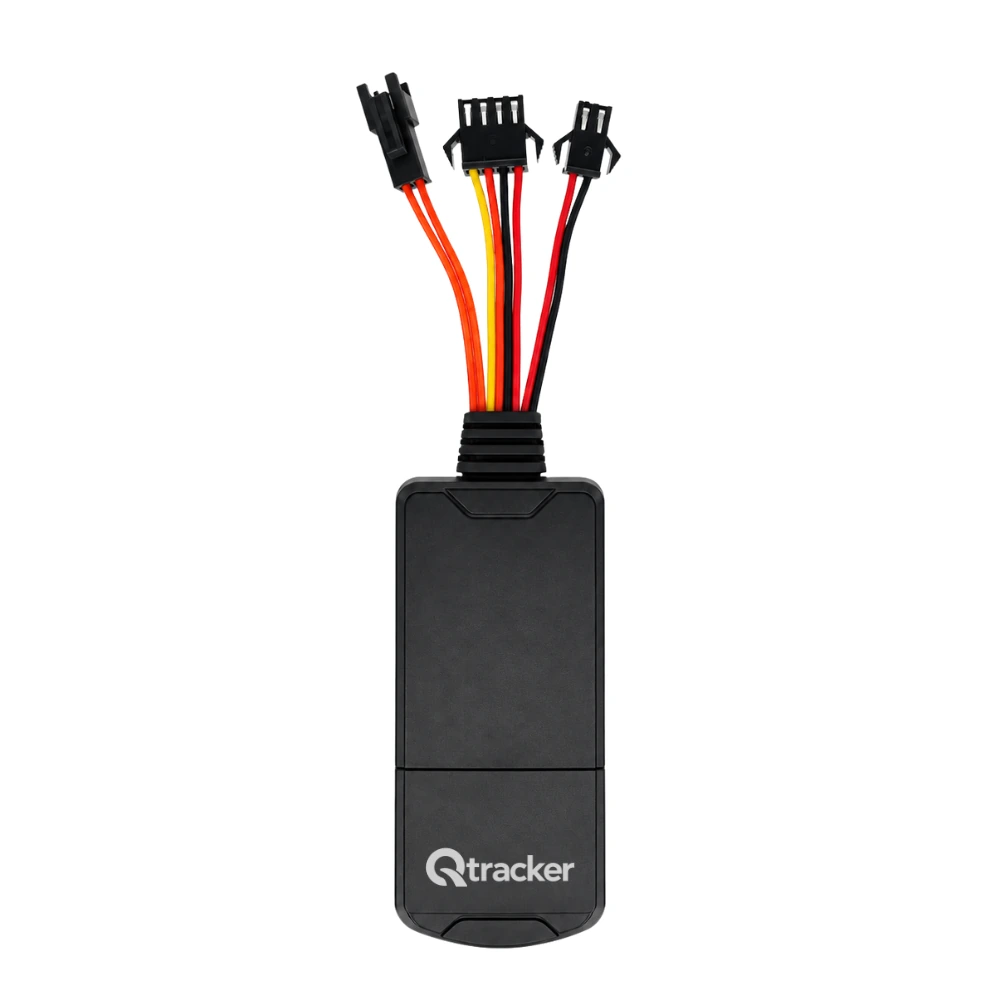
Qtracker Drive Pro 4G-GPS-Tracker für den festen Stromanschluss
- SIM-Karte erforderlich
- Strom vom Fahrzeug
- Qtracker-App
GPSPosition in der App
9–90 V DCFester Stromanschluss
Bedienungsanleitung – Qtracker Drive Pro 4G-GPS-Tracker für den festen Stromanschluss
Diese Anleitung für den Qtracker Drive Pro 4G-GPS-Tracker mit Festanschluss erläutert Einrichtung und tägliche Nutzung mit der Qtracker-App.
Verfolgen Sie Drive Pro auf der Karte, sehen Sie frühere Fahrten an, richten Sie Sicherheitszonen ein und wählen Sie Ihre Benachrichtigungen. Die Anleitung führt durch die Einrichtung und die zugehörigen Menüs.
Die Bilder zeigen die Qtracker-App in Version 1.8.28 mit hellem Design, dänischen Menütexten und Beispieldaten. Tippen Sie zum Vergrößern auf ein Bild.
Inhalt · 29 Abschnitte
01Erste Schritte
Mit Qtracker Drive Pro verfolgen Sie Positionen, Fahrten und Ereignisse in der Qtracker-App. Der Festanschluss versorgt das Gerät im Pkw, Transporter oder einem anderen Fahrzeug.
- Prüfen Sie, ob die SIM-Karte aktiviert und Ihr Qtracker-Dienst freigeschaltet ist.
- Setzen Sie die SIM-Karte nur bei ausgeschaltetem, vom Fahrzeugstrom getrenntem Tracker ein.
- Schließen Sie Drive Pro gemäß Leitungskennzeichnung und Montageanleitung an die Fahrzeugstromversorgung an.
- Melden Sie sich mit Ihrer E-Mail-Adresse und Ihrem Passwort in der Qtracker-App an.
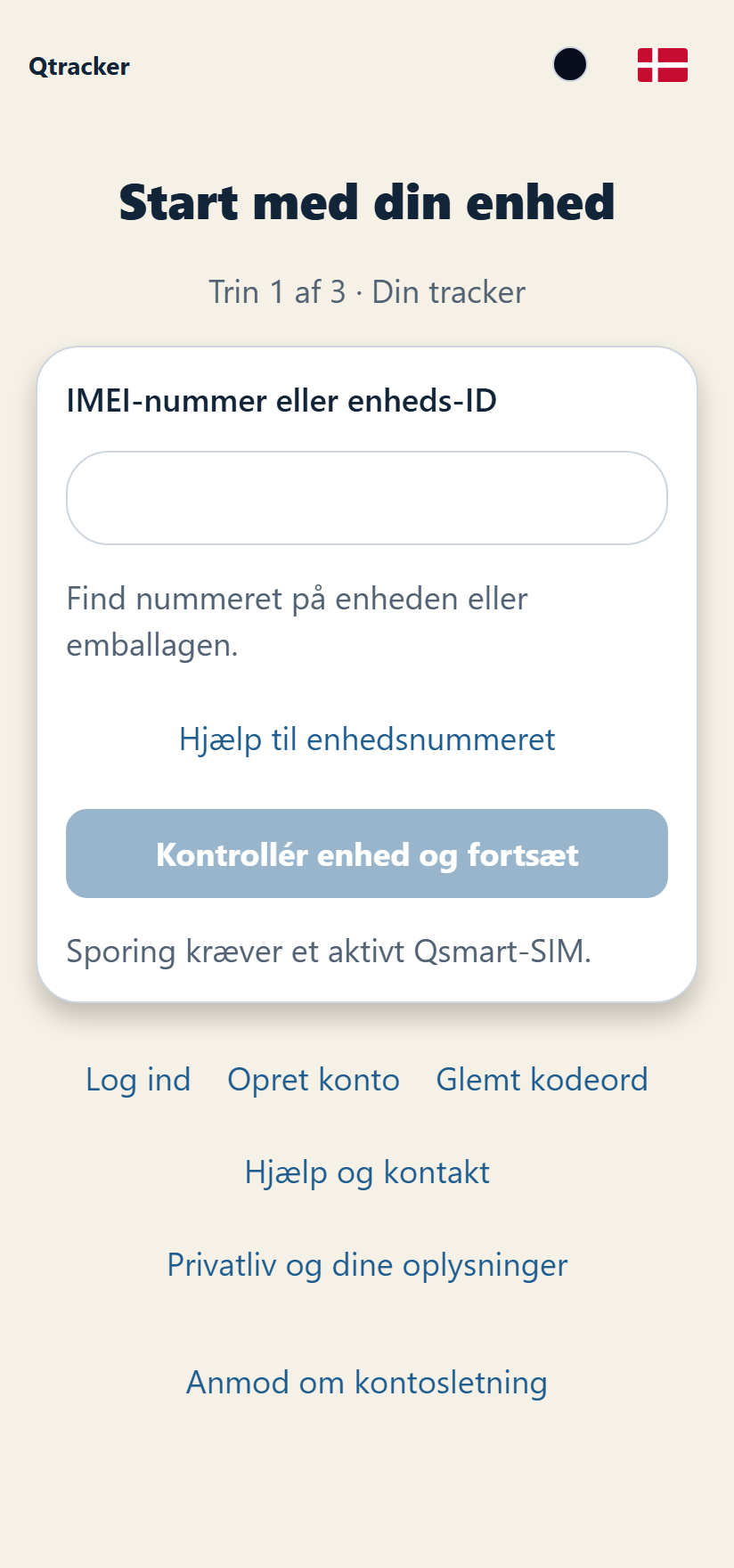
- Fügen Sie den Tracker mit der IMEI-Nummer auf seinem Etikett hinzu.
- Prüfen Sie die erste Position, wählen Sie Benachrichtigungen und testen Sie die gewünschten Funktionen.
Bewahren Sie die IMEI zusammen mit den SIM-Kartendaten auf. Mit der IMEI fügen Sie den Tracker hinzu. Zum Anmelden verwenden Sie Ihre E-Mail-Adresse.
02SIM-Karte aktivieren
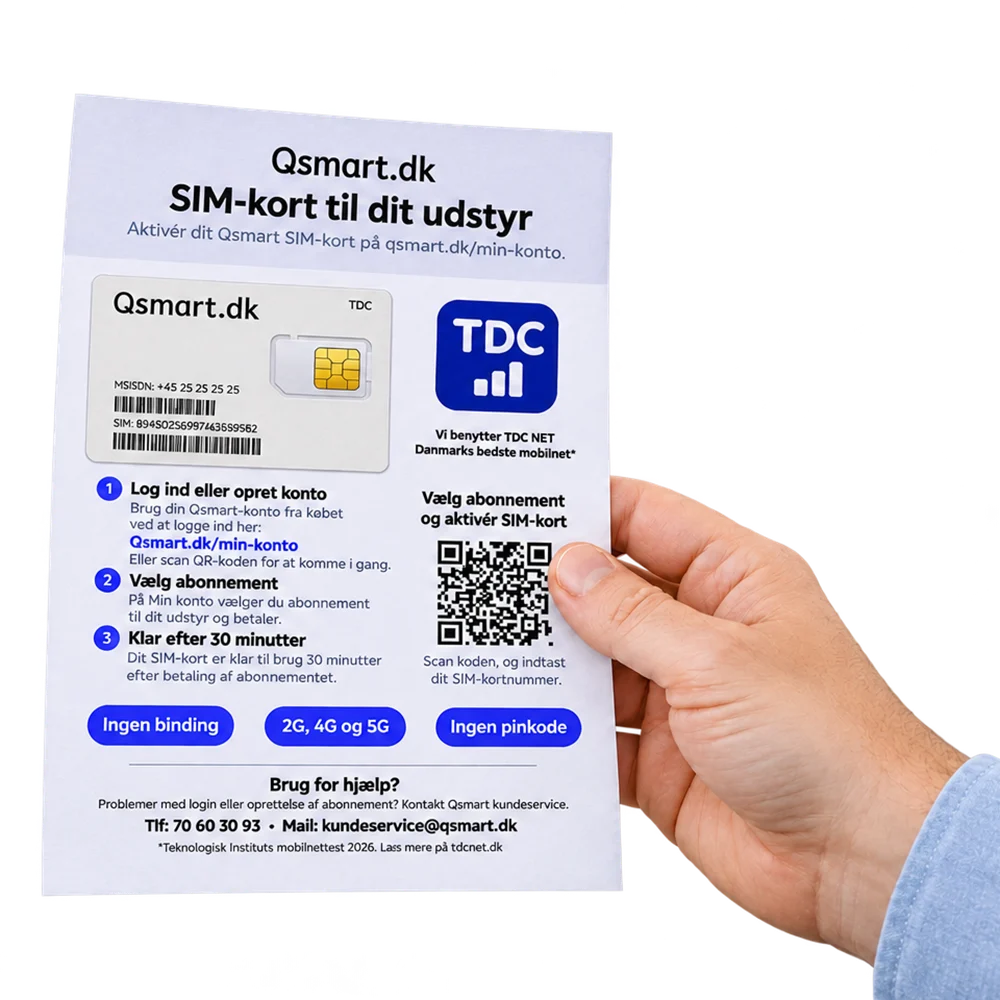
Für den Qtracker Drive Pro muss die SIM-Karte vor dem Einsetzen aktiviert sein. Die im dänischen Qsmart-Tarif enthaltenen App-Funktionen erfordern einen aktiven Qsmart-Tarif und ein korrekt zugeordnetes Gerät. Klären Sie den Dienst für den Einsatz in Deutschland vor dem Kauf mit uns.
- Bei einem bestätigten Qsmart-Tarif öffnen Sie Ihr Qsmart-Kundenkonto.
- Öffnen Sie die SIM-Verwaltung und verwenden Sie die Angaben zu Ihrer Karte.
- Prüfen Sie, ob der GPS-Tarif Ihrer Vereinbarung entspricht, und schließen Sie die Aktivierung ab.
- Warten Sie auf die Bestätigung, dass die SIM-Karte aktiv ist, bevor Sie fortfahren.
Die SIM-Karte benötigt aktive mobile Daten. Die PIN-Abfrage muss deaktiviert sein. Bewahren Sie die Tarifunterlagen für die spätere Verwaltung auf.
03SIM-Karte einsetzen
- Trennen Sie den Tracker vom Fahrzeugstrom und vergewissern Sie sich vor dem Öffnen des SIM-Halters, dass er ausgeschaltet ist.
- Verwenden Sie eine aktivierte SIM-Karte mit deaktivierter PIN-Abfrage in der für die Halterung passenden Größe.
- Schieben Sie die Halterung in Richtung OPEN, heben Sie sie an und legen Sie die Karte wie abgebildet ein.
- Prüfen Sie Lage und Ausrichtung der Karte. Schließen Sie die Halterung und schieben Sie sie auf LOCK.
- Schließen Sie die Abdeckung, bevor Sie den Tracker einschalten oder anschließen.
Prüfen Sie, ob mobile Daten für die Karte aktiviert sind. Schalten Sie das Gerät vor dem Einlegen oder Entnehmen der SIM-Karte immer aus.
04Anschluss an die Stromversorgung des Fahrzeugs
Qtracker Drive Pro wird vom Fahrzeug mit 9–90 V DC versorgt. Lassen Sie den Festanschluss von einer mit der Fahrzeugelektrik vertrauten Person vornehmen.
- Schalten Sie das Fahrzeug aus und bereiten Sie den Einbau vor, bevor Sie an den Leitungen arbeiten.
- Identifizieren Sie anhand der Kabelkennzeichnung und des mitgelieferten Schaltplans die Plus-, Masse- und gegebenenfalls Signalleitungen.
- Schließen Sie die abgesicherte Stromversorgung an das Fahrzeug an. Befestigen Sie die Leitungen so, dass sie geschützt sind und sicher sitzen.
- Schließen Sie den Tracker gemäß der Einbauanleitung an und schalten Sie ihn ein.
- Prüfen Sie die Stromversorgung und die Mobilfunkverbindung. Öffnen Sie anschließend die Qtracker-App, um die erste Position zu sehen.
Der Tracker enthält einen internen 150-mAh-Akku. Im normalen Betrieb erfolgt die Stromversorgung über das Fahrzeug.
So heißen die Schaltflächen und Menüs auf Englisch
Die Bilder zeigen die dänische App mit Beispieldaten. Über die Flagge in der App können Sie auf Englisch umschalten. Hier finden Sie die Bezeichnungen in beiden Sprachen.
| Im Bild | In der englischen App |
|---|---|
| Batteri | Battery |
| Forbindelse | Connection |
| Log ind | Sign in |
| Opret konto | Create account |
| Glemt kodeord | Forgot password |
| Tilføj enhed | Add device |
| Overblik | Overview |
| Tilpas Overblik | Customize overview |
| Tilføj til overblik | Add to overview |
| Færdig | Done |
| Position | Position |
| Positionsinterval | Position interval |
| Forbindelse og kvalitet | Connection and quality |
| GPS-sikkerhedszoner | GPS safety zones |
| Vælg kortets centrum | Choose map centre |
| Hastighedsalarm | Speed alert |
| Hændelser | Events |
| Indstillinger | Settings |
| Enhed og SIM | Device and SIM |
| Mine enheder | My devices |
| Min profil | My profile |
| App-indstillinger | App settings |
| Genstart tracker | Restart tracker |
| Hjælp | Help |
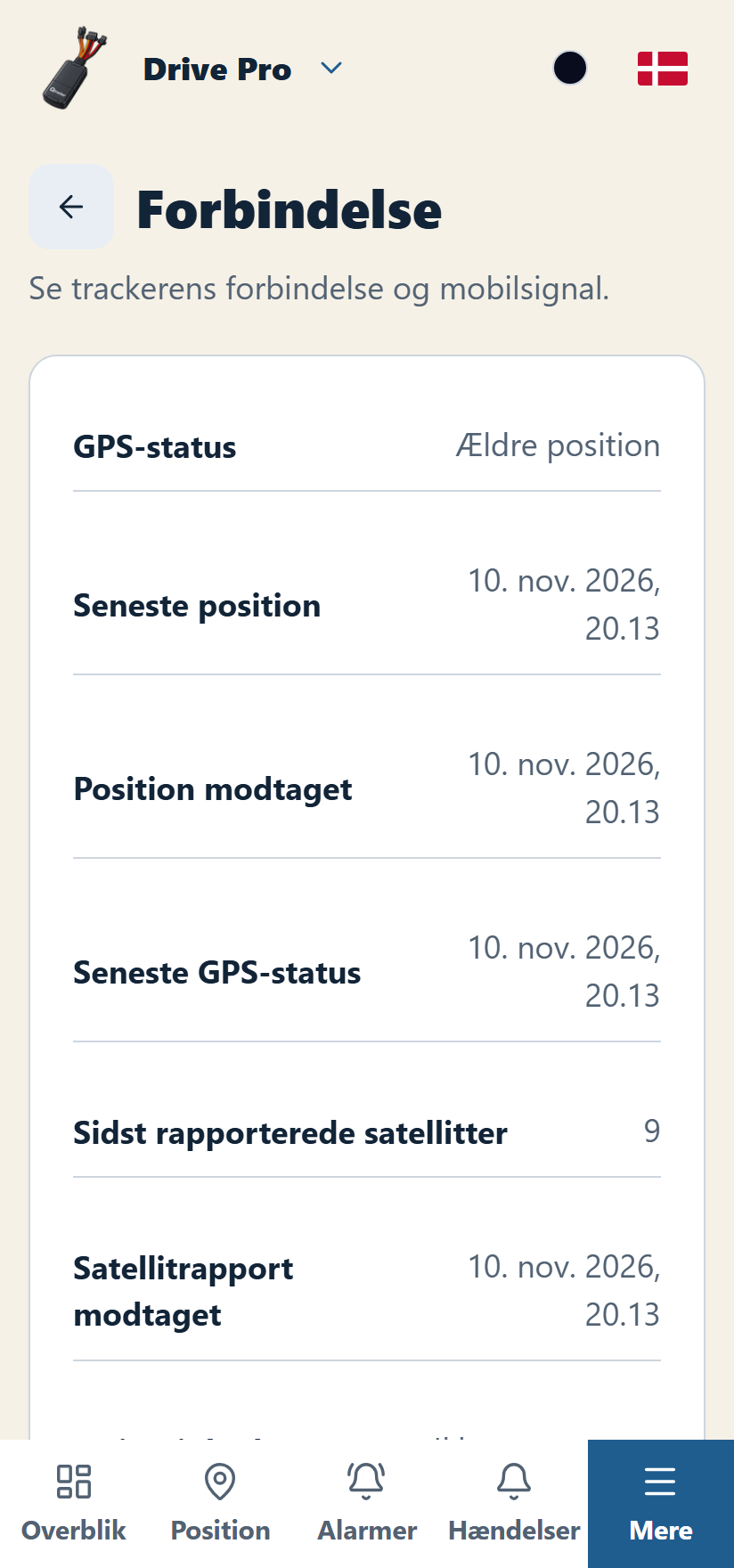
05Verbindung und erste GPS-Position
Schließen Sie Drive Pro am Fahrzeug an und starten Sie das Gerät mit einer aktiven SIM-Karte. Ist es korrekt mit einem aktiven Qsmart-SIM-Abonnement verknüpft, können Sie die Verbindung in der Qtracker-App prüfen.
- Wählen Sie oben in der Qtracker-App Drive Pro aus.
- Öffnen Sie Position und suchen Sie die Markierung auf der Karte.
- Lesen Sie den Zeitpunkt unter Seneste position (letzte Position) ab.
- Bringen Sie das Fahrzeug oder den Tracker bei der Ersteinrichtung ins Freie, damit die GPS-Antenne guten Empfang hat.
- Öffnen Sie Mere → Indstillinger → Forbindelse (Mehr → Einstellungen → Verbindung), um die gemeldete Mobilfunkverbindung und den GPS-Status zu sehen.
06Qtracker-App öffnen und anmelden
Verwenden Sie die Qtracker-App für Android oder öffnen Sie Qtracker im Browser auf Smartphone, Tablet oder Computer. Auf allen Geräten verwenden Sie dasselbe Konto.
- Öffnen Sie die Qtracker-App.
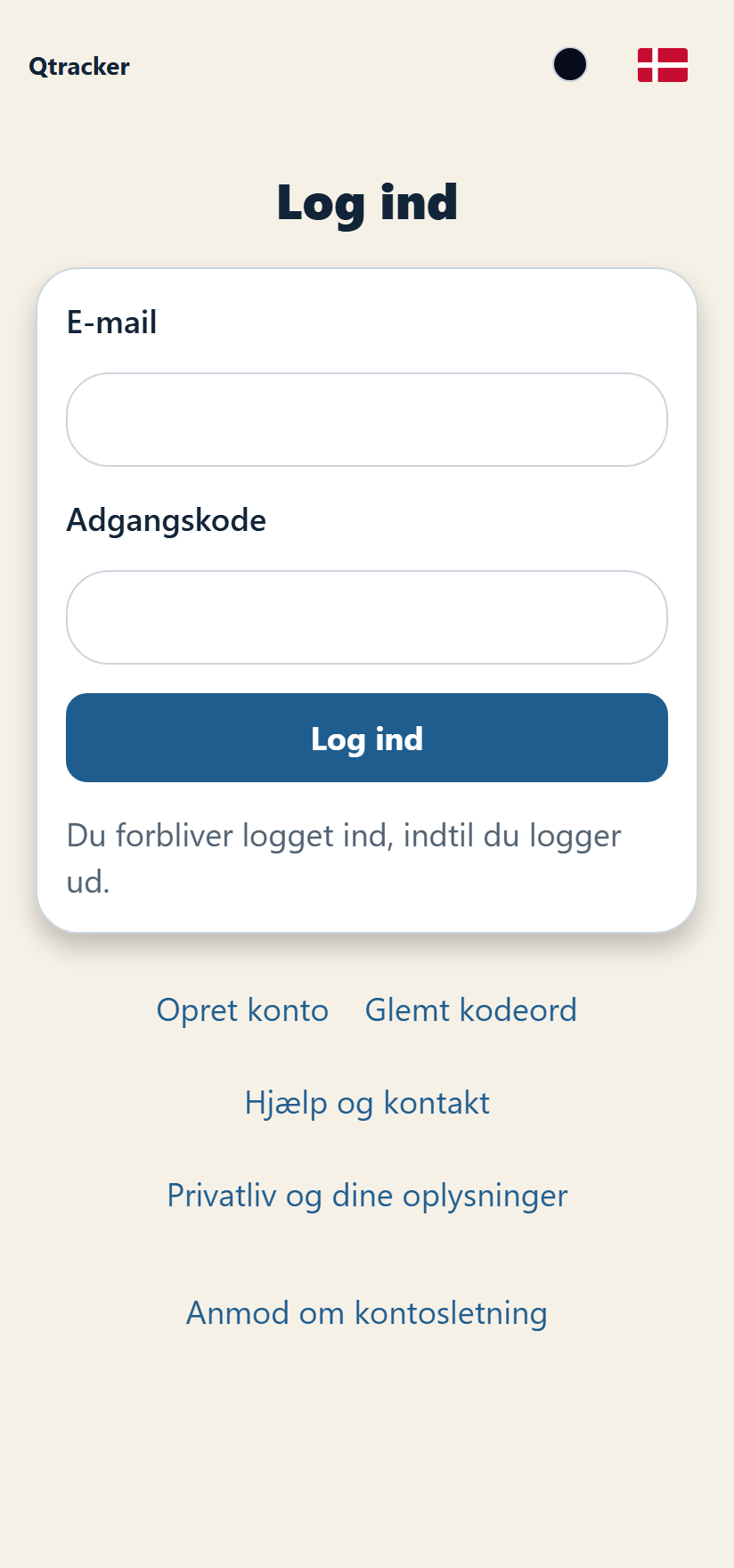
- Als neuer Nutzer wählen Sie Opret konto (Konto erstellen), füllen die Felder aus und folgen den Schritten zur Bestätigung.
- Wenn Sie bereits ein Konto haben, geben Sie E-Mail-Adresse und Passwort ein und wählen Log ind (Anmelden).
- Wählen Sie auf der Anmeldeseite Glemt adgangskode (Passwort vergessen), wenn Sie ein neues Passwort benötigen.
07Drive Pro zum Konto hinzufügen
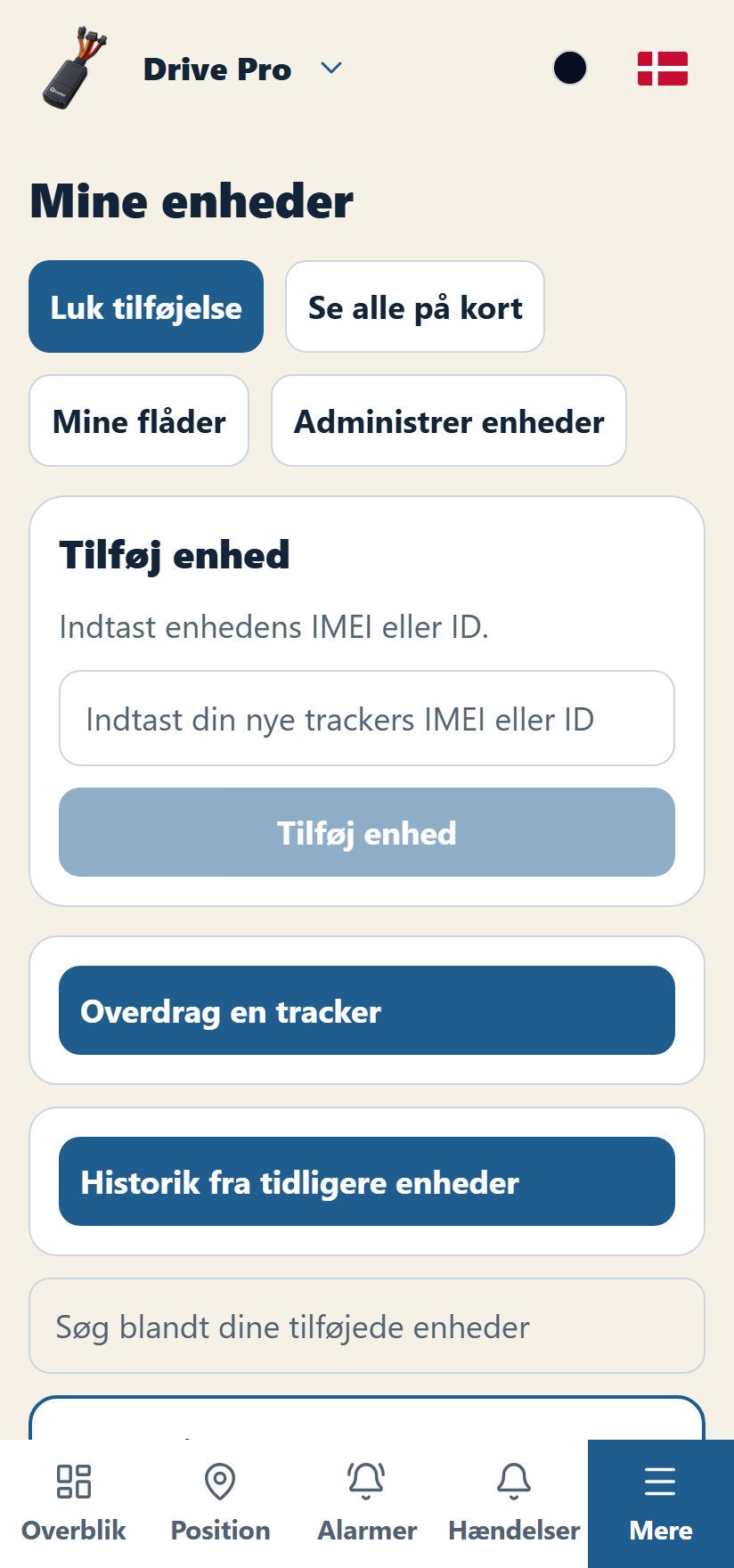
- Öffnen Sie Mere → Enheder (Mehr → Geräte).
- Wählen Sie Tilføj enhed (Gerät hinzufügen).
- Übernehmen Sie die IMEI-Nummer genau vom Geräteetikett.
- Wählen Sie Tilføj enhed (Gerät hinzufügen) und beachten Sie die angezeigte Bestätigung.
- Wählen Sie Drive Pro in der Liste, um die Übersicht zu öffnen.
Bei mehreren Trackern wählen Sie das gewünschte Gerät über den Namen oben in der Qtracker-App. Prüfen Sie den Namen, bevor Sie Einstellungen ändern.
08Übersicht und Navigation
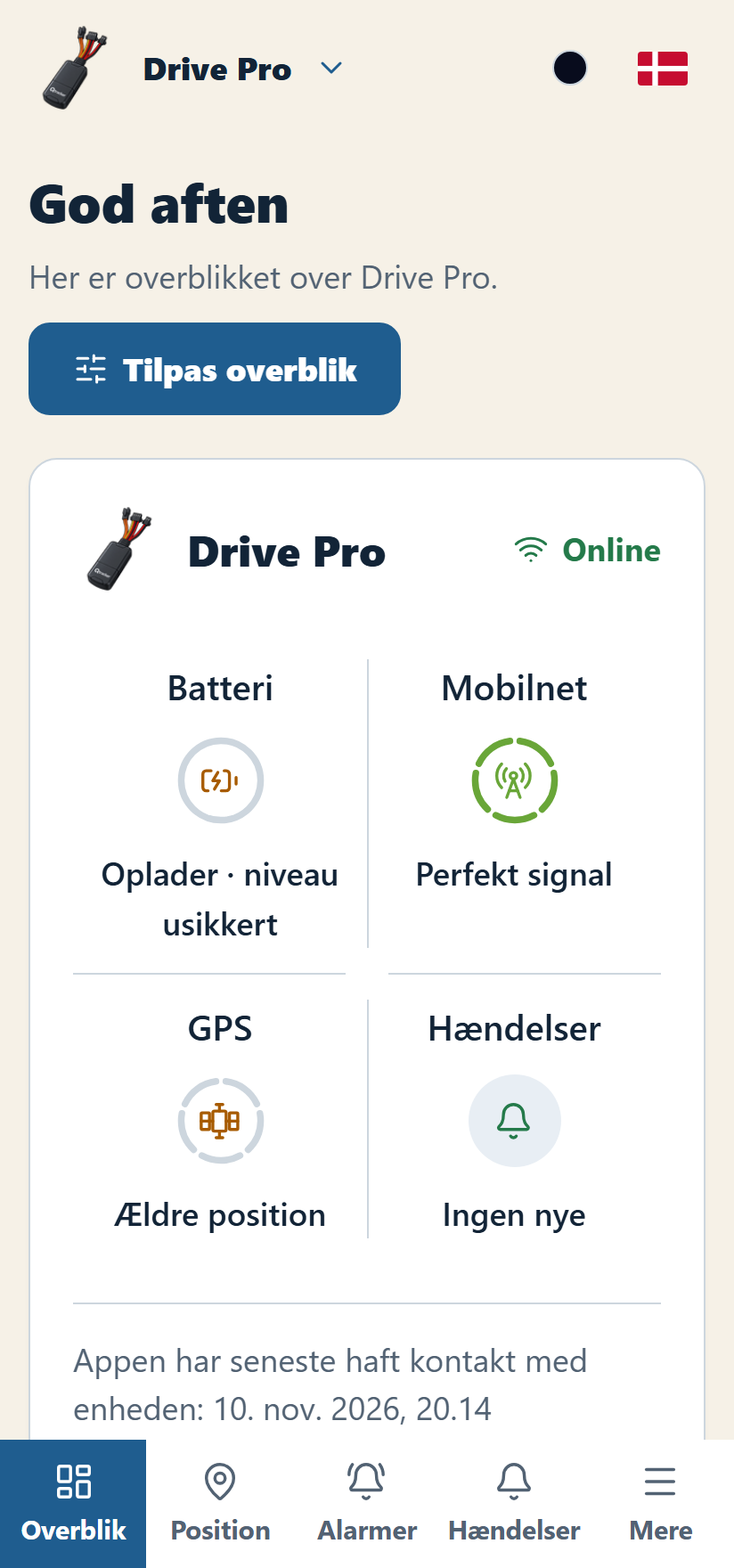
Unter Overblik (Übersicht) finden Sie die wichtigsten Informationen und Schnellzugriffe für den ausgewählten Tracker.
- Overblik (Übersicht) – Batterie, Verbindung und Schnellzugriffe.
- Position – Karte, letzte Position, Routenverlauf und Positionseinstellungen.
- Alarmer (Alarme) – Sicherheitszonen, Geschwindigkeit, Bewegung und Benachrichtigungen.
- Hændelser (Ereignisse) – vom Tracker registrierte Ereignisse.
- Mere (Mehr) – Einstellungen, Geräte, Flotten und Konto.
Tippen Sie auf einen Schnellzugriff, um die Funktion zu öffnen. Über den Zurück-Pfeil einer Unterseite gelangen Sie zur vorherigen Ansicht.
09Übersicht anpassen
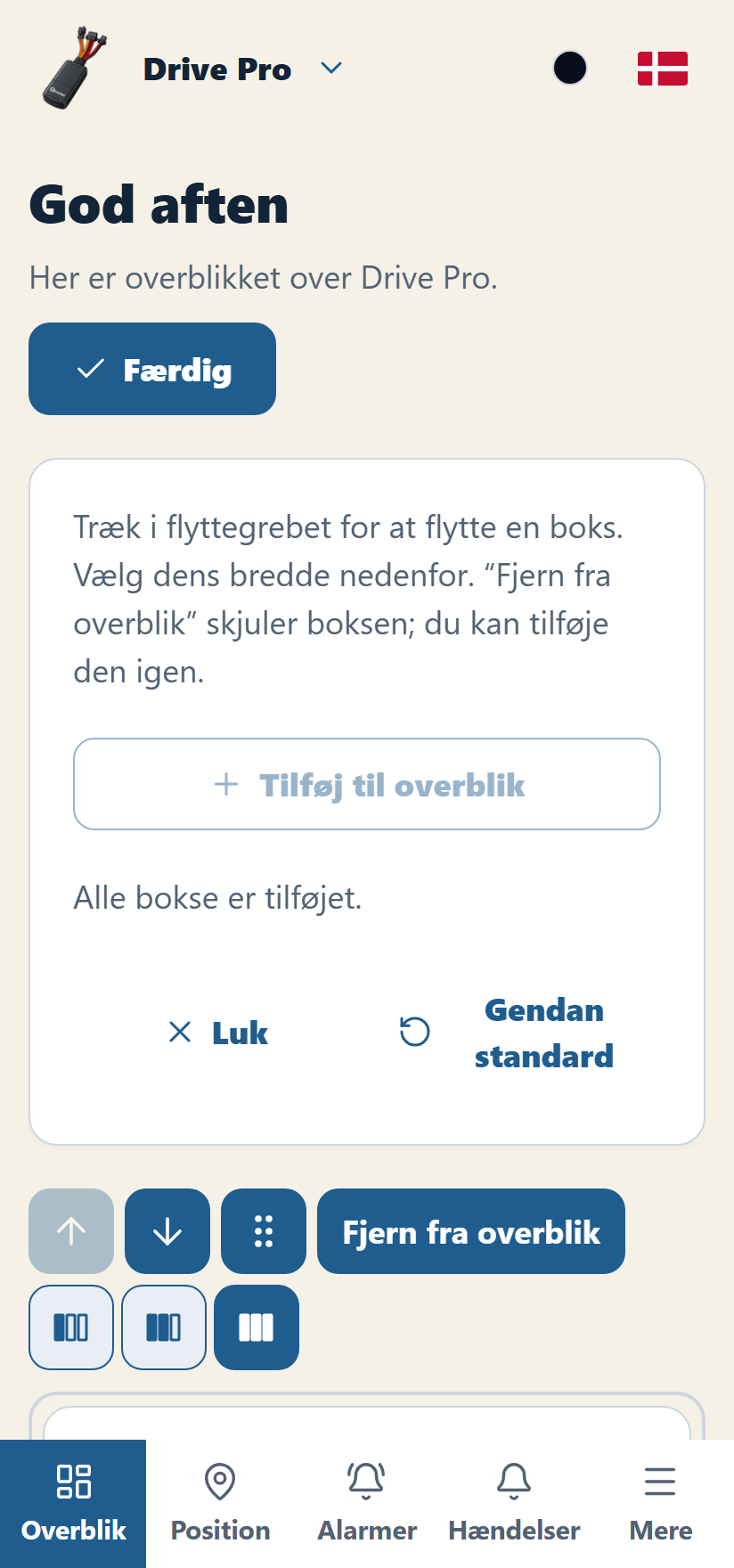
- Öffnen Sie Overblik (Übersicht) und wählen Sie oben Tilpas overblik (Übersicht anpassen).
- Wählen Sie die Felder und Schnellzugriffe für Ihre Startseite.
- Ändern Sie die Reihenfolge mit den Bedienelementen in der Übersicht.
- Schließen Sie die Anpassung mit der angezeigten Schaltfläche ab.
Sie können zum Beispiel Position, Akkustand und Routenverlauf auf der Startseite zusammenfassen.
10Position auf der Karte
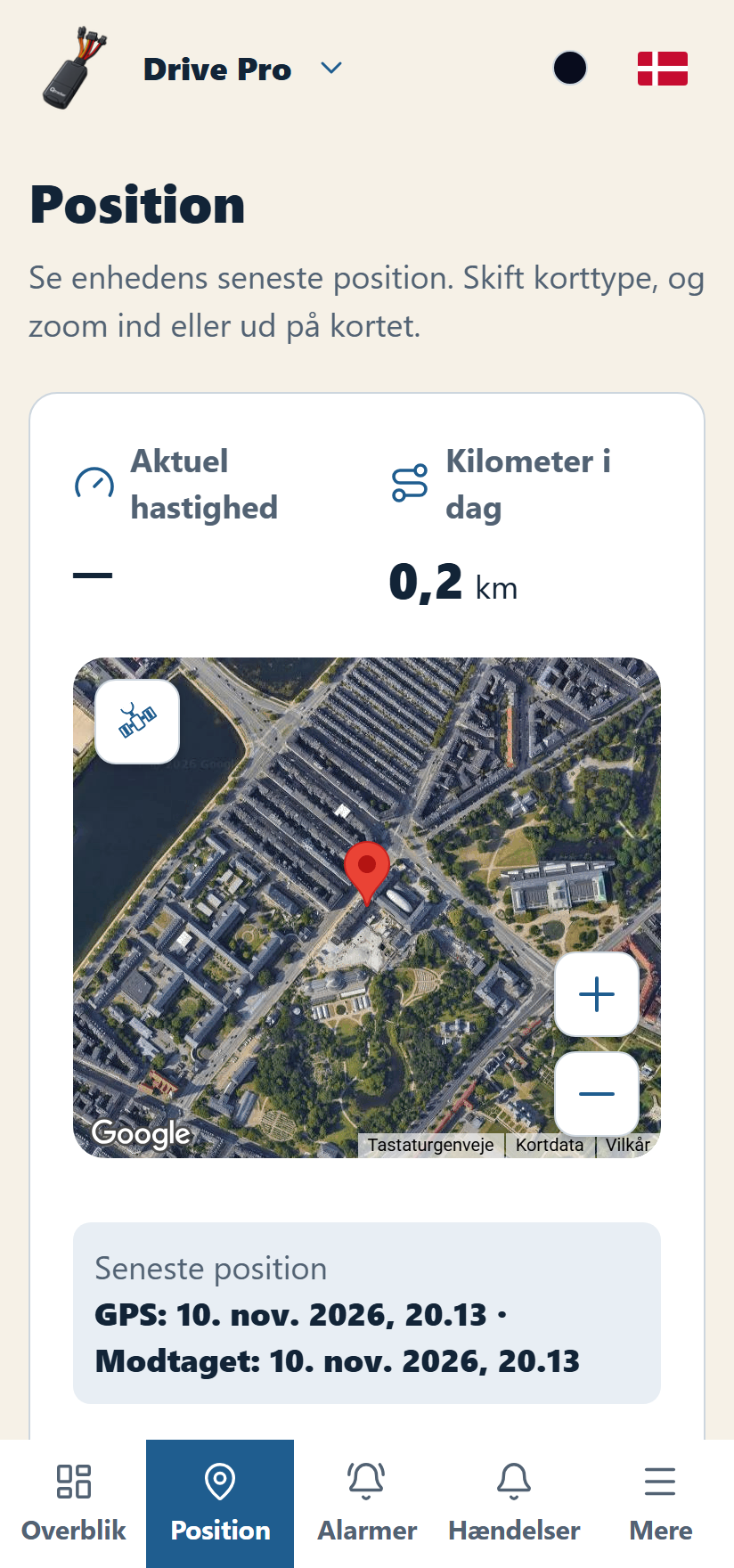
- Tippen Sie im unteren Menü auf Position.
- Die Markierung zeigt Drive Pro auf der Karte. Verschieben Sie die Karte mit dem Finger und ändern Sie den Zoom mit + und −.
- Wechseln Sie die Kartenansicht über die Schaltfläche für den Kartentyp.
- Prüfen Sie die Uhrzeit unter Seneste position (letzte Position), um zu erfahren, wann der Punkt erfasst wurde.
- Wählen Sie Google Maps, um den angezeigten Ort in diesem Kartendienst zu öffnen.
Die Karte aktualisiert sich, sobald Drive Pro neue Positionen übermittelt. Außerdem sehen Sie die gemeldete Geschwindigkeit und die Tagesstrecke.
11Routenverlauf und Wiedergabe
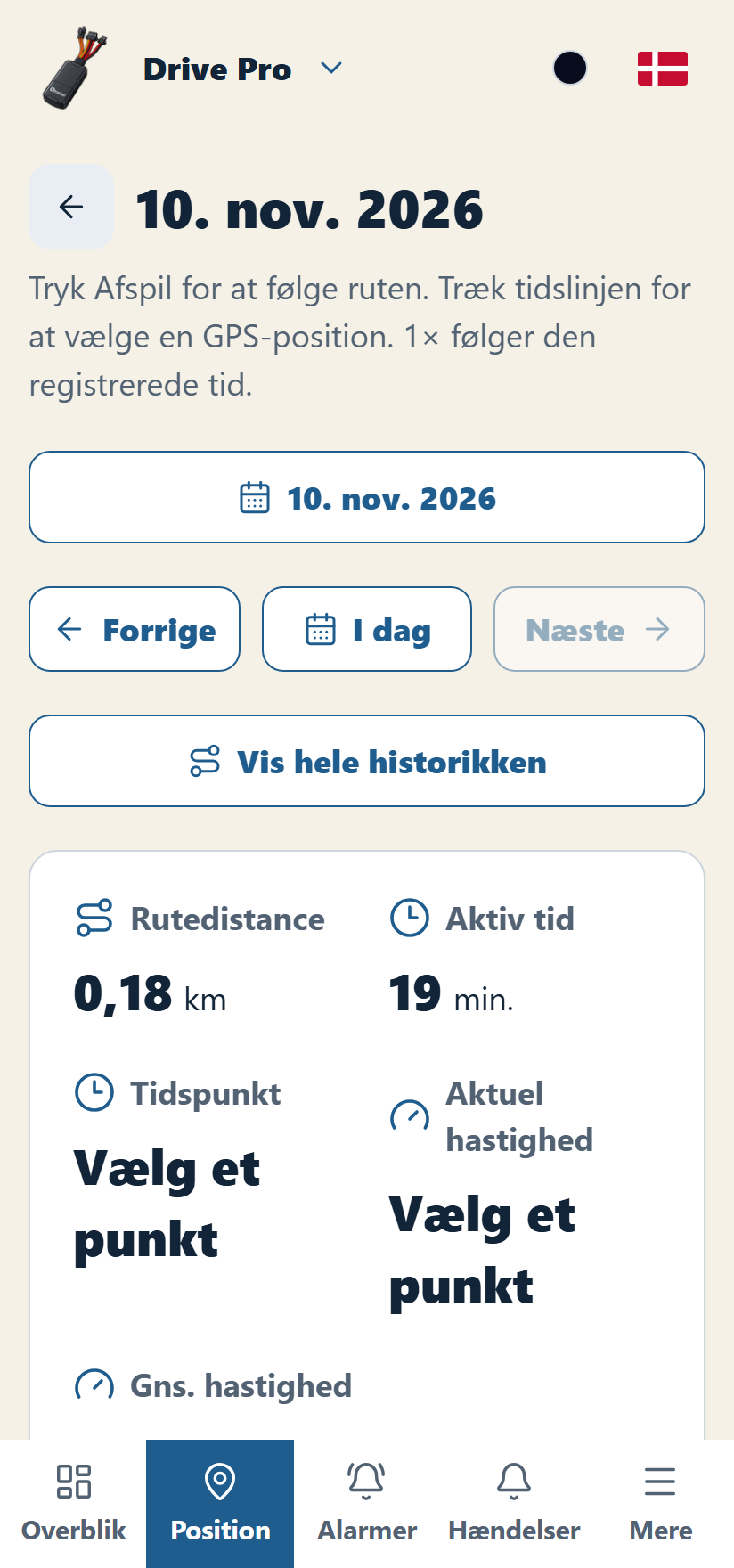
- Öffnen Sie Position → Positionshistorik (Position → Positionsverlauf). Alternativ nutzen Sie Rutehistorik (Routenverlauf) in der Übersicht.
- Wählen Sie das Datum oder verwenden Sie Forrige (Zurück), I dag (Heute) und Næste (Weiter).
- Wählen Sie Afspil (Wiedergabe), um die aufgezeichnete Route zu verfolgen.
- Wählen Sie die Wiedergabegeschwindigkeit. 1× entspricht der aufgezeichneten Zeit. Höhere Stufen spielen die Strecke schneller ab.
- Ziehen Sie die Zeitleiste oder wählen Sie Tilbage (Zurück) und Frem (Vorwärts), um einen bestimmten Punkt zu prüfen.
- Wählen Sie Genstart (Neu starten), um die Route von vorn abzuspielen.
Die Seite zeigt Strecke, aktive Zeit und Angaben zum ausgewählten Punkt. Unter Vis hele historikken (gesamten Verlauf anzeigen) finden Sie weitere Daten.
12Positionsintervall
- Öffnen Sie Position → Positionsinterval (Position → Positionsintervall).
- Wählen Sie „Positionsinterval ved aktivitet og hvile“, um die Positionsintervalle bei Bewegung und in Ruhe einzustellen.
- Tippen Sie auf „Aflæs indstilling“, um den aktuellen Wert abzurufen. Nutzen Sie „Klargør indstillinger“, falls die Schaltfläche angezeigt wird.
- Geben Sie die gewünschten Intervalle in den Feldern „Aktivitet“ für Bewegung und „Hvile“ für Ruhe ein. Beachten Sie die angezeigten Einheiten und Wertebereiche.
- Tippen Sie auf „Gennemse ændring“, prüfen Sie die Werte und bestätigen Sie die Änderung.
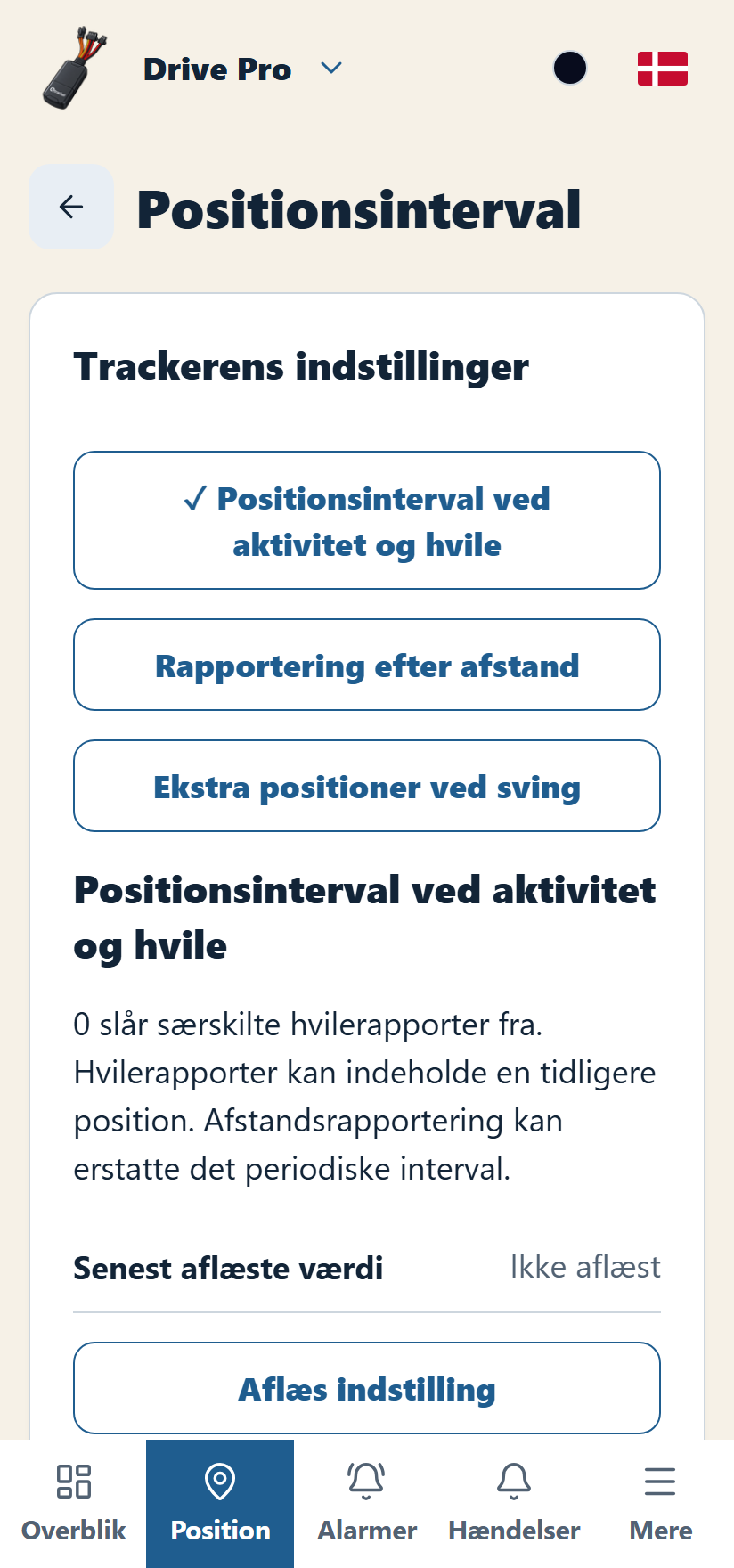
Wählen Sie auf derselben Seite „Rapportering efter afstand“, wenn der Tracker nach einer bestimmten Strecke melden soll. Geben Sie die Strecke in Metern an. Mit dem Wert 0 kehren Sie zur zeitgesteuerten Meldung zurück.
13Zusätzliche Positionspunkte bei Richtungswechseln
- Öffnen Sie Position → Positionsinterval (Position → Positionsintervall).
- Wählen Sie „Ekstra positioner ved sving“ für zusätzliche Positionen bei Richtungswechseln.
- Rufen Sie die Einstellung ab oder bereiten Sie die Änderung vor und schalten Sie die Funktion ein.
- Tragen Sie den Winkel und das Prüfintervall in die Felder „Vinkel“ und „Kontrolinterval“ ein.
- Tippen Sie auf „Gennemse ændring“ und bestätigen Sie die Änderung.
Liegt eine gültige GPS-Position vor, zeichnet die Funktion bei Richtungswechseln während der Fahrt zusätzliche Punkte auf.
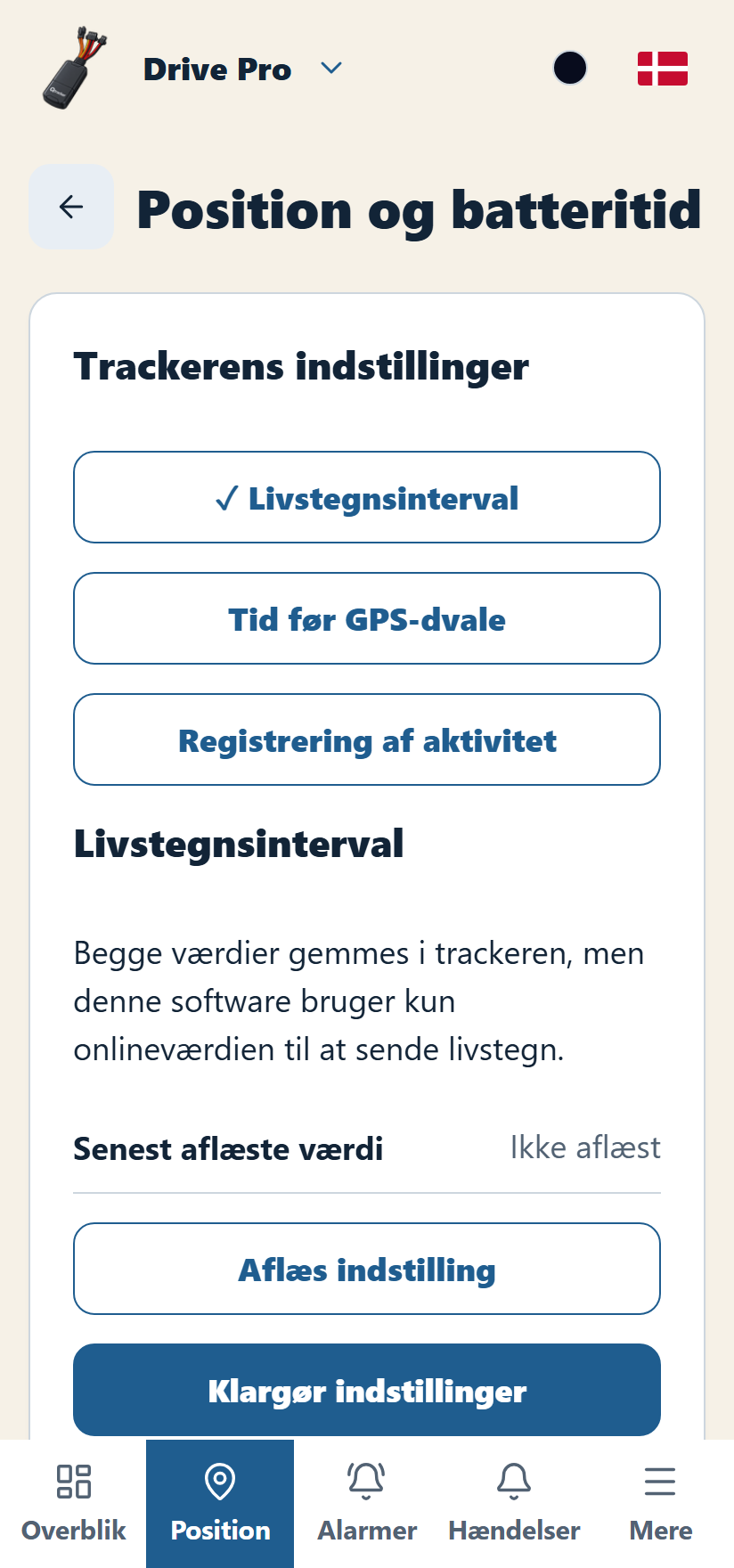
14Aktivität, GPS-Ruhemodus und Scharfschaltung
- Öffnen Sie Position → Position og batteritid (Position → Position und Akkulaufzeit).
- Wählen Sie „Livstegnsinterval“ für das Statusintervall, „Tid før GPS-dvale“ für die Zeit bis zum GPS-Ruhemodus oder „Registrering af aktivitet“ für die Aktivitätserkennung.
- Rufen Sie die Einstellung über „Aflæs indstilling“ ab oder bereiten Sie die Änderung mit der Schaltfläche auf der Seite vor.
- Wählen Sie den gewünschten Wert. Wählen Sie für die Aktivitätserkennung die Signalquelle, die zum tatsächlichen Anschluss des Trackers passt.
- Tippen Sie auf „Gennemse ændring“ und bestätigen Sie die Änderung.
Unter den Tracker-Alarmen auf derselben Seite finden Sie unter anderem „Automatisk armering“ (automatische Scharfschaltung), „Bevægelseszone i trackeren“ (Bewegungszone) und Meldungen beim Ein- oder Ausschalten der Zündung. Wählen Sie die Funktion, rufen Sie den gespeicherten Wert ab und prüfen Sie die Änderung vor dem Bestätigen.
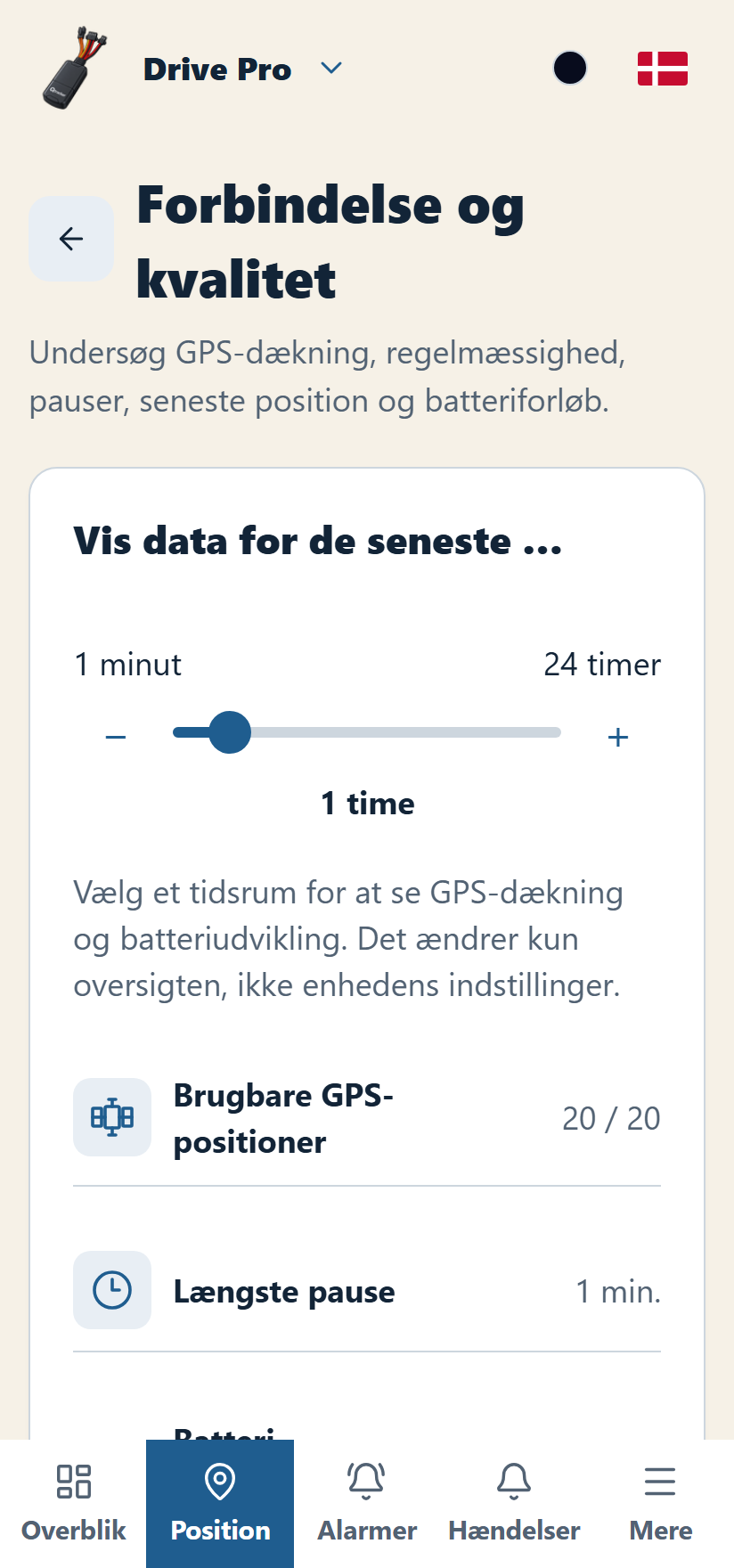
15Verbindung und Positionsquellen
- Öffnen Sie Position → Forbindelse og kvalitet (Position → Verbindung und Qualität).
- Prüfen Sie die Zeitpunkte für letzten Kontakt und letzte Position.
- Weitere Angaben zu Mobilfunknetz und Satelliten finden Sie unter Mere → Indstillinger → Forbindelse (Mehr → Einstellungen → Verbindung).
- Wählen Sie Opdatér status (Status aktualisieren), um die jüngsten verfügbaren Angaben abzurufen.
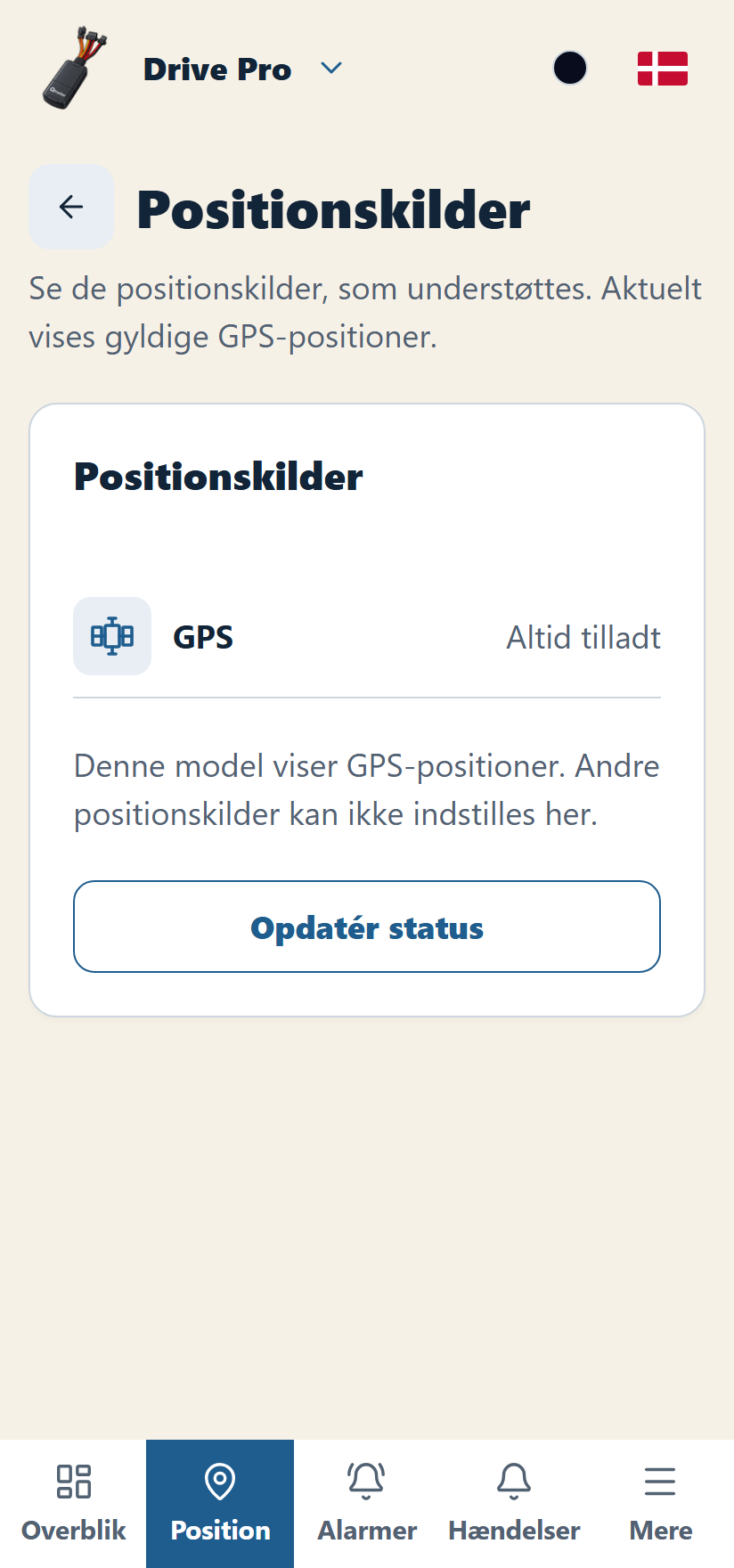
Unter Position → Positionskilder (Position → Positionsquellen) sehen Sie die in der Qtracker-App verfügbaren Quellen für Ihren Tracker. Beachten Sie beim Verfolgen auf der Karte sowohl die GPS-Position als auch deren Zeitpunkt.
16Alarme und Meldungen
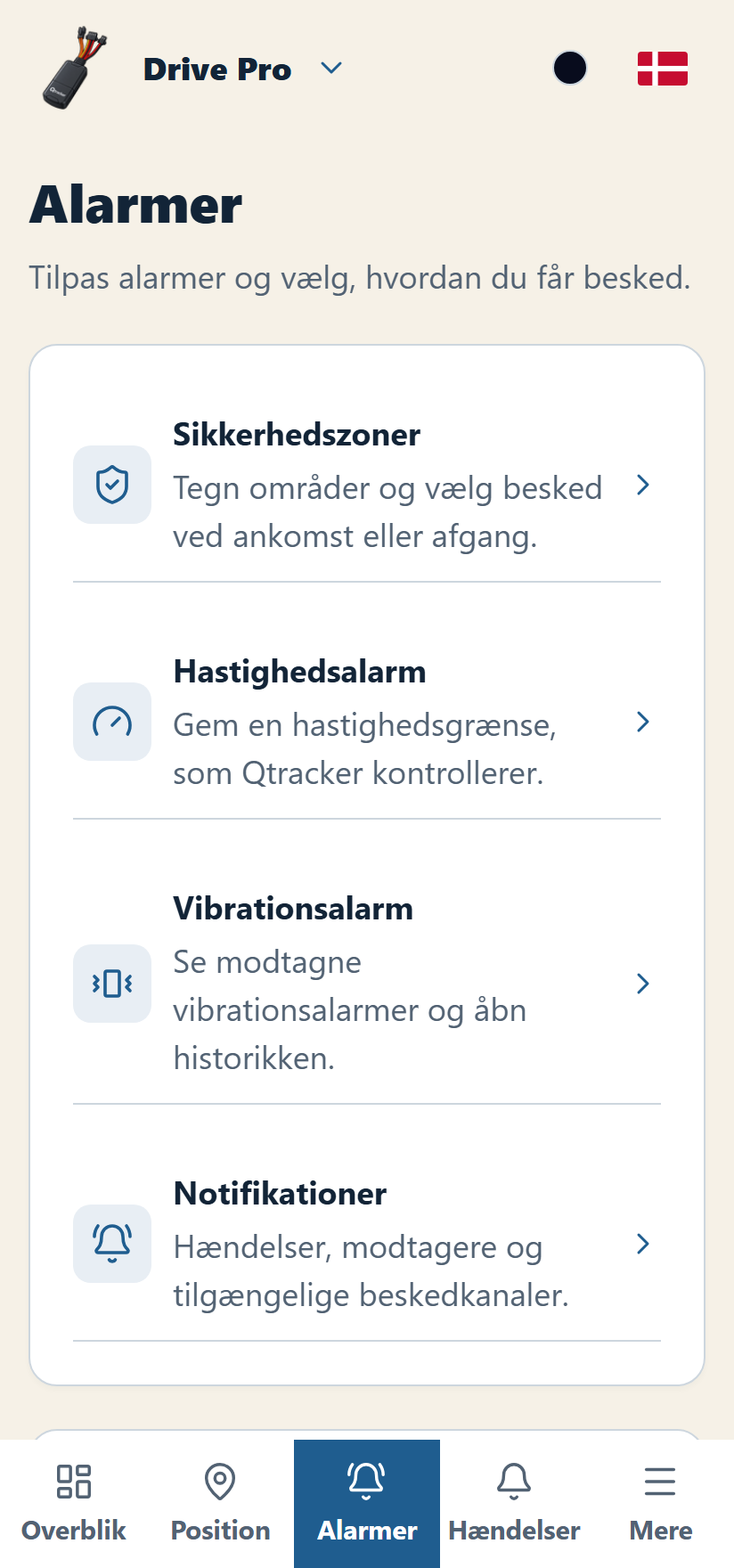
Öffnen Sie Alarmer (Alarme), um Meldungen zu Ihrem Tracker anzupassen.
- Wählen Sie Sikkerhedszoner (Sicherheitszonen) für Meldungen bei Ankunft oder beim Verlassen.
- Unter Hastighedsalarm (Geschwindigkeitsalarm) legen Sie die gewünschte Grenze fest und speichern sie.
- Wählen Sie „Vibrationsalarm“, um den Bewegungsalarm des Trackers anzupassen.
- Öffnen Sie Notifikationer (Benachrichtigungen) und wählen Sie Ereignisse und Meldewege.
17Sicherheitszone einrichten
Eine Sicherheitszone ist ein Bereich auf der Karte. Sie können sich bei Ankunft, beim Verlassen oder in beiden Fällen benachrichtigen lassen. Legen Sie zum Beispiel eine Zone um Ihr Zuhause, den Arbeitsplatz oder einen Parkplatz.
- Öffnen Sie Alarmer → Sikkerhedszoner (Alarme → Sicherheitszonen).
- Wählen Sie Tilføj område (Bereich hinzufügen).
- Wählen Sie den Mittelpunkt auf der Karte und geben Sie der Zone einen aussagekräftigen Namen.
- Passen Sie den Radius an, bis der Kreis das gewünschte Gebiet abdeckt.
- Wählen Sie Ved ankomst (bei Ankunft), Ved afgang (beim Verlassen) oder Begge dele (beides).
- Aktivieren Sie Området er aktivt (Bereich aktiv) und wählen Sie Gem zone (Zone speichern).
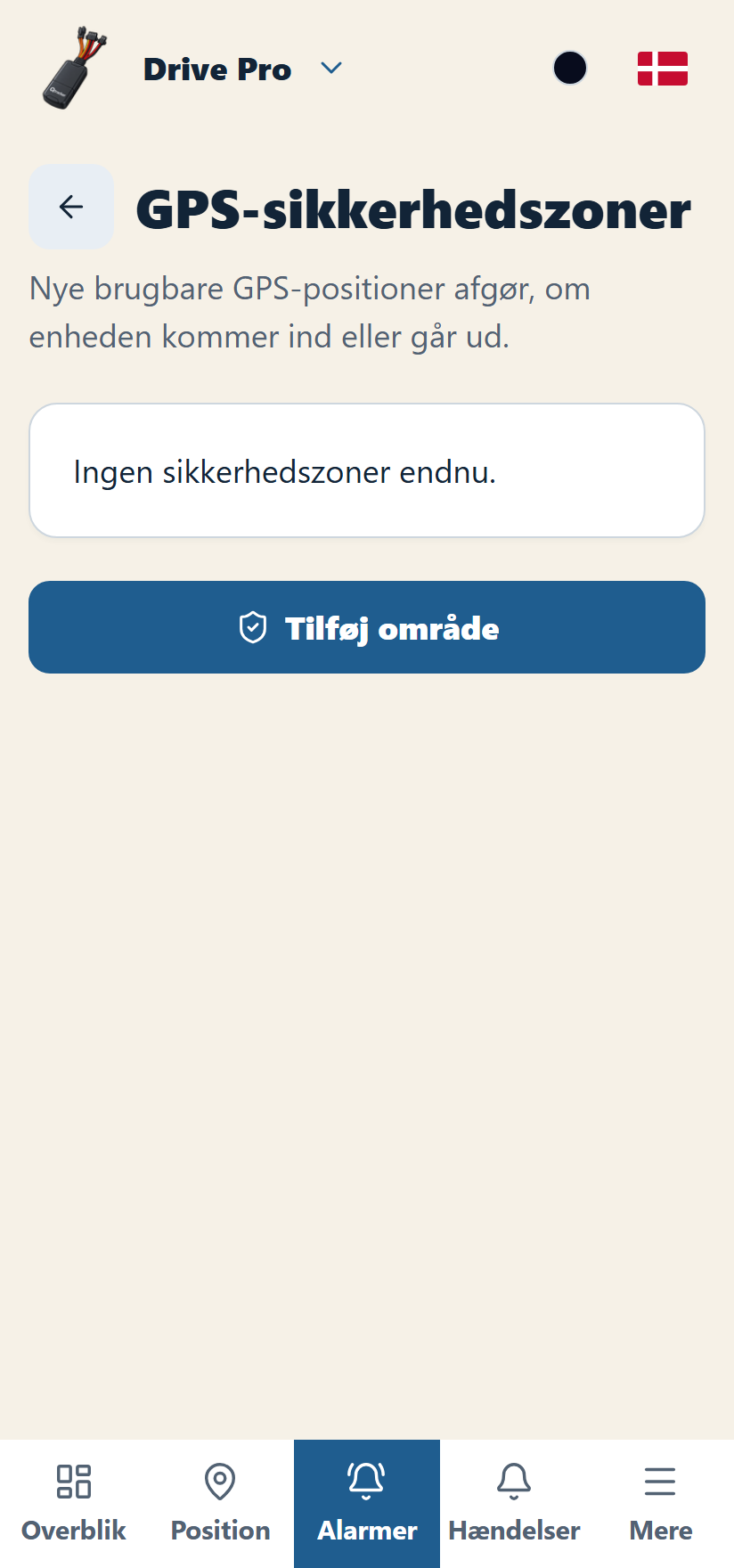
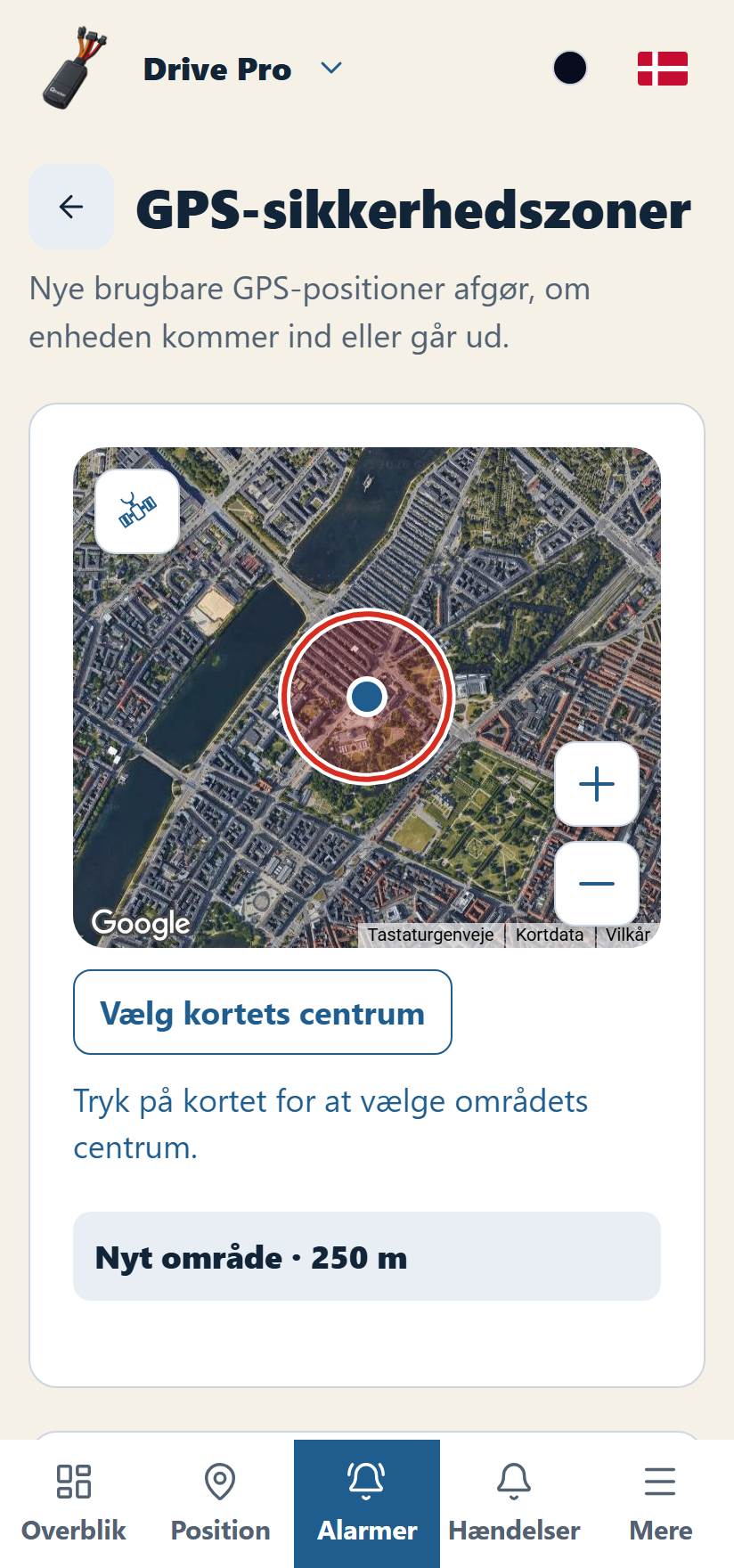
Öffnen Sie die Zone später in der Übersicht, um sie zu ändern. Wählen Sie unter Notifikationer (Benachrichtigungen) außerdem die gewünschten Zonenmeldungen.
18Geschwindigkeitsalarm
Lassen Sie sich informieren, wenn eine erfasste GPS-Geschwindigkeit Ihren Grenzwert überschreitet.
- Öffnen Sie Alarmer → Hastighedsalarm (Alarme → Geschwindigkeitsalarm).
- Schalten Sie Aktiveret (aktiviert) ein.
- Geben Sie die Geschwindigkeitsgrenze in km/h ein und wählen Sie Gem (Speichern).
- Aktivieren Sie unter Notifikationer (Benachrichtigungen) die Geschwindigkeitsmeldungen.
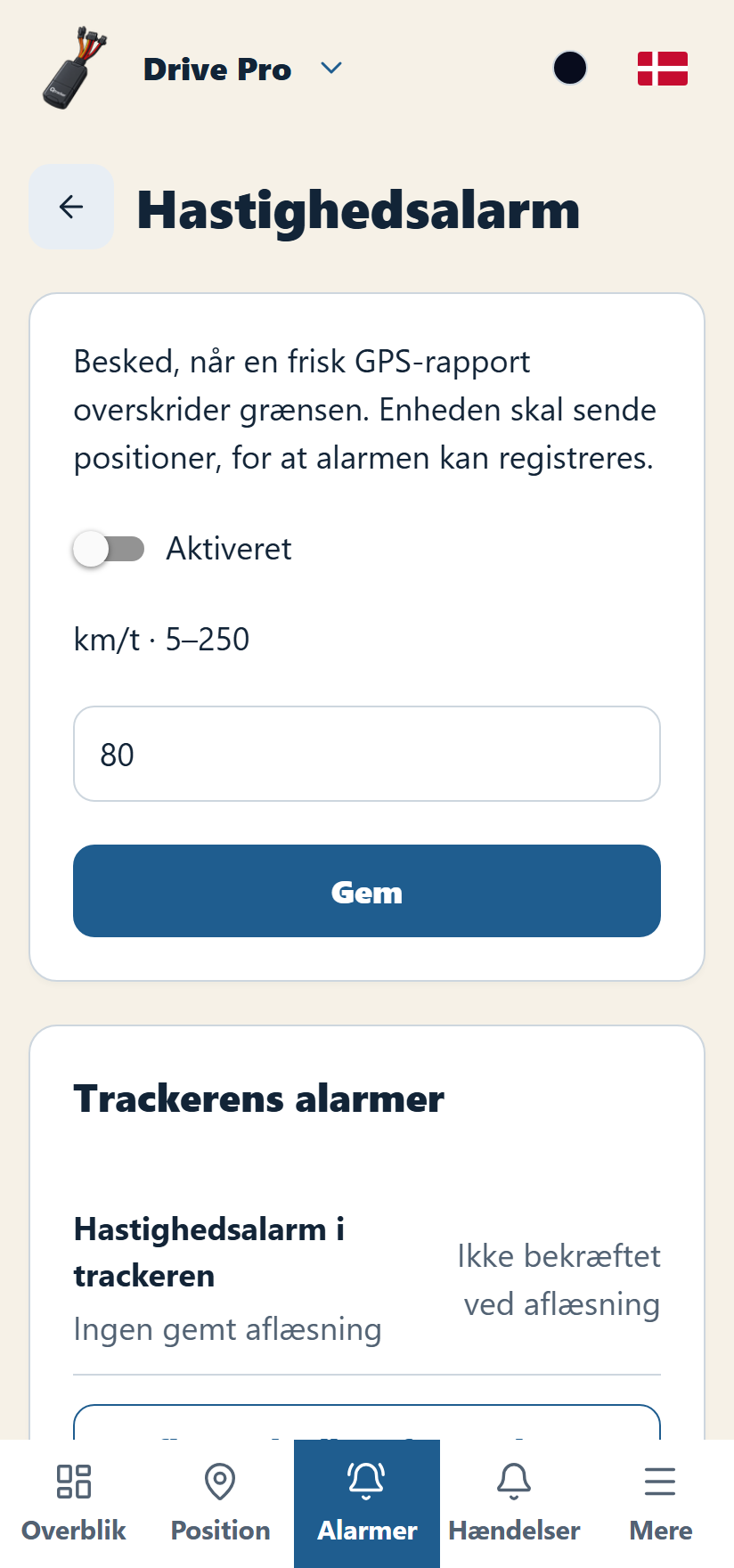
Auf derselben Seite richten Sie den Geschwindigkeitsalarm des Trackers ein. Bereiten Sie die Einstellung vor oder lesen Sie sie aus, schalten Sie den Alarm ein oder aus und geben Sie Geschwindigkeit und Dauer ein. Speichern bzw. prüfen Sie die Änderung über die Schaltfläche im Alarmfeld. Die Grenze der Qtracker-App und der geräteeigene Alarm werden getrennt eingestellt.
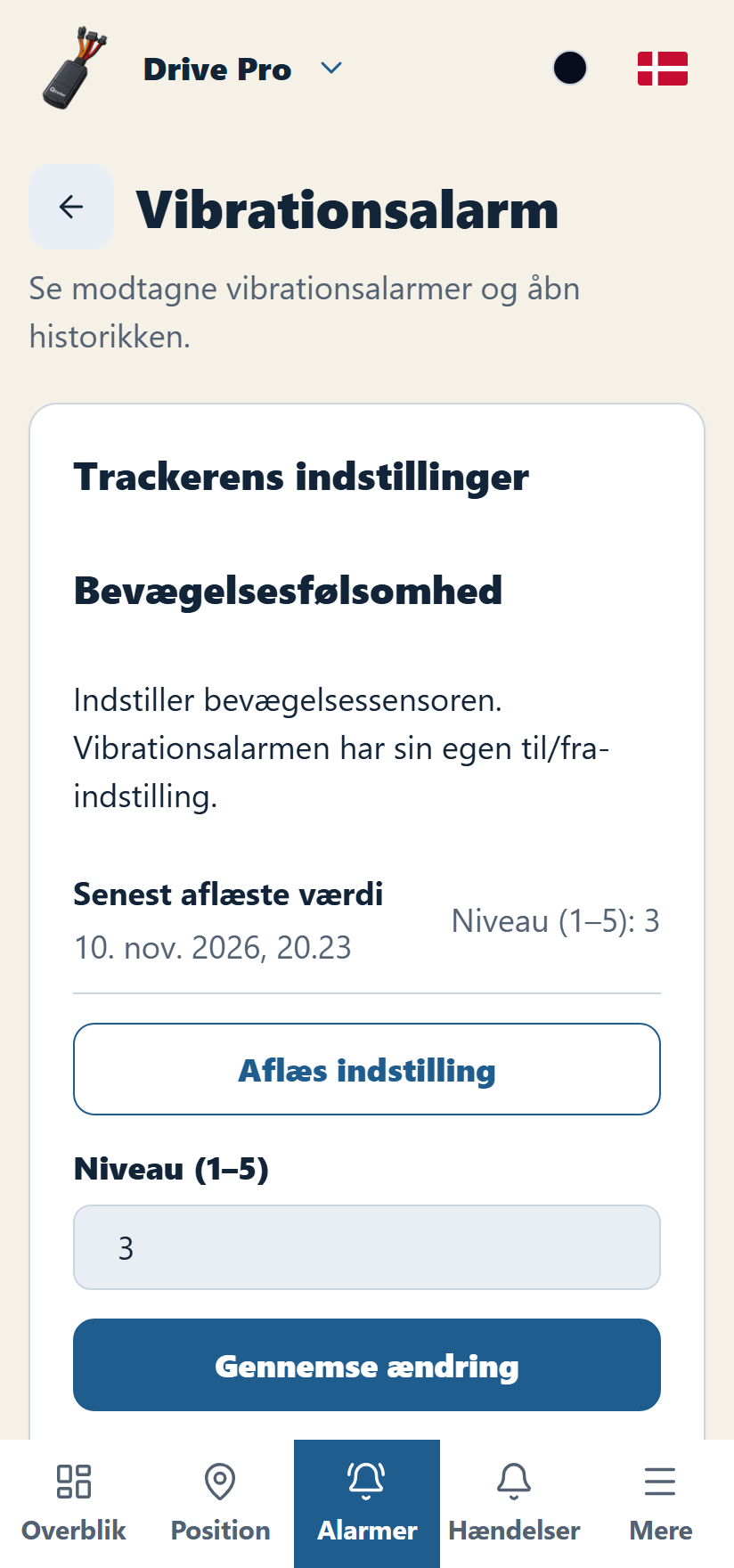
19Bewegung und Erschütterungsalarm
- Öffnen Sie „Alarmer → Vibrationsalarm“.
- Tippen Sie unter „Bevægelsesfølsomhed“ auf „Aflæs indstilling“, um die aktuelle Empfindlichkeit abzurufen. Wählen Sie eine Stufe von 1 bis 5 und tippen Sie auf „Gennemse ændring“.
- Öffnen Sie „Trackerens alarmer“ und wählen Sie „Vibrationsalarm i trackeren“.
- Tippen Sie auf „Aflæs indstilling fra trackeren“, um die gespeicherte Einstellung abzurufen.
- Wählen Sie Slå til (Ein) oder Slå fra (Aus) und anschließend Gem alarmindstilling (Alarmeinstellung speichern).
- Öffnen Sie den Alarmverlauf über „Åbn alarmhistorik“. Wählen Sie unter „Notifikationer“ die gewünschten Benachrichtigungen.
Bewegungsempfindlichkeit, automatische Scharfschaltung und Vibrationsalarm werden getrennt eingestellt. Prüfen Sie auf derselben Seite auch die Scharfschaltung, wenn Sie festlegen, wie der Tracker auf Bewegung reagieren soll.
20Benachrichtigungen auf dem Telefon
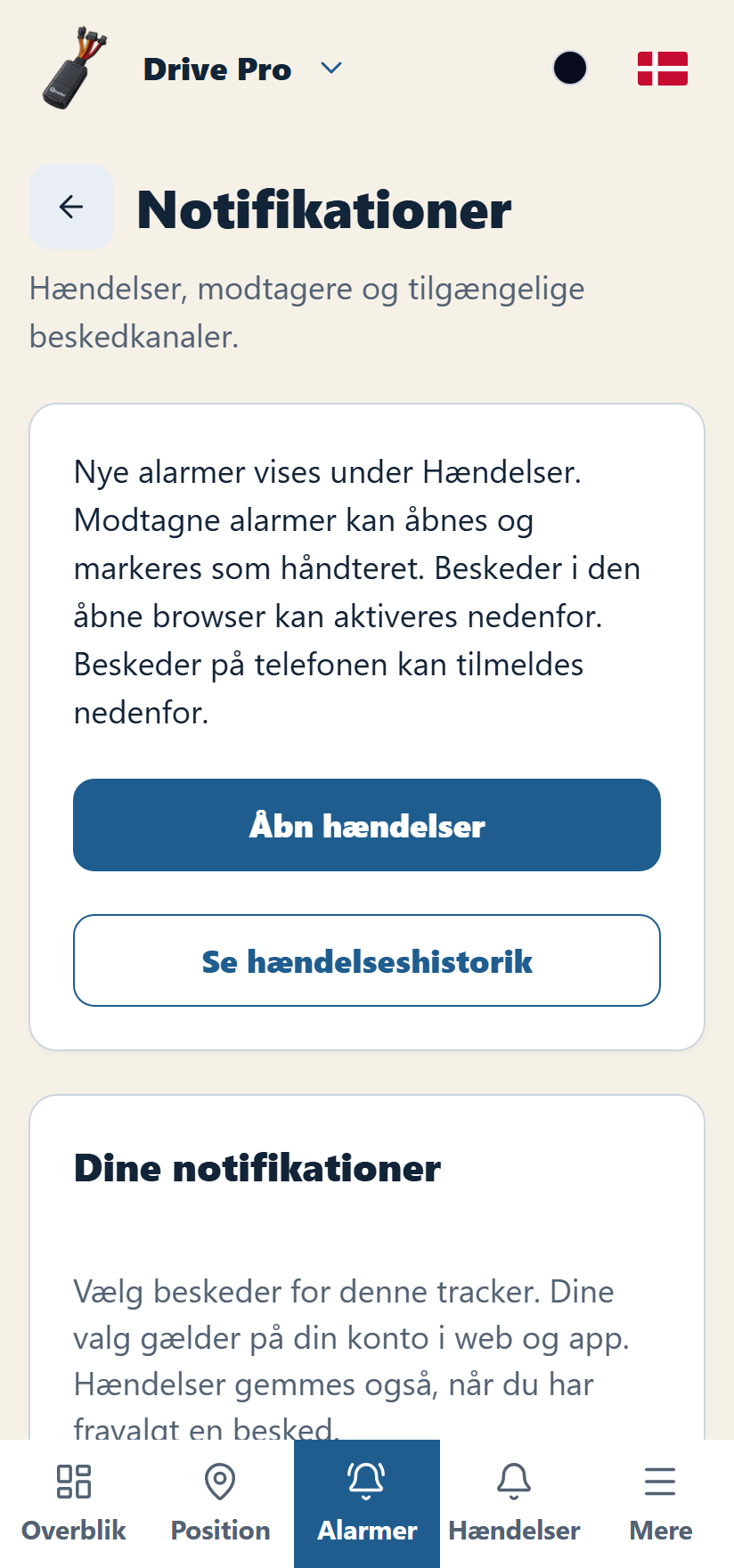
- Öffnen Sie Alarmer → Notifikationer (Alarme → Benachrichtigungen).
- Wählen Sie die gewünschten Meldungen, etwa zu Geschwindigkeit, Betreten oder Verlassen einer Zone, niedrigem Akkustand oder Verbindung.
- Wählen Sie Gem notifikationsvalg (Benachrichtigungsauswahl speichern).
- Erlauben Sie Benachrichtigungen der Qtracker-App, wenn Ihr Telefon danach fragt. Unter Android können Sie die Berechtigung auch in den App-Einstellungen des Telefons ändern.
- Prüfen Sie Status und Aktivierung auf der Benachrichtigungsseite. Für Qtracker im Browser aktivieren Sie die Browserbenachrichtigungen über die dort angezeigte Funktion.
- Testen Sie eines der gewählten Ereignisse und prüfen Sie die Meldung auf dem Telefon.
Ihre Benachrichtigungsauswahl bestimmt, welche Nachrichten Sie erhalten. Die Zone oder den Alarm selbst konfigurieren Sie auf der zugehörigen Seite.
21Ereignisse und Alarmverlauf
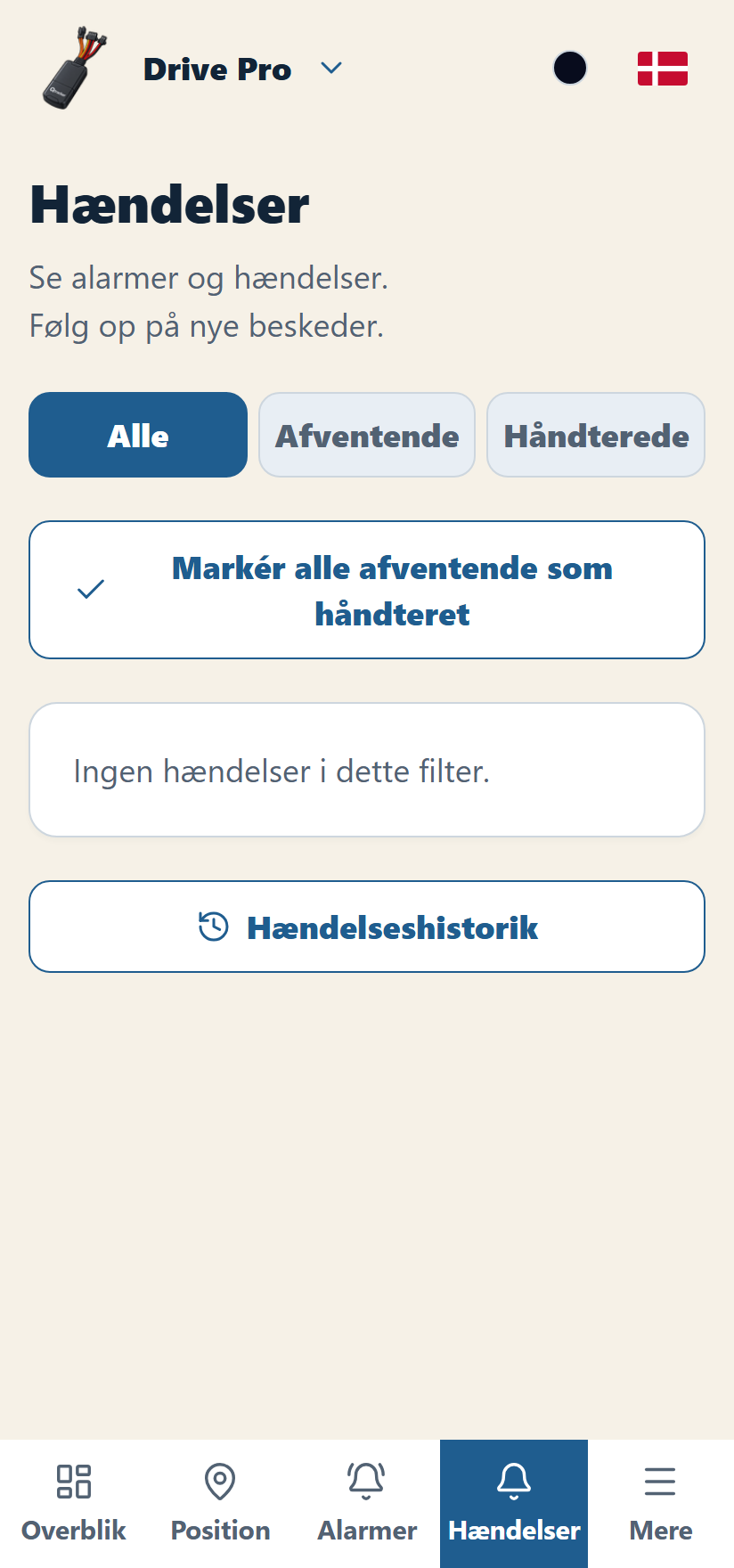
- Wählen Sie unten im Menü Hændelser (Ereignisse).
- Öffnen Sie ein Ereignis, um Zeitpunkt und Einzelheiten zu lesen.
- Nutzen Sie die angezeigten Filter oder Verlaufsoptionen, um frühere Ereignisse zu finden.
- Wenn Ihre Berechtigung es erlaubt, markieren Sie einen Alarm nach der Bearbeitung als erledigt.
Die Ereignisübersicht sammelt die Aufzeichnungen des Trackers und erleichtert das Nachverfolgen Ihrer Meldungen.
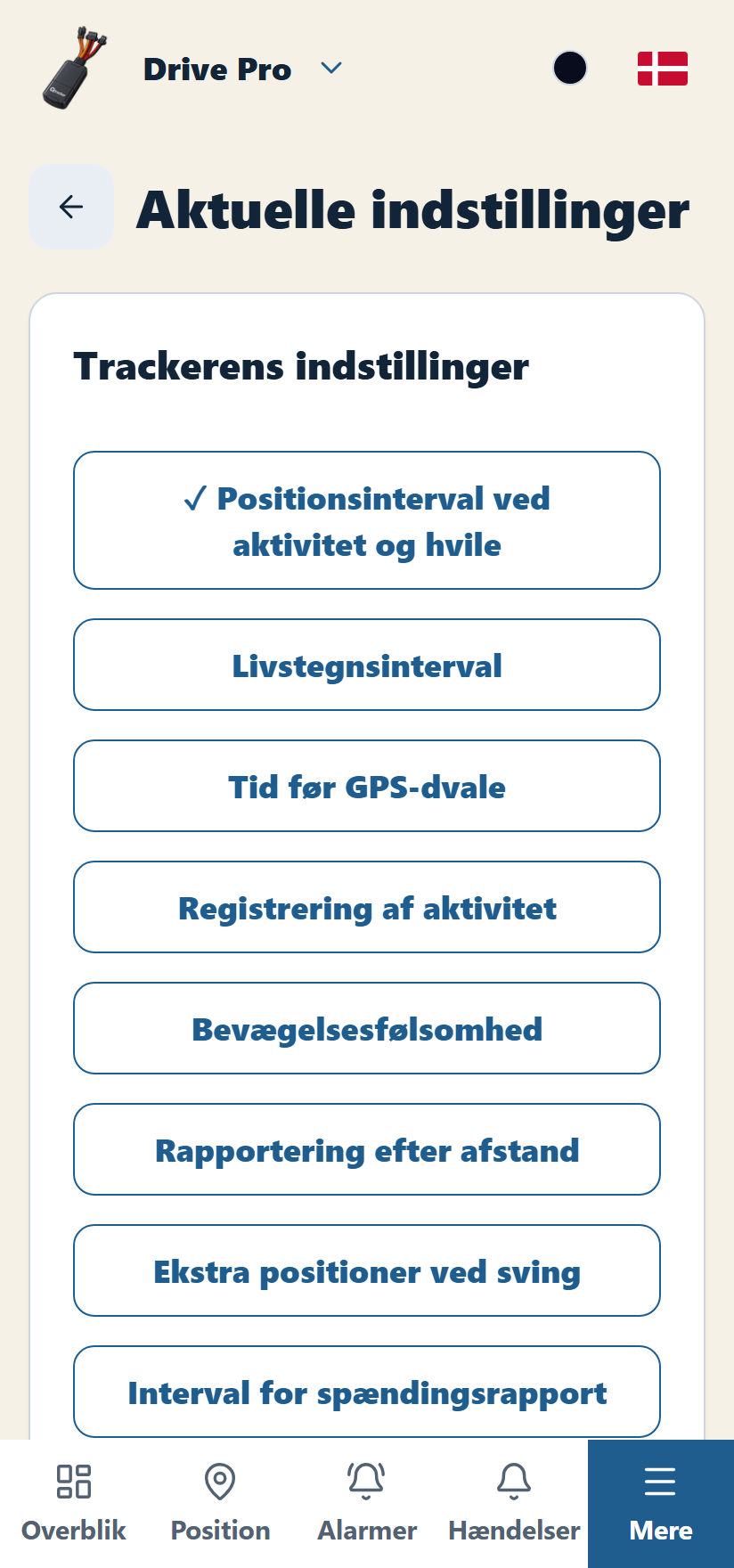
22Einstellungen und Änderungsstatus
Öffnen Sie Mere → Indstillinger (Mehr → Einstellungen) und wählen Sie die Kategorie der gewünschten Funktion.
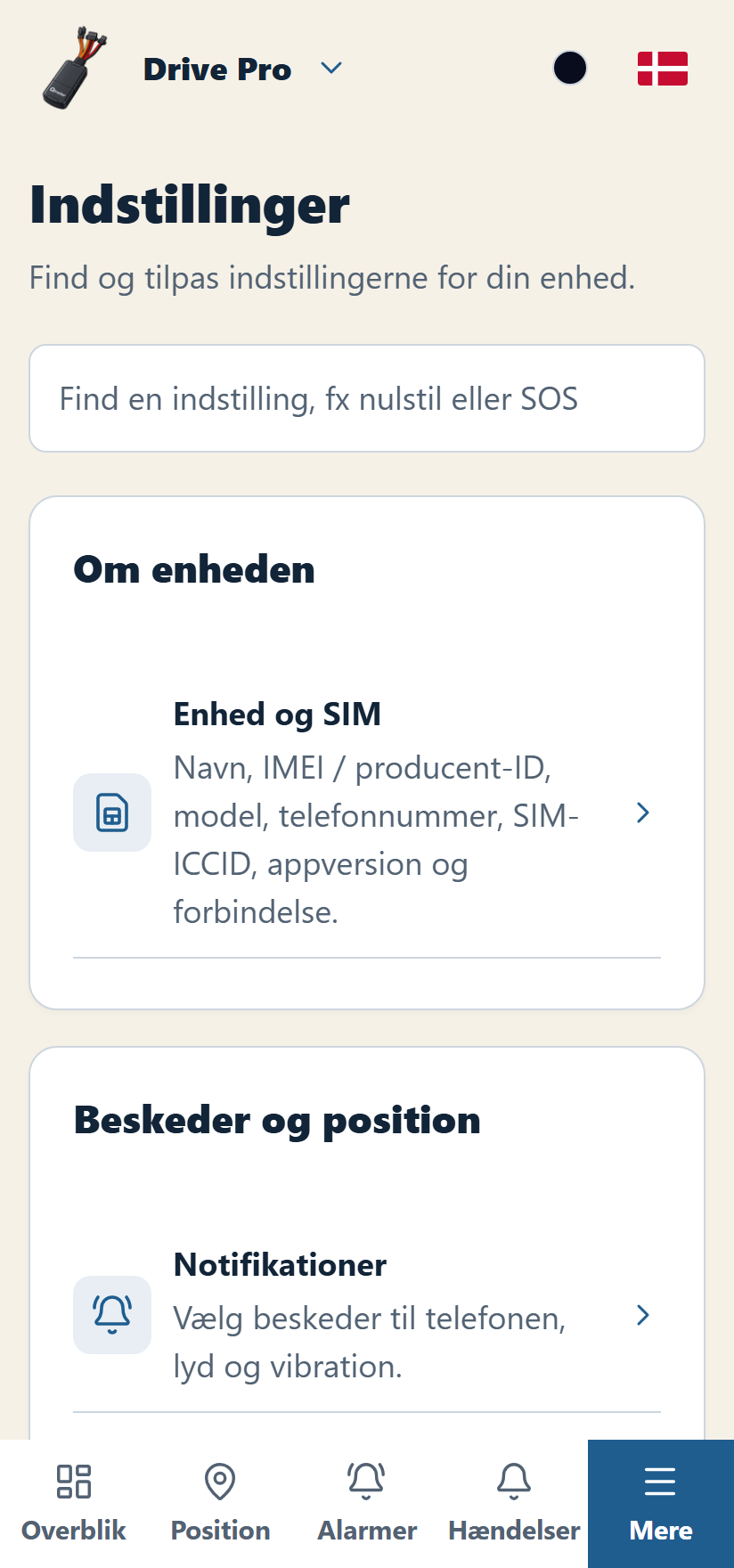
- Öffnen Sie Aktuelle indstillinger (aktuelle Einstellungen), um die Werte vom Tracker abzurufen.
- Wählen Sie die Einstellung unter Hent fra trackeren (vom Tracker abrufen) oder nutzen Sie die Schaltfläche zum Auslesen auf der Seite.
- Wählen Sie je nach Anzeige Hent valgte indstilling (ausgewählte Einstellung abrufen) oder Aflæs indstilling (Einstellung auslesen).
- Prüfen Sie den Wert und den Zeitpunkt der Abfrage.
Ändern Sie den Wert auf der zugehörigen Seite und verwenden Sie die Speichern- oder Bestätigen-Schaltfläche. Bekræftet (bestätigt) bedeutet, dass der Wert vom Tracker ausgelesen wurde.
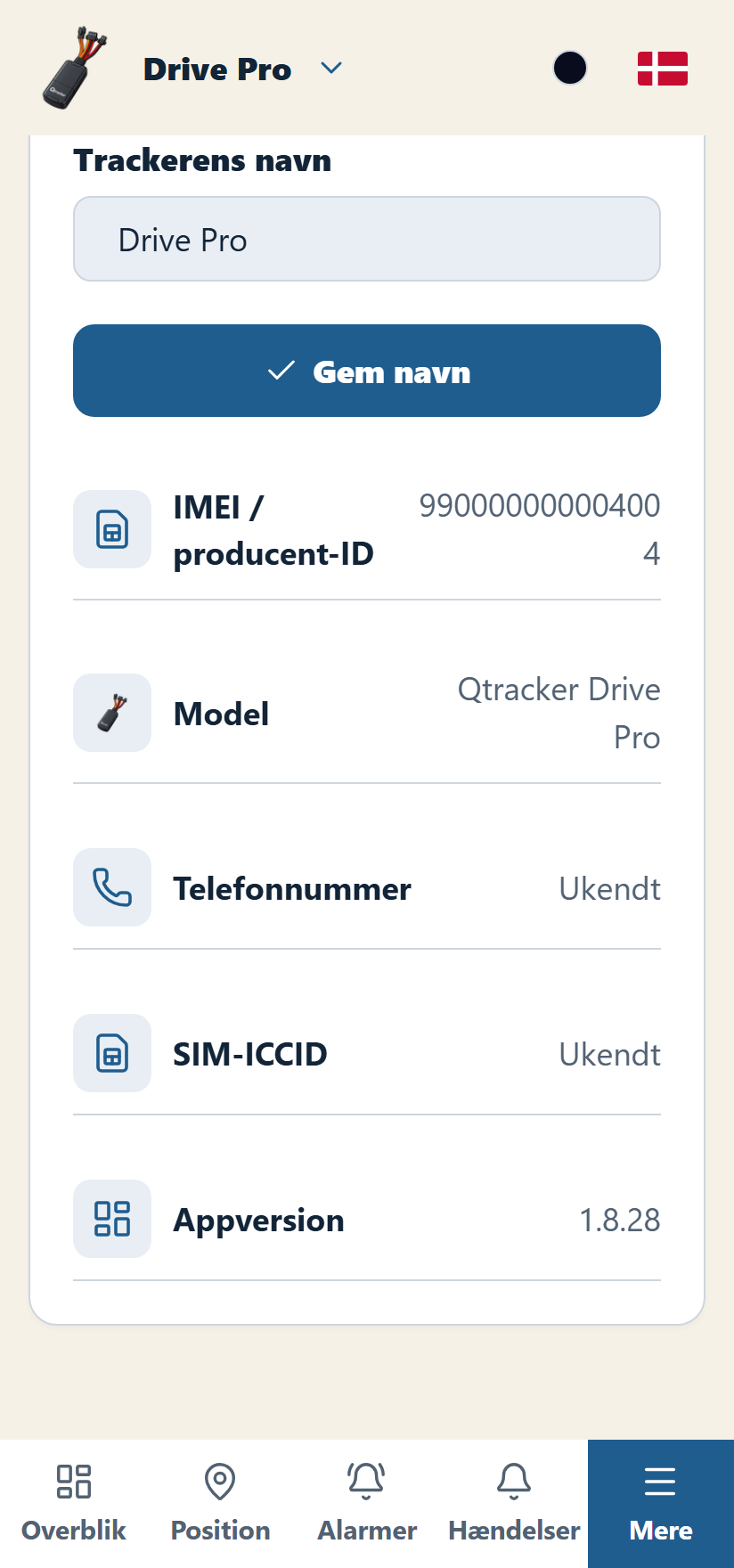
23Name, IMEI und Geräteangaben
- Öffnen Sie Mere → Indstillinger → Enhed og SIM (Mehr → Einstellungen → Gerät und SIM).
- Geben Sie unter Trackerens navn (Name des Trackers) einen aussagekräftigen Namen ein, zum Beispiel „Auto“ oder „Anhänger“.
- Wählen Sie Gem navn (Namen speichern).
- Auf derselben Seite finden Sie IMEI-Nummer, Modell, SIM-Angaben und App-Version.
Ein eindeutiger Name erleichtert bei mehreren Trackern im selben Konto die Auswahl.
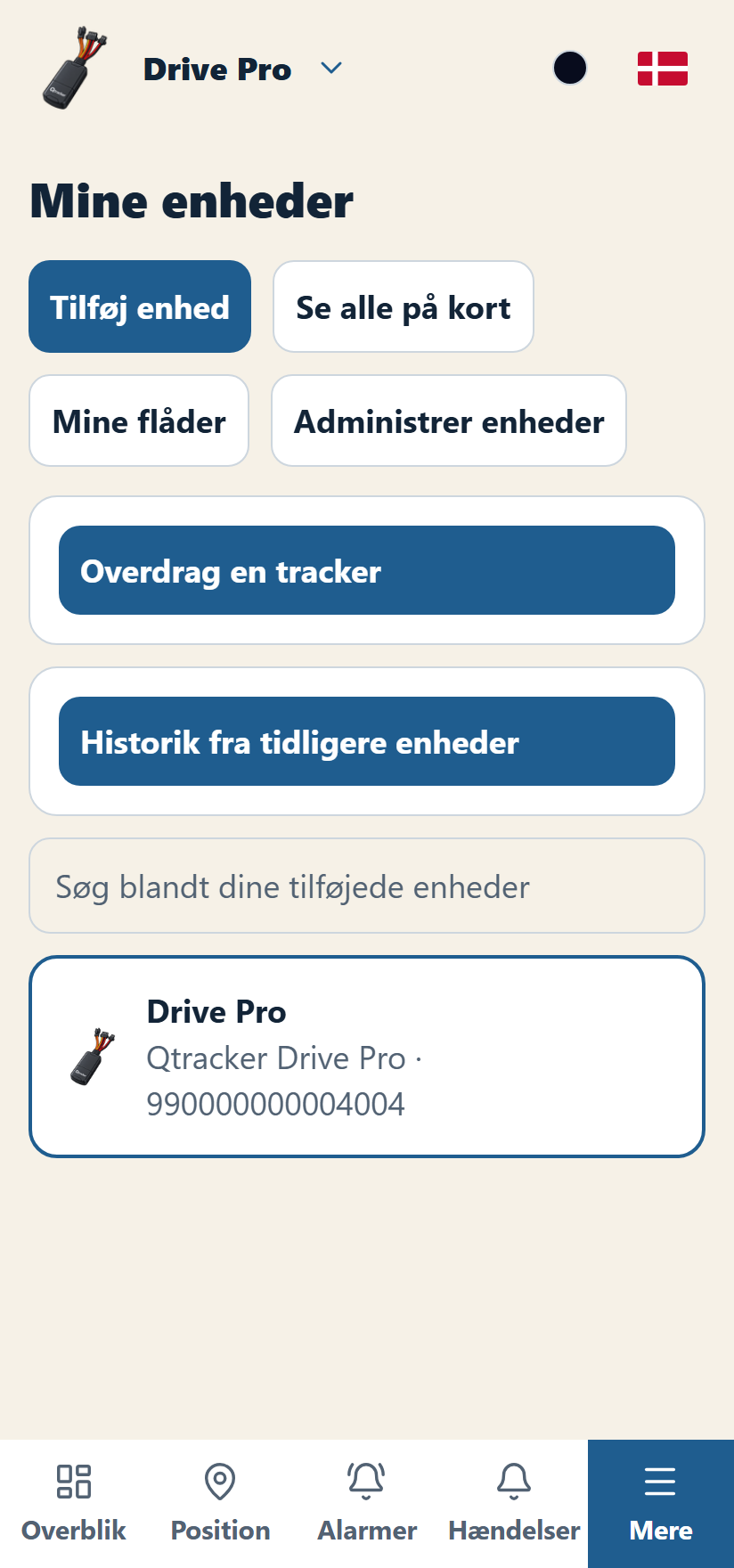
24Mehrere Tracker und gemeinsamer Zugriff
- Ihre Tracker finden Sie unter Mere → Enheder (Mehr → Geräte).
- Wählen Sie einen Tracker, um ihn zu öffnen. Mit Se alle på kort (alle auf der Karte anzeigen) erhalten Sie eine gemeinsame Ansicht.
- Über Tilføj enhed (Gerät hinzufügen) ordnen Sie dem Konto einen weiteren Tracker zu.
- Unter Mere → Konto (Mehr → Konto) finden Sie die Gruppe des gewählten Geräts und Del adgang (Zugriff teilen). Wählen Sie Empfänger und Berechtigung der Einladung.
- Prüfen Sie die Berechtigung zum Anzeigen und gegebenenfalls Bearbeiten von Alarmen. Folgen Sie dann den Einladungsschritten. Der Empfänger nimmt die Einladung im eigenen Konto an.
Unter Mere → Flåder (Mehr → Flotten) finden Sie die für Ihr Konto freigegebenen Flotten. Dort können Sie mehrere Geräte gemeinsam verwalten.
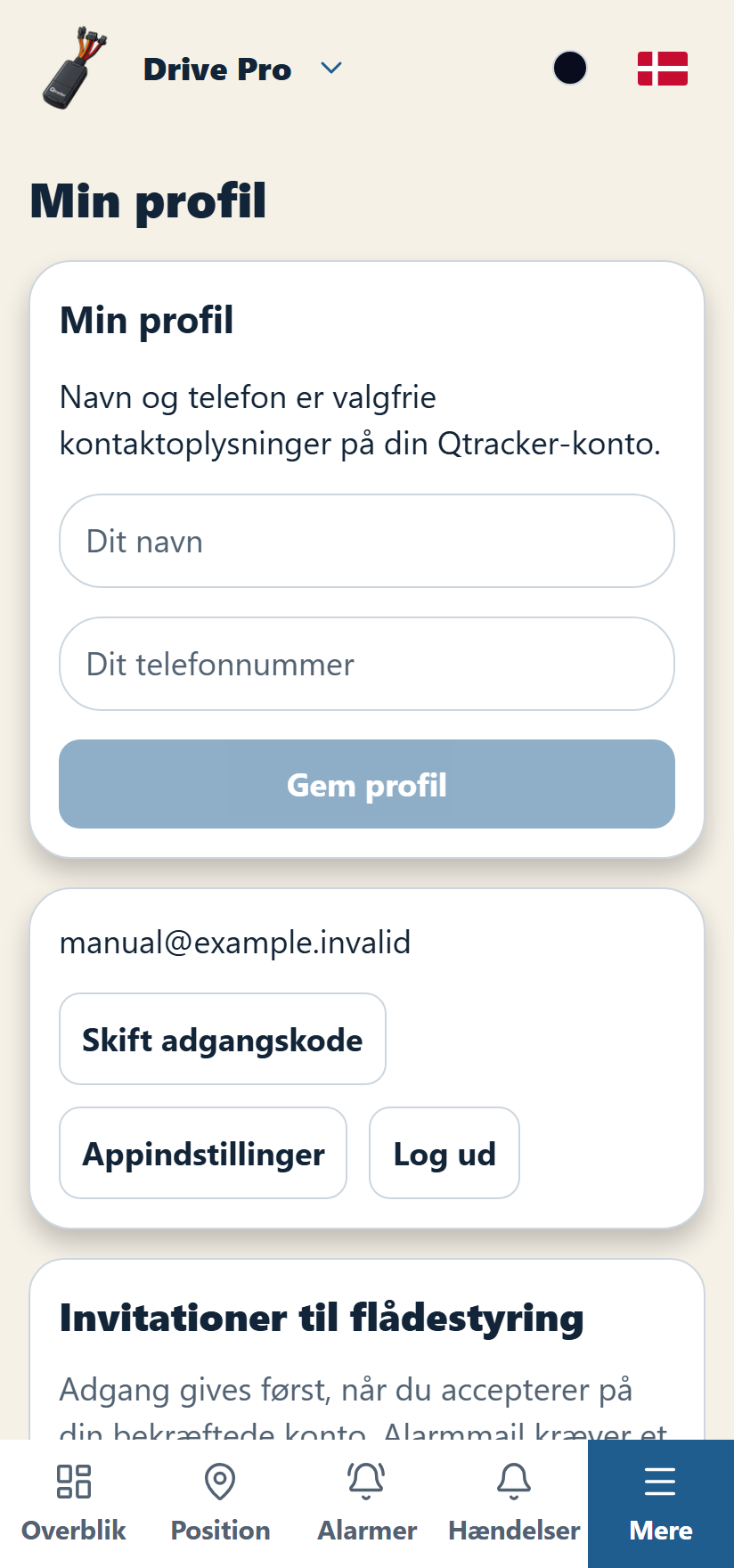
25Konto, Passwort und Darstellung
- Öffnen Sie Mere → Konto (Mehr → Konto), um Min profil (Mein Profil) zu sehen.
- Ändern Sie bei Bedarf Namen oder Telefonnummer und wählen Sie Gem profil (Profil speichern).
- Zum Ändern Ihres Passworts wählen Sie Skift adgangskode (Passwort ändern).
- Mit der Design-Schaltfläche oben wechseln Sie zwischen hellem und dunklem Design der Qtracker-App. Über die Flagge ändern Sie die Sprache.
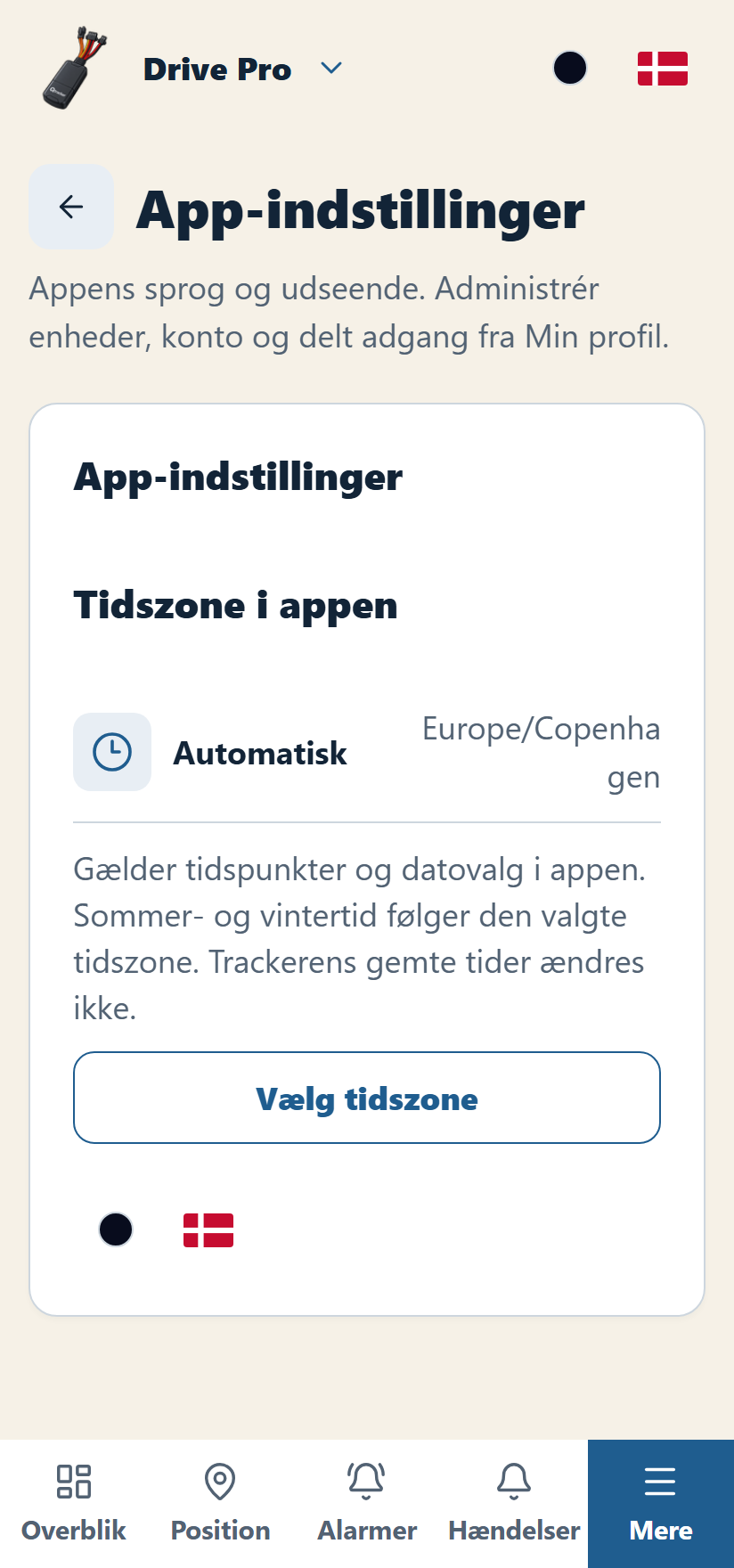
- Wählen Sie unter Mere → Indstillinger → App-indstillinger (Mehr → Einstellungen → App-Einstellungen) die Zeitzone. Die automatische Einstellung folgt Ihrem Gerät.
26Status von Stromversorgung und Akku
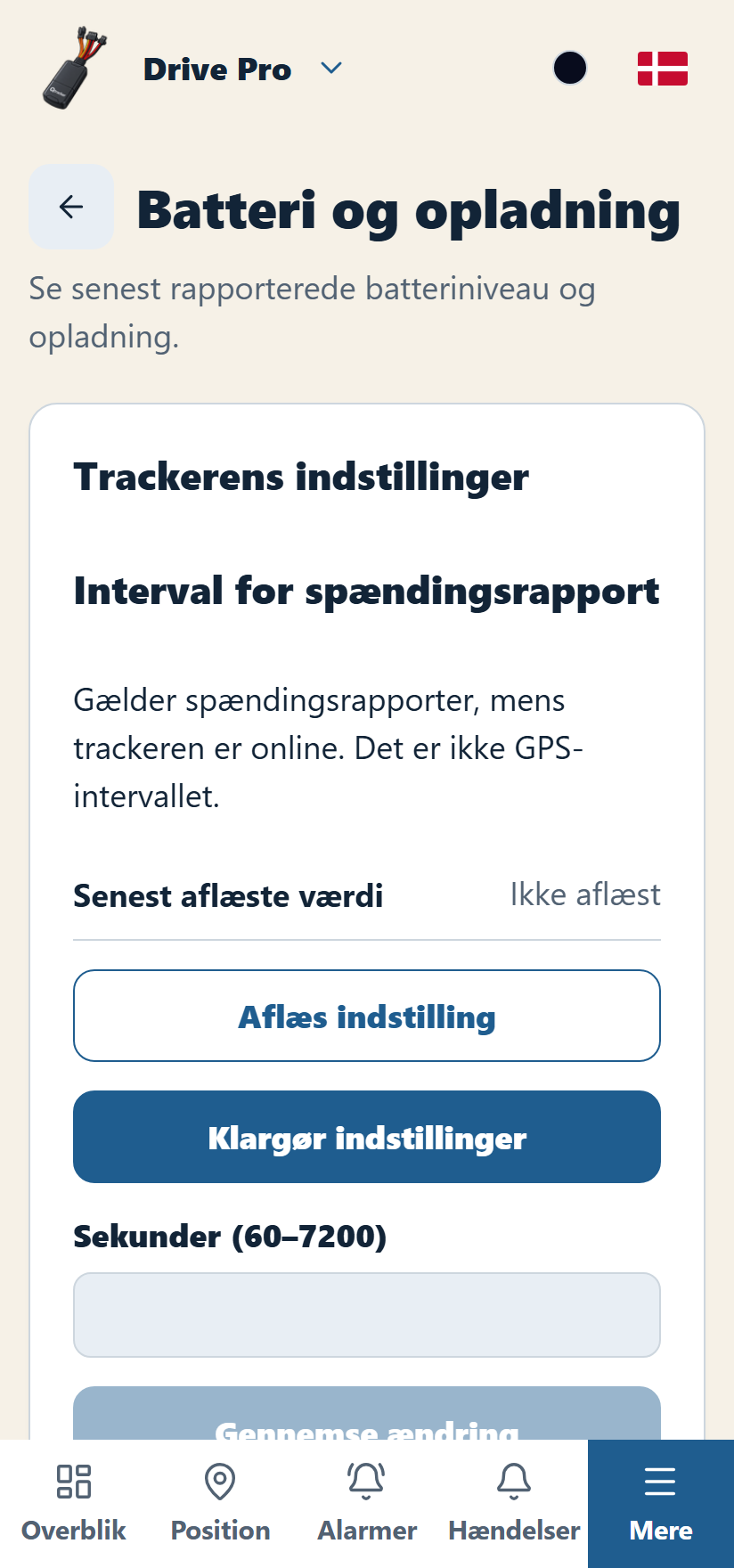
Unter Mere → Indstillinger → Batteri og opladning (Mehr → Einstellungen → Akku und Laden) sehen Sie die vom Tracker gemeldeten Akkudaten.
- Prüfen Sie Rapporteret batteri (gemeldeter Akkustand) zusammen mit dem Zeitpunkt.
- Prüfen Sie den zuletzt gemeldeten Ladezustand und die verfügbaren Statusangaben.
- Wählen Sie Opdatér status (Status aktualisieren), um die neuesten Angaben abzurufen.
Im täglichen Einsatz wird der Tracker über den festen Fahrzeuganschluss mit Strom versorgt. Auf der Seite sehen Sie auch die verfügbaren Angaben zu Akku und Spannung.
Unter „Trackerens indstillinger“ können Sie das Intervall für Spannungsmeldungen ändern. Rufen Sie den Wert ab, geben Sie das Intervall in Sekunden ein und tippen Sie auf „Gennemse ændring“. Unter „Trackerens alarmer“ finden Sie den Spannungsalarm, den Grenzwert für die externe Spannung und den Alarm bei Stromunterbrechung. Rufen Sie die betreffende Einstellung ab, passen Sie sie an und speichern Sie die Änderung.
27Montage und Standortwahl
- Wählen Sie einen trockenen, geschützten Einbauort im Fahrzeug.
- Befestigen Sie Drive Pro an einem empfangsgünstigen Standort mit der GPS-Antenne nach oben.
- Verlegen und befestigen Sie die Leitungen passend zum Einbauort im Fahrzeug, sodass sie geschützt sind.
- Prüfen Sie die Stromversorgung, den Masseanschluss und gegebenenfalls die Signalleitungen anhand des Schaltplans.
- Öffnen Sie die Qtracker-App und kontrollieren Sie den Standort und den Zeitpunkt der letzten Verbindung.
- Machen Sie eine kurze Probefahrt und testen Sie die eingerichteten Alarme.
28Tracker neu starten
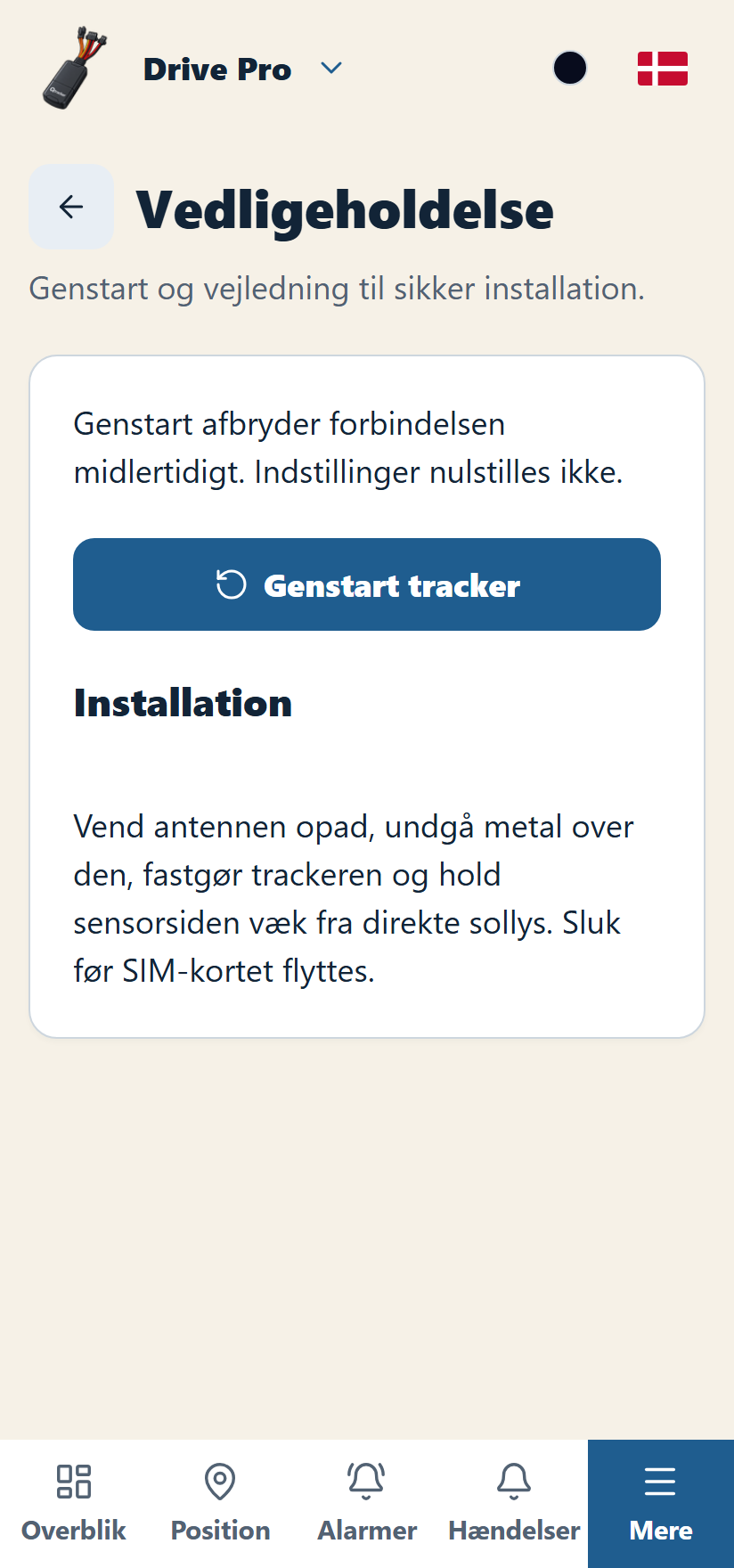
- Öffnen Sie Mere → Indstillinger → Vedligeholdelse (Mehr → Einstellungen → Wartung).
- Wählen Sie Genstart tracker (Tracker neu starten).
- Lesen Sie die Meldung und bestätigen Sie den Neustart.
- Verfolgen Sie den Status, während Drive Pro neu startet und die Verbindung wiederherstellt.
- Öffnen Sie „Position“ und prüfen Sie, wann die nächste Position eingeht.
Beim Neustart bleiben die Einstellungen erhalten. Auf derselben Seite finden Sie eine Kurzanleitung zu Platzierung und Montage.
29Tägliche Nutzung und Hilfe in der Qtracker-App
- Wählen Sie oben den richtigen Tracker und öffnen Sie Overblik (Übersicht).
- Öffnen Sie Position und prüfen Sie den Zeitpunkt der letzten Position.
- Prüfen Sie den Stromversorgungs- und Verbindungsstatus des Trackers.
- Prüfen Sie neue Ereignisse und passen Sie Zonen und Benachrichtigungen bei geänderten Anforderungen an.
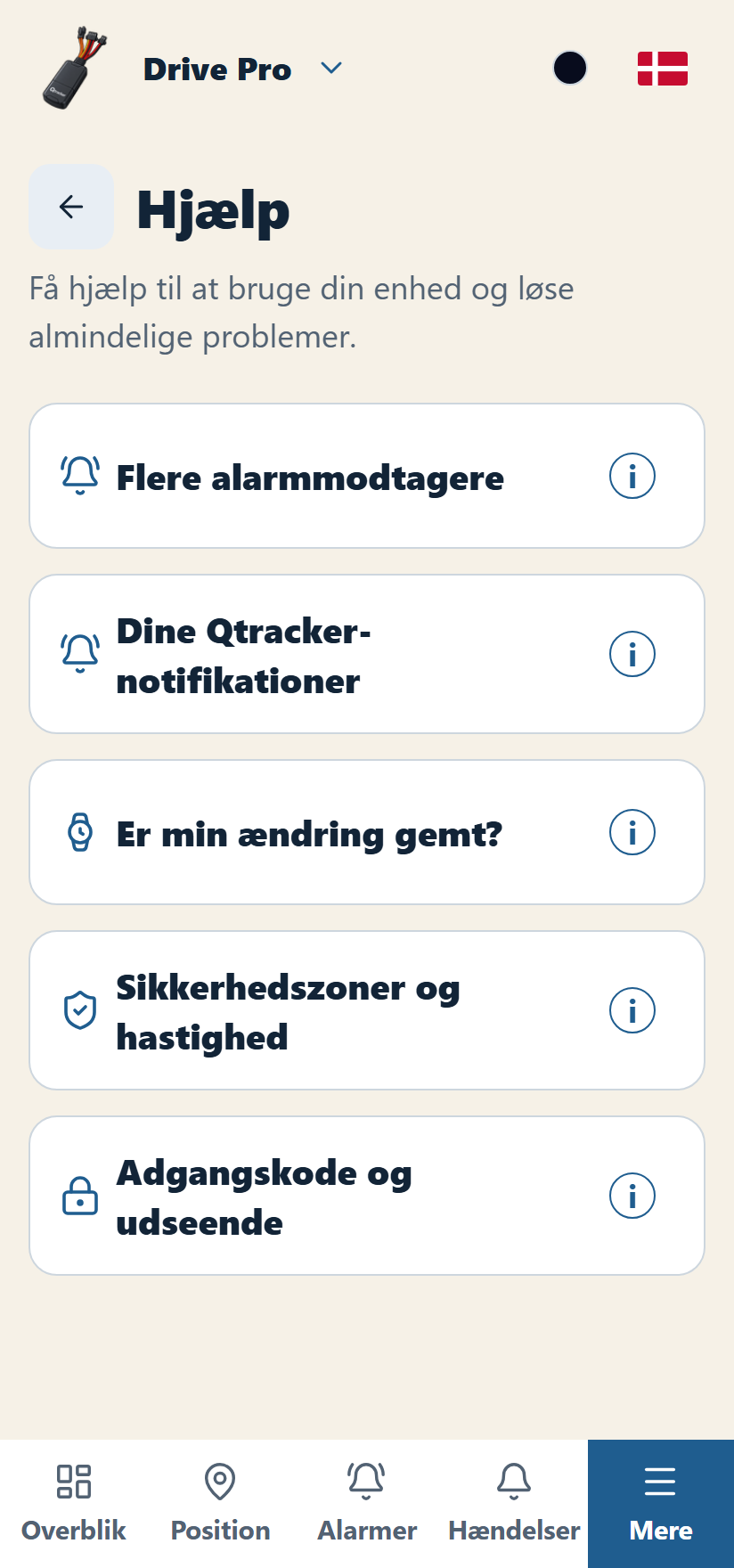
- Unter Mere → Indstillinger → Hjælp (Mehr → Einstellungen → Hilfe) finden Sie Hilfe zu Zugriff, Benachrichtigungen, Sicherheitszonen und gespeicherten Änderungen.